

Excelで「A列が見えなくなってしまった」「A列を再表示したいけれど、どうすればいいのか分からない」と困っていませんか?
普段Excelを使っていても、A列を非表示にする機会はあまりないため、いざA列が表示されなくなると、「どこを操作すればいいの?」と戸惑ってしまうことがあります。
特にA列は一番左にあるため、ほかの列のように左右の列を選択して再表示する操作が分かりにくく、焦ってしまうこともあるでしょう。
しかし、A列が表示されなくなった場合でも、慌てる必要はありません。
A列を再表示する方法はいくつかあり、それぞれの特徴を知っておけば、状況に合わせて簡単に元の状態へ戻すことができます。
そこで今回の記事では、Excelで表示されなくなったA列を再表示する方法を初心者の方にも分かりやすく解説します。
ぜひ参考になさってください。
Excelって難しい…
そんなお悩み、当教室のレッスンで一気に解決できます。
✔ 基本操作からしっかり学べる
✔ 「見てマネするだけ」で自然と覚えられる
✔ わからないところはすぐ質問できるから安心
文字を読むのが苦手でも大丈夫。
「実践重視のレッスン」+「元パソコンが苦手だった講師のサポート」で、着実に「感覚としてExcelに慣れていく」ようになります。
詳細は下記をご覧ください。

A列を再表示する方法
A列が非表示になっている場合でも、再表示する方法はいくつかあります。
A列は左端にあるため、「どうやって選択すればいいの?」と迷いやすい列ですが、ドラッグする方法、全セル選択ボタンを使う方法、名前ボックスを使う方法があります。
状況に合わせて、操作しやすい方法を選びましょう。
ドラッグして再表示する
A列だけが見えなくなっている場合は、B列の左端からドラッグしてA列を表示する方法が簡単です。
A列が非表示になっていると、列番号は「B」から始まっているように見えます。
このとき、B列の列番号の左端にポインターを合わせると、ポインターの形が変わります。
その状態で右方向へドラッグすると、隠れていたA列が表示されます。
操作手順は次のとおりです。
- B列の列番号を確認します。
- B列の列番号の左端の境界線にマウスポインターを合わせます。
- ポインターの形が変わったことを確認します。
- そのまま右方向へドラッグします。
- A列が表示されたら、マウスのボタンを離します。
A列をすぐに表示したい場合は、この方法が手軽です。
特に、ほかの列を非表示にしたままA列だけを表示したい場合にも、ドラッグでA列の幅を調整する方法は分かりやすいでしょう。
ただし、B列の左端にポインターを合わせる位置が分かりにくい場合があります。うまく操作できないときは、次に紹介する全セル選択ボタンや名前ボックスを使った方法を試してみましょう。
下記の例を見てみましょう。
A列が非表示になっています。
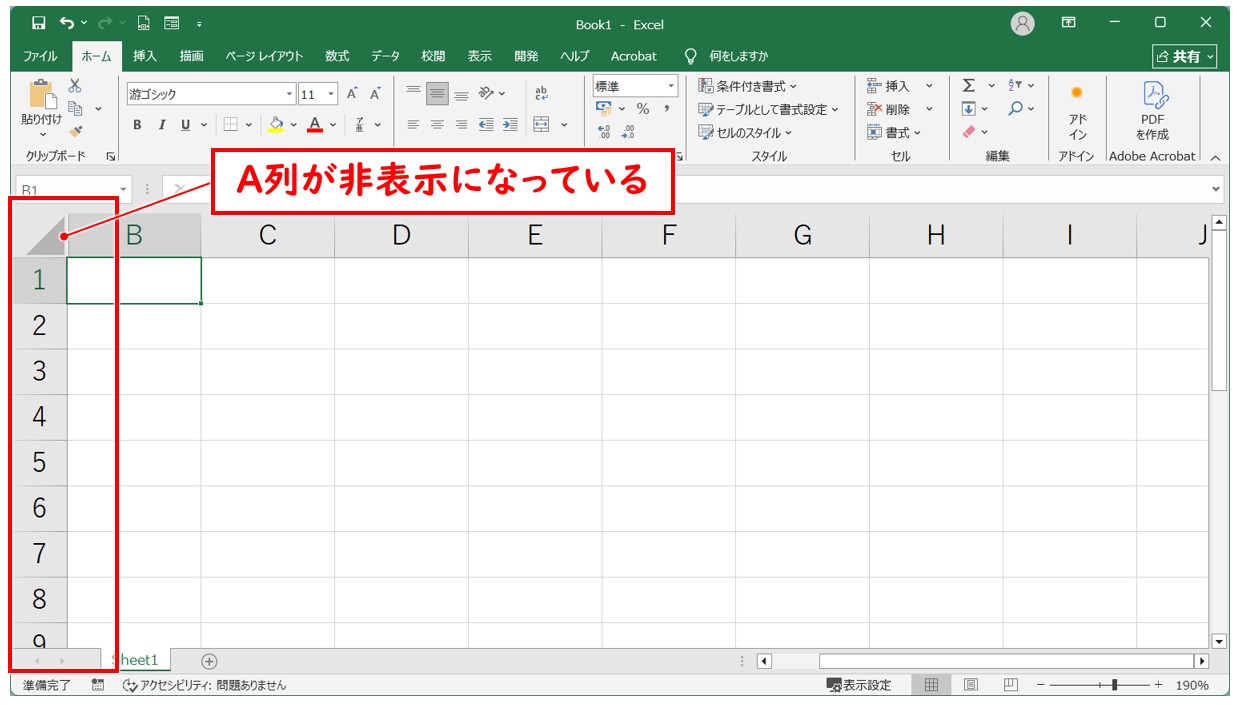
B列の列番号の左端の境界線にマウスポインターを合わせましょう。
境界線にポインターを合わせると「←||→」というポインターに形が変わります。
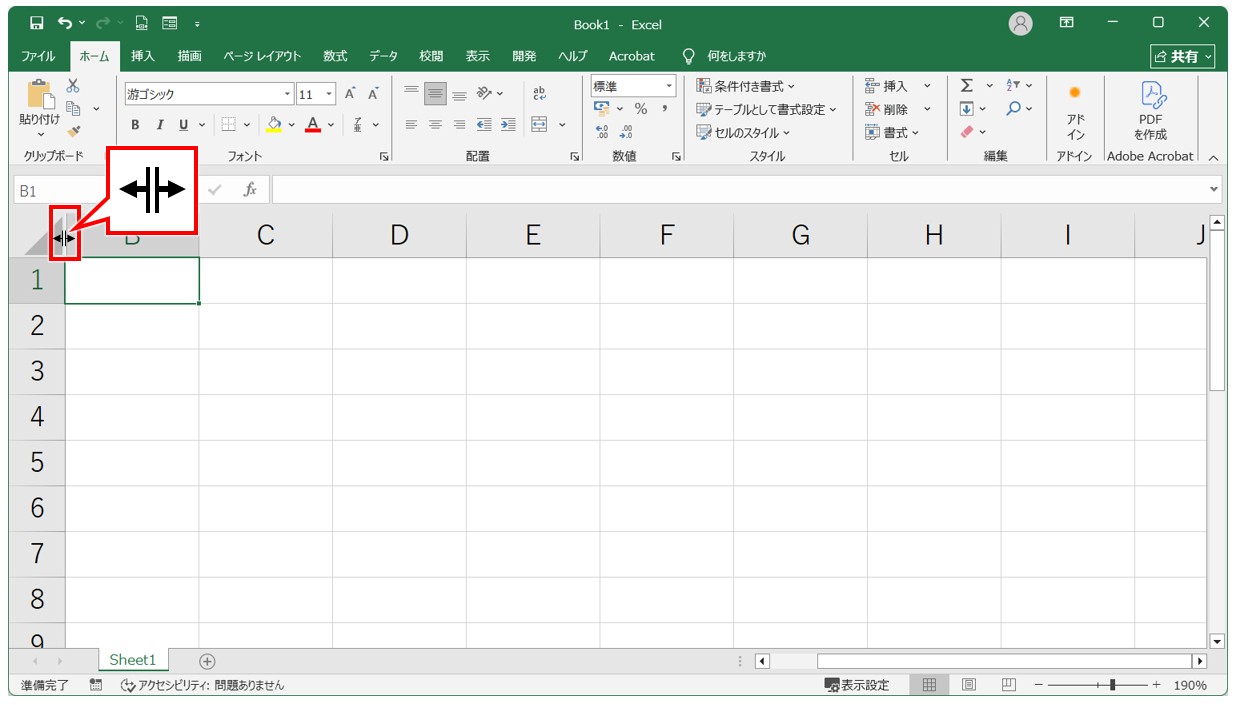
ポインターが変わったら、そのまま右方向にドラッグしましょう。
ドラッグすると、A列が見えてきます。
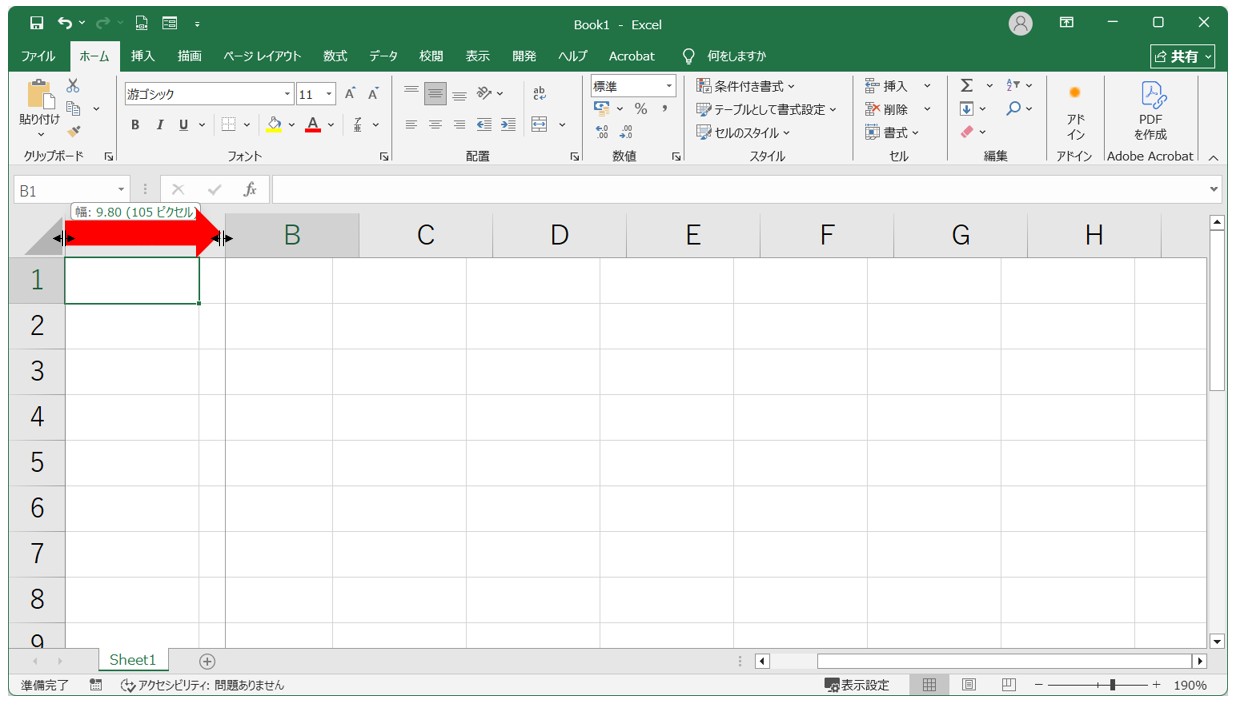
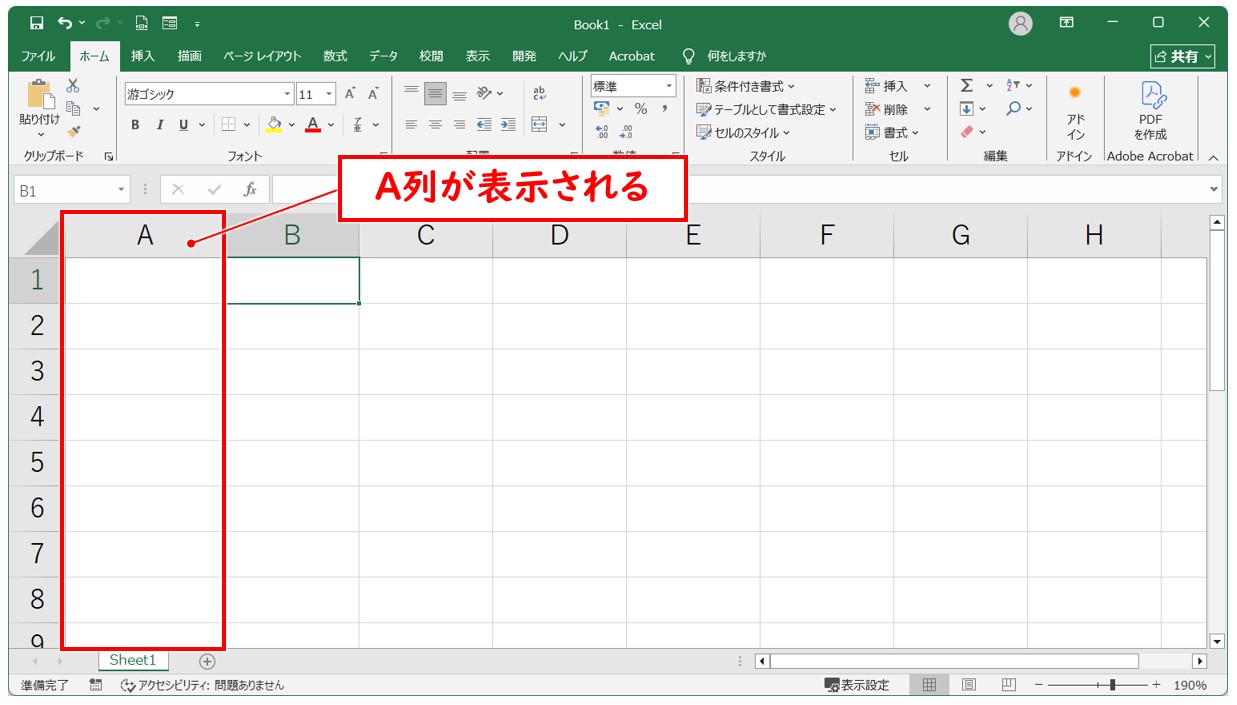
マウスのボタンから手を離せば、その位置までA列が広がり、表示することができます。
Excel(エクセル)の操作が苦手な方のために、操作する上でのコツをまとめたページを用意しました。
「パソコン教室パレハのLINE友達登録」(無料)で「パソコンに役立つ豪華15大特典」をお送りしております。
Excel(エクセル)の操作はもちろん、パソコンが苦手な方に役立つ特典を15個ご用意しております。
良かったら下記からご登録ください。

全セル選択ボタンを使う
A列を含め、非表示になっている列をまとめて再表示したい場合は、全セル選択ボタンを使う方法が便利です。
全セル選択ボタンとは、ワークシートの左上にある、列番号と行番号が交わる部分のボタンです。
ここをクリックすると、ワークシート全体を選択できます。
操作手順は次のとおりです。
- ワークシートの左上にある「全セル選択」ボタンをクリックします。
- ワークシート全体が選択された状態になったことを確認します。
- 列番号が表示されている部分の上で右クリックします。
- 表示されたメニューから「再表示」をクリックします。
これで、非表示になっていたA列が表示されます。
この方法のメリットは、A列を直接選択する必要がないことです。
A列が見えなくなっていても、ワークシート全体を選択してから「再表示」を実行できるため、A列の選択方法が分からない場合でも操作できます。
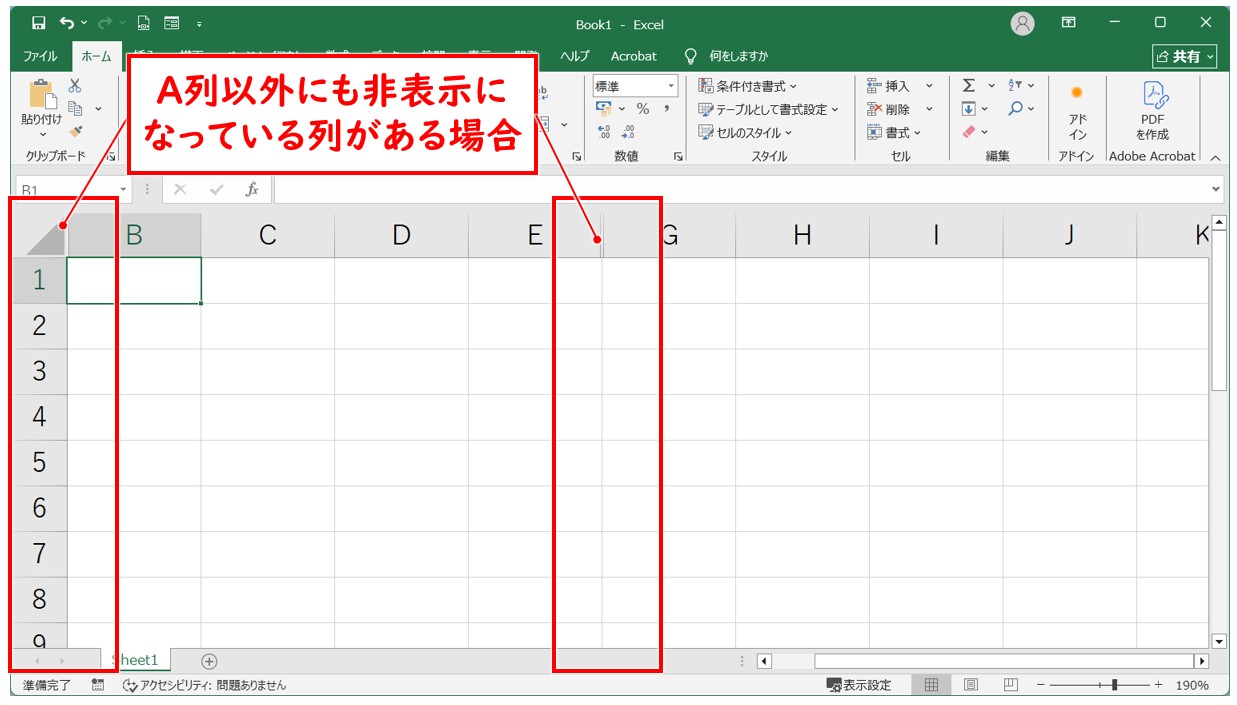
ただし、A列以外にも非表示になっている列がある場合は注意が必要です。
全セルを選択してから「再表示」を実行すると、A列だけではなく、ほかの非表示列もまとめて表示されます。
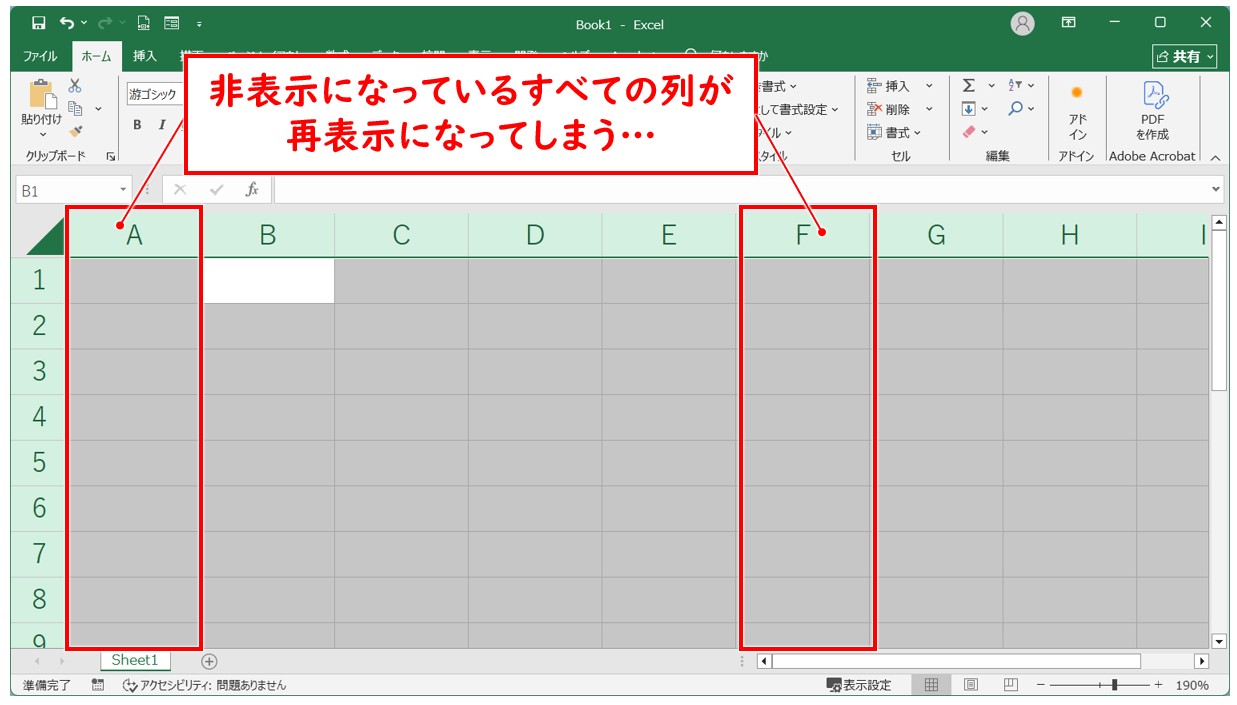
たとえば、A列とF列が非表示になっている場合、この方法ではA列とF列の両方が表示されます。
そのため、「A列だけを表示したい」「ほかの非表示列はそのままにしたい」という場合は、ドラッグまたは名前ボックスを使った方法が向いています。
下記の例を見てみましょう。
A列が非表示になっています。
ドラッグ操作が難しい場合は、他の方法もあります。
シートの左上にある「全セル選択」ボタンをクリックしましょう。
グレーの三角がある位置ですね。
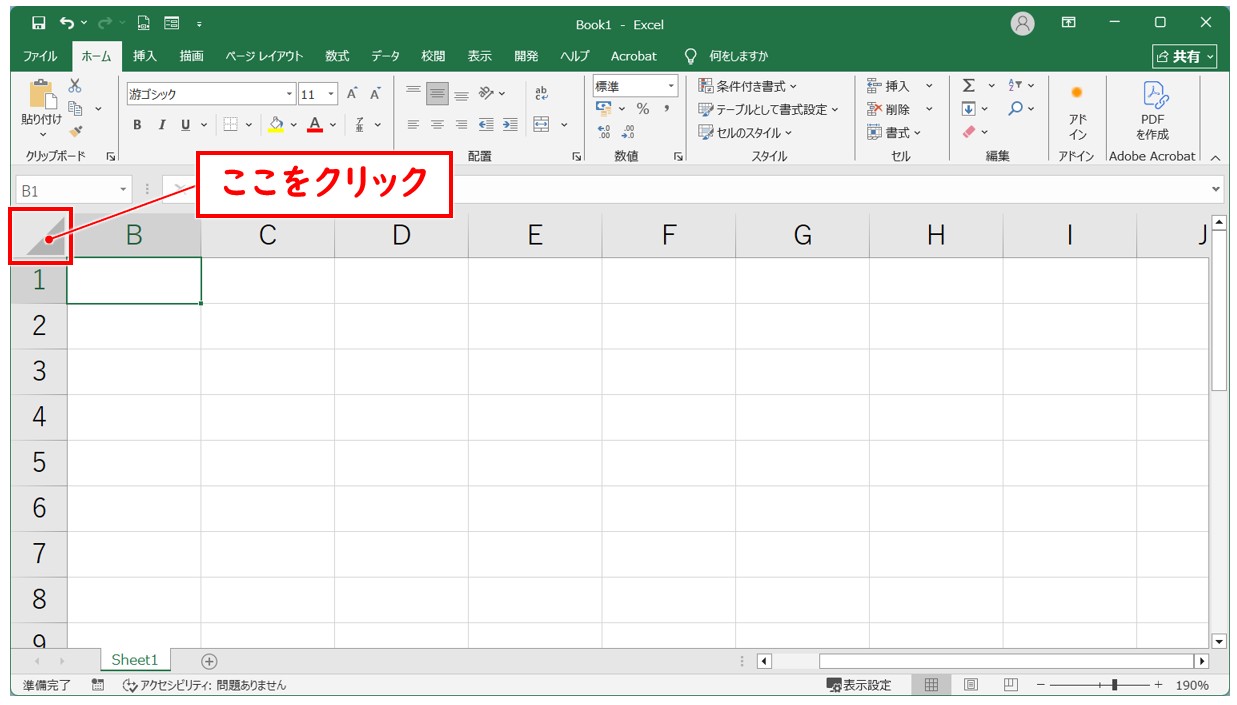
クリックすると、シート上の全セルを選択した状態になります。
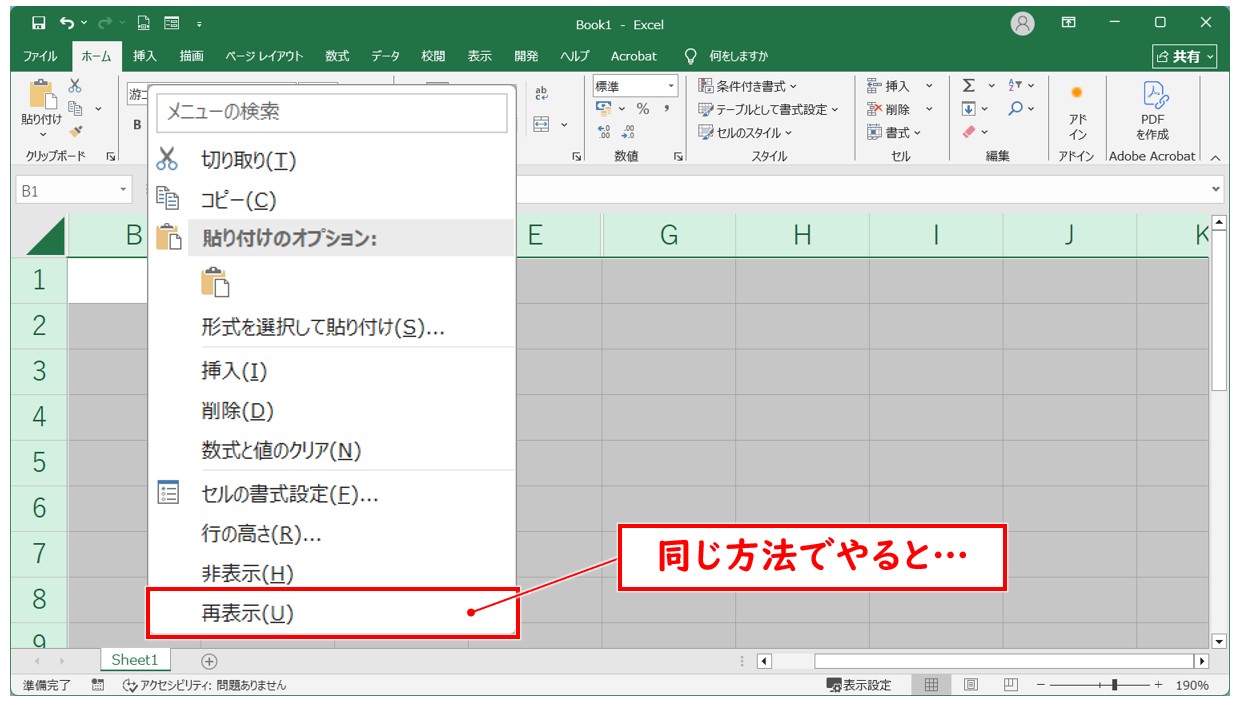
列番号の上で右クリックします。
この時、どの列番号の上でも構いません。
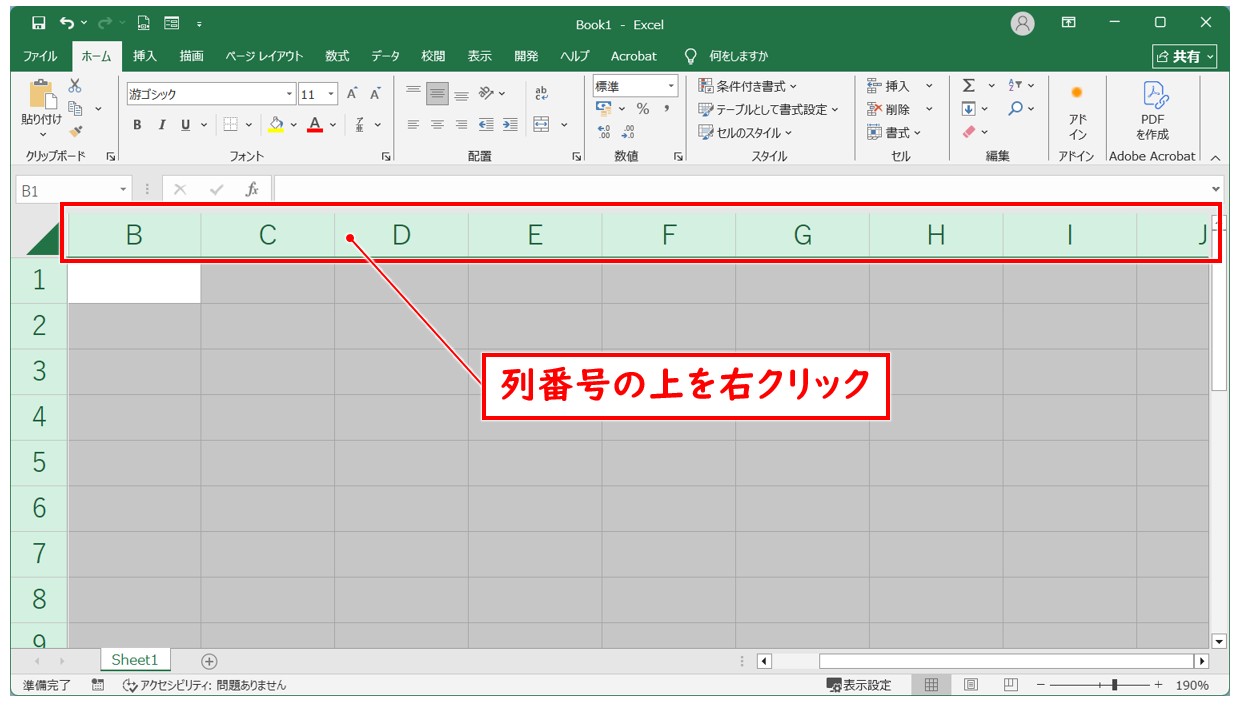
右クリックをすると、メニューが表示されます。
表示されたメニューの中から「再表示」をクリックします。
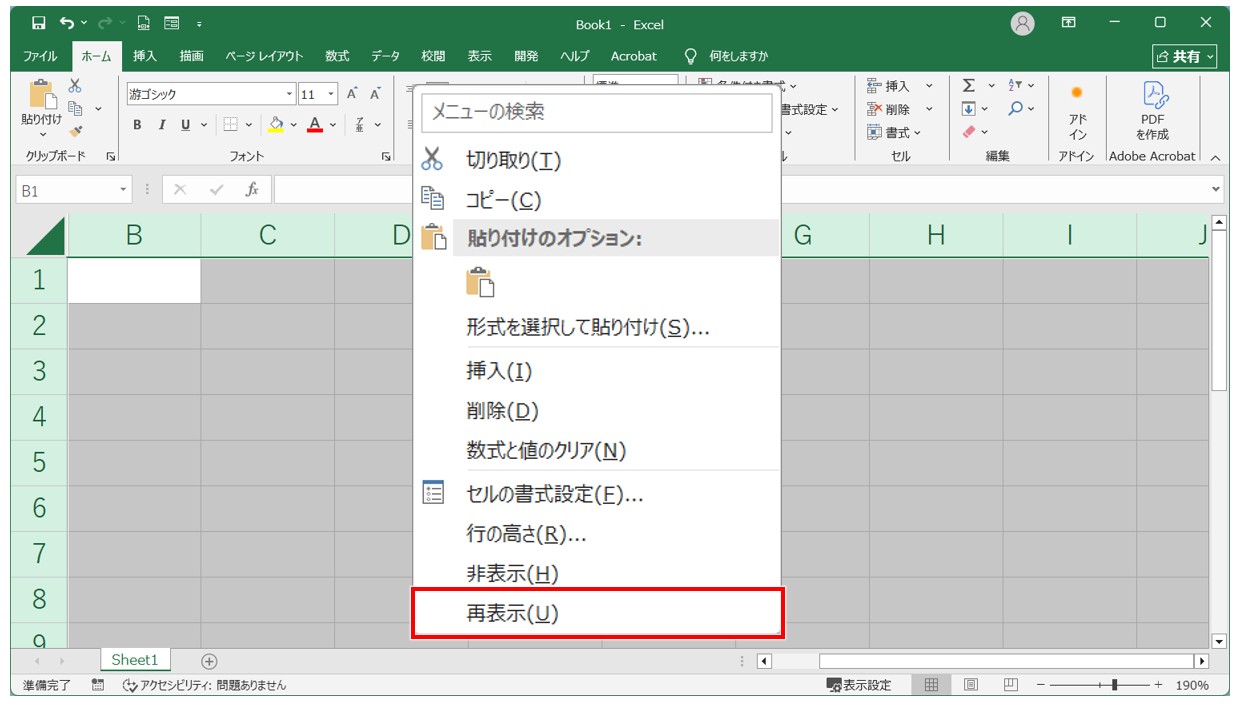
これで、非表示になっていたA列が表示されました。
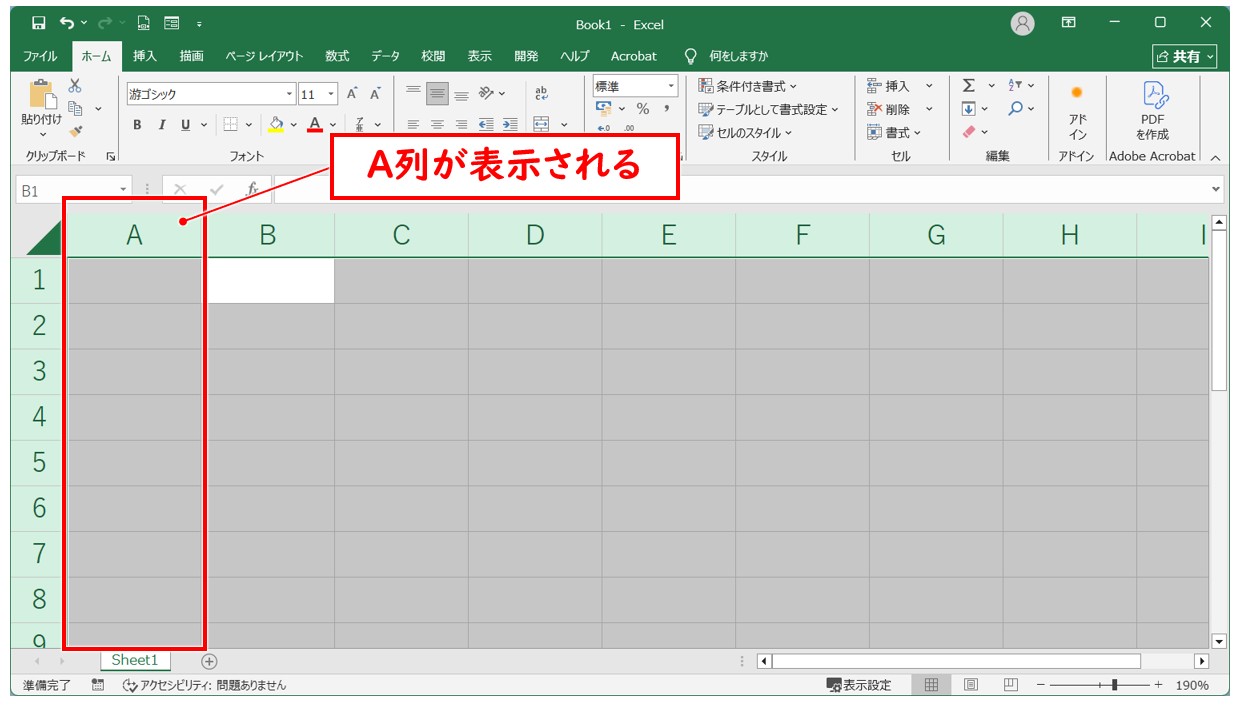
しかし、この方法では、注意が必要です。
下記の例を見てみましょう。
A列の他に、F列が非表示になっています。
全セルを選択し、列番号の上で右クリックしてから「再表示」を選択すると…
このように、A列だけでなくF列も再表示されてしまいました。
この方法は、シート上の非表示になっている列をすべて「再表示」する方法になるため、A列以外に非表示になっている列がある場合は、注意が必要です。
名前ボックスを使う
A列だけを確実に指定して再表示したい場合は、名前ボックスを使う方法が便利です。
名前ボックスは、Excelの画面上部にある、数式バーの左側に表示されている入力欄です。
通常は、現在選択しているセルのセル番地などが表示されています。
A列が非表示になっていると、A列をマウスで直接選択することが難しい場合があります。
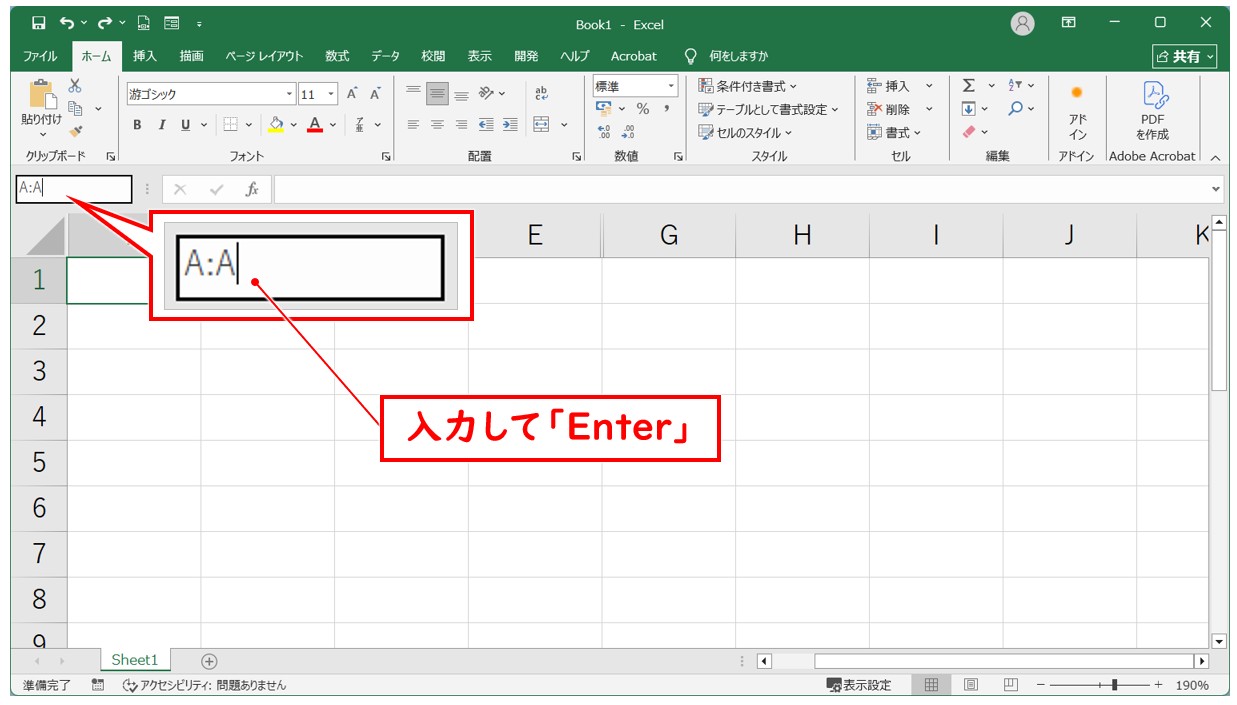
そこで、名前ボックスに「A:A」と入力して、A列全体を直接指定します。
操作手順は次のとおりです。
- 数式バーの左側にある「名前ボックス」をクリックします。
- 「A:A」と入力します。
- 「Enter」キーを押します。
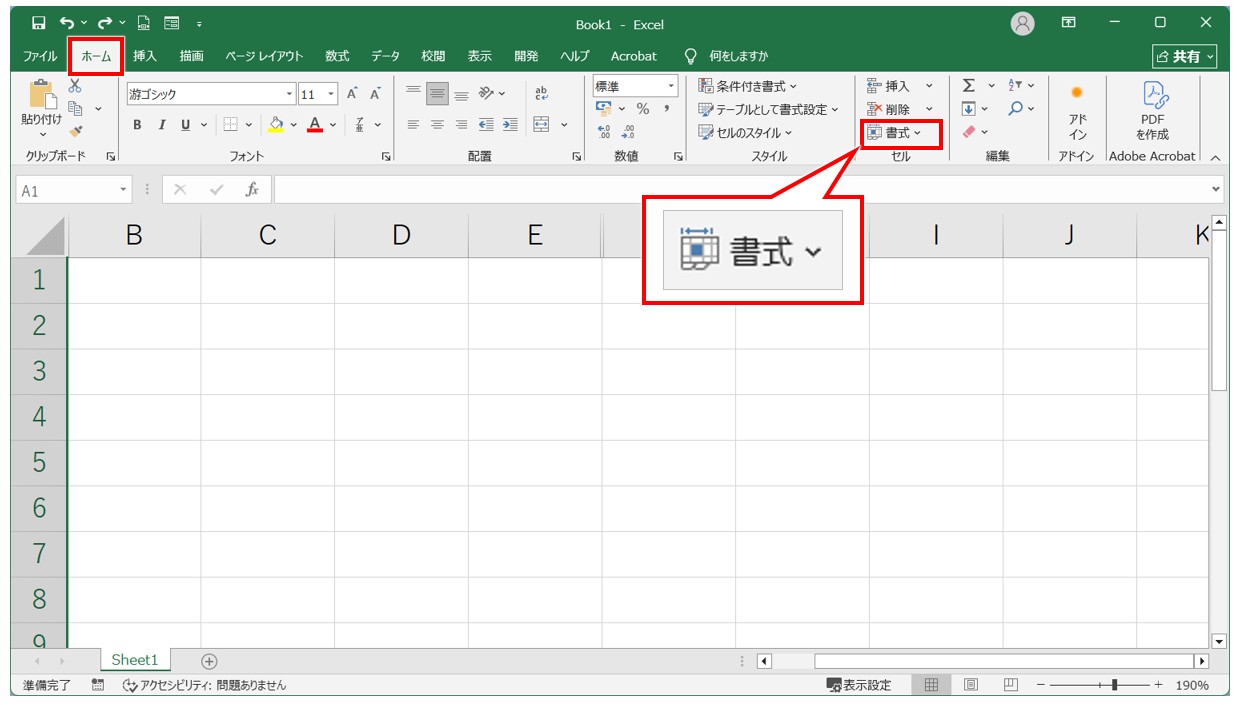
- 「ホーム」タブをクリックします。
- 「セル」グループにある「書式」をクリックします。
- 「非表示/再表示」にマウスポインターを合わせます。
- 「列の再表示」をクリックします。
これで、A列が再表示されます。
この方法のポイントは、画面上に見えていないA列を、名前ボックスから直接指定できることです。
また、A列からC列まで複数の列が非表示になっている場合は、A:Cと入力することでA列からC列までを指定できます。
たとえば、
- 「A:A」 → A列を指定
- 「A:C」 → A列~C列を指定
- 「B:D」 → B列~D列を指定
というように、列の範囲を指定できます。
「A列だけを再表示したいけれど、ほかの非表示列は表示したくない」という場合には、この方法が特に便利です。
全セル選択ボタンを使う方法とは違い、再表示したい列を自分で指定できるためです。
A列が見えないときは、「A列をどうやって選択するの?」と焦ってしまうことがあります。
そんなときは、名前ボックスにA:Aと入力してA列を直接指定する方法を覚えておくと、スムーズに再表示できます。
それでは、下記の例を見てみましょう。
下記の例では、A列とF列が非表示になっています。
この状態で、A列だけを再表示します。
Excelの画面の上にある「名前ボックス」をクリックします。いつもは選択しているセル番地が表示されている場所です。
名前ボックスとは、Excel画面の左上、数式バーの左側にある入力欄のことで、セル番地や範囲を入力すると、その場所へ移動して直接選択できます。
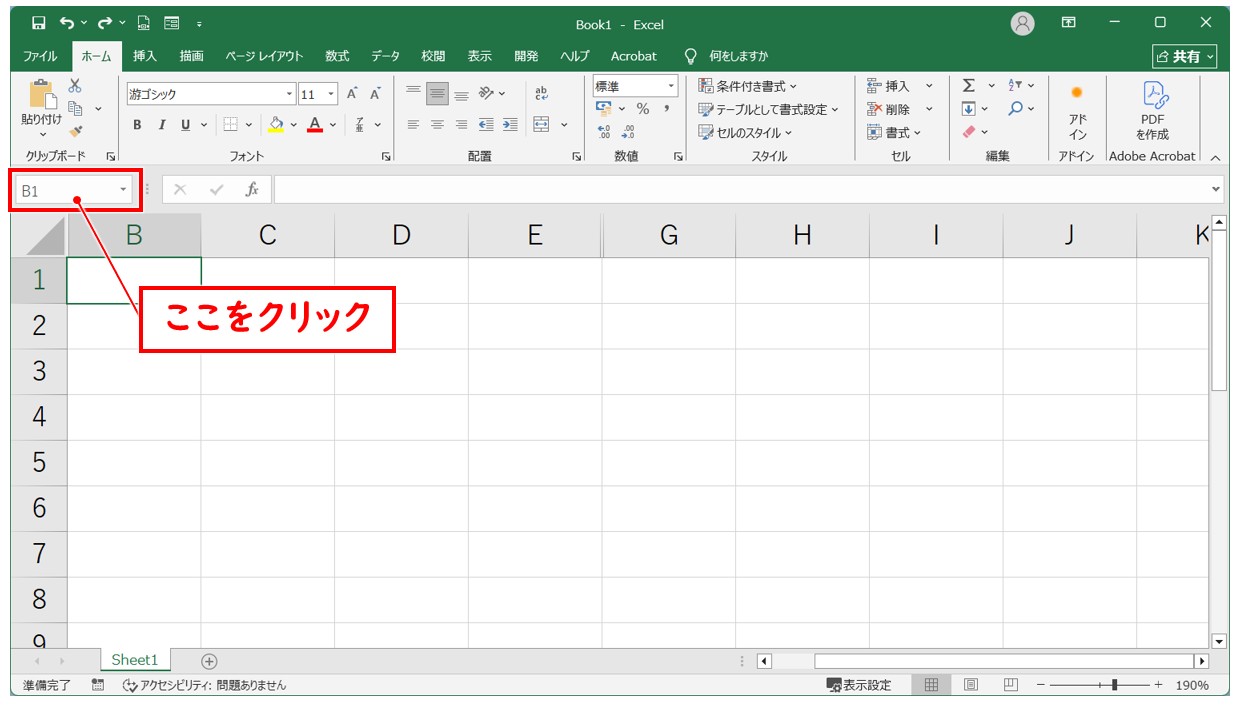
ここに「A:A」と入力し、「Enter」キーを押して確定します。
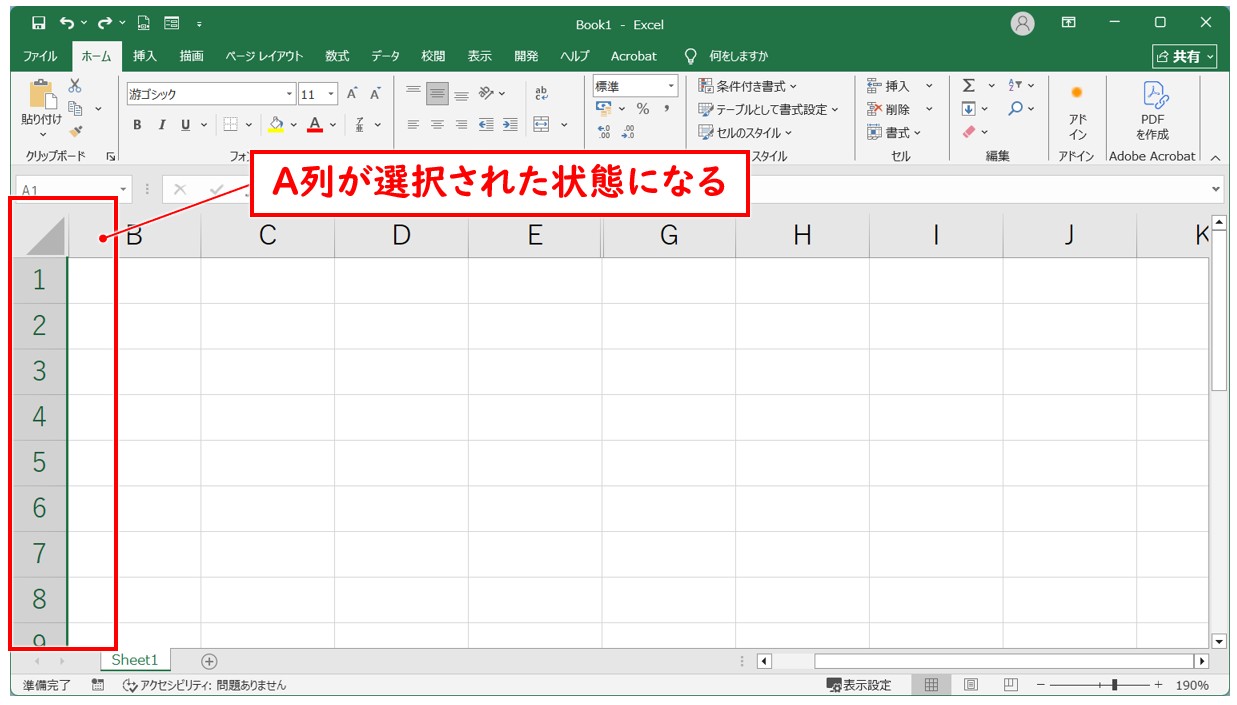
見た目ではわかりにくいですが、これでA列が選択された状態になります。
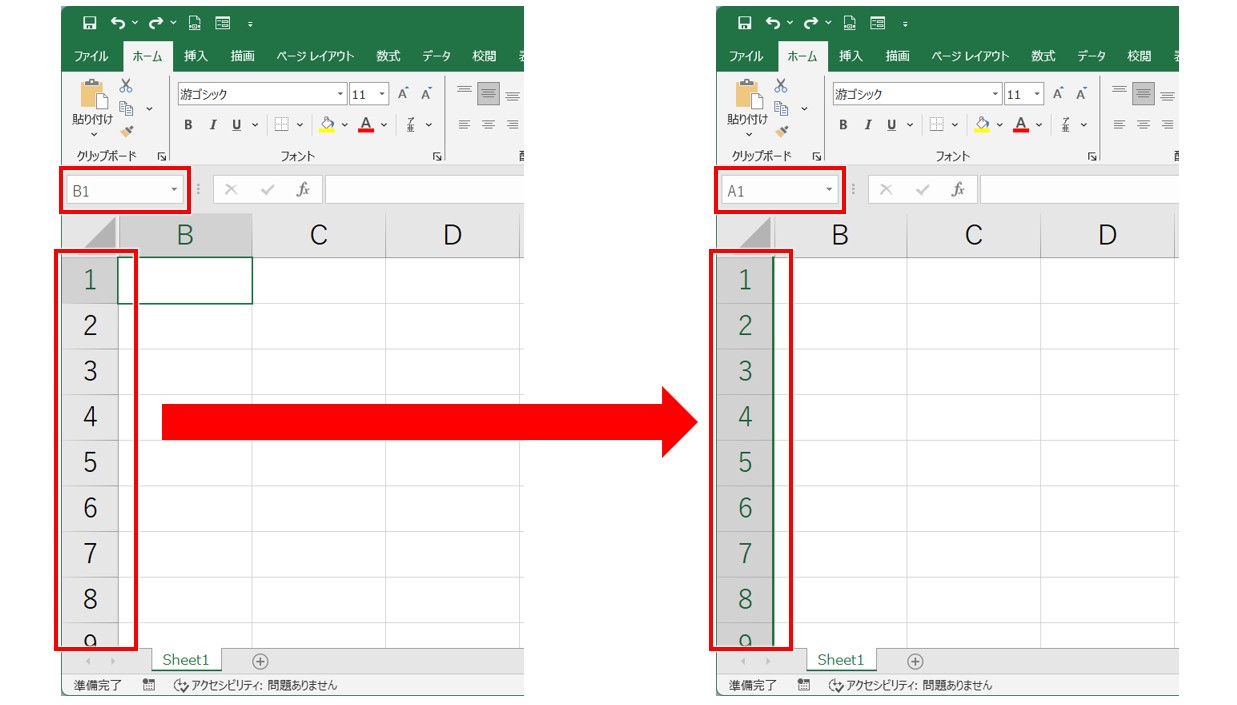
違いは下記のとおりです。
左側は、名前ボックスに「A:A」と入れる前、右側は名前ボックスに「A:A」と入力して確定した後です。
名前ボックスを使った後は、名前ボックスに「A1」と表示されています。
また、行番号全体が選択された濃いグレーに変わっていることがわかります。
A列が非表示なので分かりにくいですが、これで、A列全体が選択された状態になっています。
次に「ホーム」タブの「セル」グループにある「書式」ボタンをクリックします。
表示されたメニューの中から「非表示/再表示」を選択し、次に「列の再表示」をクリックしましょう。
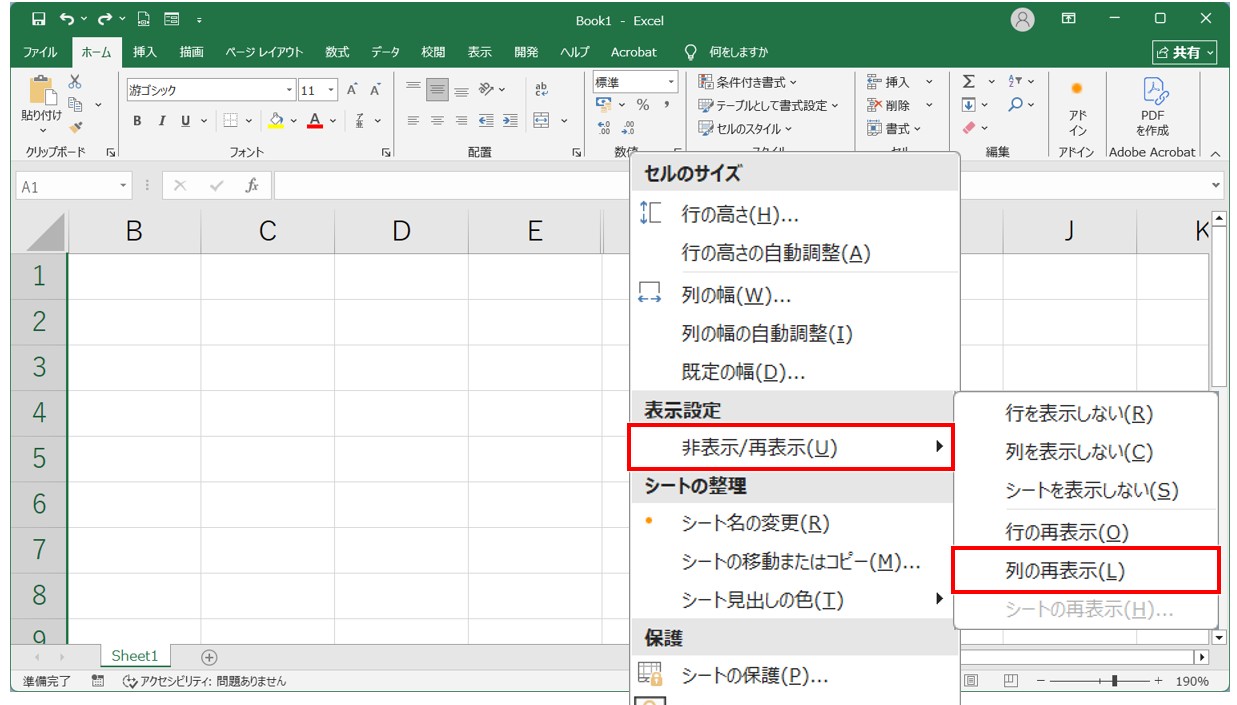
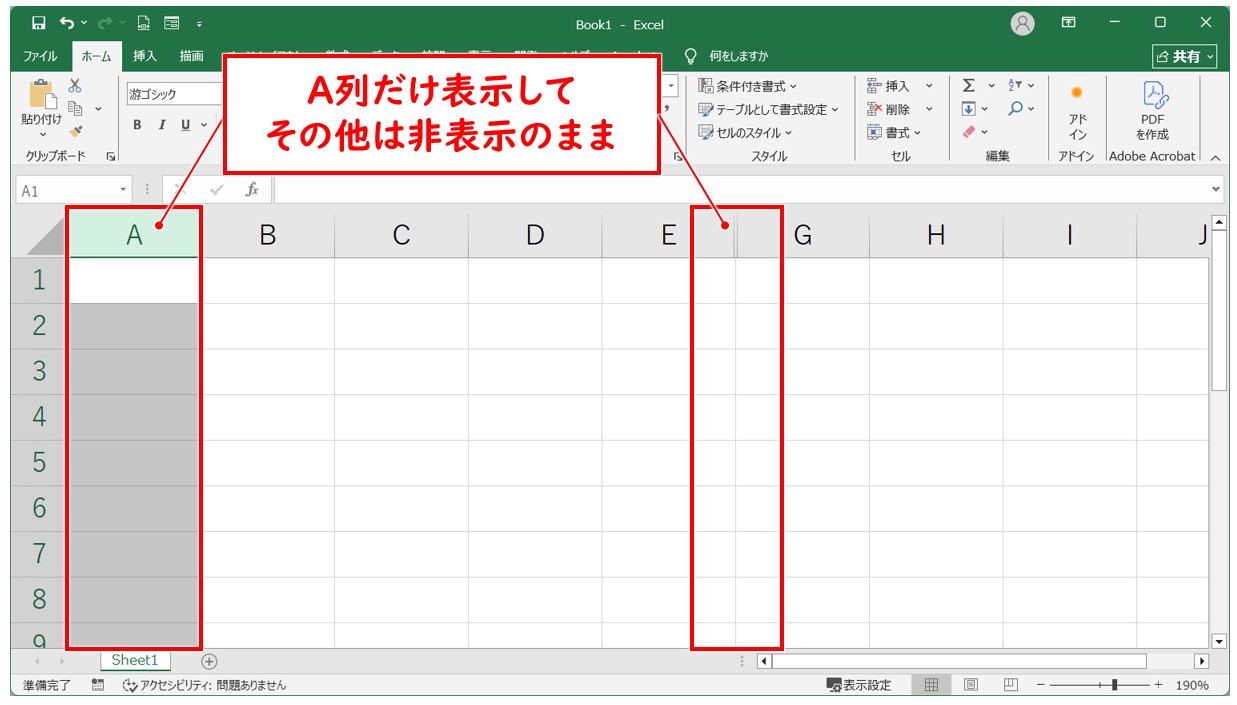
これで、選択したA列だけを再表示し、F列は非表示のままになっています。
このように、A列以外に非表示になっている列がある場合は、名前ボックスを使って選択をした後に、再表示の手順を行うと良いですね。
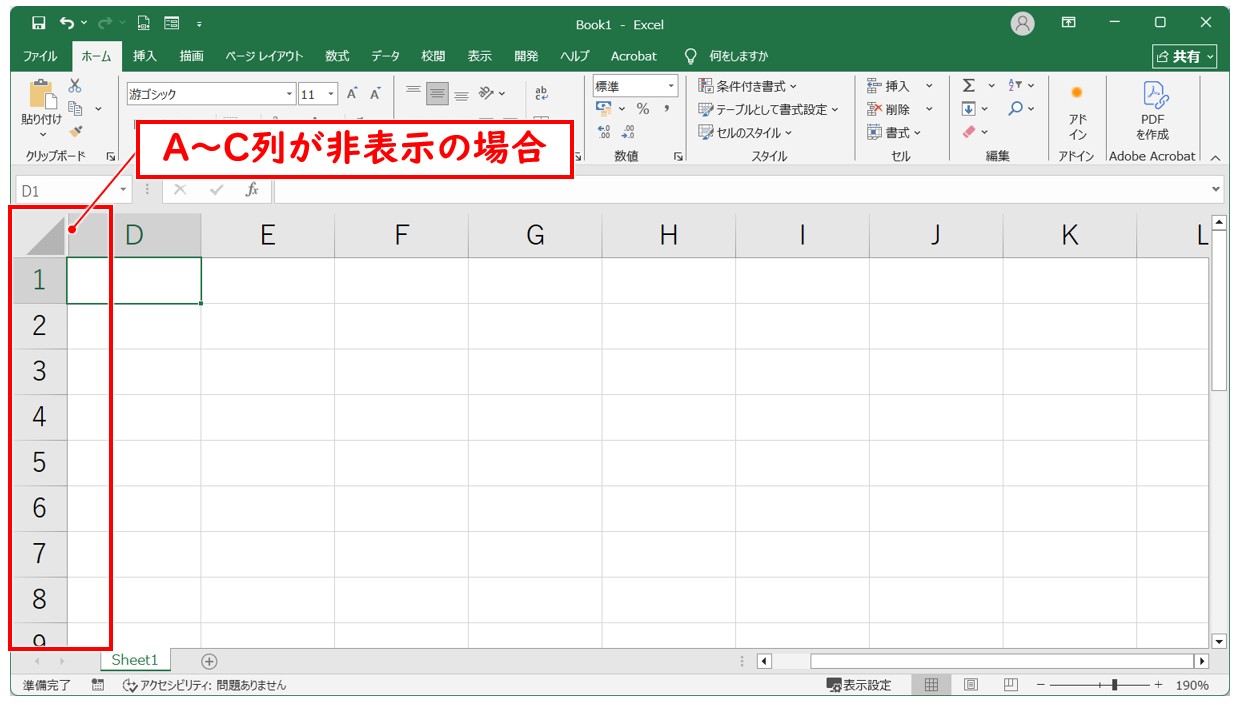
ちなみに、下記の例のようにA~C列が非表示の場合です。
この場合は、名前ボックスに「A:C」と入力して、「Enter」キーで確定します。
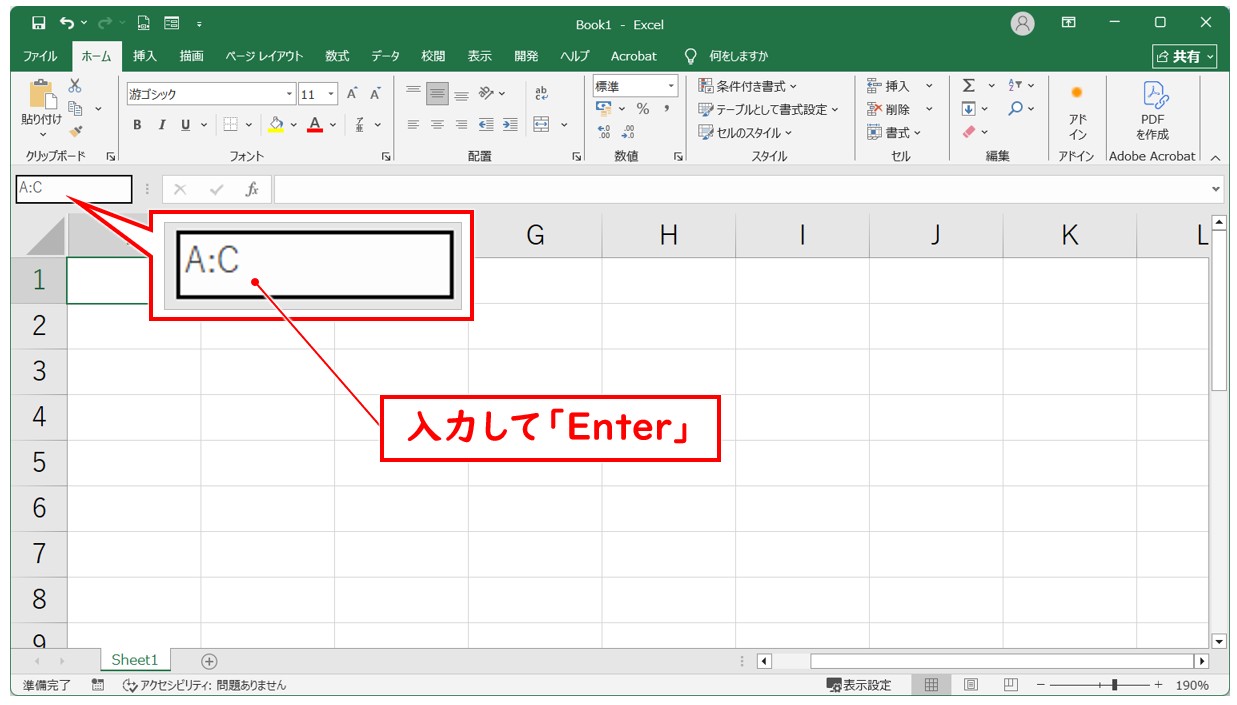
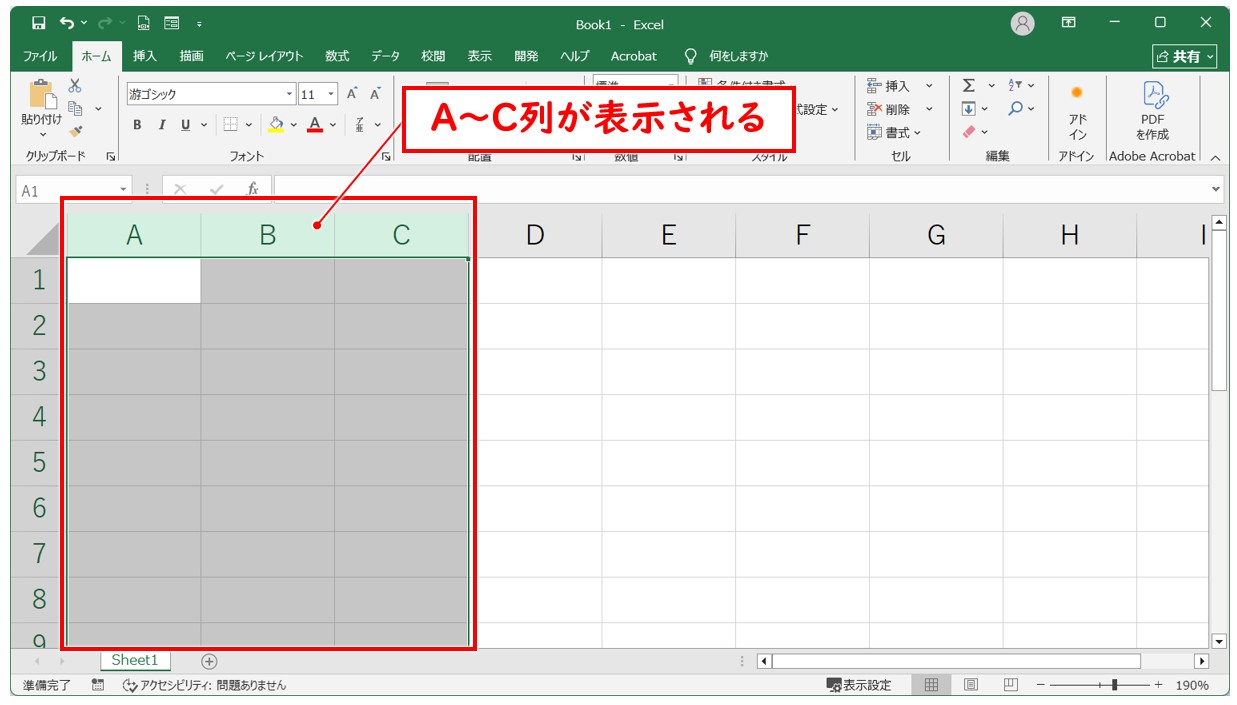
これで、A列を選択した時と同じように、A列からC列までが選択された状態になります。
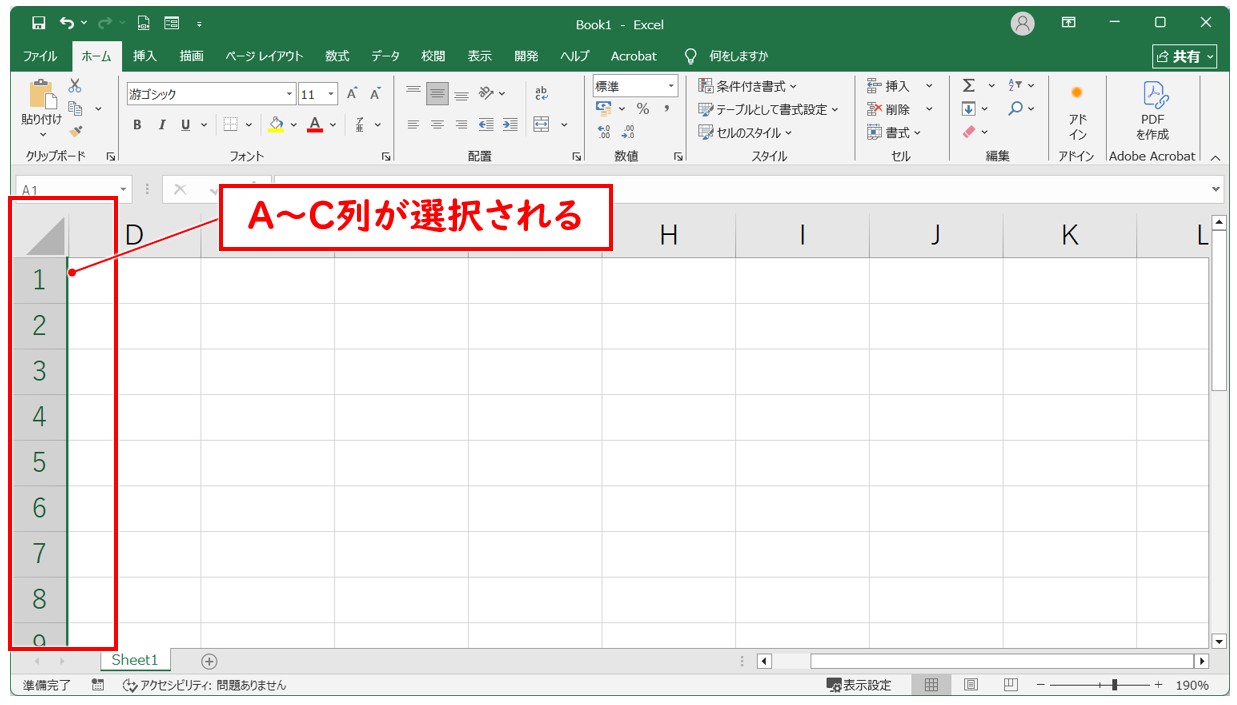
あとは、同じ手順で「ホーム」タブ→「セル」グループにある「書式」ボタン→「非表示/再表示」→「列の再表示」の順にクリックします。
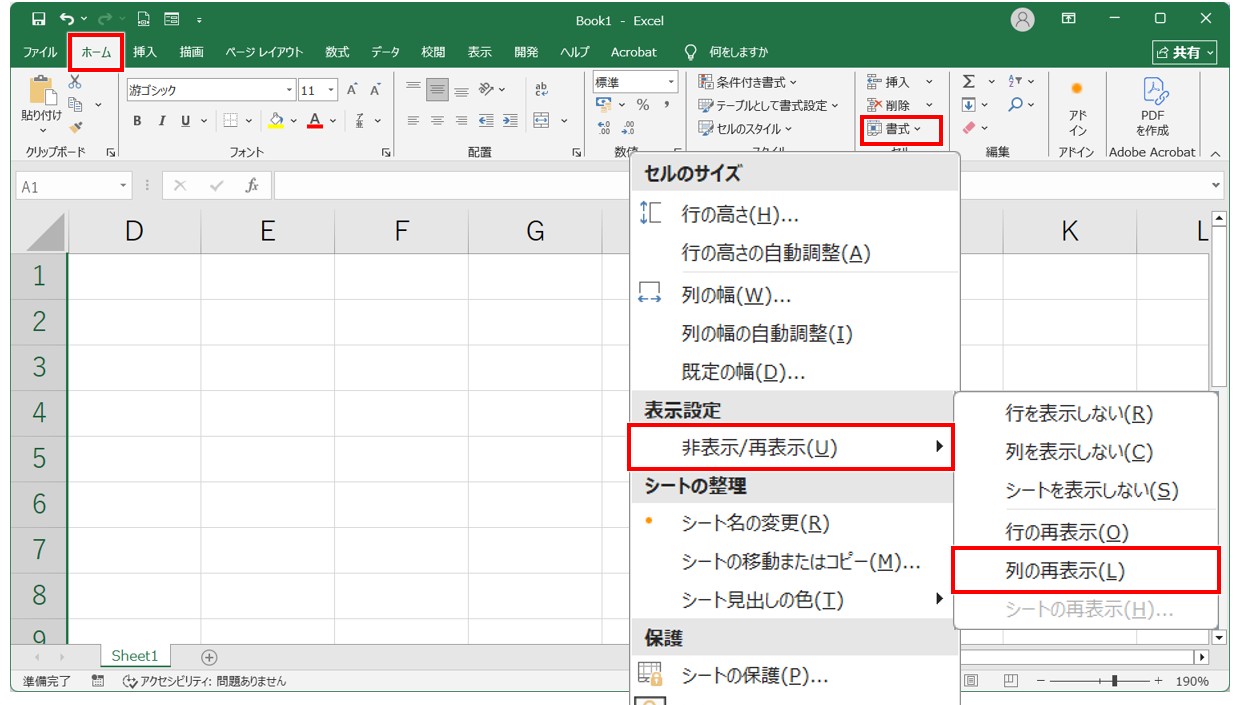
これで、非表示になっていたA列からC列までが表示されました。
Excelって難しい…
そんなお悩み、当教室のレッスンで一気に解決できます。
✔ 基本操作からしっかり学べる
✔ 「見てマネするだけ」で自然と覚えられる
✔ わからないところはすぐ質問できるから安心
文字を読むのが苦手でも大丈夫。
「実践重視のレッスン」+「元パソコンが苦手だった講師のサポート」で、着実に「感覚としてExcelに慣れていく」ようになります。
詳細は下記をご覧ください。
よくある質問はこちら
Excelで列を再表示する操作は難しくありませんが、「一度非表示にした列をもう一度隠したい」「非表示と列幅0は何が違う?」など、操作していると疑問に感じることがあります。
ここでは、列の再表示に関連してよくある質問をまとめています。
もう一度非表示にしたいときは?
一度再表示した列を、もう一度非表示にすることもできます。
列を非表示にする場合は、まず非表示にしたい列を選択します。
A列だけを非表示にしたい場合は、A列の列番号を選択した状態で操作します。
操作手順は次のとおりです。
- 非表示にしたい列の列番号をクリックします。
- 選択した列番号の上で右クリックします。
- 「非表示」をクリックします。
これで、選択した列が非表示になります。
複数の列をまとめて非表示にしたい場合は、対象となる列を複数選択してから同じ操作を行います。
なお、列を非表示にしても、列そのものや入力されているデータが削除されるわけではありません。
あくまで画面上から見えない状態にしているだけなので、必要になったときは再表示できます。
「非表示」と「列幅を0にする」のは何が違う?
Excelでは、列を見えなくする方法として「非表示」にする方法と、列幅を0にする方法があります。
どちらも画面上では列が見えなくなるため、見た目だけでは違いが分かりにくいことがあります。
「非表示」は、Excelの機能を使って列そのものを隠す操作です。
一方、「列幅を0にする」場合は、その列の幅を0に設定することで、表示するスペースがなくなります。
つまり、
- 非表示 → 列を非表示にする設定
- 列幅0 → 列の幅を0に設定して見えなくする
という違いがあります。
どちらの場合も、列のデータが削除されるわけではありません。
そのため、「列が見えなくなったからデータが消えた」と考える必要はありません。
また、見た目が似ているため、「A列が表示されない」という場合には、非表示になっているのか、列幅が極端に狭くなっているのかを確認することも大切です。
非表示になっている1行目を表示する方法は?
列ではなく、1行目が非表示になっている場合も、再表示できます。
1行目はワークシートの一番上にあるため、A列と同じように「左側や上側に選択する行がない」という点で、通常の行とは少し違います。
1行目を再表示する方法の1つは、左上の「全セル選択」ボタンを使う方法です。
- ワークシートの左上にある「全セル選択」ボタンをクリックします。
- ワークシート全体が選択された状態にします。
- 行番号が表示されている部分で右クリックします。
- 「再表示」をクリックします。
これで非表示になっていた1行目が表示されます。
また、1行目だけを対象にしたい場合は、名前ボックスを使って「1:1」と入力する方法もあります。
名前ボックスに「1:1」と入力すると、1行目全体を指定できます。
列の場合に「A:A」と指定したのと同じように、行についても範囲を指定できます。
非表示の列はどうやって探す?
Excelで作業していると、「どこかの列が非表示になっているけれど、どの列なのか分からない」ということがあります。
非表示の列がある場合は、列番号が連続していない部分を確認すると見つけやすくなります。
たとえば、列番号が
「A・B・D・E」
となっていて「C」が抜けている場合、C列が非表示になっている可能性があります。
同じように、
「A・B・C・F」
となっていれば、D列とE列が非表示になっていると判断できます。
非表示になっている列は、列番号の間隔や境界部分にも特徴があります。
列番号が途中で飛んでいるところがないか確認すると、非表示の列を見つけやすくなります。
列を再表示するショートカットキーはある?
Excelでは、列の非表示・再表示にキーボードショートカットを利用できます。
列を選択した状態で、「Ctrl」+「Shift」+「0」を押すと、列を再表示できます。
ただし、Windowsの設定などによって、このショートカットがそのまま動作しない場合があります。
そのため、ショートカットキーが反応しない場合は、右クリックから「再表示」を選択する方法や、「ホーム」タブの「書式」から「非表示/再表示」→「列の再表示」を選択する方法を使うと確実です。
キーボード操作に慣れている場合はショートカットキーが便利ですが、Excel初心者の場合は、画面上のメニューから操作する方法のほうが分かりやすいでしょう。
教室に通う時間がなくてちょっとずつ覚えたいという方向けの「パソコン苦手さん向け通信講座」を作りました。
基本から順番に「実践で覚えるのではなく慣れていく」教材を使います。
「文字を読むのが苦手…」という方でも大丈夫。
動画とセットで感覚的に身につけられます。

A列再表示方法まとめ
いかがでしたか?
ExcelでA列が表示されなくなったときは、「A列が消えてしまった」と焦ってしまうかもしれません。
しかし、A列が非表示になっているだけであれば、データそのものが削除されたわけではありません。
A列を表示する方法をいくつか知っておけば、状況に合わせて落ち着いて対処できます。
今回紹介した方法の中でも、ドラッグして再表示する方法は、操作がシンプルで手軽なのが特徴です。
B列の左端からドラッグするだけなので、A列をすぐに表示したいときに便利です。
一方、全セル選択ボタンを使う方法は、非表示になっている列をまとめて再表示したい場合に向いています。
ただし、A列以外にも非表示の列がある場合は、それらも一緒に表示される点には注意が必要です。
ほかの列を非表示のまま残したい場合には、別の方法を選ぶ必要があります。
そこで便利なのが、名前ボックスを使う方法です。
「A:A」と入力すればA列全体を直接指定できるため、A列だけを再表示したい場合にも利用できます。
また、「A:C」のように入力すれば、複数の列を範囲として指定することもできます。
名前ボックスによる指定方法を覚えておくと、画面上から見えなくなった列を直接選択できるため、A列以外の操作にも応用できます。
また、列の再表示だけでなく、列を再び非表示にする方法や、非表示になっている列を見つける方法、行を再表示する方法なども知っておくと、Excelでの作業をよりスムーズに進められます。
A列はワークシートの一番左にあるため、ほかの列とは少し操作感が異なります。
「見えないから選択できない」と考えるのではなく、ドラッグ、全セル選択、名前ボックスという複数の方法があることを知っておくことがポイントです。
Excel(エクセル)が苦手であればパソコン教室で学んでみませんか?
Excel(エクセル)はかなり奥が深く、知識を得ただけは操作が身に付きにくいものです。
そんな時には、弊社のようなパソコン教室を利用するのも一つの手です。
「苦手な方専門のパソコン教室パレハ」のレッスンは、動画ではなく、直接講師に質問できる生レッスンです。
生レッスンでありながらリーズナブルに学べるのが人気の秘密です。
また、苦手な方に特化しているのでパソコンが特に苦手だと言う方には最適です。
パソコンが苦手な方でも苦労なく上達できる仕組みがあります。
詳細は下記をご覧ください。
教室に通う時間がなくてちょっとずつ覚えたいという方向けの「パソコン苦手さん向け通信講座」を作りました。
基本から順番に「実践で覚えるのではなく慣れていく」教材を使います。
「文字を読むのが苦手…」という方でも大丈夫。
動画とセットで感覚的に身につけられます。
Excel(エクセル)の操作が苦手な方のために、操作する上でのコツをまとめたページを用意しました。
「パソコン教室パレハのLINE友達登録」(無料)で「パソコンに役立つ豪華15大特典」をお送りしております。
Excel(エクセル)の操作はもちろん、パソコンが苦手な方に役立つ特典を15個ご用意しております。
良かったら下記からご登録ください。
こちらもご覧ください

エクセル操作情報
Excel(エクセル)でチェックボックスを埋め込む方法とは?わかりやすく解説します
Excel(エクセル)の掛け算ができない?原因と対処法を詳しく解説
Excel(エクセル)でパーセントを掛け算する基本と応用法を解説
Excel(エクセル)の掛け算を固定する方法|効率的な計算テクニックを解説
エクセル|日付をまたぐ時間の引き算とは?計算方法の基本と応用を解説
Excel(エクセル)の足し算が0になる原因と対処方法を徹底解説
エクセル|まとめて掛け算する方法|操作の基本から応用・関数の活用まで解説
PDFをエクセルに!5つの変換する方法|専用ツールなしでも可能
エクセルで日付の引き算ができない理由と対策|エラーとその対処法
Excel(エクセル)で足し算と割り算を同時に計算する方法|カッコと関数の活用
Excel(エクセル)でSUM関数が計算・反映されない6つの原因と対処法を徹底解説
Excel(エクセル)|足し算ができない理由とは?よくある原因と解決方法
エクセル|チェックボックスの消し方|一括削除と消せない時の原因と対処法
Excel(エクセル)|縦一列・横一列の足し算を効率よくする基本とテクニック
Excel(エクセル)|テーブルの解除方法と変換するやり方を徹底解説
Excel(エクセル)でSUM関数を使って掛け算をする方法を徹底解説|配列数式
Excel(エクセル)で縦書きと横書きを混在させて表示する方法をわかりやすく解説
Excel(エクセル)|足し算で条件付き集計ができるSUMIF・SUMIFS関数の使い方
Excel(エクセル)でセル内改行の基本の方法と応用|関数を使った挿入・削除も解説
Excel(エクセル)|縦書きの文章を左から右方向に入力する方法|配置入れ替えのコツ
Excel(エクセル)|チェックボックス(レ点)の作成や削除方法解説
エクセル|時間の足し算ってどうやるの?時・分・秒の計算方法を徹底解説
Excel(エクセル)|足し算・引き算を混合計算で行う方法をわかりやすく解説!
エクセルで文字を縦書きにする方法|基本から応用・裏ワザまで徹底解説
エクセル|時間の足し算ができない!合わない!原因と対処法を解説
エクセル|改行を数式を使って行う手順を詳しく解説|使い分けのコツ
Excel(エクセル)|掛け算の使い方|入力方法を基本からわかりやすく解説
スマホでエクセルやスプレッドシートで改行する方法 | Windows | Mac | タブレット
初心者向け|エクセルの表の作り方|作成の手順をわかりやすく解説|一緒に作れる例題付き!
Excel(エクセル)で絶対値を表示する|ABS関数とその他2つの方法
Excel(エクセル)|時間の足し算|60進法による計算方法を解説
Excel(エクセル)の「#NAME?」の意味と対処法|エラーを出さないポイント
Excel(エクセル)|セルの文字列を結合する方法|関数・演算子の使い方を解説
Excel(エクセル)|VLOOKUPで自動で列番号を取得する方法
Excel|マクロを有効化する3つの方法|無効になっている時の対処法を解説
Excel(エクセル)|IFS関数でワイルドカードを使って条件の指定をする方法
Excel(エクセル)でバーコードを作成する方法|初心者でも簡単!
Excel(エクセル)でIF関数とOR関数を組み合わせて使う方法
Excel(エクセル)|折れ線グラフの作り方を徹底解説|書式の設定など
Excel(エクセル)IF関数で条件を複数指定する方法をわかりやすく解説
NumbersファイルをExcel形式に変換する3つの方法と注意点
Excel(エクセル)ヘッダー フッター(ページ番号)編集方法
Excel(エクセル)|IFS関数の条件分岐と「それ以外」の条件の指定方法
Excel(エクセル)の「スピル」機能って?使い方とエラーの解決方法
Excel(エクセル)でチェックボックスを活用した色付け・塗りつぶしの方法
Excel(エクセル)|関数とチェックボックスを組み合わせた応用テクニックを紹介
Excel|条件付き書式を使って指定した文字列や値に色を付ける方法
Left(レフト)関数の使い方を初心者向け徹底解説|Excel
Excel|日付や年数を加算する方法|基本から関数の活用方法まで解説
Excel(エクセル)|VLOOKUP関数でエラーを返さず空白で返す方法
Excel(エクセル)|ハイパーリンクの削除|ショートカットで解除する方法も
Excel(エクセル)|平均の出し方の基本|演算子・関数・ステータスバー
Excelでマクロ ボタンが実行できない原因とは?理由と対策をわかりやすく解説
Excel(エクセル)|改行コードを使いこなす基本知識と操作方法
Excel(エクセル)で改行を自動調整する時の基本と効率的な使い方を解説
Excel(エクセル)で曜日を日付から自動で表示・色を付ける方法|関数・書式
こんな記事も読まれています
