

エクセルで資料や表を作成していると、「文字に取り消し線を付けたいけれど、設定方法が分からない」「二重線を引きたいのに、うまくきれいに作れない」と困ったことはありませんか?
取り消し線は、不要になった内容や修正前の文字を残したまま、その内容が現在は使用しないものであることを分かりやすく伝えるために便利な機能です。
また、二重線を使うことで、表や資料の中で特定の部分を目立たせたり、見た目を整えたりすることもできます。
しかし、「取り消し線はどこから設定するの?」「Excelで二重線を引くにはどうすればいいの?」「文字に二重取り消し線を付けることはできる?」など、やりたいことによって操作方法が異なるため、思うように設定できずに困ってしまう方もいるでしょう。
それぞれの方法や特徴を理解しておけば、目的に合わせて取り消し線や二重線を使い分けられるようになります。
そこで今回の記事では、Excelで文字に取り消し線を付ける方法をはじめ、図形を使って二重線を作成する方法や、テキストボックスを使って文字に二重取り消し線を付ける方法について分かりやすく解説します。
ぜひ参考になさってください。
Excelって難しい…
そんなお悩み、当教室のレッスンで一気に解決できます。
✔ 基本操作からしっかり学べる
✔ 「見てマネするだけ」で自然と覚えられる
✔ わからないところはすぐ質問できるから安心
文字を読むのが苦手でも大丈夫。
「実践重視のレッスン」+「元パソコンが苦手だった講師のサポート」で、着実に「感覚としてExcelに慣れていく」ようになります。
詳細は下記をご覧ください。

エクセルで文字に取り消し線を付ける方法
Excelでは、セルに入力した文字に取り消し線を付けることができます。
取り消し線は、不要になった内容や修正前の文字を残したまま、現在は使用しないことを示したい場合などに便利です。
ここでは、ショートカットキーを使って取り消し線を付ける方法と、「セルの書式設定」から設定する方法を紹介します。
ショートカットキーで取り消し線を付ける
Excelでは、ショートカットキーを使って、選択したセルに取り消し線を簡単に設定できます。
ショートカットキーを覚えておくと、「セルの書式設定」を開かなくても、キーボードだけで取り消し線を付けられるため便利です。
取り消し線を付ける手順は、次のとおりです。
- 取り消し線を付けたいセルを選択する
- 「Ctrl」+「5」を押す
これで、選択したセル内の文字に取り消し線が付きます。
「Ctrl」キーを押したまま「5」キーを押すと、取り消し線の設定と解除を切り替えることができます。
例えば、すでに取り消し線が設定されているセルを選択して「Ctrl」+「5」を押すと、取り消し線を解除できます。
そのため、取り消し線を頻繁に付けたり解除したりする場合は、「Ctrl」+「5」のショートカットキーを覚えておくと便利です。
下記の例を見てみましょう。
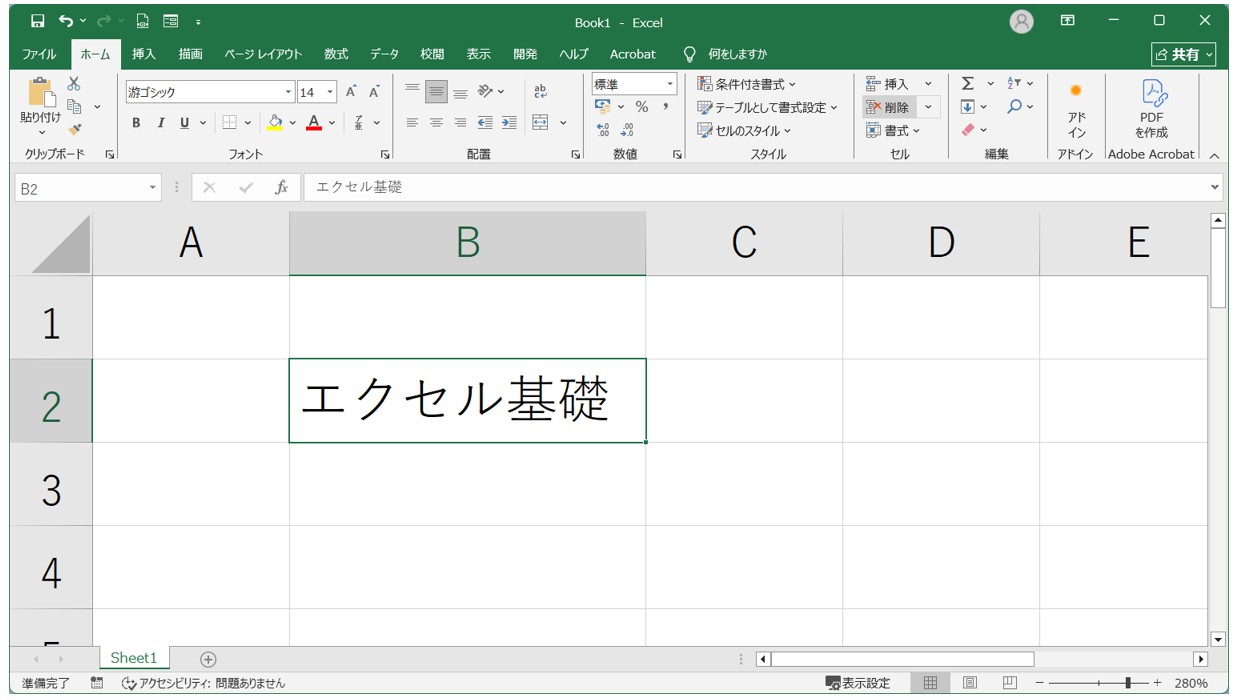
セルに入力された文字に取り消し線を引きます。
エクセルは、Word(ワード)と違い、「フォント」グループに取り消し線のボタンが用意されていません。
ショートカットキーで行う場合は、まず取り消し線を引きたいセルを選択します。
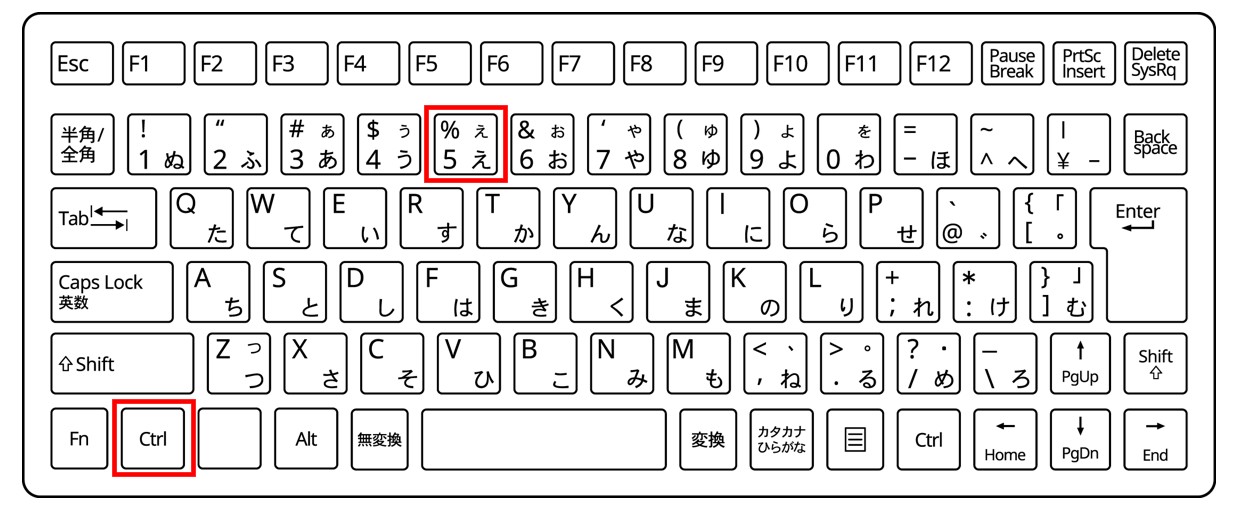
次に、「Ctrl」キーを押しながら「5」のキーを押します。
この時、「5」のキーはテンキーではなくキーボードの上部に配置されている数字キーを使います。
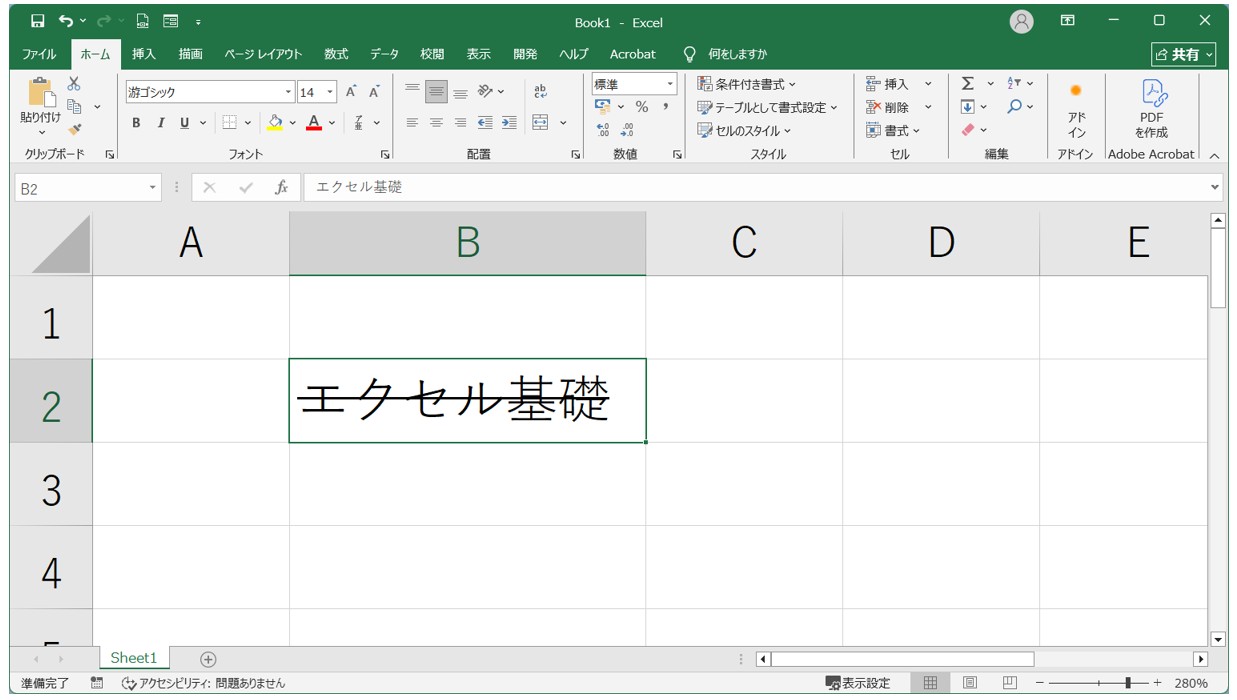
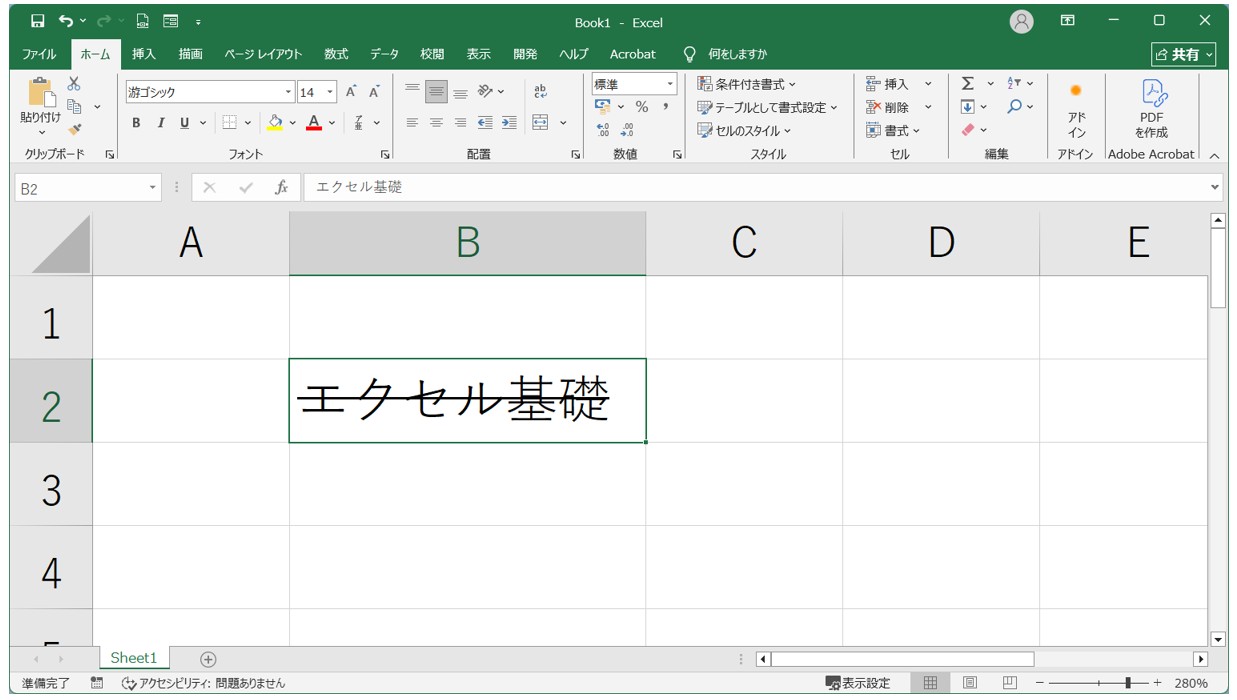
ショートカットキーを実行すると、このように選択したセル内の文字列すべてに取り消し線を引くことができました。
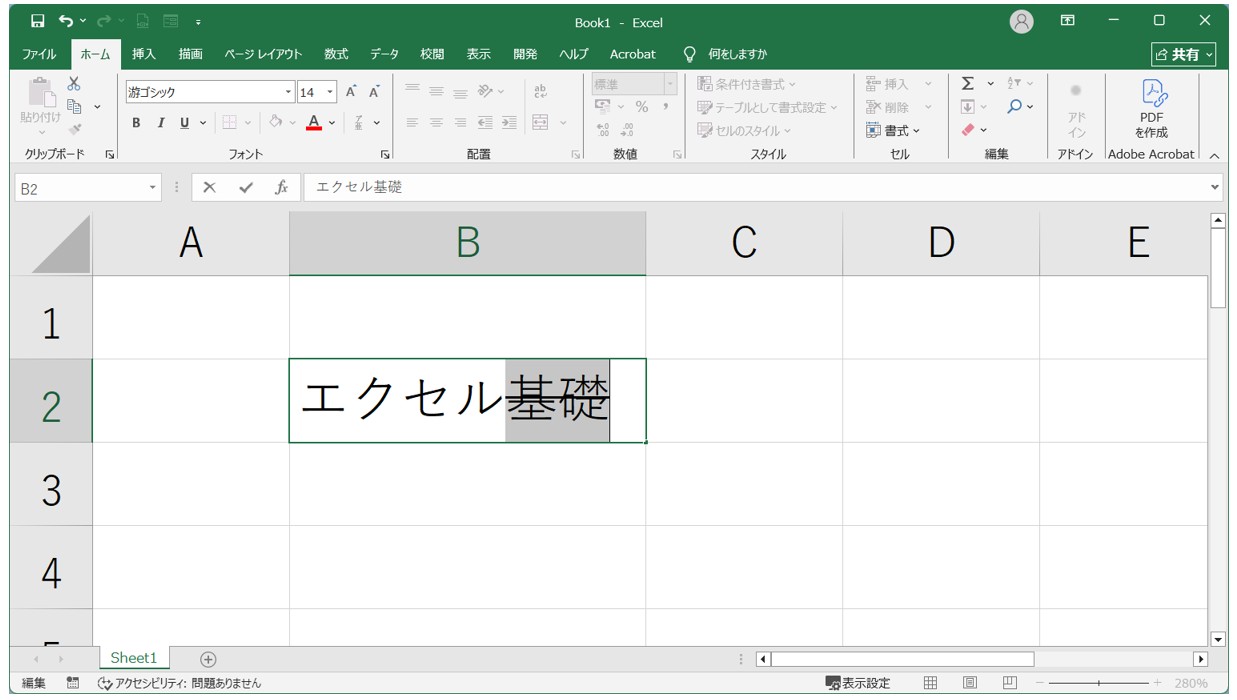
セル内のも一部の文字列に取り消し線を引きたい場合は、その部分の文字列だけ選択します。
セル内の文字列を選択する場合は、セルの上でダブルクリックして編集状態にした後、取り消し線を引きたい文字をドラッグして選択します。
または、数式バーに表示されている文字列をドラッグして選択することも可能です。
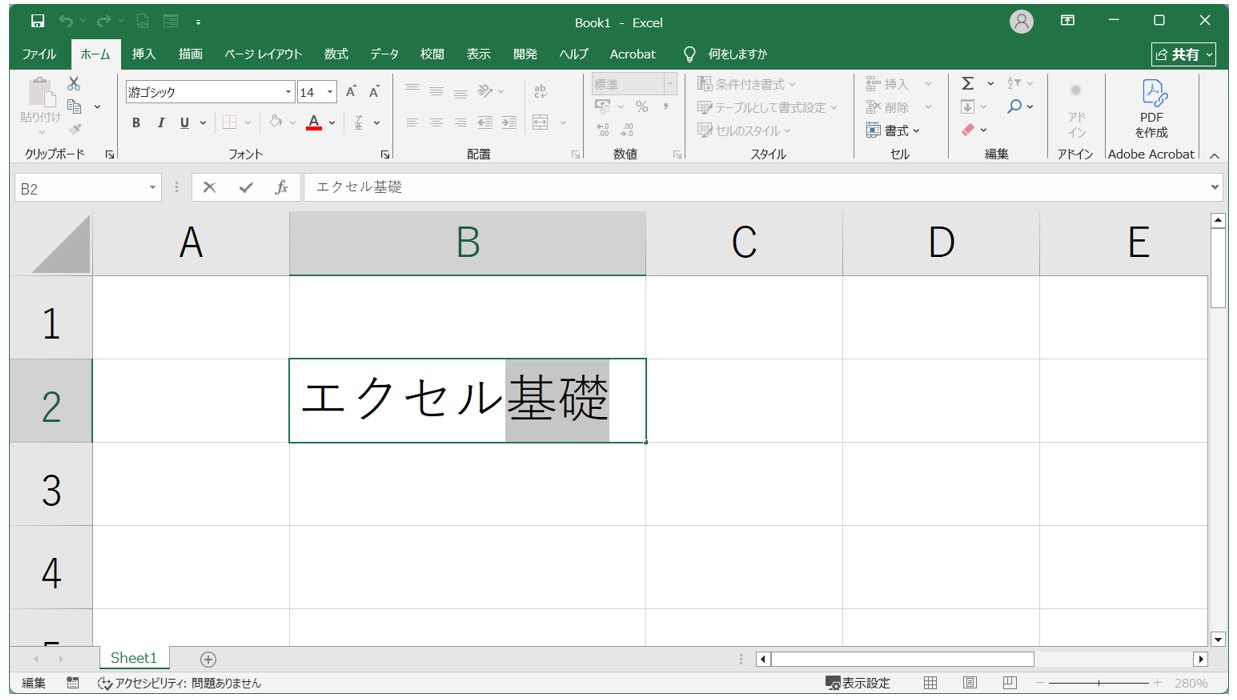
一部の文字列を選択して「Ctrl」+「5」のショートカットキーを実行すれば、選択した文字列のみ取り消し線を引くことができます。
取り消し線を解除したい時も同じショートカットキーで行うことが可能です。
Excel(エクセル)の操作が苦手な方のために、操作する上でのコツをまとめたページを用意しました。
「パソコン教室パレハのLINE友達登録」(無料)で「パソコンに役立つ豪華15大特典」をお送りしております。
Excel(エクセル)の操作はもちろん、パソコンが苦手な方に役立つ特典を15個ご用意しております。
良かったら下記からご登録ください。
「セルの書式設定」から取り消し線を設定する
ショートカットキーを使わずに取り消し線を設定したい場合は、「セルの書式設定」から設定できます。
「セルの書式設定」では、文字の種類やサイズ、色など、文字に関するさまざまな設定を変更できます。その中にある「取り消し線」を使用することで、セル内の文字に取り消し線を付けることができます。
取り消し線を設定する手順は、次のとおりです。
- 取り消し線を付けたいセルを選択する
- 「ホーム」タブをクリックする
- 「フォント」グループの右下にある「ダイアログボックス起動ツール」をクリックする
- 「セルの書式設定」の「フォント」タブをクリックする
- 「文字飾り」の「取り消し線」にチェックを入れる
- 「OK」ボタンをクリックする
これで、選択したセル内の文字に取り消し線が設定されます。
複数のセルに取り消し線を付けたい場合は、あらかじめ複数のセルを選択してから設定することもできます。
また、取り消し線を解除したい場合は、同じ手順で「セルの書式設定」を開き、「取り消し線」のチェックを外して「OK」ボタンをクリックします。
ショートカットキーを使う方法と比べると操作する手順は増えますが、キーボード操作が苦手な方や、設定内容を確認しながら操作したい場合におすすめの方法です。
また、この他に、セルを右クリックして、メニューの一覧から「セルの書式設定」を選択する方法や、「Ctrl + 1」のショートカットキーで「セルの書式設定」ダイアログボックスを表示する方法があります。
ダイアログボックスが表示された後の手順はどれも共通です。
下記の例を見てみましょう。
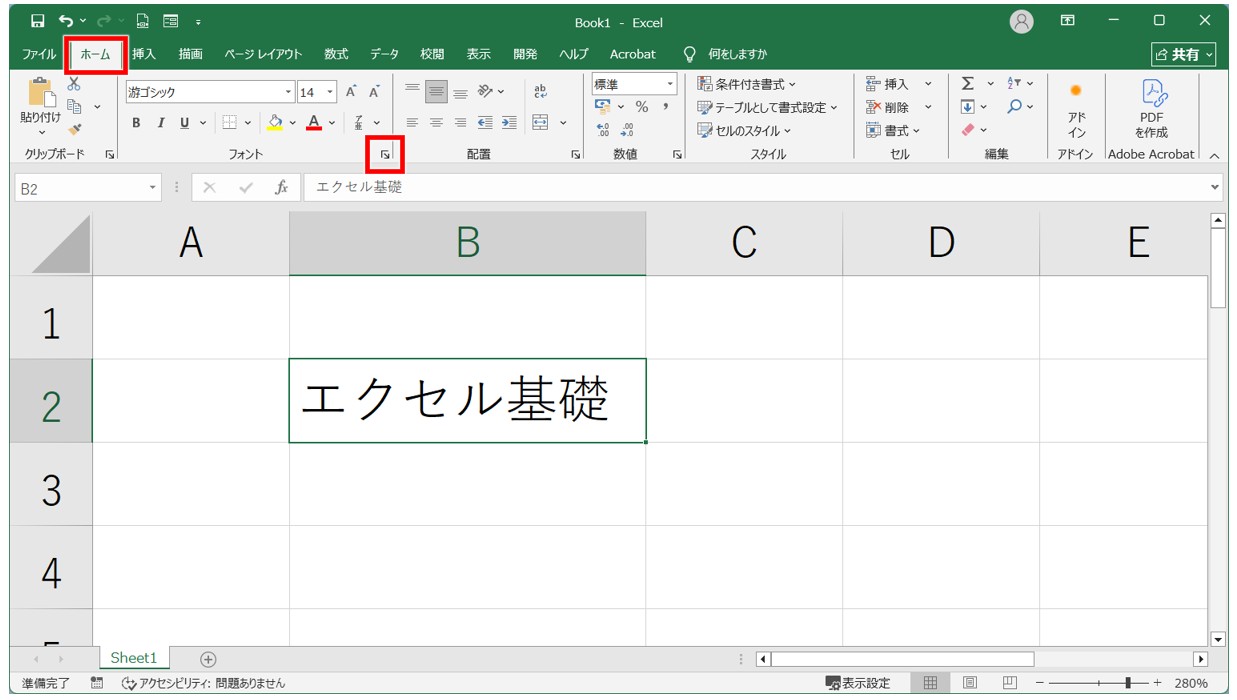
取り消し線を付けたいセルを選択して、「ホーム」タブをの「フォント」グループの右下にある「ダイアログボックス起動ツール」をクリックしましょう。
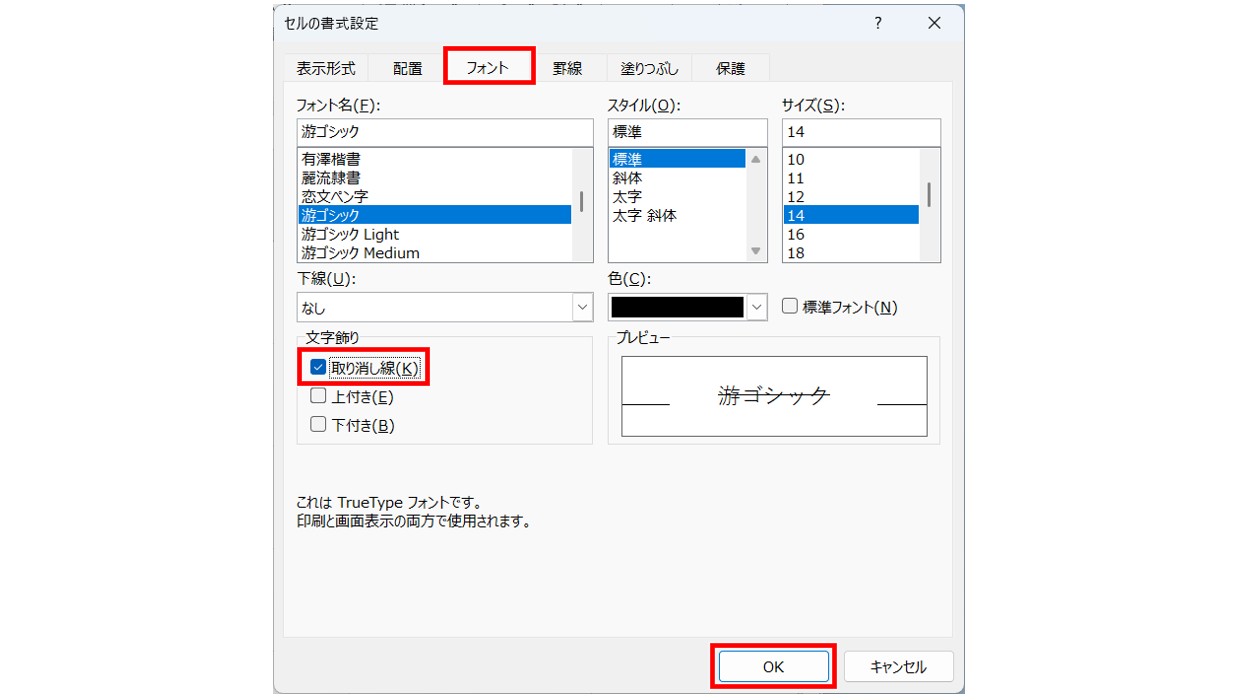
すると、「セルの書式設定」ダイアログボックスが表示されます。
「フォント」タブが開かれていることを確認し、「文字飾り」の「取り消し線」にチェックを入れましょう。
その後、「OK」ボタンをクリックします。
これで、選択したセルの文字列に取り消し線を引くことができました。
Excelって難しい…
そんなお悩み、当教室のレッスンで一気に解決できます。
✔ 基本操作からしっかり学べる
✔ 「見てマネするだけ」で自然と覚えられる
✔ わからないところはすぐ質問できるから安心
文字を読むのが苦手でも大丈夫。
「実践重視のレッスン」+「元パソコンが苦手だった講師のサポート」で、着実に「感覚としてExcelに慣れていく」ようになります。
詳細は下記をご覧ください。
図形の「線」を使って二重線を引く方法
Excelで二重線を引きたい場合は、「図形」の「線」を2本使用します。
1本の線を挿入したあと、その線をコピーしてもう1本作成し、上下に並べることで二重線を作ることができます。
ここでは、1本目の線をまっすぐ引く方法や、コピーした線をきれいに並べるコツもあわせて紹介します。
図形の「線」を挿入して二重線を作る
Excelでは、「図形」の「線」を使って、シート上に自由に線を引くことができます。
二重線を作る場合は、まず1本目の線を挿入します。
その後、1本目の線をコピーしてもう1本作成し、2本の線を上下に並べます。
操作の手順は、次のとおりです。
1本目の線を挿入する
- 「挿入」タブをクリックする
- 「図」グループにある「図形」をクリックする
- 「線」の中から「線」を選択する
- 「Shift」キーを押しながら、線を引きたい方向にドラッグする
「Shift」キーを押しながらドラッグすると、線の角度を固定しながら引くことができます。
横方向に線を引く場合は、「Shift」キーを押しながら左右にドラッグすることで、水平方向にまっすぐな直線を引くことができます。
フリーハンドのようにそのままドラッグすると、線がわずかに斜めになってしまうことがあります。
二重線をきれいに作るためにも、1本目の線を引くときは「Shift」キーを押しながら操作するのがおすすめです。
下記の例を見てみましょう。
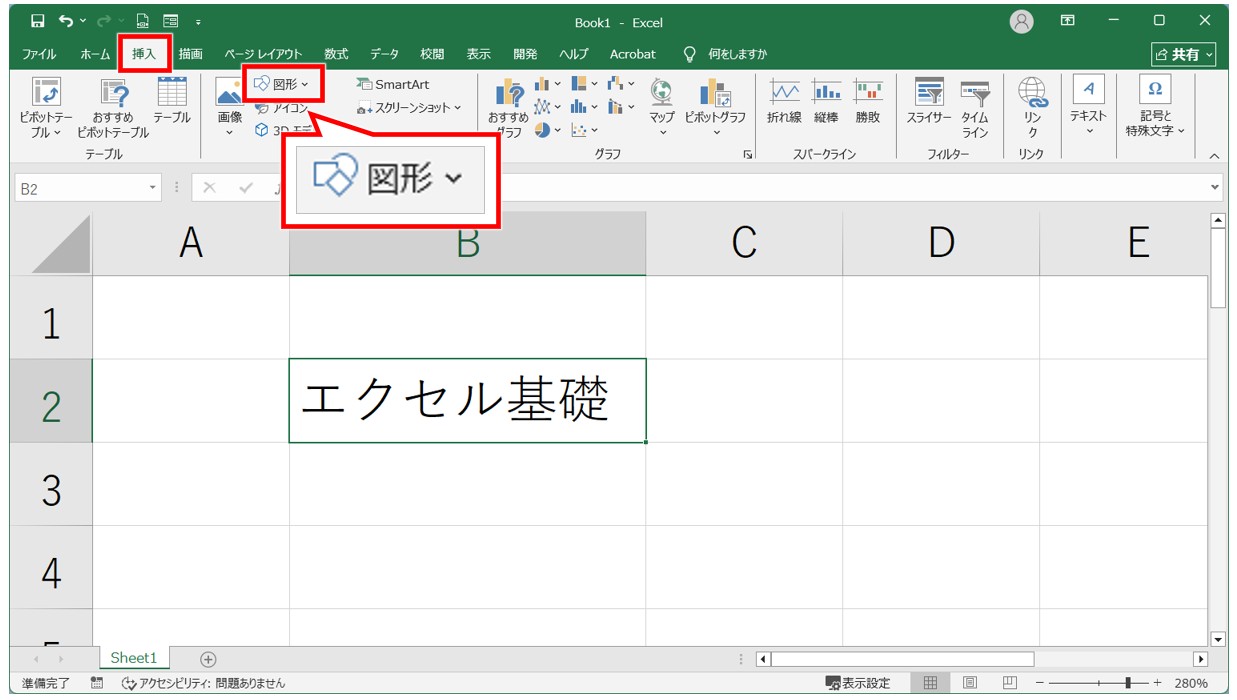
「挿入」タブをクリックし、「図」グループにある「図形」をクリックします
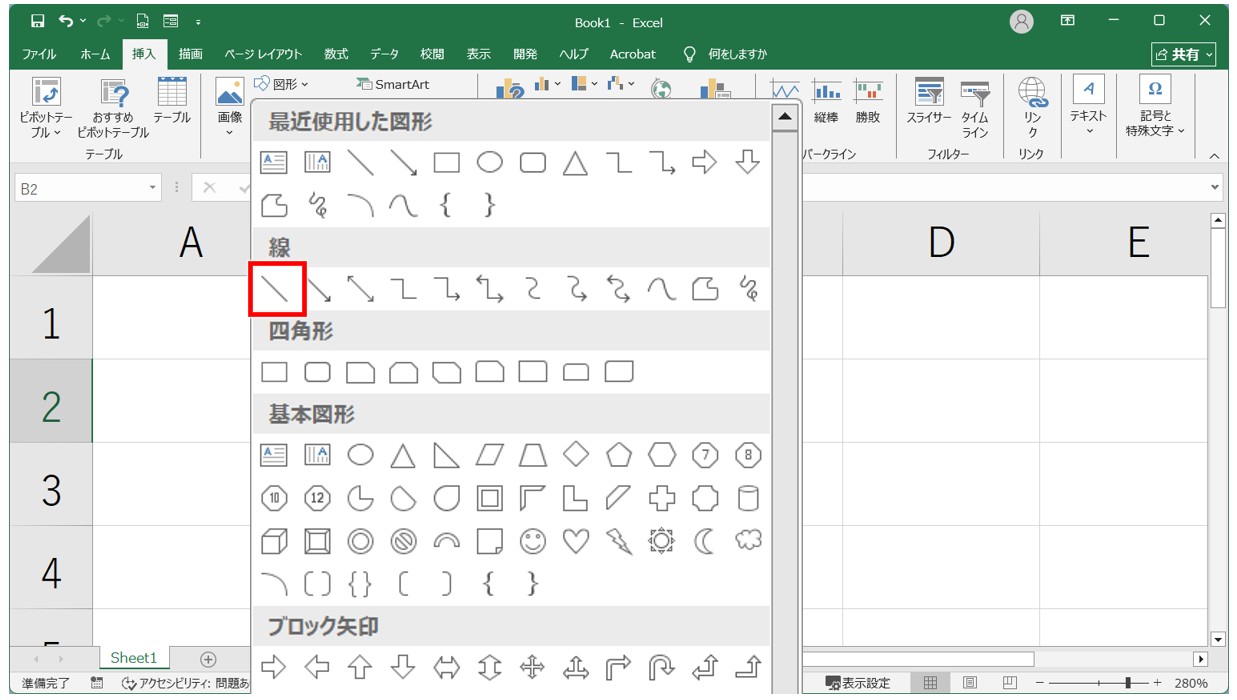
「線」の中から「線」を選択します。
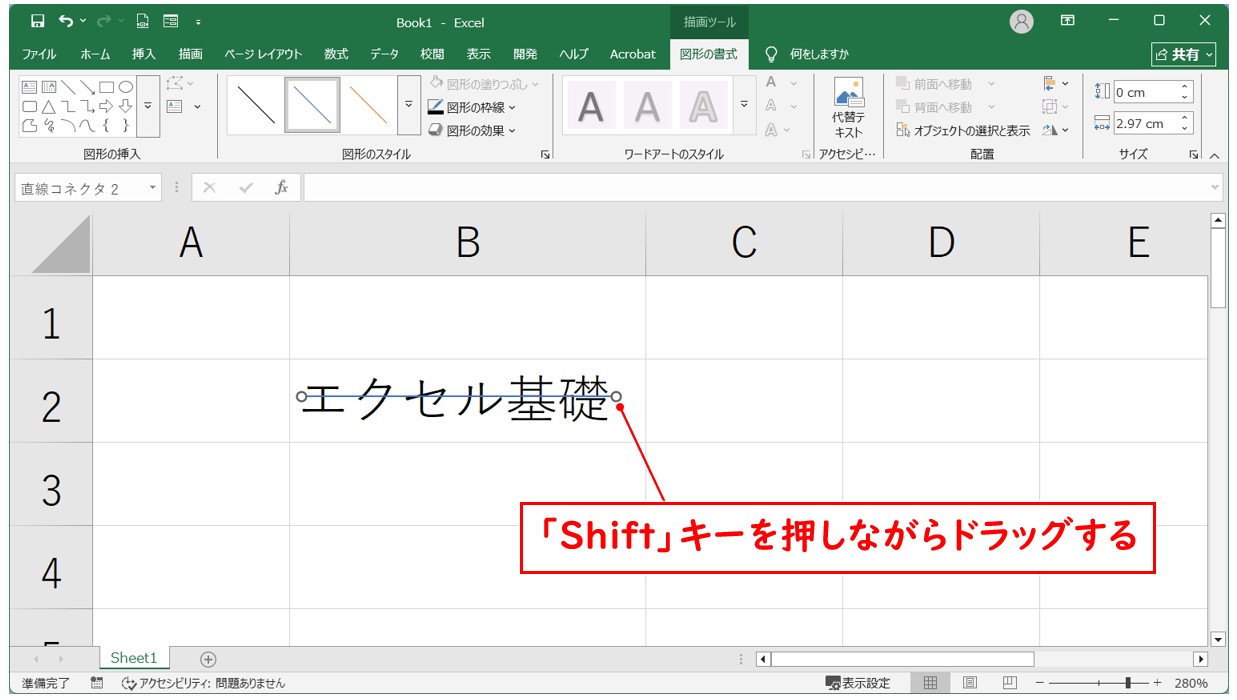
「Shift」キーを押しながら、線を引きたい方向にドラッします。
「Shift」キーを押しながらドラッグすると、線の角度を固定しながら引くことができます。
1本目の線の色を変更する
線を挿入したあとに色を変更したい場合は、線を選択して「図形の書式」タブを開き、「図形の枠線」から好みの色を選択できます。
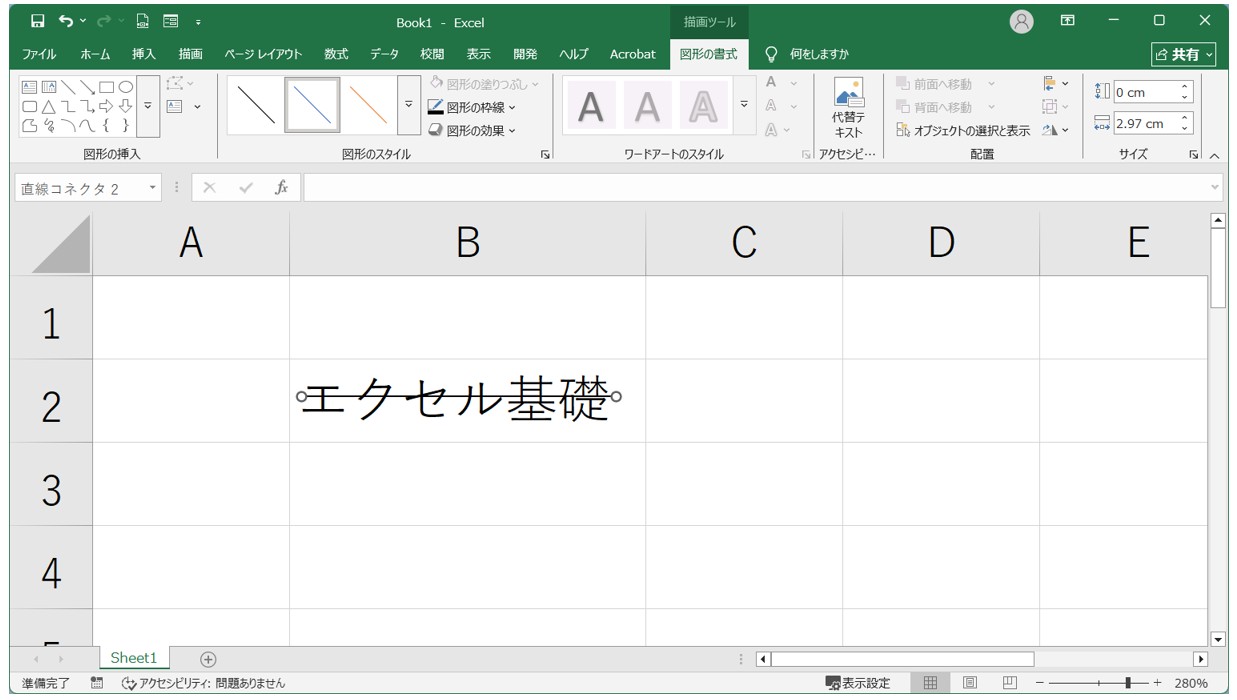
ここでは、見やすい二重線を作るために、線の色を黒に変更します。
- 線を選択された状態であることを確認する
- 「図形の書式」タブをクリックする
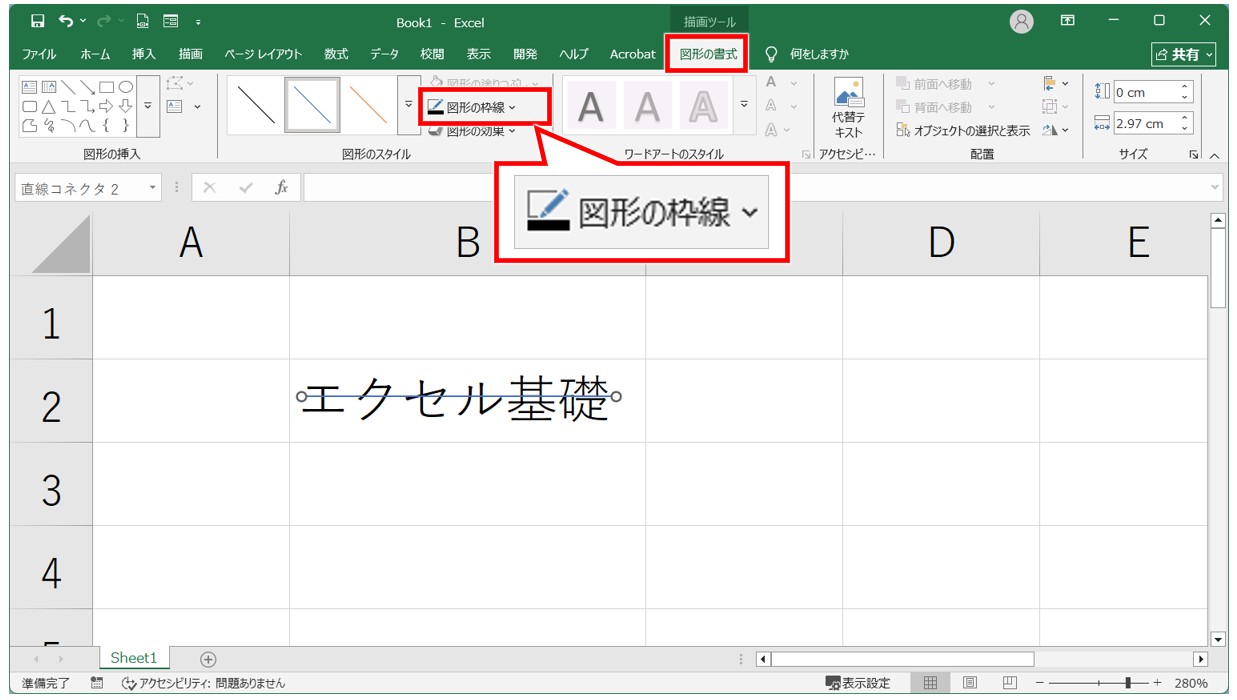
- 「図のスタイル」グループにある「図形の枠線」をクリックする
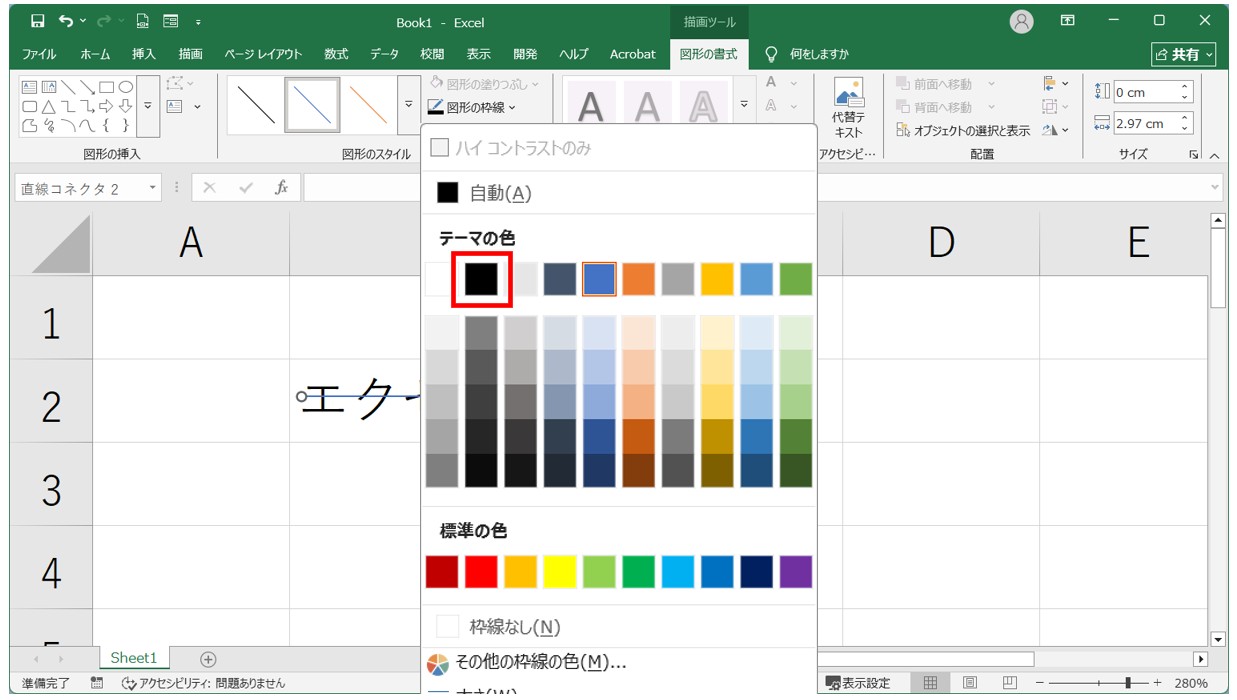
- 色の中から「黒」を選択する
線を選択された状態であることを確認します。
「図形の書式」タブの「図のスタイル」グループにある「図形の枠線」をクリックします。
色の中から「黒」を選択します。
これで、線の色を変更することができました。
線をコピーして複製する
1本目の線を挿入したら、その線をコピーしてもう1本作成します。
- 1本目の線を選択する
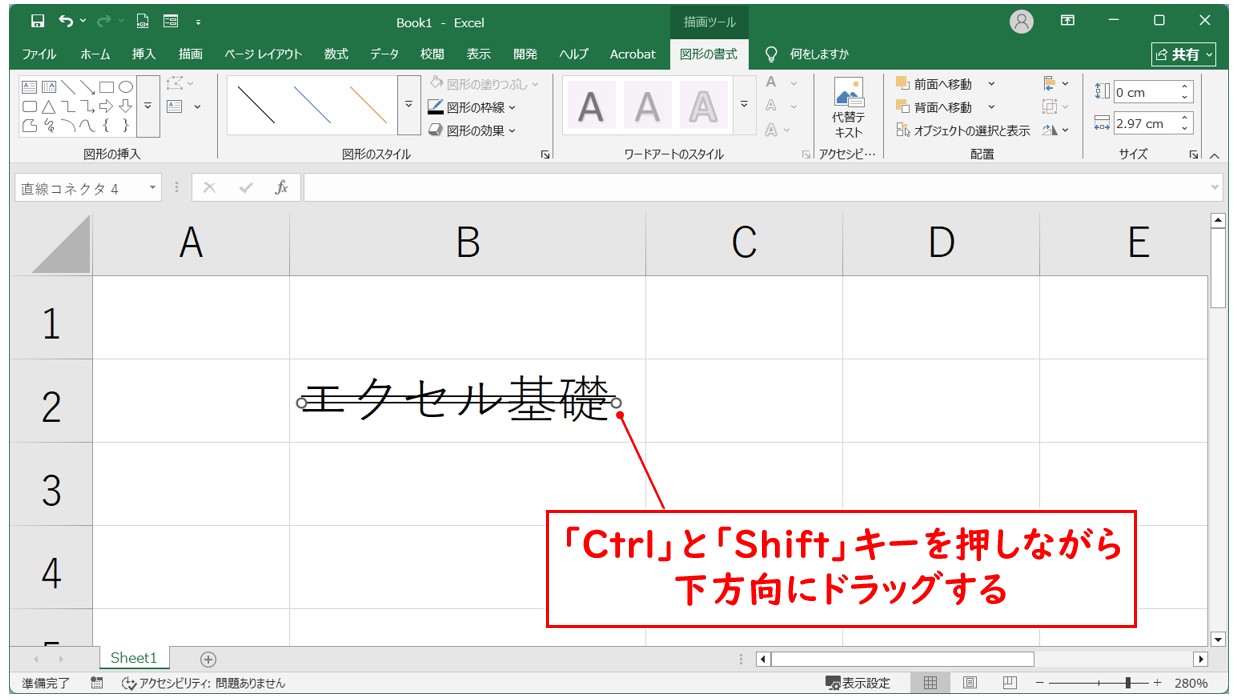
- 「Ctrl」キーと「Shift」キーを押したまま、線を下方向にドラッグする
「Ctrl」キーを押しながら図形をドラッグすると、選択した図形をコピーできます。
さらに「Shift」キーも同時に押すことで、コピーする線を上下方向にまっすぐ移動させることができます。
そのため、「Ctrl」キーと「Shift」キーを押したまま、1本目の線を下方向にドラッグすると、1本目の線の真下に同じ長さの線をコピーできます。
コピー&貼り付けをしてから位置を調整する方法もありますが、「Ctrl」キーと「Shift」キーを使ってドラッグすると、線の位置を調整しやすくなります。
特に二重線を作る場合は、2本の線が斜めにずれたり、長さが異なったりすると見た目が整いにくくなります。
そのため、この方法を使うときれいな二重線を作りやすくなります。
1本目の線を選択します。
「Ctrl」キーと「Shift」キーを押したまま、線を下方向にドラッグしましょう。
これで、1本目の線の真下に同じ線を複製することができます。
通常、「Ctrl」キーを押してドラッグすればコピーをすることができますが、「Shift」キーを組み合わせることで、1本目の線の真下に同じ線をコピーすることができます。
必要に応じて2本の線の間隔を調整する
2本目の線をコピーできたら、2本の線の間隔を確認します。
線と線の間隔が広すぎる場合は、2本目の線を選択して位置を調整してください。
1本目と2本目の線が平行に並ぶと、二重線のように表示されます。
ドラッグして調整する場合は「Shift」キーを押しながらドラッグしましょう。
「Shift」キーを押して操作をすることによって、真上、真下に移動させることができます。
細かく位置を調整したい場合は、線を選択した状態でキーボードの矢印キーを押すと、少しずつ移動できます。
2本の線が適度な間隔で平行に並んだら、二重線の完成です。
教室に通う時間がなくてちょっとずつ覚えたいという方向けの「パソコン苦手さん向け通信講座」を作りました。
基本から順番に「実践で覚えるのではなく慣れていく」教材を使います。
「文字を読むのが苦手…」という方でも大丈夫。
動画とセットで感覚的に身につけられます。
テキストボックスで二重取り消し線を付ける方法
図形で二重線を作る方法の他に、「テキストボックス」を使うことで、文字に二重取り消し線を設定することもできます。
ここでは、「テキストボックス」に文字を入力し、「フォント」のダイアログボックスから二重取り消し線を設定したあと、テキストボックスの背景や枠線を見えないようにする方法を紹介します。
テキストボックスを使って設定する
テキストボックスを使って文字に二重取り消し線を設定する手順は、次のとおりです。
テキストボックスに文字を入力する
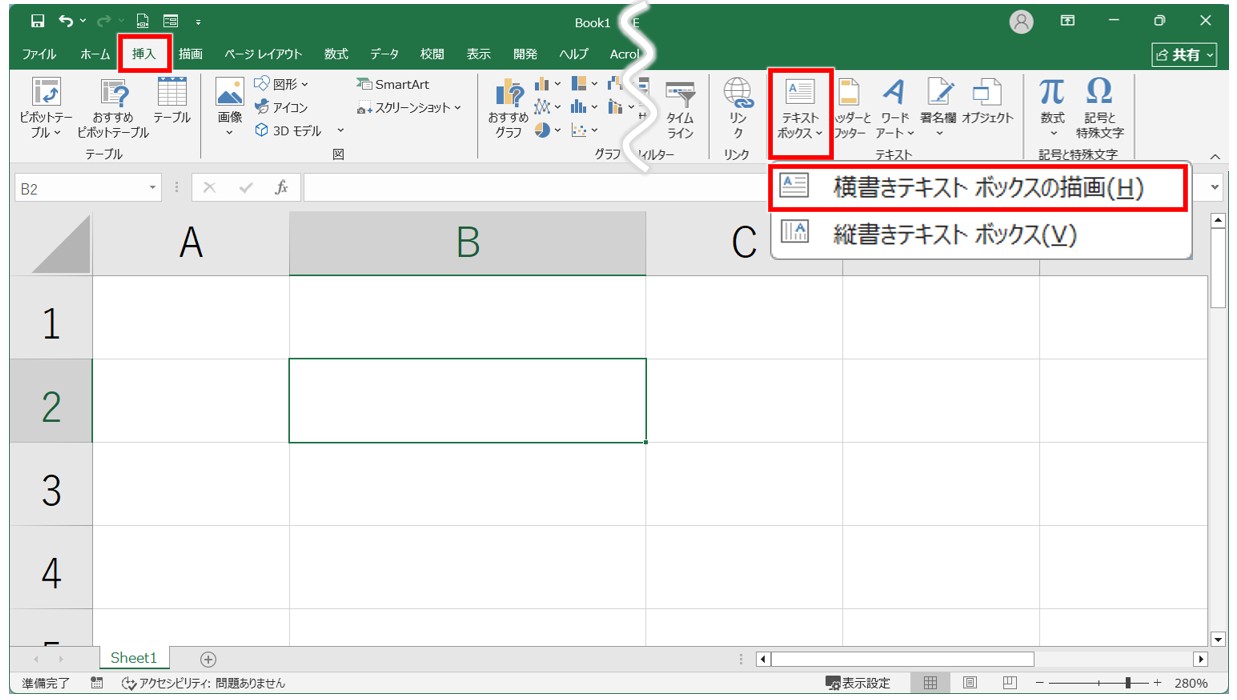
- 「挿入」タブをクリックする
- 「テキスト」グループにある「テキストボックス」をクリックする
- 「横書きテキストボックスの描画」を選択する
- シート上で文字を入力したい場所にドラッグして領域を描く
- テキストボックスに文字を入力する
まずは、二重取り消し線を付けたい文字を入力します。
「テキストボックス」を選択すると、シート上の好きな場所に文字を入力できます。
セルに直接入力する場合とは異なり、テキストボックス内の文字には、より細かい文字の書式を設定できます。
文字を入力したら、次の手順で二重取り消し線を設定します。
図形を使って二重取り消し線を作ることが難しい場合は、テキストボックスを使った方法もあります。
「挿入」タブの「テキスト」グループの中にある「テキストボックス」のボタンをクリックします。
表示されたメニューから「横書きテキストボックスの描画」を選択しましょう。
シート上で文字を入力したい場所にドラッグして領域を描きます。
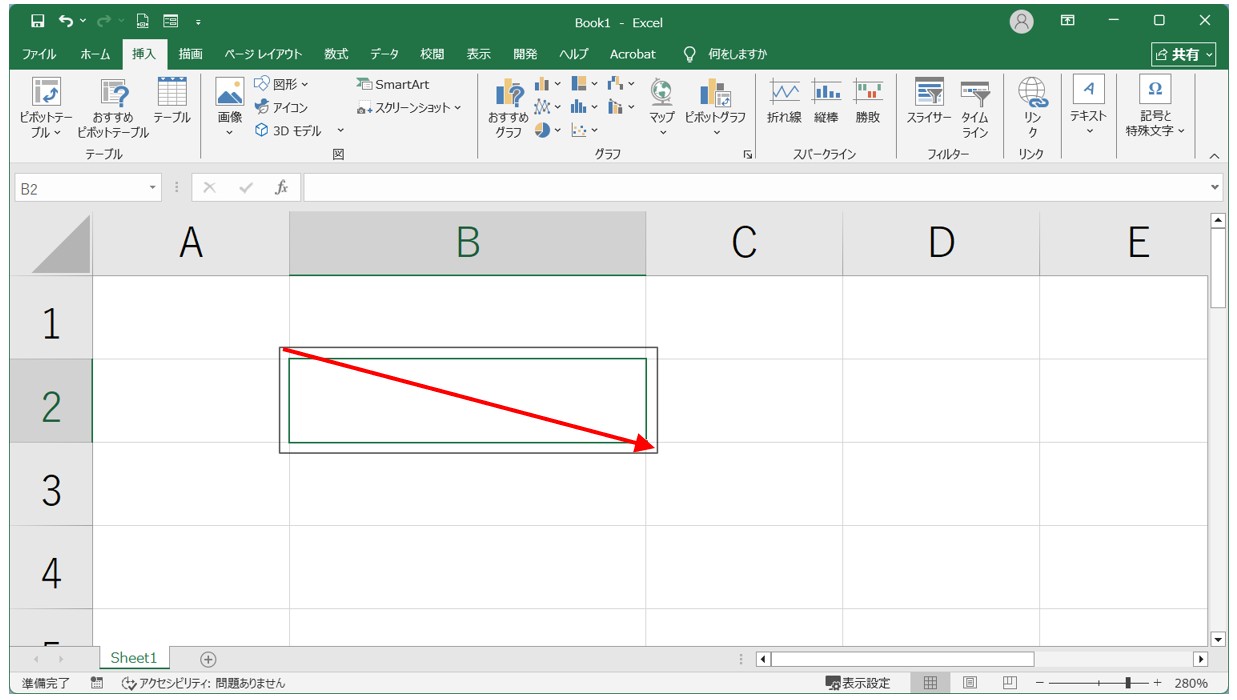
これでテキストボックスを挿入することができました。
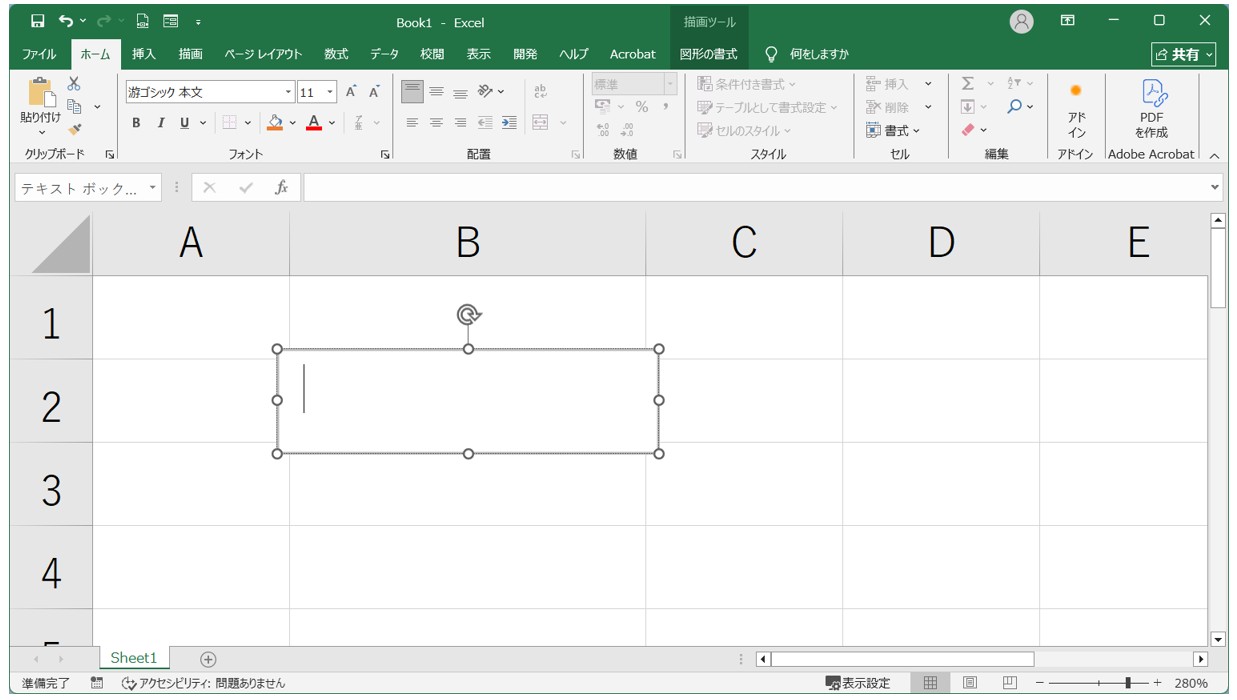
テキストボックスに文字を入力しましょう。
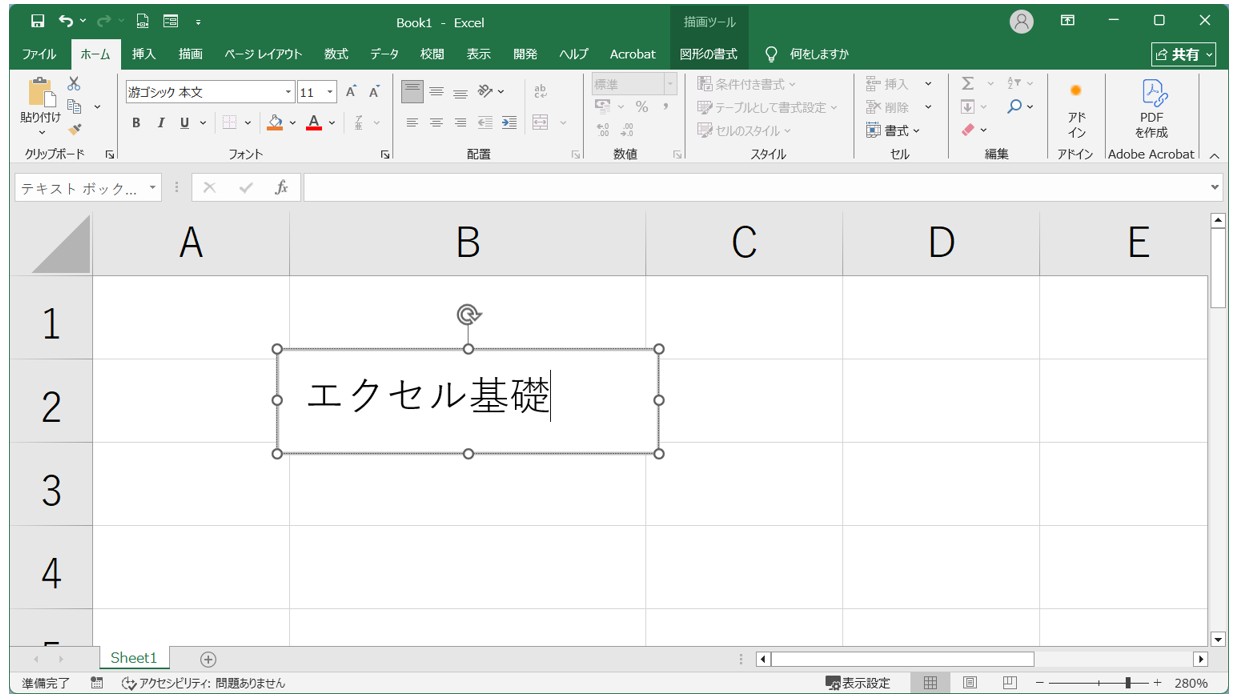
文字に二重取り消し線を設定する
- テキストボックスを選択またはテキストボックス内の文字を選択する
- 「ホーム」タブをクリックする
- 「フォント」グループの右下にある「ダイアログボックス起動ツール」をクリックする
- 「フォント」の設定画面で「二重取り消し線」にチェックを入れる
- 「OK」ボタンをクリックする
これで、選択した文字に二重取り消し線が設定されます。
文字を選択せずに設定を変更すると、これから入力する文字に設定が適用される場合があります。
そのため、すでに入力している文字に二重取り消し線を付ける場合は、設定したい文字を選択してから操作してください。
すべての文字に二重取り消し線を設定したい場合は、テキストボックスの枠線を選択または、テキストボックス内のすべての文字を選択します。
一部の文字のみ二重取り消し線を付けたい場合は、その文字列のみを選択しましょう。
「二重取り消し線」を設定すると、文字の中央付近に2本の線が表示されます。
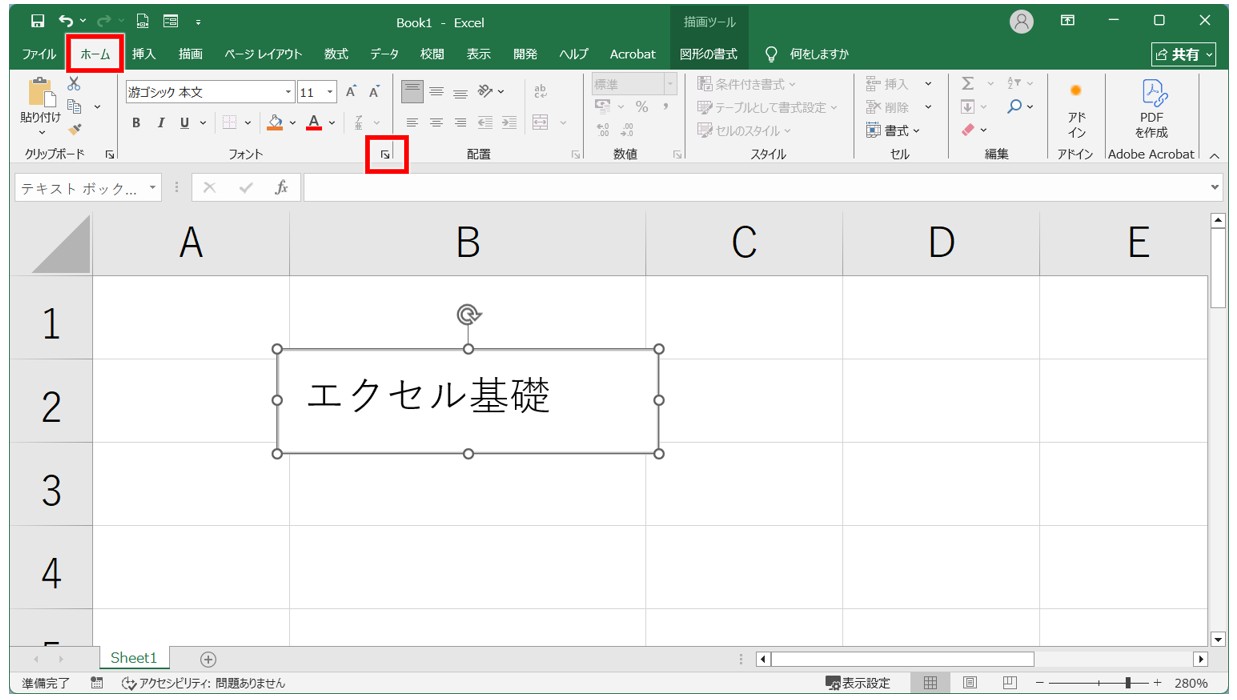
今回は、テキストボックス内の文字列すべてに二重線を設定するため、テキストボックスの枠線をクリックして選択します。(テキストボックス内のすべての文字をドラッグして選択しても構いません。)
「ホーム」タブの「フォント」グループの右下にある「ダイアログボックス起動ツール」をクリックします。
「フォント」の設定画面が表示されます。
「フォント」タブになっていることを確認し、「二重取り消し線」にチェックを入れ、「OK」ボタンをクリックします。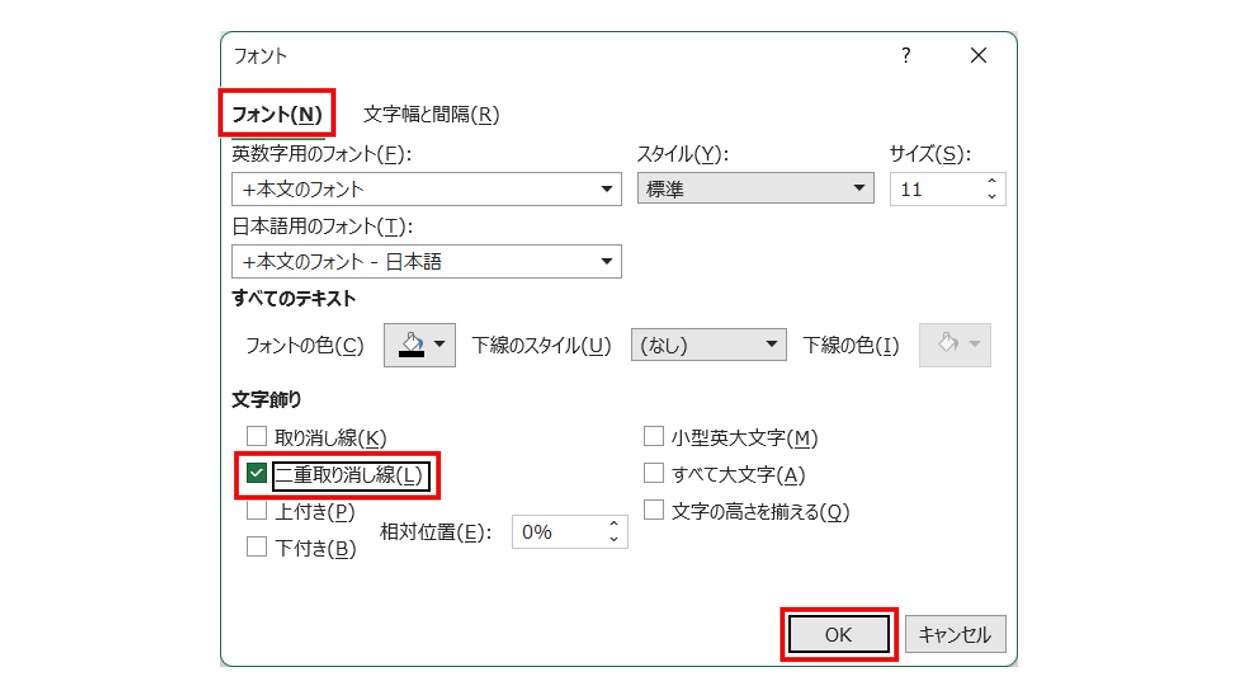
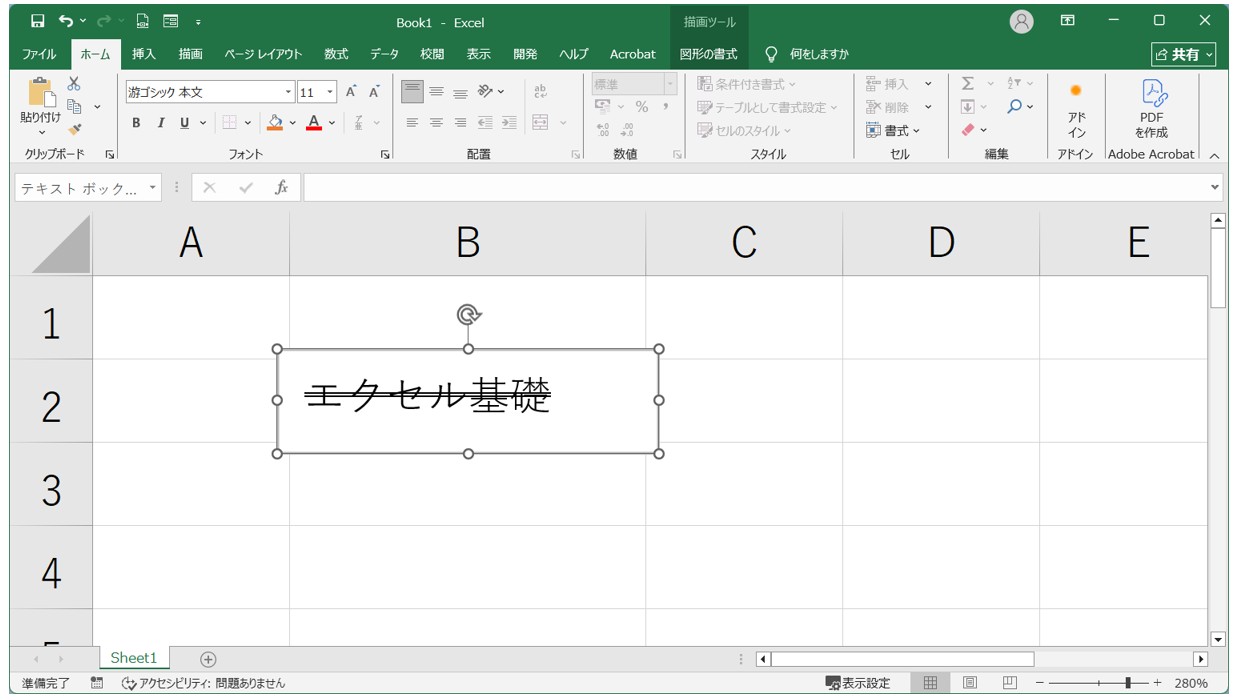
これでテキストボックス内の文字列に二重取り消し線を引くことができました。
しかし、テキストボックスは初期設定で図形の塗りつぶしと枠線の色が設定されているため、通常の入力した文字のように見せるためには、この塗りつぶしと枠線の色を解除しなくてはいけません。
「図形の塗りつぶし」と「図形の枠線」を「なし」にする
テキストボックスには、初期設定で背景の塗りつぶしと図形の枠線の色が設定されています。
そのままでは、テキストボックスの背景と枠線が表示されてしまうため、背景と枠線の色をなしにします。
- テキストボックスの枠線部分をクリックして、テキストボックスを選択する
- 「図形の書式」タブをクリックする
- 「図形のスタイル」グループにある「図形の塗りつぶし」をクリックする
- 「塗りつぶしなし」をクリックする
- 「図形の書式」タブの「図形のスタイル」グループにある「図形の枠線」をクリックする
- 「枠線なし」をクリックする
これで、テキストボックスの背景と枠線が表示されなくなります。
文字だけがシート上に表示されるため、セルの上などにテキストボックスを配置した場合でも、背景によって下の内容が隠れるのを防ぐことができます。
「図形の塗りつぶし」と「図形の枠線」をどちらも「なし」にすることで、テキストボックス自体は見えなくなり、入力した文字と二重取り消し線だけを表示できます。
セルに入力した文字では設定できない二重取り消し線も、テキストボックスを使うことで設定できるようになります。
テキストボックスの枠線部分をクリックして、テキストボックスを選択します。
「図形の書式」タブの「図形のスタイル」グループにある「図形の塗りつぶし」をクリックします。
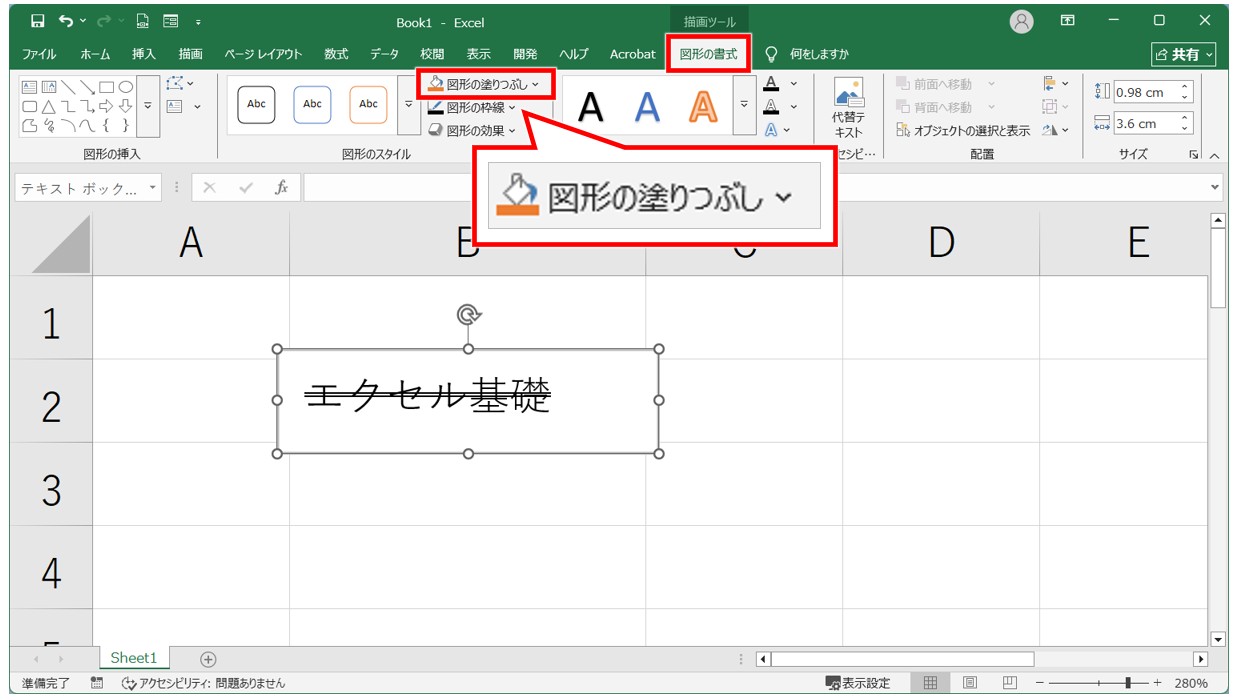
続いて、一覧から「塗りつぶしなし」をクリックしましょう。
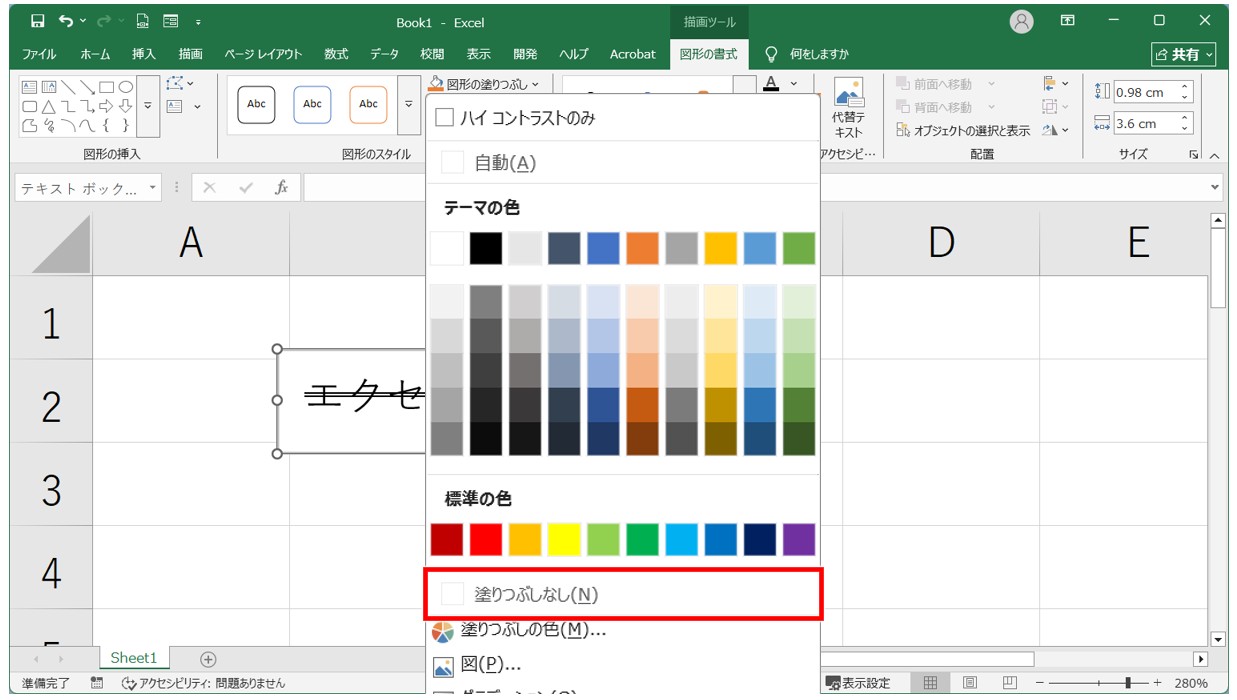
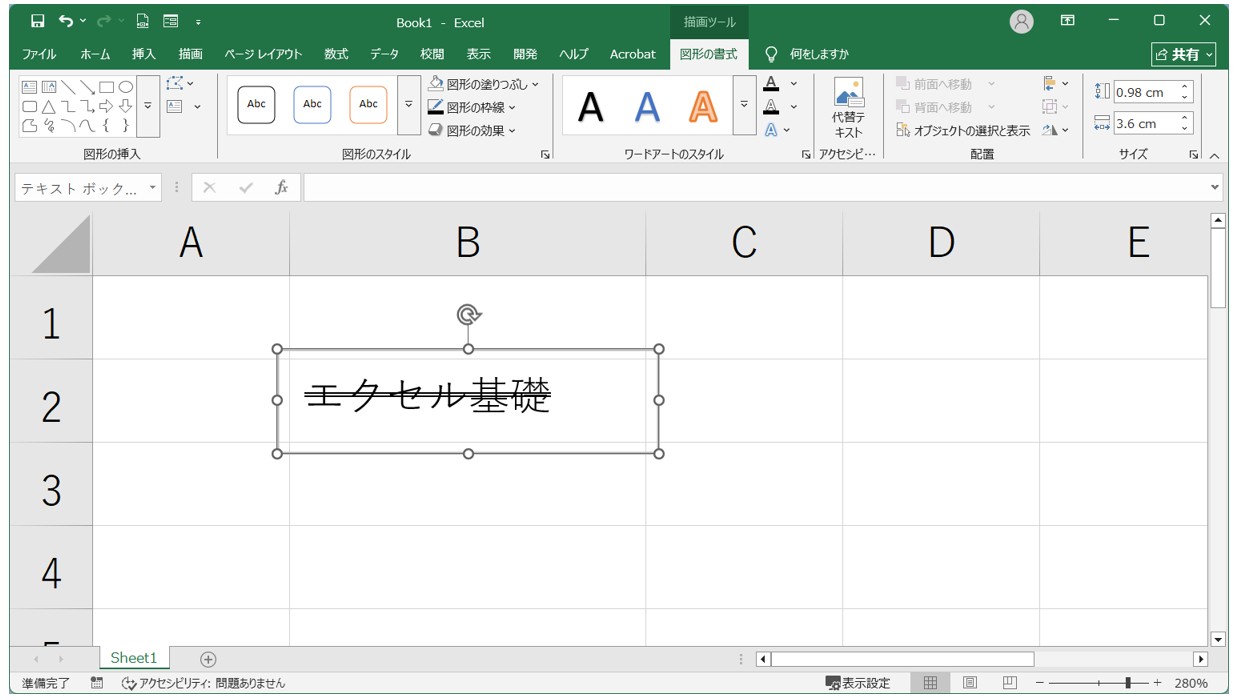
これで、テキストボックスの塗りつぶしがなくなり、Excelの目盛線が見えるようになりました。
次に、「図形の書式」タブの「図形のスタイル」グループにある「図形の枠線」をクリックします。
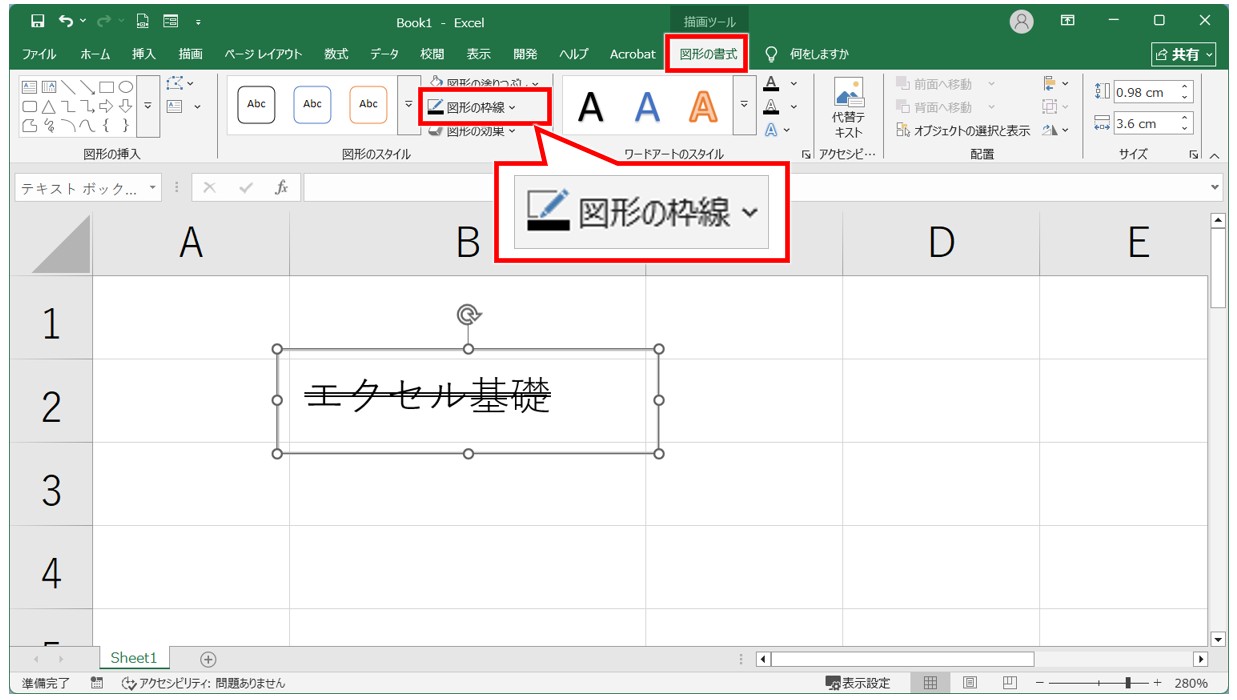
メニューの中から「枠線なし」をクリックします。
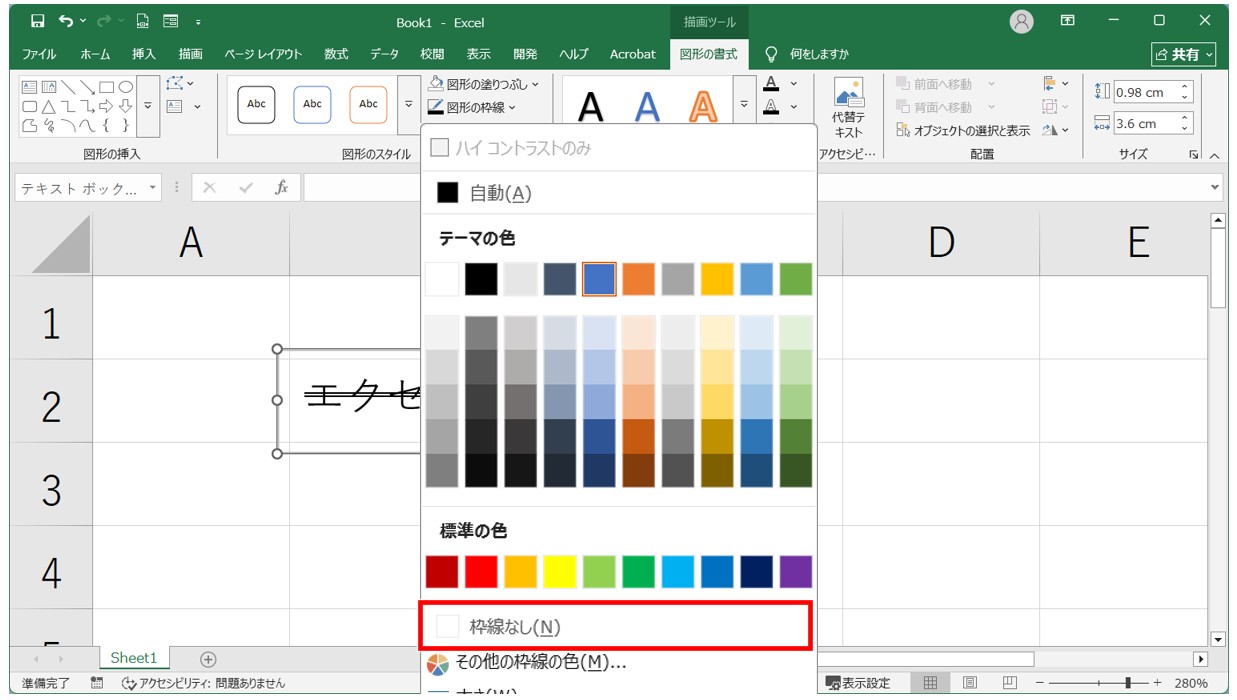
これで、枠線を解除することができました。
テキストボックスを選択している状態だとわかりにくいので選択を解除してみましょう。
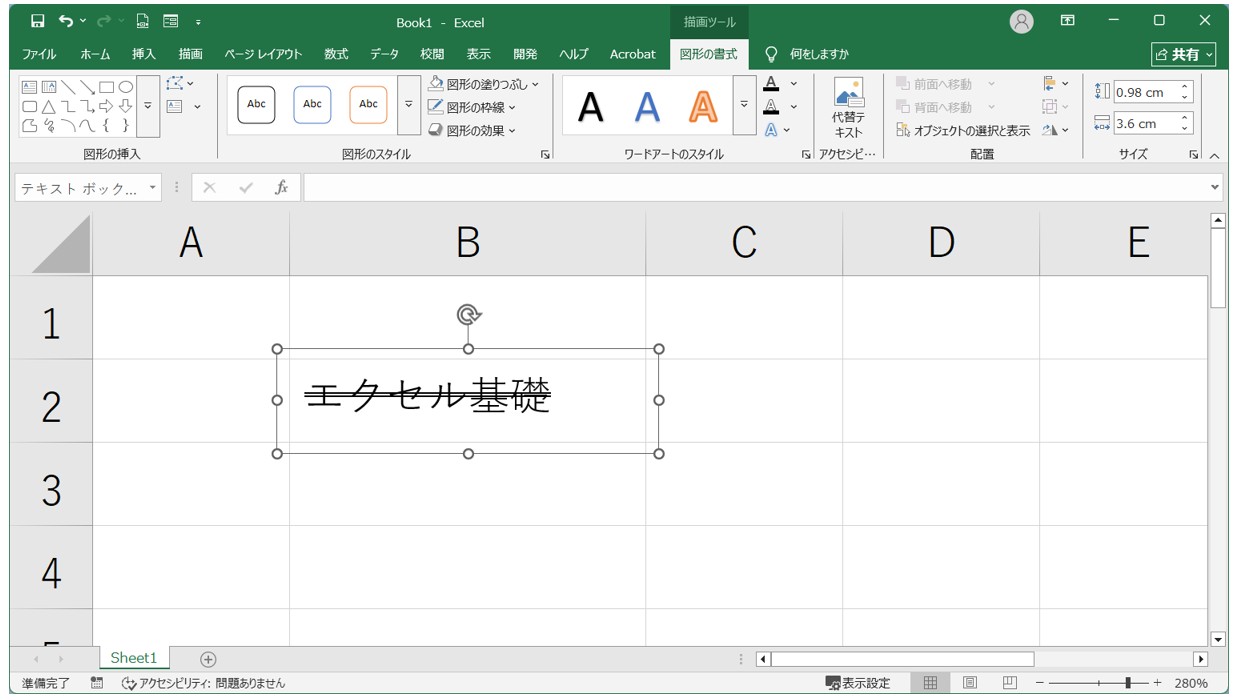
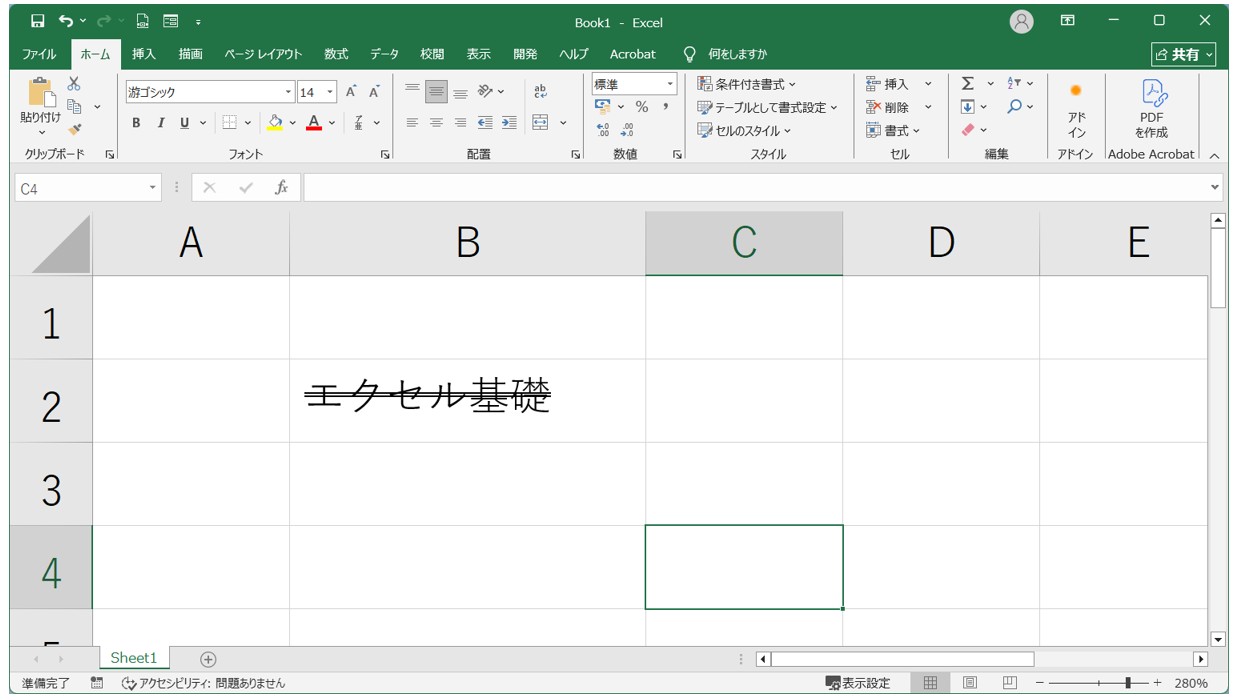
このように選択を解除すると、下記のようにまるでセルに直接文字を打ち込んだかのように見せることができます。
エクセルで二重線や取り消し線を使い分けよう
Excelでは、文字に取り消し線を付けたり、図形を使って二重線を作成したり、テキストボックスを使って文字に二重取り消し線を設定したりできます。
どの方法を使うかによってできることが異なるため、それぞれの特徴を理解して使い分けることが大切です。
セルに入力した文字を修正前の内容として残したい場合や、不要になった内容であることを分かりやすく示したい場合には、通常の取り消し線が便利です。
特に「Ctrl」+「5」のショートカットキーを覚えておくと、必要なときにすぐ取り消し線を付けたり解除したりできます。
また、ショートカットキーの操作が苦手な場合でも、「セルの書式設定」から設定できるため、自分が操作しやすい方法を選べます。
一方、シート上の特定の場所に二重線を引きたい場合は、「図形」の「線」を利用する方法が便利です。
「Shift」キーを押しながら操作することで、水平方向にまっすぐな線を引きやすくなります。
また、「Ctrl」キーと「Shift」キーを使って線をコピーすると、1本目の線と長さをそろえながら真下に複製できるため、見た目の整った二重線を作成しやすくなります。
文字そのものに二重取り消し線を付けたい場合は、「テキストボックス」を利用します。
セルに入力した文字とは異なる方法になりますが、テキストボックスを使うことで「二重取り消し線」を設定できます。
さらに、図形の塗りつぶしと枠線を「なし」にすることで、テキストボックスの存在を目立たせず、文字と二重取り消し線だけを自然に表示できます。
取り消し線や二重線を使い分けられるようになると、Excelで作成する資料や表の内容を、より分かりやすく伝えられるようになります。
今回紹介した方法を覚えておけば、文字を修正したことを示したいときや、特定の部分を視覚的に強調したいときなど、目的に合わせた表現ができるようになるでしょう。
Excel(エクセル)が苦手であればパソコン教室で学んでみませんか?
Excel(エクセル)はかなり奥が深く、知識を得ただけは操作が身に付きにくいものです。
そんな時には、弊社のようなパソコン教室を利用するのも一つの手です。
「苦手な方専門のパソコン教室パレハ」のレッスンは、動画ではなく、直接講師に質問できる生レッスンです。
生レッスンでありながらリーズナブルに学べるのが人気の秘密です。
また、苦手な方に特化しているのでパソコンが特に苦手だと言う方には最適です。
パソコンが苦手な方でも苦労なく上達できる仕組みがあります。
詳細は下記をご覧ください。
教室に通う時間がなくてちょっとずつ覚えたいという方向けの「パソコン苦手さん向け通信講座」を作りました。
基本から順番に「実践で覚えるのではなく慣れていく」教材を使います。
「文字を読むのが苦手…」という方でも大丈夫。
動画とセットで感覚的に身につけられます。
Excel(エクセル)の操作が苦手な方のために、操作する上でのコツをまとめたページを用意しました。
「パソコン教室パレハのLINE友達登録」(無料)で「パソコンに役立つ豪華15大特典」をお送りしております。
Excel(エクセル)の操作はもちろん、パソコンが苦手な方に役立つ特典を15個ご用意しております。
良かったら下記からご登録ください。
