

Excelでファイルを保存するとき、「どこから保存すればいいのか分からない」「毎回メニューを開いて保存するのが面倒」と感じたことはありませんか?
Excelの保存は、作業した内容を残すための基本的な操作です。
しかし、「名前を付けて保存」と「上書き保存」では目的が異なるため、違いを理解していないと、意図せず元のファイルを上書きしてしまうこともあります。
それぞれのショートカットキーと使い方を覚えておけば、保存操作に迷うことが減り、ファイルを安心して管理できるようになります。
また、マウスでメニューを何度も操作する手間も省けるため、Excelでの作業を効率化することにもつながります。
そこで今回の記事では、Excelで「名前を付けて保存」、「上書き保存」に便利なショートカットキーの使い方やそれぞれの特徴を分かりやすく解説します。
ぜひ参考になさってください。
Excelって難しい…
そんなお悩み、当教室のレッスンで一気に解決できます。
✔ 基本操作からしっかり学べる
✔ 「見てマネするだけ」で自然と覚えられる
✔ わからないところはすぐ質問できるから安心
文字を読むのが苦手でも大丈夫。
「実践重視のレッスン」+「元パソコンが苦手だった講師のサポート」で、着実に「感覚としてExcelに慣れていく」ようになります。
詳細は下記をご覧ください。

名前を付けて保存のショートカットキー
Excelでファイルに名前を付けて保存するときは、キーボードの「F12」キーを使うと便利です。
通常のメニュー操作よりも少ない手順で「名前を付けて保存」の画面を開けるため、保存操作をスムーズに行えます。
「F12」キーで「名前を付けて保存」を開く
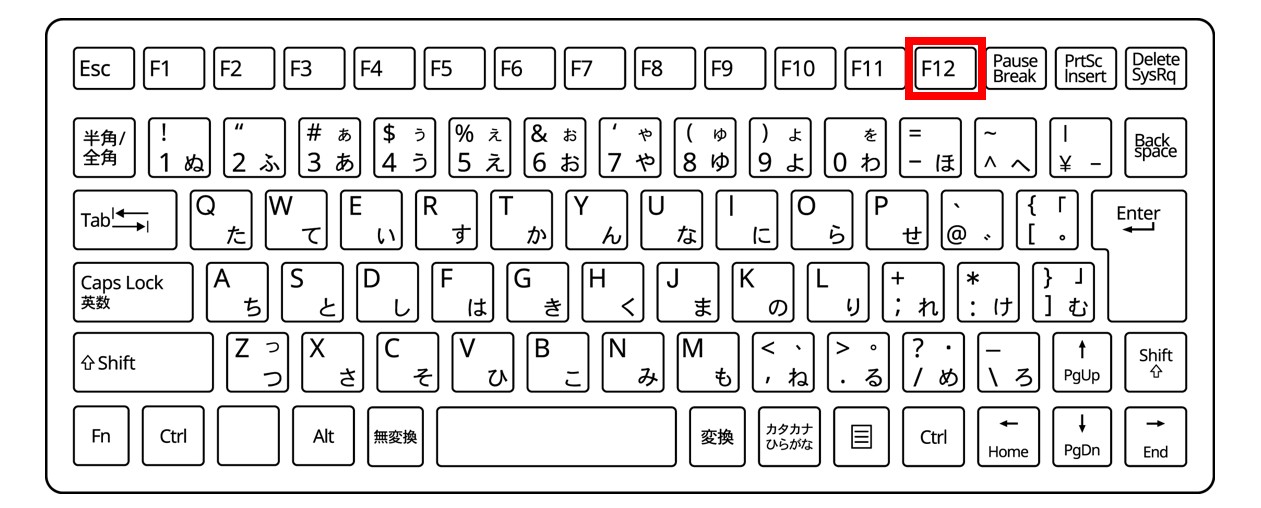
Excelでは「F12」キーを押すと、「名前を付けて保存」の画面を開くことができます。
マウスを使って操作する場合は、通常「ファイル」→「名前を付けて保存」→「参照」と進みますが、「F12」キーを使えば、これらの操作を省略して保存画面を開けます。
「F12」キーを使って「名前を付けて保存」する手順は、次のとおりです。
- Excelで保存したいブックを開きます。
- キーボードの「F12」キーを押します。
- 「名前を付けて保存」の画面が表示されたら、保存する場所を指定します。
- 「ファイル名」に任意の名前を入力します。
- 「保存」をクリックします。
これで、指定した場所に新しいファイルとして保存できます。
すでに保存しているExcelファイルで「F12」キーを押した場合も、「名前を付けて保存」の画面が開きます。
そのため、元のファイルを残したまま、別の名前を付けたり、別の場所に保存したりしたいときにも便利です。
Excel(エクセル)の操作が苦手な方のために、操作する上でのコツをまとめたページを用意しました。
「パソコン教室パレハのLINE友達登録」(無料)で「パソコンに役立つ豪華15大特典」をお送りしております。
Excel(エクセル)の操作はもちろん、パソコンが苦手な方に役立つ特典を15個ご用意しております。
良かったら下記からご登録ください。
「F12」キーで反応しない場合は「Fn」+「F12」を押す
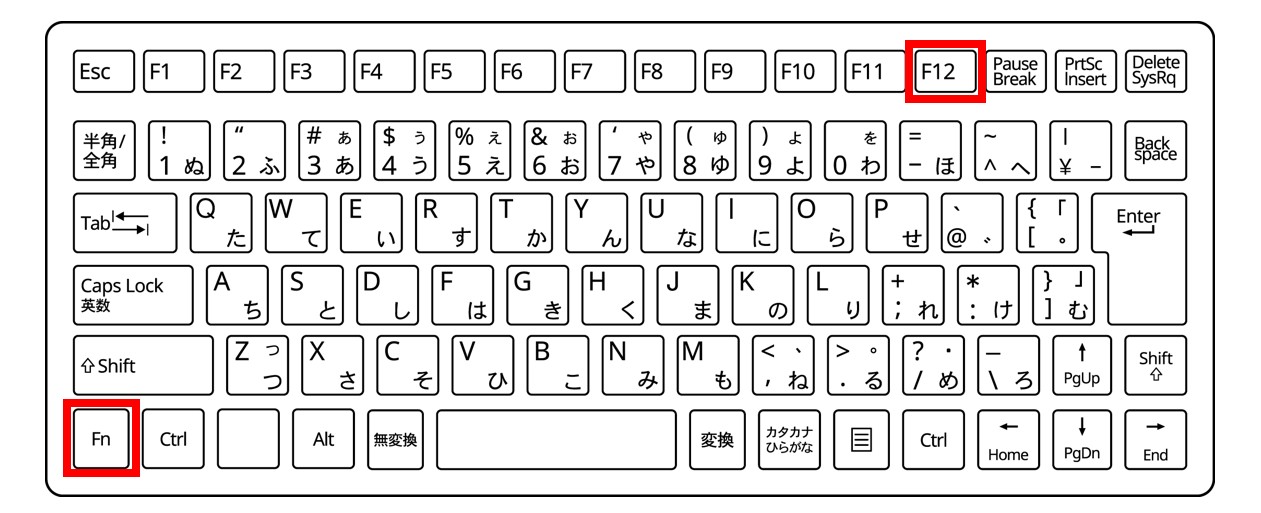
キーボードによっては、「F12」キーを押しても「名前を付けて保存」の画面が開かないことがあります。
これは、キーボードの「F1」~「F12」キーに、音量調整や画面の明るさ調整などの機能が割り当てられている場合があるためです。
「F12」キーを押しても反応しない場合は、「Fn」キーを押しながら「F12」キーを押してみましょう。
操作は次のとおりです。
- Excelで保存したいブックを開きます。
- キーボードの「Fn」キーを押したままにします。
- 「F12」キーを押します。
- 「名前を付けて保存」の画面が表示されたら、「Fn」キーから指を離します。
「Fn」キーと「F12」キーを組み合わせることで、「F12」本来の機能を呼び出せる場合があります。
ただし、キーボードの種類や設定によって、「F12」キーの動作は異なります。
まずは「F12」だけを押してみて、反応しなければ「Fn+F12」を試すと分かりやすいでしょう。
「F12」キーを使うと保存操作を短縮できる
「F12」キーを使うメリットは、「名前を付けて保存」の画面をすぐに開けることです。
マウスで操作する場合、保存画面を開くまでに、
- 「ファイル」をクリック
- 「名前を付けて保存」をクリック
- 「参照」をクリック
という操作が必要です。
一方、「F12」キーなら「F12」を押すだけで「名前を付けて保存」の画面を開けます。
1回だけなら数回のクリックでも大きな負担には感じないかもしれません。
しかし、Excelで作業していると、作成したファイルを別の名前で保存したり、別の場所にコピーして保存したりする機会は意外と多くあります。
そのたびにメニューを開いて操作するよりも、「F12」キーを覚えておけば、保存画面をすぐに開けるため、操作の手間を減らせます。
特に「名前を付けて保存」をよく使う人ほど、こうした小さな時短が積み重なります。
Excelを頻繁に使うのであれば、「F12」キーを覚えておくと便利です。
通常、名前を付けて保存をする時は、まず、Excelの画面の左上にある「ファイル」タブをクリックします。
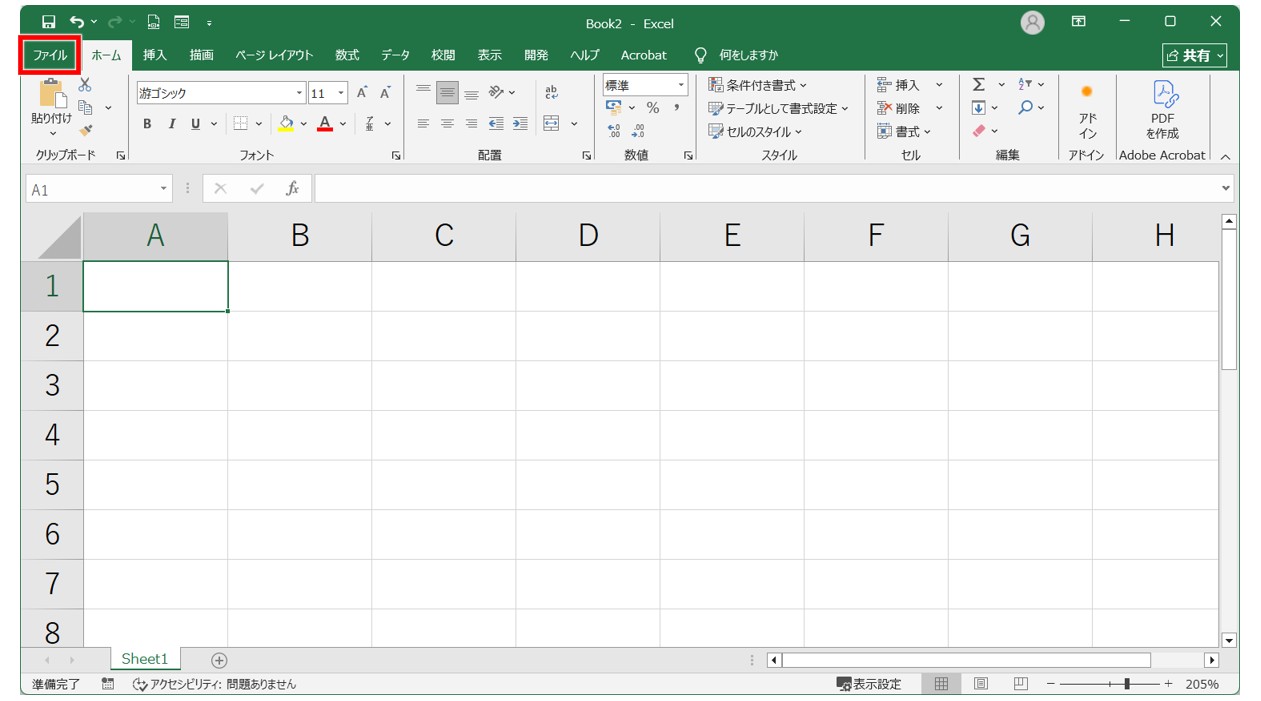
次に左側のメニューから「名前を付けて保存」をクリックします。
続いて、保存場所を指定するため「参照」をクリックします。
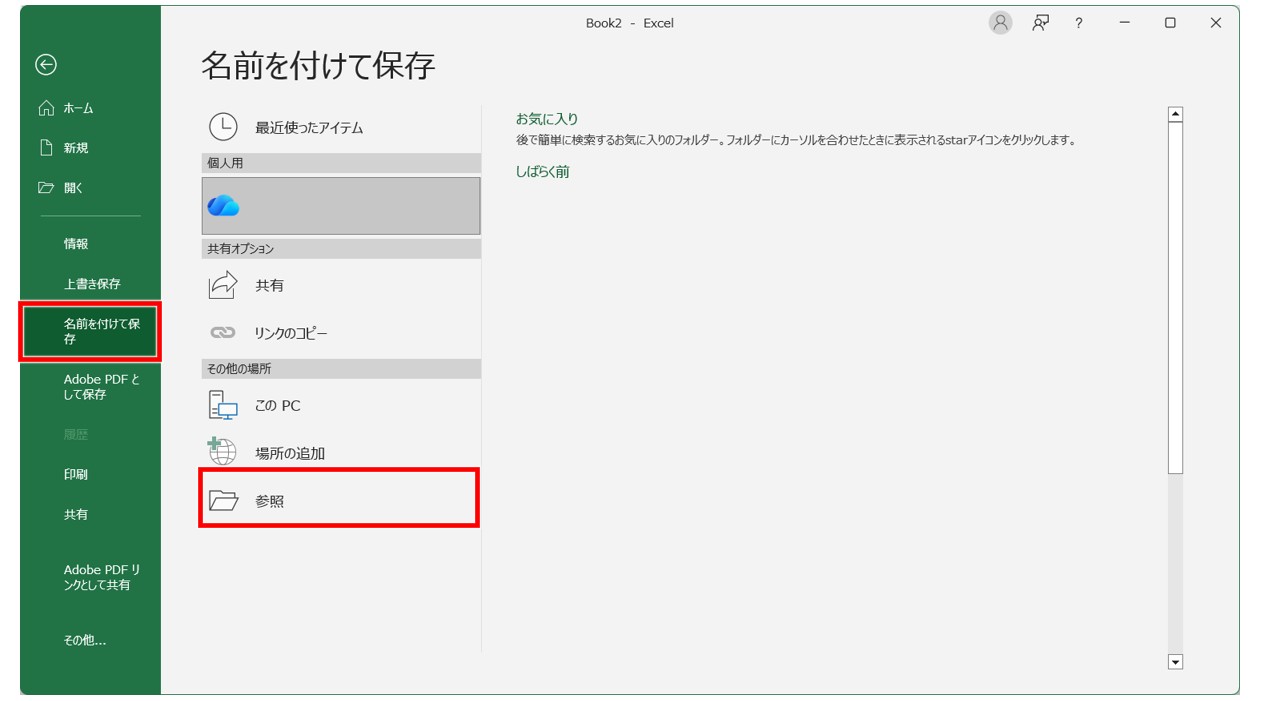
これで「名前を付けて保存」のウィンドウが表示されます。
ここまでに行ったクリックの回数は3回です。
月に一度や二度など、「名前を付けて保存」の操作の頻度が少ない場合は、この手順でもよいかもしれませんが、日常の業務で「名前を付けて保存」を頻繁に行う場合は「F12」を使った方が圧倒的に速く、長い目で見た時も時短であることは明確ですね。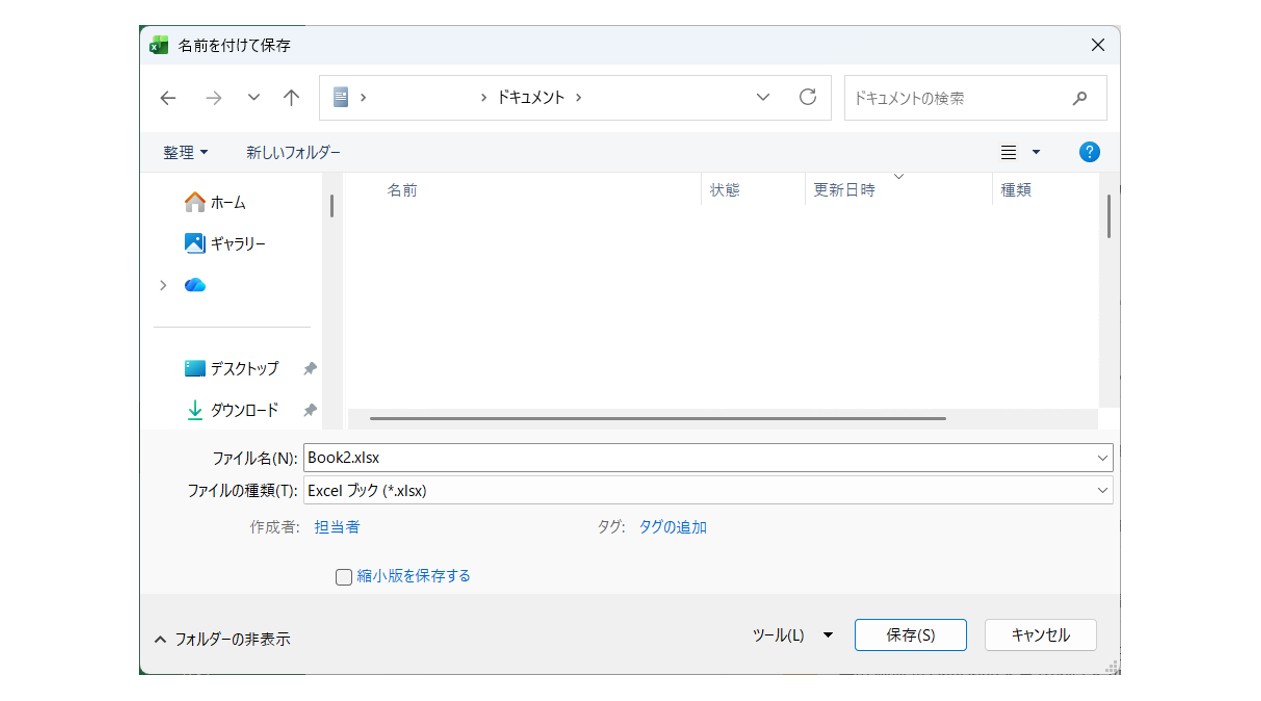
Excelって難しい…
そんなお悩み、当教室のレッスンで一気に解決できます。
✔ 基本操作からしっかり学べる
✔ 「見てマネするだけ」で自然と覚えられる
✔ わからないところはすぐ質問できるから安心
文字を読むのが苦手でも大丈夫。
「実践重視のレッスン」+「元パソコンが苦手だった講師のサポート」で、着実に「感覚としてExcelに慣れていく」ようになります。
詳細は下記をご覧ください。
上書き保存のショートカットキー
Excelで作業中のファイルを保存するときは、「Ctrl」+「S」のショートカットキーが便利です。
すでに保存しているファイルで「Ctrl」+「S」を押すと、現在のファイルに上書き保存できます。
「Ctrl」+「S」で上書き保存する
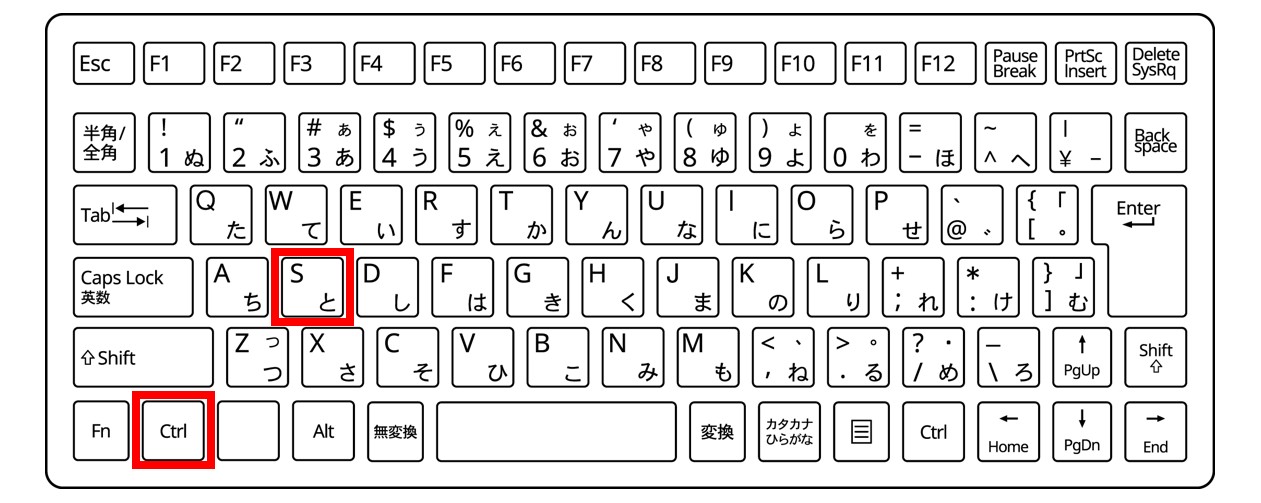
「Ctrl」+「S」は、Excelでファイルを保存するときに使用するショートカットキーです。
すでに名前を付けて保存しているファイルで「Ctrl」+「S」を押すと、保存先やファイル名を指定する画面を開かずに、そのまま上書き保存できます。
「Ctrl」+「S」で上書き保存する手順は、次のとおりです。
- Excelで保存したいファイルを開きます。
- キーボードの「Ctrl」キーを押したまま、「S」キーを押します。
- ファイルが上書き保存されます。
頻繁にExcelを使う場合は、作業の途中で「Ctrl」+「S」を押して、こまめに保存する習慣を付けると安心です。
特に、長時間かけて作成した資料や表などは、途中でExcelが終了したり、パソコンにトラブルが発生したりすると、保存していない作業内容が失われる可能性があります。
「Ctrl」+「S」を覚えておけば、マウスを使わずにすぐ保存できます。
初めて保存するファイルでは「名前を付けて保存」になる
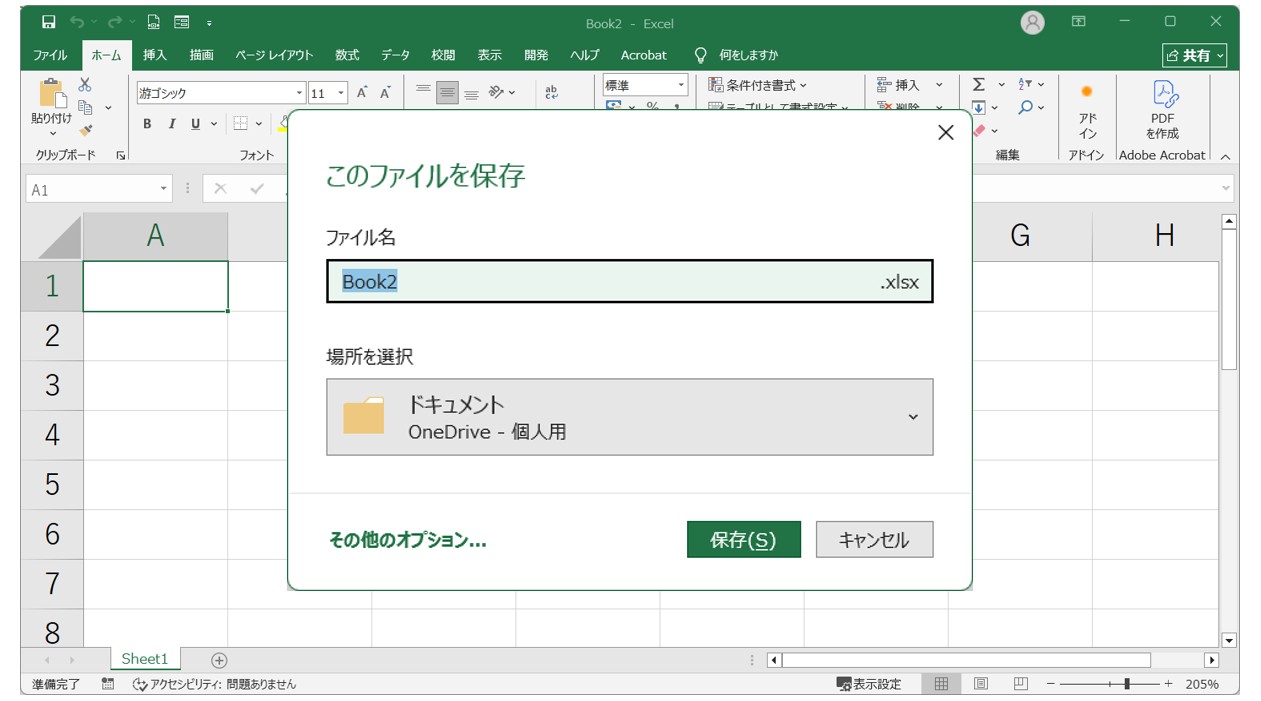
「Ctrl」+「S」は上書き保存のショートカットキーとして紹介されることが多いですが、まだ一度も保存していないExcelファイルでは動作が異なります。
新しく作成したExcelファイルを開いている状態で「Ctrl」+「S」を押すと、保存先やファイル名を指定するための「名前を付けて保存」の画面が表示されます。
例えば、新しいExcelファイルを作成してから「Ctrl」+「S」を押す場合は、次のように操作します。
- 新しいExcelファイルを作成します。
- キーボードの「Ctrl」+「S」を押します。
- 「名前を付けて保存」の画面が表示されます。
- 保存する場所を指定します。
- 「ファイル名」に名前を入力します。
- 「保存」をクリックします。
一度ファイル名を付けて保存すると、次回から「Ctrl」+「S」を押したときは、そのファイルに上書き保存されます。
つまり、「Ctrl」+「S」は初回保存では「名前を付けて保存」、2回目以降は「上書き保存」という動作になります。
「名前を付けて保存」と「上書き保存」の違い
「名前を付けて保存」と「上書き保存」は、どちらもExcelファイルを保存する操作ですが、保存するときの目的が異なります。
「名前を付けて保存」
現在のファイルとは別に、新しいファイルとして保存するときに使用します。
例えば、元のファイルを残したまま内容を変更して別のファイルを作りたい場合に便利です。
- ファイル名を変更して保存する
- 別のフォルダーに保存する
- 元のファイルを残してコピーを作る
といった場合に使用します。
「名前を付けて保存」を行うときは、「F12」キーを使うと、保存画面をすぐに開けます。
「上書き保存」
現在開いているファイルに、そのまま変更内容を保存するときに使用します。
例えば、すでに「売上表.xlsx」という名前で保存しているファイルを編集した場合、「Ctrl」+「S」を押すと、変更した内容を「売上表.xlsx」に上書きして保存できます。
「名前を付けて保存」と「上書き保存」は、次のように使い分けると分かりやすいでしょう。
| 存方法 | ショートカットキー | 主な用途 |
| 名前を付けて保存 | 「F12」 | 別の名前・場所で保存したい |
| 上書き保存 | 「Ctrl」+「S」 | 現在のファイルに変更内容を保存したい |
この違いを覚えておくと、「元のファイルを残しておきたいのに上書きしてしまった」といったミスも防ぎやすくなります。
教室に通う時間がなくてちょっとずつ覚えたいという方向けの「パソコン苦手さん向け通信講座」を作りました。
基本から順番に「実践で覚えるのではなく慣れていく」教材を使います。
「文字を読むのが苦手…」という方でも大丈夫。
動画とセットで感覚的に身につけられます。
保存ショトカのポイント
Excelで紹介した「F12」や「Ctrl + S」は、Excelだけで使えるショートカットキーではありません。
WordやPowerPointでも、「名前を付けて保存」の操作に「F12」利用できます。
例えば、Wordで作成した文書を別の名前で保存したい場合や、PowerPointで作成した資料を別の場所に保存したい場合も、「F12」を押すことで「名前を付けて保存」の画面を開けます。
Officeソフトを使っていると、作成したファイルを別の名前で保存したり、元のファイルを残してコピーを作ったりする機会があります。
そのたびに「ファイル」から保存の操作をするのではなく、「F12」を覚えておけば、Excel・Word・PowerPointで同じように操作できるため便利です。
作業中や作業終了後にファイルを閉じる時に上書き保存をする場合は「Ctrl + S」が有効です。
Excelで「F12」や「Ctrl + S」の操作を覚えたら、WordやPowerPointでも同じように使ってみましょう。
複数のOfficeソフトを使う方にとって、覚えておくと役立つ共通のショートカットキーです。
Mac版Excelで保存するショートカットキー
Mac版Excelでも、ショートカットキーを使ってファイルを保存できます。
Windows版とはキーの組み合わせが異なるため、MacでExcelを使っている場合は、それぞれのショートカットキーを覚えておきましょう。
Macで「名前を付けて保存」する
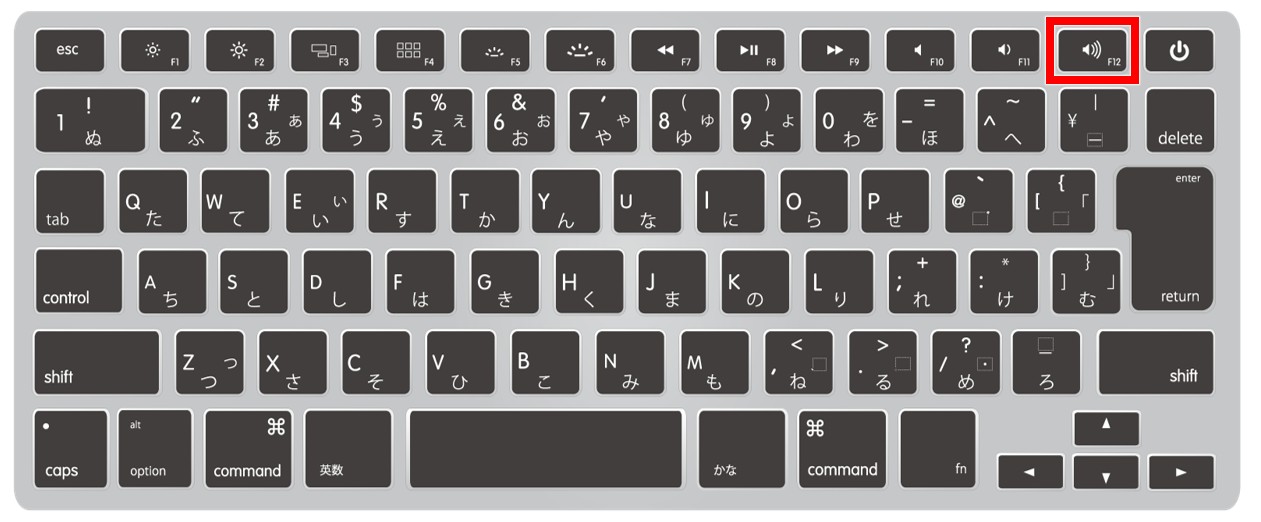 Mac版Excelで「名前を付けて保存」を行う場合は、「F12」キーを使います。
「F12」キーを使って「名前を付けて保存」の画面を開く場合は、次のように操作します。
- Excelで保存したいファイルを開きます。
- キーボードの「F12」キーを押します。
- 「名前を付けて保存」の画面が表示されたら、保存場所を指定します。
- 「ファイル名」に名前を入力します。
- 「保存」をクリックします。
「F12」キーで反応しない場合
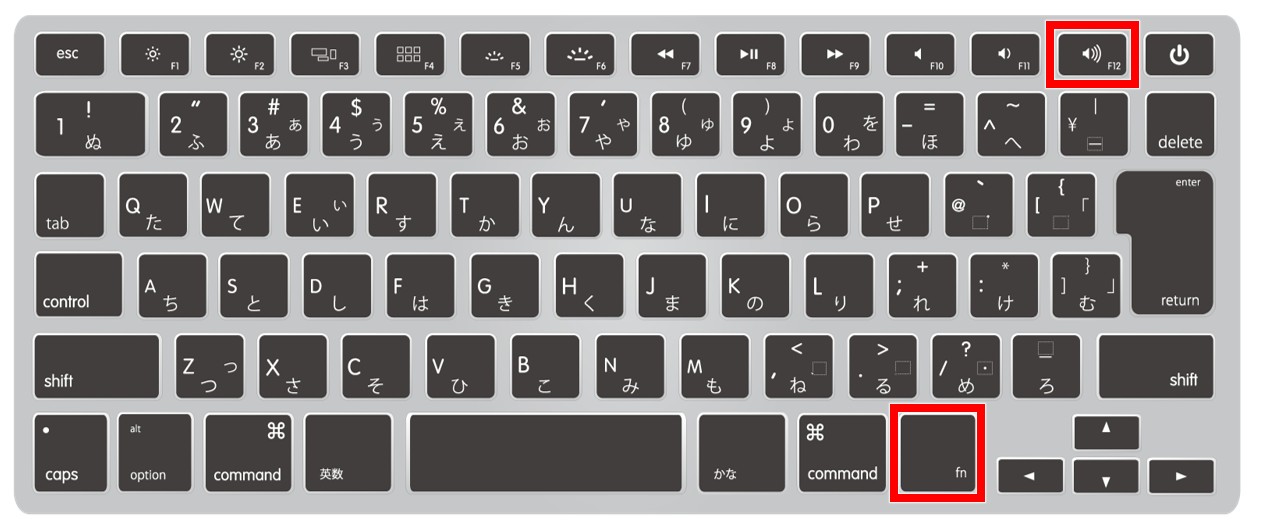
「F12」キーで反応しない場合は、「Fn」+「F12」を試してください。
キーボードの設定によっては、「Fn」キーを組み合わせる必要があります。
「名前を付けて保存」 その他のショトカ
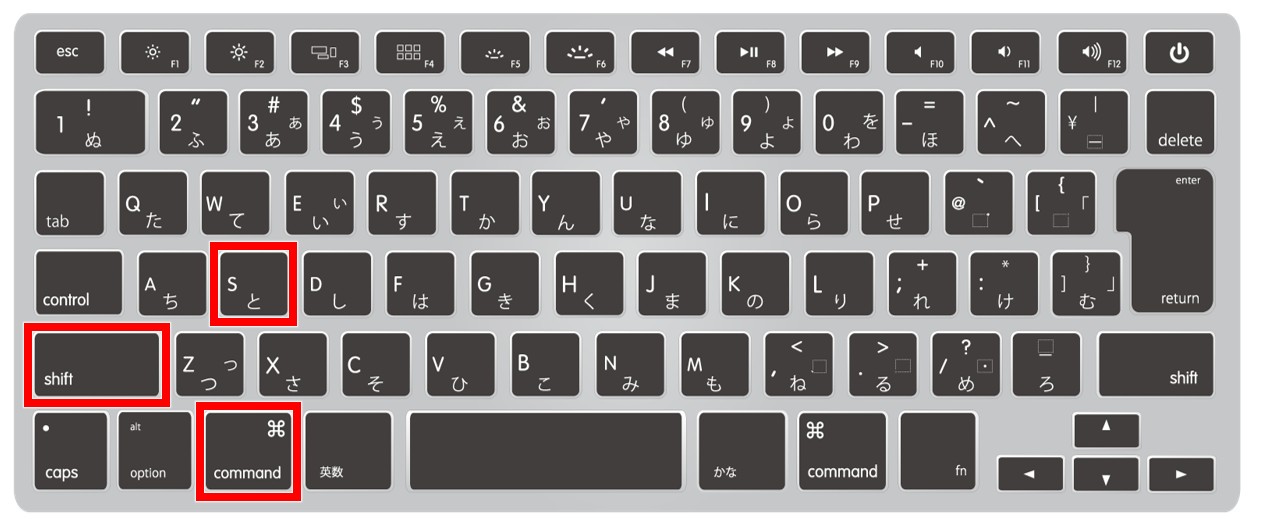
また、「command」+「Shift」+「S」でも「名前を付けて保存」の操作ができます。
- 「command」キーを押したまま「Shift」キーを押します。
- そのまま「S」キーを押します。
- 「名前を付けて保存」の画面が表示されたら、保存場所やファイル名を指定します。
- 「保存」をクリックします。
Macで上書き保存する
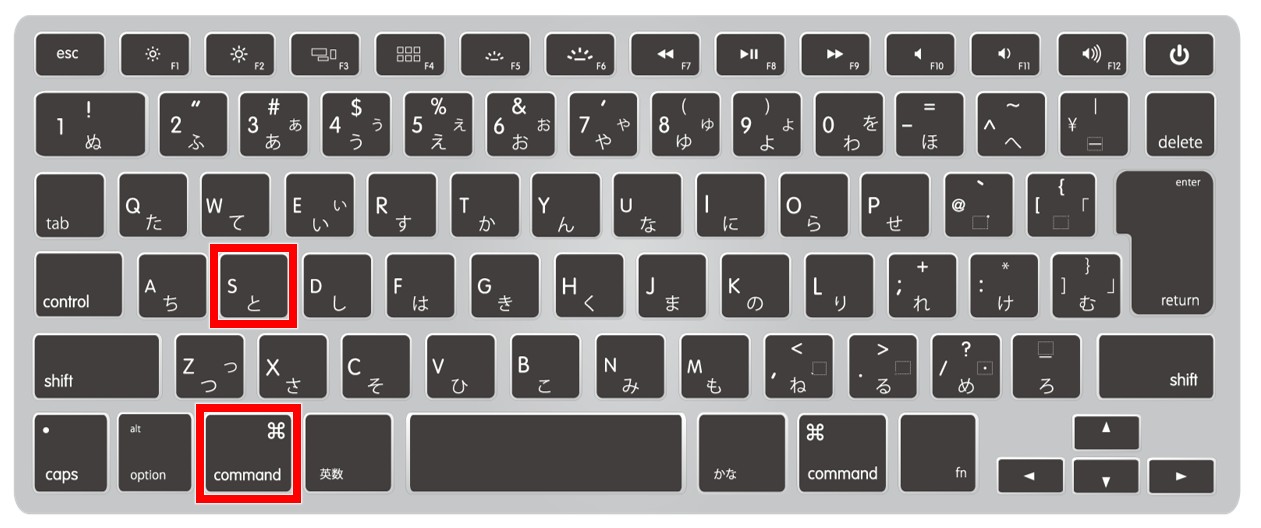
Mac版Excelで現在開いているファイルを上書き保存するときは、「command」+「S」を使います。
操作は次のとおりです。
- Excelで保存したいファイルを開きます。
- 「command」キーを押したまま「S」キーを押します。
- 現在のファイルに変更内容が上書き保存されます。
まだ一度も保存していない新しいExcelファイルで「command」+「S」を押した場合は、保存先やファイル名を指定する画面が表示されます。
つまり、Mac版Excelでも、すでに保存しているファイルなら「command」+「S」で上書き保存、初めて保存するファイルなら保存先やファイル名を指定して保存する、という使い分けになります。
保存ショートカットで作業を効率化しよう
いかがでしたか?
Excelでファイルを保存するときは、「どの方法で保存するか」によって使うショートカットキーを使い分けることが大切です。
ファイルに新しい名前を付けたり、別の場所に保存したりしたい場合は「F12」、現在開いているファイルに変更内容を保存したい場合は「Ctrl」+「S」が便利です。
それぞれの特徴を理解しておくことで、状況に合った保存方法を選びやすくなります。
「F12」は、「ファイル」タブから「名前を付けて保存」を選び、「参照」をクリックするといった操作を省略して、保存先やファイル名を指定する画面をすぐに開けるショートカットキーです。
1回の操作では小さな違いに感じるかもしれませんが、「名前を付けて保存」を何度も行う場合は、その都度クリックする手間を減らせます。
また、元のファイルを残したまま別の名前で保存したいときにも役立ちます。
一方、「Ctrl」+「S」は、すでに保存しているファイルに変更内容を上書き保存するときに便利です。
作業中にこまめに保存しておけば、万が一Excelやパソコンにトラブルが起きた場合でも、保存していない作業内容が失われるリスクを減らせます。
ただし、まだ一度も保存していないファイルでは、「Ctrl」+「S」を押すと保存先やファイル名を指定する画面が表示されるため、初回保存と保存済みのファイルでは動作が異なることも覚えておきましょう。
キーボードによっては「F12」キーだけでは反応せず、「Fn」+「F12」を押す必要がある場合もあります。
WindowsとMacでは使用するショートカットキーが異なる操作もあるため、自分が使用しているパソコンに合った方法を覚えておくこともポイントです。
「名前を付けて保存」と「上書き保存」の違いを理解し、ショートカットキーを使い分けられるようになると、保存操作がスムーズになるだけでなく、ファイルを誤って上書きしてしまうミスも防ぎやすくなります。
普段から「F12」や「Ctrl」+「S」を活用して、Excelでの作業を少しずつ効率化していきましょう。
Excel(エクセル)が苦手であればパソコン教室で学んでみませんか?
Excel(エクセル)はかなり奥が深く、知識を得ただけは操作が身に付きにくいものです。
そんな時には、弊社のようなパソコン教室を利用するのも一つの手です。
「苦手な方専門のパソコン教室パレハ」のレッスンは、動画ではなく、直接講師に質問できる生レッスンです。
生レッスンでありながらリーズナブルに学べるのが人気の秘密です。
また、苦手な方に特化しているのでパソコンが特に苦手だと言う方には最適です。
パソコンが苦手な方でも苦労なく上達できる仕組みがあります。
詳細は下記をご覧ください。
教室に通う時間がなくてちょっとずつ覚えたいという方向けの「パソコン苦手さん向け通信講座」を作りました。
基本から順番に「実践で覚えるのではなく慣れていく」教材を使います。
「文字を読むのが苦手…」という方でも大丈夫。
動画とセットで感覚的に身につけられます。
Excel(エクセル)の操作が苦手な方のために、操作する上でのコツをまとめたページを用意しました。
「パソコン教室パレハのLINE友達登録」(無料)で「パソコンに役立つ豪華15大特典」をお送りしております。
Excel(エクセル)の操作はもちろん、パソコンが苦手な方に役立つ特典を15個ご用意しております。
良かったら下記からご登録ください。
