
「Wordでテキストボックスを挿入したら背景が白くなってしまった」「画像の上に文字を入れたいのに白い四角が邪魔になる」「文字だけを表示したいのにうまくできない」と困っていませんか?
Wordのテキストボックスは、文字を自由な位置に配置できる便利な機能ですが、初期設定では背景に色が付いているため、思い通りのレイアウトにならないことがあります。
特にチラシや案内文、写真入りの資料を作成していると、「背景を透明にしたい」と感じる場面は少なくありません。
しかし、テキストボックスの背景を透明にする操作は決して難しくありません。
一度やり方を覚えてしまえば、画像の上に文字を配置したり、文書をすっきり見やすく仕上げたりできるようになります。
今回の記事では、Wordのテキストボックスが白く表示される理由から、背景を透明にする方法、透明にならないときの対処法までわかりやすく解説します。
ぜひ参考になさってください。
Wordって難しいですよね。覚えるのは大変です。
そんな「パソコンが苦手で、Wordもよくわからない…」
そんな不安を抱えている方にこそ、知ってほしい講座があります。
この講座は、
✔ テキストを読まなくてもOK
✔ 講師が一から個別にサポート
✔ 実務に役立つ内容を、自然と身につけられる
“パソコンが苦手な方専門”のWord講座だから、安心して始められます。
まずは下のバナーから詳細をご覧ください。
Word テキストボックスを透明にする方法
Wordでテキストボックスを挿入すると、背景が白く表示されることがあります。
そのままでは画像や図の上に重ねて使いにくいため、「背景を透明にしたい」と考える方も多いでしょう。
テキストボックスは簡単な設定で背景を透明にできます。
Wordのテキストボックスが白く表示される理由
Wordのテキストボックスが白く表示されるのは、初期設定で「塗りつぶし」が設定されているためです。
テキストボックスは文字を入力するための枠ですが、実際には図形の一種として扱われています。
そのため、背景色や枠線などの書式があらかじめ設定されています。
多くの場合は白色の塗りつぶしが設定されているため、文書や画像の上に配置すると白い四角が表示されているように見えます。
背景を透明にしたい場合は、この塗りつぶしを解除することで対応できます。
Word(ワード)を使いこなすのって結構難しいです。
Word(ワード)が苦手な方に向けて、Word(ワード)の基本操作や、イライラ対処をまとめたページをライン登録で無料プレゼントしております。
Word(ワード)以外にも、Excel(エクセル)、パソコン基本、PowerPoint(パワーポイント)、Mac、ブラインドタッチなどの特典もございます。
ご興味ある方は下記よりご登録ください。
Wordのテキストボックスを透明にする方法
テキストボックスの背景を透明にする手順は次のとおりです。
- 透明にしたいテキストボックスをクリックする
- 「図形の書式」タブをクリックする
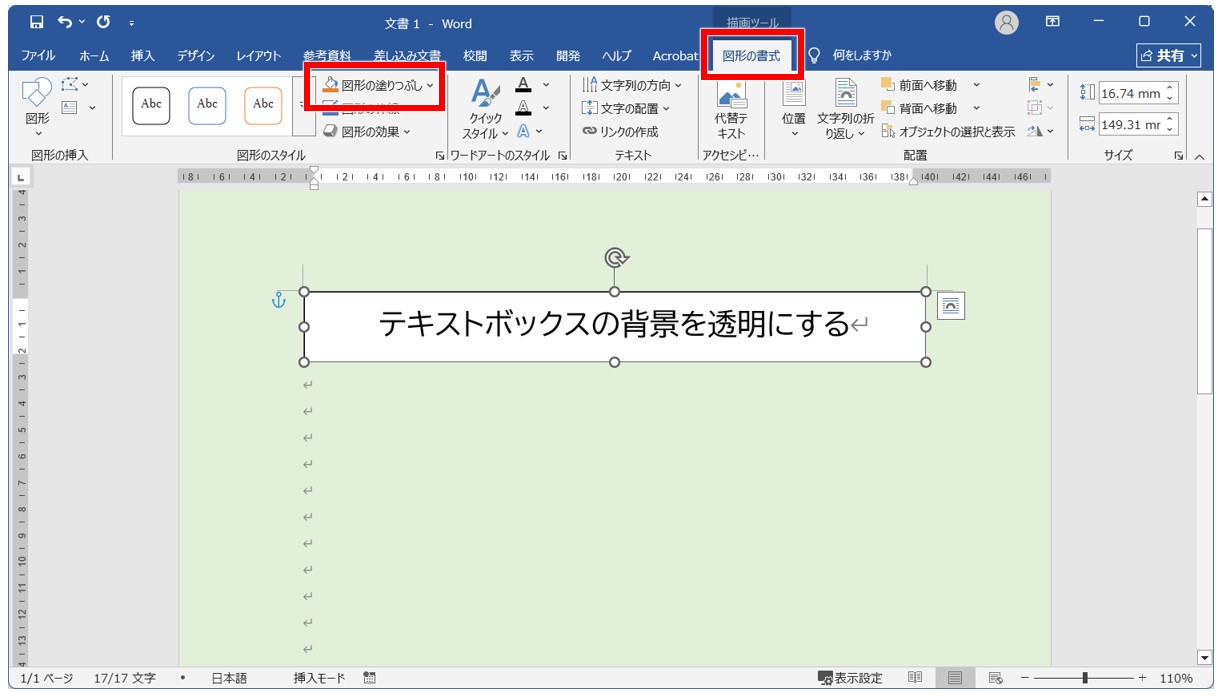
- 「図形の塗りつぶし」をクリックする
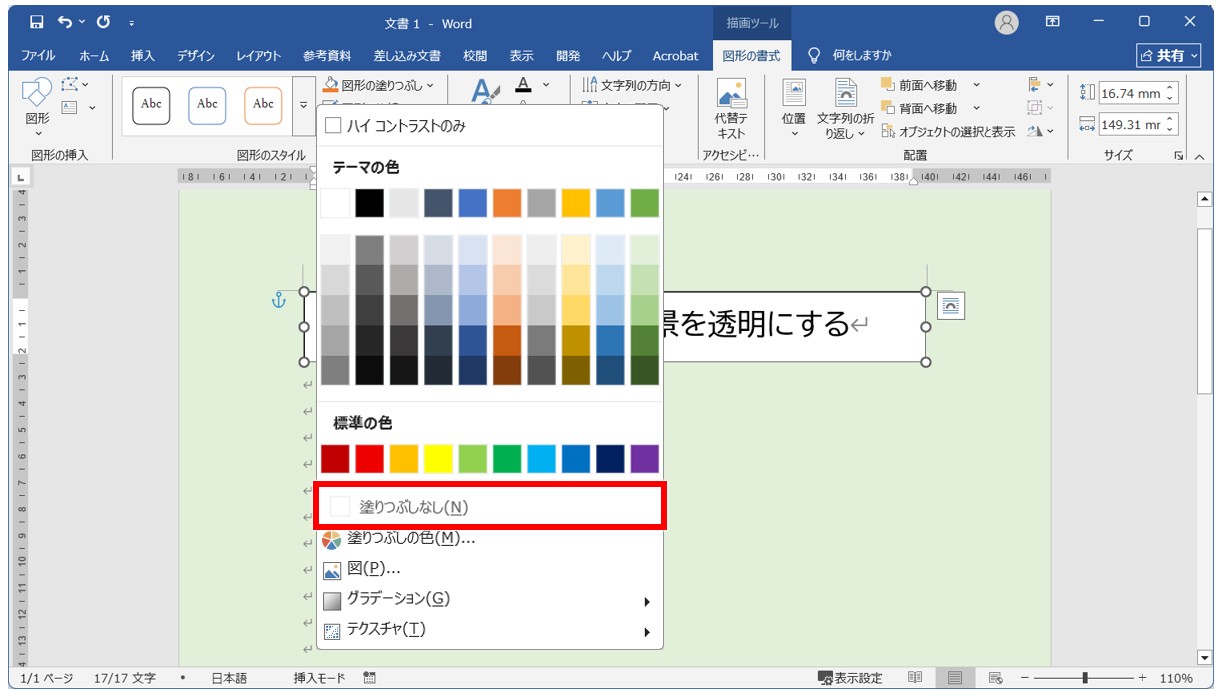
- 「塗りつぶしなし」を選択する
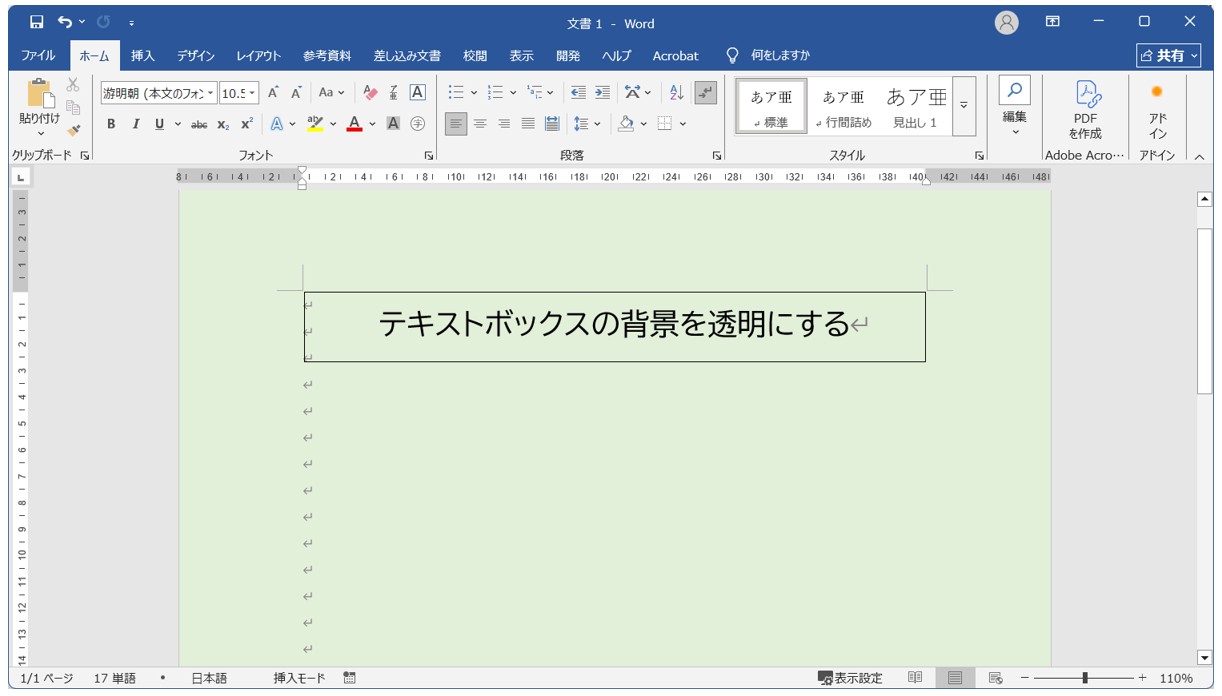
以上でテキストボックスの背景が透明になります。
背景が透明になると、画像や図形の上に文字を配置しやすくなります。
また、文字だけを自然に見せたい場合にも便利です。
なお、枠線も表示したくない場合は、「図形の枠線」から「枠線なし」を選択すると、テキストだけを表示できます。
下記の例を見てみましょう。
Wordでテキストボックスを挿入すると、背景が白く表示されます。
これは初期設定で「塗りつぶし」が設定されているためです。
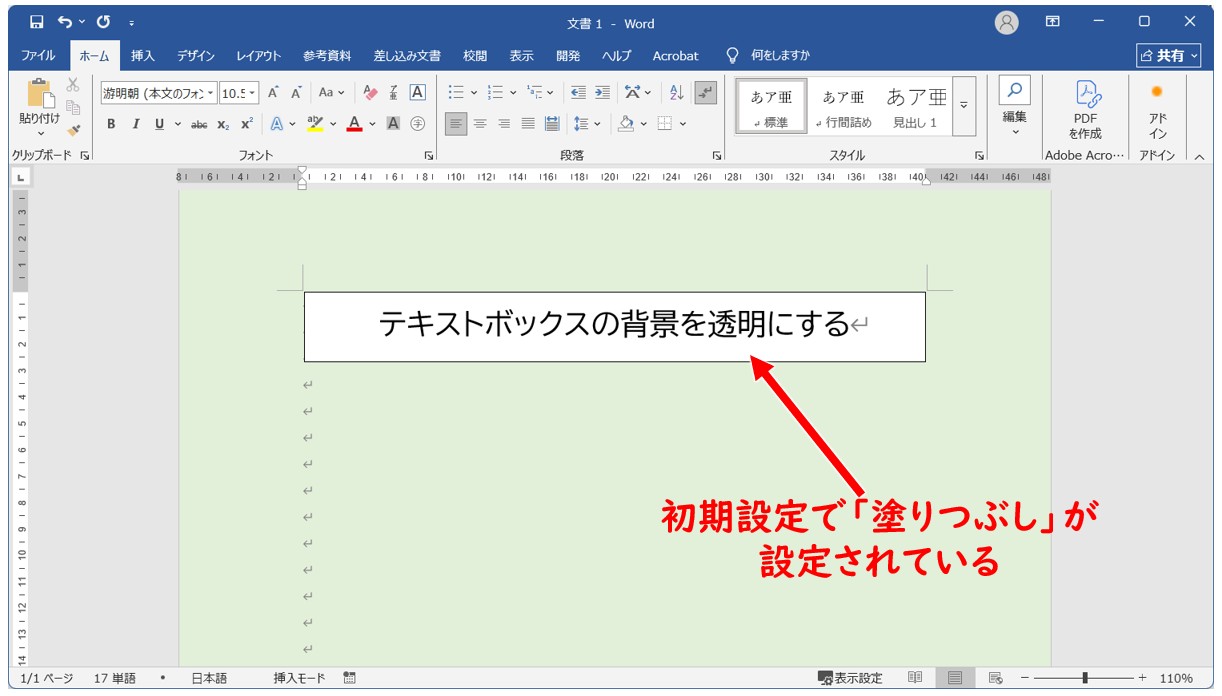
まず、透明にしたいテキストボックスをクリックします。
すると、タブの右端に「描画ツール」の「図形の書式」タブが表示されます。
「図形の書式」タブをクリックしましょう。
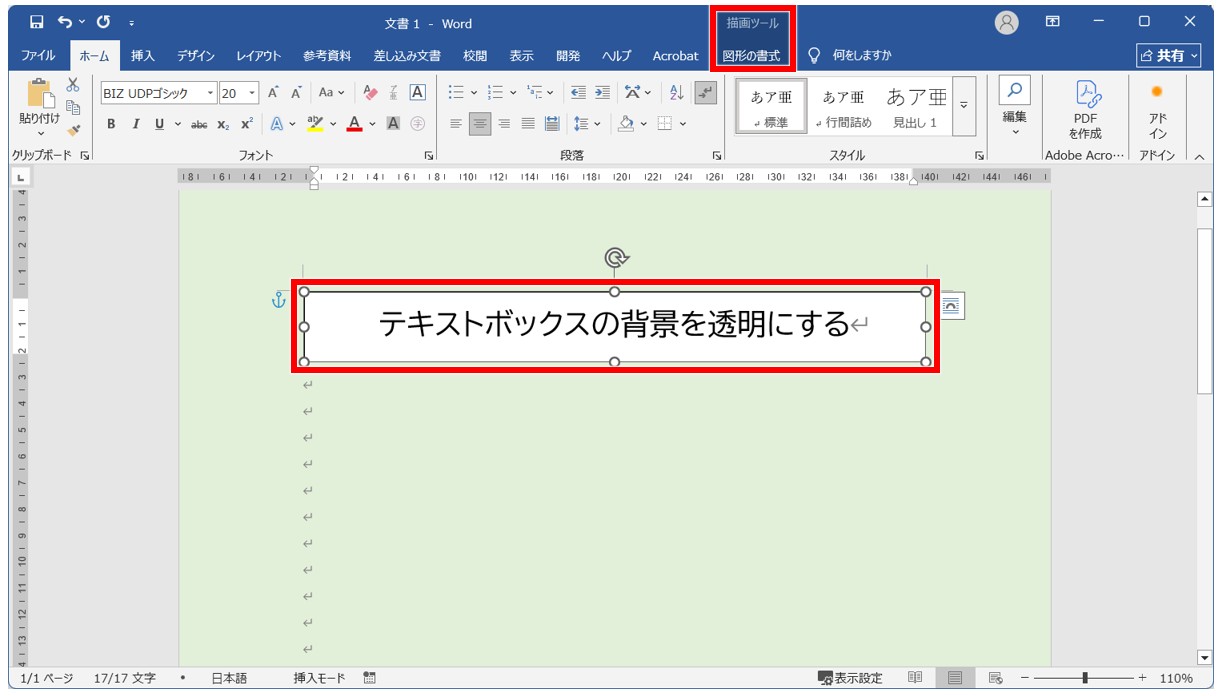
次に「図形のスタイル」グループにある「図形の塗りつぶし」をクリックします。
最後に「塗りつぶしなし」をクリックします。
これで、選択したテキストボックスの塗りつぶしを無くして透明にすることができました。
テキストボックスの枠線をなしにして、文字だけを残すことも可能です。
テキストボックスの枠線をなしにする方法については、下記の記事で解説していますのでご覧ください。
Word|テキストボックスの枠線をなしにする方法|消えない場合の対処法も紹介
Wordって難しいですよね。覚えるのは大変です。
そんな「パソコンが苦手で、Wordもよくわからない…」
そんな不安を抱えている方にこそ、知ってほしい講座があります。
この講座は、
✔ テキストを読まなくてもOK
✔ 講師が一から個別にサポート
✔ 実務に役立つ内容を、自然と身につけられる
“パソコンが苦手な方専門”のWord講座だから、安心して始められます。
まずは下のバナーから詳細をご覧ください。
テキストボックスを透明にするメリット
テキストボックスを透明にすると、背景の白い塗りつぶしがなくなり、文字だけを自然に表示できるようになります。
例えば、写真やイラストの上に文字を配置したい場合、背景が白いままだと画像の一部が隠れてしまいます。
しかし、テキストボックスを透明にすれば、画像を見せたまま文字を重ねて配置できます。
また、文書内にテキストボックスを挿入する際も、背景色がないことで周囲の文章や図形になじみやすくなります。
そのため、チラシや案内文、資料のデザインをすっきりと見せたい場合にも便利です。
さらに、枠線も非表示にすれば、テキストボックスを使用していることが目立たなくなります。
文字の位置を自由に調整しながら、自然なレイアウトを作成できるのも大きなメリットです。
このように、テキストボックスを透明にすると、見た目がすっきりするだけでなく、画像や図形と組み合わせたレイアウトも作りやすくなります。
教室に通う時間がなくてちょっとずつ覚えたいという方向けの「パソコン苦手さん向け通信講座」を作りました。
基本から順番に「実践で覚えるのではなく慣れていく」教材を使います。
「文字を読むのが苦手…」という方でも大丈夫。
動画とセットで感覚的に身につけられます。

テキストボックスが透明にならないとき
「図形の塗りつぶし」から「塗りつぶしなし」を選択したのに、テキストボックスが透明にならない場合は、操作方法や選択状態に原因があるかもしれません。
ここでは、テキストボックスが透明にならないときによくある原因と対処法を紹介します。
テキストボックスが正しく選択されていない
テキストボックスの中にカーソルを置いただけでは、文字を編集している状態になっています。
この状態では、塗りつぶしの設定を変更できない場合があります。
テキストボックスの枠線部分をクリックし、テキストボックス全体が選択された状態で操作を行いましょう。
「図形の塗りつぶし」ではなく文字の色を変更している
テキストボックスを透明にするには、「フォントの色」ではなく「図形の塗りつぶし」を変更する必要があります。
文字色を白や透明に変更しても、テキストボックスの背景色は消えません。
「図形の書式」タブから「図形の塗りつぶし」を選び、「塗りつぶしなし」を設定してください。
枠線が残っていて透明になっていないように見える
背景を透明にしても、枠線が表示されたままの場合があります。
そのため、「透明になっていない」と感じることがあります。
文字だけを表示したい場合は、「図形の枠線」から「枠線なし」を選択しましょう。
背景と枠線の両方を非表示にすることで、テキストだけが表示される状態になります。
よくある質問はこちら
テキストボックスの背景だけを透明にできますか?
はい、できます。
テキストボックスを選択し、「図形の書式」タブから「図形の塗りつぶし」→「塗りつぶしなし」を選択すると、背景だけを透明にできます。
文字や枠線はそのまま残ります。
テキストボックスの枠線も消せますか?
はい、消せます。
テキストボックスを選択し、「図形の枠線」→「枠線なし」を選択してください。
背景も透明にすると、文字だけを表示できます。
テキストボックスを半透明にすることはできますか?
はい、可能です。
「図形の書式」タブの「図形の塗りつぶし」から「その他の塗りつぶしの色」や「図形の書式設定」を開くと、透明度を調整できます。
透明度を上げるほど背景が透けて見えるようになります。
画像の上に文字を配置するにはどうすればよいですか?
画像を挿入した後、その上にテキストボックスを配置し、背景を透明に設定します。
さらに枠線も非表示にすると、画像の上に文字だけを自然に表示できます。
テキストボックスが透明にならないのはなぜですか?
図形の塗りつぶしではなく、文字の色を変更している可能性があります。
テキストボックスを選択した状態で、「図形の塗りつぶし」→「塗りつぶしなし」を設定してみてください。
テキストボックスを透明にして見やすく
いかがでしたか?
Wordのテキストボックスは、文章や画像の上に自由に文字を配置できる便利な機能ですが、初期設定では背景が白く塗りつぶされているため、思い通りのレイアウトにならないことがあります。
そのような場合は、テキストボックスの背景を透明にすることで、文書全体をより見やすく、すっきりとした印象に仕上げることができます。
特に、写真やイラストの上に文字を配置したい場合や、チラシ・案内文・掲示物などを作成する場合は、背景を透明にする効果が大きく発揮されます。
白い塗りつぶしがなくなることで、画像を隠さずに文字を配置できるため、デザインの自由度も高まります。
また、背景だけでなく枠線も非表示にすると、テキストボックスを使っていることが目立たなくなり、文字だけを自然に配置できるようになります。
文書の見た目を整えたいときや、レイアウトを細かく調整したいときにも役立つでしょう。
さらに、透明度を調整して半透明に設定すれば、背景を少し見せながら文字を目立たせることも可能です。
用途に応じて透明・半透明を使い分けることで、より読みやすく見栄えの良い文書を作成できます。
こうした基本的な書式設定を覚えておくと、Wordで作成できる文書の幅が広がり、資料作成やチラシ作りなどさまざまな場面で活用できるようになります。
Word(ワード)を効率的に覚える方法
Word(ワード)って本当に扱うのが難しいです。
Excel(エクセル)に比べて癖が強く中々スムーズにいきません。
そういったWord(ワード)の性質や特徴を覚えてくれば割と行けるのもWord(ワード)の特徴です。
このあたり日常的にWord(ワード)を使われるのであれば、当教室のようなパソコン教室をご利用されるのも一つの手です。
苦手な方のために、Word(ワード)の講座をご用意しております。
詳細は下記をご覧ください。
教室に通う時間がなくてちょっとずつ覚えたいという方向けの「パソコン苦手さん向け通信講座」を作りました。
基本から順番に「実践で覚えるのではなく慣れていく」教材を使います。
「文字を読むのが苦手…」という方でも大丈夫。
動画とセットで感覚的に身につけられます。
Word(ワード)を使いこなすのって結構難しいです。
Word(ワード)が苦手な方に向けて、Word(ワード)の基本操作や、イライラ対処をまとめたページをライン登録で無料プレゼントしております。
Word(ワード)以外にも、Excel(エクセル)、パソコン基本、PowerPoint(パワーポイント)、Mac、ブラインドタッチなどの特典もございます。
ご興味ある方は下記よりご登録ください。
こちらもご覧ください

ワード操作情報
Word|テキストボックスの枠線をなしにする方法|消えない場合の対処法も紹介
Wordのパスワードを設定・変更・解除する方法と種類の違いも解説
Word(ワード)で切り取り線|入れ方|レベル別に4つを紹介
Word(ワード)で1ページの行数の設定方法とできない時の解決方法
Word(ワード)のチェックボックス作成方法|マークの変更・編集・削除
Word(ワード) | 用紙 横向き設定方法|指定ページのみと全体掲載
Word(ワード)をPDFファイルに変換する方法|できない時の対処法
Word(ワード) | ふりがな(ルビ)の付け方と行間が広がる時の対策
Word(ワード)で文字数をカウントする方法|単語数の違いも
Word(ワード) でコメントやメモを印刷しないようにする方法
Word(ワード) | 段落にインデント設定で行頭を揃える|左・字下げ・ぶら下げ
Word(ワード)の縦書き|アルファベット(英数字)を縦にする2つの方法を解説
Word(ワード)で写真を貼り付けて自由に移動や編集をする方法
Word(ワード)でページを入れ替える2つの方法を図解付きで徹底解説
Word(ワード)でページを削除する方法を初心者向けに徹底解説|空白・複数個所の消し方
Word(ワード)|差し込み印刷の手順|宛名のラベルを作成する方法を解説
Word(ワード)で線を引く方法|段落・ページ・ショトカ・自由に引く
MOS Word(ワード)ってどんな試験?試験概要・出題範囲と試験対策を解説
Wordで改ページを挿入する3つの方法|文書を任意の位置で区切る
Word(ワード)でページ番号の入れ方|途中から設定方法も解説
Word(ワード)で文字が消える | 困った時の対処法を徹底解説
Word (ワード)の赤い波線 | 青い二重線 | 意味や消す方法を初心者向けに解説
Word(ワード)のアンカーとは?|ずれる文字や画像原因はこれ
