

「テキストボックスのサイズは十分あるはずなのに文字が収まらない」「文字を上に寄せたいのに思った位置に配置できない」と困っていませんか?
Wordでテキストボックスを使っていると、サイズやフォントを変更しても思いどおりのレイアウトにならず、何度も調整を繰り返してしまうことがあります。
しかし、その原因はテキストボックスの大きさではなく、内側に設定されている「余白」にあるかもしれません。
実は、Wordのテキストボックスには初期状態で上下左右の余白が設定されています。
また、文字の位置には余白だけでなく、段落の間隔や文字列配置なども影響します。
そのため、これらの設定を知らないまま操作すると、「設定を変えたのに思ったように変わらない」と感じてしまうことも少なくありません。
そこで今回の記事では、テキストボックスの余白とは何かという基本から、余白を変更する方法、余白を0にしても文字が上に寄らない原因と対処法、文字列配置の設定まで分かりやすく解説します。
ぜひ参考になさってください。
Wordって難しいですよね。覚えるのは大変です。
そんな「パソコンが苦手で、Wordもよくわからない…」
そんな不安を抱えている方にこそ、知ってほしい講座があります。
この講座は、
✔ テキストを読まなくてもOK
✔ 講師が一から個別にサポート
✔ 実務に役立つ内容を、自然と身につけられる
“パソコンが苦手な方専門”のWord講座だから、安心して始められます。
まずは下のバナーから詳細をご覧ください。
テキストボックスには内側の余白がある
テキストボックスを使っていて、「あと少しなのに文字が入りきらない」「文字を思った位置に配置できない」と感じたことはありませんか?
そのような場合、テキストボックスのサイズや文字の配置設定が原因だと思われがちですが、実はテキストボックスの内側に設定されている「余白」が影響していることがあります。
しかし、この余白の存在自体を知らない方も少なくありません。
まずはテキストボックスの余白とは何か、どのような影響があるのかを確認していきましょう。
テキストボックスの余白とは?
Wordのテキストボックスには、枠線と文字の間に一定の余白が設定されています。
余白というと、文書の上下左右にある余白をイメージする方が多いかもしれません。
しかし、テキストボックスにも専用の余白があり、文字が枠線にぴったり接しないようになっています。
例えば、テキストボックスを挿入して文字を入力すると、文字は枠線のすぐ内側から表示されるわけではありません。
上下左右に少し空間が空いた状態で表示されます。
この空間がテキストボックスの余白です。
枠線が表示されている場合でも、枠線と文字の間に少し隙間があることに気付くかもしれません。
しかし、その隙間が「余白」という設定であり、自由に変更できることまでは知られていないことが多いです。
また、枠線を非表示にしている場合は余白の存在がさらに分かりにくくなるため、「なぜか文字の位置が思いどおりにならない」と感じる原因になることもあります。
Word(ワード)を使いこなすのって結構難しいです。
Word(ワード)が苦手な方に向けて、Word(ワード)の基本操作や、イライラ対処をまとめたページをライン登録で無料プレゼントしております。
Word(ワード)以外にも、Excel(エクセル)、パソコン基本、PowerPoint(パワーポイント)、Mac、ブラインドタッチなどの特典もございます。
ご興味ある方は下記よりご登録ください。
余白が原因で思いどおりに配置できないことも
テキストボックスの余白は見た目には小さな設定ですが、文字の配置やレイアウトに大きく影響することがあります。
例えば、タイトルや見出しを入れるためにテキストボックスを作成した際、
- あと数文字なのに文字が収まらない
- 左右に空きがあるように見えるのに改行される
- 文字をもっと上や左に寄せたいのに動かせない
- テキストボックスのサイズを小さくしたいのにできない
といった状況になることがあります。
このような場合、多くの方はテキストボックスの大きさを変更したり、フォントサイズを小さくしたりして対応しようとします。
しかし実際には、テキストボックスの内側に設定されている余白が原因で、文字を配置できる範囲が狭くなっているケースも少なくありません。
テキストボックス全体の大きさだけを見ていると気付きにくいですが、文字が実際に使用できる範囲は「テキストボックスの大きさ − 内側の余白」です。
そのため、余白を調整するだけで文字がきれいに収まったり、理想の位置に配置できたりすることがあります。
余白は自由に変更できる
テキストボックスの余白は固定されているものではありません。
Wordでは上下左右それぞれの余白を自由に変更できるため、用途に合わせて調整できます。
例えば、
- 文字をできるだけ広い範囲に配置したい
- テキストボックスをコンパクトにまとめたい
- タイトルを中央にきれいに配置したい
- 図形の中に文字をぴったり収めたい
といった場合は、余白を小さくすることで解決できることがあります。
反対に、文字が枠線に近すぎて窮屈に見える場合は、余白を広げることで読みやすいデザインにすることも可能です。
テキストボックスのサイズやフォントだけでは思いどおりにならないときは、余白の設定を確認してみましょう。意外にも、余白を調整するだけで簡単に解決することがあります。
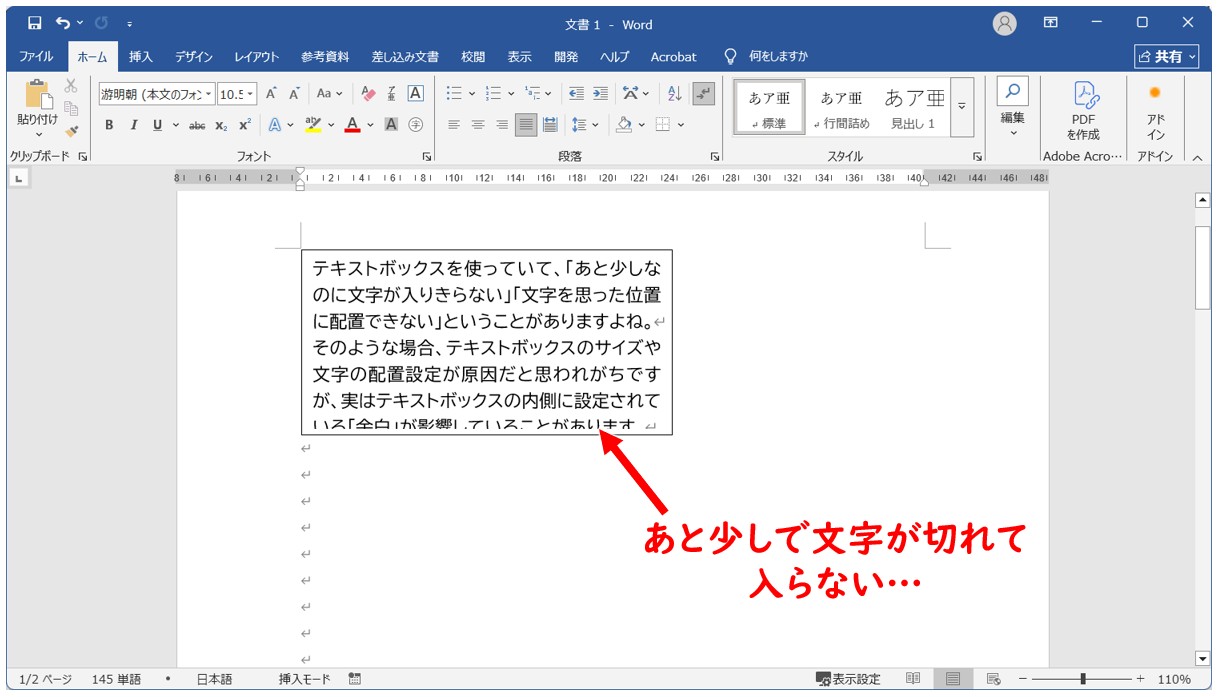
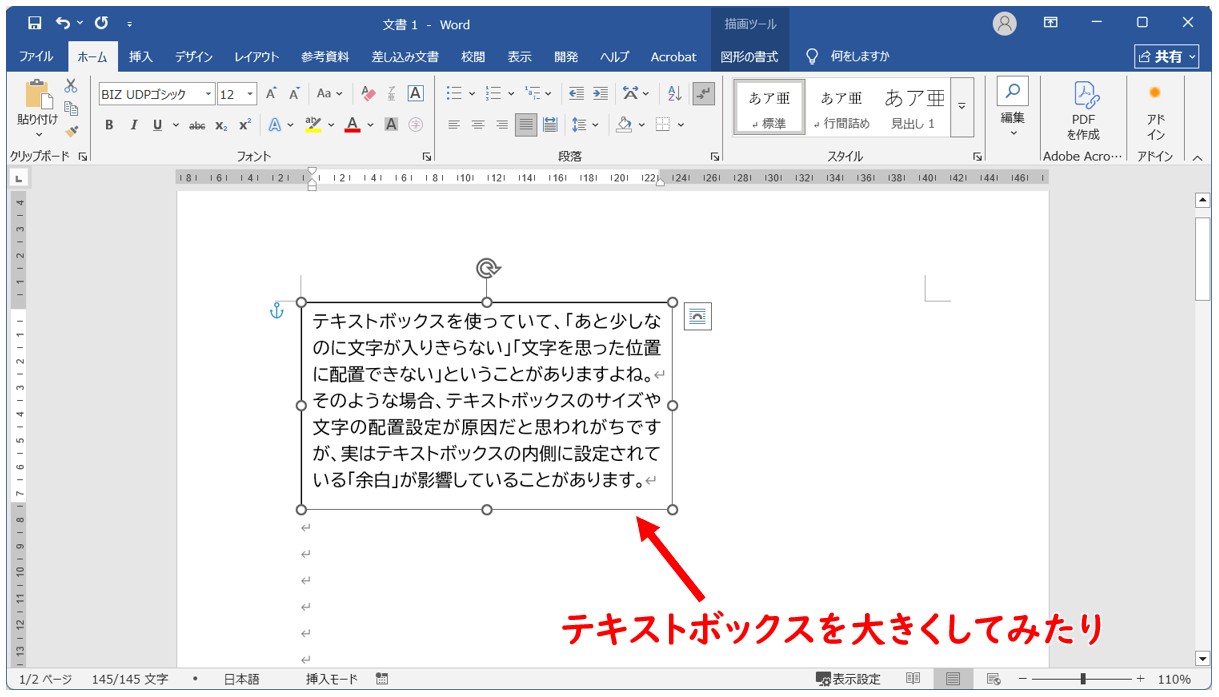
下記の例を見てみましょう。
このように、テキストボックスの中に文字を入力してみたけど、あと少しで入らない…文字が切れてしまう…ということがありますよね。
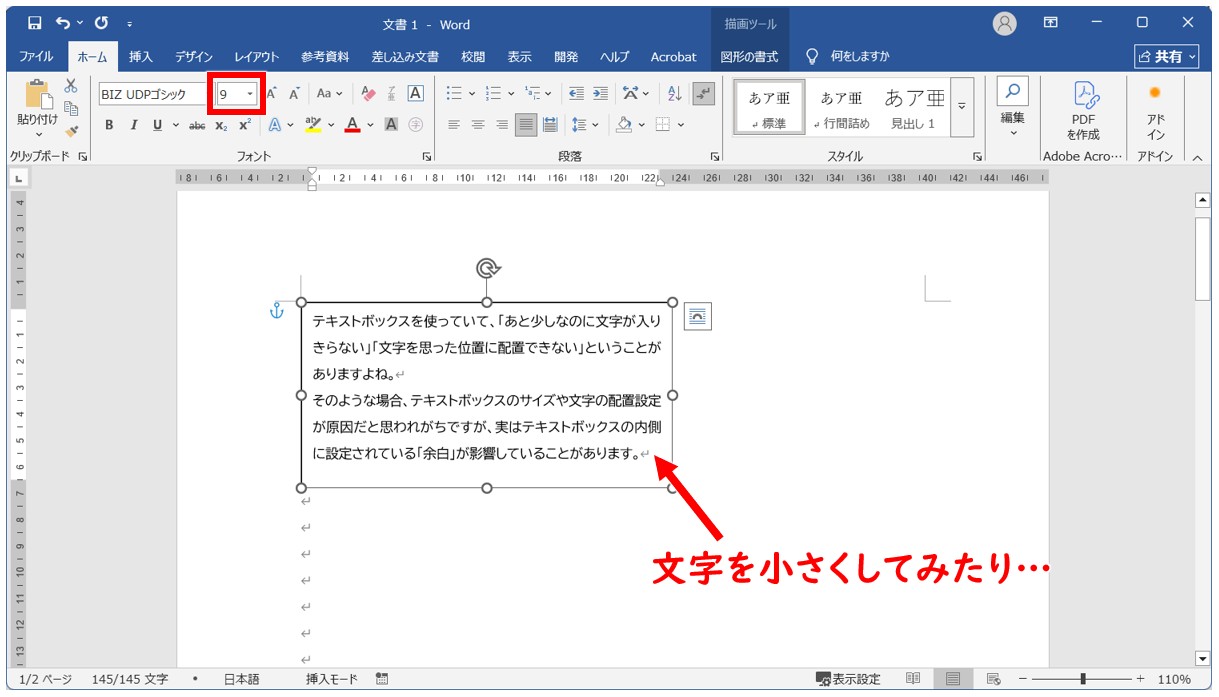
この時の簡単は解決方法としては、例えば、入力した文字の大きさを小さくして、テキストボックスの中にすべて表示されるようにしてみるという方法があります。
しかし、思いのほか、文字が小さくなって困ることもあると思います。
その他の方法では、単純ですが、テキストボックスの大きさ自体を変えてしまうことですね。
入力した文字が入るようにテキストボックスそのものの大きさを変えてしまえばOKです。
しかし、作成する文書や資料などによっては、テキストボックスの大きさを変更すると都合が悪い…ということもありますよね。
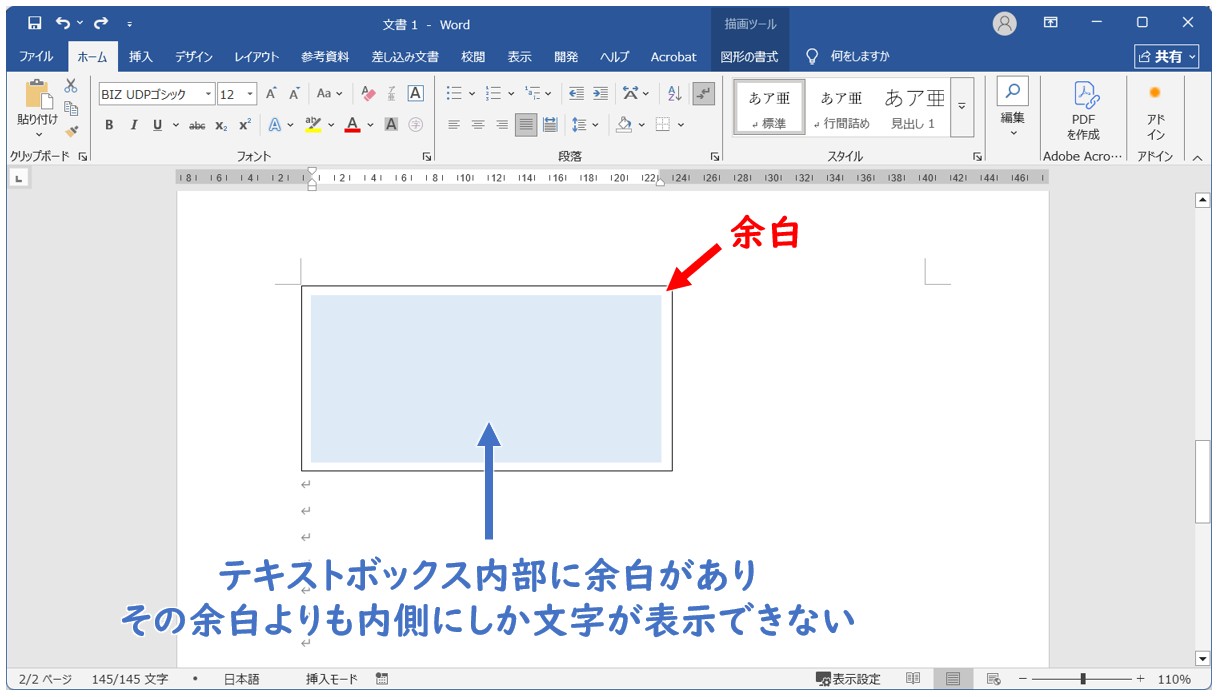
テキストボックスの内部には「余白」が設定されており、その余白よりも内側にしか文字が表示されない仕組みになっています。
このテキストボックスの余白は、広げることも縮めることもできるので、その方法を知っておくことで見た目を整える時の方法の選択肢が増え、理想のレイアウトに近づけることができます。
Wordって難しいですよね。覚えるのは大変です。
そんな「パソコンが苦手で、Wordもよくわからない…」
そんな不安を抱えている方にこそ、知ってほしい講座があります。
この講座は、
✔ テキストを読まなくてもOK
✔ 講師が一から個別にサポート
✔ 実務に役立つ内容を、自然と身につけられる
“パソコンが苦手な方専門”のWord講座だから、安心して始められます。
まずは下のバナーから詳細をご覧ください。
テキストボックスの余白を調整する基本手順
テキストボックスの余白は、「図形の書式設定」作業ウィンドウから変更できます。
余白の設定画面を開く方法はいくつかありますが、どちらの方法でも同じ画面が表示されます。
ご自身が操作しやすい方法を選んでください。
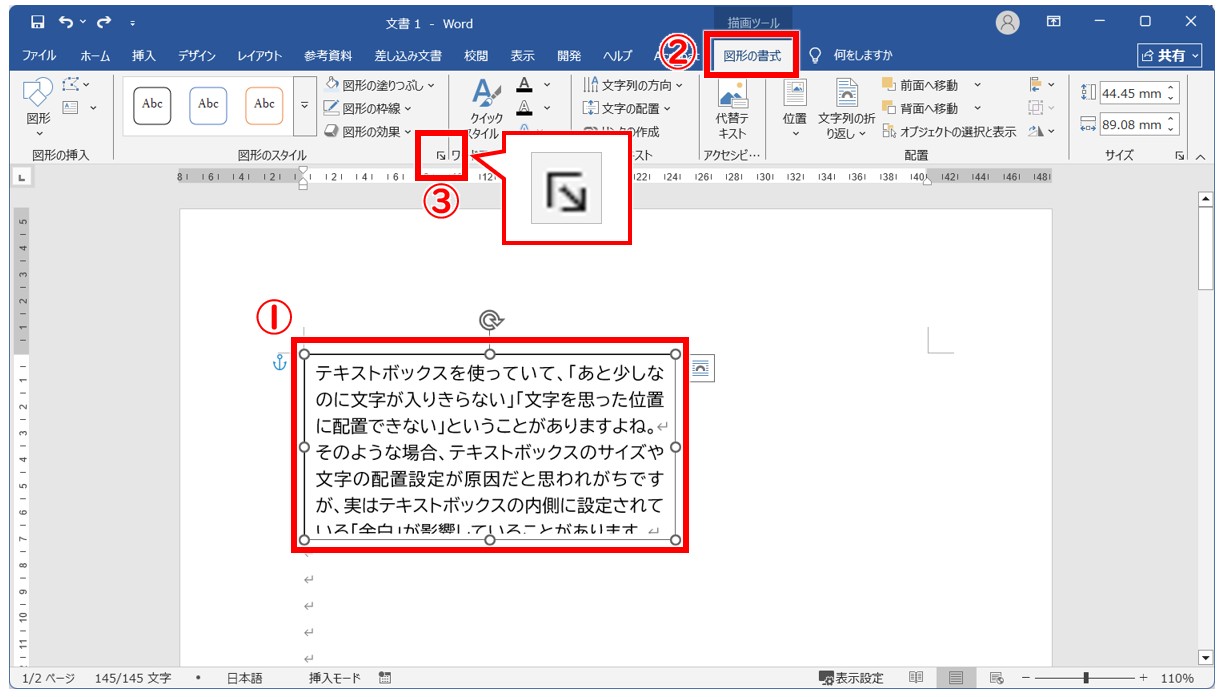
「図形の書式」タブから設定画面を開く方法
まずは余白を変更したいテキストボックスをクリックして選択します。
テキストボックスを選択すると、リボンに「図形の書式」タブが表示されます。
- テキストボックスを選択する
- 「図形の書式」タブをクリックする
- 「図形のスタイル」グループの右下にある小さな矢印をクリックする
すると、画面右側に「図形の書式設定」作業ウィンドウが表示されます。
この作業ウィンドウでは、テキストボックスの色や線、サイズ、余白などさまざまな設定を変更できます。
右クリックから設定画面を開く方法
「図形の書式」タブを使わなくても、右クリックから設定画面を開くこともできます。
- テキストボックスを右クリックする
- 「図形の書式設定」をクリックする
こちらも同じ「図形の書式設定」作業ウィンドウが表示されます。
リボンの中から小さな矢印を探す必要がないため、こちらの方法のほうが簡単に感じる方もいるでしょう。
「レイアウトとプロパティ」から余白を変更する
「図形の書式設定」作業ウィンドウが表示されたら、上部にある「レイアウトとプロパティ」をクリックします。
続いて、「テキストボックス」の項目を展開すると、
- 左余白
- 右余白
- 上余白
- 下余白
の設定が表示されます。
それぞれの数値を変更することで、テキストボックス内の余白を自由に調整できます。
例えば、文字をできるだけ広い範囲に配置したい場合は余白を小さくします。反対に、文字と枠線の間に余裕を持たせたい場合は余白を大きくするとよいでしょう。
数値を変更すると結果がすぐに反映されるため、文書の見た目を確認しながら調整するのがおすすめです。
下記の例を見てみましょう。
まずは余白を変更したいテキストボックスをクリックして選択します。
すると、「図形の書式」タブが表示されます。(テキストボックスを選択しないと表示されない専用のタブです)
続いて、「図形のスタイル」グループの右下にある小さな矢印をクリックします。
すると、画面の右側に「図形の書式設定」作業ウィンドウが表示されます。
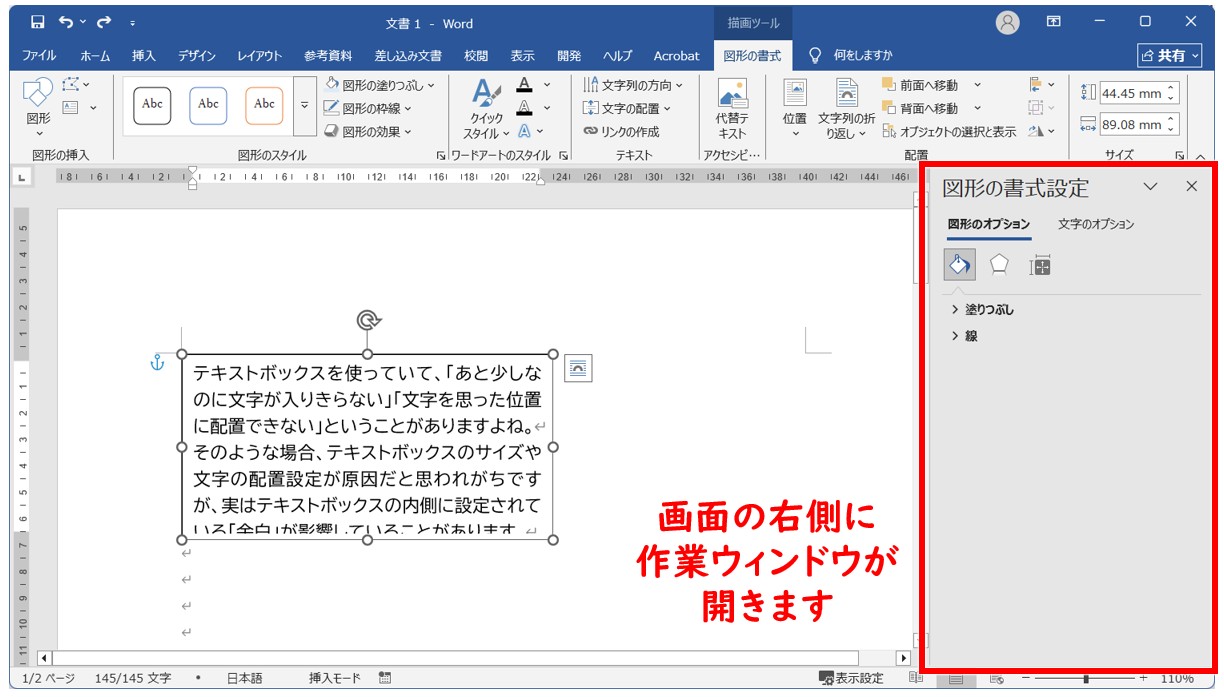
「図形の書式」タブから作業ウィンドウを開くほかに、テキストボックスを右クリックして、メニューの中から「図形の書式設定」をクリックして開くこともできます。
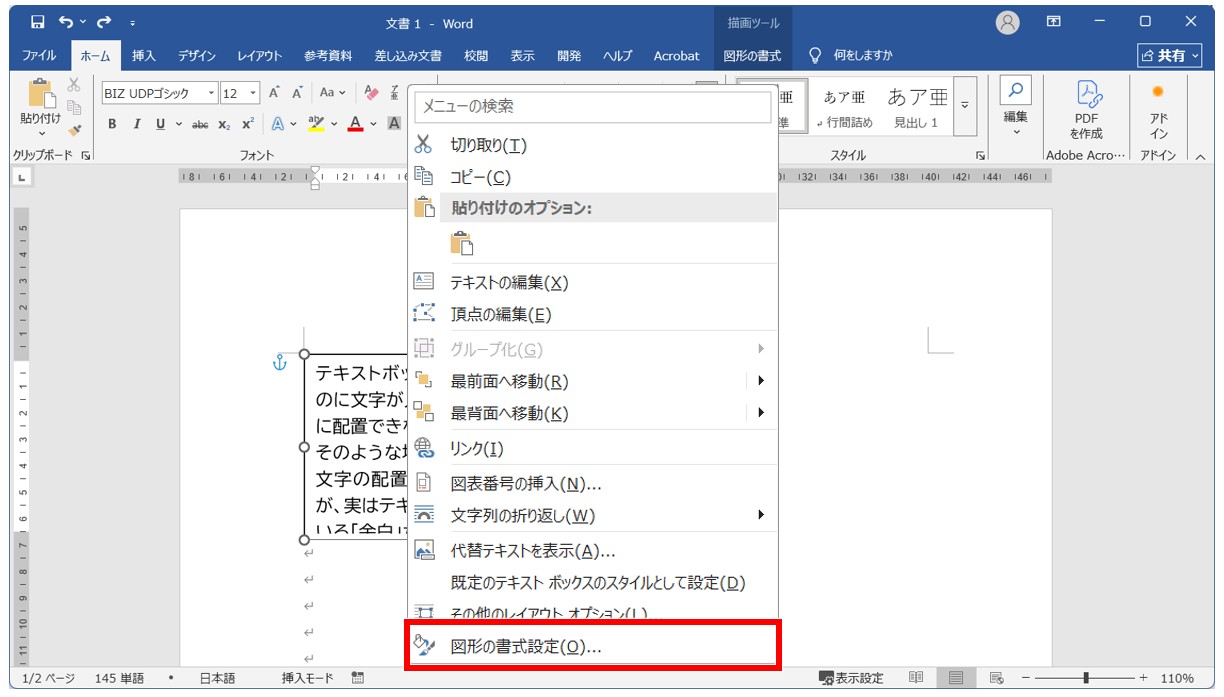
この方法でも同様に作業ウィンドウを開くことができます。
右クリックで開く場合は、テキストボックス内を右クリックではなく、テキストボックスの枠線にポインターを合わせて右クリックするとスムーズです。
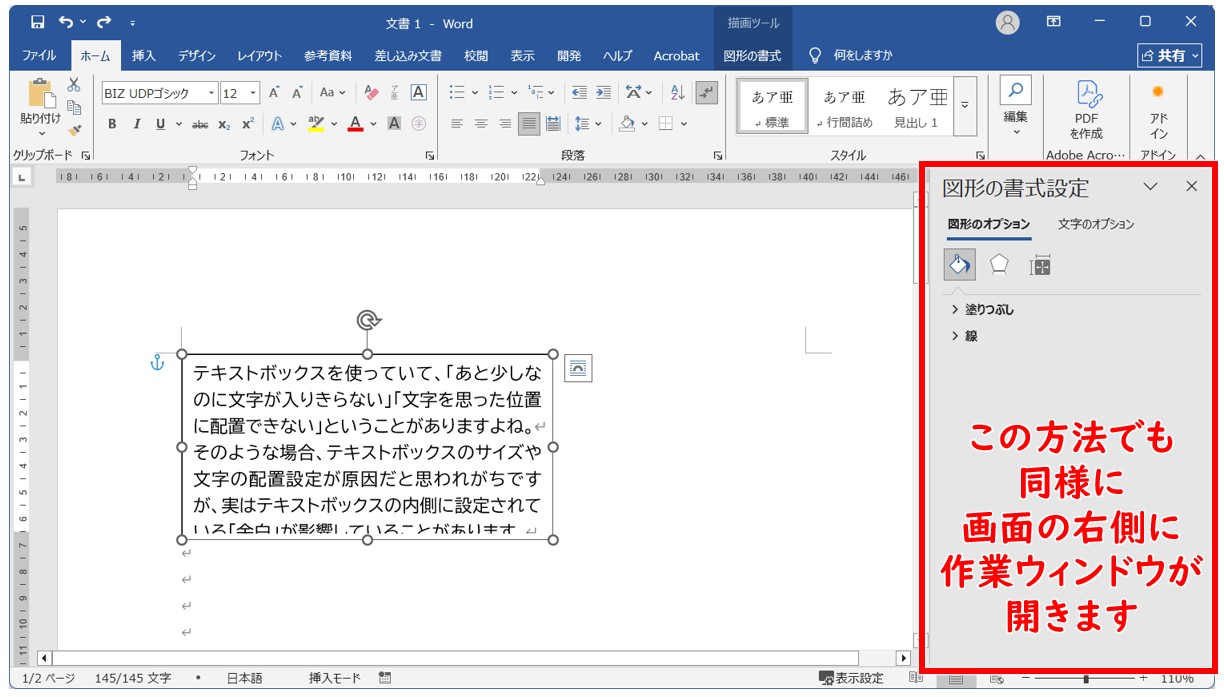
次に、作業ウィンドウの「図形のオプション」の「レイアウトとプロパティ」ボタンをクリックします。
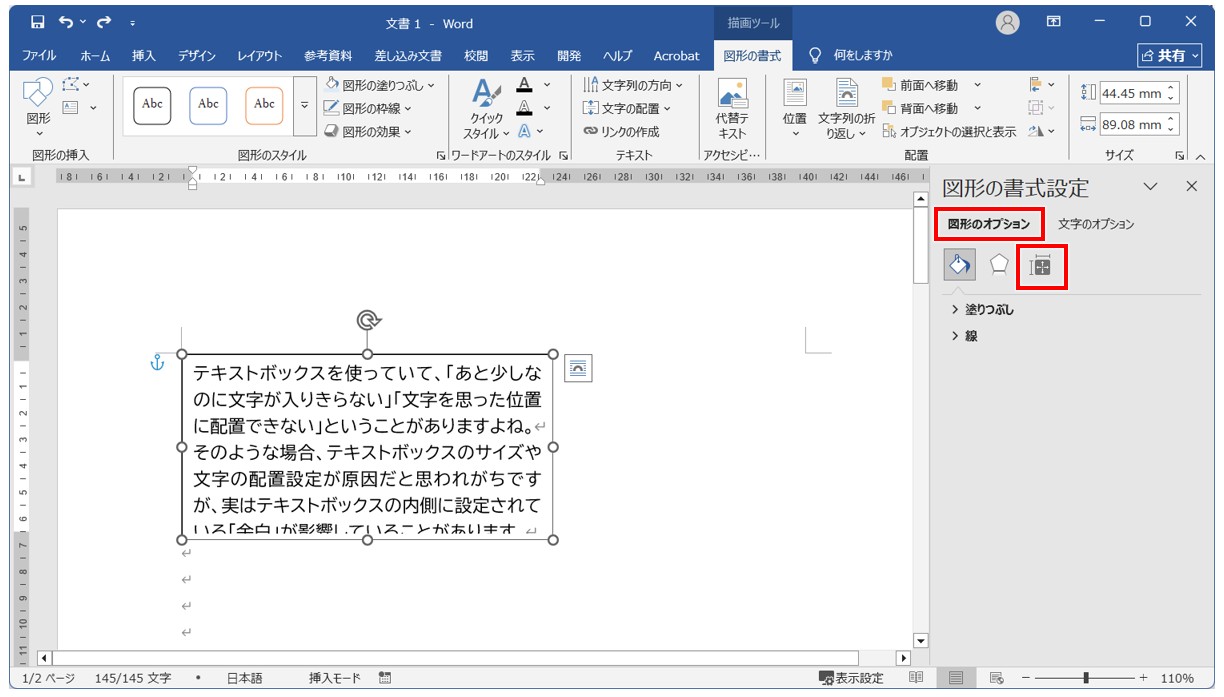
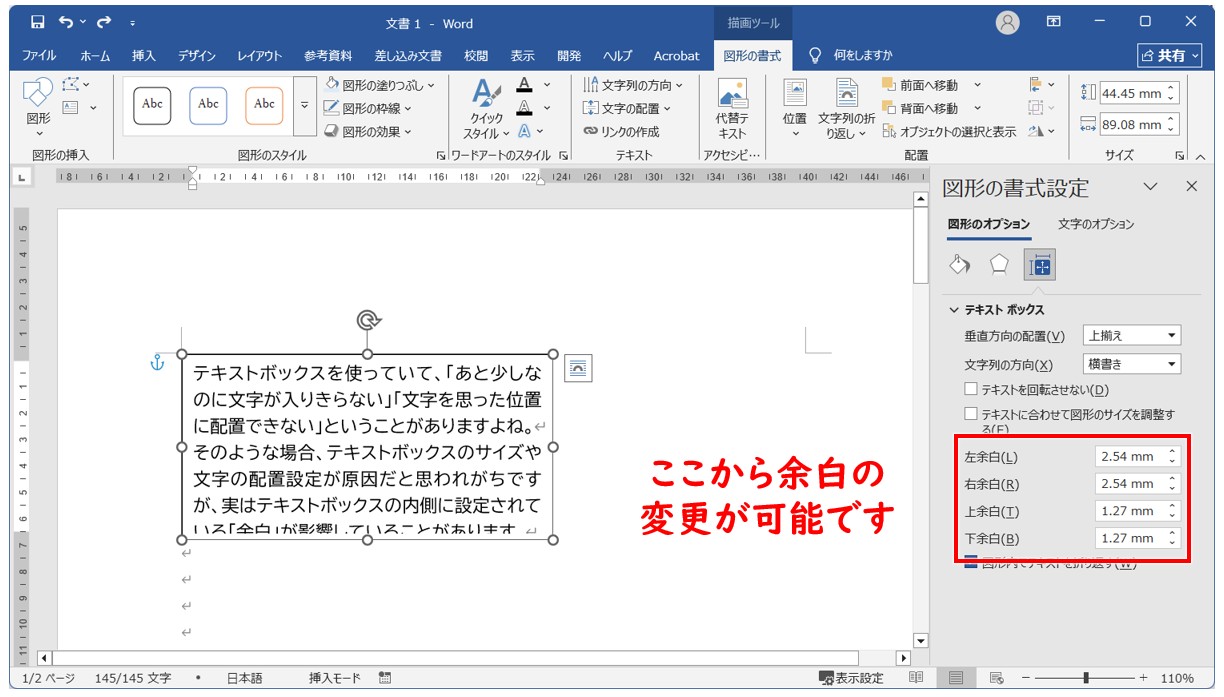
すると、テキストボックスの設定のメニューが表示されます。
この中から、左余白・右余白・上余白・下余白を調整することで任意の余白にすることができます。
では実際に、余白を調整してみます。
今回は、最後の行が切れているので、テキストボックス内の上下の余白を調整して文字がキレイに表示されるようにします。
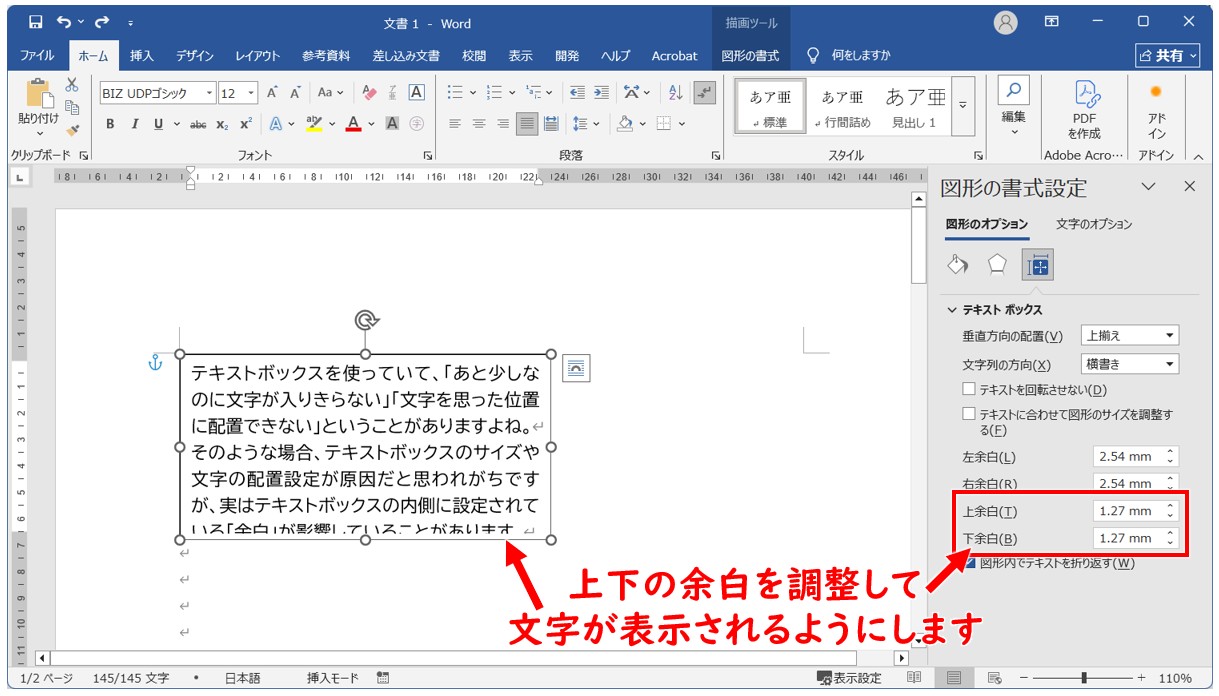
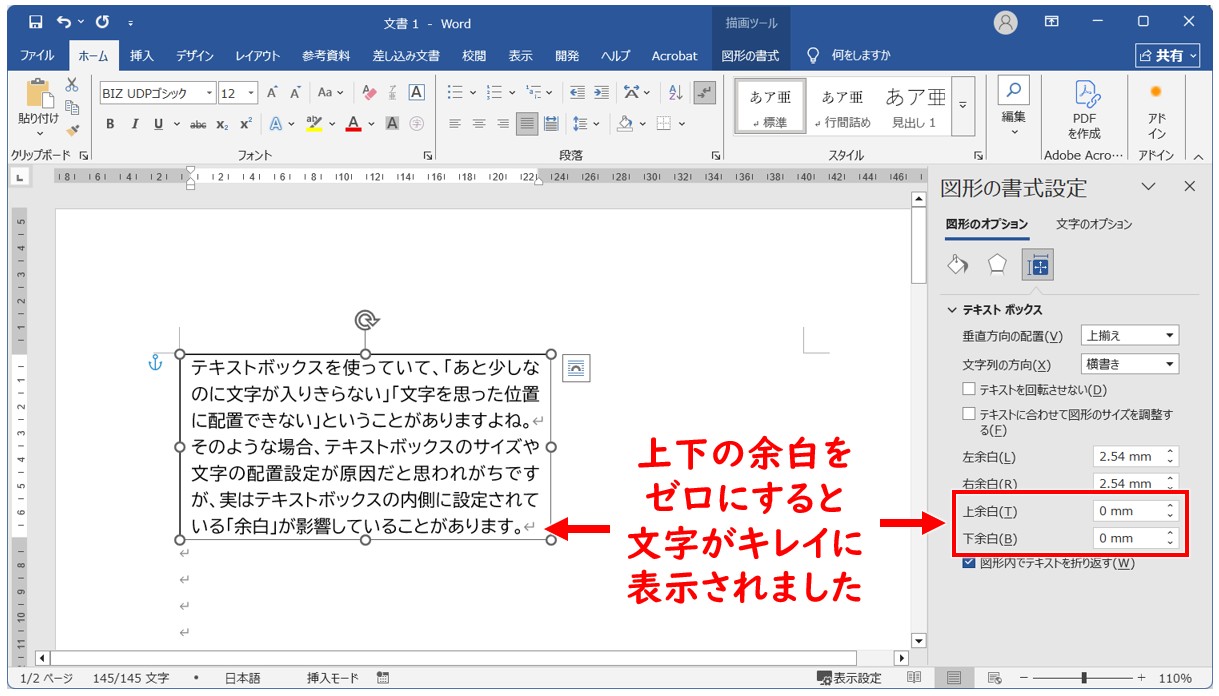
作業ウィンドウの上余白を「0」、同様に下余白も「0」にします。
これで、テキストボックス内の上下の余白がゼロになり、文字の大きさをそのままでキレイに表示することができました。
教室に通う時間がなくてちょっとずつ覚えたいという方向けの「パソコン苦手さん向け通信講座」を作りました。
基本から順番に「実践で覚えるのではなく慣れていく」教材を使います。
「文字を読むのが苦手…」という方でも大丈夫。
動画とセットで感覚的に身につけられます。

余白を0にしてもなくならない原因
テキストボックスの上余白を「0 pt」に設定したのに、文字が思ったほど上に移動せず、「まだ余白が残っているように見える」と感じることがあります。
しかし、多くの場合は設定が反映されていないわけではありません。
実際には、テキストボックスの余白以外の要素が影響しているケースがあります。
ここでは、よくある原因と対処法を確認していきましょう。
段落前後の間隔が設定されている
テキストボックスの上余白を「0」にしても余白が残っているように見える場合は、段落前後の間隔が設定されている可能性があります。
Wordでは、文字を入力する場所ごとに「段落」という単位で管理されています。
そして段落には、文字の大きさや配置だけでなく、「段落前」や「段落後」の間隔を設定できます。
例えば、見出し用のスタイルを適用した文字や、別の文書からコピーした文章をテキストボックスに貼り付けた場合、段落前の間隔が設定されていることがあります。
この状態では、テキストボックスの上余白を「0」にしても、段落に設定された間隔が残るため、文字が上に詰まらないように見えます。
段落の間隔を確認するには、文字が入力されている段落を選択し「ホーム」タブの「段落」グループにある「行と段落の間隔」をクリックします。
また、「段落前のスペースを削除」や「段落後のスペースを削除」を実行すると改善する場合があります。
それでも解決しない場合は、段落ダイアログボックスを開き、「段落前」と「段落後」の値が設定されていないか確認してみましょう。
下記の例を見てみましょう。
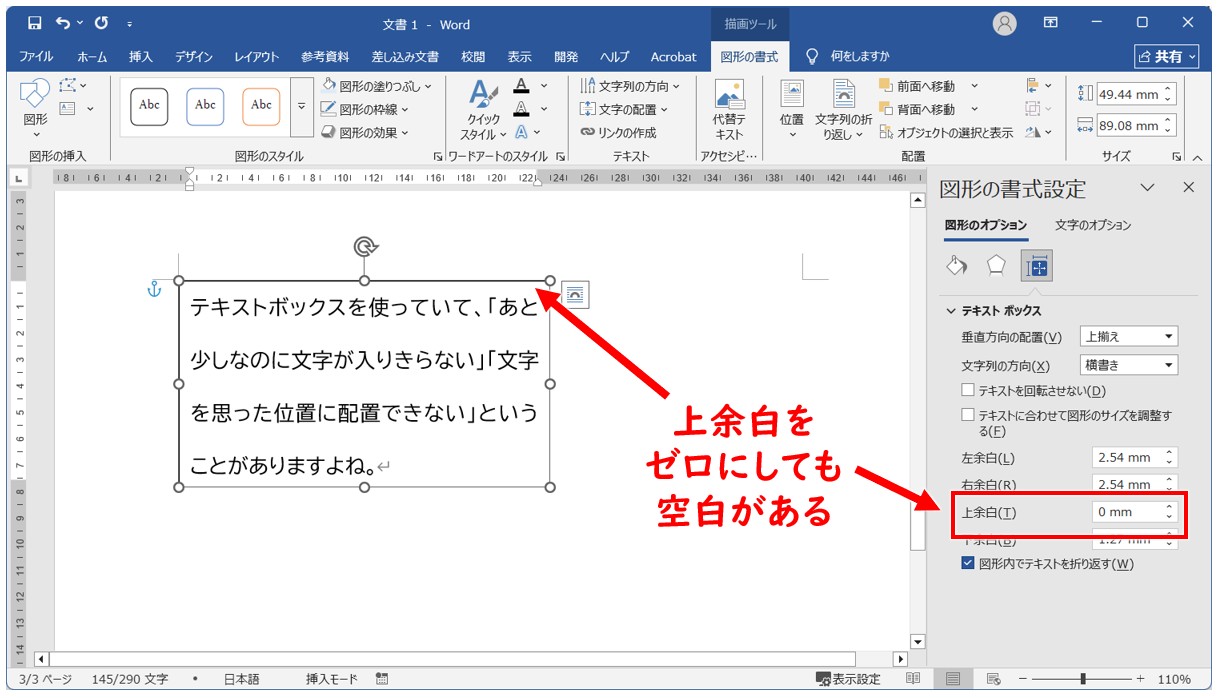
テキストボックス内の上の余白をゼロにしても、テキストボックスの枠線と文字の上の間に空間があります。
このような場合は、テキストボックスの余白の設定だけで解決することはできません。
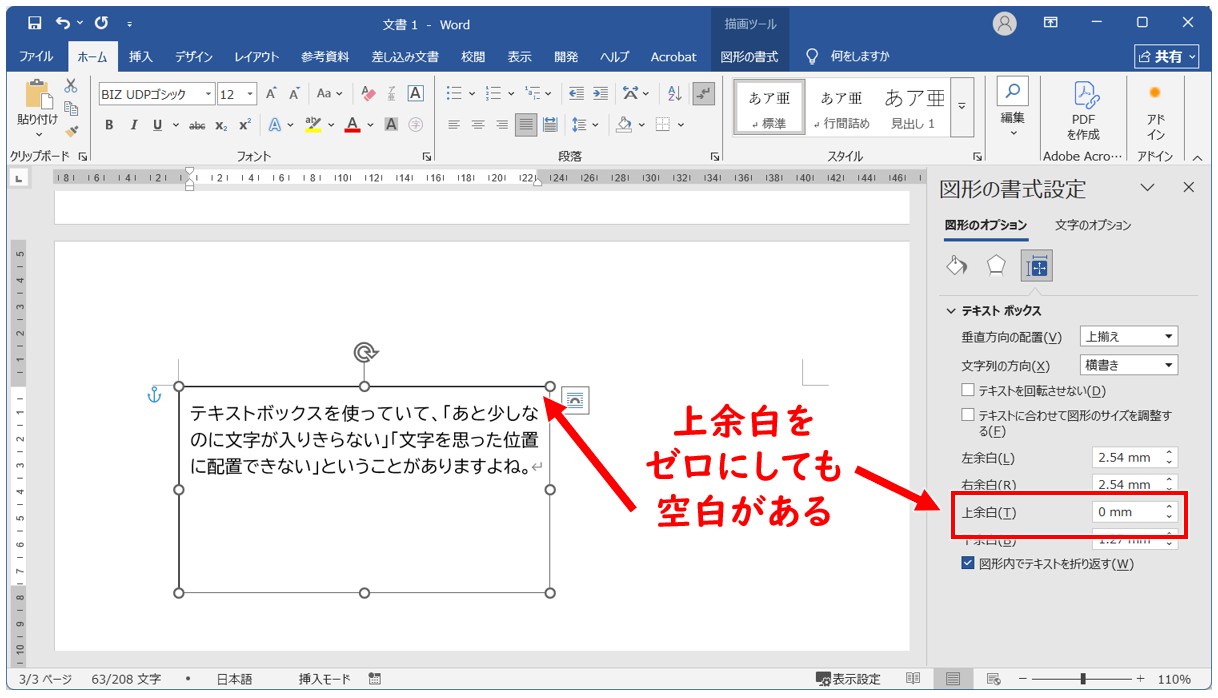
このような場合の原因はテキストボックス内の設定ではなく、段落や文字の設定による原因を確認する必要があります。
今回hの場合は、段落の上の部分だけ空間が開いていて、その他の行の間隔はあいていないので、段落の設定を確認する必要があります。
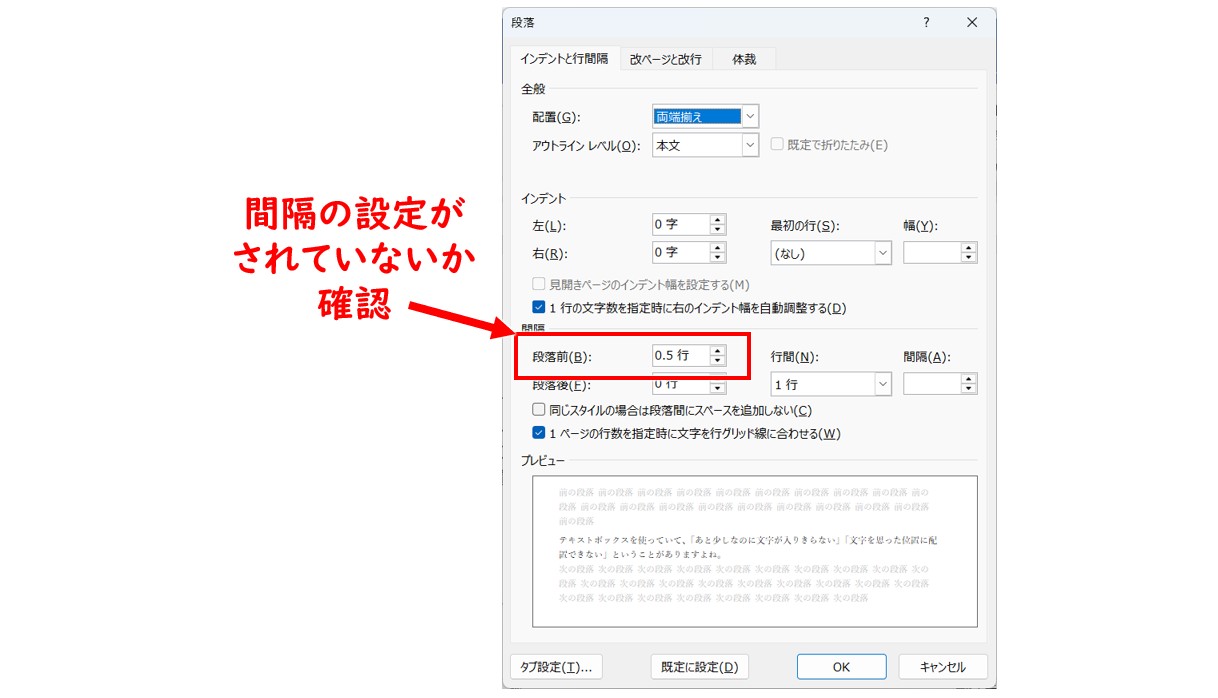
「ホーム」タブの「段落」グループの右下にある小さな矢印をクリックします。
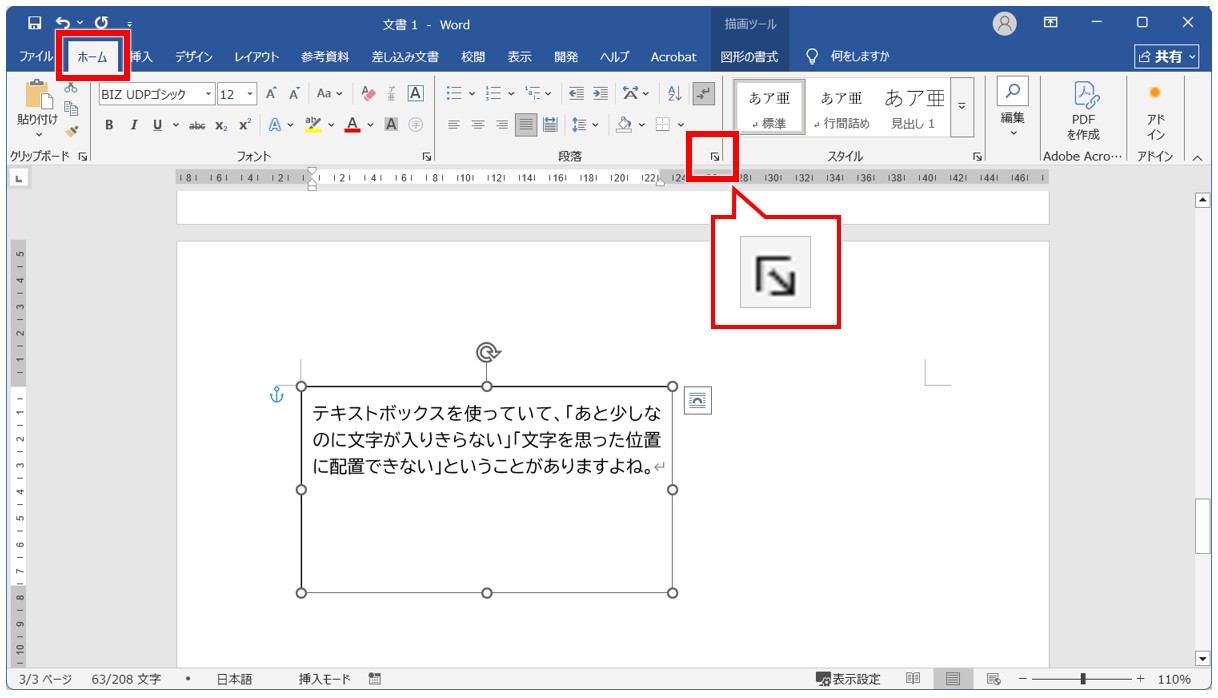
すると、「段落」ダイアログボックスが表示されます。
ここで行の間隔の設定が何か適用されていないのかを確認します。
今回の場合は、段落前の設定が「0.5行」になっているため、それが原因で段落の上に余白が生じていたわけですね。
なので、この場合は、段落前を「0行」にしてあげると、余白を無くすことができます。
フォントの構造上の余白が残ることがある
テキストボックスの上余白を「0」に設定しても、文字が枠線にぴったり接するとは限りません。
これはWordの仕様というよりも、文字やフォントの構造による影響です。
文字には、ひらがなや漢字、アルファベットなどさまざまな形があります。
フォントは、それらの文字が欠けたり重なったりしないよう、表示領域にある程度の余裕を持たせて設計されています。
そのため、テキストボックスの余白を「0」にしても、文字の上側に少し空間が残っているように見えることがあります。
特に、使用するフォントによって見え方は異なります。
同じ文字サイズでも、フォントによって上側の空きが大きく見える場合もあれば、小さく見える場合もあります。
この空間はテキストボックスの余白ではないため、テキストボックスの設定だけで完全になくすことはできません。
余白を「0」に設定しても少し隙間が残る場合は、Wordの設定ミスではなく、フォントの表示上の特徴である可能性が高いと考えてよいでしょう。
この場合は、フォントの種類を変更したり、あるいは行の間隔を調整することで解決が可能です。
下記の例を見てみましょう。
テキストボックス内の設定で上余白を「0」にしたのに、段落の上に余白が生じているのがわかります。
その他の段落も同様に間隔が開いているのも確認できますね。
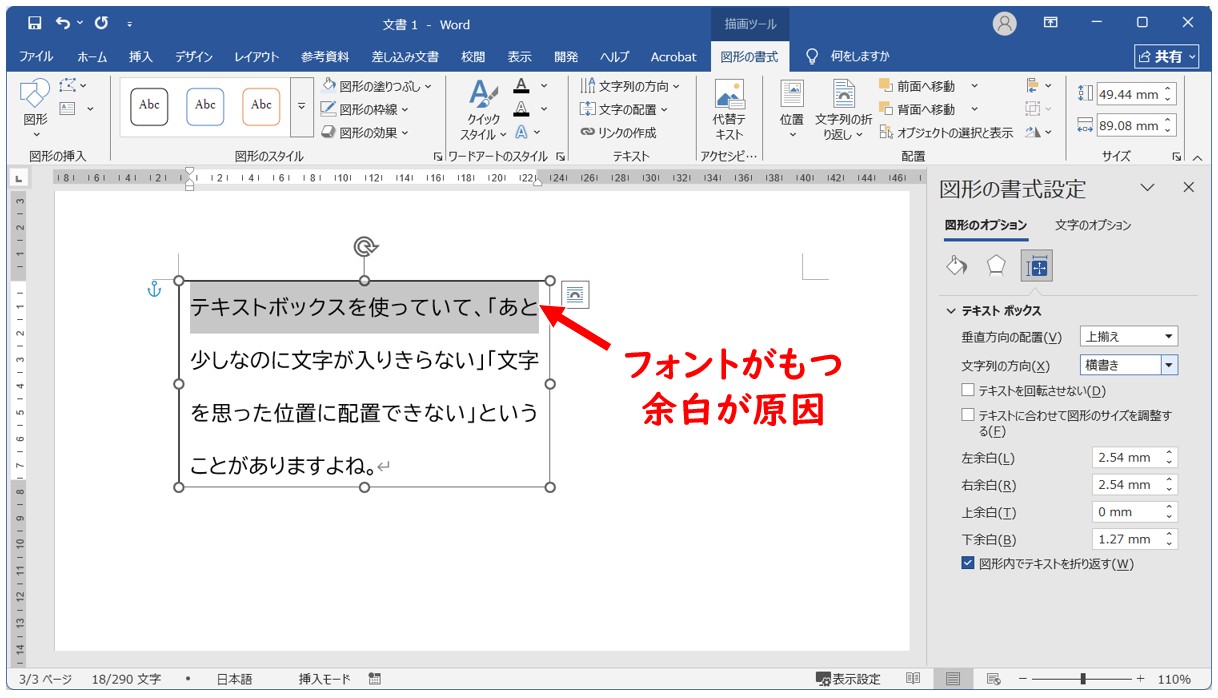
このような場合は、まず下記のように行を選択してみましょう。
この時、選択した文字の部分がグレーになりますが、文字の上下に余白があることが確認できます。
実は、フォントの種類によっては、文字の上下に余白が生じることがあります。
今回の場合は、選択したグレーの部分がこのフォントがもつ余白を含めた高さになります。
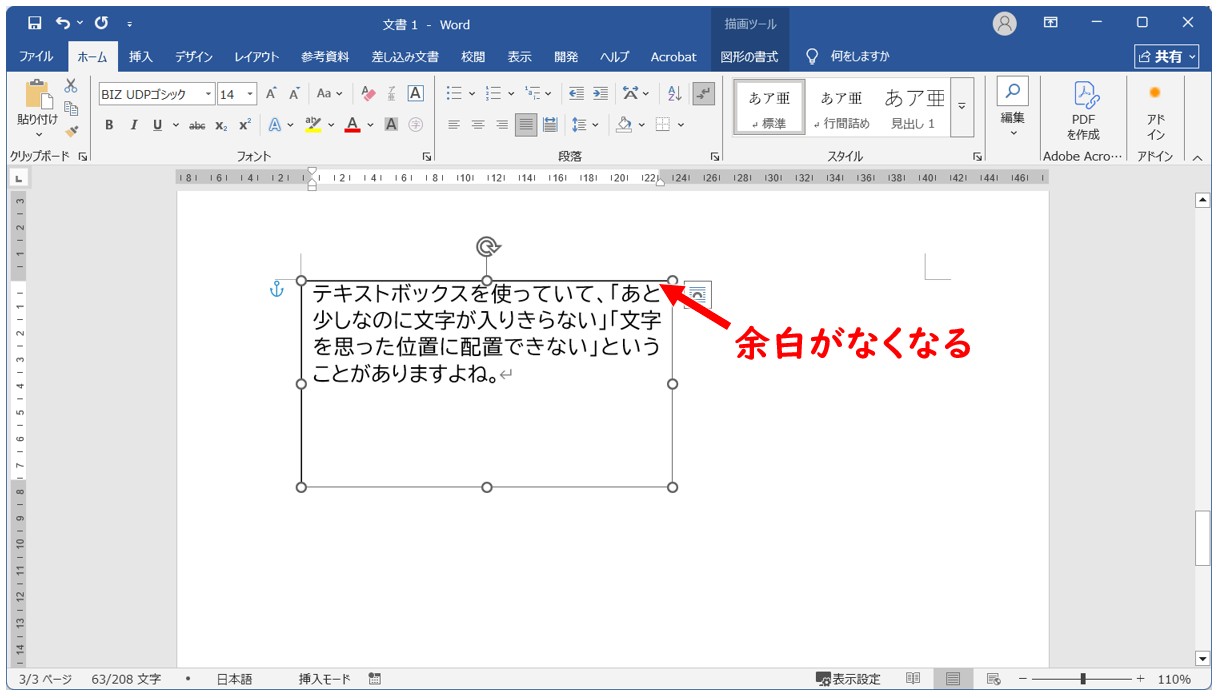
そのため、グレーの部分はテキストボックスの枠線にピッタリとくっついていることがわかりますね。
この場合は、行の間隔を調整する必要があります。
「ホーム」タブの「段落」グループの右下にある小さな矢印をクリックします。
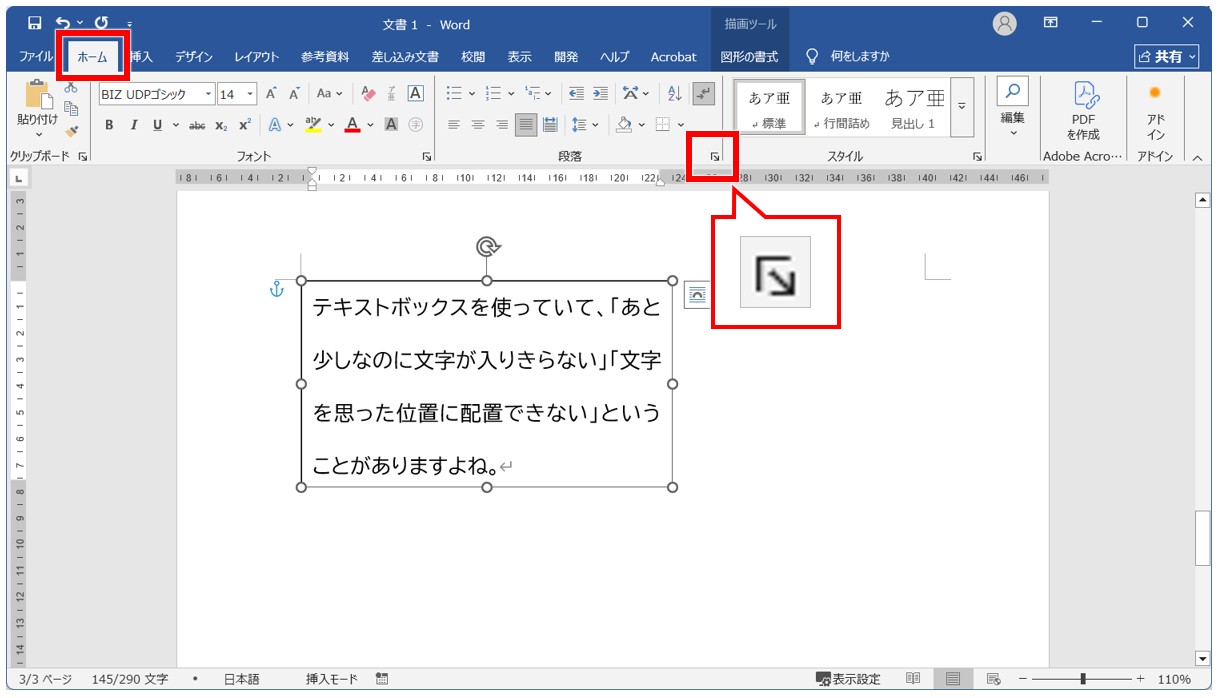
すると、「段落」ダイアログボックスが表示されます。
ここで行の間隔の設定します。
今回の場合は、行間を「固定値」、間隔を「18pt」に設定します。
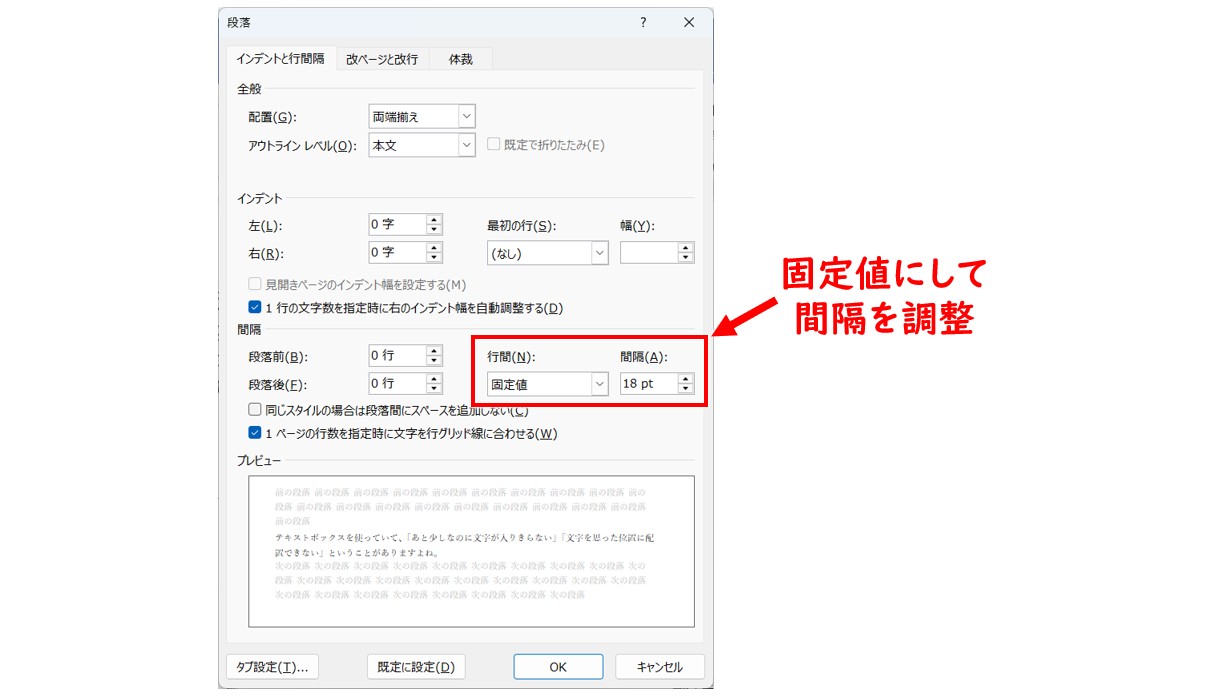
これで、元々そのフォントが持っていた余白を調整して、テキストボックスの枠線にピッタリと配置することができました。
テキストボックス内の行間を変更する方法については、下記の記事で解説していますのでご覧ください。
Wordのテキストボックスで行間を調整する方法|基本~詳細設定まで解説
テキストボックス内の文字列配置
テキストボックス内の文字の位置は、余白だけで決まるわけではありません。
Wordでは、テキストボックス内の文字を上・中央・下のどこに配置するかを設定できます。
そのため、余白を調整しても思った位置にならない場合は、「文字列配置」の設定が影響している可能性があります。
ここでは、テキストボックス内の文字列配置について確認していきましょう。
垂直方向の文字列配置とは?
垂直方向の文字列配置とは、テキストボックス内で文字を縦方向のどの位置に表示するかを決める設定です。
主な設定には次の3種類があります。
- 上揃え
- 中央揃え
- 下揃え
例えば、上揃えに設定すると文字はテキストボックスの上側から表示されます。
一方で中央揃えに設定すると、テキストボックス内の中央付近に文字が配置されます。
また、下揃えでは文字が下側に配置されます。
タイトルや見出しを作成する場合は中央揃えを使用することもありますが、通常の文章を入力する場合は上揃えが使われることが一般的です。
文字列配置を変更する方法
文字列配置は「図形の書式設定」作業ウィンドウから変更できます。
- テキストボックスを選択する
- 「図形の書式設定」作業ウィンドウを表示する
- 「レイアウトとプロパティ」をクリックする
- 「テキストボックス」を展開する
- 「垂直方向の配置」から設定を選択する
設定を変更すると、テキストボックス内の文字の位置がすぐに反映されます。
テキストボックスの余白 よくある質問
テキストボックスの余白を完全になくすことはできますか?
テキストボックスの余白は上下左右それぞれ「0」に設定できます。
ただし、余白を0に設定しても文字が枠線にぴったり接するとは限りません。
これはWordの不具合ではなく、フォントの構造や文字の表示領域が影響しているためです。
そのため、余白の設定を0にしても、わずかな隙間が残っているように見える場合があります。
上下左右で別々の余白を設定できますか?
はい、設定できます。
Wordでは、上余白・下余白・左余白・右余白を個別に設定できます。
例えば、上下の余白は狭くし、左右の余白は広めに設定するといった調整も可能です。
テキストボックスの用途やデザインに合わせて自由に変更できます。
図形の中に入力した文字も余白を変更できますか?
はい、変更できます。
四角形や吹き出しなど、文字を入力できる図形にはテキストボックスと同様の余白設定があります。
図形を選択して「図形の書式設定」作業ウィンドウを開き、「レイアウトとプロパティ」から余白を調整してください。
文字の位置がしっくりこない場合は、図形内の余白を見直すことで改善することがあります。
テキストボックスの余白を一括で変更できますか?
通常はテキストボックスごとに設定を変更する必要があります。
ただし、よく使う余白設定が決まっている場合は、その設定を適用したテキストボックスをコピーして使用することで作業を効率化できます。
文書内で同じデザインのテキストボックスを複数使用する場合におすすめです。
余白を0にしたのに文字が上に寄りません
テキストボックスの上余白を0にしても、文字が思った位置まで上がらないことがあります。
その場合は、段落前後の間隔が設定されていないか、垂直方向の文字列配置が「中央揃え」や「下揃え」になっていないかを確認してみてください。
また、フォントの構造によっ空間が残る場合もあります。
余白の設定だけで解決しない場合は、これらの設定もあわせて確認しましょう。
テキストボックスの余白の調整 まとめ
いかがでしたか?
Wordのテキストボックスには、初期状態で上下左右の余白が設定されています。
しかし、この余白の存在や変更方法を知らないまま使用している方も少なくありません。
そのため、「あと少しなのに文字が収まらない」「思った位置に文字を配置できない」といった悩みにつながることがあります。
テキストボックスのサイズやフォントサイズばかりを調整しても思いどおりにならない場合は、まず余白の設定を確認することが大切です。
余白を適切に調整することで、限られたスペースを有効活用できるようになり、タイトルや見出し、図形内の文字などもすっきり配置しやすくなります。
また、文字の位置は余白だけで決まるわけではありません。
段落前後の間隔や垂直方向の文字列配置なども影響するため、これらの設定を理解しておくことで、「余白を0にしたのに変わらない」といったトラブルにも落ち着いて対応できるようになります。
原因を正しく判断できれば、不要な試行錯誤を減らし、効率よくレイアウトを整えられますね。
さらに、余白は必ずしも小さくすればよいというものではありません。
余白を狭くすると文字を広く配置できますが、用途によっては適度な余白を残したほうが見やすく、読みやすいデザインになります。
特に案内文や説明文を入れるテキストボックスでは、余白があることで圧迫感が軽減され、読み手にとって見やすい文書になります。
テキストボックスはWordで見出しやタイトル、図形内の説明文などを作成する際によく利用される機能です。
余白や文字列配置の仕組みを理解しておくことで、細かなレイアウト調整ができるようになり、文書全体の完成度も高まります。
テキストボックス内の文字位置が思いどおりにならないときは、サイズ変更だけで解決しようとせず、余白や文字列配置の設定も確認してみてください。
これらの設定を使いこなせるようになると、Wordでの文書作成がより快適になり、見栄えのよい資料や案内文を作成しやすくなるでしょう。
Word(ワード)を効率的に覚える方法
Word(ワード)って本当に扱うのが難しいです。
Excel(エクセル)に比べて癖が強く中々スムーズにいきません。
そういったWord(ワード)の性質や特徴を覚えてくれば割と行けるのもWord(ワード)の特徴です。
このあたり日常的にWord(ワード)を使われるのであれば、当教室のようなパソコン教室をご利用されるのも一つの手です。
苦手な方のために、Word(ワード)の講座をご用意しております。
詳細は下記をご覧ください。
教室に通う時間がなくてちょっとずつ覚えたいという方向けの「パソコン苦手さん向け通信講座」を作りました。
基本から順番に「実践で覚えるのではなく慣れていく」教材を使います。
「文字を読むのが苦手…」という方でも大丈夫。
動画とセットで感覚的に身につけられます。
Word(ワード)を使いこなすのって結構難しいです。
Word(ワード)が苦手な方に向けて、Word(ワード)の基本操作や、イライラ対処をまとめたページをライン登録で無料プレゼントしております。
Word(ワード)以外にも、Excel(エクセル)、パソコン基本、PowerPoint(パワーポイント)、Mac、ブラインドタッチなどの特典もございます。
ご興味ある方は下記よりご登録ください。
こちらもご覧ください

ワード操作情報
Word(ワード)|表にSUM関数で合計を出す方法|基本から応用まで徹底解説
Word(ワード)|差し込み印刷の手順|宛名のラベルを作成する方法を解説
Word(ワード)でページを入れ替える2つの方法を図解付きで徹底解説
Word(ワード)で写真を貼り付けて自由に移動や編集をする方法
Word(ワード)で1ページの行数の設定方法とできない時の解決方法
Word(ワード)のチェックボックス作成方法|マークの変更・編集・削除
Wordのパスワードを設定・変更・解除する方法と種類の違いも解説
ワード(Word)講座|パソコンが苦手な方専門の教室パレハ|個別指導
Word|テキストボックスの枠線をなしにする方法|消えない場合の対処法も紹介
Word(ワード)をPDFファイルに変換する方法|できない時の対処法
Word(ワード)で文字数をカウントする方法|単語数の違いも
Word(ワード)で切り取り線|入れ方|レベル別に4つを紹介
Word(ワード) | 用紙 横向き設定方法|指定ページのみと全体掲載
Word(ワード) | ふりがな(ルビ)の付け方と行間が広がる時の対策
Word(ワード)の縦書き|アルファベット(英数字)を縦にする2つの方法を解説
Word(ワード)使い方 | 超初心者向け | 基本操作 | 作りながら解説
こんな記事も読まれています
