

「テキストボックス内の文字が詰まって見える」「行間を広げたいのに思ったように変更できない」「行間を調整したら逆にレイアウトが崩れてしまった」と困っていませんか?
Wordのテキストボックスは見出しや説明文、チラシなどでよく使われますが、文字の配置や間隔を整える設定が少し分かりにくく感じることがあります。
特に行間については、「1行」「1.5行」といった設定だけでなく、「固定値」「最小値」など複数の種類があるため、どれを選べばよいのか迷ってしまう方も少なくありません。
また、行間を変更したつもりでも、実際には段落前や段落後の余白が影響していたり、フォントの種類によって見え方が変わったりすることもあります。
しかし、行間の仕組みや設定方法を理解しておけば、テキスト ボックス内の文字を見やすく整えられるだけでなく、思い通りのレイアウトを作成しやすくなります。
チラシや案内文、資料作成などでも、読みやすく見栄えの良い文書を作れるようになるでしょう。
そこで今回の記事では、Wordのテキストボックス内の行間を調整する方法をはじめ、行間設定の種類や違い、固定値を使った細かな調整方法、段落前・段落後との違い、さらにフォントが行間に与える影響まで、初心者の方にも分かりやすく解説します。
ぜひ参考になさってください。
ワード操作情報
Wordって難しいですよね。覚えるのは大変です。
そんな「パソコンが苦手で、Wordもよくわからない…」
そんな不安を抱えている方にこそ、知ってほしい講座があります。
この講座は、
✔ テキストを読まなくてもOK
✔ 講師が一から個別にサポート
✔ 実務に役立つ内容を、自然と身につけられる
“パソコンが苦手な方専門”のWord講座だから、安心して始められます。
まずは下のバナーから詳細をご覧ください。

テキストボックス 行間を調整する方法
テキストボックス内の文字が詰まって見えたり、逆に読みづらく感じたりする場合は、行間を調整することで見やすくできます。
Wordでは「行間」の設定から簡単に文字同士の間隔を広げたり縮めたりできるため、文書の見栄えを整えたいときに便利です。
①テキストボックスを選択する
まずは行間を変更したいテキストボックスを選択します。
テキストボックスの枠線部分をクリックすると、テキストボックス全体が選択されます。
テキストボックス自体を選択すると設定はテキストボックス内の行全体に適用されます。
テキストボックス内の特定の段落の行間を調整したい場合は、行間を変更したい文字列をドラッグして選択しましょう。
Word(ワード)を使いこなすのって結構難しいです。
Word(ワード)が苦手な方に向けて、Word(ワード)の基本操作や、イライラ対処をまとめたページをライン登録で無料プレゼントしております。
Word(ワード)以外にも、Excel(エクセル)、パソコン基本、PowerPoint(パワーポイント)、Mac、ブラインドタッチなどの特典もございます。
ご興味ある方は下記よりご登録ください。
②「ホーム」タブの「行と段落の間隔」を開く
文字列を選択した状態で、画面上部の「ホーム」タブを開きます。
「段落」グループの中にある「行と段落の間隔」ボタンをクリックしてください。
このボタンをクリックすると、行間に関する設定メニューが表示されます。
③希望する行間を選択する
メニューが表示されたら、希望する行間を選択します。
例えば、
- 1.0(1行)
- 1.15
- 1.5
- 2.0(2行)
などの選択肢が表示されます。
数字が大きくなるほど文字同士の間隔が広くなり、ゆったりとした見た目になります。
反対に、数字が小さいほど文字同士の間隔が狭くなります。
設定をクリックするとすぐに反映されるため、実際の見た目を確認しながら調整するとよいでしょう。
では、詳しい手順を見てみましょう。
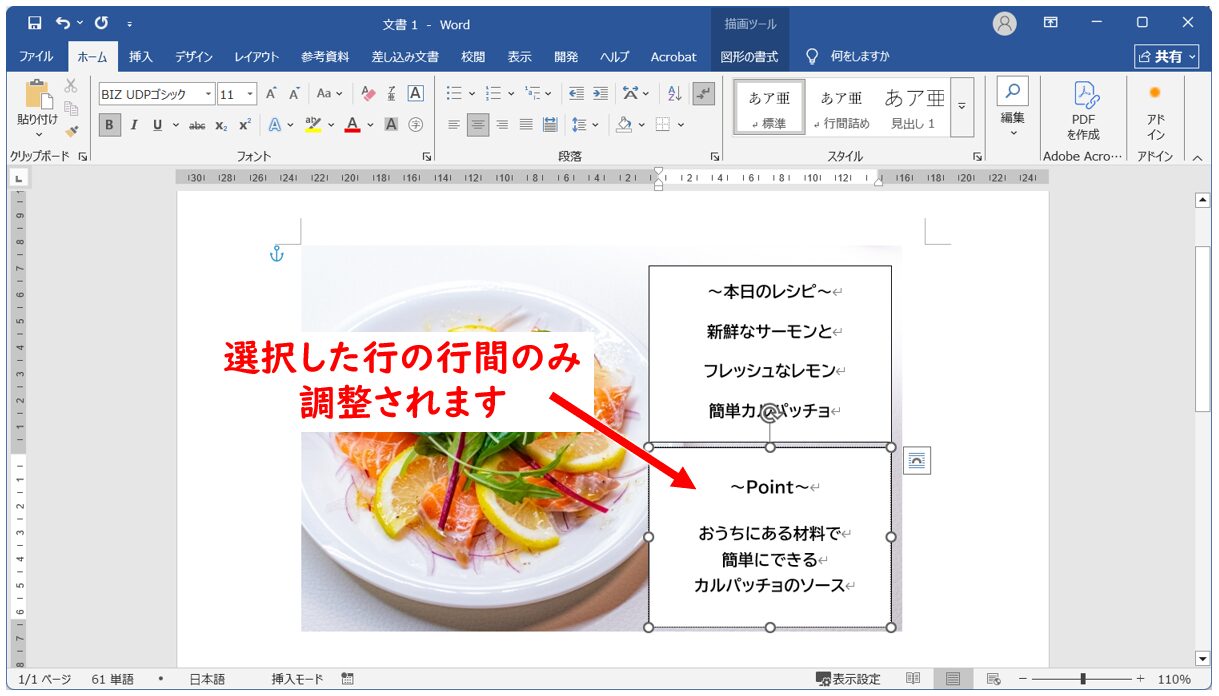
今回は、上のテキストボックスと下のテキストボックスにそれぞれ行間の設定を行います。
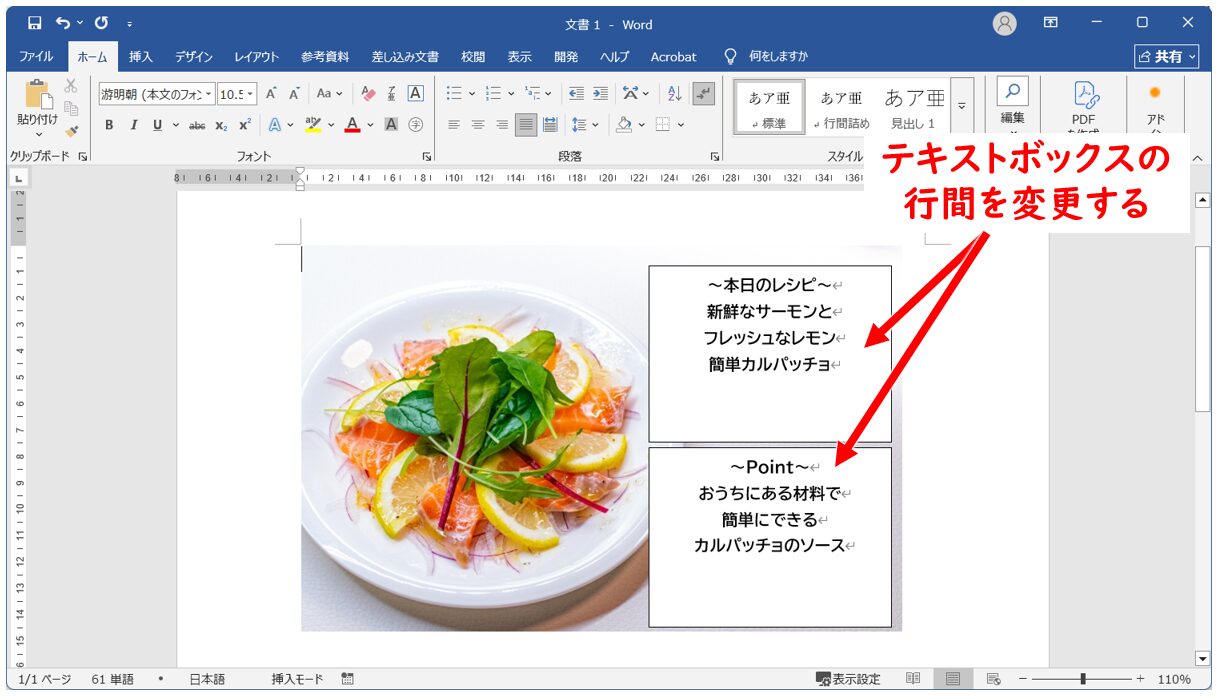
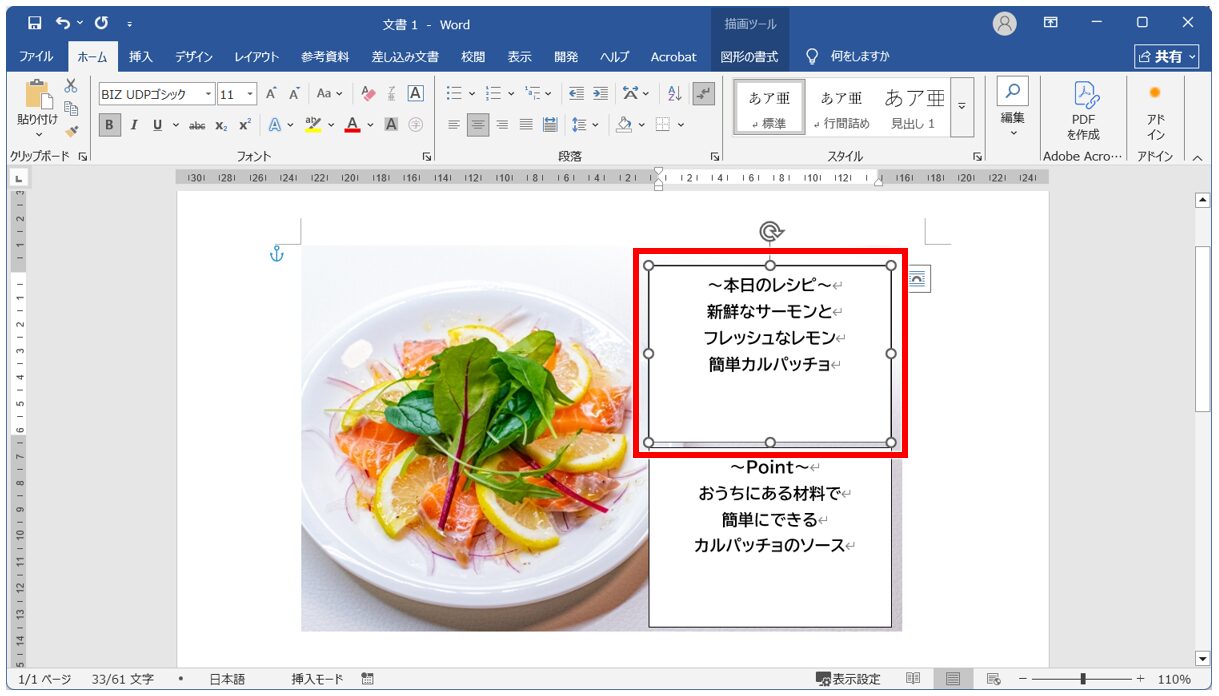
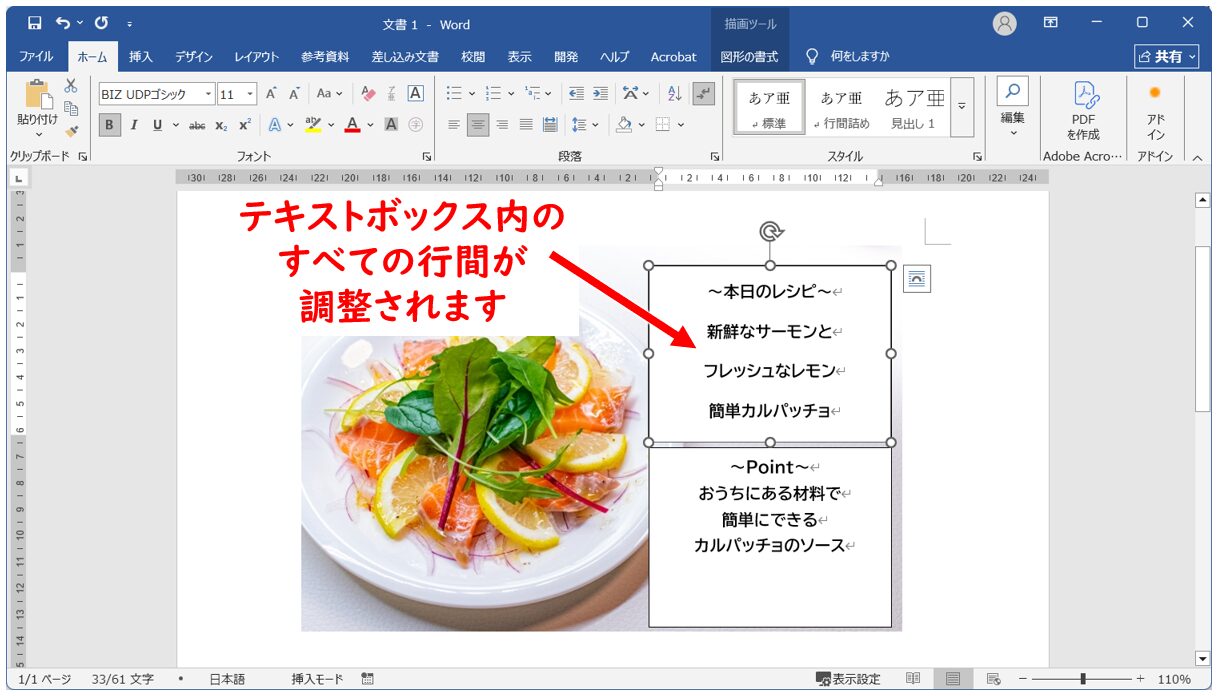
まず、上のテキストボックス内のすべての行の間隔を調整します。
今回はテキストボックス内のすべての行間を調整するため、テキストボックスの枠線をクリックして実線になるようにします。
テキストボックス内のすべての行をドラッグしても同じですが、枠線をクリックした方が効率が良いです。
次に「ホーム」タブの「段落」グループにある「行と段落の間隔」ボタンをクリックします。
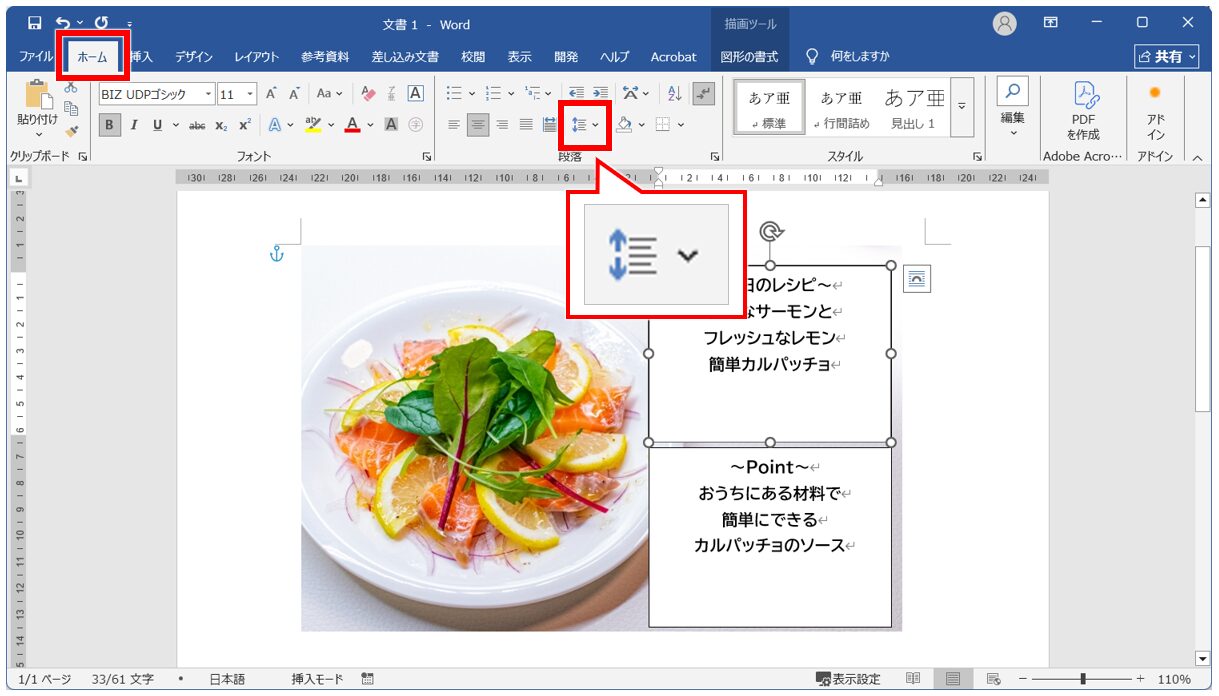
今回はこの一覧から「1.5」をクリックします。
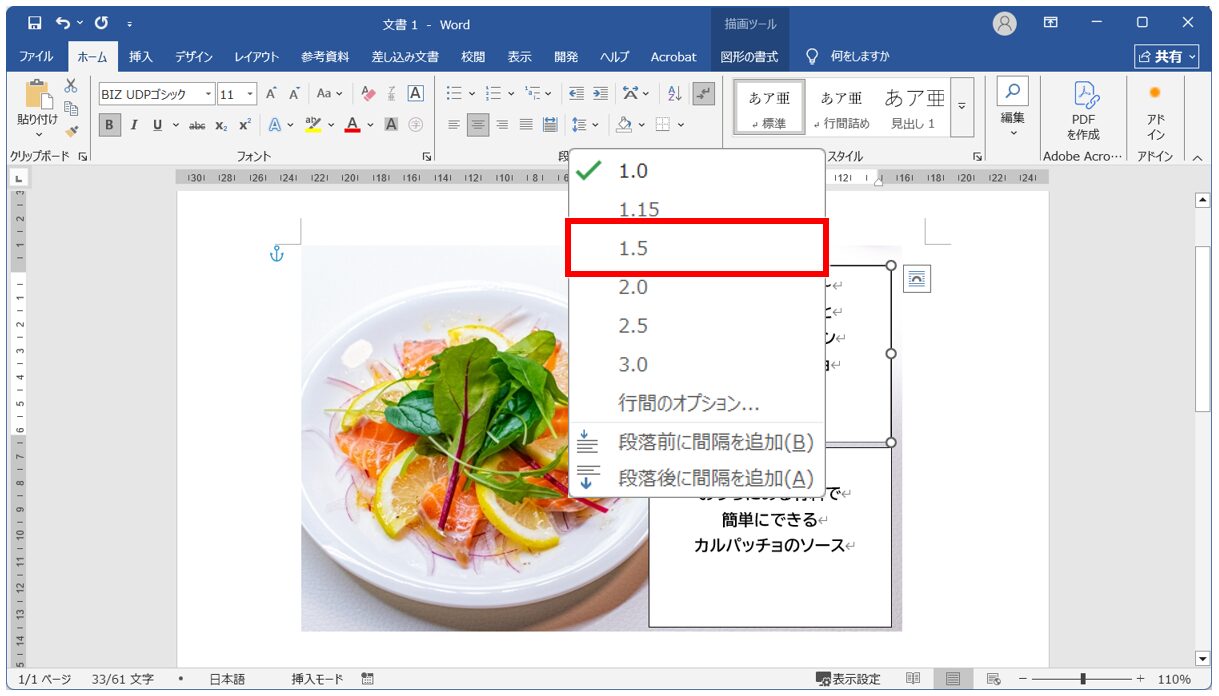
これで簡単にテキストボックス内のすべての行の間隔を「1.5」に調整することができました。
もっと広げたい、もう少し縮めたいなど再度調整が必要な場合は同じ手順で「1.15」や「2.0」などを選択しましょう。
続いて、下のテキストボックスです。
今回は、1行目の「~Point~」の行のみ、行の間隔を調整します。
「~Point~」の行にカーソルを置きましょう。1行目であればどこでも大丈夫です。
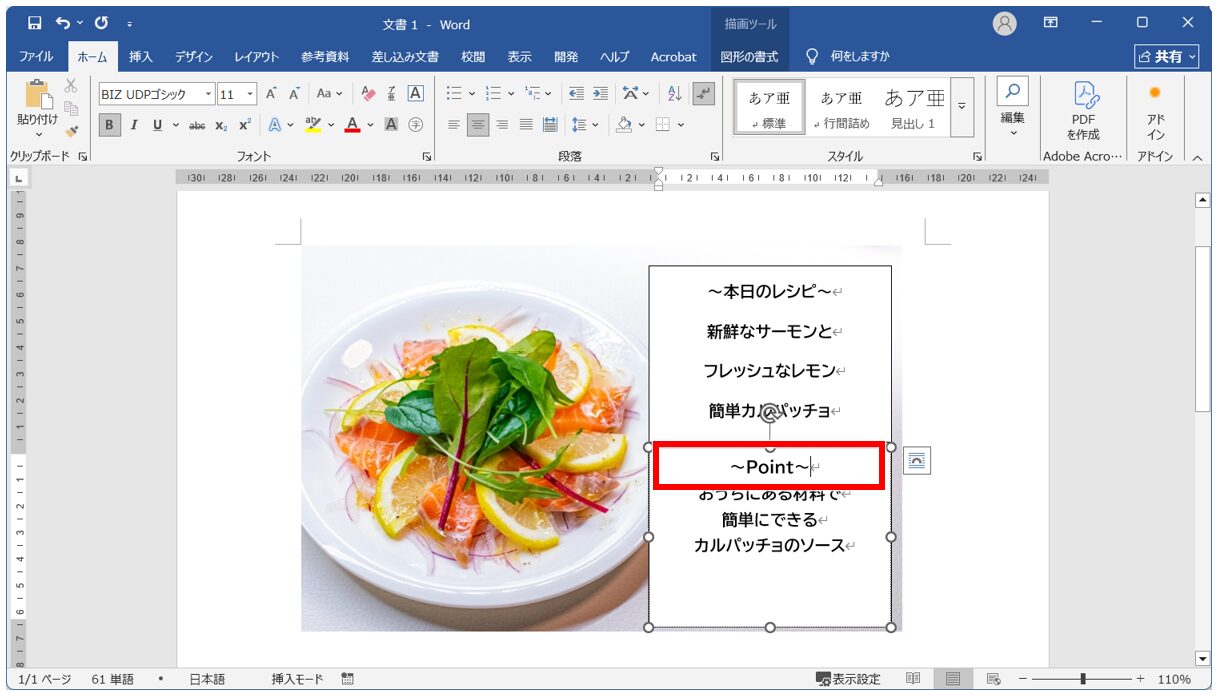
次に「ホーム」タブの「段落」グループにある「行と段落の間隔」ボタンをクリックします。
今回は、一覧から「2.0」を選択します。
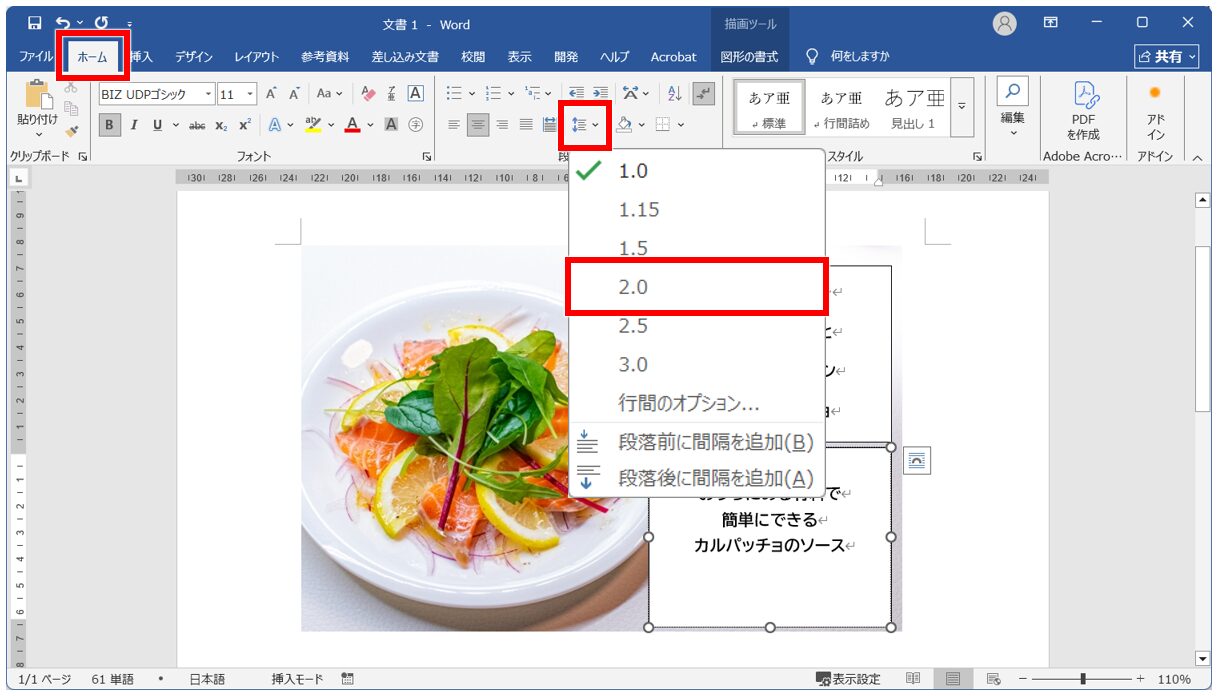
これで、選択していた行だけ行間を調整することができました。
Wordって難しいですよね。覚えるのは大変です。
そんな「パソコンが苦手で、Wordもよくわからない…」
そんな不安を抱えている方にこそ、知ってほしい講座があります。
この講座は、
✔ テキストを読まなくてもOK
✔ 講師が一から個別にサポート
✔ 実務に役立つ内容を、自然と身につけられる
“パソコンが苦手な方専門”のWord講座だから、安心して始められます。
まずは下のバナーから詳細をご覧ください。
行間の詳細設定方法
テキストボックス内の行間は、あらかじめ用意されている「1.5」や「2.0」などの設定だけでなく、細かく数値を指定することもできます。
文字数が多い文書やレイアウトにこだわりたい資料では、詳細設定を活用することでより見やすいデザインに調整できます。
ここでは、行間の詳細設定の内容や設定方法について解説します。
行間の詳細設定とは
行間の詳細設定とは、文字と文字の間隔を細かく調整するための機能です。
通常は「1.0」「1.5」「2.0」などのプリセットから選択できますが、詳細設定では「固定値」「最小値」「倍数」などを利用して、より細かな調整が可能になります。
例えば、テキストボックス内に多くの文章を入れたい場合は行間を少し狭くしたり、案内文やチラシなど読みやすさを重視したい場合は行間を広めに設定したりできます。
また、テキストボックスは限られたスペースの中に文字を配置することが多いため、行間を調整するだけで見た目の印象が大きく変わります。
文字が窮屈に見える場合や、逆に間延びして見える場合は、詳細設定を利用して最適なバランスを探してみましょう。
行間の詳細設定方法
行間を細かく設定するには、「段落」ダイアログボックスを開きます。
まず、行間を変更したいテキストボックス内の文字を選択してください。
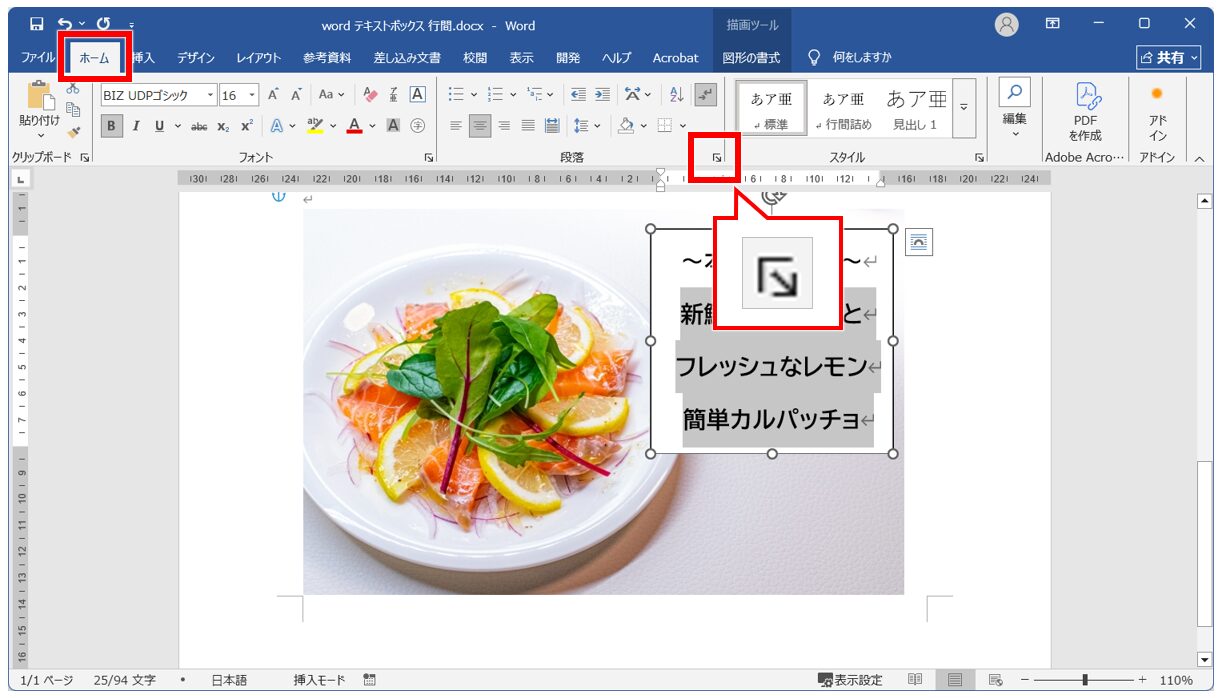
続いて「ホーム」タブの「段落」グループにある右下の小さな矢印(ダイアログボックス起動ツール)をクリックします。
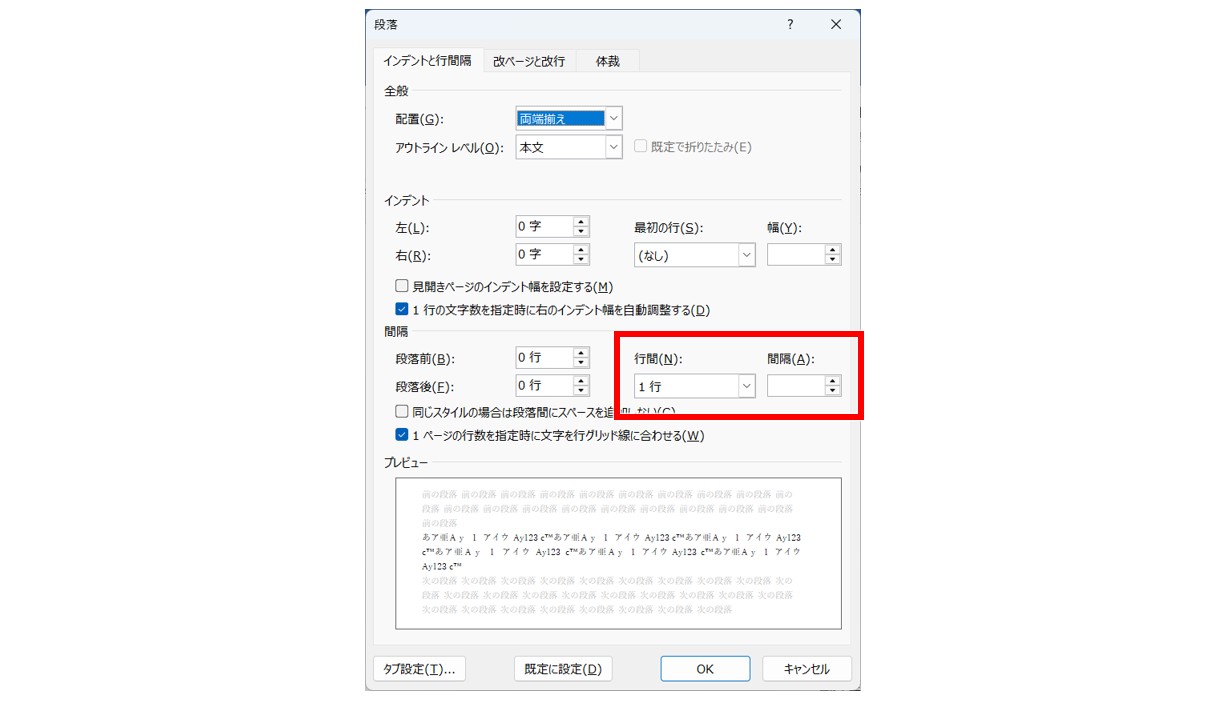
「段落」ダイアログボックスが表示されたら、「インデントと行間隔」タブの「行間」欄を確認しましょう。
ここでは次のような設定を選択できます。
- 1行
- 1.5行
- 2行
- 最小値
- 固定値
- 倍数
「最小値」や「固定値」を選択すると、その右側の「間隔」欄に数値を入力できるようになります。
例えば固定値で「20pt」と入力すると、常に20ポイントの行間で表示されます。
設定後はダイアログボックス内のプレビューを確認しながら調整できるため、実際の見え方を確認してから「OK」をクリックしましょう。
特にテキストボックスでは、わずかな数値の違いでも見た目が変わるため、プレビューを見ながら調整することをおすすめします。
行間の詳細設定をする時は、「ホーム」タブの「段落」グループにある「行と段落の間隔」ボタンをクリックして一覧から「行間のオプション」を選択するか、「段落」グループにある右下の小さな矢印(ダイアログボックス起動ツール)をクリックします。
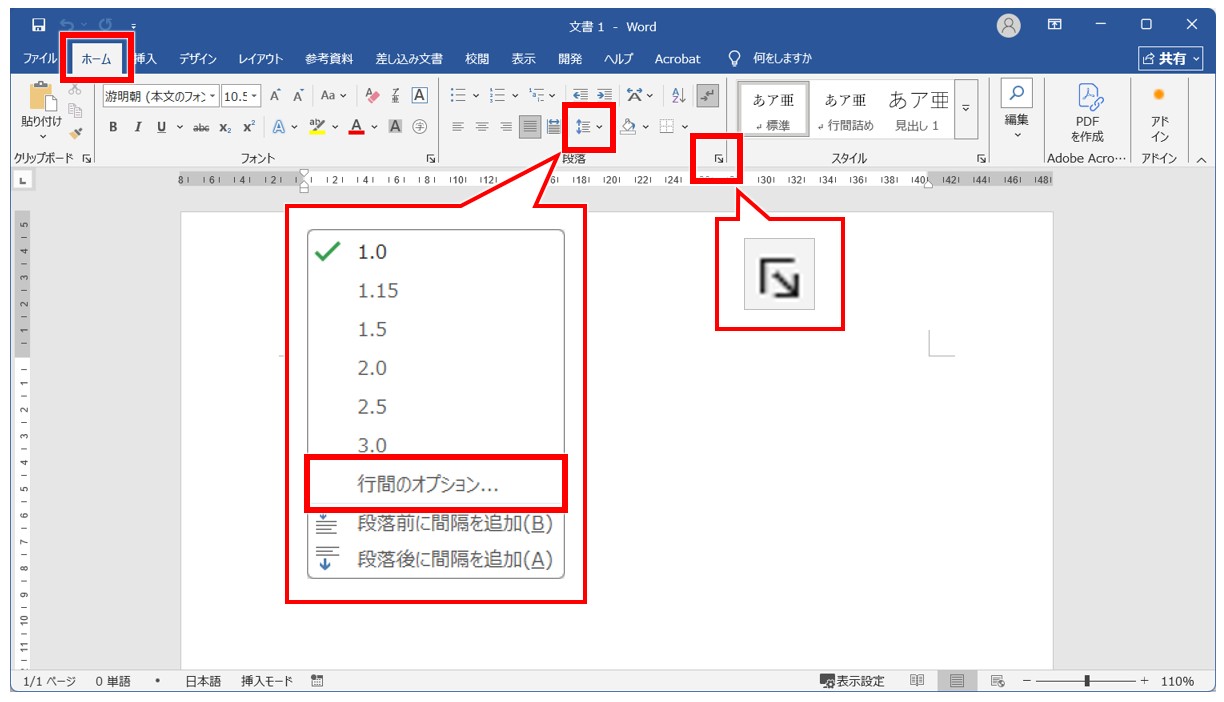
これで、設定に使用する「段落」ダイアログボックスが表示されます。
この中の「インデントと行間隔」タブの「間隔」の項目の「行間」と「間隔」で設定を行います。
それぞれの行間の違いと特徴
Wordの行間設定には「1行」「1.5行」「2行」などの基本的なプリセットのほか、「最小値」「固定値」「倍数」といった詳細な設定があります。
それぞれの特徴を理解しておくことで、用途に応じた最適なレイアウトを作成しやすくなります。
「1行」は最も基本的な設定で、文字サイズに合わせて標準的な行間が自動で設定されます。
特別な調整をしなくても読みやすいバランスになるため、一般的な文書作成に向いています。
「1.5行」や「2行」は、行間を広めにとる設定です。
文字同士の間隔が空くことで、読みやすさが向上し、レポートや資料などでもよく使われます。
一方、「最小値」は指定した行間を最低ラインとして確保する設定で、フォントサイズが大きくなった場合でもレイアウトが崩れにくいのが特徴です。
ただし、文字サイズの影響を受けるため、見た目が一定にならない場合があります。
「固定値」は、行間をポイント数で完全に固定する設定です。
文字サイズが変わっても行間が変化しないため、デザインやレイアウトを厳密にコントロールしたい場合に適しています。
「倍数」は、基準となる行間に対して倍率で調整する方法で、柔軟に全体のバランスを整えたいときに便利です。
行間の固定値でより詳細な設定が可能
行間をより細かく調整したい場合は、「固定値」を使った設定が有効です。
固定値は、指定したポイント数で行間を完全に固定できるため、文書全体のレイアウトを安定させることができます。
例えば「20pt」「24pt」といったように数値を直接入力することで、行間の広さをミリ単位に近い感覚でコントロールできます。
この設定は、Wordの「ホーム」タブにある「段落」グループから行間設定を開き、「行間のオプション」を選択することで利用できます。
ダイアログボックス内で「固定値」を選び、間隔の数値を入力することで設定が反映されます。
また、固定値は文字サイズに左右されないため、フォントを変更した場合でもレイアウトが崩れにくいというメリットがあります。
そのため、チラシや資料など、見た目をきっちり揃えたい文書に向いています。
一方で、文字サイズが極端に大きい場合は行が重なってしまうこともあるため、プレビューを確認しながら適切な数値に調整することが重要です。
それでは、下記の例を見てみましょう。
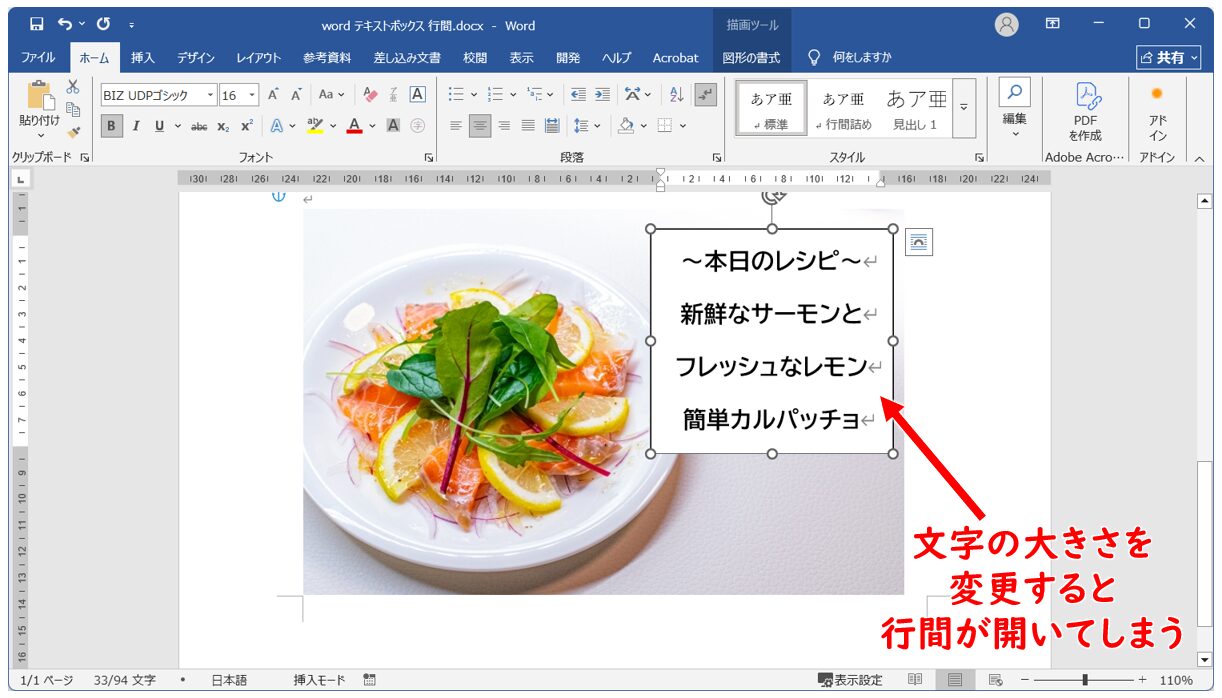
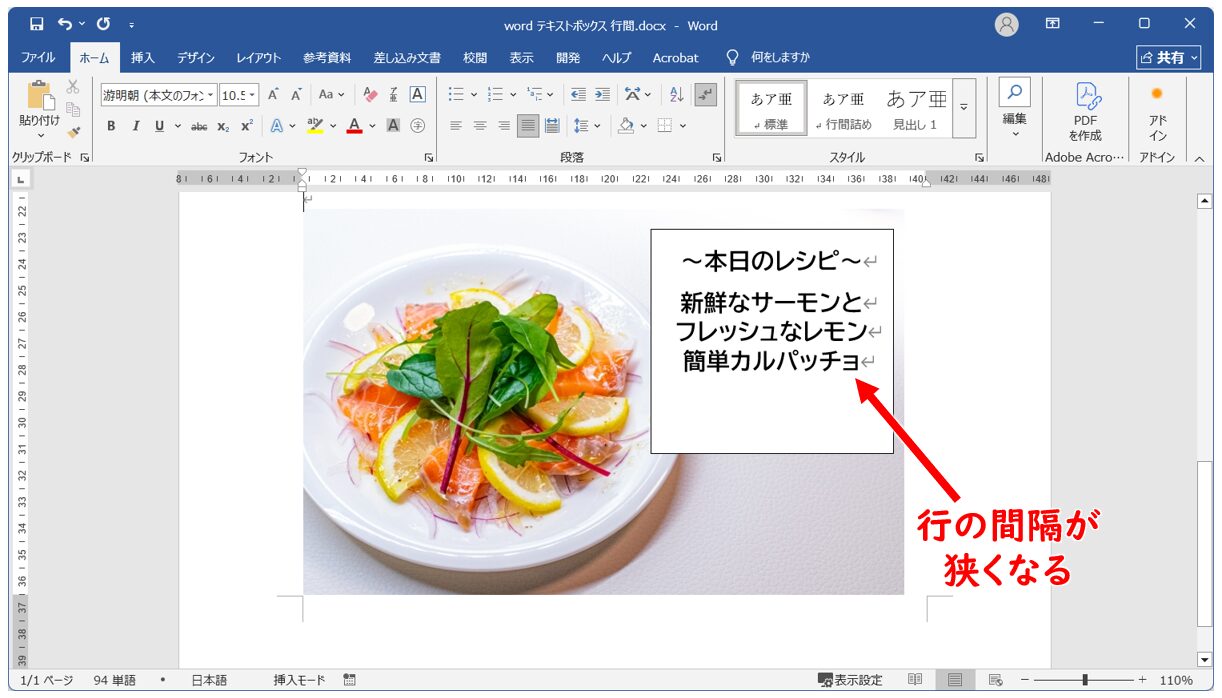
テキストボックス内の行間が変わる原因の一つとして「文字の大きさ」があります。
行間は特別な設定をしなくても文字を大きくするだけで簡単に開いてしまうんですね。
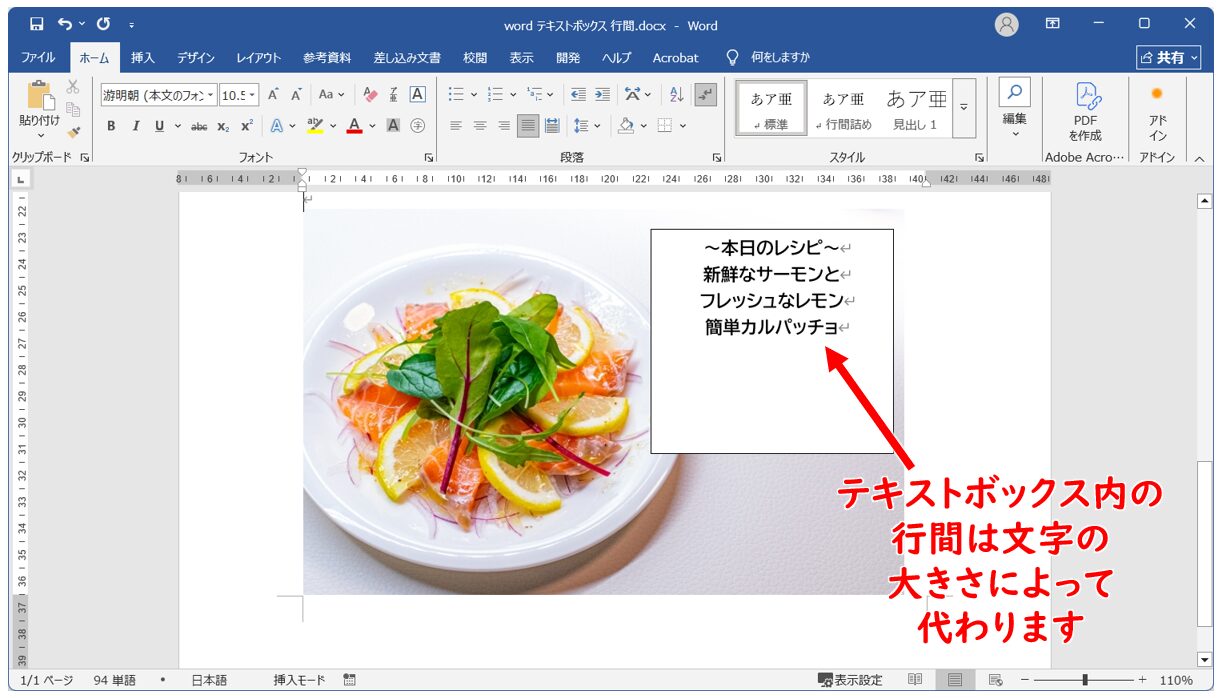
実際に、下記のように文字の大きさを「10.5pt」から「16pt」に変更するだけで、行と行の間が自動的に開いてしまいました。
このような場合は、行間のオプションから任意の行間に設定すると見た目が整いやすくなります。
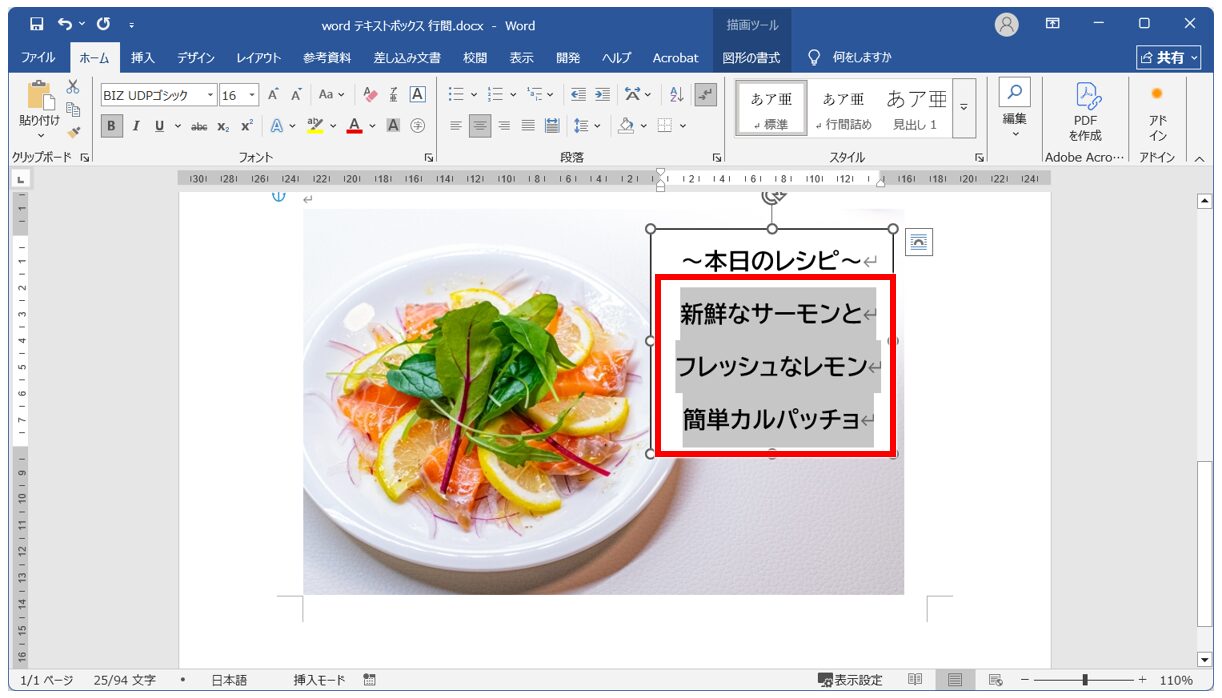
今回は、テキストボックス内の文字を16ptにして自動で広がってしまった行間を縮めてみたいと思います。
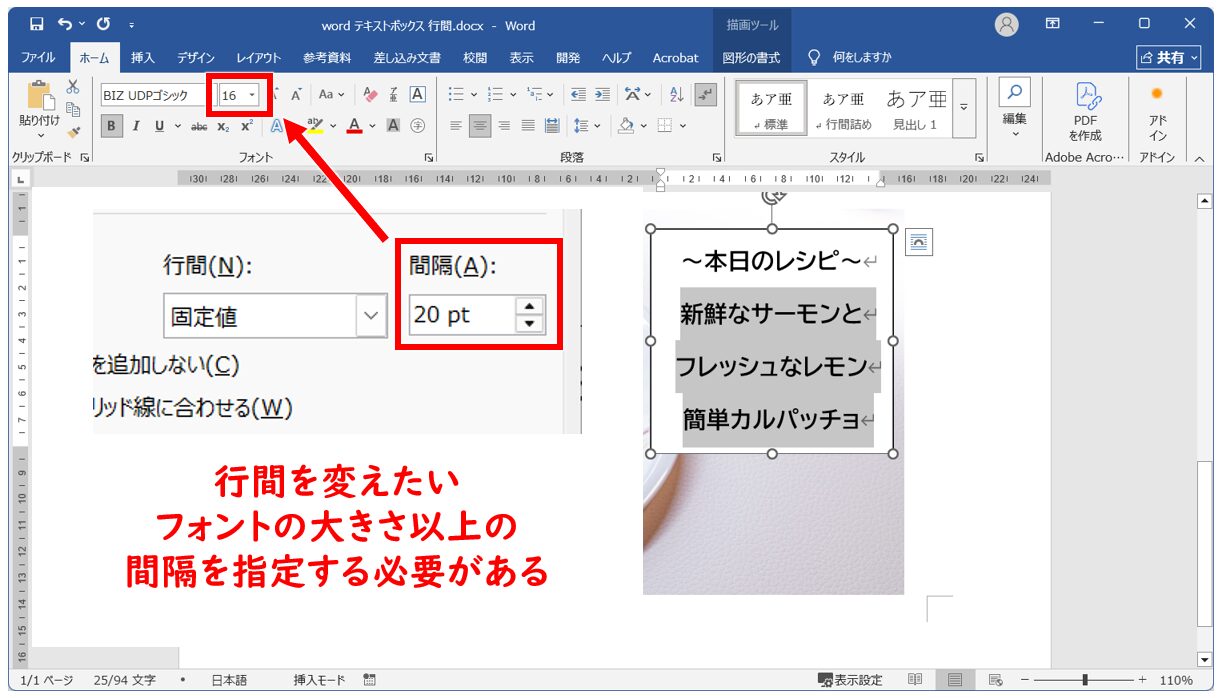
まずは今回、行間を変更する3行分を選択します。
次に「ホーム」タブの「段落」グループにある右下の小さな矢印(ダイアログボックス起動ツール)をクリックします。
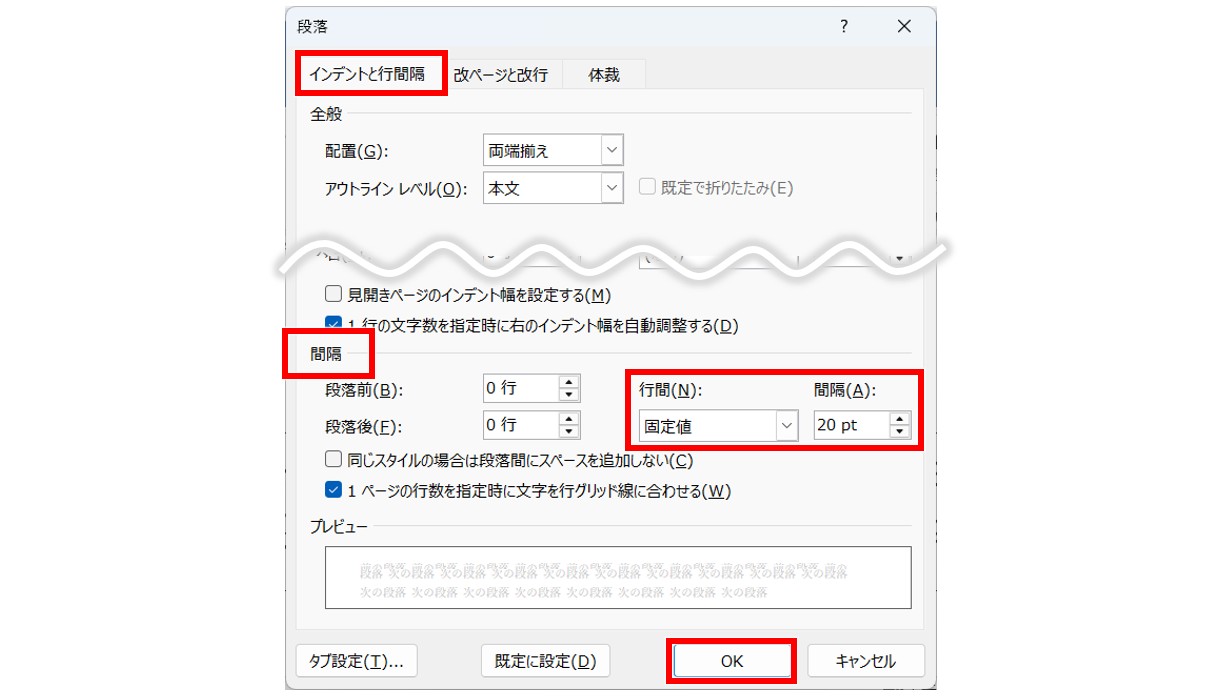
「段落」ダイアログボックスが表示されます。
「インデントと行間隔」タブが選択されていることを確認します。
次に「間隔」の項目の「行間」と「間隔」を設定します。
今回は「行間」を「固定値」に、そして間隔を「20pt」にします。
設定内容の確認ができたら「OK」をクリックします。
これで、先ほどまで開いていた行の間隔を縮めることができました。
テキストボックス内の行間を固定値で設定する場合、自分で行間の間隔を設定することができるので、狭くしたり、広げたりが自由自在です。
下記を見てみましょう。
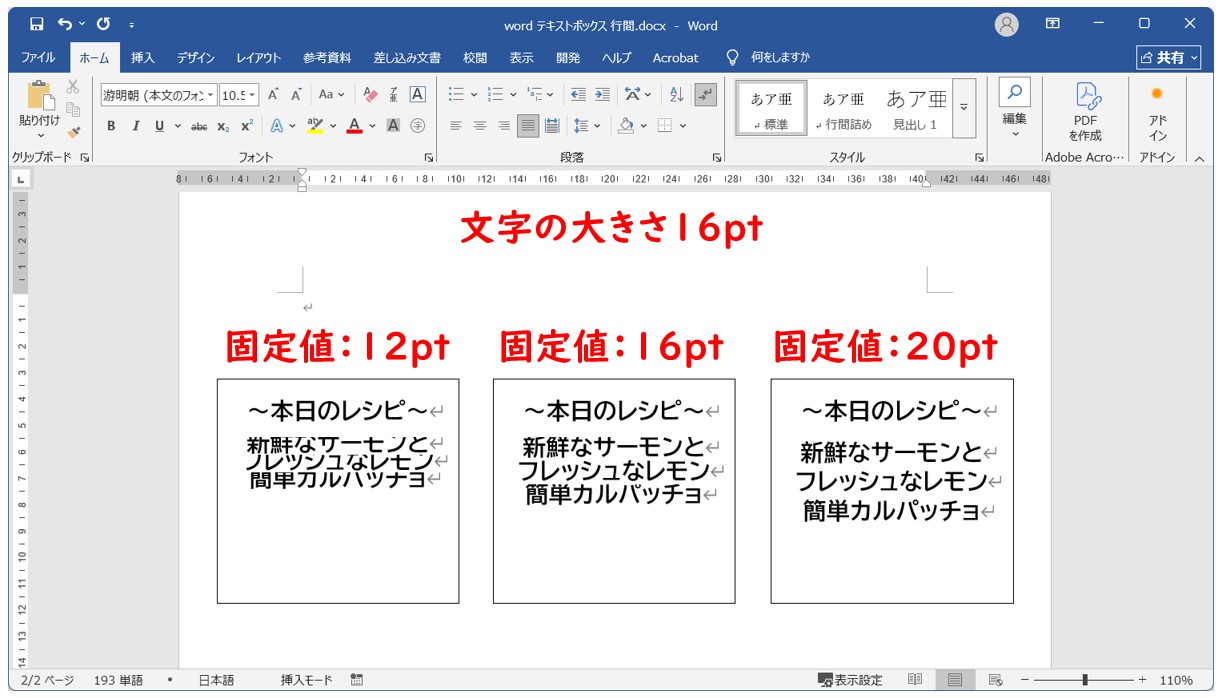
文字の大きさはすべて「16pt」です。
左の例は固定値が「12pt」ですが、文字の大きさが16ptなのに対して、固定値がそれよりも小さくなってしまうと、1行あたりの高さが足りずに文字の上と下が切れてしまいます。
真ん中は固定値「16pt」で、文字の大きさと同じ設定になっています。この場合は文字の上下が切れることもなく行間が無駄なく詰まった状態になります。
そして右側が固定値が「20pt」ですが、この場合は文字の大きさよりも少し大きめの数値で設定されているため、少し行と行の間に余裕があり、文章が読みやすくなる印象です。
このように設定する間隔によって見た目や読みやすさに違いが出てきます。
何よりも大切なのは、行間を広げたい段落に使用されているフォントのサイズと間隔の設定値です。
間隔の数値を指定する前に、文字の大きさを確認しておき、最低限フォントの大きさと同じ数値の間隔が必要です。
それを下回ると文字の上下が切れてしまいますので、フォントと同じ数値以上の間隔で設定しましょう。
一度「OK」をクリックして行の間隔をチェックし、もし、思った間隔と違ったら再度設定をすれば大丈夫です。
「段落前」「段落後」の設定
Wordでは、文字同士の間隔を調整する「行間」のほかに、「段落前」と「段落後」という余白の設定があります。
どちらも文字の間隔に関係する設定ですが、役割が異なるため、違いを理解しておくことが大切です。
特にテキストボックス内で「行間を狭くしたのに思ったように変わらない」という場合は、段落前や段落後に余白が設定されている可能性があります。
段落前・段落後とは?
段落前と段落後は、段落の前後に余白を追加する機能です。
例えば、次のように2つの段落があるとします。
「今日はいい天気」
「お散歩日和です」
このとき、「今日はいい天気」に「段落後」を設定すると、段落の下に余白が追加されます。
反対に「お散歩日和です」に「段落前」を設定すると、段落の上に余白が追加されます。
見た目としてはどちらも段落同士の間隔が広がりますが、余白が追加される位置が異なります。
見出しと本文の間隔を調整したり、文章のまとまりごとにスペースを設けたりする際によく利用されます。
1つの段落に対して、「段落前」または「段落後」のどちらかを設定することも可能ですし、両方を設定することも可能です。
行間と段落前・段落後の違い
行間は、同じ段落内の文字列同士の間隔を調整する設定です。
例えば、文章が複数行にわたっている場合、各行の間隔を広げたり狭くしたりできます。
一方、段落前・段落後は段落と段落の間の余白を調整する設定です。
そのため、同じように文字の間隔が広がって見えても、実際には行間が原因ではなく、段落前や段落後が設定されている場合があります。
特にEnterキーを押して改行した文章では、段落ごとに余白が設定されるため、行間が広くなったように見えることがあります。
文字同士の間隔を調整したい場合は「行間」、文章のまとまりごとの間隔を調整したい場合は「段落前」「段落後」を利用すると覚えておくとよいでしょう。
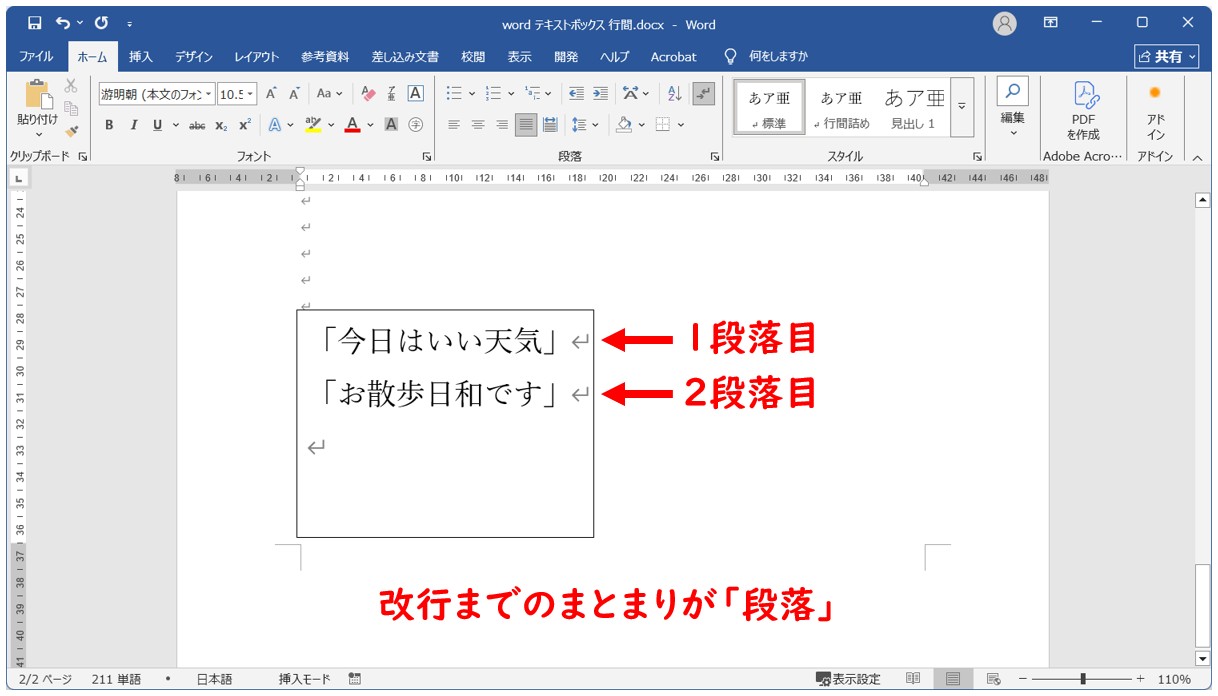
まず、「段落」とは、改行までのまとまりのことを言います。
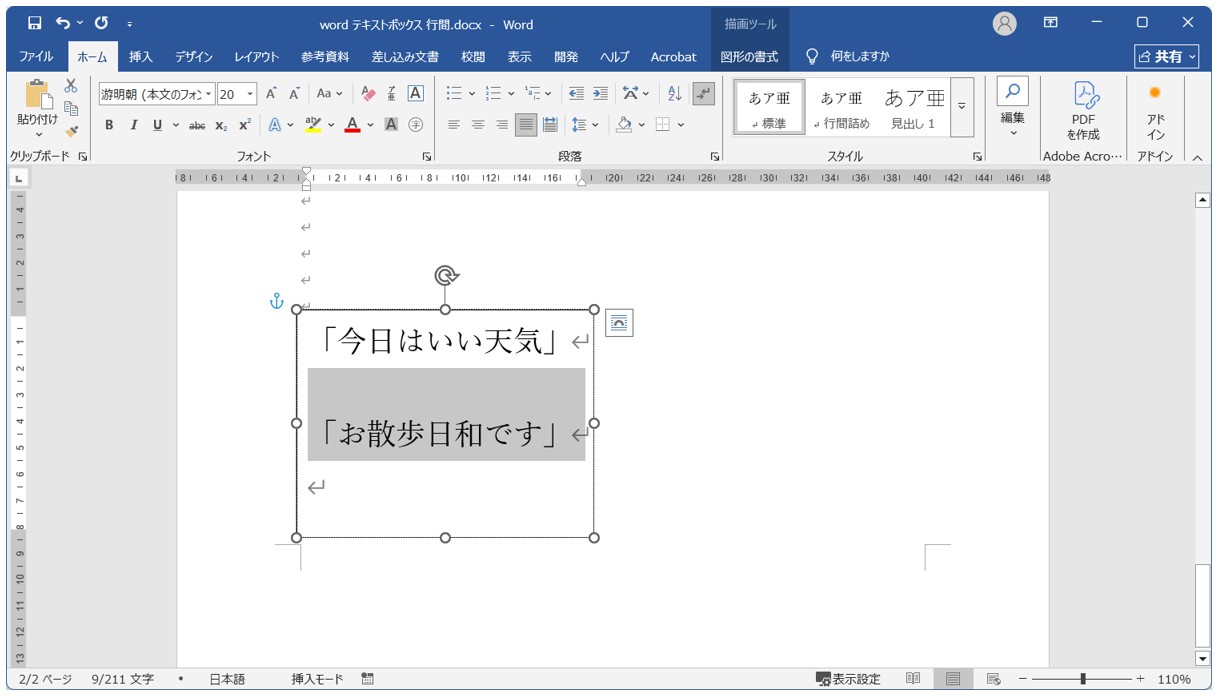
下記の例では、「今日はいい天気」が1段落目、「お散歩日和です」が2段落目となります。
まず、1段落目の下に「段落後」の余白「1.5行」入れてみましょう。
余白を入れたい段落を選択、またはその段落にカーソルを置きます。
今回は、見た目の違いがわかるように段落を選択しています。
選択ができたら、次に「ホーム」タブの「段落」グループにある右下の小さな矢印(ダイアログボックス起動ツール)をクリックします。
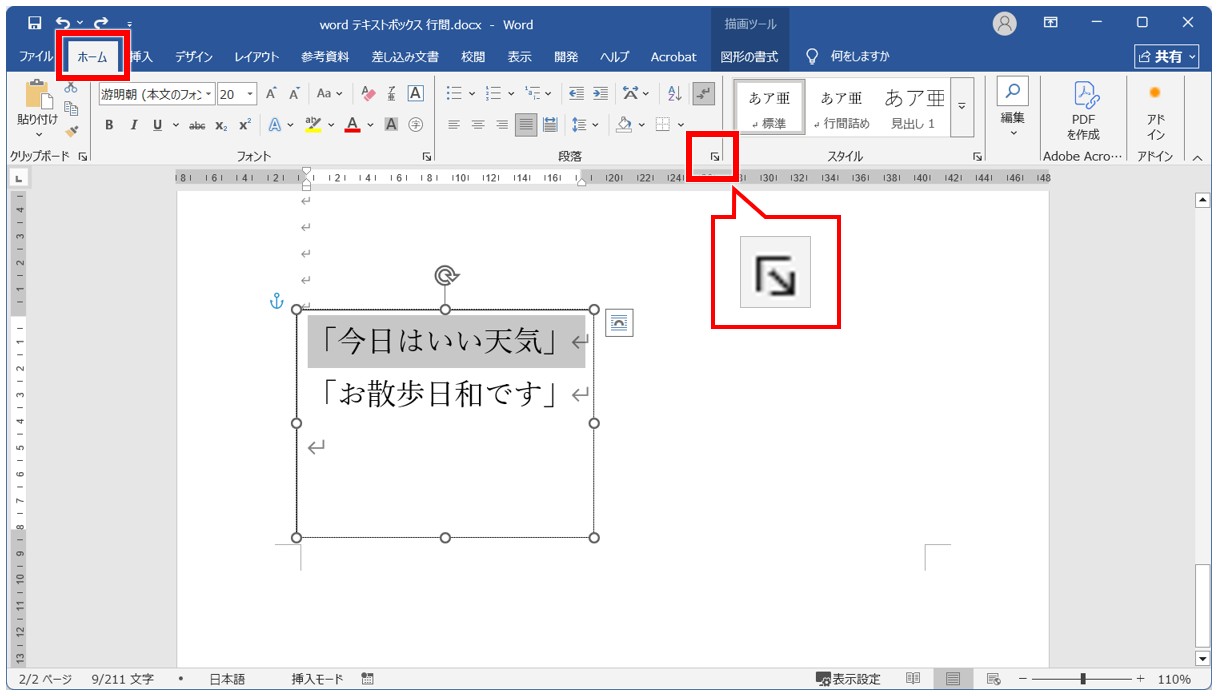
「段落」ダイアログボックスが表示されます。
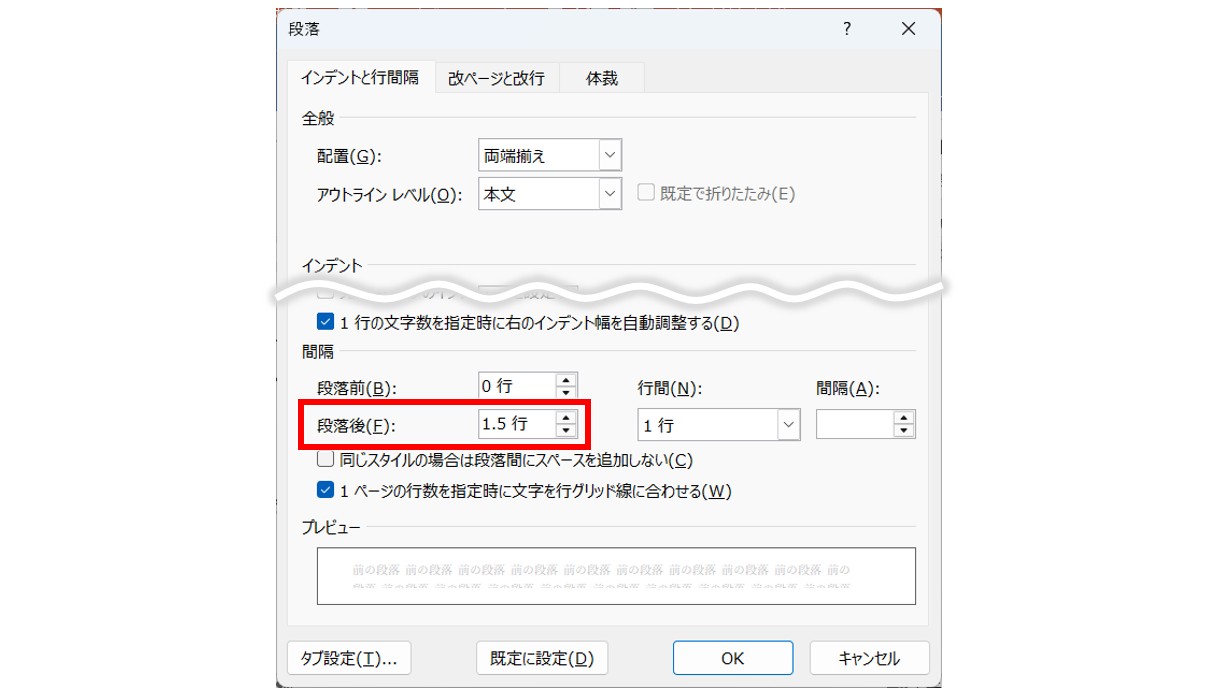
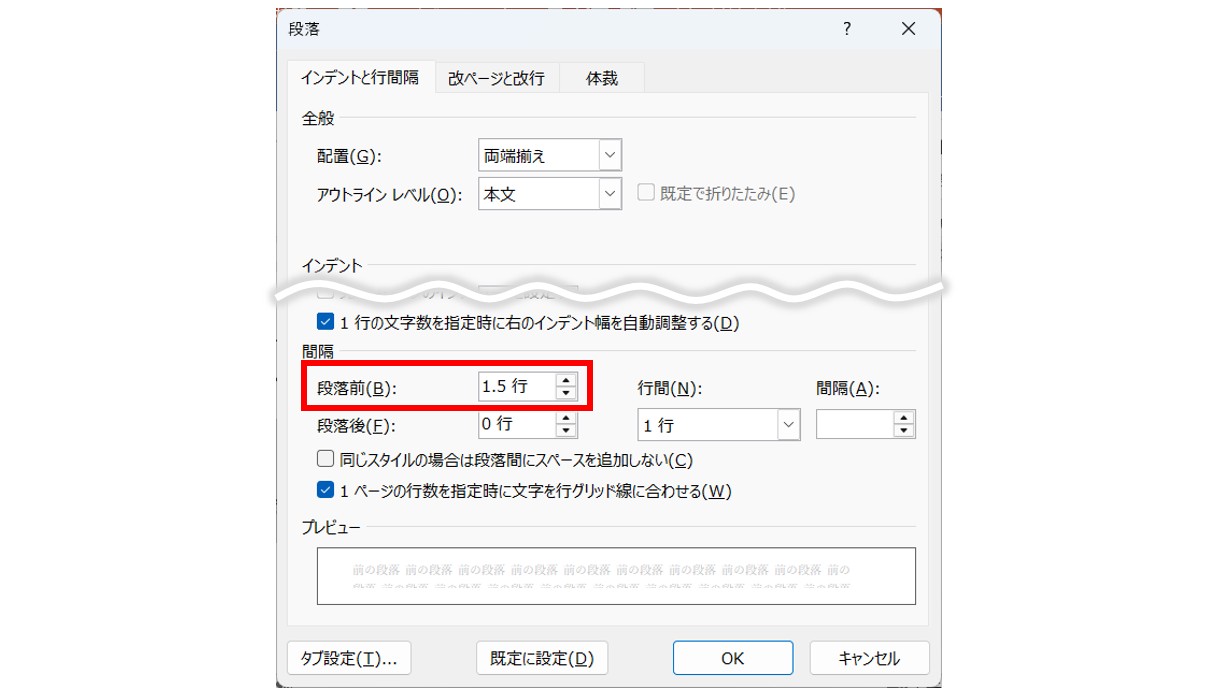
「間隔」の項目の「段落後」を「1.5行」に設定して「OK」をクリックします。
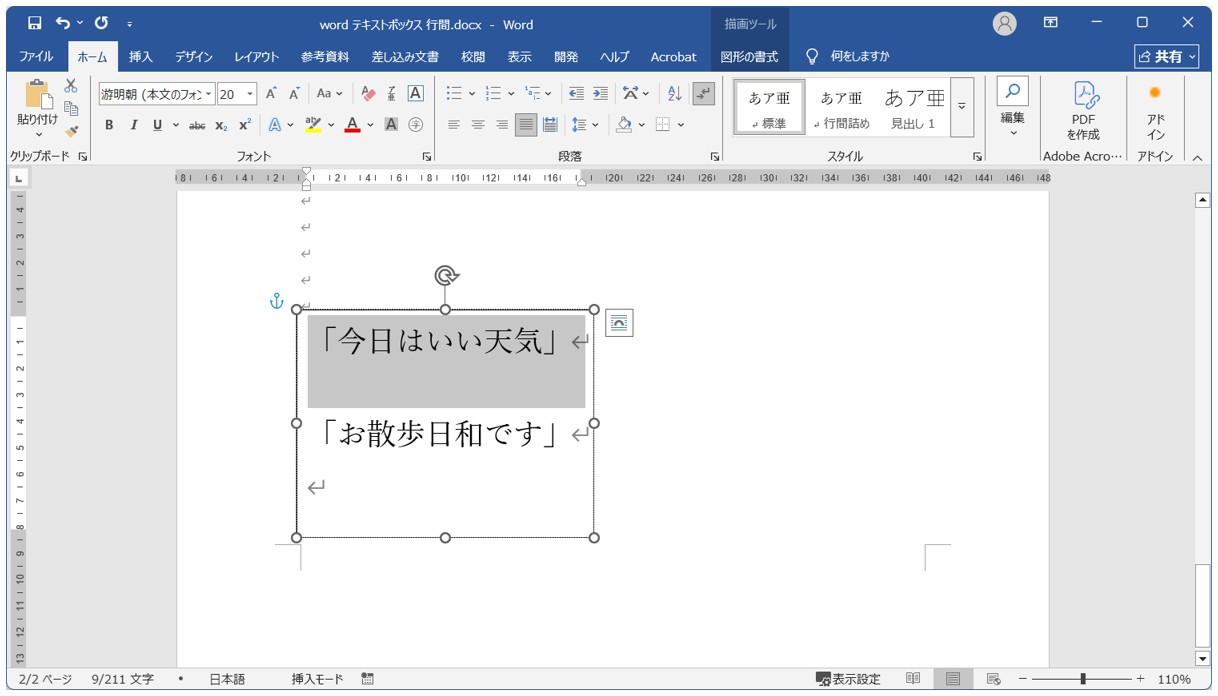
これで、選択した段落の下に1.5行分の余白が挿入されました。
次に「段落後」の余白を2段落目の上に入れてみます。
先ほどと同様に、余白を入れたい段落を選択、またはその段落にカーソルを置きます。
選択ができたら、次に「ホーム」タブの「段落」グループにある右下の小さな矢印(ダイアログボックス起動ツール)をクリックします。
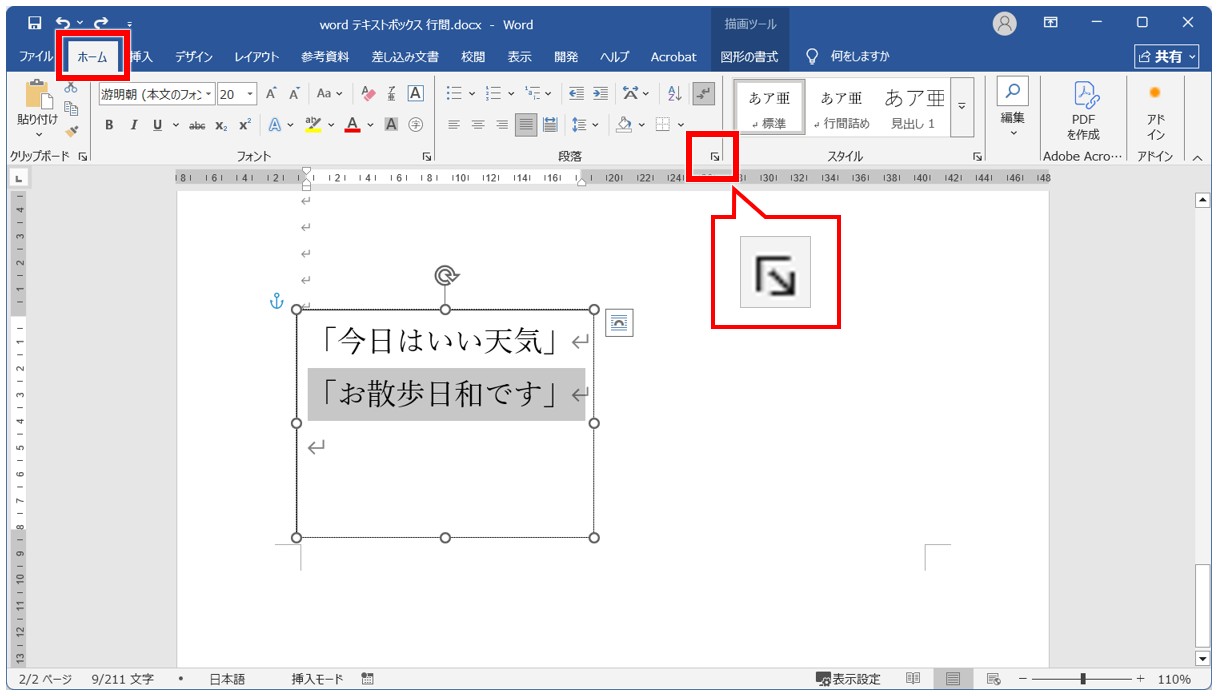
「段落」ダイアログボックスが表示されます。
「間隔」の項目の「段落前」を「1.5行」に設定して「OK」をクリックします。
これで、選択した段落の上に1.5行分の余白が挿入されました。
「段落前」「段落後」の設定は1つの段落に対して同時に設定することもできます。
教室に通う時間がなくてちょっとずつ覚えたいという方向けの「パソコン苦手さん向け通信講座」を作りました。
基本から順番に「実践で覚えるのではなく慣れていく」教材を使います。
「文字を読むのが苦手…」という方でも大丈夫。
動画とセットで感覚的に身につけられます。

フォントによる行間の影響
行間は設定値だけで決まるわけではありません。
実は、使用するフォントの種類によっても文字の上下の余白が異なるため、同じ行間設定でも見た目が変わることがあります。
特にテキストボックス内のレイアウトを細かく調整したい場合は、フォントが行間に与える影響についても理解しておくと便利です。
同じ文字サイズでも行間が変わることがある
Wordでは、フォントごとに文字の大きさや形状だけでなく、文字の上下に確保される余白も異なります。
例えば、同じ12ポイントで入力した場合でも、フォントによって文字の高さや上下の余白が異なるため、行間の見え方が変わることがあります。
そのため、別のフォントへ変更しただけなのに、文字同士の間隔が広くなったり狭くなったりしたように感じることがあります。
特に複数のフォントを混在させている文書では、レイアウトのバランスが変わりやすいため注意が必要です。
「1行」や「最小値」はフォントの影響を受けやすい
「1行」や「最小値」の行間設定は、文字サイズやフォントの情報をもとにWordが自動的に行間を調整します。
そのため、フォントを変更したり文字サイズを大きくしたりすると、設定を変更していないにもかかわらず行間が変化する場合があります。
テキストボックス内の文章量を調整したいときや、見た目を正確に揃えたいときは、この自動調整が思わぬレイアウト崩れの原因になることもあります。
レイアウトを安定させたい場合は固定値がおすすめ
行間を一定に保ちたい場合は、「固定値」を利用する方法があります。
固定値では、行間をポイント数で指定するため、フォントの種類や文字サイズの影響を受けにくくなります。
例えば、テキストボックス内に見出しや説明文を配置する場合や、チラシ・案内文などで見た目を整えたい場合は、固定値を利用するとレイアウトを細かく調整できます。
ただし、文字サイズに対して極端に小さい数値を設定すると文字同士が重なることもあるため、実際の表示を確認しながら調整するようにしましょう。
下記の例を見てみましょう。
テキストボックスの中の文字は、フォントの種類が「游明朝」で、フォントのサイズは「10.5」となっています。
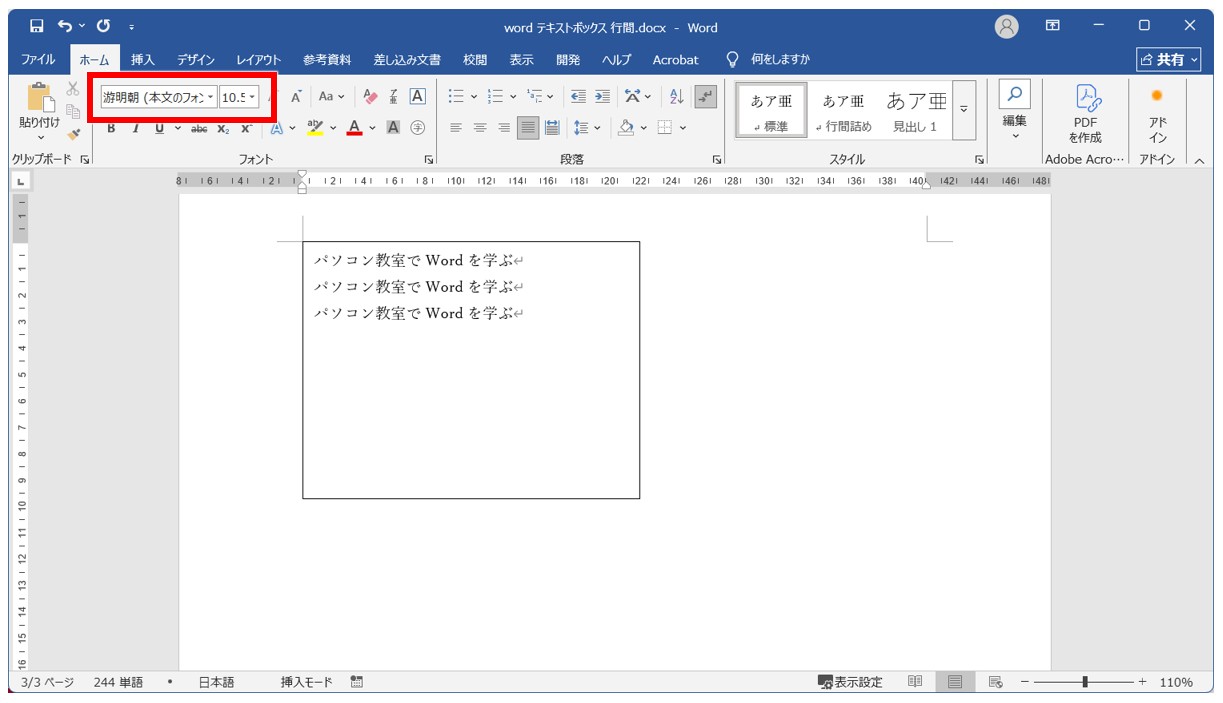
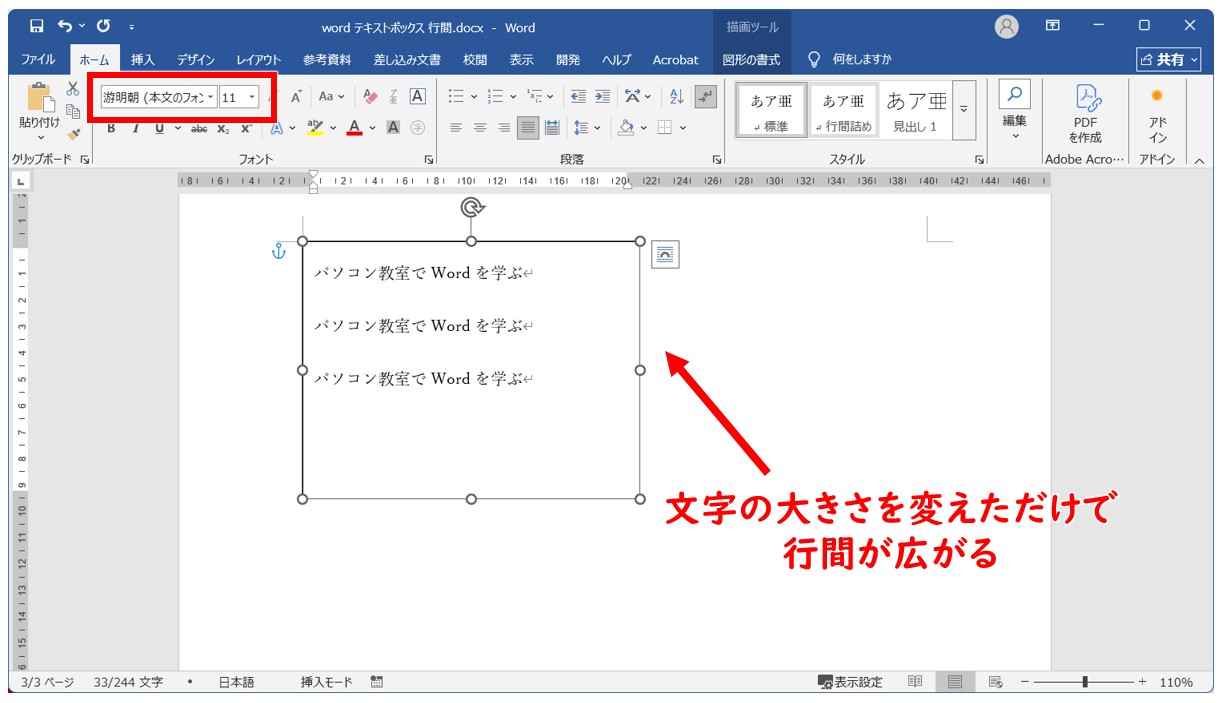
これを、フォントの種類はそのまま、文字のサイズだけ「10.5」から「11」に変更してみます。
すると、たった「0.5pt」大きさが変わっただけで、行の間隔が開いてしまいました。
このように、使用するフォントによって、文字のサイズを変えただけでこんなに行と行の間隔が開いてしまうのです。
もちろん、行間の詳細設定でオプションから固定値で設定することもできますが、その他にフォントの種類で行間を変えることもできます。
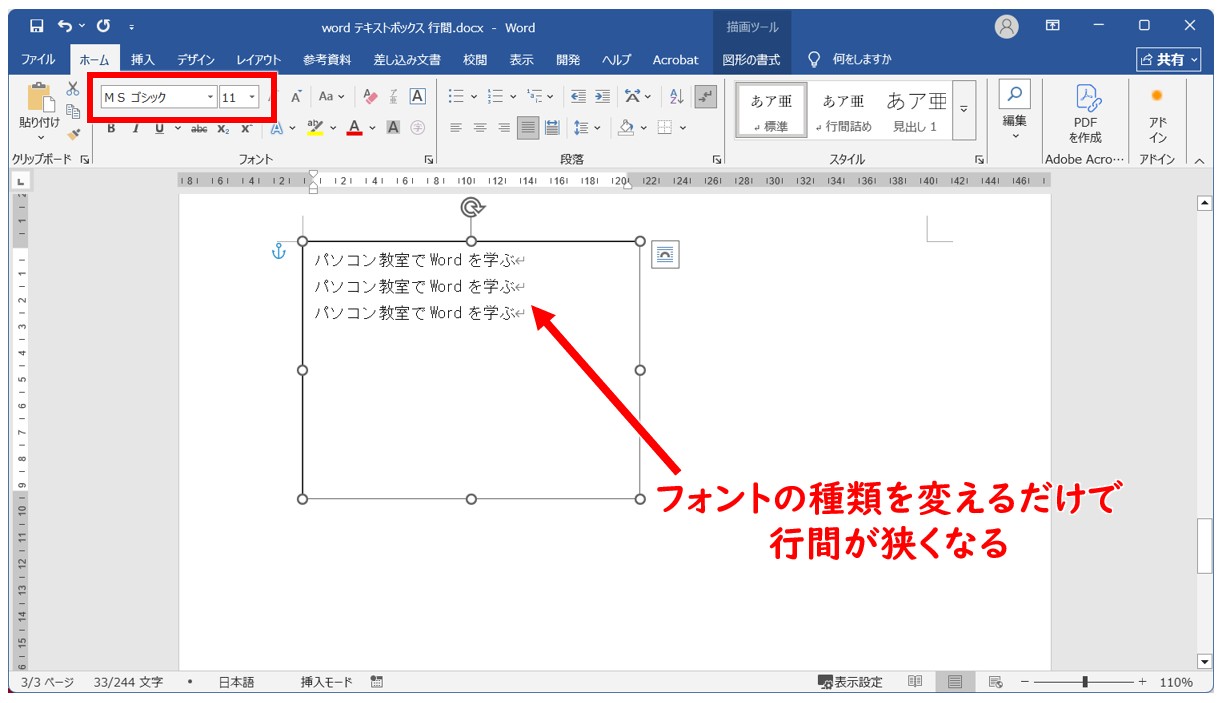
下記のように「游明朝」から「MSゴシック」に変更しただけで、簡単に行の間隔を詰めることができました。
このように、フォントの種類によって、文字の上下に設定されている余白が異なるため、行の間隔も異なるわけです。
他のフォントに変えても問題がない場合は、今回のように変更するだけで見た目を整えることができます。
もし、フォントを変えることができない場合は、段落のダイアログボックスを開いて「固定値」で任意の間隔になるよう設定してみましょう。
テキストボックスの行間を調整しよう
いかがでしたか?
Wordのテキストボックスでは、行間を調整することで文字の見やすさや文書全体の印象を大きく変えることができます。
同じ文章でも、行間が狭すぎると窮屈で読みにくくなり、反対に広すぎると文章のまとまりが失われてしまいます。
そのため、テキストボックスの用途や文字量に合わせて適切な行間を設定することが大切です。
また、Wordには「1行」「1.5行」「2行」といった基本的な行間設定だけでなく、「最小値」「固定値」「倍数」などの詳細な設定も用意されています。
それぞれの特徴を理解しておくことで、用途に応じた柔軟な調整ができるようになります。
特にテキストボックス内のレイアウトを細かく整えたい場合は、固定値を活用することで、思い通りの見た目に近づけやすくなるでしょう。
さらに、文字の間隔が広く見える原因は、必ずしも行間だけとは限りません。
段落前や段落後の余白が設定されていることで、行間が広がったように見えるケースもあります。
行間と段落前・段落後の違いを理解しておくことで、「行間を変更したのに思ったようにならない」といったトラブルにも対応しやすくなります。
加えて、フォントの種類によって文字の高さや上下の余白が異なるため、同じ行間設定でも見た目が変わることがあります。
特に「1行」や「最小値」ではフォントの影響を受けやすいため、フォント変更後にレイアウトが崩れたように感じることもあります。
このような仕組みを知っておくと、行間が意図せず変わった場合でも原因を判断しやすくなります。
テキストボックスは見出しや説明文、チラシ、案内文など、限られたスペースの中に情報を整理して配置するためによく使われます。
行間や段落の設定を適切に使い分けられるようになると、文字の読みやすさが向上するだけでなく、文書全体の見栄えも整えやすくなります。
ぜひ今回紹介した設定を活用しながら、用途に合わせた見やすいテキストボックスを作成してみてください。
Word(ワード)を効率的に覚える方法
Word(ワード)って本当に扱うのが難しいです。
Excel(エクセル)に比べて癖が強く中々スムーズにいきません。
そういったWord(ワード)の性質や特徴を覚えてくれば割と行けるのもWord(ワード)の特徴です。
このあたり日常的にWord(ワード)を使われるのであれば、当教室のようなパソコン教室をご利用されるのも一つの手です。
苦手な方のために、Word(ワード)の講座をご用意しております。
詳細は下記をご覧ください。
教室に通う時間がなくてちょっとずつ覚えたいという方向けの「パソコン苦手さん向け通信講座」を作りました。
基本から順番に「実践で覚えるのではなく慣れていく」教材を使います。
「文字を読むのが苦手…」という方でも大丈夫。
動画とセットで感覚的に身につけられます。
Word(ワード)を使いこなすのって結構難しいです。
Word(ワード)が苦手な方に向けて、Word(ワード)の基本操作や、イライラ対処をまとめたページをライン登録で無料プレゼントしております。
Word(ワード)以外にも、Excel(エクセル)、パソコン基本、PowerPoint(パワーポイント)、Mac、ブラインドタッチなどの特典もございます。
ご興味ある方は下記よりご登録ください。
