

Wordでテキストボックスを挿入したものの、「枠線を消したいのに方法が分からない」と困っていませんか?
テキストボックスは見出しや補足説明、画像の上への文字配置などに便利な機能ですが、初期設定のままでは枠線が表示されるため、思い通りのレイアウトにならないことがあります。
特に、チラシや案内文、社内資料などを作成していると、「テキストボックスを目立たせたいのではなく、文字だけを自然に配置したい」という場面も少なくありません。
Wordでは枠線の設定を変更することで、テキストボックスの見た目を簡単に調整できます。
操作自体は難しくなく、一度覚えてしまえばさまざまな文書作成に応用できるようになります。
そこで今回の記事では、Wordのテキストボックスの枠線をなしにする方法を中心に分かりやすく解説します。
ぜひ参考になさってください。
Wordって難しいですよね。覚えるのは大変です。
そんな「パソコンが苦手で、Wordもよくわからない…」
そんな不安を抱えている方にこそ、知ってほしい講座があります。
この講座は、
✔ テキストを読まなくてもOK
✔ 講師が一から個別にサポート
✔ 実務に役立つ内容を、自然と身につけられる
“パソコンが苦手な方専門”のWord講座だから、安心して始められます。
まずは下のバナーから詳細をご覧ください。
Wordのテキストボックスの枠線をなしにする方法
テキストボックスは文字を目立たせたり、レイアウトを整えたりするときに便利ですが、初期設定では枠線が表示されています。
「文字だけを表示したい」「デザインをすっきり見せたい」という場合は、テキストボックスの枠線を非表示にすることができます。
テキストボックスの枠線をなしにする手順
- 枠線を消したいテキストボックスをクリックする
- 画面上部の「図形の書式」タブをクリックする
- 「図形のスタイル」グループにある「図形の枠線」をクリックする
- 表示されたメニューから「枠線なし」をクリックする
これで、テキストボックスの枠線が表示されなくなります。
Word(ワード)を使いこなすのって結構難しいです。
Word(ワード)が苦手な方に向けて、Word(ワード)の基本操作や、イライラ対処をまとめたページをライン登録で無料プレゼントしております。
Word(ワード)以外にも、Excel(エクセル)、パソコン基本、PowerPoint(パワーポイント)、Mac、ブラインドタッチなどの特典もございます。
ご興味ある方は下記よりご登録ください。
テキストボックスの枠線をなしにする操作手順
実際に図解を見ながら操作手順を見てみましょう。
Wordでテキストボックスを挿入すると、最初は下記のように枠線が表示されてしまいます。
この枠線は、枠線をなしにしたり、色や太さなどを自分の好きなように変更することができます。
今回は枠線をなしにしてみましょう。
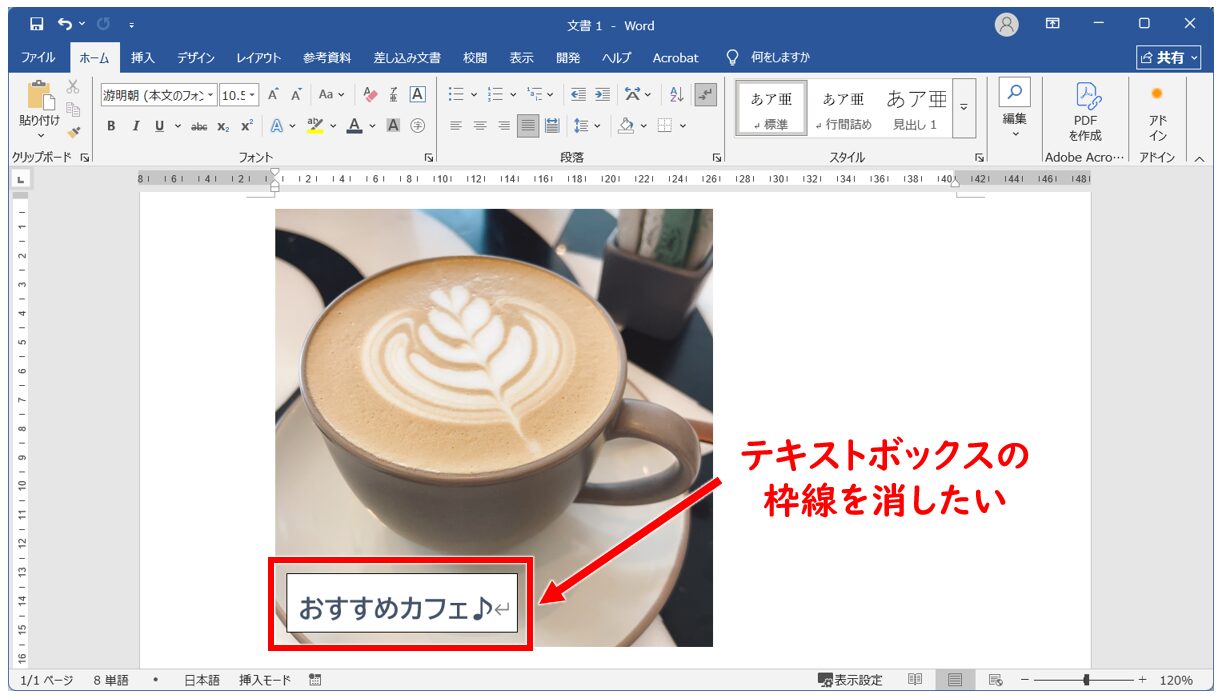
まず、枠線をなしにしたいテキストボックスをクリックします。
今回はテキストボックス(図形)の枠線の設定をするため、テキストボックス内にカーソルが出ていてもそのまま設定の操作をすることが可能です。
もし、うまくいかない場合は、テキストボックスの枠線をクリックして選択してみましょう。
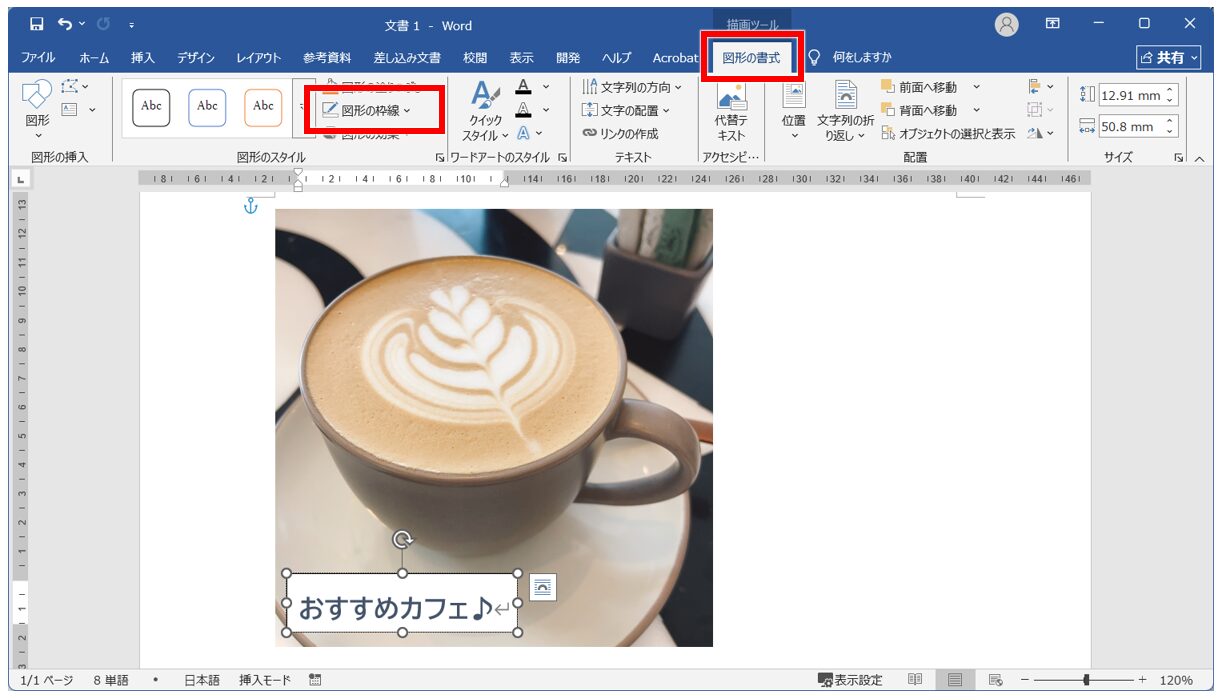
テキストボックスを選択すると、タブの右端に「描画ツール」の「図形の書式」タブが表示されます。
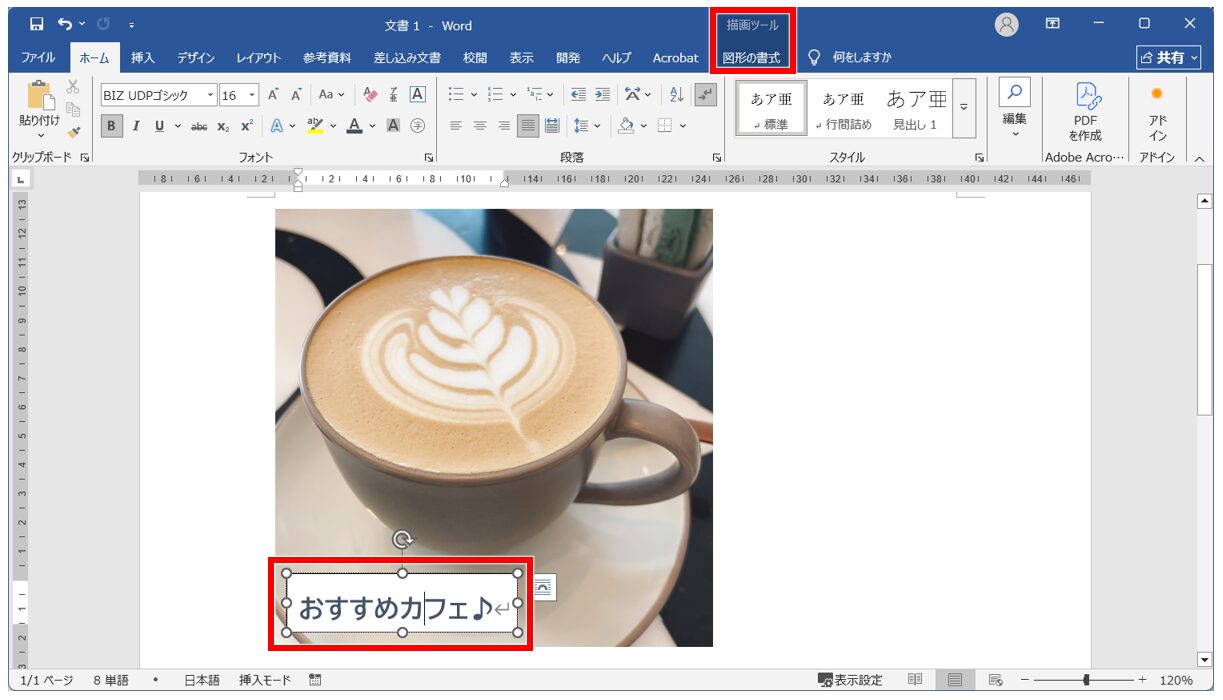
「図形の書式」タブをクリックしましょう。
次に「図形のスタイル」グループにある「図形の枠線」をクリックします。
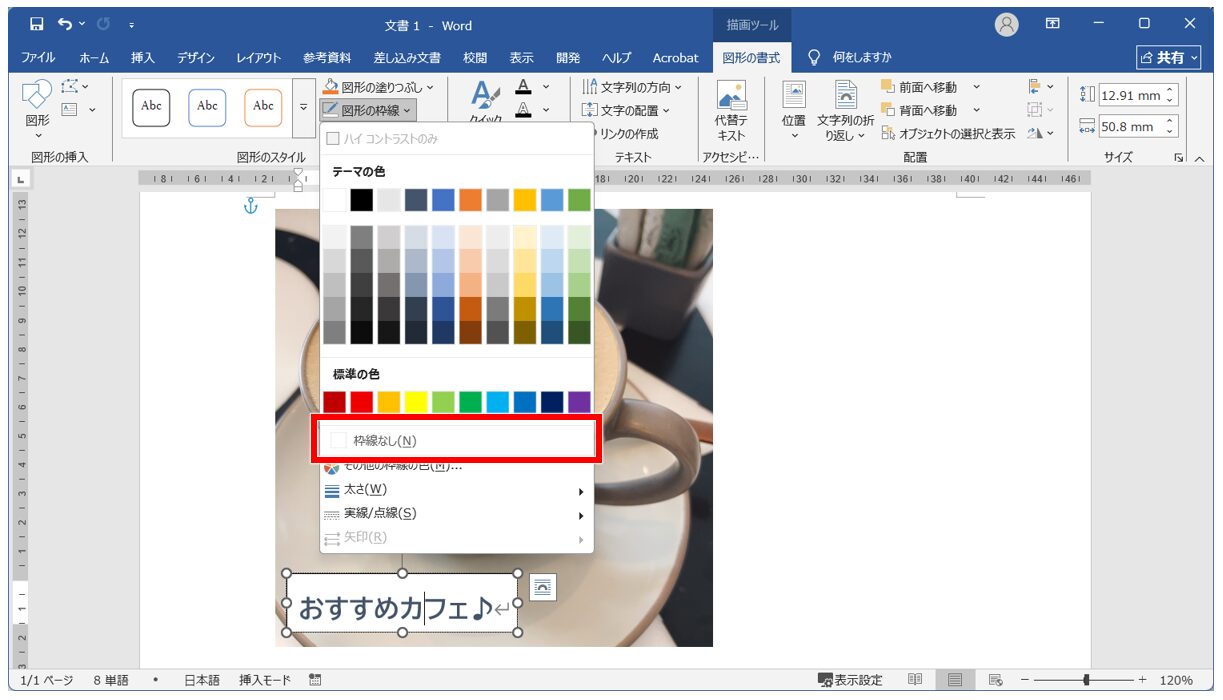
すると、カラーパレットが表示されます。
真ん中よりも少し下にある「枠線なし」をクリックしましょう。
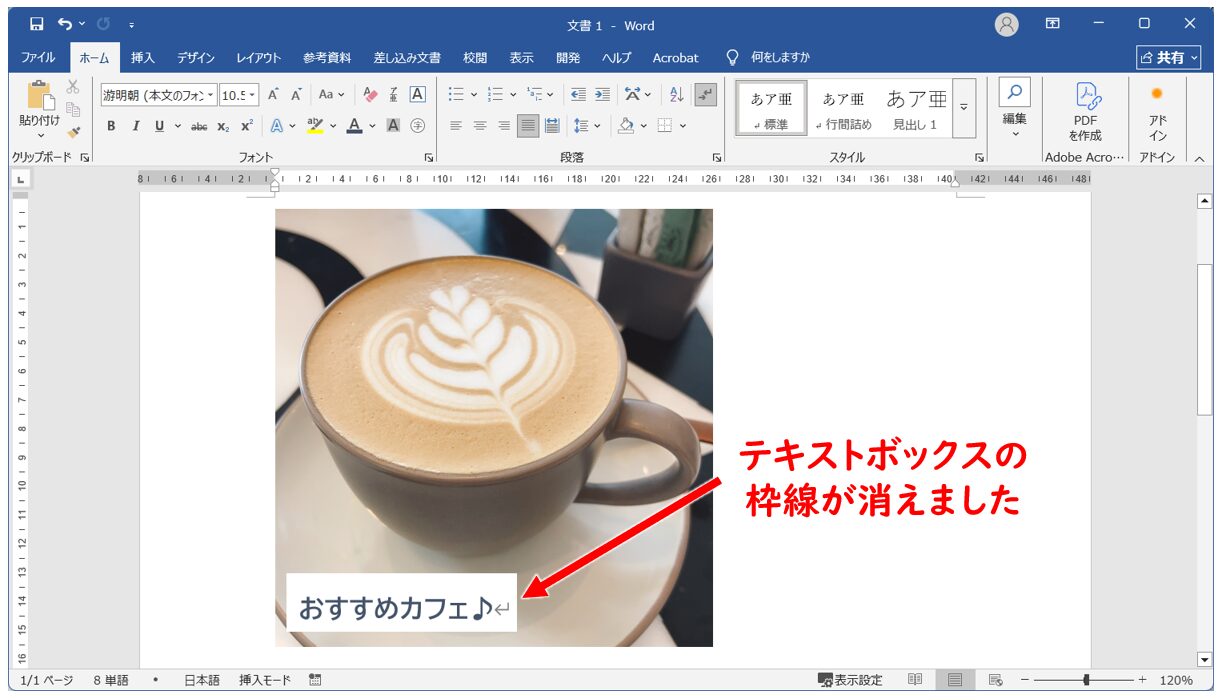
これで、テキストボックスの枠線をなしにすることができました。
Wordって難しいですよね。覚えるのは大変です。
そんな「パソコンが苦手で、Wordもよくわからない…」
そんな不安を抱えている方にこそ、知ってほしい講座があります。
この講座は、
✔ テキストを読まなくてもOK
✔ 講師が一から個別にサポート
✔ 実務に役立つ内容を、自然と身につけられる
“パソコンが苦手な方専門”のWord講座だから、安心して始められます。
まずは下のバナーから詳細をご覧ください。
テキストボックスの塗りつぶしをなしにする方法
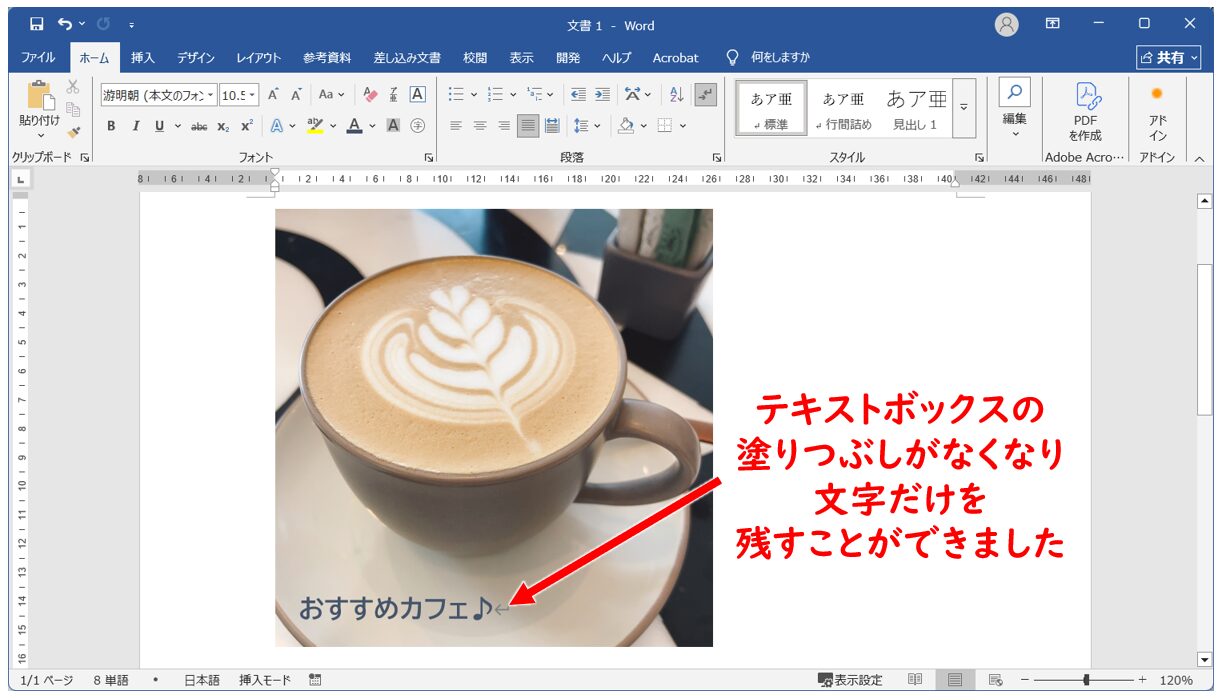
ここまでの方法では、枠線は無しにすることができましたが、白い塗りつぶしが残ってしまいます。
枠線同様に、塗りつぶしも無しにすることができます。
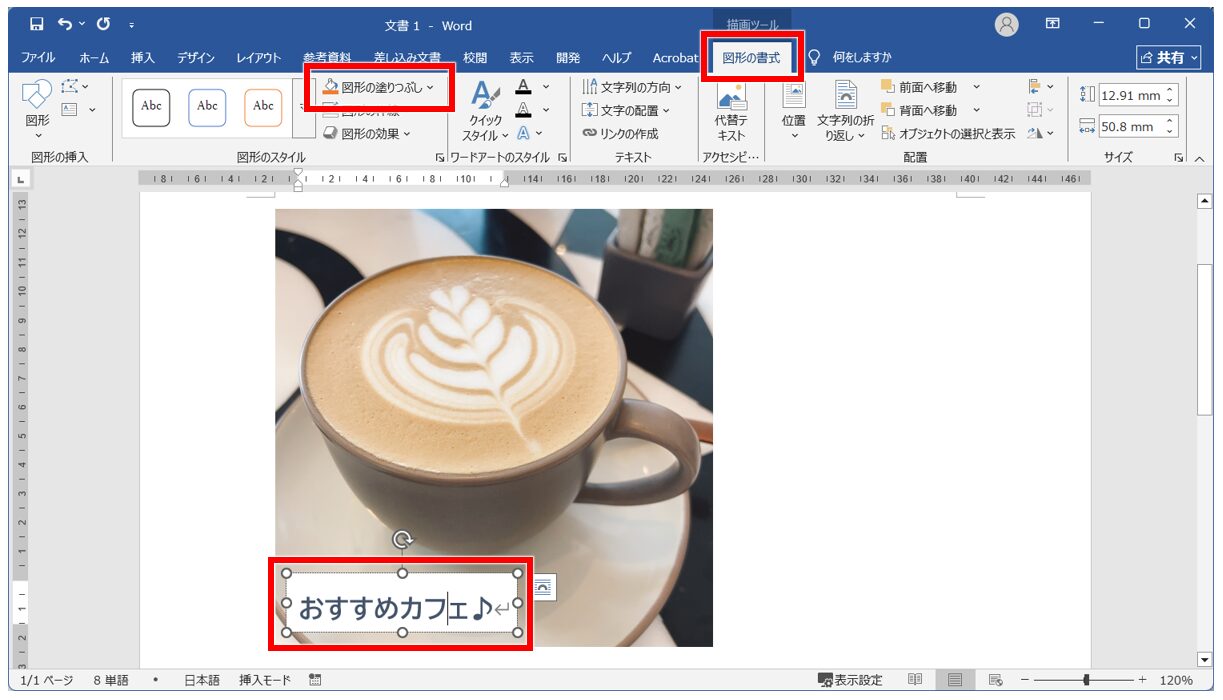
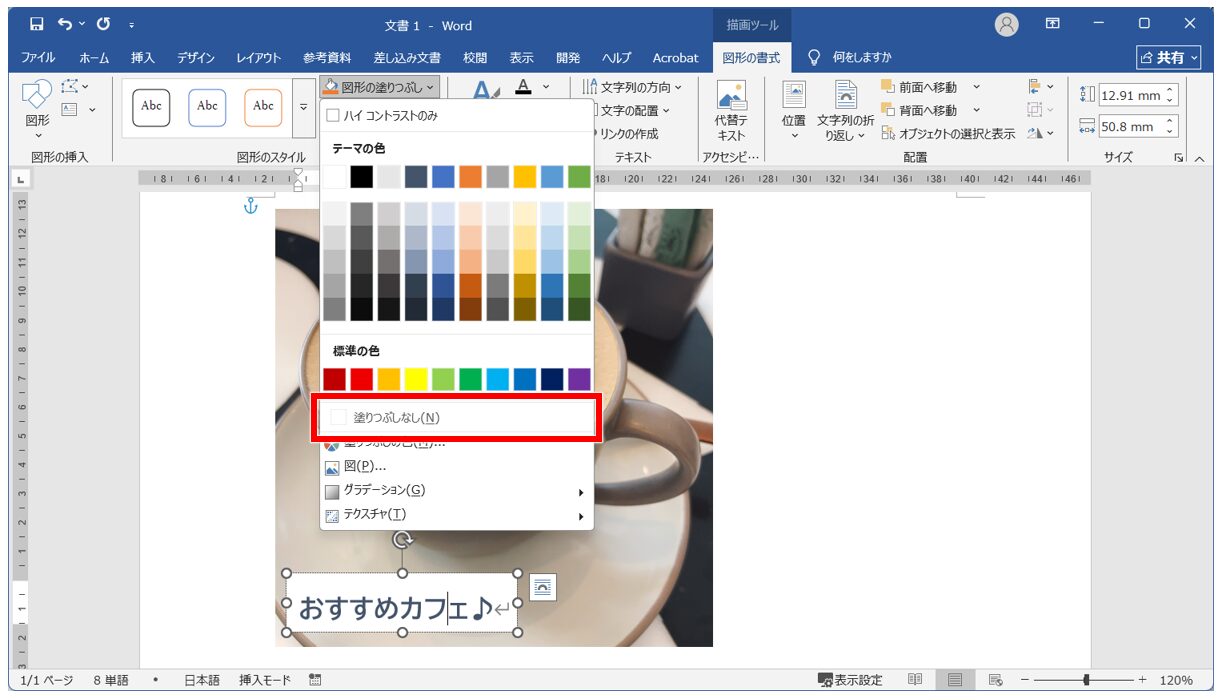
まず、塗りつぶしをなしにしたいテキストボックスをクリックします。
「図形の書式」タブをクリックし、「図形のスタイル」グループにある「図形の塗りつぶし」をクリックしましょう。
すると、先ほどと同様にカラーパレットが表示されます。
真ん中よりも少し下にある「塗りつぶしなし」をクリックしましょう。
これで、テキストボックスの塗りつぶしをなしにして、文字だけを残すことができました。
教室に通う時間がなくてちょっとずつ覚えたいという方向けの「パソコン苦手さん向け通信講座」を作りました。
基本から順番に「実践で覚えるのではなく慣れていく」教材を使います。
「文字を読むのが苦手…」という方でも大丈夫。
動画とセットで感覚的に身につけられます。

テキストボックス よくある質問
Q. 「図形の書式」タブが表示されません
「図形の書式」タブはテキストボックスを選択したときだけ表示されるタブです。
テキストボックスをクリックして選択した状態にしてください。
タブの右端に表示されます。
Q. テキストボックスの枠線だけを消して文字は残せますか?
はい。テキストボックスの枠線を「枠線なし」に設定しても、入力した文字はそのまま表示されます。
文字の編集も通常どおり行えます。
Q. 枠線を消したのに白い四角が残るのはなぜですか?
テキストボックスには「枠線」と「塗りつぶし」があります。
枠線を消しても塗りつぶしが白色のままになっていると、白い背景が残って見えます。
その場合は、「図形の塗りつぶし」から「塗りつぶしなし」を選択してください。
Q. テキストボックスの枠線を消しても印刷されますか?
「枠線なし」に設定した枠線は印刷されません。
ただし、編集画面ではテキストボックスの位置を示すためのガイド線が表示されます。
Q. 消した枠線を元に戻すことはできますか?
はい。「図形の枠線」をクリックし、任意の色を選択すると再び枠線を表示できます。
線の色や太さも自由に変更できます。
テキストボックスは枠線を非表示にして見やすくできる
いかがでしたか?
Wordのテキストボックスは、文章の補足や見出しの作成、重要な情報の強調など、さまざまな場面で活用できる便利な機能です。
しかし、文書のデザインによっては枠線が目立ちすぎたり、テキストボックスらしさをなくして自然に文字を配置したいと感じたりすることもあります。
そのような場合は、テキストボックスを選択した状態で「図形の書式」タブを開き、「図形の枠線」から「枠線なし」を選択することで簡単に枠線を非表示にできます。
操作自体は数クリックで完了するため、一度覚えておけばさまざまな文書で活用できるでしょう。
また、枠線を非表示にしても文字はそのまま表示されるため、テキストボックスの便利な機能を維持したまま見た目だけを変更できます。
文書のデザインをすっきりさせたい場合や、画像の上に文字を配置したい場合にも役立ちます。
テキストボックスの枠線を自由に表示・非表示できるようになると、Wordで作成する資料や案内文、チラシなどの見栄えを調整しやすくなります。
枠線が邪魔だと感じたときは、今回ご紹介した方法を活用して、用途に合わせた見やすい文書作成に役立ててみてください。
また、この方法はExcelやPowerPointでテキストボックスの枠線をなしにしたい時も同様の方法で設定をすることができます。
Word(ワード)を効率的に覚える方法
Word(ワード)って本当に扱うのが難しいです。
Excel(エクセル)に比べて癖が強く中々スムーズにいきません。
そういったWord(ワード)の性質や特徴を覚えてくれば割と行けるのもWord(ワード)の特徴です。
このあたり日常的にWord(ワード)を使われるのであれば、当教室のようなパソコン教室をご利用されるのも一つの手です。
苦手な方のために、Word(ワード)の講座をご用意しております。
詳細は下記をご覧ください。
教室に通う時間がなくてちょっとずつ覚えたいという方向けの「パソコン苦手さん向け通信講座」を作りました。
基本から順番に「実践で覚えるのではなく慣れていく」教材を使います。
「文字を読むのが苦手…」という方でも大丈夫。
動画とセットで感覚的に身につけられます。
Word(ワード)を使いこなすのって結構難しいです。
Word(ワード)が苦手な方に向けて、Word(ワード)の基本操作や、イライラ対処をまとめたページをライン登録で無料プレゼントしております。
Word(ワード)以外にも、Excel(エクセル)、パソコン基本、PowerPoint(パワーポイント)、Mac、ブラインドタッチなどの特典もございます。
ご興味ある方は下記よりご登録ください。
