

「MacBookで画面録画をしたいけれど、やり方が分からない」「録画はできたのに音声が入らない」「自分の声も一緒に録音したい」といったことで困っていませんか?
MacBookには標準で画面録画機能が搭載されているため、追加のソフトをインストールしなくても画面の操作を動画として保存できます。
しかし、録画方法や音声設定を正しく理解していないと、「録画できない」「音が入らない」「保存先が分からない」といったトラブルが発生することも少なくありません。
特に画面録画では、映像だけでなく音声設定も重要です。
録画したい内容によって必要な設定が異なるため、基本的な仕組みを知っておくことで、目的に合った録画ができるようになります
そこで今回の記事では、MacBookで画面録画を行う方法や音声を録音するための設定、音声が録音されない場合の対処法まで分かりやすく解説します。
ぜひ参考になさってください。
Mac(マック)って難しくて悩んでしまう…
そんなお悩み、当教室のレッスンで一気に解決できます。
✔ 基本操作からしっかり学べる
✔ 「見てマネするだけ」で自然と覚えられる
✔ わからないところはすぐ質問できるから安心
文字を読むのが苦手でも大丈夫。
「実践重視のレッスン」+「元パソコンが苦手だった講師のサポート」で、着実に「感覚としてMacに慣れていく」ようになります。
詳細は下記をご覧ください。

画面録画を行う方法とは?
MacBookには標準で画面録画機能が搭載されているため、追加のソフトをインストールしなくても簡単に画面の操作を録画できます。
MacBookで画面録画を行う方法はいくつかありますが、ここでは代表的な「QuickTime Playerを使う方法」と「ショートカットキーを使う方法」を紹介します。
QuickTime Playerを使用した基本的な録画手順
MacBookには「QuickTime Player」というアプリが標準搭載されています。
動画の再生だけでなく、画面録画にも対応しているため、特別な設定をしなくても利用できます。
まずはQuickTime Playerを起動します。
Finderの「アプリケーション」フォルダーから開くか、Spotlight検索(Command+Space)で「QuickTime Player」と入力して起動してください。
QuickTime Playerが起動したら、画面上部のメニューバーから「ファイル」をクリックし、「新規画面収録」を選択します。
すると画面録画用の操作パネルが表示されます。
録画ボタンをクリックすると、画面全体を録画するか、ドラッグして指定した範囲のみを録画するか選択できます。
画面全体を録画する場合は任意の場所をクリックし、範囲を指定する場合は録画したい部分を囲んでから開始します。
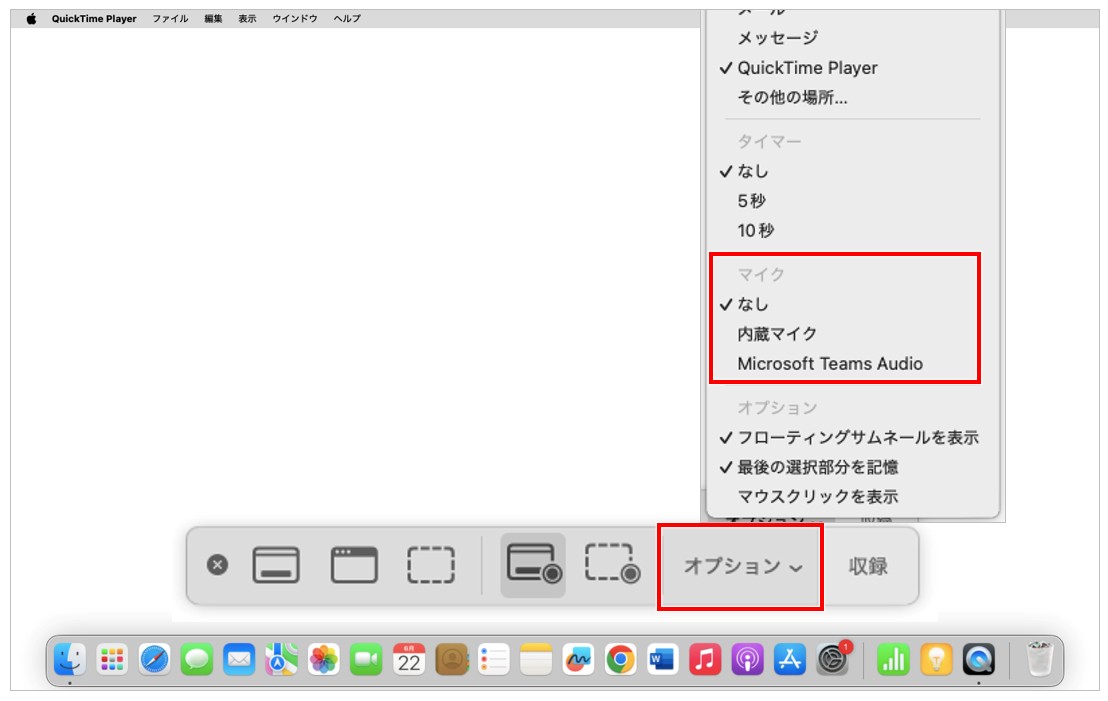
また、録画前に「オプション」をクリックすると、保存場所やタイマー設定のほか、マイクの設定も行えます。
MacBookの画面だけでなく、自分の声も一緒に録音したい場合は、ここで内蔵マイクなどを選択しておきましょう。
録画を終了するときは、画面右上のメニューバーに表示される停止ボタンをクリックします。
録画した動画は自動的にプレビュー表示され、そのまま保存できます。
必要に応じてファイル名を変更したり、保存場所を整理したりしておくと後から見つけやすくなります。
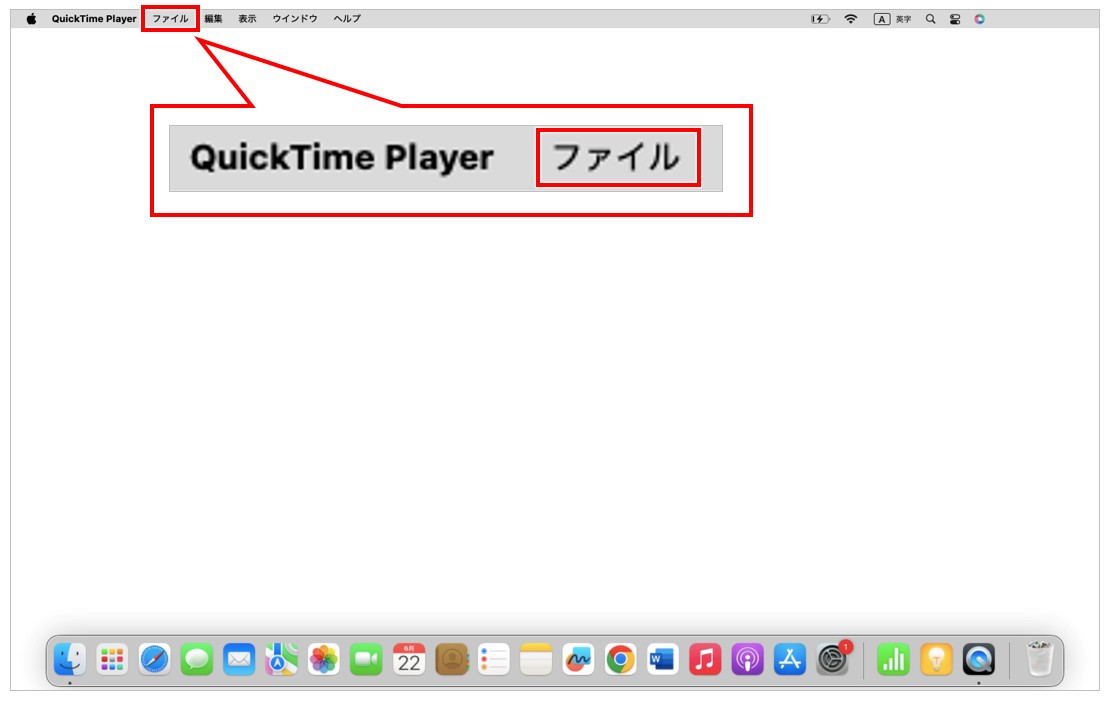
MacでQuickTime Playerを起動します。
画面上部のメニューバーから「ファイル」をクリックします。
この時、「ファイル」の左側が「QuickTime Player」になっていることを確認しましょう。
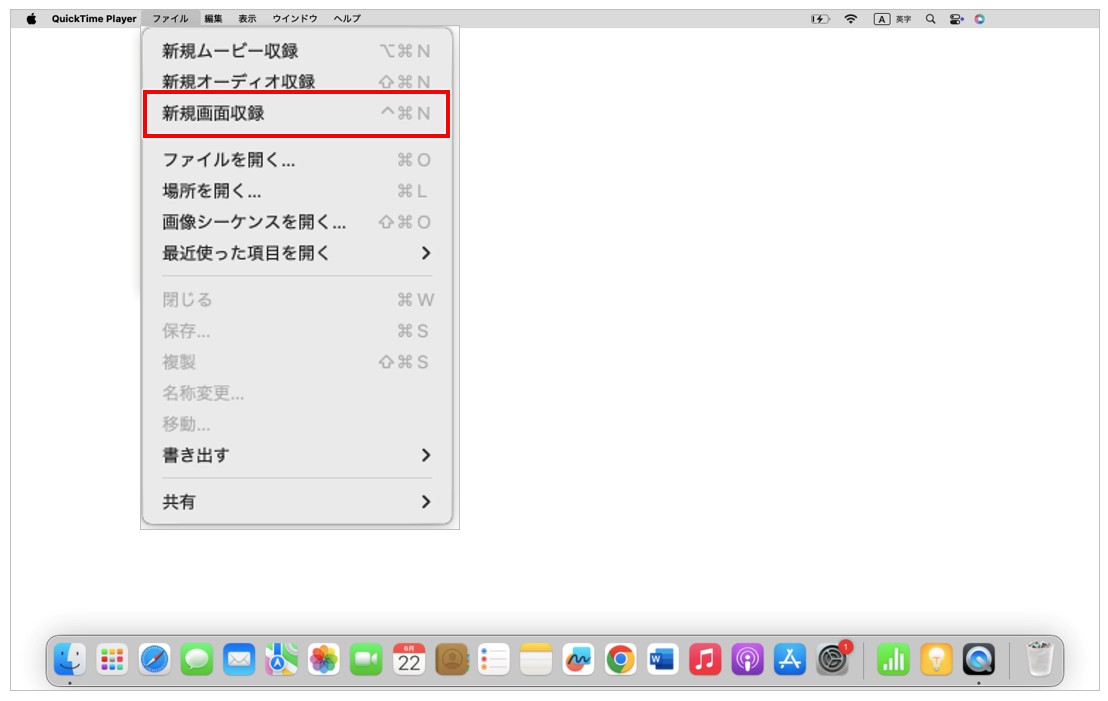
表示されたメニューの一覧から「新規画面収録」を選択します。
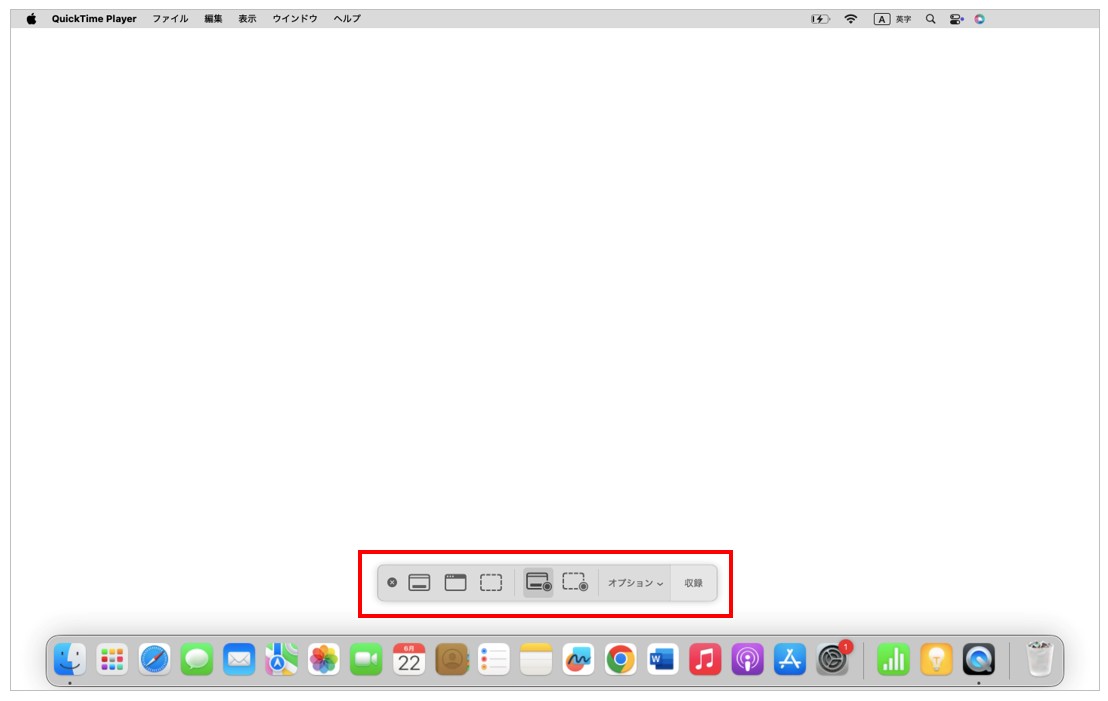
すると、画面の下に録画用の操作パネルが表示されます。
マウスポインターを合わせるとヒントが表示されます。
左から4つ目が「画面全体を収録」となっています。
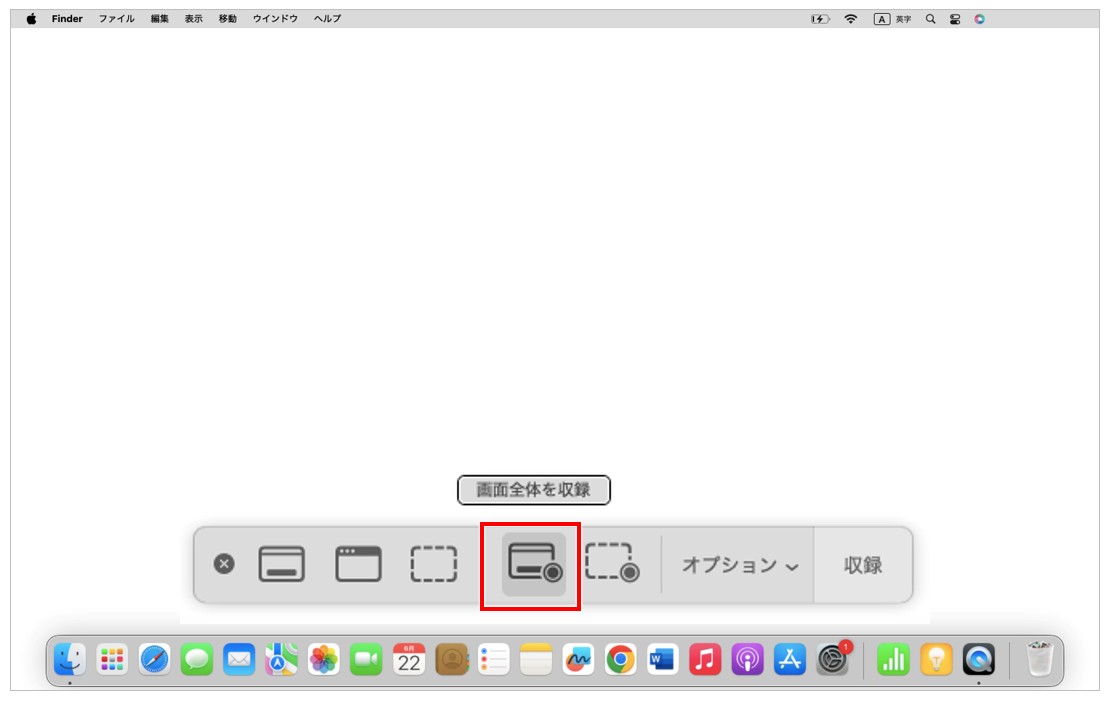
その右側が「選択部分を収録」になります。
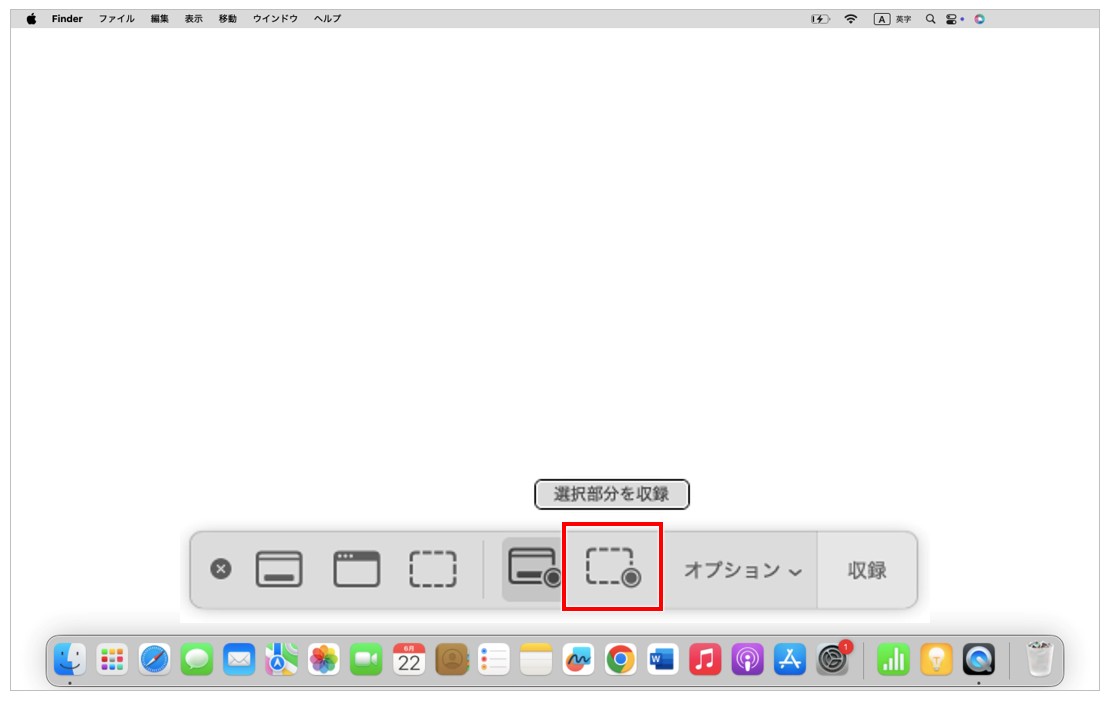
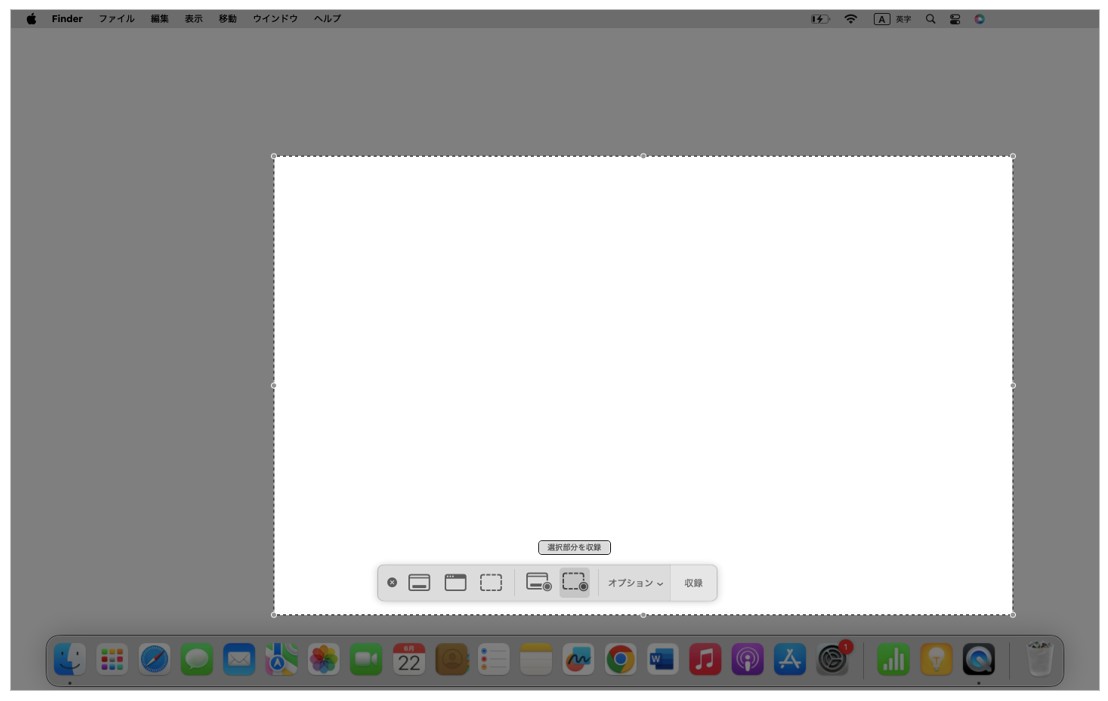
「選択部分を収録」を選択すると、下記のようにドラッグして指定した範囲のみを録画することができます。
また、右から2つ目の「オプション」のボタンを押すと、マイクの設定などが行えます。
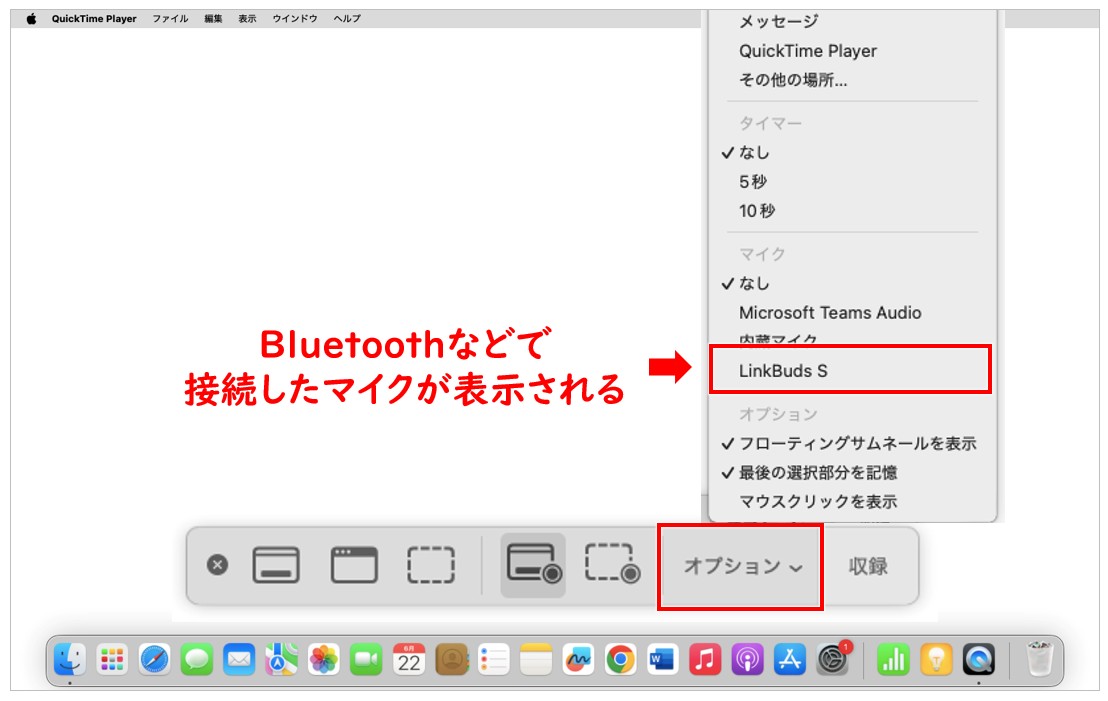
例えば、外部からUSBでマイクを接続したり、あるいはBluetoothでマイク付きイヤホンなどを接続した場合は、下記のように選択可能なマイクの一覧に追加されます。
Mac(マック)の操作って難しいです…
そんなMac(マック)が苦手な方に操作のコツをまとめたページを用意しました。
「パソコン教室パレハのLINE友達登録」(無料)で「パソコンに役立つ豪華15大特典」をお送りしております。
Mac(マック)の操作はもちろん、パソコンが苦手な方に役立つ特典を15個ご用意しております。
良かったら下記からご登録ください。
ショートカットキーを使った画面録画の方法
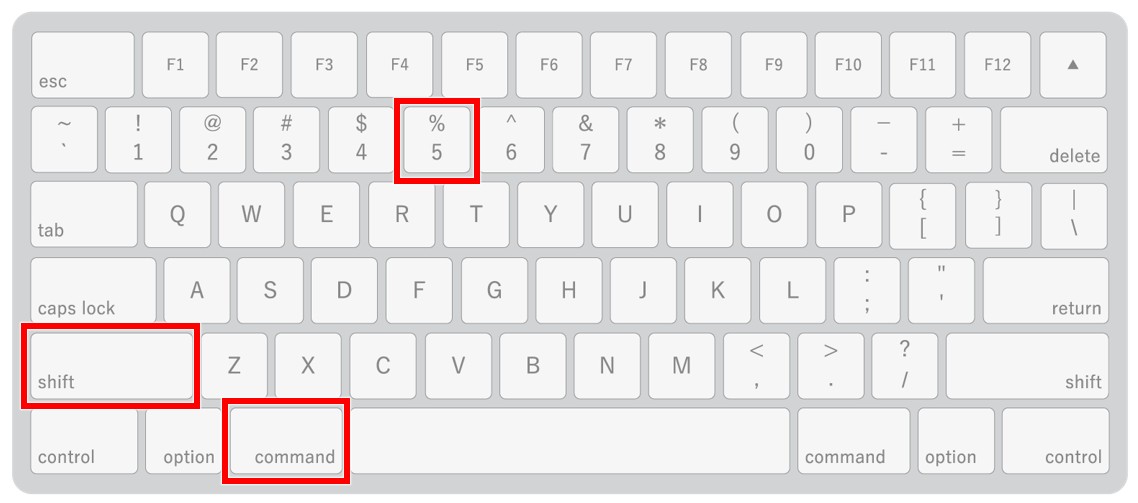
MacBookではショートカットキーを利用することで、QuickTime Playerを開かなくてもすぐに画面録画を開始できます。
頻繁に録画を行う方はこちらの方法が便利です。
使用するショートカットキーは「Command + Shift + 5」です。
3つのキーを同時に押すと、画面下部にスクリーンショットおよび画面収録用のツールバーが表示されます。
ツールバーには「画面全体を収録」「選択した部分を収録」などのボタンが用意されています。
録画したい範囲に合わせて選択しましょう。
録画を始める前に、「オプション」をクリックして設定を確認することもできます。
ここでは保存先の変更や録画開始までのタイマー設定、マイクの選択などが可能です。
音声付きで録画したい場合は、忘れずにマイクを選択しておきましょう。
設定が完了したら「収録」ボタンをクリックすると録画が開始されます。
録画中は画面右上のメニューバーに停止ボタンが表示されるため、録画を終了したいタイミングでクリックしてください。
録画が終了すると、動画のサムネイルが画面右下に表示されます。
クリックすると内容を確認でき、そのまま保存や簡単な編集も行えます。
なお、初期設定では録画した動画はデスクトップに保存されることが多いですが、保存先は「オプション」から変更できます。
ショートカットキーによる画面録画は操作が少なく、すぐに録画を開始できるため、操作説明動画の作成や一時的な記録を残したい場合に特におすすめです。
保存先の変更方法については、下記の記事で解説していますのでご覧ください。
Mac(マック)って難しくて悩んでしまう…
そんなお悩み、当教室のレッスンで一気に解決できます。
✔ 基本操作からしっかり学べる
✔ 「見てマネするだけ」で自然と覚えられる
✔ わからないところはすぐ質問できるから安心
文字を読むのが苦手でも大丈夫。
「実践重視のレッスン」+「元パソコンが苦手だった講師のサポート」で、着実に「感覚としてMacに慣れていく」ようになります。
詳細は下記をご覧ください。
音声を録音するための設定
MacBookで画面録画を行う際は、映像だけでなく音声も一緒に録音したい場合があります。
ただし、「MacBook内部で再生されている音」と「自分の声を録音するマイク音声」では設定方法が異なります。
ここでは、それぞれの音声を録音するための設定方法について解説します。
内部音声を録音するための準備
MacBookでYouTubeの音声やアプリの音など、パソコン内部で再生されている音声を録音したい場合は注意が必要です。
標準機能のQuickTime Playerでは、画面録画はできますが、Mac内部で再生されている音声をそのまま録音することはできません。
QuickTime Playerで選択できるのはマイク入力のみのため、標準機能だけでは内部音声の録音に対応していないのです。
そのため、内部音声を録音したい場合は、仮想オーディオデバイスを利用できる専用ソフトを導入する必要があります。
代表的なものとしてはBlackHoleやLoopbackなどがあります。
これらのソフトを導入すると、MacBookで再生される音声を録音ソフトへ入力できるようになります。
設定後は「システム設定」のサウンド設定で出力先や入力先を調整し、画面録画ソフト側でも適切な音声入力デバイスを選択します。
なお、オンライン会議や動画配信サービスなどの音声を録音する場合は、利用規約や著作権に注意が必要です。
録音や録画が許可されているか事前に確認しておきましょう。
外部マイクを使用した音声録音の設定
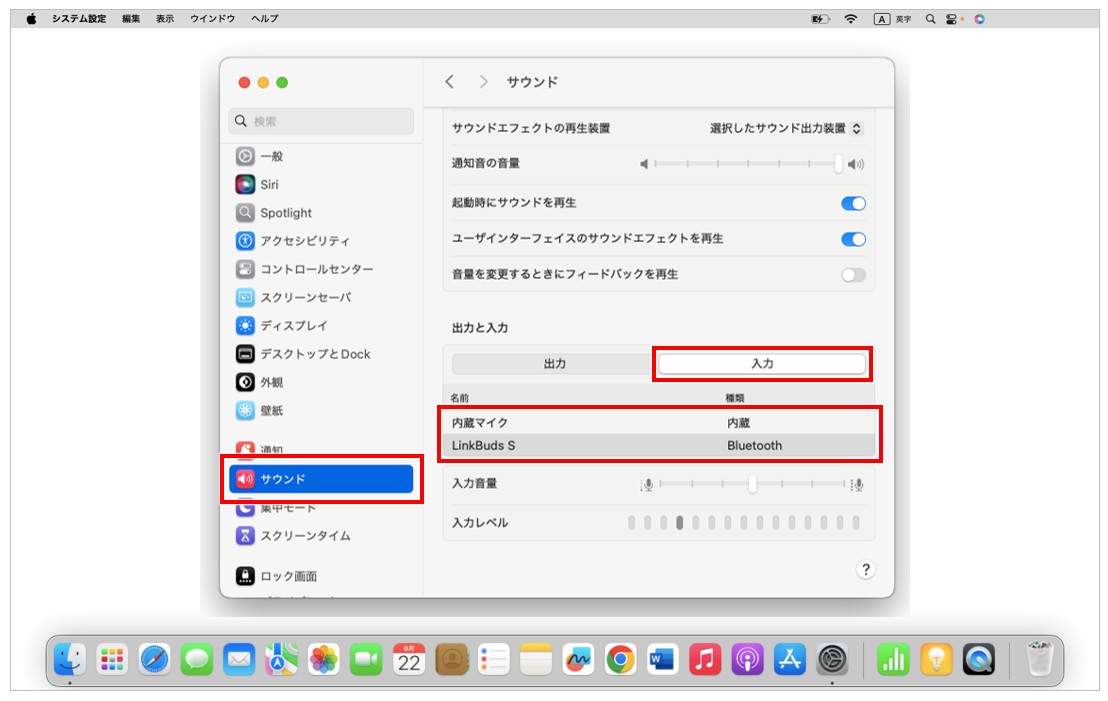
ナレーションや操作説明動画を作成する場合は、外部マイクを利用するとより聞き取りやすい音声を録音できます。
まずはUSBマイクやイヤホンマイクなどをMacBookへ接続します。
接続後、「システム設定」を開き、「サウンド」の入力項目を確認してください。
接続したマイクが表示されていれば認識されていますので、そのマイクを選択します。
続いて、QuickTime Playerや画面収録機能のオプション設定を開きます。
「マイク」の項目から先ほど接続したマイクを選択しましょう。
ここで内蔵マイクのままになっていると、外部マイクの音声は録音されません。
設定後は短時間のテスト録音を行い、音量が適切か確認することをおすすめします。
入力レベルが低すぎると声が聞こえにくくなり、高すぎると音割れの原因になります。
外部マイクを使用すると、MacBook本体のファン音やキーボードの打鍵音を抑えやすくなるため、動画の品質向上にもつながります。
特に解説動画やオンライン講座の録画では、外部マイクの利用を検討するとよいでしょう。
Mac(マック)の操作って難しいです…
そんなMac(マック)が苦手な方に操作のコツをまとめたページを用意しました。
「パソコン教室パレハのLINE友達登録」(無料)で「パソコンに役立つ豪華15大特典」をお送りしております。
Mac(マック)の操作はもちろん、パソコンが苦手な方に役立つ特典を15個ご用意しております。
良かったら下記からご登録ください。
トラブルシューティングとよくある質問
MacBookの画面録画機能は便利ですが、音声が録音されなかったり、録画ファイルが見つからなかったりすることがあります。
ここでは、画面録画でよく発生するトラブルと、その対処法を紹介します。
音声が録音されない場合の対処法
画面録画はできているのに音声だけ録音されていない場合は、いくつかの設定を確認してみましょう。
まず確認したいのがマイクの設定です。
画面録画を開始する前に表示されるオプション画面で、マイクが正しく選択されているか確認してください。
「なし」が選択されていると、音声は録音されません。
外部マイクを使用している場合は、MacBookがそのマイクを正しく認識しているかも確認しましょう。
「システム設定」→「サウンド」→「入力」を開くと、現在利用可能なマイクを確認できます。
入力レベルのメーターが反応していれば正常に認識されています。
また、録画アプリにマイクへのアクセス権限が付与されていない場合も、音声を録音できません。
「システム設定」→「プライバシーとセキュリティ」→「マイク」を開き、使用しているアプリのアクセスが許可されているか確認してください。
なお、QuickTime PlayerやMac標準の画面録画機能では、MacBook内部で再生される音声は録音できません。
動画や音楽の音声を録音したい場合は、専用ソフトや仮想オーディオデバイスの利用が必要になります。
設定を見直しても改善しない場合は、一度アプリを終了して再起動したり、MacBookを再起動したりすることで解決することもあります。
録画が保存されない場合の解決策
録画を終了したはずなのにファイルが見つからない場合は、保存先やストレージの状態を確認してみましょう。
まずは保存先フォルダを確認します。
画面録画のショートカットキー(Command+Shift+5)を押して表示されるメニューの「オプション」から、現在の保存先を確認できます。
通常はデスクトップに保存されますが、設定によっては書類フォルダや別の場所に変更されていることがあります。
次に、MacBookの空き容量を確認しましょう。
画面録画の動画ファイルは容量が大きくなりやすく、特に長時間録画では数GB以上になることもあります。
ストレージの空き容量が不足していると、正常に保存できない場合があります。
確認方法は、「システム設定」→「一般」→「ストレージ」を開くだけです。
不要なファイルやアプリがある場合は整理して空き容量を確保しましょう。
また、録画終了後すぐにMacBookをシャットダウンしたり、強制終了したりすると、保存処理が完了せずファイルが作成されないことがあります。
録画停止後はプレビューが表示されることを確認してから作業を終了すると安心です。
それでも保存できない場合は、QuickTime PlayerやmacOSを最新版へ更新することで不具合が改善するケースもあります。
特に長期間アップデートを行っていない場合は、一度システム更新の有無を確認してみましょう。
画面録画と音声設定を活用しよう
いかがでしたか?
MacBookには標準で画面録画機能が搭載されており、追加のソフトをインストールしなくても、画面上の操作を動画として記録できます。
操作手順の説明資料を作成したり、オンライン授業や会議の内容を記録したり、自分の作業を振り返ったりと、さまざまな場面で活用できる便利な機能です。
画面録画にはQuickTime Playerを利用する方法と、ショートカットキー(Command+Shift+5)を利用する方法があります。
QuickTime Playerはシンプルな操作で録画を始められる一方、ショートカットキーを使う方法は素早く録画を開始できるため、用途や好みに合わせて使い分けることができます。
また、画面録画を行う際は、映像だけでなく音声設定も重要なポイントです。
マイクを設定することで自分の声を録音できるため、操作説明動画やプレゼンテーション動画の作成にも活用できます。
一方で、MacBookの標準機能では内部で再生されている音声を直接録音することはできないため、この点は事前に理解しておくことが大切です。
なお、専用ツールを利用することで内部音声の録音に対応できる場合もあります。
さらに、音声が録音されない、録画ファイルが見つからないといったトラブルは、マイク設定や保存先の確認、アプリのアクセス権限などを見直すことで解決できるケースが少なくありません。
基本的な確認ポイントを知っておくことで、問題が発生した場合にも落ち着いて対処できるでしょう。
MacBookの画面録画機能は、一度使い方を覚えてしまえば特別な知識がなくても手軽に利用できます。
画面録画と音声設定の仕組みを理解しておくことで、仕事や学習、情報共有など幅広い場面で活用できるようになります。
Mac(マック)が苦手であればパソコン教室で学んでみませんか?
Mac(マック)はかなり奥が深く、知識を得ただけは操作が身に付きにくいものです。
そんな時には、弊社のようなパソコン教室を利用するのも一つの手です。
「苦手な方専門のパソコン教室パレハ」のレッスンは、動画ではなく、直接講師に質問できる生レッスンです。
生レッスンでありながらリーズナブルに学べるのが人気の秘密です。
また、苦手な方に特化しているのでパソコンが特に苦手だと言う方には最適です。
パソコンが苦手な方でも苦労なく上達できる仕組みがあります。
詳細は下記をご覧ください。
Mac(マック)の操作って難しいです…
そんなMac(マック)が苦手な方に操作のコツをまとめたページを用意しました。
「パソコン教室パレハのLINE友達登録」(無料)で「パソコンに役立つ豪華15大特典」をお送りしております。
Mac(マック)の操作はもちろん、パソコンが苦手な方に役立つ特典を15個ご用意しております。
良かったら下記からご登録ください。
こちらもご覧ください

Mac操作情報
MacBookはやめた方がいい?メリットは?|向いている人と向いていない人を解説
Macbook|印刷をする方法|ショートカット・コンビニでプリントする方法
MacBook|キーボードの手垢の清掃方法って?掃除に必要な道具とお手入れ3つのステップを解説
MacBookをスリープ状態にする方法|ショトカ・設定の変更方法・シャットダウンとの違い
Macbookをスリープにさせないようにする設定方法|マック初心者向け
MacBookは何年使える?平均寿命はどれくらい?買い替えの目安は?長持ちさせる方法も紹介
Macbook|右クリックの簡単な方法|できない原因と解決方法を解説
Macbookの使い方|超初心者向けに図解入りでわかりやすく解説
Macbook|キーボードで再起動のショートカットキー|できない時の対処法も
MacBook|ウイルス対策って必要?感染した時の症状や感染しないためにやるべきこと
Macbook|フリーズする時の原因と対処法|強制終了の手順を解説
Macbookの型番ってどこ?調べ方やモデル名やシリアル番号の確認
こんな記事も読まれています
QuickTime Player - Mac対応 画面録画ソフト(内部音声対応)
