

挿入したテキストボックスの中で文字を上下中央にしたいのに、うまく位置が揃わないと感じたことはありませんか?
水平方向は真ん中にできるけど垂直方向の調整が難しい…。「改行で調整しているけれど、思ったように真ん中にならない」「少しズレて見えてしまう」「レイアウトがきれいに決まらない」といったことで悩む方は少なくありません。
特にWordに慣れていない場合、見た目を整えるために「Enter」キーで何度も改行してしまい、その結果、後から修正しづらくなってしまうこともあります。
こうした方法は一時的にはうまく見えても、文字を追加したりテキストボックスのサイズを変更した際にバランスが崩れやすいという特徴があります。
しかし、Wordにはテキストボックス内の文字をきれいに上下中央へ配置できる機能が用意されており、この設定を使うことで見た目の安定したレイアウトを簡単に作ることができます。
そこで今回の記事では、テキストボックス内の文字を上下中央に配置する具体的な方法と、うまく中央に見えない場合の対処法について分かりやすく解説します。
ぜひ参考になさってください。
Wordって難しいですよね。覚えるのは大変です。
そんな「パソコンが苦手で、Wordもよくわからない…」
そんな不安を抱えている方にこそ、知ってほしい講座があります。
この講座は、
✔ テキストを読まなくてもOK
✔ 講師が一から個別にサポート
✔ 実務に役立つ内容を、自然と身につけられる
“パソコンが苦手な方専門”のWord講座だから、安心して始められます。
まずは下のバナーから詳細をご覧ください。
上下中央に配置する方法
テキストボックス内の文字を中央付近に配置したいとき、「Enter」キーで改行を繰り返して位置を調整していませんか?
改行で位置を合わせる方法は、テキストの内容やテキストボックスの大きさを変更した際にレイアウトが崩れやすくなります。
Wordには、テキストボックス内の文字を上下中央に配置する機能が用意されています。
この機能を使えば、少ない操作できれいなレイアウトを作成できます。
ここでは、テキストボックス内の文字を上下中央に配置する2つの方法を解説します。
「文字列の方向」から上下中央を設定する方法
もっとも簡単なのが、「図形の書式」タブから設定する方法です。
操作手順
- テキストボックスをクリックして選択する
- 「図形の書式」タブをクリックする
- 「文字列の方向」をクリックする
- 「上下中央」を選択する
設定すると、テキストボックス内の文字が上下方向の中央に配置されます。
この方法の特徴
「文字列の方向」メニューから設定する方法は、操作が少なく初心者の方でも簡単に利用できます。
テキストボックス内の文字位置を素早く調整したい場合に便利です。
下記の例を見てみましょう。
テキストボックス内に文字を入力すると、文字はテキストボックスの上部に来るように配置されます。
この位置は、配置の機能を使って簡単に真ん中に移動させることができます。
(※左右の文字の位置は中央揃えで設定できます)
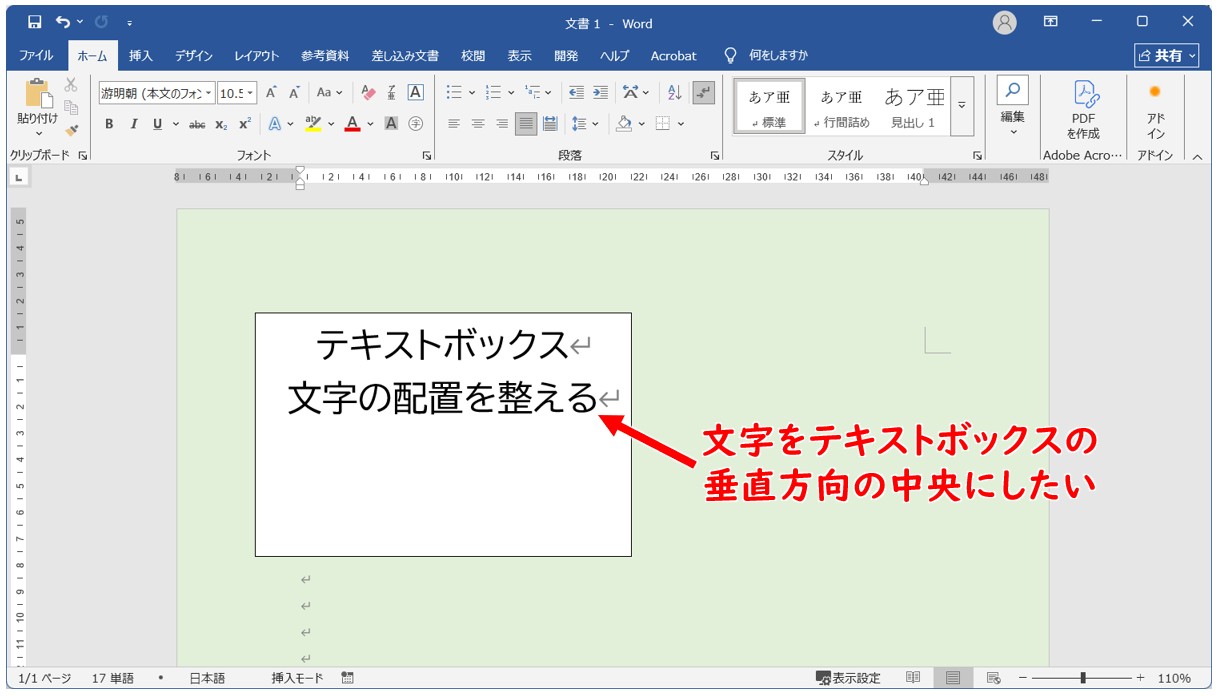
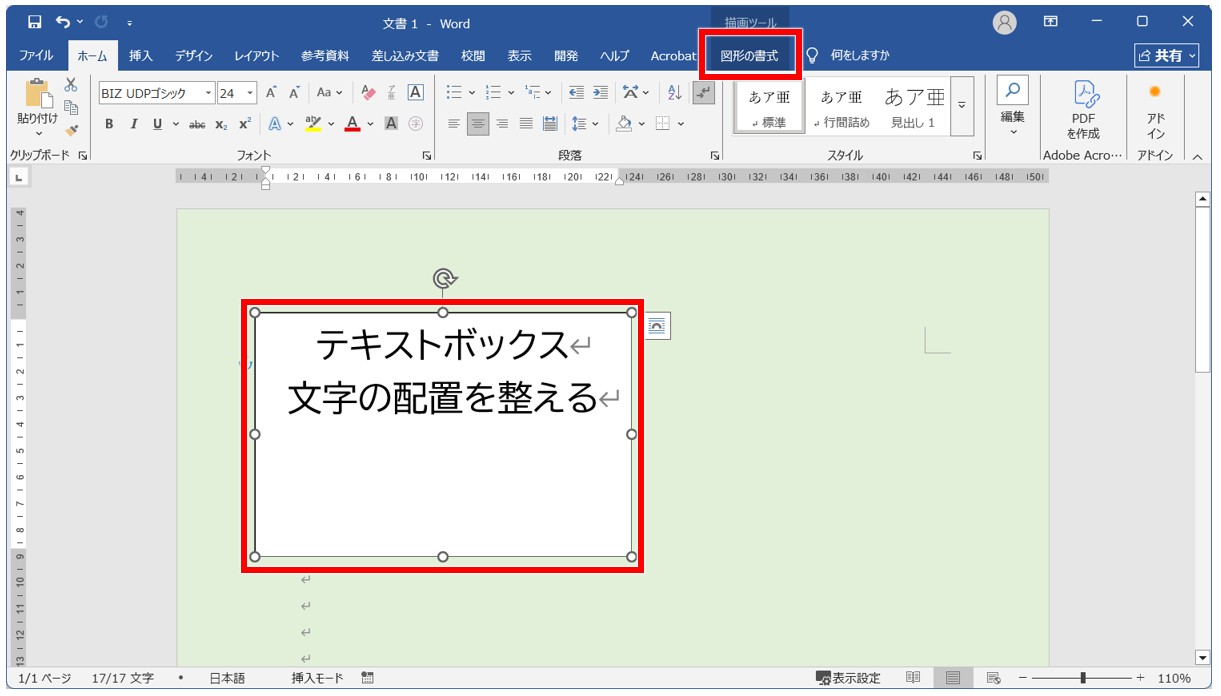
まず、文字の配置を調整したいテキストボックスを選択します。
すると、タブの右端に「描画ツール」の「図形の書式」タブが表示されます。
このタブは、テキストボックスを選択することで表示される専用のタブです。
次に、「テキスト」グループにある「文字の配置」ボタンをクリックします。
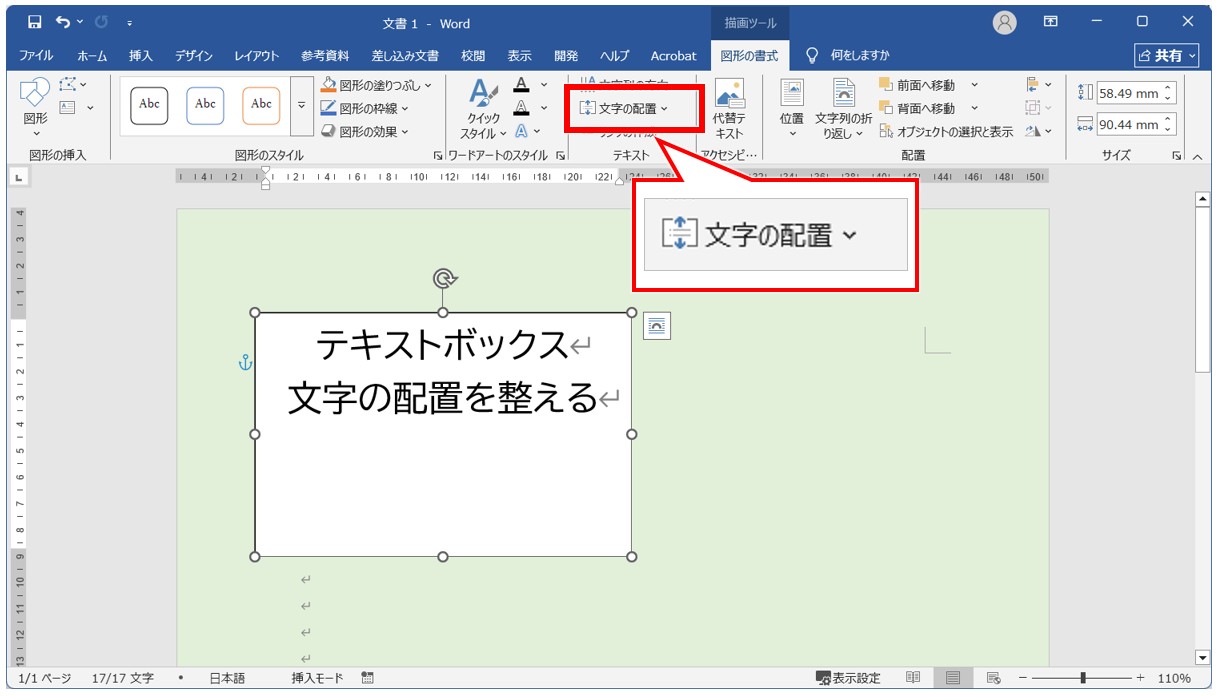
表示されたメニューの中から「上下中央揃え」を選択しましょう。
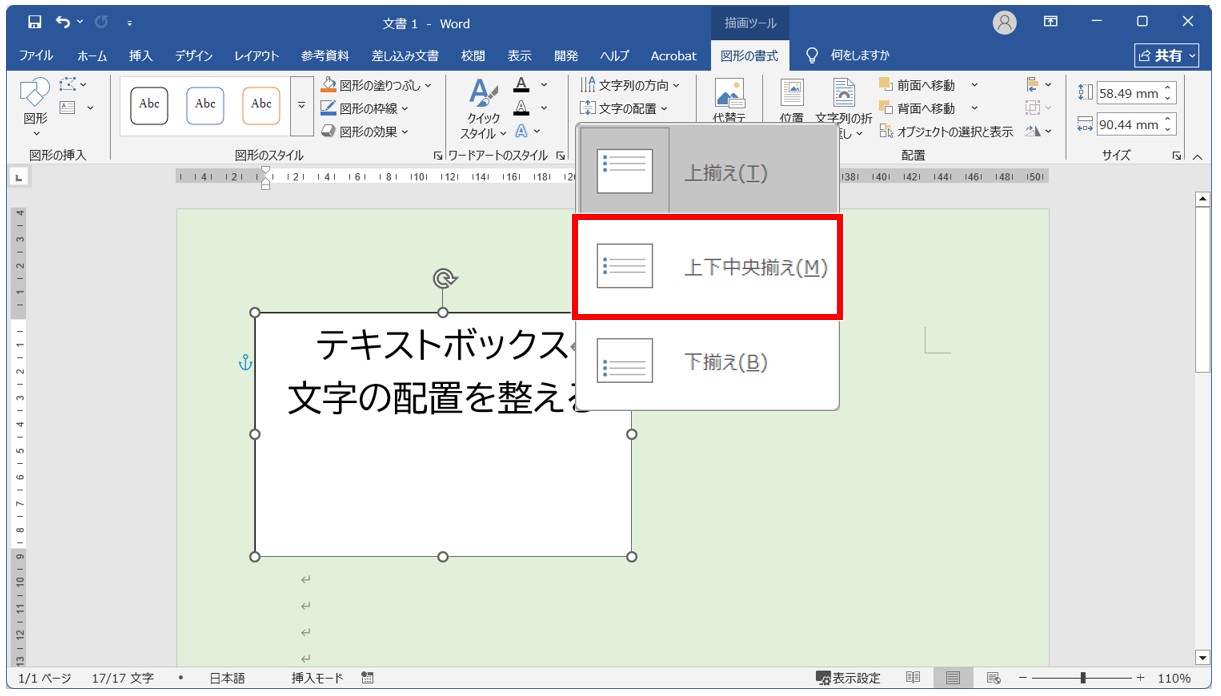
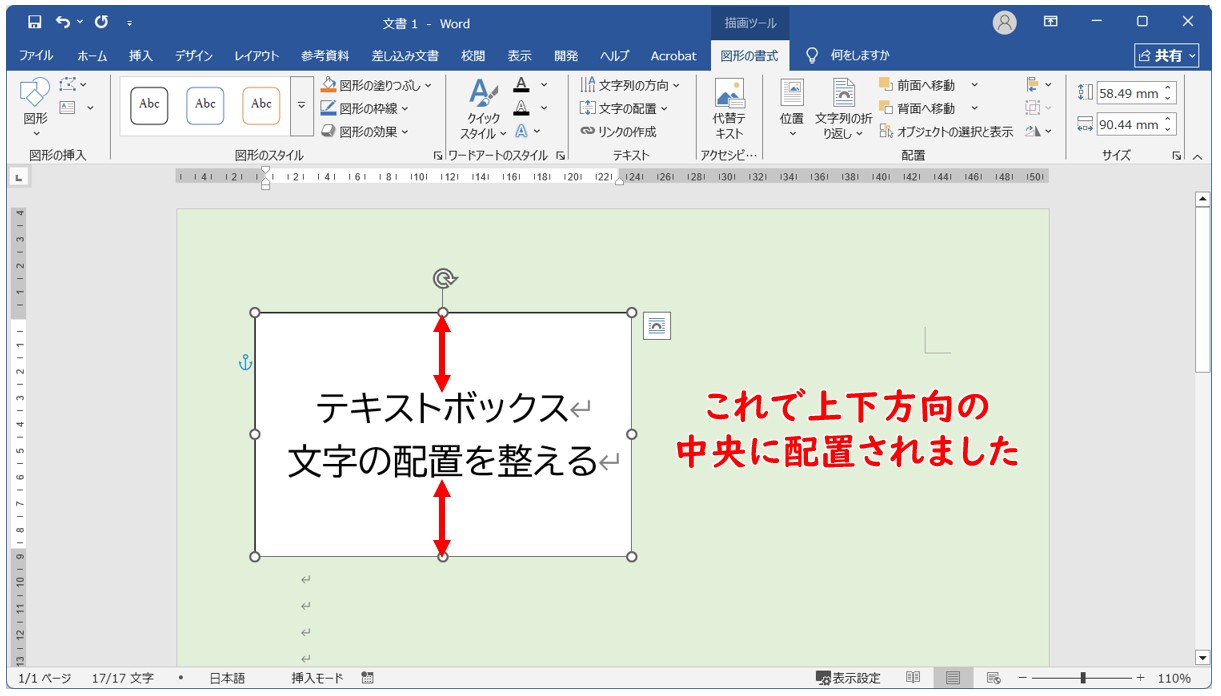
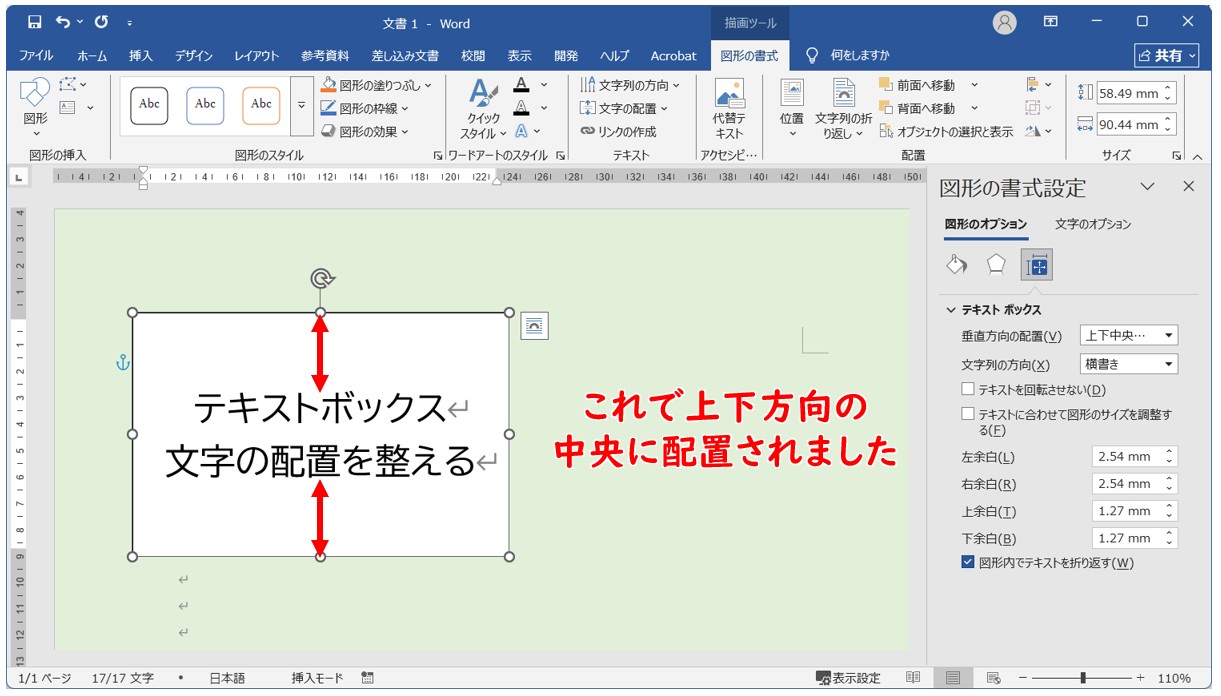
これで、テキストボックス内の文字が垂直方向の中央に配置されました。
Word(ワード)を使いこなすのって結構難しいです。
Word(ワード)が苦手な方に向けて、Word(ワード)の基本操作や、イライラ対処をまとめたページをライン登録で無料プレゼントしております。
Word(ワード)以外にも、Excel(エクセル)、パソコン基本、PowerPoint(パワーポイント)、Mac、ブラインドタッチなどの特典もございます。
ご興味ある方は下記よりご登録ください。
作業ウィンドウから上下中央揃えを設定する方法
より詳細な設定を行いたい場合は、「図形の書式設定」の作業ウィンドウから変更することもできます。
作業ウィンドウを開く手順
方法①
- テキストボックスを右クリックする
- 「図形の書式設定」をクリックする
- 画面右側に作業ウィンドウが表示される
方法②
- テキストボックスを選択する
- 「描画ツール」の「図形の書式」タブを選択する
- 「図形のスタイル」グループの右下にある矢印をクリックする
- 画面右側に作業ウィンドウが表示される
上下中央揃えを設定する手順
- 作業ウィンドウの「図形のオプション」を選択する
- 「レイアウトとプロパティ」をクリックする
- 「テキストボックス」を展開する
- 「垂直方向の配置」の一覧から「上下中央揃え」を選択する
選択すると、文字がテキストボックス内の中央に配置されます。
この方法の特徴
作業ウィンドウでは上下中央揃えだけでなく、テキストボックスの余白や文字列の折り返しなどもまとめて設定できます。
テキストボックスのレイアウトを細かく調整したい場合はこちらの方法がおすすめです。
下記の例を見てみましょう。
文字の配置を整えたいテキストボックスの枠線の部分を右クリックし、コンテキストメニューを開きます。
メニューの中から「図形の書式設定」を選択しましょう。
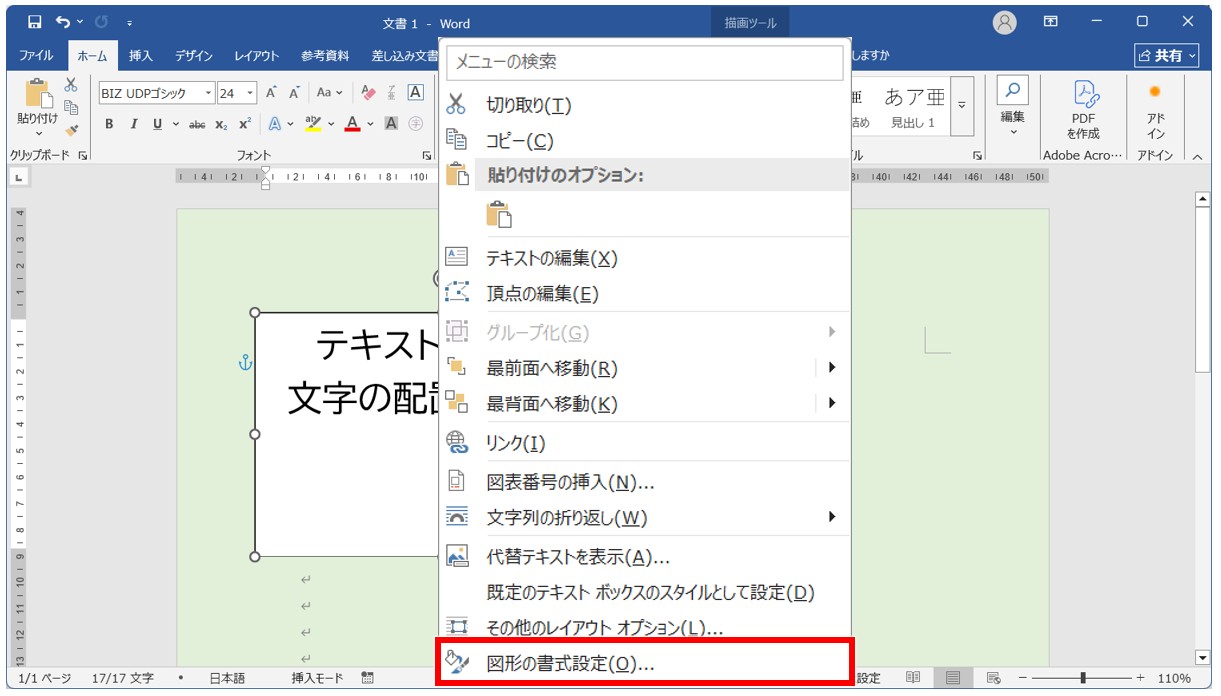
すると、Wordの画面の右側に「図形の書式設定」作業ウィンドウが表示されます。
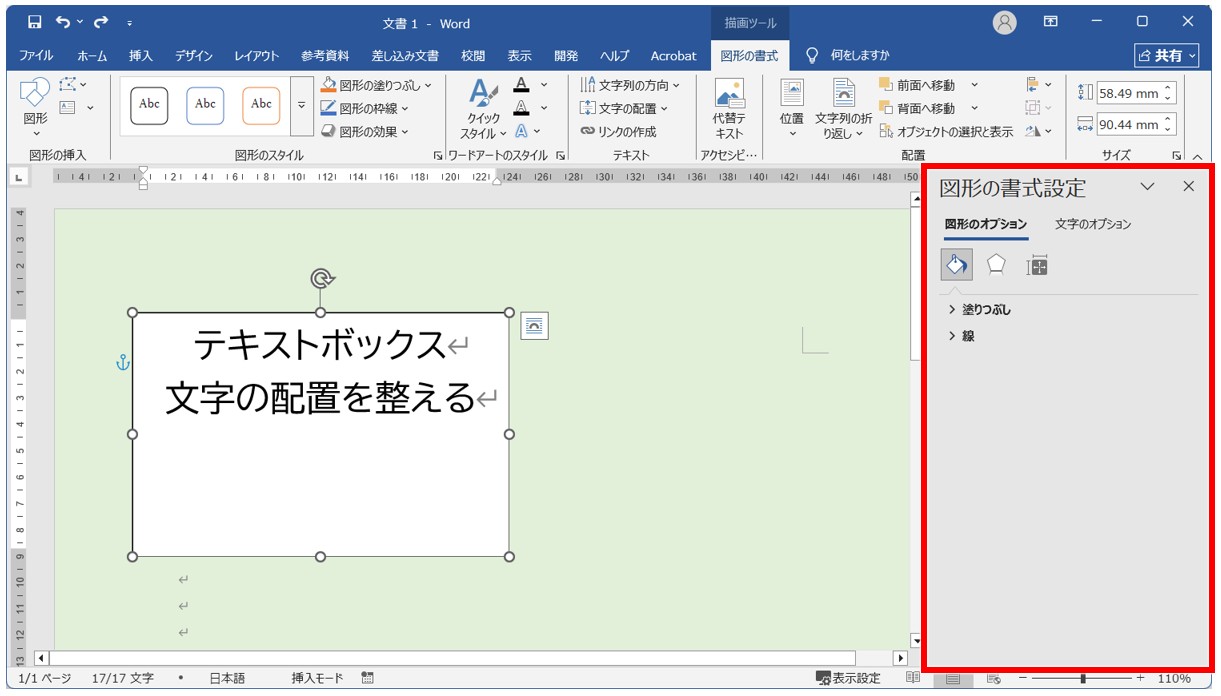
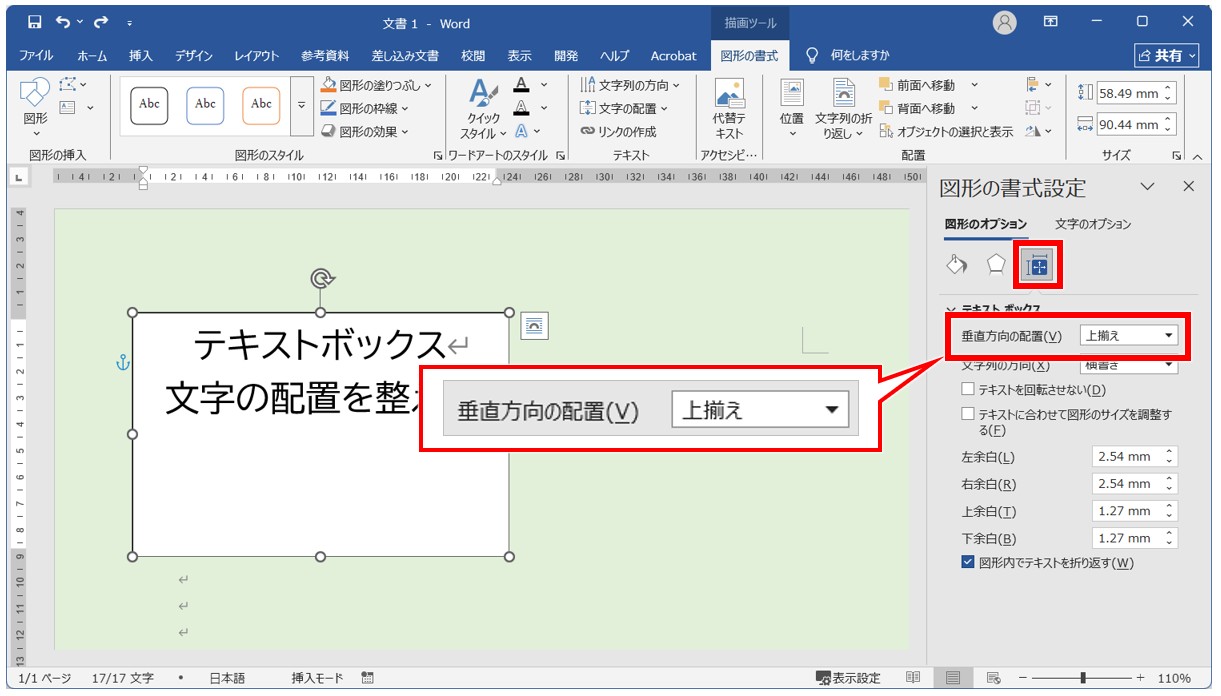
「図形のオプション」の項目の「レイアウトとプロパティ」ボタンをクリックします。
テキストボックスのメニューが開いたら、「垂直方向の配置」を確認します。
この時点ではテキストボックスの上部に配置されるようになっているため「上揃え」が表示されています。
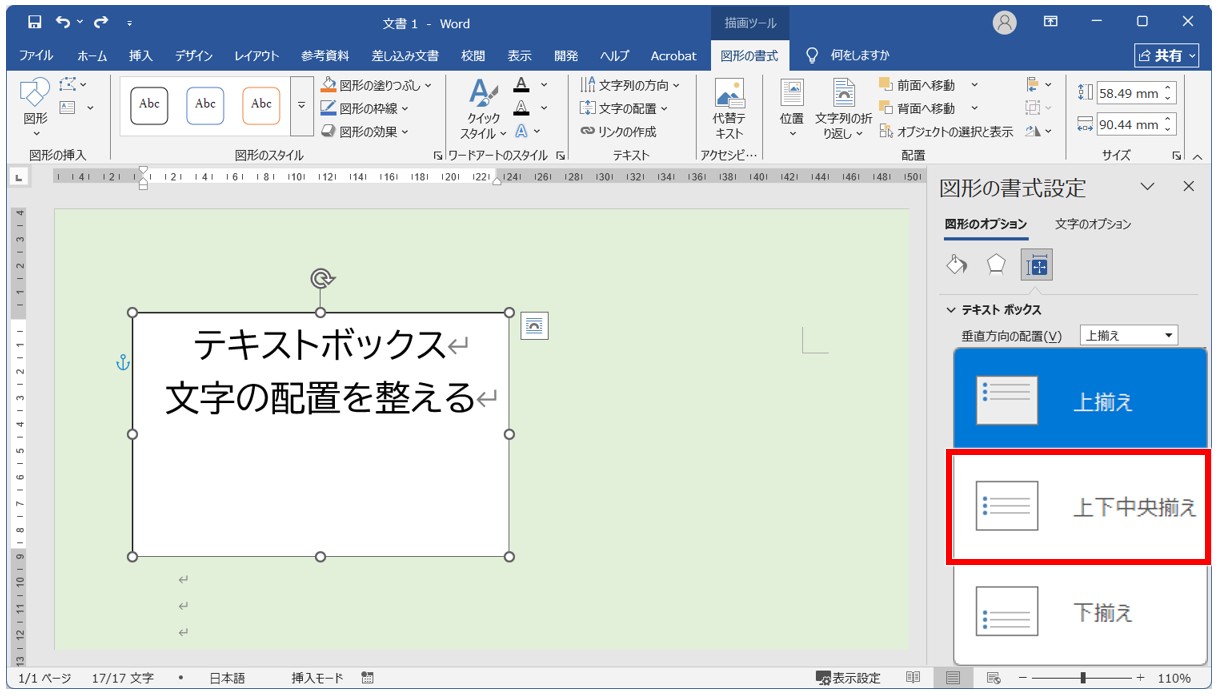
「▼」の部分をクリックしましょう。
一覧から「上下中央揃え」を選択します。
これで、テキストボックス内の文字が垂直方向の中央に配置されました。
テキストボックスは様々な設定を行うことができるため、作業ウィンドウを開いて操作をすることも少なくありません。
作業ウィンドウではテキストボックスに関連する細かい設定を行うことができ、文字の配置もそのうちの一つです。
他の設定とまとめて行う時に便利ですね。
Wordって難しいですよね。覚えるのは大変です。
そんな「パソコンが苦手で、Wordもよくわからない…」
そんな不安を抱えている方にこそ、知ってほしい講座があります。
この講座は、
✔ テキストを読まなくてもOK
✔ 講師が一から個別にサポート
✔ 実務に役立つ内容を、自然と身につけられる
“パソコンが苦手な方専門”のWord講座だから、安心して始められます。
まずは下のバナーから詳細をご覧ください。
上下中央に配置するメリット
テキストボックス内の文字位置を調整するとき、「Enter」キーで改行を繰り返して見た目を整えている人も多いかもしれません。
しかし、この方法は一見うまくいっているように見えても、テキストを追加・削除したり、テキストボックスのサイズを変更したときにレイアウトが崩れやすいというデメリットがあります。
そこで便利なのが、Wordに用意されている「上下中央配置」の機能です。
あらかじめ文字の位置を中央に設定しておくことで、内容やサイズが変わってもバランスの取れた配置を保つことができます。
改行で位置を調整する必要がなくなる
上下中央配置を設定しておけば、「Enter」キーで細かく位置を調整する必要がなくなります。
そのため、余計な改行が増えてしまい、後から編集しづらくなるといった問題も防げます。
レイアウトが崩れにくくなる
文字数の増減やテキストボックスのサイズ変更があっても、自動的に中央に配置されるため、見た目が大きく崩れにくくなります。
特にタイトルや見出しなど、見た目のバランスが重要な部分で効果的です。
きれいで統一感のある資料が作れる
上下中央にそろえることで、テキストボックス全体の印象が整い、資料全体の見やすさが向上します。
プレゼン資料や案内文など、見た目の印象が重要な場面で特に役立つ機能です。
教室に通う時間がなくてちょっとずつ覚えたいという方向けの「パソコン苦手さん向け通信講座」を作りました。
基本から順番に「実践で覚えるのではなく慣れていく」教材を使います。
「文字を読むのが苦手…」という方でも大丈夫。
動画とセットで感覚的に身につけられます。

中央に見えない場合
「上下中央」に設定したのに、思ったより中央に見えないことがあります。
この場合、設定が正しくできていないというよりも、いくつかの要因で見た目のバランスがずれて見えているケースが多いです。
ここでは、よくある原因と対処方法を紹介します。
テキストボックスの上下余白が影響している
テキストボックスには、上下に余白(内側のスペース)が設定されています。
この余白が大きいと、文字が完全な中央にあるように見えないことがあります。
その場合は、余白を調整することで見た目のバランスが整います。
文字サイズや行数の影響
文字サイズが大きすぎる場合や、複数行になっている場合も、中央に見えにくくなる原因です。
特に1行と2行では見え方が変わるため、「ぴったり真ん中」に見えないことがありますが、設定自体は正しく反映されています。
行間が広く設定されている
行間が広いと、文字の塊全体が上寄り・下寄りに見えることがあります。
この場合は、行間を「1行」や「固定値」に変更すると改善することがあります。
下記の例を見てみましょう。
テキストボックスを選択後、「図形の書式」タブの「文字の配置」ボタンをクリックし、「上下中央揃え」を選択します。
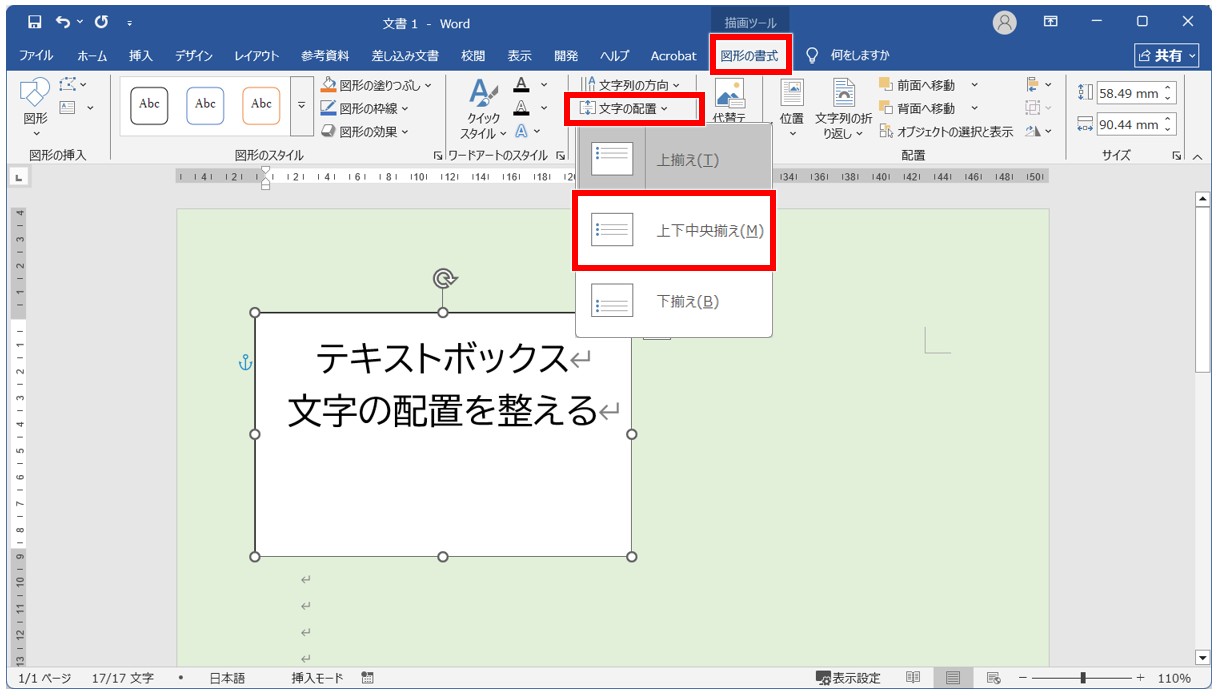
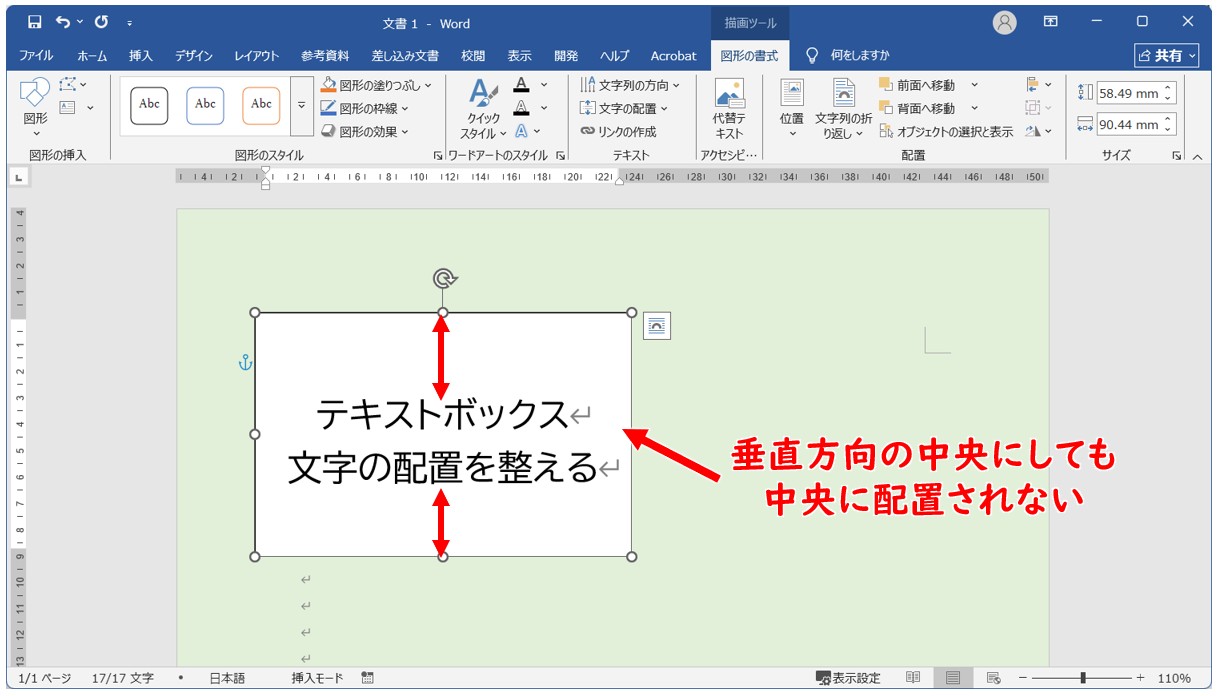
これにより、文字を垂直方向の中央に配置できたのですが、上の方が広く、文字が縦方向の中央に配置されていません。
この場合は、テキストボックス内の段落に問題がないかを確認しましょう。
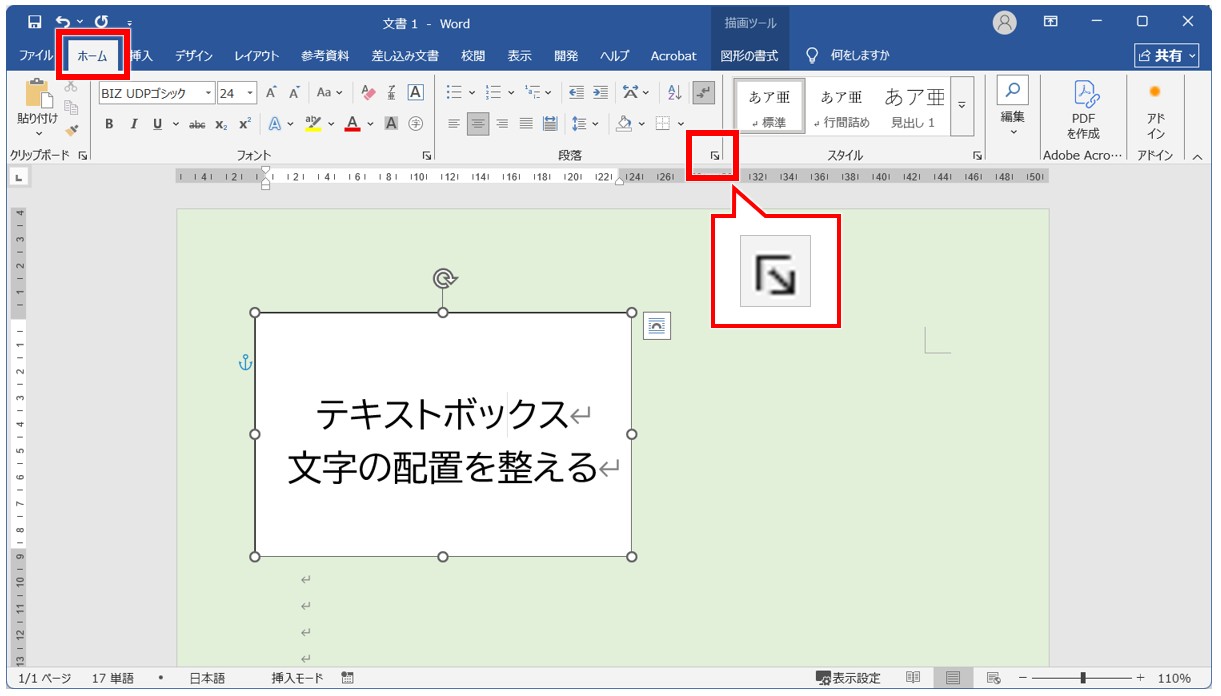
問題がある段落を選択、またはカーソルを置き、「ホーム」タブの「段落」グループの右下にある小さい矢印マークをクリックします。
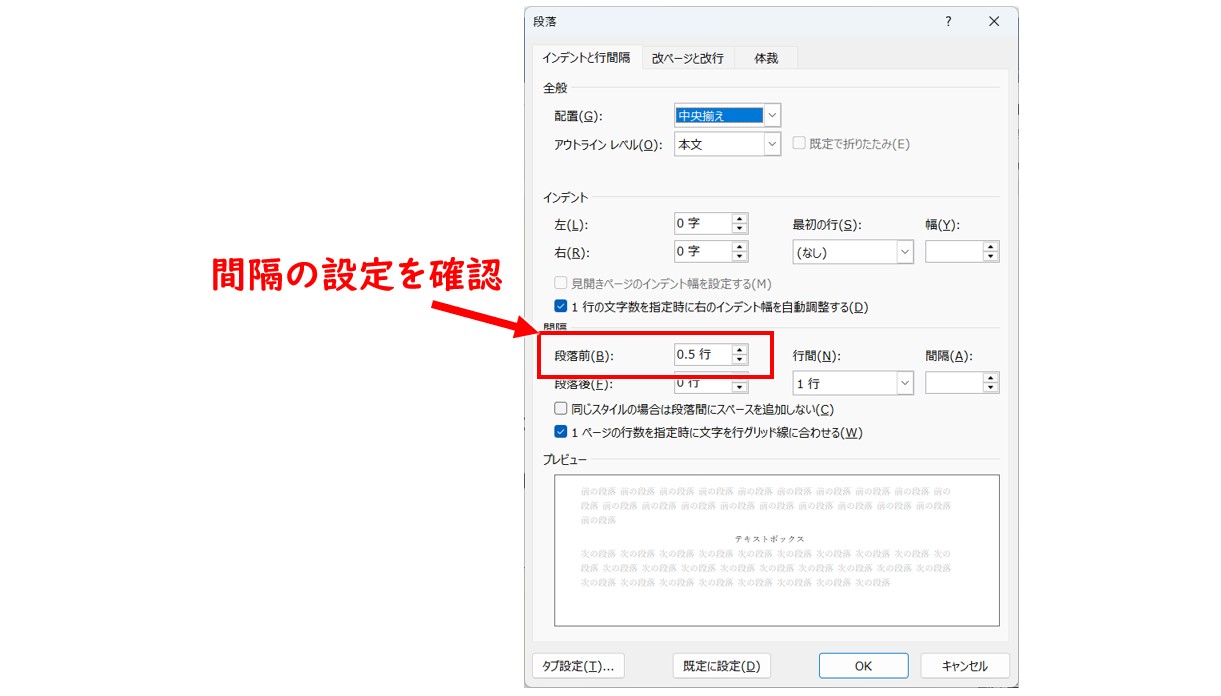
「段落」ダイアログボックスが表示されます。
ここで間隔の項目を確認します。
今回は、段落に「段落前:0.5行」が適用されていることがわかります。
これを「0行」にすることで今回の問題は解決されます。
配置の設定をしても文字が中央に見ない場合は、段落の設定を確認しましょう。
文字の配置 よくある質問
Q. 上下中央にしても文字が少し上に見えるのはなぜですか?
Wordの上下中央配置は、テキスト全体のバランスを基準にして配置されます。
そのため、文字サイズや行間、余白の設定によっては、完全な中央ではなく少し上や下に見えることがあります。
設定自体は正しく反映されているため、見た目のバランスとして調整されている状態です。
Q. 改行で調整するのと上下中央配置はどちらがいいですか?
上下中央配置のほうがおすすめです。
改行で調整すると、文字を編集したときに位置がずれやすくなりますが、上下中央配置なら自動でバランスが保たれます。
見た目も整いやすく、後から修正する手間も減ります。
Q. テキストボックスの中だけで上下中央にできますか?
はい、できます。
今回紹介した方法はすべてテキストボックス内の文字だけに適用される設定です。
文章全体やページ全体には影響しません。
Q. 設定が見つからない場合はどうすればいいですか?
「文字列の方向」に「上下中央」が表示されない場合は、右クリックから「図形の書式設定」を開き、「レイアウトとプロパティ」内の「垂直方向の配置」から設定できます。
上下中央配置で簡単キレイ
いかがでしたか?
テキストボックス内の文字を上下中央に配置する機能は、一見すると単純な設定のように思えますが、実際にはレイアウト全体の見やすさや編集のしやすさに大きく関わる重要な機能です。
改行を使って位置を調整する方法は手軽ではあるものの、文字を追加・削除した際にバランスが崩れやすく、後から修正するたびに再調整が必要になるという手間が発生します。
一方で、上下中央配置の機能を使えば、文字数やテキストボックスのサイズが変わっても自動的にバランスが保たれるため、常に安定した見た目を維持できます。
また、この機能には「文字の配置を意識せずにレイアウトを整えられる」という大きなメリットがあります。
細かい位置調整に時間をかける必要がなくなることで、作業効率が向上し、資料作成そのものに集中しやすくなります。
特に、見出しやタイトルなど視覚的な印象が重要な部分では、統一感のあるデザインを簡単に実現できる点も大きなメリットです。
さらに、「上下中央に設定したのに少しズレて見える」と感じる場合でも、多くは余白や行間などの設定による見え方の違いであり、機能自体は正しく動作しています。
このような特性を理解しておくことで、不要な修正に悩むことなく適切に判断できるようになります。
このように、上下中央配置の機能を正しく理解しておくことで、見た目の整った資料を効率よく作成できるだけでなく、編集時のストレスも大幅に軽減されます。
単なる位置調整ではなく、安定したレイアウトを維持するための基本機能として活用することが重要です。
Word(ワード)を効率的に覚える方法
Word(ワード)って本当に扱うのが難しいです。
Excel(エクセル)に比べて癖が強く中々スムーズにいきません。
そういったWord(ワード)の性質や特徴を覚えてくれば割と行けるのもWord(ワード)の特徴です。
このあたり日常的にWord(ワード)を使われるのであれば、当教室のようなパソコン教室をご利用されるのも一つの手です。
苦手な方のために、Word(ワード)の講座をご用意しております。
詳細は下記をご覧ください。
教室に通う時間がなくてちょっとずつ覚えたいという方向けの「パソコン苦手さん向け通信講座」を作りました。
基本から順番に「実践で覚えるのではなく慣れていく」教材を使います。
「文字を読むのが苦手…」という方でも大丈夫。
動画とセットで感覚的に身につけられます。
Word(ワード)を使いこなすのって結構難しいです。
Word(ワード)が苦手な方に向けて、Word(ワード)の基本操作や、イライラ対処をまとめたページをライン登録で無料プレゼントしております。
Word(ワード)以外にも、Excel(エクセル)、パソコン基本、PowerPoint(パワーポイント)、Mac、ブラインドタッチなどの特典もございます。
ご興味ある方は下記よりご登録ください。
こちらもご覧ください

ワード操作情報
Word(ワード)で1ページの行数の設定方法とできない時の解決方法
Word(ワード)でページを削除する方法を初心者向けに徹底解説|空白・複数個所の消し方
Word(ワード) | 段落にインデント設定で行頭を揃える|左・字下げ・ぶら下げ
Wordのパスワードを設定・変更・解除する方法と種類の違いも解説
Word(ワード)のチェックボックス作成方法|マークの変更・編集・削除
Word(ワード)で写真を貼り付けて自由に移動や編集をする方法
Word(ワード)で線を引く方法|段落・ページ・ショトカ・自由に引く
Word|テキストボックスの枠線をなしにする方法|消えない場合の対処法も紹介
Word(ワード)でページを入れ替える2つの方法を図解付きで徹底解説
Word(ワード)をPDFファイルに変換する方法|できない時の対処法
Word(ワード)でページ番号の入れ方|途中から設定方法も解説
Word(ワード)で切り取り線|入れ方|レベル別に4つを紹介
Word(ワード)で文字数をカウントする方法|単語数の違いも
Word(ワード)|表にSUM関数で合計を出す方法|基本から応用まで徹底解説
Word(ワード) | 用紙 横向き設定方法|指定ページのみと全体掲載
Word(ワード) | ふりがな(ルビ)の付け方と行間が広がる時の対策
Word(ワード)の縦書き|アルファベット(英数字)を縦にする2つの方法を解説
ワード(Word)講座|パソコンが苦手な方専門の教室パレハ|個別指導
Word(ワード) でコメントやメモを印刷しないようにする方法
MOS Word(ワード)ってどんな試験?試験概要・出題範囲と試験対策を解説
Wordで改ページを挿入する3つの方法|文書を任意の位置で区切る
Word(ワード)のアンカーとは?|ずれる文字や画像原因はこれ
Word (ワード)の赤い波線 | 青い二重線 | 意味や消す方法を初心者向けに解説
こんな記事も読まれています
