
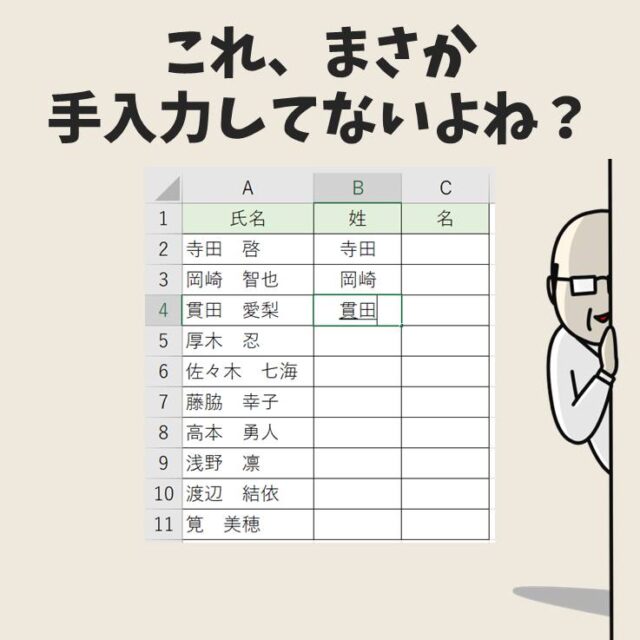
エクセルで同じような入力を何度も繰り返していませんか?
氏名を姓と名に分けたり、メールアドレスの一部だけを取り出したり…。手作業で行うと時間がかかり、入力ミスの原因にもなります。
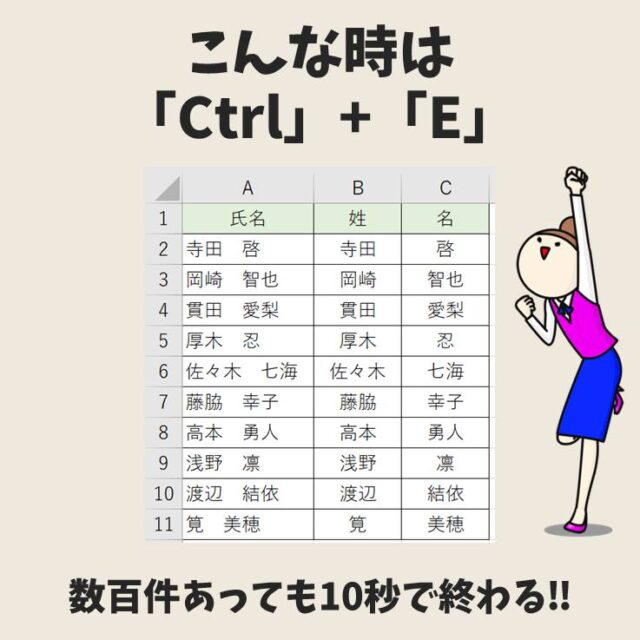
そんなときに便利なのが「Ctrl + E」です。
これは、エクセルのフラッシュフィル機能を呼び出すショートカットキーで、入力したデータのパターンを自動で読み取り、同じ形式で一括入力してくれる機能です。
そこで今回の記事では、Ctrl+Eの基本的な使い方から、うまくいかないときの対処法までを、初心者の方にもわかりやすく解説します。
ぜひ参考になさってください。
エクセル操作情報
Excel(エクセル) | コメントも印刷する方法をわかりやすく解説
Excelって難しい…
そんなお悩み、当教室のレッスンで一気に解決できます。
✔ 基本操作からしっかり学べる
✔ 「見てマネするだけ」で自然と覚えられる
✔ わからないところはすぐ質問できるから安心
文字を読むのが苦手でも大丈夫。
「実践重視のレッスン」+「元パソコンが苦手だった講師のサポート」で、着実に「感覚としてExcelに慣れていく」ようになります。
詳細は下記をご覧ください。

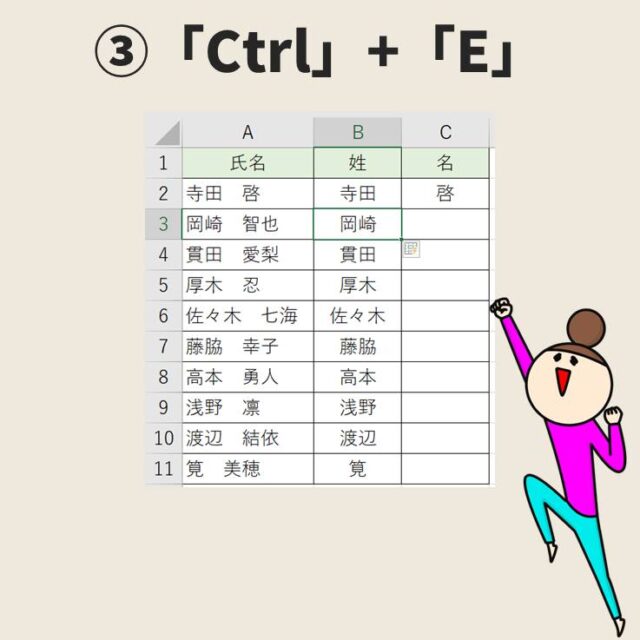
Ctrl+Eの画像解説
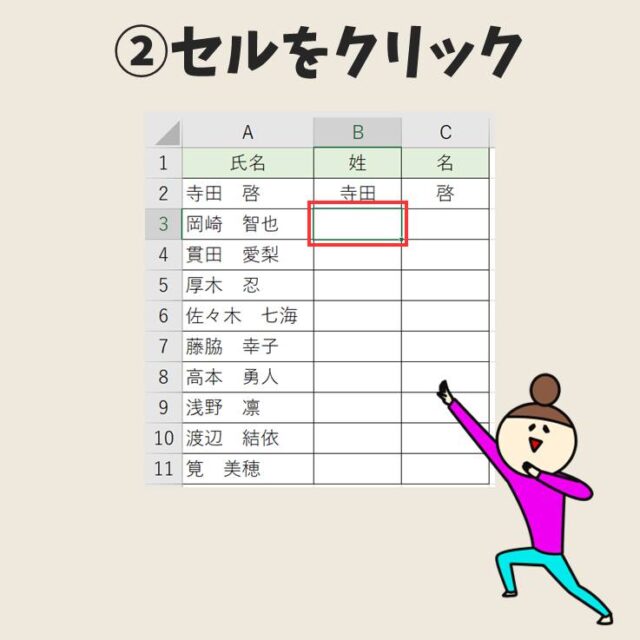
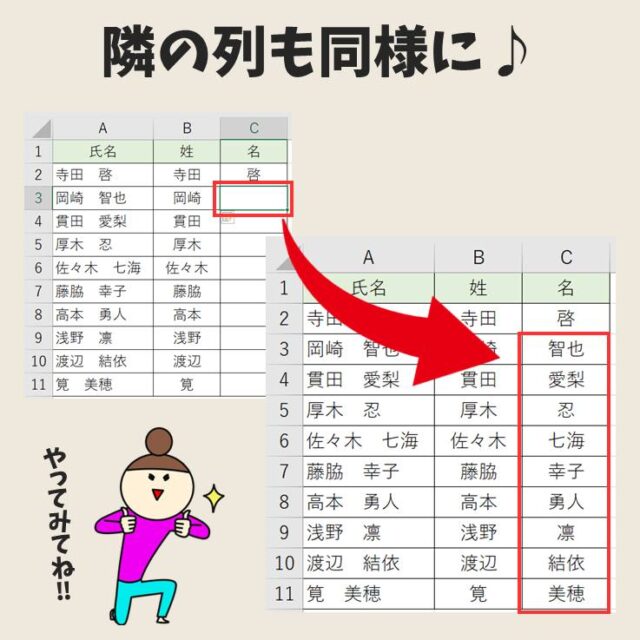
Excel(エクセル)の操作が苦手な方のために、操作する上でのコツをまとめたページを用意しました。
「パソコン教室パレハのLINE友達登録」(無料)で「パソコンに役立つ豪華15大特典」をお送りしております。
Excel(エクセル)の操作はもちろん、パソコンが苦手な方に役立つ特典を15個ご用意しております。
良かったら下記からご登録ください。
エクセルの「Ctrl + E」とは?
Excelを使っていて、「同じような入力を何度も繰り返している…」と感じたことはありませんか?
そんなときに役立つのが「Ctrl + E」です。入力の手間をぐっと減らしてくれる、知っておくと便利な機能です。
「Ctrl + E」とは?
「Ctrl + E」は、Excelのフラッシュフィル機能を呼び出すショートカットキーです。
フラッシュフィルとは、入力されたデータのパターン(法則)をExcelが自動で読み取り、残りのデータを補完してくれる機能です。
たとえば、次のような場面で活用できます。
- 氏名から「姓」だけを取り出す
- メールアドレスから「@以降」だけを抜き出す
- バラバラの表記を同じ形式にそろえる
使い方はとても簡単です。
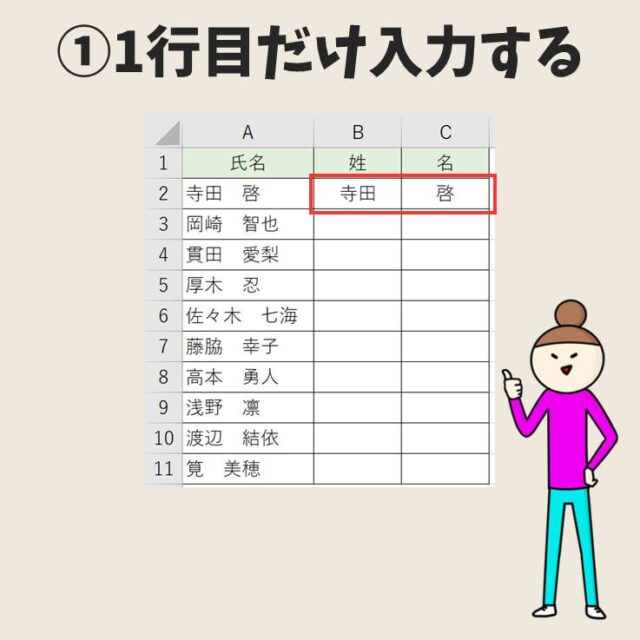
- まず、となりの列に「見本」を1つ入力
- 補完したい範囲のセルを選択
- 「Ctrl」キーを押しながら「E」を押す
これだけで、同じ法則のデータが自動入力されます。
関数を使わなくてもよいため、数式が苦手な方でも扱いやすいのが大きなメリットです。
特に大量のデータを整理するときに、作業時間を大きく短縮できます。
フラッシュフィルの仕組み
フラッシュフィルは、ユーザーが入力した内容から「規則性」を判断する仕組みです。
たとえば、
- 「山田 太郎」→「山田」
- 「2026/2/1」→「2026年2月1日」
このように最初に入力された例をもとに、Excelがパターンを認識し、同じ形で自動補完を行います。
基本的な流れは次の通りです。
- 見本を入力
- Excelが入力内容を分析
- 同じパターンで下のセルを自動補完
ただし、注意点もあります。
- 最初の入力があいまいだと正しく認識されない
- データの形式がバラバラだと誤った結果になることがある
- 複雑すぎる変換には対応できない場合がある
フラッシュフィルはとても便利ですが、「はっきりした法則」があるときに力を発揮する機能です。
うまくいかないときは、見本の入力を見直してみるのがポイントです。
Excelって難しい…
そんなお悩み、当教室のレッスンで一気に解決できます。
✔ 基本操作からしっかり学べる
✔ 「見てマネするだけ」で自然と覚えられる
✔ わからないところはすぐ質問できるから安心
文字を読むのが苦手でも大丈夫。
「実践重視のレッスン」+「元パソコンが苦手だった講師のサポート」で、着実に「感覚としてExcelに慣れていく」ようになります。
詳細は下記をご覧ください。
Ctrl+Eの具体的な使い方
Ctrl+Eは、「見本を1つ入力するだけ」で、あとはExcelが自動で入力してくれる便利な機能です。
ここでは、実際にどのように活用するのかをわかりやすく説明します。
データの自動入力を活用する
Ctrl+Eを使うときに大切なのは、「データのパターン(法則)」を意識することです。
たとえば、次のようなケースです。
- 「山田 太郎」から「山田」だけを取り出したい
- 「yamada@gmail.com」から「gmail.com」だけを取り出したい
- 「2026/02/01」を「2026年2月1日」に変換したい
まずは、他の列にの1行目に見本を1つ入力します。
そして、入力したい範囲のセルのいずれかを選択し、「Ctrl」キーを押しながら「E」キーを押します。
これだけで、同じ形式のデータが自動で入力されます。
同じ形のデータが続いている場合ほど、フラッシュフィルは正確に働きます。
ショートカットキー(Ctrl+E)を覚えておくと、マウス操作よりもすばやく作業できるため、日々の業務効率が大きく向上します。
複雑なデータ処理を簡略化する
Ctrl+Eは、単純な入力だけでなく、少し複雑なデータ処理にも活用できます。
たとえば、
- 「姓」と「名」を別々の列に分ける
- 別々の列にある「都道府県」と「市区町村」を1つにまとめる
- 文字列の一部だけを抜き出して整える
このような処理も、見本を正しく入力すれば、自動で同じ処理を繰り返してくれます。
特に、複数の行にわたって同じ変換を行う場合、手入力では時間がかかり、ミスも起きやすくなります。
Ctrl+Eを使えば、まとめて処理できるため、大幅な時間短縮につながります。
ただし、データの形式がバラバラだったり、規則性がはっきりしない場合は、正しく動作しないこともあります。
その場合は、最初の見本をより分かりやすく入力し直してみましょう。
教室に通う時間がなくてちょっとずつ覚えたいという方向けの「パソコン苦手さん向け通信講座」を作りました。
基本から順番に「実践で覚えるのではなく慣れていく」教材を使います。
「文字を読むのが苦手…」という方でも大丈夫。
動画とセットで感覚的に身につけられます。

Ctrl+Eがうまく動かないときの対処法
「Ctrl+Eを押したのに何も起こらない」「思った結果にならない」そんなときは、Excelの不具合ではなく、ちょっとした原因があることがほとんどです。
ここでは、よくある原因と対処法を紹介します。
フラッシュフィルが機能しない原因
Ctrl+E(フラッシュフィル)がうまく動かないときは、まず次のポイントを確認してみましょう。
① データ形式が一致していない
同じように見えても、データの形式がバラバラだと正しく認識されません。
例:
- 「2026/2/1」と「2026-02-01」が混在している
- 数値と文字列が混ざっている
- 全角と半角が混在している
このような場合、Excelは「同じパターン」と判断できません。
まずは形式をそろえることが大切です。
② 入力例が不足している
基本的には1つの見本で動きますが、法則が分かりにくい場合は2つ以上の例を入力すると認識しやすくなります。
特に、
- データの形が少し複雑なとき
- 抜き出す位置が一定でないとき
は、最初に2~3行分入力してから「Ctrl+E」を押してみましょう。
③ そもそも法則が作れないケース
フラッシュフィルは「区切り」や「規則性」をもとに判断します。
例:
✔ 「山田 太郎」
→ 間にスペースがあるため、「姓だけ取り出す」法則を作りやすい
✖ 「山田太郎」
→ 区切りがないため、名字と名前の境目をExcelが判断できない
このように、明確な区切りがない場合は、正しく抽出できないことがあります。
また、
- 途中の文字が人によって違う
- スペースが入っている人と入っていない人がいる
といったデータのバラつきも、失敗の原因になります。
④ フラッシュフィルが無効になっている
まれに、設定でフラッシュフィルがオフになっていることがあります。
Ctrl+Eを押してもまったく反応がない場合は、設定を確認してみましょう。
設定を確認する方法
フラッシュフィルの設定は、次の手順で確認できます。
- 「ファイル」タブをクリック
- 「オプション」をクリック
- 「詳細設定」を選択
- 「自動フラッシュフィル」にチェックが入っているか確認
チェックが外れている場合は、チェックを入れて「OK」を押します。
ショートカットキーの確認
Ctrl+Eは通常、フラッシュフィル専用のショートカットです。
他の機能に割り当てられていることは基本的にありませんが、反応しない場合は
- キーボードが正しく入力できているか
- Ctrlキーが効いているか
もあわせて確認してみましょう。
Ctrl+Eを使いこなして入力作業を効率化
Ctrl+Eは、Excelのフラッシュフィル機能をすばやく呼び出せる便利なショートカットキーです。
最初に「見本」を入力するだけで、Excelがデータの法則を読み取り、同じ形式で自動入力してくれます。
氏名の分割や文字列の抜き出し、表記の統一など、くり返し作業を大幅に減らせるのが大きな魅力です。
うまく活用するポイントは、「はっきりした法則」を作ることです。
データの形式をそろえ、区切りを明確にし、必要に応じて入力例を複数用意すると、より正確に補完されます。
もし思った通りに動かない場合は、データのばらつきや設定を見直してみましょう。
なお、ショートカットキー(Ctrl+E)だけでなく、「データ」タブにある「フラッシュフィル」ボタンから実行することもできます。
キーボード操作が苦手な方でも安心して使える機能です。
フラッシュフィルを使いこなせるようになると、手入力の手間やミスを減らし、Excel作業をより効率的に進められるようになります。
まずは身近なデータから試してみましょう。
Excel(エクセル)が苦手であればパソコン教室で学んでみませんか?
Excel(エクセル)はかなり奥が深く、知識を得ただけは操作が身に付きにくいものです。
そんな時には、弊社のようなパソコン教室を利用するのも一つの手です。
「苦手な方専門のパソコン教室パレハ」のレッスンは、動画ではなく、直接講師に質問できる生レッスンです。
生レッスンでありながらリーズナブルに学べるのが人気の秘密です。
また、苦手な方に特化しているのでパソコンが特に苦手だと言う方には最適です。
パソコンが苦手な方でも苦労なく上達できる仕組みがあります。
詳細は下記をご覧ください。
教室に通う時間がなくてちょっとずつ覚えたいという方向けの「パソコン苦手さん向け通信講座」を作りました。
基本から順番に「実践で覚えるのではなく慣れていく」教材を使います。
「文字を読むのが苦手…」という方でも大丈夫。
動画とセットで感覚的に身につけられます。
Excel(エクセル)の操作が苦手な方のために、操作する上でのコツをまとめたページを用意しました。
「パソコン教室パレハのLINE友達登録」(無料)で「パソコンに役立つ豪華15大特典」をお送りしております。
Excel(エクセル)の操作はもちろん、パソコンが苦手な方に役立つ特典を15個ご用意しております。
良かったら下記からご登録ください。
