

Wordで文字を入力していると、「入力した文字の後ろの文字が消えてしまう…」「いつもと違う動きになってしまった…」と困った経験はありませんか?
急にこのような状態になると、「Wordが壊れたのかな?」「設定を間違えてしまったのかな?」と不安になる方も多いでしょう。
しかし、この現象の多くは、Wordの「上書きモード」が有効になっていることが原因です。
上書きモードは、入力した文字が既存の文字を置き換えてしまう機能ですが、普段はほとんど使うことがありません。
そのため、誤って有効になると「どうすれば元に戻せるの?」と戸惑ってしまう方も少なくありません。
ですが、原因や解除方法を知っていれば、難しい操作をする必要はなく、ほとんどの場合はすぐに元の状態へ戻すことができます。
また、上書きモードと通常の挿入モードの違いを理解しておけば、同じトラブルが起きても慌てずに対処できるようになります。
そこで今回の記事では、Wordの上書きモードとはどのような機能なのかをはじめ、上書きモードを解除する方法や現在の入力モードを確認する方法、解除できない場合の対処法まで、初心者の方にも分かりやすく解説します。
ぜひ参考になさってください。
ワード操作情報
Wordのテキストボックスで行間を調整する方法|基本から詳細設定までわかりやすく解説
Wordって難しいですよね。覚えるのは大変です。
そんな「パソコンが苦手で、Wordもよくわからない…」
そんな不安を抱えている方にこそ、知ってほしい講座があります。
この講座は、
✔ テキストを読まなくてもOK
✔ 講師が一から個別にサポート
✔ 実務に役立つ内容を、自然と身につけられる
“パソコンが苦手な方専門”のWord講座だから、安心して始められます。
まずは下のバナーから詳細をご覧ください。
ワードの上書きモードとは?
Wordで文字を入力していると、「文字を入力したら後ろの文字が消えてしまう」という現象が起こることがあります。
この状態は、多くの場合「上書きモード」が有効になっていることが原因です。
通常は新しい文字が間に追加されますが、上書きモードでは既に入力されている文字を置き換えながら入力されます。
そのため、知らないうちに文章の一部を消してしまい、「Wordが壊れたのでは?」と驚く方も少なくありません。
ここでは、まず上書きモードの仕組みや、通常の入力方法との違い、上書きモードが有効になる原因について詳しく解説します。
上書きモードと挿入モードの基本的な違い
Wordには、文字を入力する方法として「上書きモード」と「挿入モード」の2種類があります。
普段ほとんどの人が使用しているのは挿入モードであり、上書きモードは特定の操作によって切り替わります。
挿入モードでは、カーソルの位置に新しい文字を入力すると、その位置に文字が追加されます。
もともと入力されていた文字は後ろへ移動するため、文章を途中から修正したい場合でも、既存の文字が消えることはありません。
例えば、「今日はいい天気です」という文章の「今日は」の後ろに「とても」を入力すると、「今日はとてもいい天気です」となります。
既存の文字はそのまま残り、新しい文字だけが追加されます。
一方、上書きモードでは、カーソル位置の文字が新しい文字に置き換わります。
同じ例で「今日は」の後ろに「とても」を入力すると、「いい」の文字が順番に置き換えられてしまい、「今日はとても気です」という意図しない文章になってしまいます。
この違いを表にすると、次のようになります。
| 挿入モード | 上書きモード | |
| 文字の入力 | 新しい文字を追加する | 既存の文字を置き換える |
| 後ろの文字 | 後ろへ移動する | 消えながら置き換わる |
| 通常の利用 | ほとんどの場合はこちら | 特殊な用途で利用されることがある |
Wordでは通常、挿入モードが標準となっています。
そのため、文字が消えながら入力される場合は、何らかの原因で上書きモードへ切り替わっている可能性が高いでしょう。
なお、上書きモード自体は故障ではありません。
用途によっては便利な機能ですが、一般的な文書作成では使用する機会はほとんどないため、誤って切り替わってしまうケースが多く見られます。
下記の例を見てみましょう。
「今日はいい天気です」という文字があります。
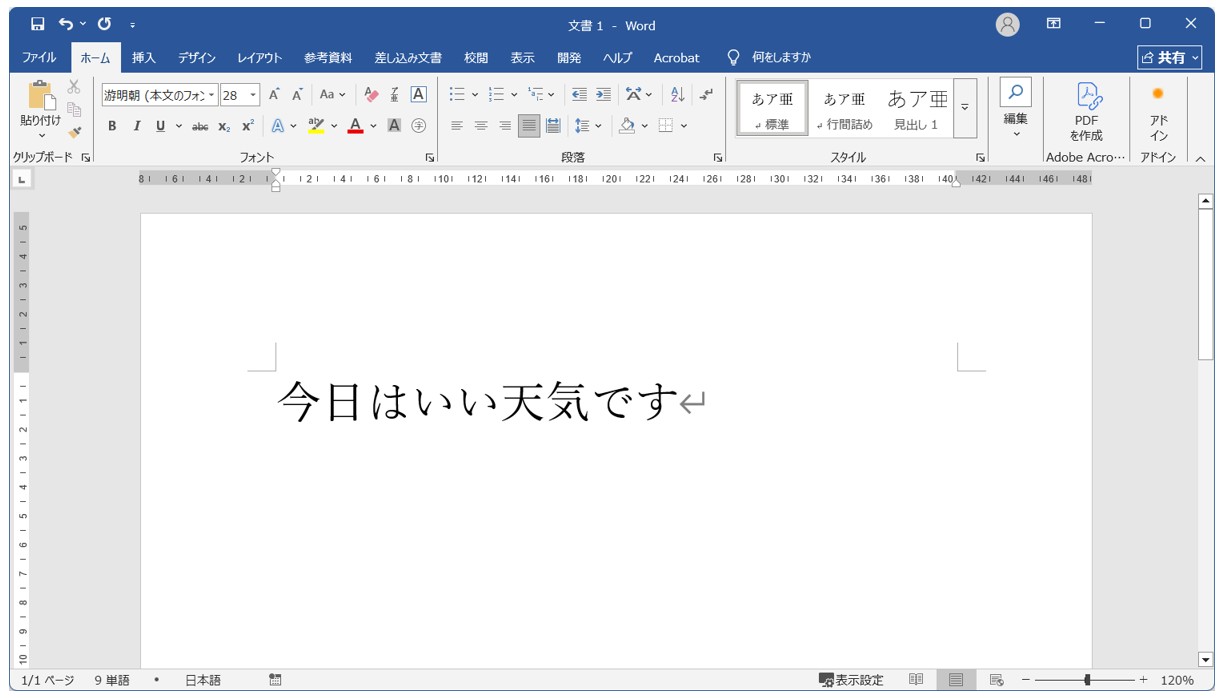
「今日は」の後ろに「とても」と入力してみましょう。
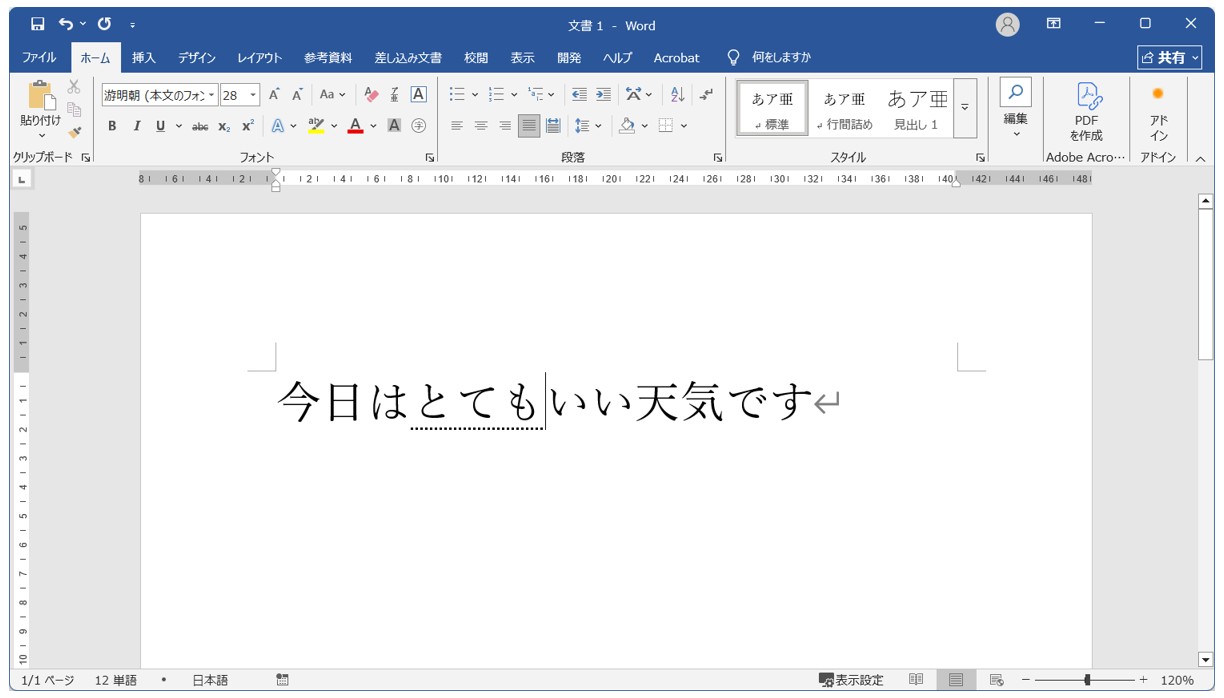
通常は下記のように「今日は」の後ろにカーソルを合わせて文字を入力すると「今日は」と「いい天気です」の間に「とても」という文字が追加されます。
「Enter」を押して確定すれば、、「今日はいい天気です」という文字が「今日はとてもいい天気です」という文章に変わります。
それでば、上書きモードになっているときの例を見てみましょう。
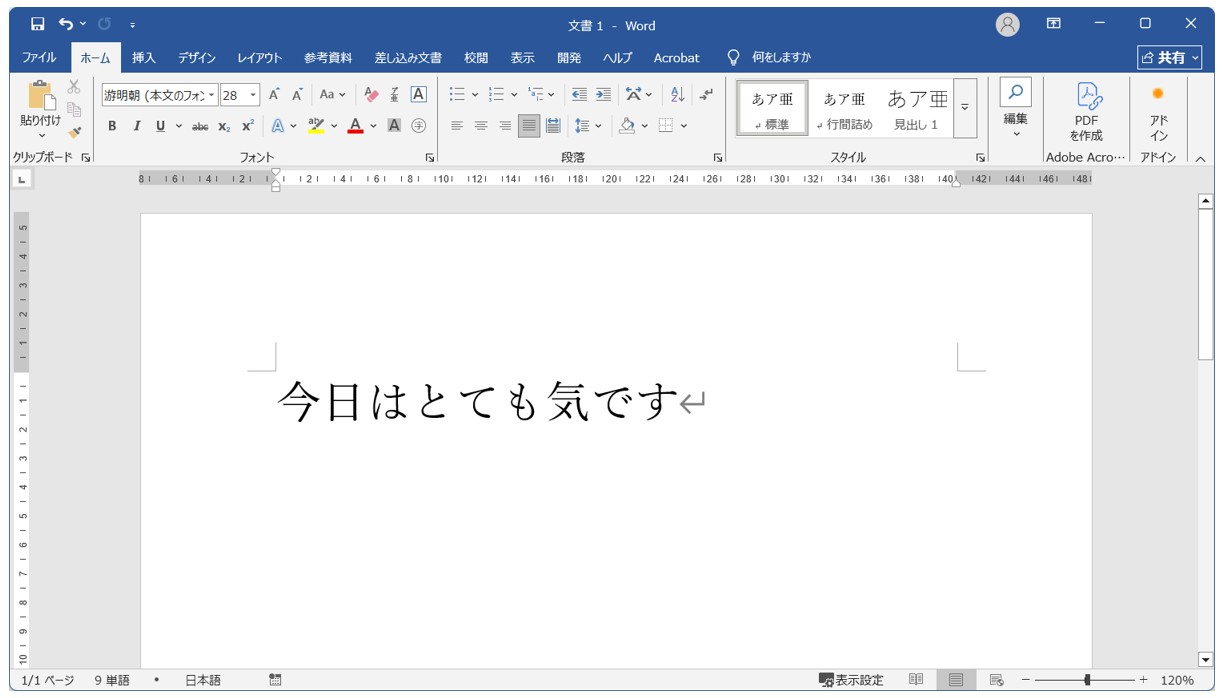
先ほどと同じように「今日は」の後ろにカーソルを合わせて「とても」と入力をすると…先ほどは間に入力されていた文字が、今回は元々入力されていた「いい天気」という文字を隠すように入力されていることがわかります。
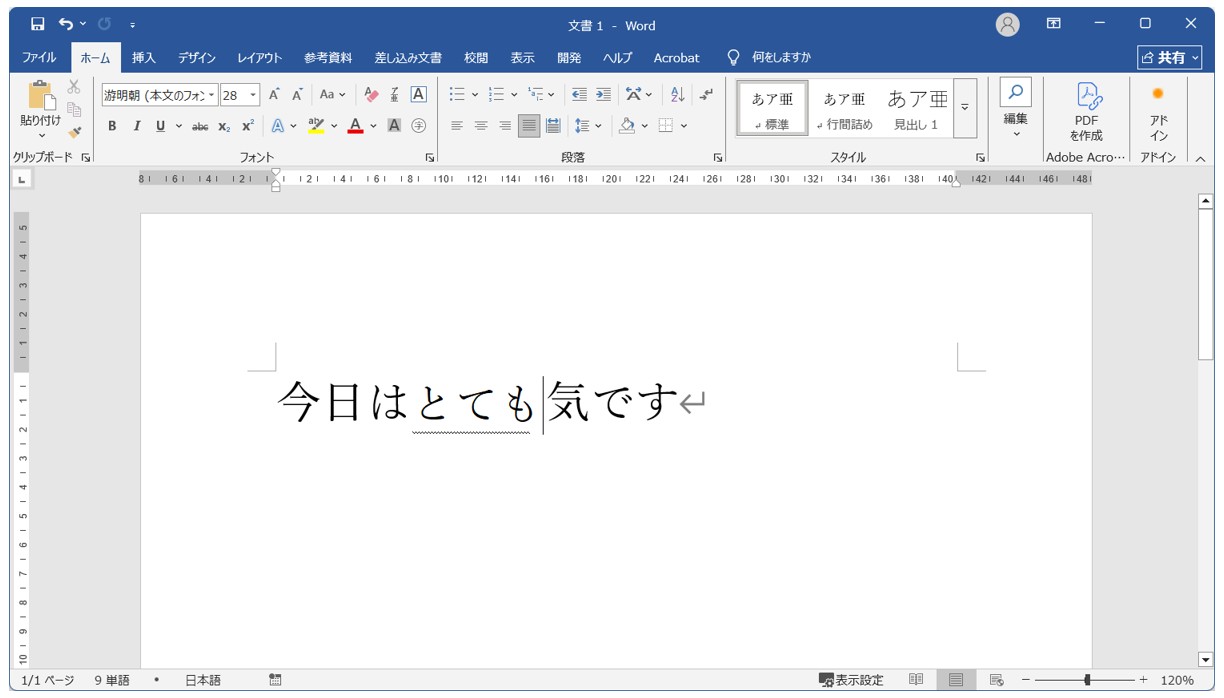
このまま確定をすると、下記のように「今日はいい天気です」という文章が「今日はとても気です」という文章に変わってしまいました。
「今日は」の後ろに「とても」という3文字を入力したため「いい天」という3文字が上書きされて消されてしまいました。
挿入モードと上書きモードでは、このような違いがあります。
Word(ワード)を使いこなすのって結構難しいです。
Word(ワード)が苦手な方に向けて、Word(ワード)の基本操作や、イライラ対処をまとめたページをライン登録で無料プレゼントしております。
Word(ワード)以外にも、Excel(エクセル)、パソコン基本、PowerPoint(パワーポイント)、Mac、ブラインドタッチなどの特典もございます。
ご興味ある方は下記よりご登録ください。
上書きモードが有効になる原因
Wordで突然文字が上書きされるようになった場合、ほとんどは誤操作によって上書きモードが有効になっています。
最も多い原因は、キーボードの「Insert(Ins)」キーを押してしまうことです。
Insertキーは、上書きモードと挿入モードを切り替える役割を持っています。
ノートパソコンでは「Delete」キーの近くに配置されていることが多く、意図せず押してしまうことがあります。
また、外付けキーボードでも、カーソルキー付近にあるため、普段使わない人でも誤って触れてしまうことがあります。
そのため、知らないうちにモードが切り替わり、「急に文字が消えるようになった」と感じることがあります。
このような状態では、「Insert」キーを押すたびに上書きモードと挿入モードが切り替わるため、再び同じ現象が起こる可能性があります。
なお、Wordそのものの不具合や文書ファイルの破損が原因で上書きモードになることは、ほとんどありません。
文字が入力したそばから消えていく場合は、まず上書きモードになっていないか確認することが大切です。
多くの場合は、「Insert」キーによる切り替えや設定の変更で簡単に元の状態へ戻せます。
Wordって難しいですよね。覚えるのは大変です。
そんな「パソコンが苦手で、Wordもよくわからない…」
そんな不安を抱えている方にこそ、知ってほしい講座があります。
この講座は、
✔ テキストを読まなくてもOK
✔ 講師が一から個別にサポート
✔ 実務に役立つ内容を、自然と身につけられる
“パソコンが苦手な方専門”のWord講座だから、安心して始められます。
まずは下のバナーから詳細をご覧ください。
上書きモードを解除する方法
Wordで文字を入力すると後ろの文字が消えてしまう場合は、上書きモードを解除すれば元の入力方法に戻せます。
解除方法はいくつかありますが、多くの場合はキーボードの操作だけで簡単に解決できます。
また、同じ現象を繰り返したくない場合は、Wordの設定を見直しておくのもおすすめです。
「Insert」キーを使った簡単な解除方法
上書きモードを解除する最も簡単な方法は、キーボードの「Insert(Ins)」キーを押すことです。
「Insert」キーは、「上書きモード」と「挿入モード」を切り替えるキーです。
そのため、誤って上書きモードになってしまった場合でも、もう一度「Insert」キーを押すだけで通常の挿入モードへ戻せます。
操作は次のとおりです。
- Wordを開いたままにする
- キーボードの「Insert(Ins)」キーを1回押す
- 文字を入力して、後ろの文字が消えなくなったか確認する
これだけで解除できるケースがほとんどです。
特別な設定や再起動は必要ありません。
ただし、ノートパソコンでは「Insert」キーの配置が機種によって異なります。
単独のキーとして配置されている場合もあれば、「Fn」キーを押しながら別のキーを操作しなければならない場合もあります。
なお、「Insert」キーを押しても改善しない場合は、上書きモード以外の原因が考えられることもあります。
その際は、Wordの設定を確認してみてください。
「Insert」キーの場所はパソコンのキーボードによって少しずつ異なります。
下記の例を見てみましょう。
「Insert」キーが単体で配置されているものもあれば、他のキーと一緒に配置されているキーボードもあります。
単体で配置されている場合もキーボードによって配置されている場所が少し異なります。
他のキーと一緒に配置されている場合、そのキーを押しても上書きモードにならなければ「Fn」キーを一緒に押す必要があります。
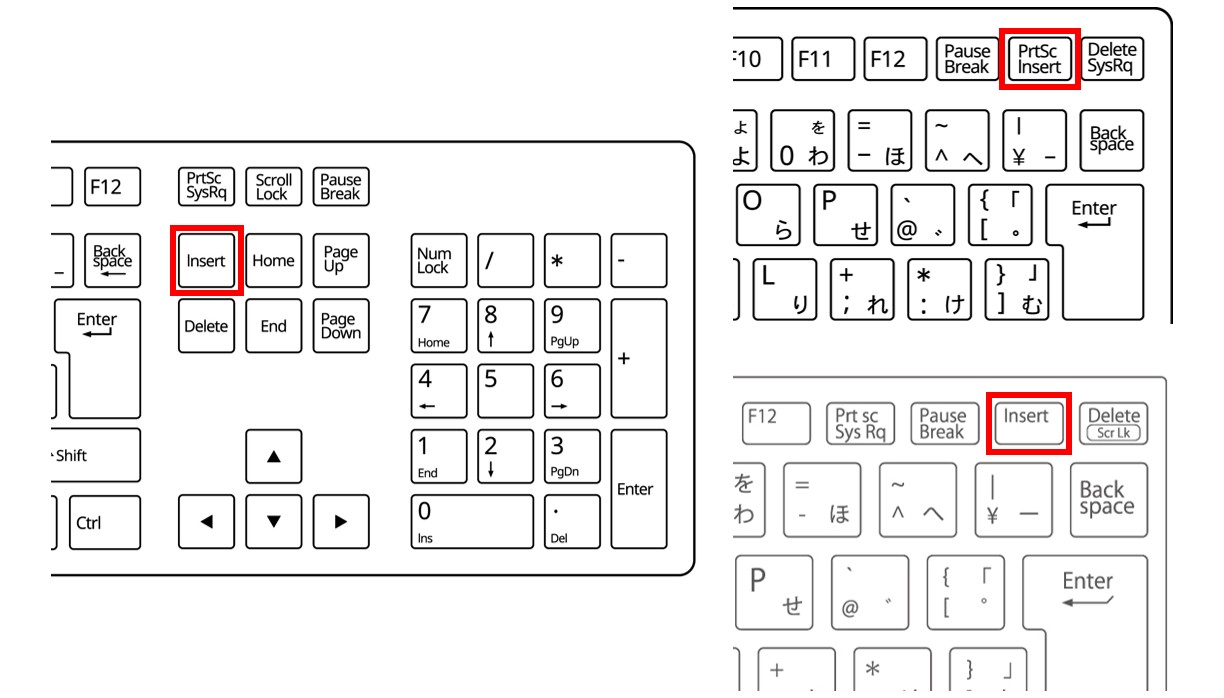
「Insert」キーが配置されている場所は、キーボードによって少しずつ異なりますが、いずれの場合も隣接するキーまたはすぐ近くに「Delete」キーや「BackSpace」キーが配置されていることがわかります。
上書きモードになってしまう原因のほどんどは、「Insert」キーを押してしまうことですが、たいていの場合は押した覚えがありません。
これは、すぐ近くに「Delete」キーや「BackSpace」キーがあるため、これらを使うときにいつの間にか「Insert」キーに指が当たってしまうことが原因といえます。
いつ当たってしまったのかはわかりませんが、上書きモードになっていることに気付いた時に、「Insert」キーを1回押すことで挿入モードに戻すことができるため、落ち着いて対応すると良いですね。
ワードのオプション設定を利用した解除
「Insert」キーで解除できない場合や、誤って上書きモードになることを防ぎたい場合は、Wordのオプション設定を確認してみましょう。
Wordには、上書きモードを利用するかどうかを設定できる項目があります。
この設定を変更しておけば、誤って「Insert」キーを押した場合でも、上書きモードへ切り替わることがなくなります。
設定手順は次のとおりです。
- 「ファイル」をクリックする
- 「オプション」をクリックする
- 左側の「詳細設定」を選択する
- 「編集オプション」の項目を確認する
- 「上書き入力モードの切り替えにInsキーを使用する」のチェックを外す
- 「OK」をクリックして設定を保存する
これで、上書きモードへの切り替えを防ぎやすくなります。
特に、仕事やレポート作成などでWordを頻繁に使う方は、この設定を見直しておくと安心です。
誤って「Insert」キーを押しても、文字が消えてしまうトラブルを避けられる可能性が高くなります。
なお、Wordのバージョンによって画面表示や項目名が多少異なることがありますが、「ファイル」→「オプション」→「詳細設定」の流れは基本的に共通です。
設定項目が見つからない場合は、「編集オプション」の周辺を確認すると見つけやすいでしょう。
それでは詳しい手順についてです。
下記の例を見てみましょう。
まず、「ファイル」をクリックしましょう。
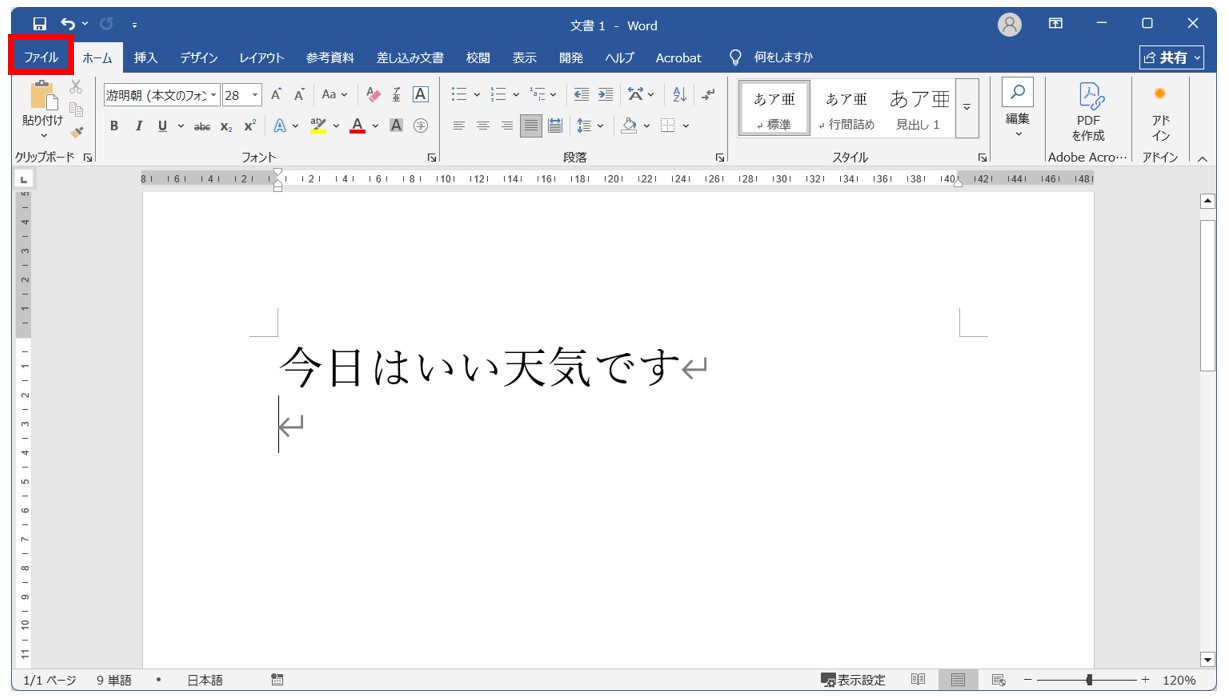
次に「オプション」をクリックします。
左側の一覧に「オプション」が表示されない場合は「その他」をクリックし、そのあとに表示される「オプション」をクリックします。
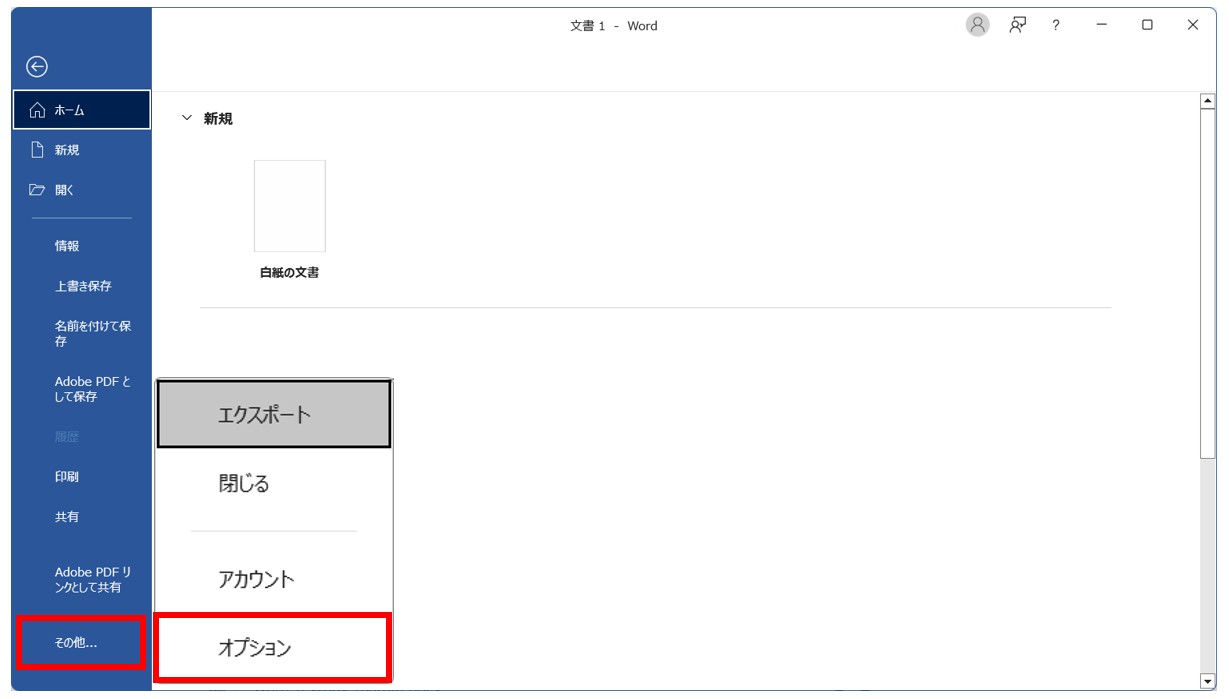
Wordのオプションウィンドウが表示されます。
左側一覧からの「詳細設定」を選択しましょう。
「編集オプション」の項目を確認すると、「上書き入力モードの切り替えにInsキーを使用する」の項目があります。
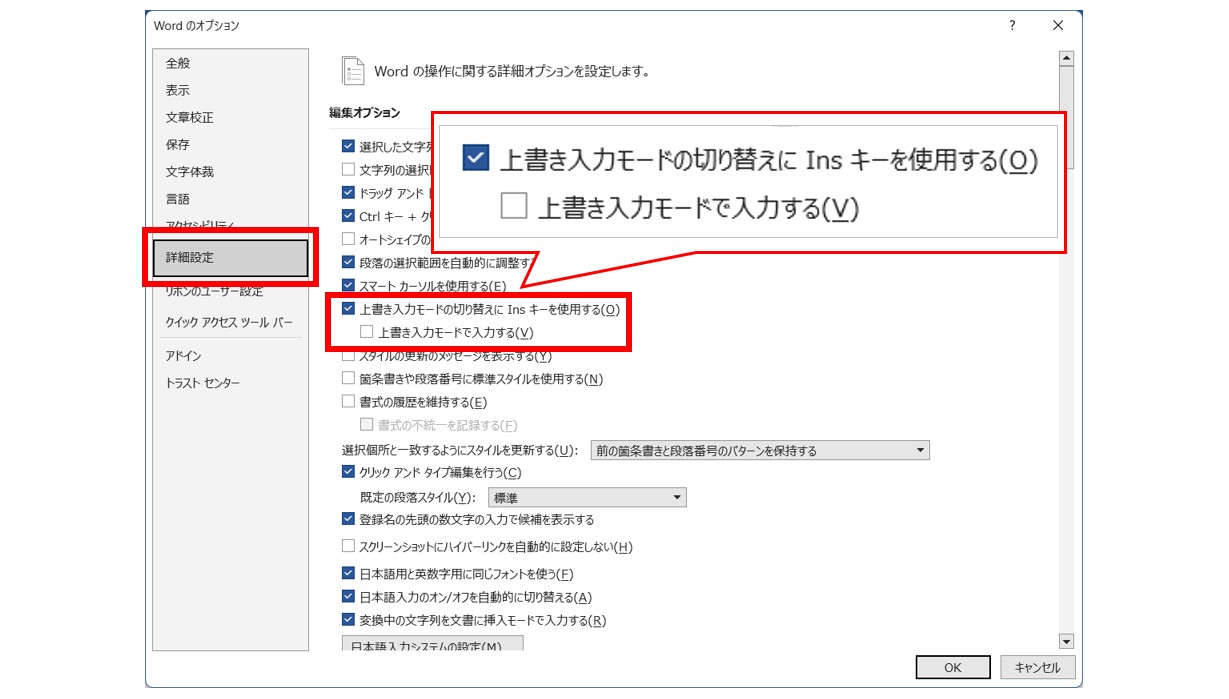
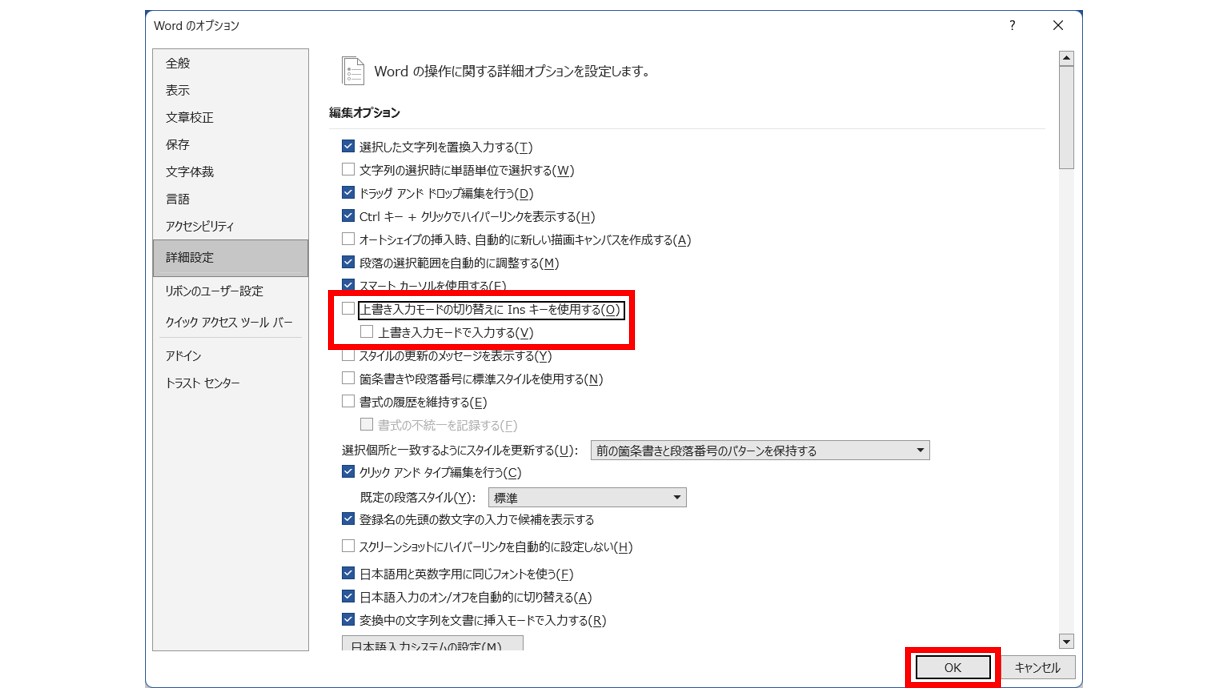
「上書き入力モードの切り替えにInsキーを使用する」の項目のチェックを外して、「OK」をクリックして設定を保存します。
これで、気付かない間に「Insert」キーに指が当たっても上書きモードが有効になることはなく、挿入モードで入力をすることができます。
教室に通う時間がなくてちょっとずつ覚えたいという方向けの「パソコン苦手さん向け通信講座」を作りました。
基本から順番に「実践で覚えるのではなく慣れていく」教材を使います。
「文字を読むのが苦手…」という方でも大丈夫。
動画とセットで感覚的に身につけられます。
上書きモードの確認方法
「文字が消えながら入力されるけれど、本当に上書きモードが原因なのだろうか」と迷った場合は、現在の入力モードを確認してみましょう。
Wordでは、画面下部のステータスバーから入力モードを確認できる場合があります。
ただし、初期設定では表示されていないこともあるため、表示方法もあわせて知っておくと便利です。
ステータスバーでの入力モード確認
Wordでは、画面下部にあるステータスバーを利用して、現在の入力モードを確認できます。
ステータスバーとは、ページ数や文字数、ズーム倍率などが表示される横長のバーのことです。
設定によっては、ここに「上書き」または「挿入」という表示が追加され、現在どちらのモードで入力しているかを確認できます。
- 上書きと表示されている場合:上書きモード
- 挿入と表示されている場合:通常の挿入モード
もし「上書き」と表示されている場合は、「Insert」キーを押すことで挿入モードへ切り替えられることがあります。
下記の例を見てみましょう。
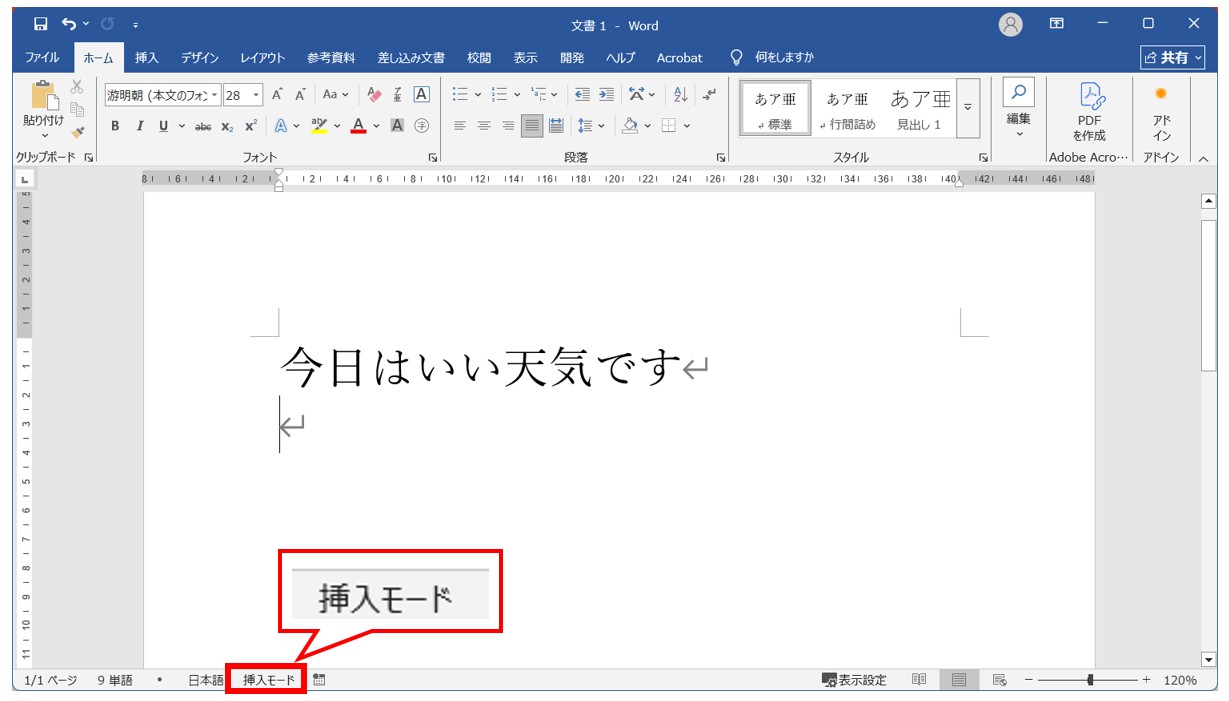
Wordの画面の左下の方に「挿入モード」と表示されています。
「挿入モード」は通常通りに文字が入力でき、すでに入力済の文章の途中に文字を入力しても後ろの文字が消えない入力モードです。
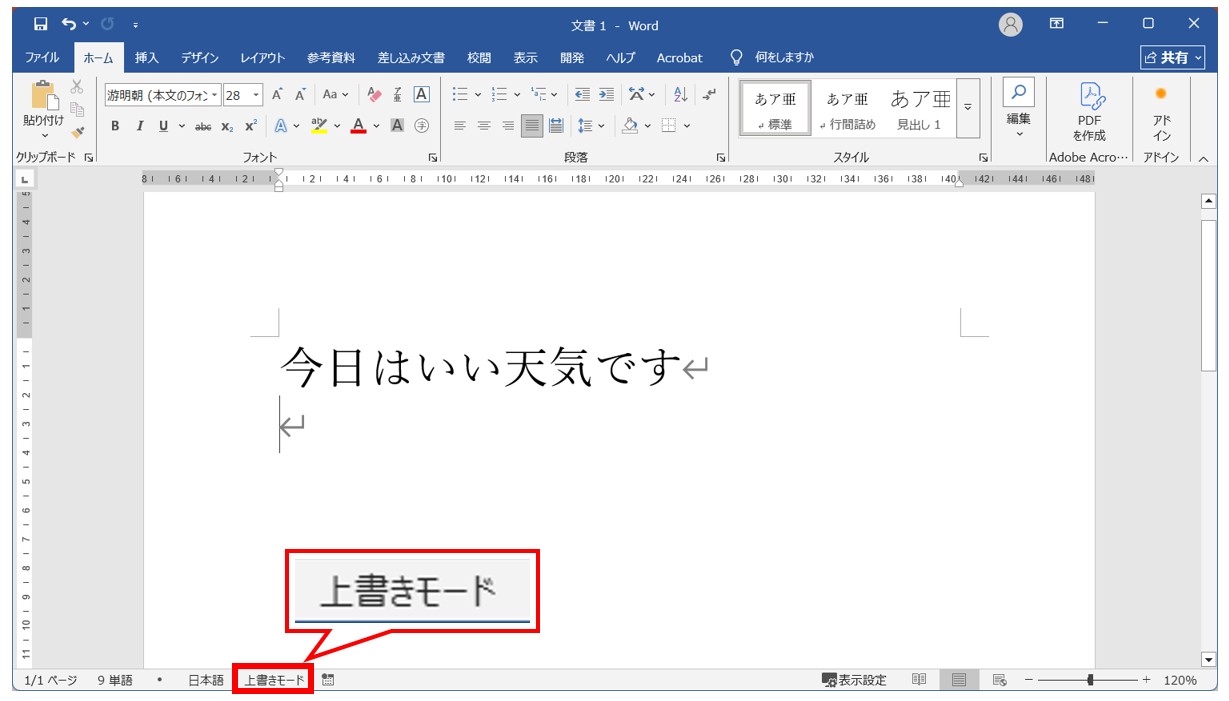
「Insert」キーを押すと、左下の表示が下記の例のように「上書きモード」に変わります。
この入力モードでは、すでに入力済みの文章の途中に文字を追加すると、後ろの文字を消して上書きしてしまいます。
このように入力モードを確認できる状態にしておくことで、今どちらの入力モードなのかを把握することができます。
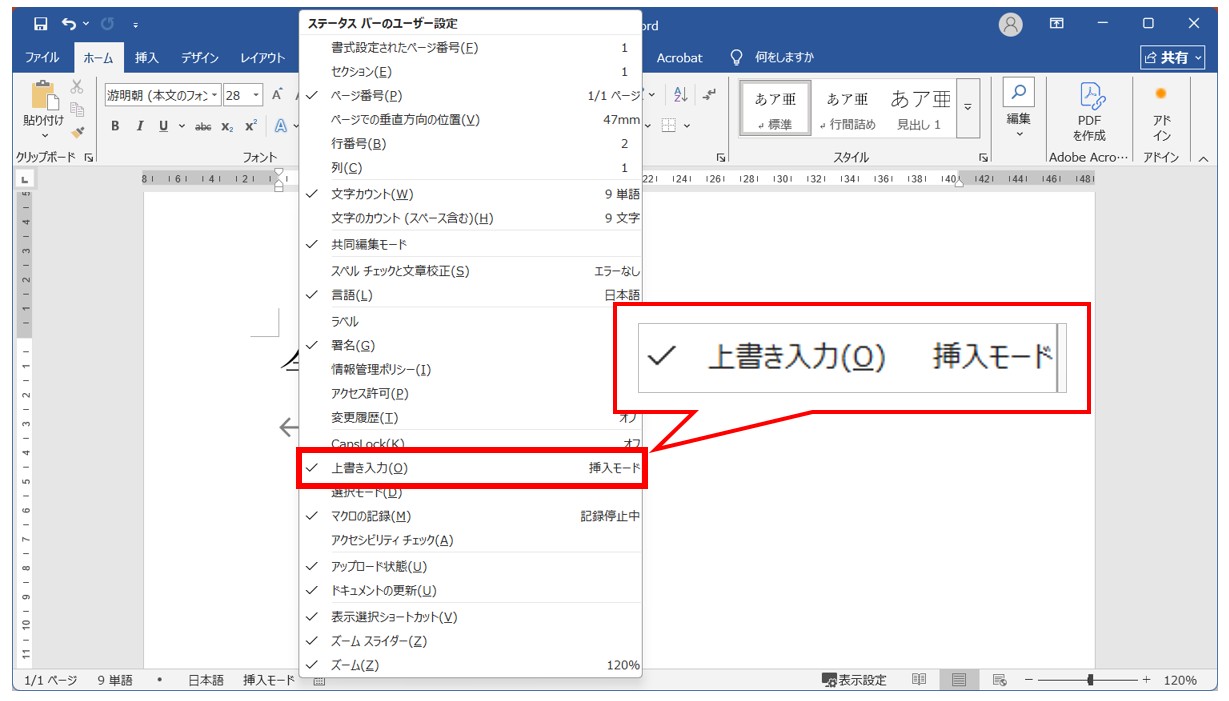
ステータスバーに表示されていない場合の表示方法
Wordでは、初期設定の状態では「上書き」「挿入」の表示がステータスバーに表示されていないことがあります。
その場合は、次の手順で表示項目を変更できます。
- Word画面下部のステータスバーを右クリックする
- 表示項目の一覧が表示される
- 「上書き入力」または「上書きモード」(バージョンによって名称が異なる場合があります)にチェックを入れる
- ステータスバーに現在の入力モードが表示されることを確認する
これで、上書きモードか挿入モードかをひと目で確認できるようになります。
上書きモードは一度原因が分かれば簡単に解除できますが、「今どちらのモードになっているのか」を確認できるようにしておくと、同じトラブルが起きたときにも落ち着いて対処できます。
下記の例を見てみましょう。
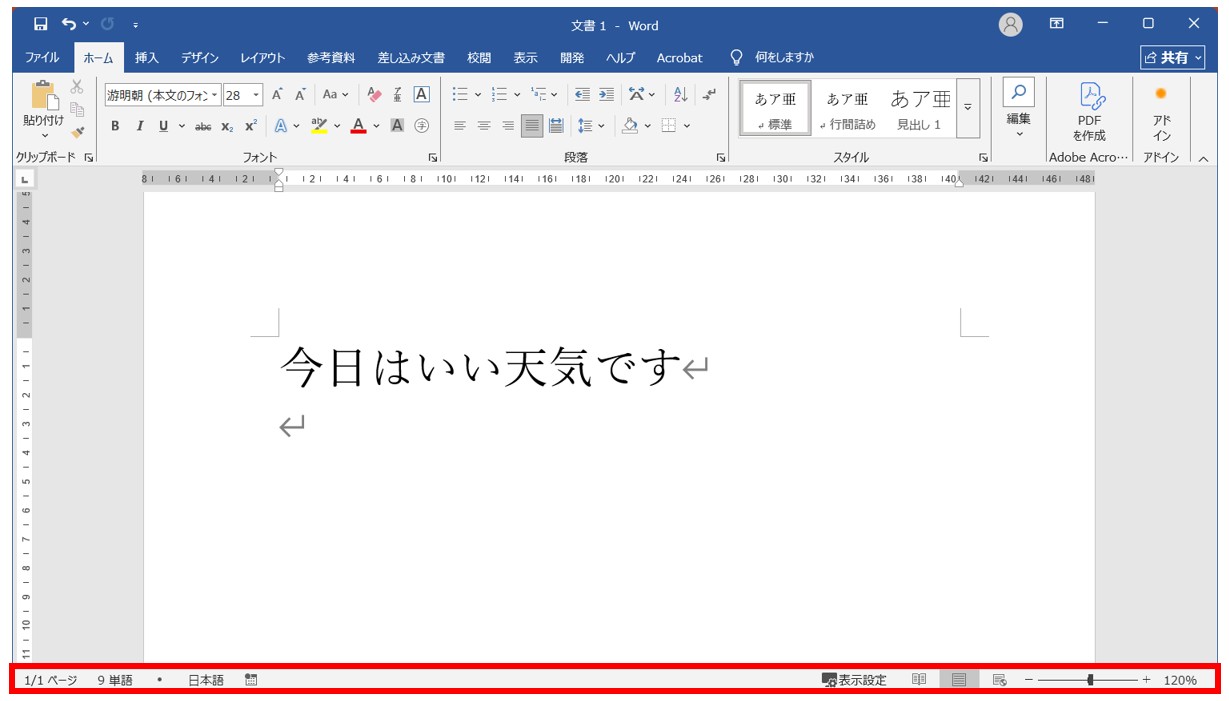
ステータスバーとはワードの画面の下部になります。
ここに入力モードの表示がない場合は、表を追加することができます。
ステータスバーの領域を右クリックすると、メニューが表示されます。
この中に「上書き入力」という項目があります。
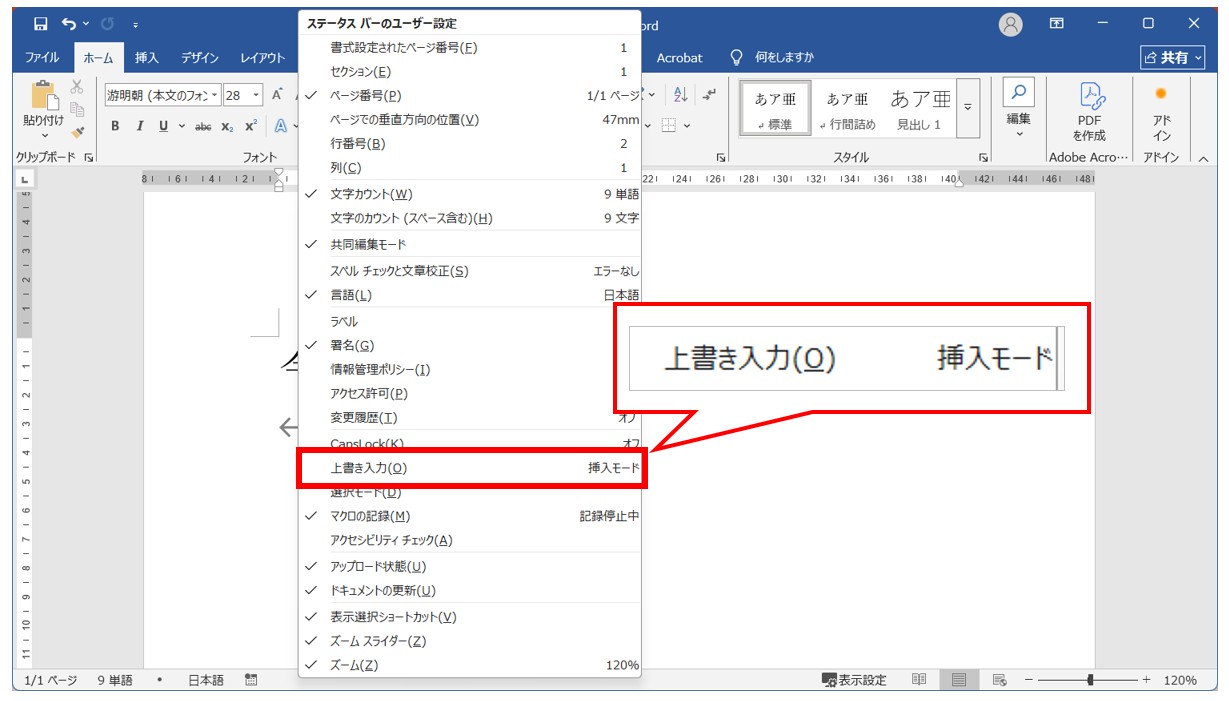
上書き入力の項目をクリックしてチェックを付けましょう。
これで、ステータスバーに入力モードの表示を追加することができます。
上書きモード解除に関するよくある質問
ここでは、上書きモードを解除しようとしてもうまくいかない場合によくある疑問と、その対処方法を紹介します。
「Insert」キーが反応しない場合の対処法
「Insert」キーを押しても上書きモードが解除されない場合は、いくつか原因が考えられます。
まずは、キーボードが正常に使えているかを確認しましょう。
無線キーボードを使っている場合は、電池が少なくなっていたり、Bluetooth接続が切れていたりすると、キーが正常に反応しないことがあります。
有線キーボードであれば、一度USBケーブルを抜いて接続し直してみるのも効果的です。
次に、Word以外のアプリでも「Insert」キーが使えるか試してみましょう。
例えば、メモ帳などを開いて「Insert」キーを押し、動作に変化があるか確認します。
他のアプリでも反応しない場合は、Wordではなくキーボード側に原因がある可能性があります。
また、ノートパソコンでは、「Insert」キーを使う際に「Fn」キーとの組み合わせが必要な機種もあります。
キーボードに「Ins」と書かれたキーがない場合は、キーボードの印字を確認してみてください。
それでも改善しない場合は、キーボードのドライバーに問題があることも考えられます。
Windows Updateを実行したり、デバイスマネージャーからキーボードのドライバーを更新したりすると改善する場合があります。
その他に、ノートパソコンの中には「Insert」キーが搭載されていないモデルもあります。
その場合は、この記事で紹介したWordのオプション設定から上書きモードを無効にする方法を試してみましょう。
設定が反映されない場合の確認ポイント
Wordの設定を変更したのに上書きモードが解除されない場合は、設定が正しく反映されていない可能性があります。
まずは、Wordを一度閉じて、もう一度起動してみましょう。
設定によっては、再起動することで正常に反映されることがあります。
再起動後にもう一度文字を入力し、後ろの文字が消えなくなっているか確認してください。
次に、設定を正しく変更できているかも確認しましょう。
「ファイル」→「オプション」→「詳細設定」で、上書きモードに関するチェックを外したあと、「OK」ボタンを押さずに画面を閉じてしまうと、変更内容は保存されません。
設定後は必ず「OK」をクリックして設定を保存してください。
試しても改善しない場合は、Wordやパソコンを再起動したり、Microsoft Officeの修復機能を実行したりすると解決することがあります。
多くの場合、上書きモードは「Insert」キーの操作またはWordの設定が原因です。
慌てずに一つずつ確認してみましょう。
上書きモードと挿入モードの使い分け
Wordで文書を作成する場合は、基本的には挿入モードを使います。
一方で、上書きモードにも適した場面があり、状況によって使い分けることで作業がしやすくなることがあります。
ここでは、それぞれの特徴と、どのような場面で使うと便利なのかを紹介します。
基本的な文書作成では「挿入モード」がおすすめ
レポートやビジネス文書、案内文など、普段Wordで作成するほとんどの文書では、挿入モードを使うのがおすすめです。
挿入モードでは、新しく入力した文字がカーソルの位置に追加され、もともと入力されていた文字は後ろへ移動します。
そのため、文章の途中に単語や文章を追加したい場合でも、既存の内容が消える心配はありません。
例えば、「会議は午後3時から始まります。」という文章を「会議は明日午後3時から始まります。」に修正したい場合でも、「明日」を入力するだけで自然に文章を編集できます。
そのため、普段の文書作成では挿入モードのまま使用するのが一般的です。
上書きモードが役立つ場面もある
上書きモードは普段使う機会は多くありませんが、同じ文字数で内容を置き換えたい場合には便利なことがあります。
例えば、決まった文字数で作られた表や帳票を修正するときに、既存の文字をそのまま別の文字へ置き換えたい場合です。
文字を追加するとレイアウトが崩れてしまうような文書では、上書きモードを使うことで、文字数を変えずに編集できます。
ただし、一般的なWord文書では、途中で文章を追加したり削除したりすることが多いため、上書きモードを使う場面はそれほど多くありません。
また、上書きモードになっていることに気付かず入力を続けると、大切な文章を消してしまう可能性があります。
そのため、意図して使う場合を除き、通常は挿入モードに戻して作業することをおすすめします。
もし「文字を入力すると後ろの文字が消える」という現象が起きたら、故障ではなく上書きモードになっている可能性があります。
まずは「Insert」キーやWordの設定を確認し、必要に応じて挿入モードへ戻してから作業を続けましょう。
上書きモードを理解してWordを快適に
いかがでしたか?
Wordで文字を入力した際に、後ろの文字が消えながら入力される現象は、多くの場合「上書きモード」が有効になっていることが原因です。
突然この現象が起こると、「Wordが故障した」「ファイルがおかしくなった」と不安になるかもしれません。
しかし、上書きモードの仕組みを知っていれば、慌てることなく原因を判断し、適切に対処できるようになります。
今回ご紹介したように、上書きモードは「Insert」キーで切り替わることが多く、Wordのオプションから設定を変更することも可能です。
また、現在どちらの入力モードになっているかを確認する方法や、「Insert」キーが反応しない場合の対処法も知っておけば、同じトラブルが起きても落ち着いて解決できるでしょう。
さらに、上書きモードと挿入モードの違いを理解しておくことも大切です。
普段の文書作成では、文字を追加しながら編集できる挿入モードを使用するのが一般的ですが、決まった文字数のデータを修正するような場面では、上書きモードが役立つこともあります。
それぞれの特徴を知っておくことで、用途に応じて適切な入力方法を選べるようになります。
Wordには便利な機能が数多く搭載されていますが、意図せず設定が切り替わることで「故障した」と感じてしまうケースも少なくありません。
しかし、機能の意味や設定方法を理解しておけば、多くのトラブルは自分で解決できます。
余計な時間をかけて原因を探したり、入力し直したりする手間も減らせるため、作業効率の向上にもつながります。
もし今後、文字を入力すると後ろの文字が消える現象が起きた場合は、上書きモードを疑ってみてください。
今回紹介した確認方法や解除方法を知っていれば、すぐに通常の状態へ戻すことができます。
Wordをより快適に使いこなすためにも、上書きモードと挿入モードの違いを理解し、必要に応じて適切に使い分けられるようにしておきましょう。
Word(ワード)を効率的に覚える方法
Word(ワード)って本当に扱うのが難しいです。
Excel(エクセル)に比べて癖が強く中々スムーズにいきません。
そういったWord(ワード)の性質や特徴を覚えてくれば割と行けるのもWord(ワード)の特徴です。
このあたり日常的にWord(ワード)を使われるのであれば、当教室のようなパソコン教室をご利用されるのも一つの手です。
苦手な方のために、Word(ワード)の講座をご用意しております。
詳細は下記をご覧ください。
教室に通う時間がなくてちょっとずつ覚えたいという方向けの「パソコン苦手さん向け通信講座」を作りました。
基本から順番に「実践で覚えるのではなく慣れていく」教材を使います。
「文字を読むのが苦手…」という方でも大丈夫。
動画とセットで感覚的に身につけられます。
Word(ワード)を使いこなすのって結構難しいです。
Word(ワード)が苦手な方に向けて、Word(ワード)の基本操作や、イライラ対処をまとめたページをライン登録で無料プレゼントしております。
Word(ワード)以外にも、Excel(エクセル)、パソコン基本、PowerPoint(パワーポイント)、Mac、ブラインドタッチなどの特典もございます。
ご興味ある方は下記よりご登録ください。
