

Wordでテキストボックスを使っていると、「文字の一部が切れてしまう」「最後の行だけ表示されない」「テキストボックスを大きくしたのに改善しない」といったトラブルで困ったことはありませんか?
見た目には十分なスペースがあるように思えても、文字がきれいに表示されず、「Wordの不具合なのかな?」と感じる方も少なくありません。
しかし、テキストボックスの文字が切れる原因の多くは、Wordの故障ではなく、フォントサイズや行間、余白、テキストボックスのサイズなどの設定にあります。
原因が分からないまま何度もサイズを変更したり、文字を小さくしたりしてしまうと、思うようなレイアウトにならず、文書作成に時間がかかってしまうこともあるでしょう。
文字が切れる原因や設定の仕組みを理解しておけば、同じようなトラブルが起きても落ち着いて対処できるようになります。
また、見やすく整った文書を作成しやすくなり、仕事の資料や案内文、チラシなども、より完成度の高い仕上がりを目指せます。
そこで今回の記事では、Wordのテキストボックスで文字が切れてしまう主な原因を分かりやすく解説するとともに、フォントや行間、余白、テキストボックスのサイズなど、文字が切れないようにするための設定方法を紹介します。
ぜひ参考になさってください。
Wordって難しいですよね。覚えるのは大変です。
そんな「パソコンが苦手で、Wordもよくわからない…」
そんな不安を抱えている方にこそ、知ってほしい講座があります。
この講座は、
✔ テキストを読まなくてもOK
✔ 講師が一から個別にサポート
✔ 実務に役立つ内容を、自然と身につけられる
“パソコンが苦手な方専門”のWord講座だから、安心して始められます。
まずは下のバナーから詳細をご覧ください。
テキストボックスの基本と文字が切れる原因
Wordのテキストボックスは、チラシや案内文、見出しなどを自由な位置に配置できる便利な機能です。
しかし、文字を入力した際に一部が見切れたり、最後の行だけ表示されなかったりすることがあります。
この現象は故障ではなく、テキストボックスや文字の設定が原因で起こるケースがほとんどです。
ここでは、テキストボックスの基本的な仕組みと、文字が切れてしまう主な原因について解説します。
テキストボックスとは
テキストボックスとは、Word文書の中に自由な位置で文字を入力・配置できる「独立した文字の枠」のことです。
通常の文章とは別に扱われるため、レイアウトを自由に調整したいときによく利用されます。
例えば、次のような場面で活躍します。
- チラシやポスターのタイトルを配置する
- 写真の横に説明文を入れる
- 吹き出しや図形の中に文字を書く
- 案内文や注意書きを目立たせる
通常の文章は上から順番に入力されていきますが、テキストボックスなら好きな場所へドラッグして配置でき、サイズや色、枠線なども自由に変更できます。
そのため、見やすい文書やデザイン性の高い資料を作成するときには欠かせない機能です。
作成方法も簡単で、「挿入」タブから「テキストボックス」を選択し、文書上でドラッグするだけです。
あとは作成されたボックス内をクリックして文字を入力できます。
一方で、テキストボックスは通常の文章とは異なる仕組みで文字を表示しているため、サイズや設定によっては文字が途中で切れたり、一部が表示されなくなったりすることがあります。
そのため、「普通に文字を入力しただけなのに文字が切れる」という現象は珍しいことではありません。
テキストボックスの特性を理解しておくと、原因を見つけやすくなります。
Word(ワード)を使いこなすのって結構難しいです。
Word(ワード)が苦手な方に向けて、Word(ワード)の基本操作や、イライラ対処をまとめたページをライン登録で無料プレゼントしております。
Word(ワード)以外にも、Excel(エクセル)、パソコン基本、PowerPoint(パワーポイント)、Mac、ブラインドタッチなどの特典もございます。
ご興味ある方は下記よりご登録ください。
テキストボックスの文字が切れる原因
テキストボックスのサイズ
テキストボックス内の文字が切れてしまう原因はいくつかありますが、最も多いのはテキストボックスのサイズと文字の大きさが合っていないことです。
例えば、あとからフォントサイズを大きくした場合、テキストボックス自体の大きさは変わりません。
そのため、以前は問題なく表示されていた文字でも、一部が枠の外にはみ出して見えなくなることがあります。
また、文章を追加して行数が増えた場合も同様です。
テキストボックスの高さが足りないと、最後の行だけ表示されなかったり、文字の下側が切れてしまったりします。
フォントの種類
さらに、フォントの種類によっても表示サイズは異なります。
同じ「12ポイント」でも、使用するフォントによって文字の高さや幅が微妙に変わるため、以前は問題なかった設定でも文字が収まらなくなることがあります。
行間の設定
行間の設定も見落としやすいポイントです。
行間が固定値になっていたり、極端に狭く設定されていたりすると、上下の文字が重なったり、一部だけ切れて表示されることがあります。
このように、文字が切れる原因は単純に「文字数が多いから」というだけではありません。
例えば、次のような要因が組み合わさることで発生することがあります。
- テキストボックスの幅や高さが不足している
- フォントサイズを大きく変更した
- フォントの種類を変更した
- 行間や段落の設定が適切ではない
- 文字数が増えてボックス内に収まりきらなくなった
原因によって対処方法が異なるため、まずは何が文字の表示を妨げているのかを把握しましょう。
テキストボックスや図形の文字が切れる具体的な原因
Wordでは、テキストボックスだけでなく、四角形や吹き出しなどの図形の中にも文字を入力できます。
しかし、これらは見た目が似ていても、内部ではさまざまな設定が影響して文字が表示されています。
そのため、「サイズは十分あるように見えるのに文字が切れる」というケースも少なくありません。
代表的な原因の一つが、テキストボックスや図形の内部余白です。
Wordでは、文字と枠線がぴったり接しないように、上下左右へ余白が設定されています。
この余白が大きく設定されていると、実際に文字を入力できる範囲は見た目より狭くなります。
その結果、十分な大きさに見えるボックスでも、文字が入りきらず切れてしまうことがあります。
また、図形自体のサイズも影響します。
特に吹き出しや丸、ひし形などは、見た目の大きさより文字を配置できる範囲が狭くなるため、少し文字数が増えただけでも表示しきれなくなることがあります。
さらに文字の配置方法も関係します。
例えば、上下中央揃えや中央揃えを設定している場合、ボックスの高さに余裕がないと、文字全体が中央へ寄せられることで上下が見切れてしまうことがあります。
また、縦方向の配置設定によっては、一番上や一番下の文字だけが切れて見えることもあります。
そのほかにも、Wordの表示倍率やプリンターによる文字サイズの違いが影響する場合もあります。
画面では問題なく表示されていても、印刷プレビューや実際に印刷すると文字が切れてしまうことがあり、逆に画面上だけ文字が見切れていても印刷では正常というケースもあります。
このように、文字が切れる原因は一つではありません。
主な原因としては次のようなものが挙げられます。
- テキストボックスや図形の内部余白が大きい
- 図形自体が小さい
- 文字の上下・左右の配置設定が影響している
- フォントサイズやフォントの種類が変更された
- Wordの表示倍率や印刷時のレイアウトが影響している
原因を正しく理解しておくことで、「サイズを大きくしても改善しない」「文字数は少ないのに切れる」といった現象にも対応しやすくなります。
Wordって難しいですよね。覚えるのは大変です。
そんな「パソコンが苦手で、Wordもよくわからない…」
そんな不安を抱えている方にこそ、知ってほしい講座があります。
この講座は、
✔ テキストを読まなくてもOK
✔ 講師が一から個別にサポート
✔ 実務に役立つ内容を、自然と身につけられる
“パソコンが苦手な方専門”のWord講座だから、安心して始められます。
まずは下のバナーから詳細をご覧ください。
文字が切れないための設定と調整方法
テキストボックスの文字が切れる原因が分かったら、次は設定を見直してみましょう。
Wordでは、フォントや行間、テキストボックスの余白などを調整することで、多くのケースで文字の見切れを改善できます。
フォントサイズとフォントの変更方法
文字が切れるときに、まず確認したいのがフォントの設定です。
テキストボックスには決まった大きさがあるため、その中に収まる文字の量には限界があります。
フォントサイズが大きすぎると、高さや幅が足りなくなり、文字の一部が表示されなくなることがあります。
フォントサイズを変更するには、次の手順で操作します。
- テキストボックス内の文字を選択する
- 「ホーム」タブを開く
- 「フォントサイズ」の一覧から小さいサイズを選択する
例えば、12ポイントで文字が切れる場合は、11ポイントや10.5ポイントに変更するだけで改善することがあります。
また、フォントの種類も影響します。
同じ文字サイズでも、フォントによって文字の高さや幅は異なります。
例えば、装飾が多いフォントは表示領域を大きく使うため、文字が切れやすくなることがあります。
そのような場合は、一度フォントの種類を変更してみるのも一つの手です。
下記の例を見てみましょう。
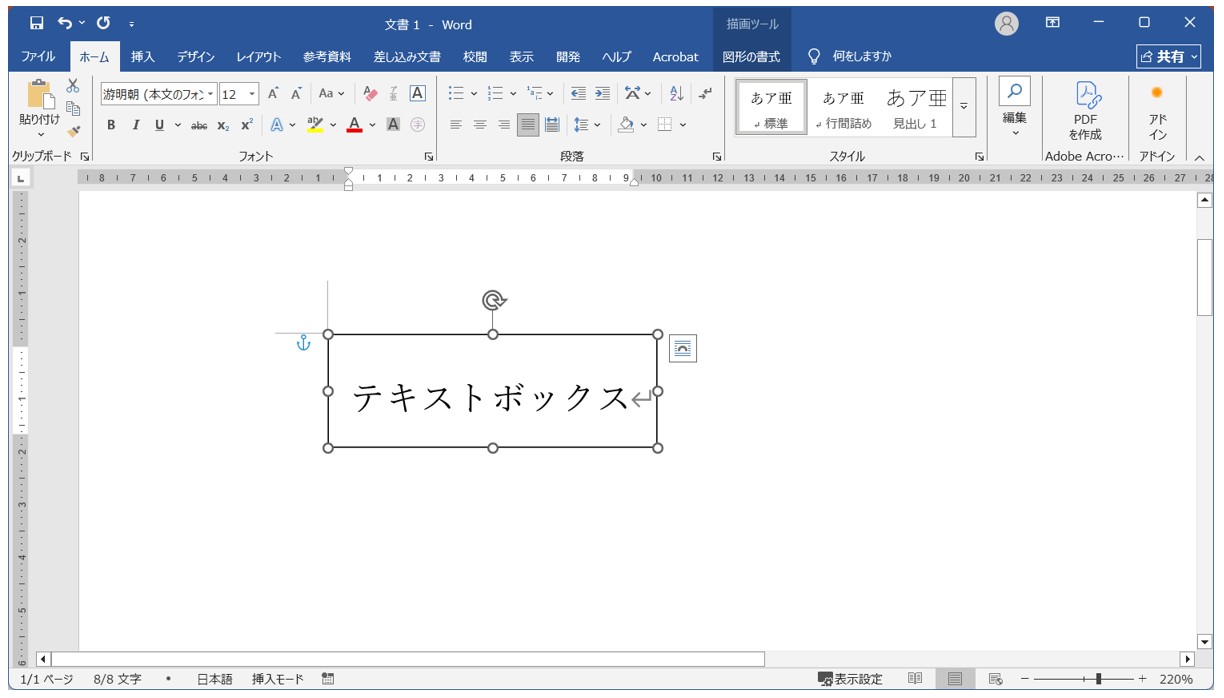
テキストボックス内の文字が切れてしまって見えなくなっています。
文字を表示するのに一番簡単な方法は、テキストボックスの大きさを変更することです。
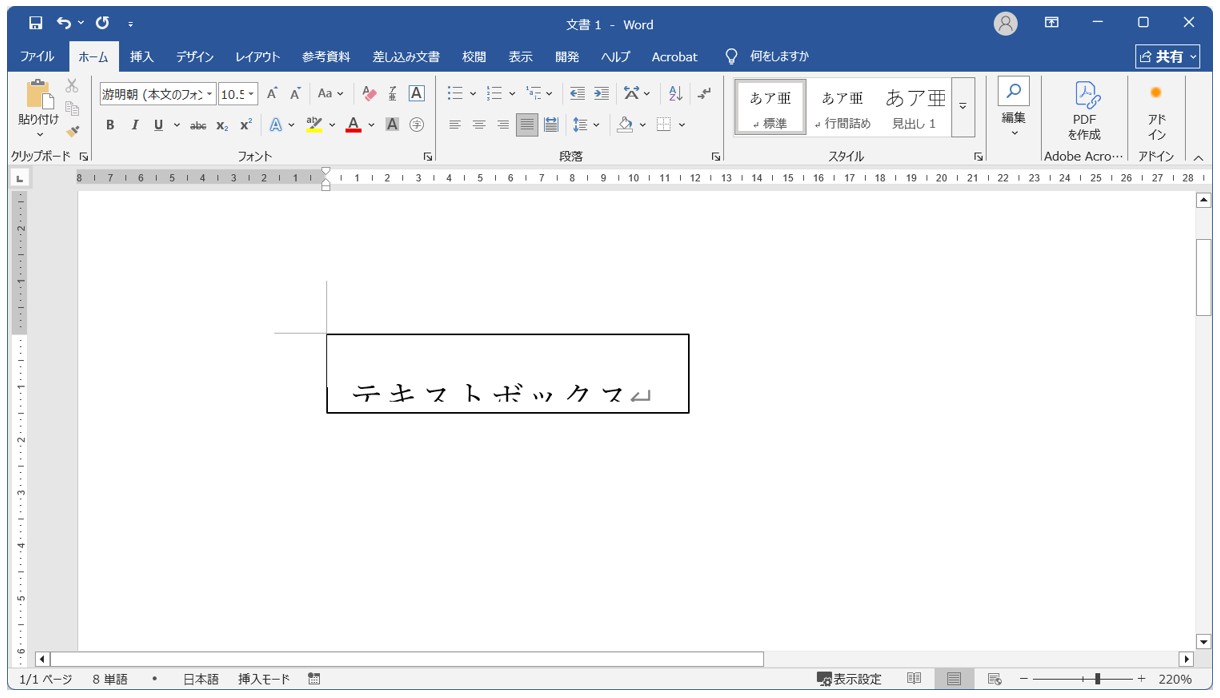
まずテキストボックスをクリックします。
テキストボックス内をクリック、または枠線をクリックすると、テキストボックスの周りに丸い印が表示されます。
この丸い印の下の部分をマウスポインターで下方向にドラッグします。
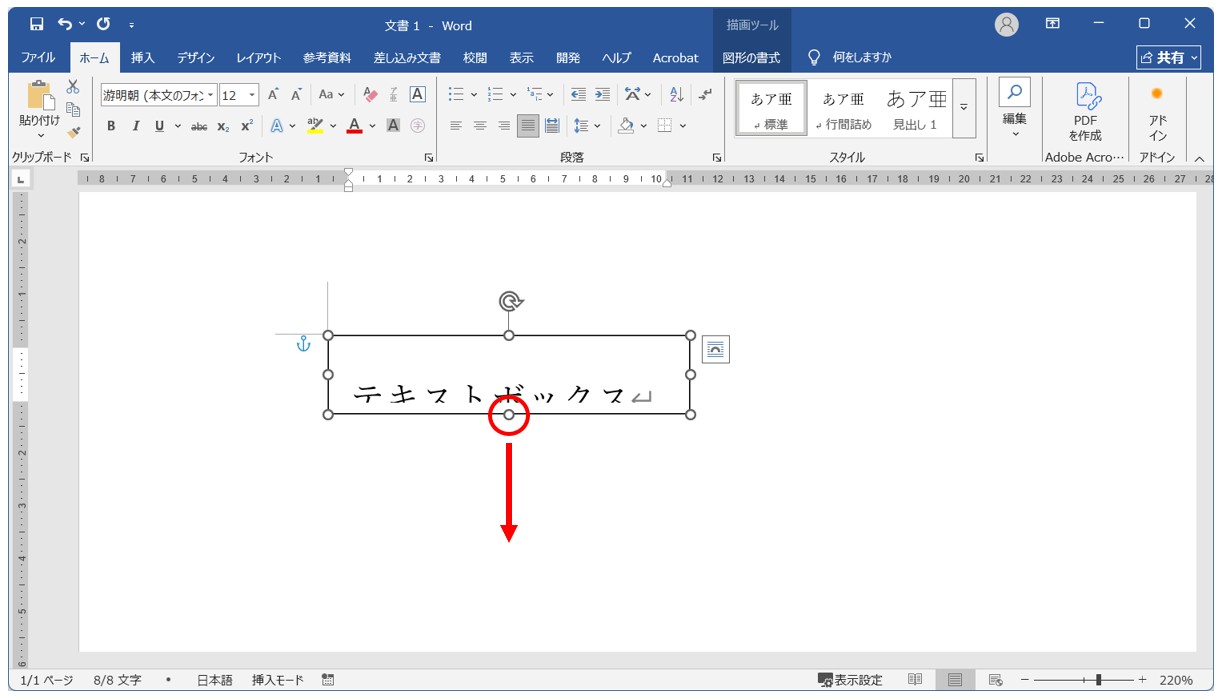
テキストボックスの大きさが大きくなったことで切れていた文字が表示されます。
しかし、テキストボックスの大きさを変更できないこともありますよね。
そんな時は別の方法を試しましょう。
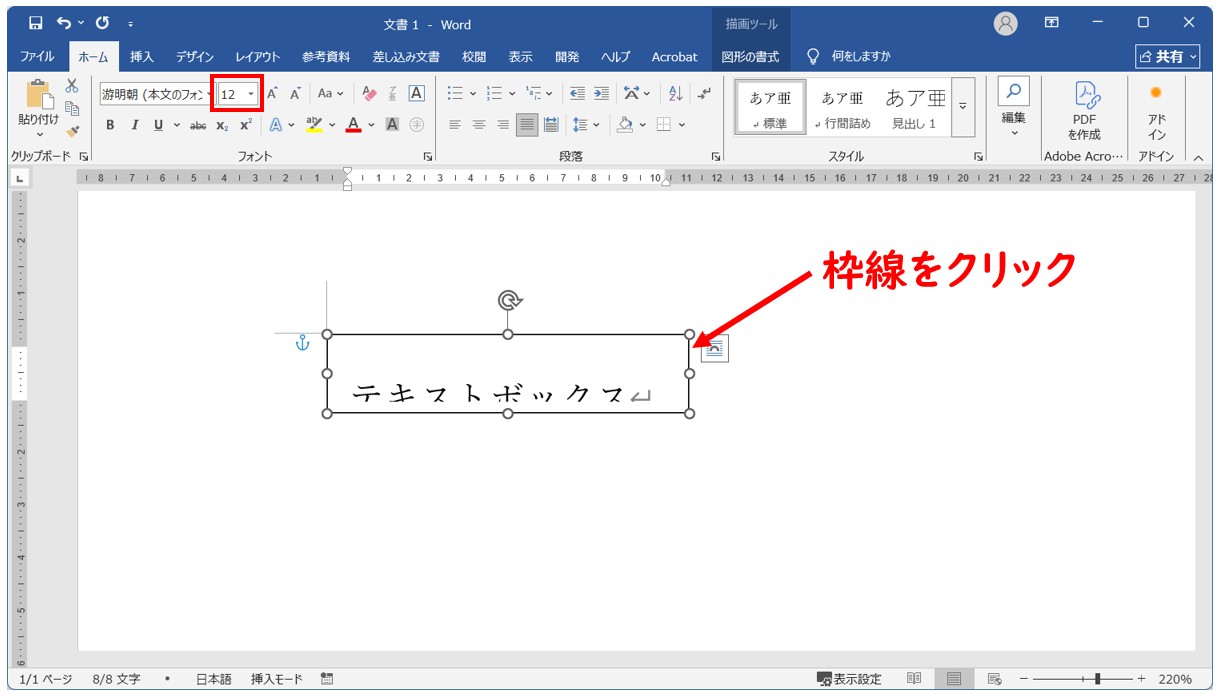
フォントを変えるだけで切れている文字が表示できることがあります。
まず、テキストボックスの枠線をクリックします。
「ホーム」タブの「フォント」グループに、今の文字の大きさが表示されます。
下記の例では、フォントサイズが「12」になっていることがわかります。
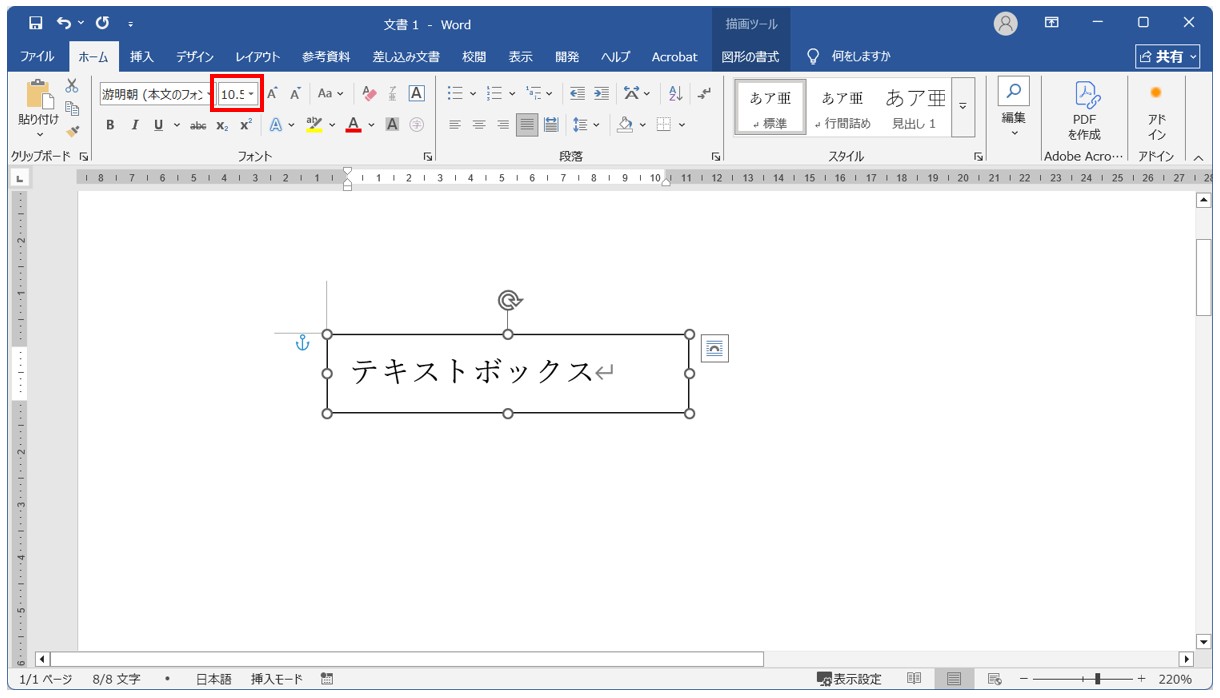
このフォントのサイズを小さくしてみましょう。
下記の例では「12」から「10.5」に変更しました。
文字を小さくすることで簡単に切れていた文字を表示することができます。
この他に、フォントの大きさはそのままで文字の種類を変更して解決することもできます。
下記の例では、フォントのサイズは「11」、使用しているフォントの種類は「游明朝」になっています。
文字の大きさは変更せずにフォントの種類を変えてみましょう。
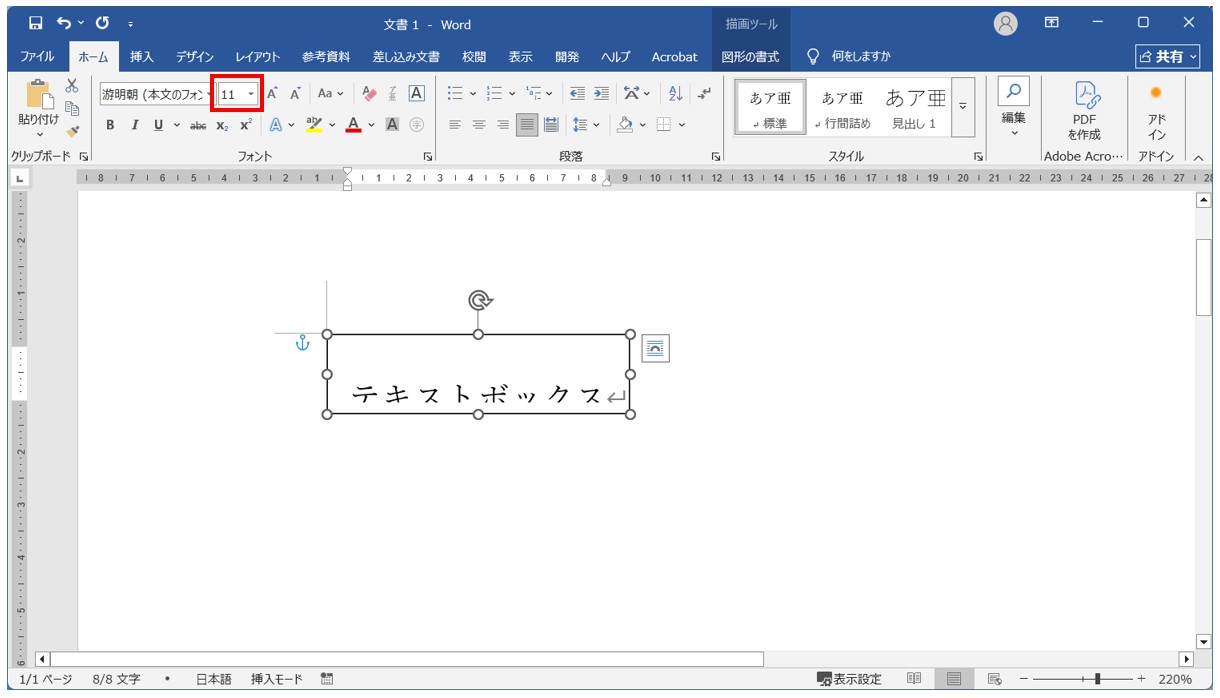
今回は、「游明朝」から「MS 明朝」に変更しました。
文字の大きさはそのままですが、フォントの種類を変更しただけで切れていた文字を表示することができました。
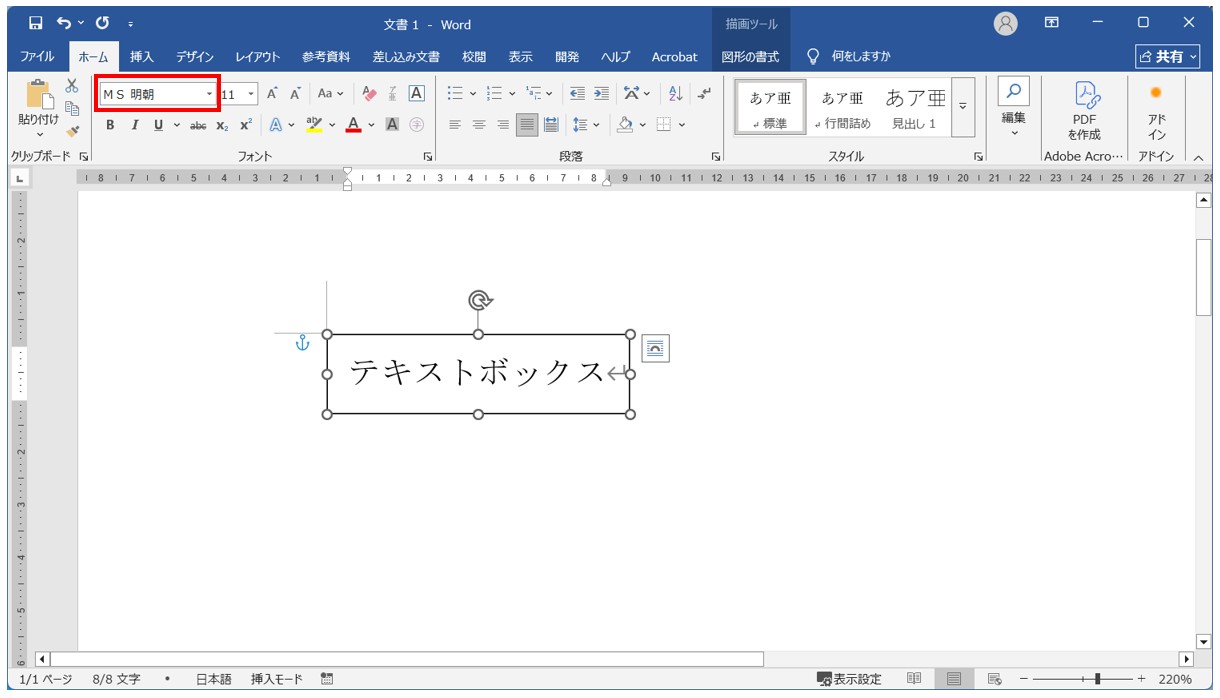
このように、まず簡単な方法では、テキストボックスの大きさを変更する、文字の大きさを小さくしてみる、フォントの種類を変更してみるという方法で試してみましょう。
行間の変更方法
文字の下側だけが切れて見えたり、行と行が重なっているように見えたりする場合は、行間の設定が原因になっている可能性があります。
特に、段落の行間が「固定値」に設定されていると、フォントサイズよりも狭い行間になり、文字の上下が見切れてしまうことがあります。
行間を確認・変更する手順は次のとおりです。
- テキストボックス内の文字を選択する
- 「ホーム」タブ「段落」グループ右下にある小さな矢印をクリックする
- 「段落」ダイアログボックスを開く
- 「インデントと行間隔」タブを選択する
- 「行間」の設定を確認する
- 「固定値」でポイントを設定する
例えば、フォントサイズが「10.5」ポイントの場合は、固定値が最低限「10.5」ポイント必要です。
フォントの大きさよりも小さい設定になると、文字が収まりきらず見切れてしまいます。
例えば、「10.5」ポイントの文字なら、固定値を「11」~「12」ポイント程度にすると余裕を持って表示できるケースが多くなります。
下記の例を見てみましょう。
フォントの種類が「游明朝」、フォントサイズが「11」で、テキストボックス内の文字が切れています。
テキストボックスの大きさが変更できない、さらに文字の大きさやフォントの種類も変更できない場合は、行間の設定をする方法があります。
「ホーム」タブの「段落」グループにある右下の小さな矢印をクリックします。
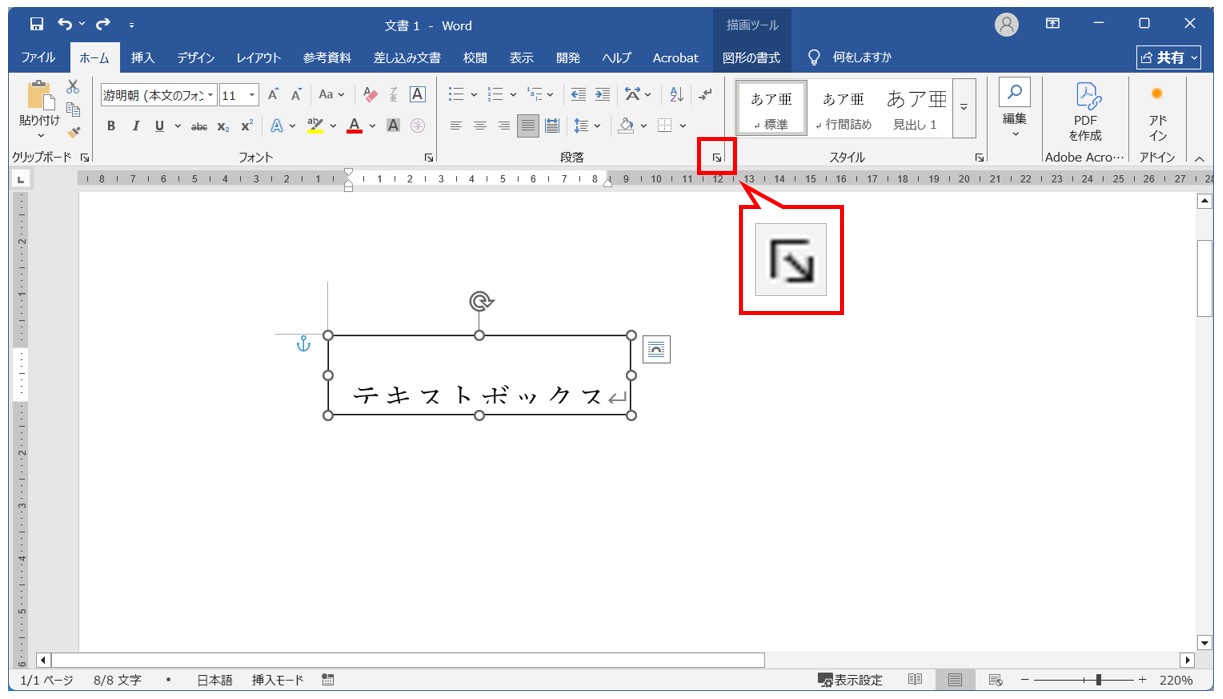
「段落」ダイアログボックスが表示されます。
「インデントと行間隔」タブが開かれていることを確認します。
「間隔」の項目にある「行間」と「間隔」の設定を変更しましょう。
今回は、行間を「固定値」にし、元のフォントの大きさが「11」だったので、間隔を「12pt」に設定して「OK」をクリックしましょう。
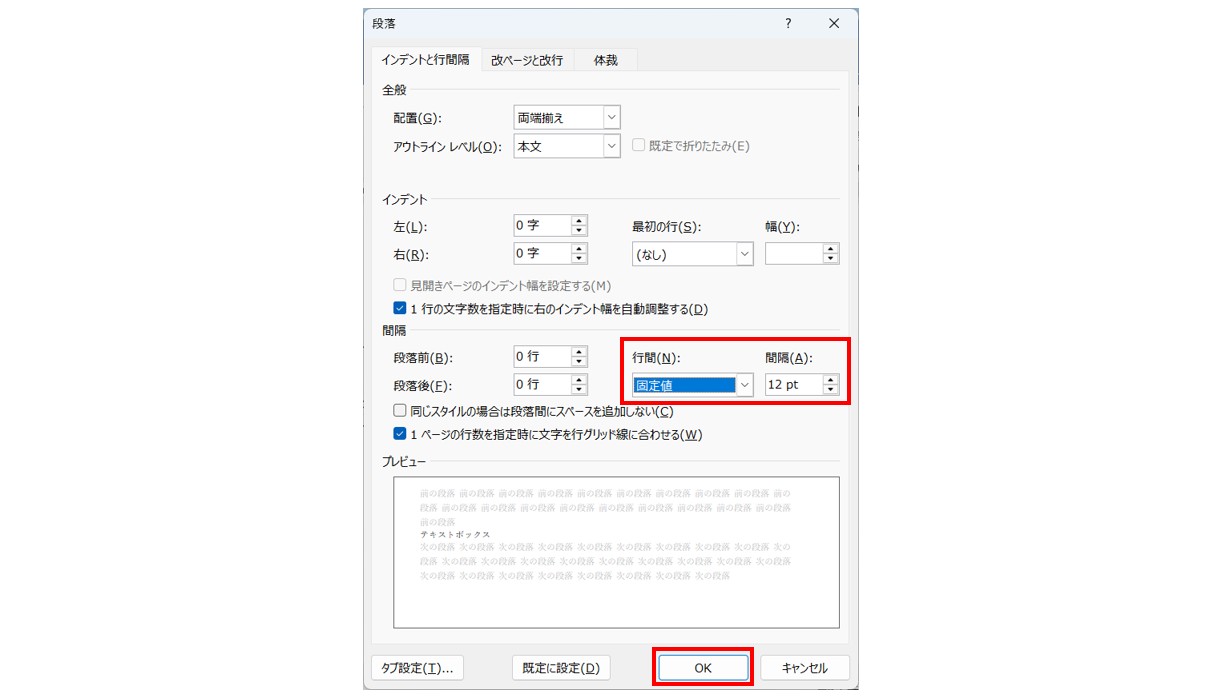
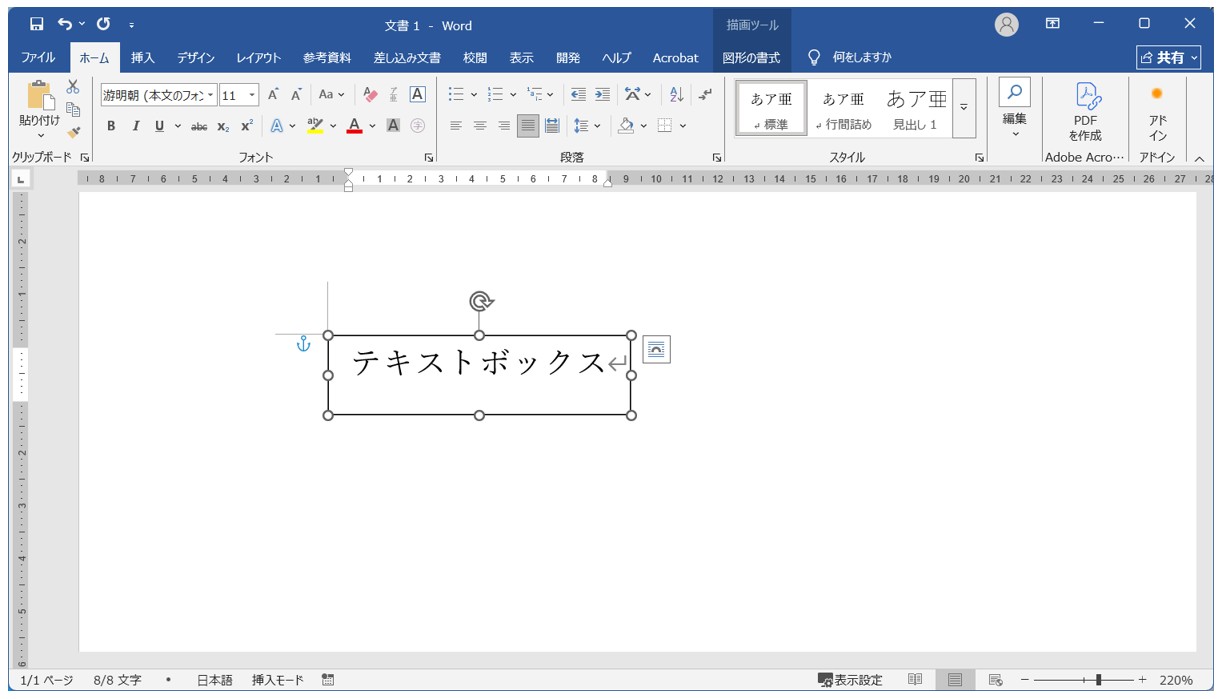
これで、テキストボックス内の文字が表示されました。
「固定値」で設定する場合は、テキストボックス内の文字の大きさが何ポイントなのかを確認した上で、フォントの大きさよりも大きい数値で設定する必要があります。
この方法であれば、使用したいフォントの種類やフォントの大きさはそのままで切れていた文字を表示することができます。
テキストボックスの余白の変更方法
テキストボックスを十分大きくしているのに文字が切れる場合は、内部余白が原因になっていることがあります。
Wordのテキストボックスには、文字と枠線が直接接しないように、上下左右へ余白が設定されています。
この余白が広いと、実際に文字を表示できる範囲が狭くなり、文字が収まりきらなくなることがあります。
余白を変更する手順は次のとおりです。
- テキストボックスをクリックして選択する
- 枠線を右クリックし、「図形の書式設定」を選択する
- 画面の右側に「図形の書式設定」作業ウィンドウが表示される
- 「図形のオプション」の「レイアウトとプロパティ」を選択する
- 上下左右の内部余白を確認する
- 必要に応じて余白を小さく変更する
例えば、上下左右が「0.25cm」になっている場合は、「0.1cm」程度まで小さくすると、表示できる文字の範囲が広がります。
ただし、余白を極端に小さくしすぎると、文字が枠線に近づきすぎて読みにくくなることがあります。見やすさとのバランスを考えながら調整しましょう。
また、余白を変更しても改善しない場合は、テキストボックス自体のサイズも確認してください。
特に高さが少し足りないだけでも、最後の1行だけが表示されないことがあります。
枠線をドラッグして少し大きくするだけで改善するケースも少なくありません。
文字が切れる原因は、フォントや行間だけとは限りません。
テキストボックスの余白も含めて確認することで、多くの表示トラブルを解決できます。
下記の例を見てみましょう。
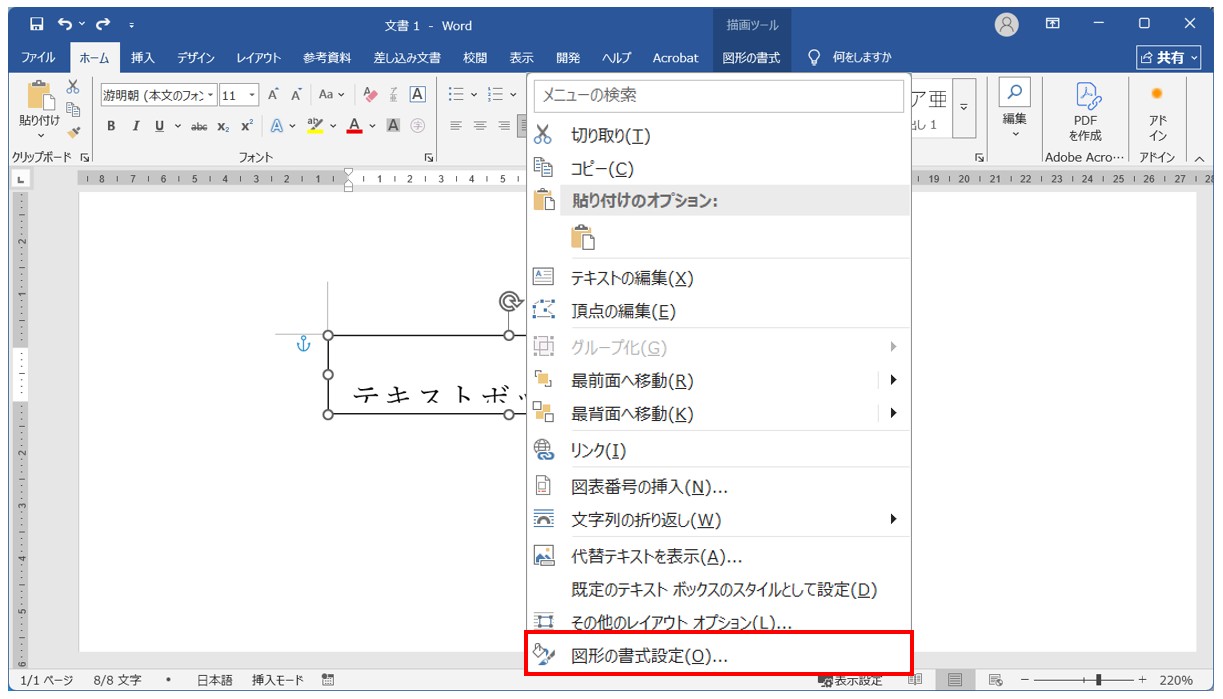
テキストボックスの枠線を右クリックします。
表示されたメニューの中から「図形の書式設定」を選択しましょう。
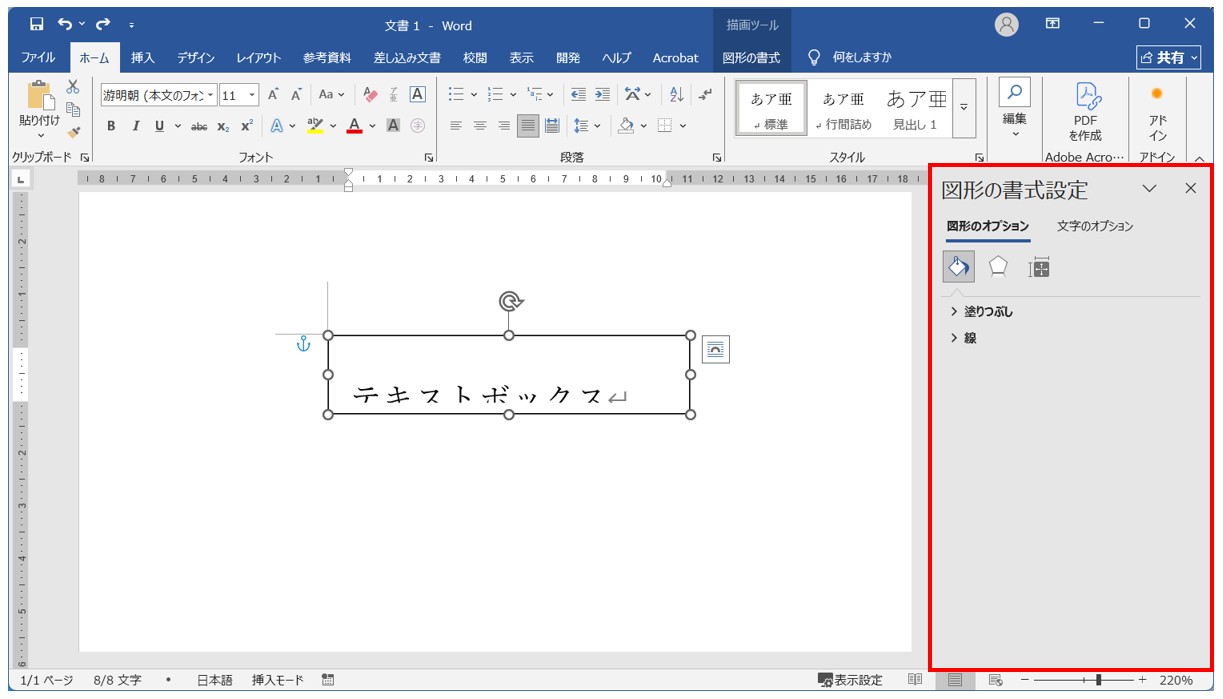
すると、画面の右側に「図形の書式設定」作業ウィンドウが表示されます。
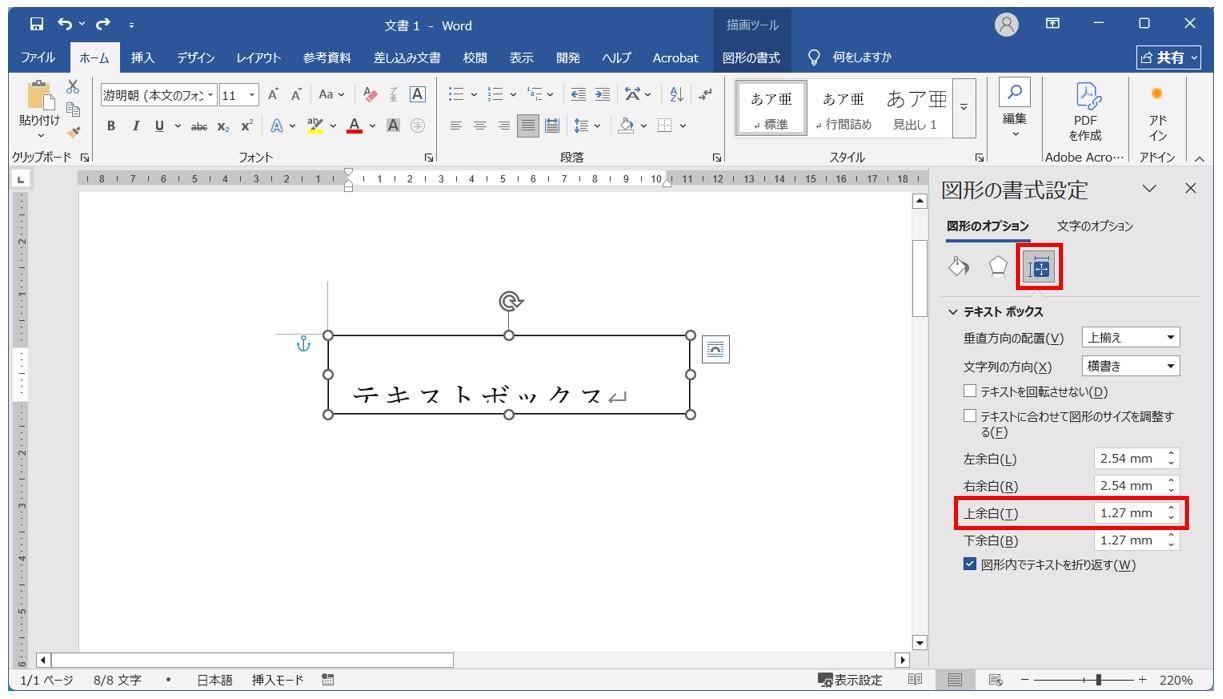
「図形のオプション」の「レイアウトとプロパティ」を選択し、テキストボックスの余白の設定を確認しましょう。
今回は、「上余白」を「0」にしてみます。
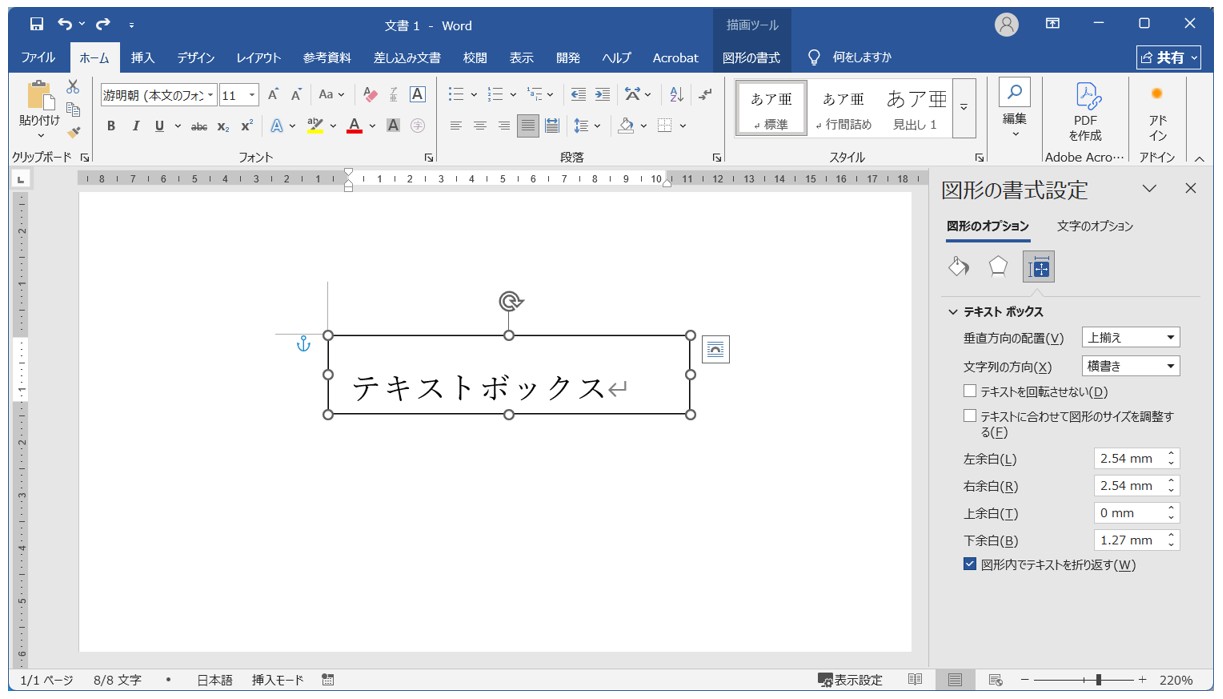
これで切れていた文字を表示することができました。
下記の例では、11ポイントの游明朝を使っているため、文字の行間が高くなっています。そのため、テキストボックスの上の枠線と文字が離れています。
これを近づけたい場合は、行間を固定値で設定すると見た目をさらに整えることができます。
教室に通う時間がなくてちょっとずつ覚えたいという方向けの「パソコン苦手さん向け通信講座」を作りました。
基本から順番に「実践で覚えるのではなく慣れていく」教材を使います。
「文字を読むのが苦手…」という方でも大丈夫。
動画とセットで感覚的に身につけられます。
テキストボックスの文字切れを防いで見やすく
いかがでしたか?
Wordのテキストボックスは、見出しや説明文、図形内の文字などを自由に配置できる便利な機能ですが、設定によっては文字が切れてしまい、せっかく作成した文書が読みにくくなることがあります。
しかし、多くの場合はWordの不具合ではなく、テキストボックスのサイズやフォント、行間、余白などの設定が影響しています。
文字が切れる原因を理解しておけば、慌てることなく適切に対処できるようになります。
また、文字が見切れないように調整することは、単に表示上の問題を解決するだけではありません。
文書全体の見た目が整い、読み手にとって見やすく分かりやすい資料を作成できるようになります。
仕事で作成する案内文や報告書、学校の資料、チラシなどでは、文字が途中で切れているだけで完成度が低く見えてしまうこともあります。
細かな設定まで意識することで、文書の品質を高めることにつながります。
今回ご紹介したフォントサイズやフォントの種類の見直し、行間の調整、テキストボックスの余白やサイズの変更は、どれもWordを使う上で覚えておいて損のない基本的な操作です。
テキストボックスだけでなく、図形内の文字やレイアウトの調整にも役立つため、一度使い方を理解しておけば、さまざまな文書作成の場面で応用できます。
文字が切れたからといって、すぐにフォントサイズを小さくする必要はありません。
状況によっては余白や行間を調整した方が見やすさを維持できる場合もありますし、テキストボックスのサイズを少し広げるだけで解決することもあります。
原因を一つずつ確認し、それぞれの設定の特徴を理解しながら調整することで、無理なく読みやすいレイアウトに仕上げることができます。
Wordでは、ちょっとした設定の違いが文書全体の印象を大きく左右します。
今回ご紹介した内容を参考に、文字が切れる原因と対処方法を理解し、用途に応じて適切に設定を調整しながら、見やすく完成度の高い文書作成に役立ててください。
Word(ワード)を効率的に覚える方法
Word(ワード)って本当に扱うのが難しいです。
Excel(エクセル)に比べて癖が強く中々スムーズにいきません。
そういったWord(ワード)の性質や特徴を覚えてくれば割と行けるのもWord(ワード)の特徴です。
このあたり日常的にWord(ワード)を使われるのであれば、当教室のようなパソコン教室をご利用されるのも一つの手です。
苦手な方のために、Word(ワード)の講座をご用意しております。
詳細は下記をご覧ください。
教室に通う時間がなくてちょっとずつ覚えたいという方向けの「パソコン苦手さん向け通信講座」を作りました。
基本から順番に「実践で覚えるのではなく慣れていく」教材を使います。
「文字を読むのが苦手…」という方でも大丈夫。
動画とセットで感覚的に身につけられます。
Word(ワード)を使いこなすのって結構難しいです。
Word(ワード)が苦手な方に向けて、Word(ワード)の基本操作や、イライラ対処をまとめたページをライン登録で無料プレゼントしております。
Word(ワード)以外にも、Excel(エクセル)、パソコン基本、PowerPoint(パワーポイント)、Mac、ブラインドタッチなどの特典もございます。
ご興味ある方は下記よりご登録ください。
