
※こちらPRを含みます。
AI動画を作成できるサービスが増え、手軽に動画を作れるようになりました。
今回は、AI動画高画質化ソフト「HitPaw VikPea」を使い、Canvaで作成したインコの動画を実際に高画質化するのと、イラストを動く動画にすることをやってみたいと思います。
こちらに関してレビューします。
どのような変化があるのかを見ていきます。
今回やってみたこと|検証方法
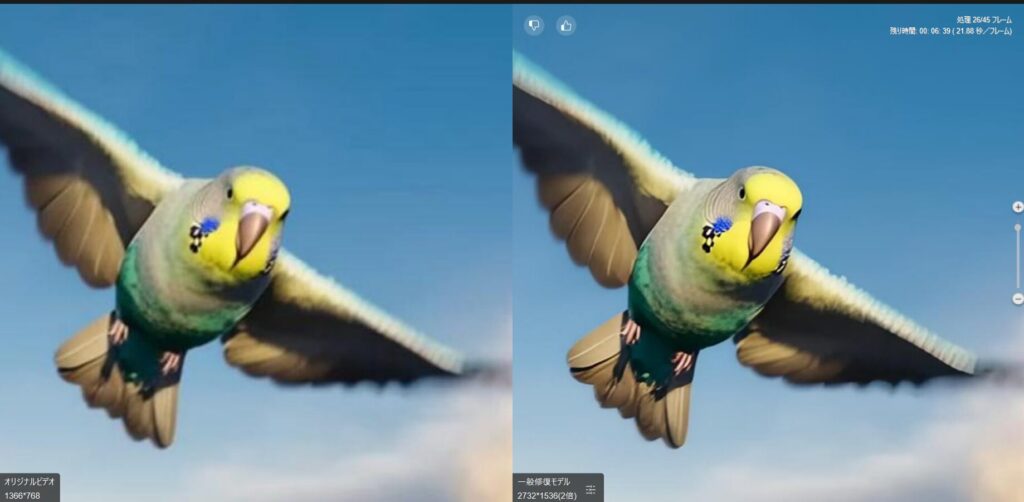
最近ではCanvaなどを使えば、誰でも手軽にAI動画を作れるようになりました。
そこで今回は、Canvaで「青空を飛ぶインコ」の5秒動画を作成し、その動画をHitPaw VikPeaで高画質化してみることにしました。
HitPaw VikPeaはAIによる高画質化やノイズ除去などに対応したソフトですが、「AIで作られた動画にも効果があるのか?」という点は気になるところです。
公式サイトでもAI生成動画の高画質化に対応していると案内されています。
今回は同じ動画を使い、ビフォー・アフターを比較しながら、実際にどのような変化があるのかを検証していきます。
また、様々なサンプルの動画から参考写真などを送れば動画が作れる機能などもあります。
こちら実際にどのような動画が作れるのかを試してみました。
HitPaw VikPea - AIで動画をもっと鮮明に・AI動画高画質化ソフト
HitPaw VikPea V5.4の新機能
HitPaw VikPeaは、AIを活用して動画の画質を向上させる動画高画質化ソフトです。
ぼやけた動画やノイズの多い動画を解析し、AIが細部を補正することで、より鮮明な映像へ仕上げることができます。
また、最大4K・8Kまでの高画質化にも対応しており、古い動画や低画質な動画を見やすく改善できる点も特長です。
操作は非常にシンプルで、動画を読み込んでAIモデルを選択し、高画質化を実行するだけです。
そのため、動画編集ソフトを普段使わない方でも扱いやすい印象を受けました。
さらに、公式サイトではCanvaやKling、VeoなどのAI動画生成サービスで作成した動画の高画質化にも対応していると案内されています。
AI動画を作成する機会が増えている現在では、完成した動画をさらに見栄え良く仕上げたい場合にも活用しやすいソフトと言えるでしょう。
またこの度多くの新機能が盛り込まれましたので紹介します。
【新機能1】DVD・BDから直接インポート
V5.4では、DVD・Blu-rayディスクだけでなく、DVD・BDフォルダからの読み込みにも対応しました。
チャプターやタイトルを自動で認識してくれるため、必要なコンテンツだけを選択してインポートできます。
ディスク内の動画を手軽に取り込みたい場合に便利な機能です。
【新機能2】動画URLからのインポートに対応
動画のURLを貼り付けるだけで、素材を自動解析してダウンロードできます。
取り込んだ動画は、そのまま高画質化や各種編集機能で利用できるため、動画を保存してから読み込む手間を減らせます。
【新機能3】人顔トラッキング
人物の顔をAIが自動で追跡する「人顔トラッキング」機能が追加されました。
顔の位置を認識し続けるため、メイク効果などの処理をより安定して適用でき、自然な仕上がりが期待できます。
【新機能4】テキスト強化
AI生成モデルやAI人物モデルに対応し、動画内の文字をより鮮明に補正できるようになりました。
また、文字強化機能はON・OFFを自由に切り替えられるため、動画の内容や好みに合わせて調整できます。
【新機能5】動画スタイル変換
動画をさまざまなアートスタイルへ変換できる新機能です。
さらに、カスタムプロンプトにも対応しているため、自分好みのスタイルへ細かく調整することも可能です。
【新機能6】AI動画生成の操作性向上
AI動画生成機能では、テキスト・画像・動画・音声を入力素材として利用できるようになりました。
また、Kling 3.0 Omniにも対応しており、より幅広いAI動画生成を行えるようになっています。
【新機能7】手ブレ補正アルゴリズムをアップデート
手ブレ補正アルゴリズムが改善され、オンライン版と比較しても、より安定した補正効果が期待できます。
撮影時の細かな手ブレを自然に補正してくれるため、初心者でも品質の高い動画を作成しやすくなりました。
インストール方法
インストール方法を解説していきます。
「無料ダウンロード」を押して「ダウンロード」
「無料ダウンロード」を押して「ダウンロード」します。
HitPaw VikPea - AIで動画をもっと鮮明に・AI動画高画質化ソフトのダウンロードはこちら
アイコンをダブルクリック
ダウンロードされたら下記マークをダブルクリックします。

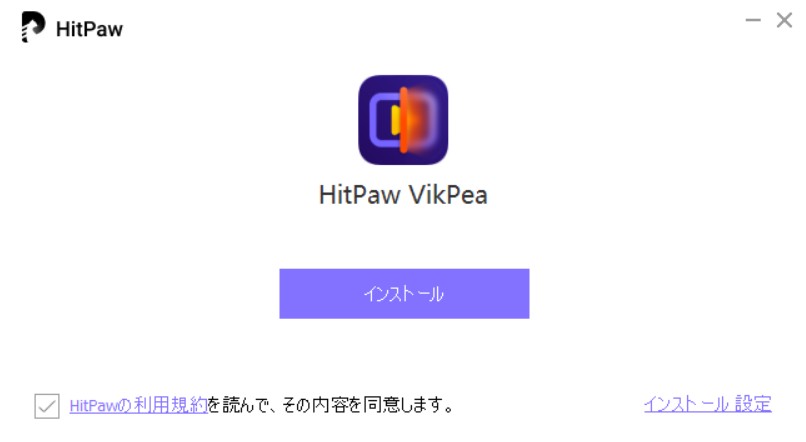
「インストール」を押す
下記のような画面となりますので「インストール」を押します。
インストール開始
インストールが始まります。
3-5分程度で完了します。
インストール完了
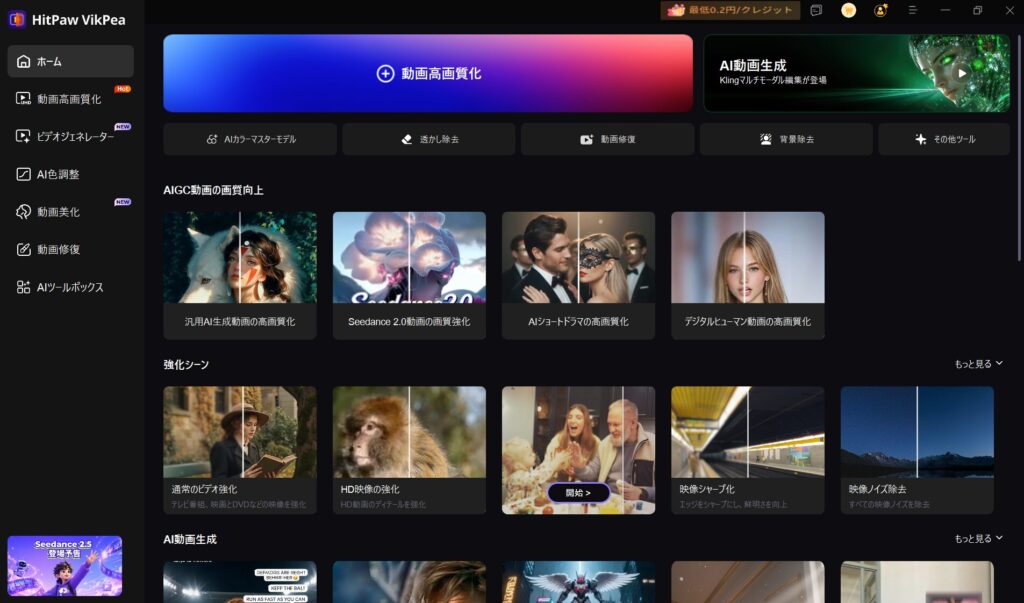
インストール完了後に下記のような画面が出てきます。
HitPaw VikPeaでAI動画を高画質化してみた
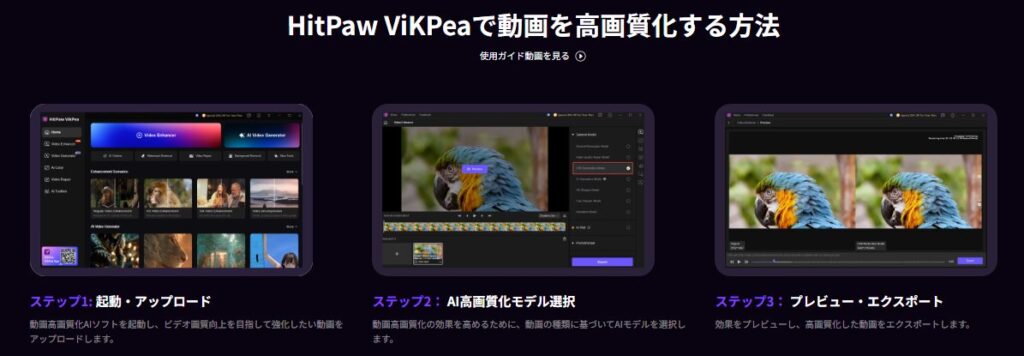
今回は、Canvaで作成したインコのAI動画をHitPaw VikPeaに読み込み、高画質化を行いました。
HitPaw VikPeaは、AIを活用して動画のぼやけやノイズを補正し、より鮮明な映像へ仕上げる動画高画質化ソフトです。
また、AI生成動画の高画質化にも対応しているため、今回のような検証にも適しています。
操作方法は非常にシンプルでした。動画を読み込み、AIモデルを選択して高画質化を実行するだけなので、初めてでも迷うことなく進められます。
今回は細かな設定を変更せず、基本的な手順で高画質化を実施しました。
それでは実際に、Canvaで作成したインコの動画がどのように変化したのか、ビフォー・アフターを比較しながら見ていきます。
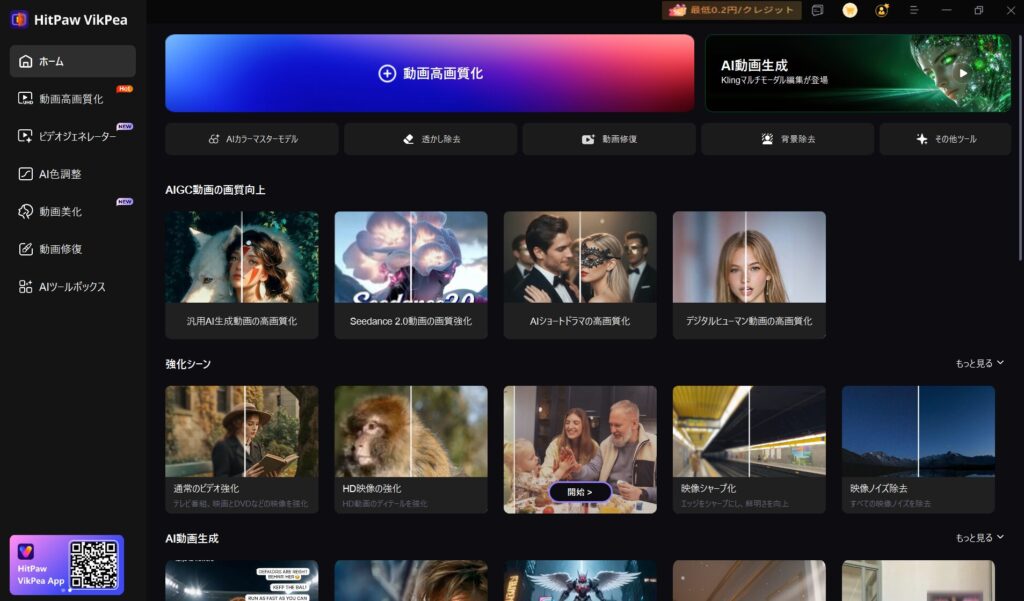
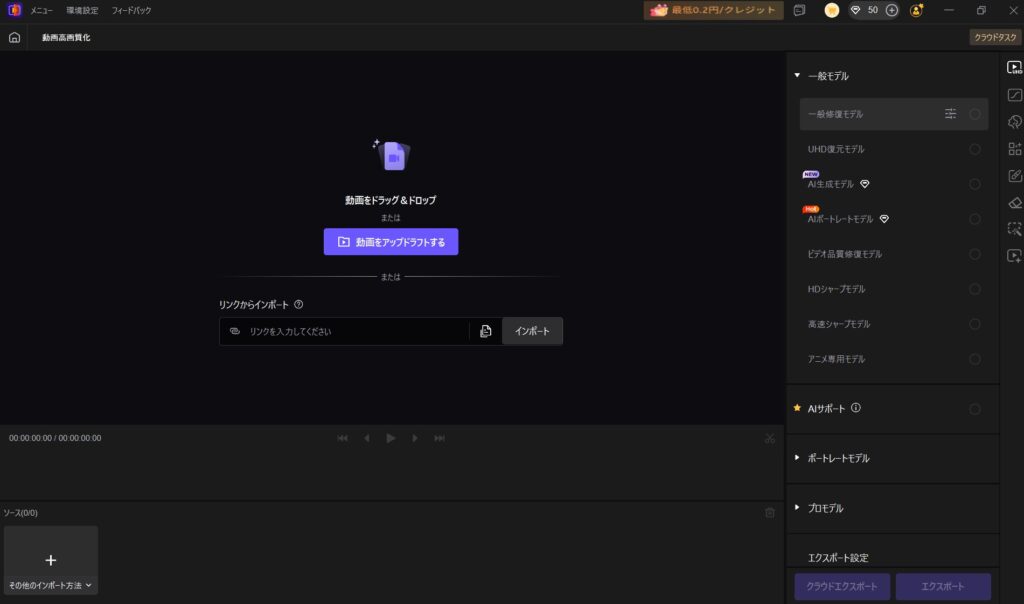
操作方法① 「動画高速化」を押す
操作方法は至ってシンプルでした。
まずは一番上にある「動画高速化」を押します。
操作方法② 動画を「ドラッグ&ドロップ」する
単純に「動画をドラッグ&ドロップ」の部分に動画を持っていくか、もしくは「動画をアップドラフトする」の部分を押してファイルを開けば良いです。
こちら更に便利な点ですが、DVD / BDからのインポートおよび動画URLからのインポートにも対応しています。
ディスク化されたものは通常は出来ないソフトが多いですが、HitPaw VikPeaは対応しているのが嬉しい点です。
修正開始
修正が開始し始めます。
動画の長さによって修正時間が異なります。
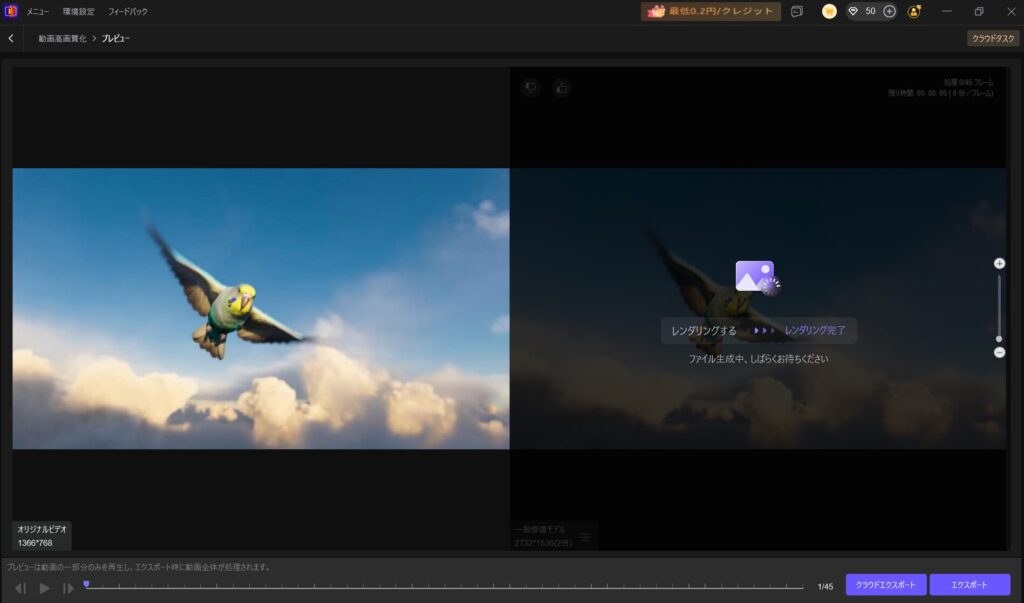
高画質化前後を使ってみた|ビフォー・アフター
高画質化前後を比較してみると、全体的に映像がより鮮明になった印象を受けました。
特に変化を感じたのは、インコの顔回りです。
高画質化前は少しぼやけて見えていた部分が、処理後は輪郭がはっきりし、顔や色などの質感もかなり分かりやすくなりました。
足回りもきれいにクッキリとしています。
ここまできれいになるとは思いませんでした。
動きについても不自然さは感じられず、AIで生成した動画の雰囲気を保ったまま、細かな部分が見やすくなったと感じました。
AI動画作成を使ってみた|イラストから動画を作成
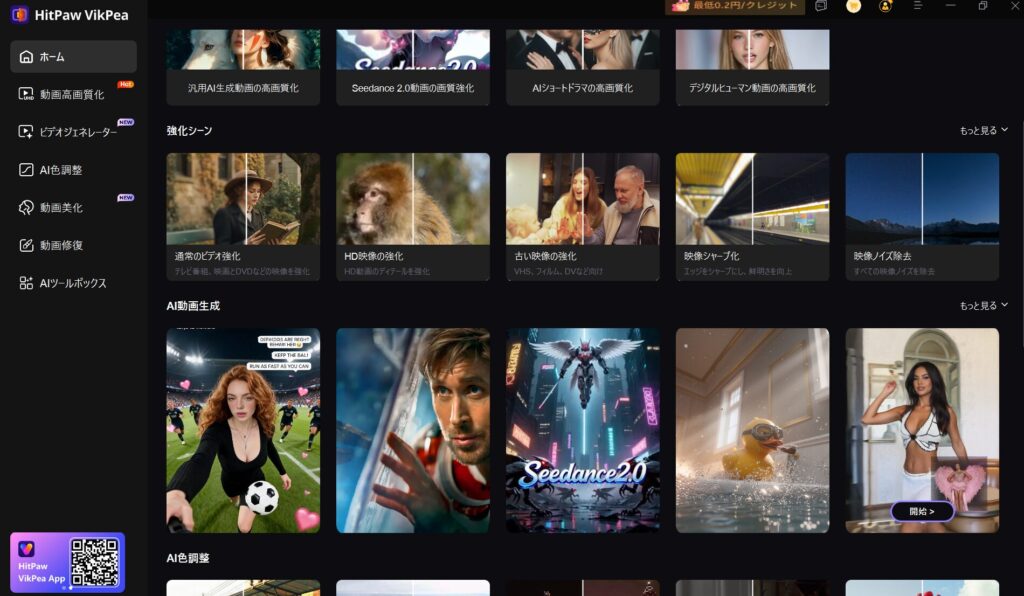
動画の修復だけでなく、AI動画も作ることが可能です。
かなり多くのテンプレートが用意されており、その中から選んで動画を作ります。
今回は下記のテンプレートを使ってみました。
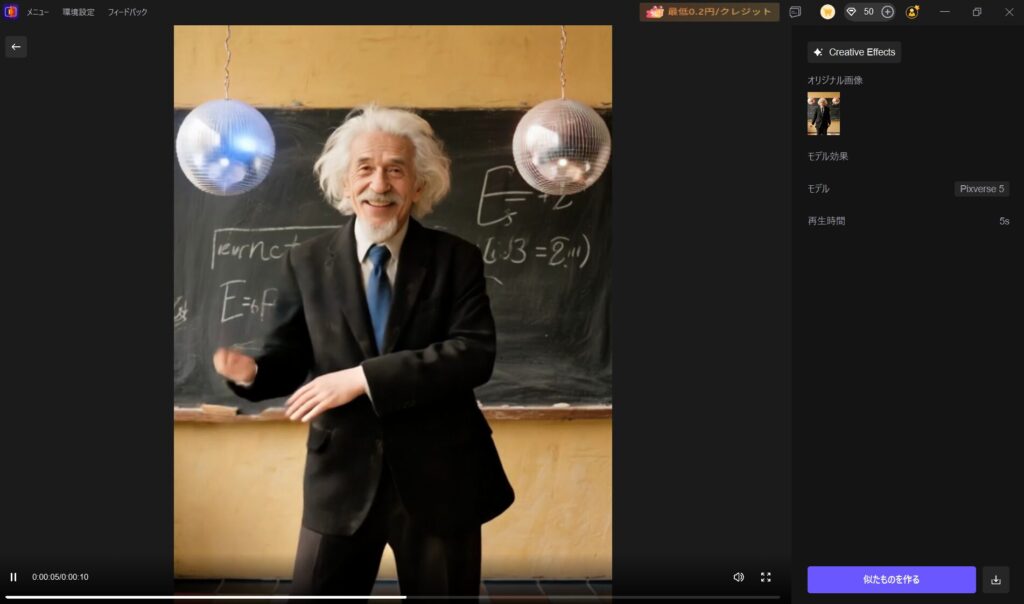
右下の似たものを作るというのを押せば次の画面が出てきます。
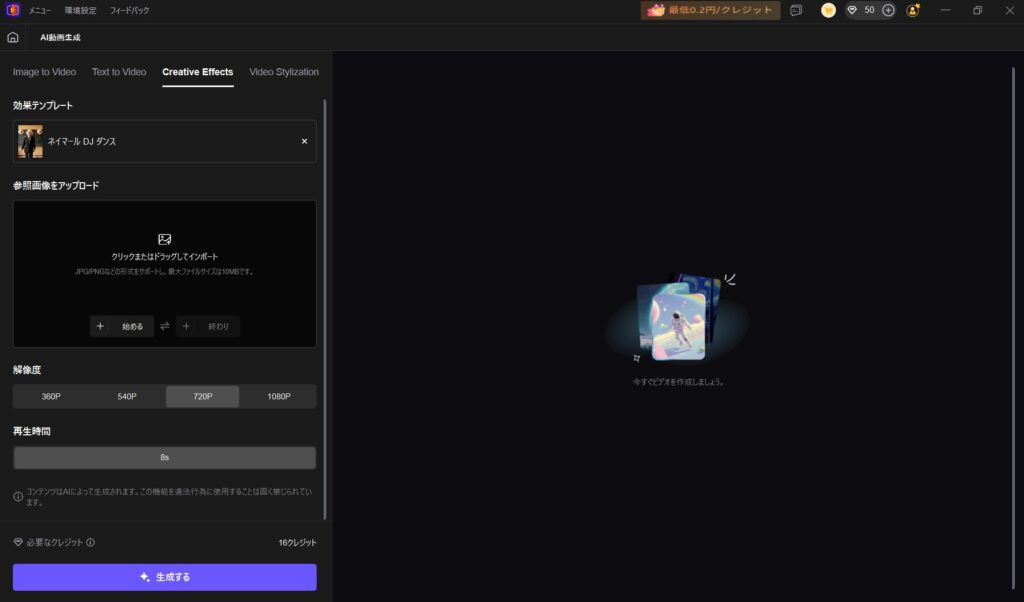
下記のイラストにて作ってみたいと思います。

こちらをドラッグアンドドロップして開始となります。
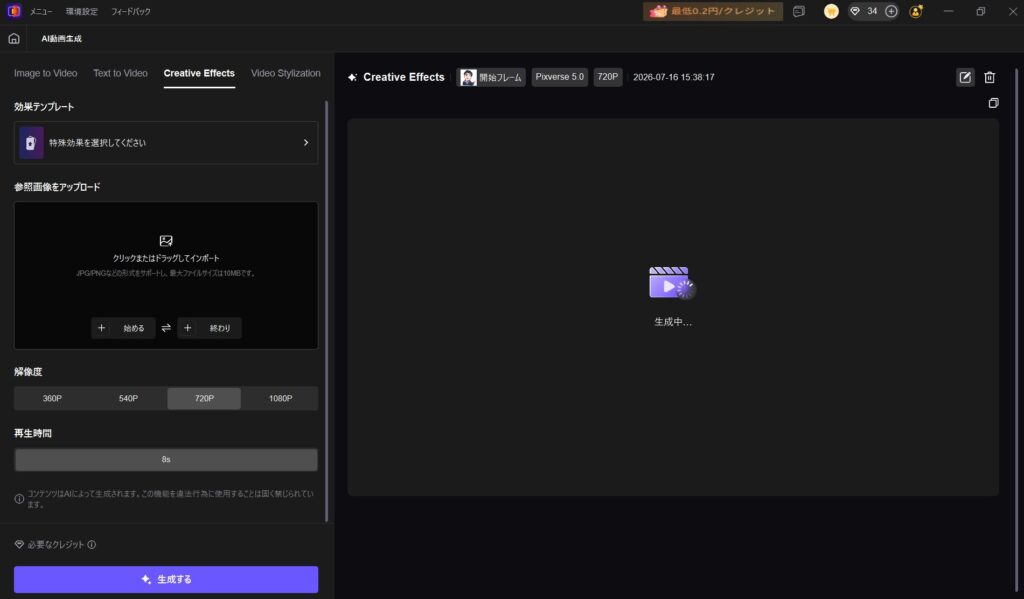
下記のような動画が作成されました。
これは驚きました。
単なるイラストから動画が作れました。
しかも足の部分などは無かったのですが、作成され自然な動きで再現されています。
テンプレートもかなり多くあるので色々と使えそうです。
実際に使って感じたこと
今回実際に使用してみて感じたのは、「操作が非常に簡単」という点です。
動画を読み込み、AIモデルを選択して実行するだけなので、動画編集ソフトに慣れていない方でも扱いやすいと思います。
また、AIで作成した動画でも違和感なく処理できた点は印象的でした。
劇的に映像そのものが変わるというよりは、元の動画の雰囲気を残しながら、細かな輪郭や質感を自然に補正してくれるという印象です。
SNSへ投稿する動画や、AIで作成した動画をもう少し綺麗に仕上げたい場合には、活用しやすいソフトだと感じました。
HitPaw VikPeaはこんな方におすすめ




今回実際に使用してみて、HitPaw VikPeaは次のような方に特におすすめできると感じました。
AI動画をもっと綺麗に仕上げたい方
CanvaやKlingなどのAI動画生成サービスを利用している方は、完成した動画をさらに高画質化することで、より見栄えの良い映像に仕上げられます。
SNSやYouTubeへ投稿する動画のクオリティを少しでも高めたい方にも向いているでしょう。
古い動画や低画質な動画を綺麗にしたい方
今回のようなAI動画だけではなく、昔撮影した動画や画質が粗くなってしまった動画の高画質化にも対応しています。
「思い出の動画をできるだけ綺麗な状態で残したい」という方にも活用できるソフトです。
難しい動画編集ソフトは使いたくない方
動画編集ソフトというと操作が複雑なイメージがありますが、HitPaw VikPeaは動画を読み込み、AIモデルを選択して実行するだけなので、初心者でも比較的扱いやすいと感じました。
動画編集の知識があまりない方でも導入しやすいソフトと言えるでしょう。
時間をかけずに動画を改善したい方
細かな編集作業を一つひとつ行うのではなく、AIが自動で動画を解析して高画質化してくれるため、効率良く画質を改善したい方にも向いています。
特に複数の動画を扱う機会が多い方には便利な機能だと感じました。
料金プラン
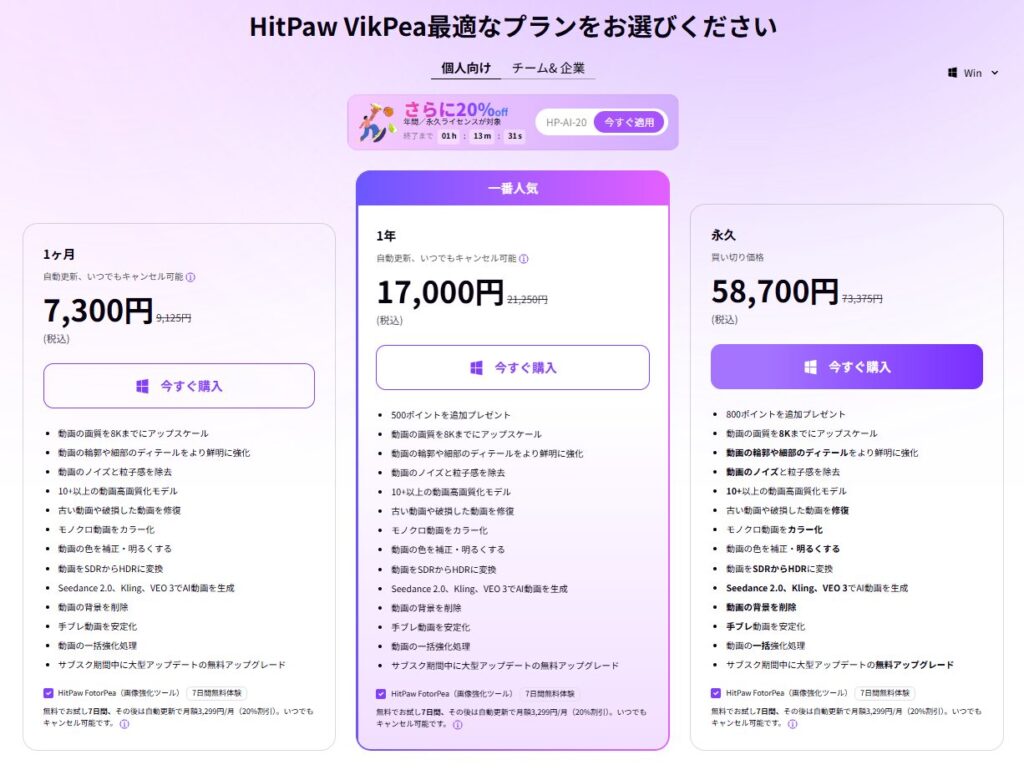
HitPaw VikPeaには、利用スタイルに合わせて複数の料金プランが用意されています。
- 1か月プラン:7,300円(税込)
- 短期間だけ利用したい方や、一度試してみたい方におすすめです。
- 1年プラン:17,000円(税込)
- 継続的に利用する予定がある方は、月額換算するとお得になります。
- 永久ライセンス:58,700円(税込)
- 長期間利用したい方や、仕事で継続的に動画を高画質化する方に向いています。
※価格は記事執筆時点のものです。最新の価格やキャンペーンについては、公式サイトをご確認ください。
まとめ
今回実際にCanvaで作成したインコのAI動画を使って検証してみましたが、HitPaw VikPeaはAI動画との相性も良く、細かな輪郭や質感を自然に補正してくれる印象を受けました。
劇的に映像そのものを変えるというより、「元の雰囲気を残しながらワンランク上の画質へ仕上げる」という使い方が適していると感じます。
特にAI動画を作成する機会が増えている今、完成した動画をさらに見栄え良くしたい方にとっては、試してみる価値のあるソフトではないでしょうか。
動画の作成に関しても、写真を1枚送っただけで、足りない部分を補正して、さももとからあったかのような動画に仕上がりました。
HitPaw VikPeaを利用すれば今後やりたかったことがもっと多くできてくる予感です。
