

「Wordでテキストボックスを回転させたいのに、うまくできない…」「回転ハンドルを動かしても思った角度にならない…」と困っていませんか?
Wordのテキストボックスは自由に回転できる便利な機能ですが、実際に操作してみると「角度が一気に変わる」「思った場所で止められない」「図形と同じ向きにできない」と悩む方も少なくありません。
しかし、回転の仕組みやコツを理解しておけば、必要以上に難しく考える必要はありません。
基本的な回転方法はもちろん、角度を安定して調整するコツや、正確に回転させる方法を知っておけば、資料やチラシなどのレイアウトも思い通りに整えられるようになります。
そこで今回の記事では、Wordのテキストボックスを回転させる基本的な操作方法から、回転が難しく感じる理由、思い通りの角度に調整するコツ、さらに数値を使って正確に回転させる方法まで、初心者の方にもわかりやすく解説します。
ぜひ参考になさってください。
Wordって難しいですよね。覚えるのは大変です。
そんな「パソコンが苦手で、Wordもよくわからない…」
そんな不安を抱えている方にこそ、知ってほしい講座があります。
この講座は、
✔ テキストを読まなくてもOK
✔ 講師が一から個別にサポート
✔ 実務に役立つ内容を、自然と身につけられる
“パソコンが苦手な方専門”のWord講座だから、安心して始められます。
まずは下のバナーから詳細をご覧ください。
Word テキストボックスの回転 基本操作
Wordでは、テキストボックスは文字を入力するための枠ですが、実は図形として扱われているため、自由に回転させることができます。
向きを変えることで、斜めに配置したり、デザインの一部として使ったりできるため、資料作成やチラシ作りでもよく使われる機能です。
ここではまず、基本的な回転方法を見ていきます。
回転ハンドルを使った基本の回転方法
テキストボックスを回転させる一番基本的な方法は、上に表示される「回転ハンドル」を使う方法です。
テキストボックスを選択すると、上部に丸い矢印のようなマークが表示されます。
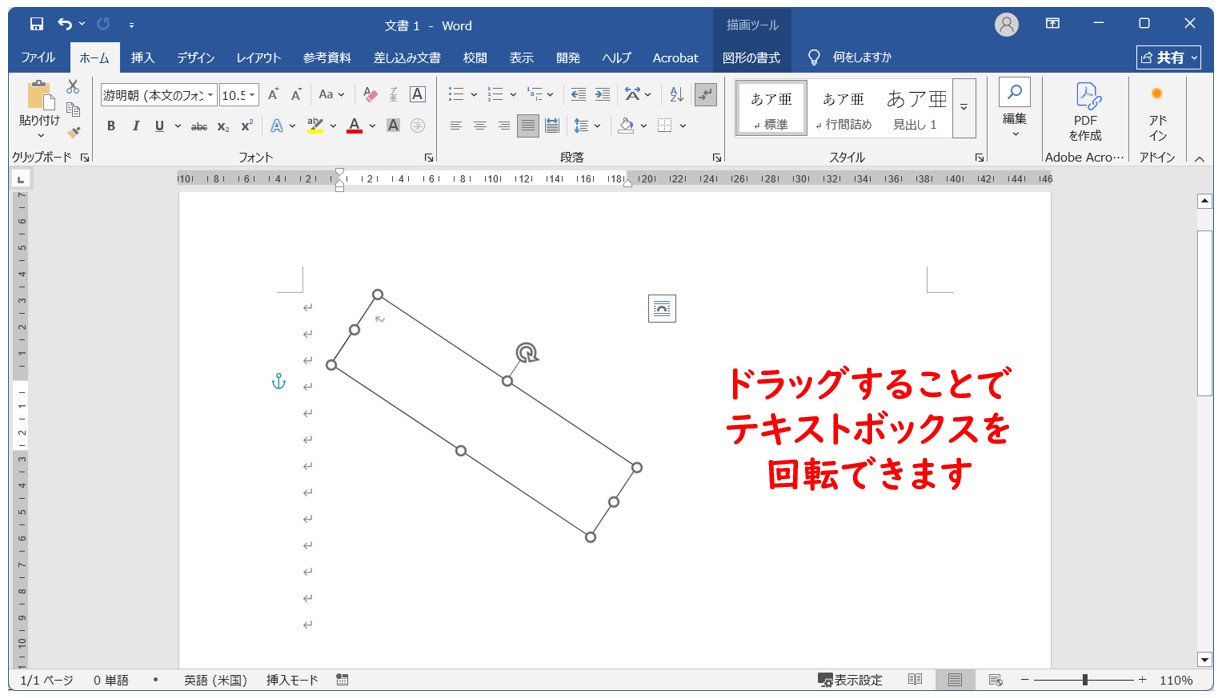
この部分をドラッグすることで、自由に回転させて角度を変更することができます。
操作の流れとしては、まずテキストボックスをクリックして選択し、上に出てくる回転ハンドルにマウスを合わせます。
そのままドラッグすると、テキストボックス全体がくるっと回転します。
特別なメニューを開く必要がないため、最も手軽な方法です。
ただしこの方法は、マウス操作の影響を受けやすく、思ったより角度が動きすぎることがあります。
細かい調整をしたい場合は、後述する別の方法と組み合わせるのがおすすめです。
下記の例を見てみましょう。
テキストボックスを選択すると、テキストボックスの上に回転ハンドルが表示されます。
これを使用して、テキストボックスを回転させることができます。
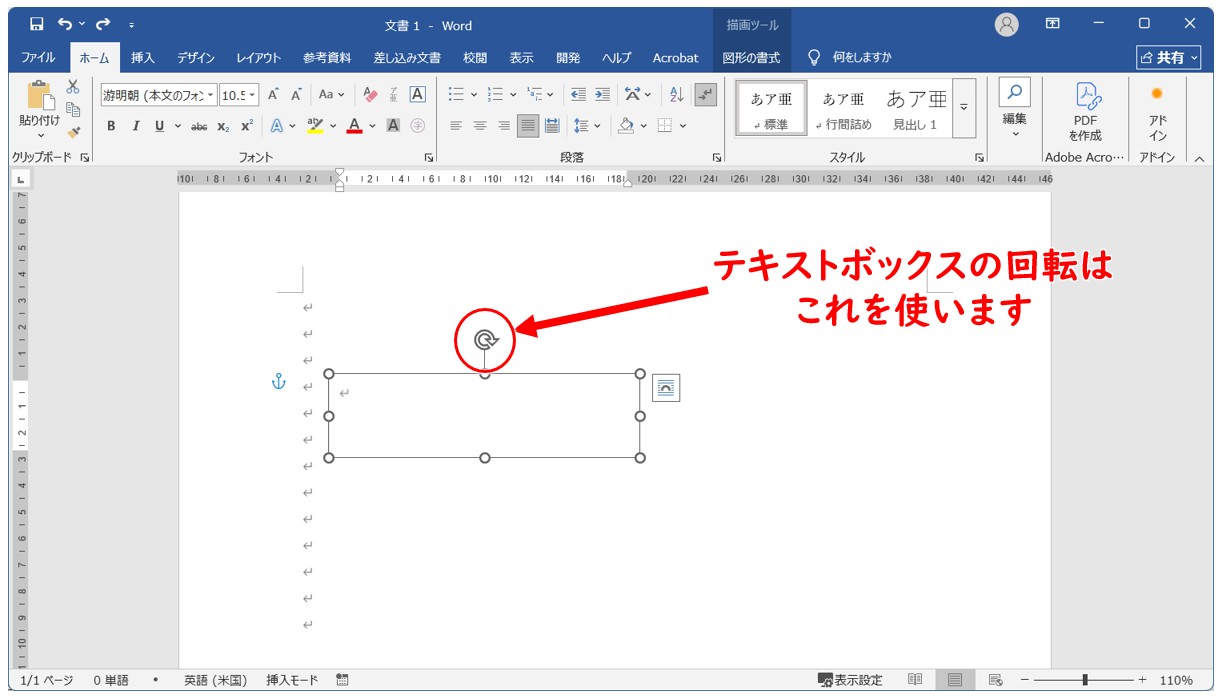
マウスポインターを回転ハンドルに合わせて、ドラッグするだけで簡単にテキストボックスを回転させることができます。
Word(ワード)を使いこなすのって結構難しいです。
Word(ワード)が苦手な方に向けて、Word(ワード)の基本操作や、イライラ対処をまとめたページをライン登録で無料プレゼントしております。
Word(ワード)以外にも、Excel(エクセル)、パソコン基本、PowerPoint(パワーポイント)、Mac、ブラインドタッチなどの特典もございます。
ご興味ある方は下記よりご登録ください。
マウスで回転できる仕組み
テキストボックスが回転できる理由は、Wordの中で「図形」として扱われているためです。
通常の文字だけでは向きを変えることはできませんが、テキストボックスは四角い枠=図形の一種として認識されているため、回転や移動、拡大・縮小が可能になっています。
そのため、回転操作は文字そのものを回しているのではなく、「枠全体を回している」というイメージになります。
中の文字も一緒に回転するのはこのためです。
ボタンでできる回転(右へ90度・左へ90度)
マウス操作以外にも、リボンメニューを使って回転させる方法があります。
Wordでは、図形を選択した状態で「図形の書式」タブを開くと、「回転」ボタンが表示されます。
ここには「右へ90度回転」「左へ90度回転」といった、あらかじめ決まった角度で回転させる機能があります。
例えば、縦向きのテキストボックスを横向きにしたい場合など、正確に90度回転させたいときに非常に便利です。
マウスでの回転と違い、角度がズレることがないため、きっちり揃えたい場面ではこちらの方法が安定します。
特に資料作成では、手早く整えたいときに役立つ機能です。
下記の例を見てみましょう。
テキストボックスを選択すると、タブの右端に「描画ツール」の「図形の書式」タブが表示されます。
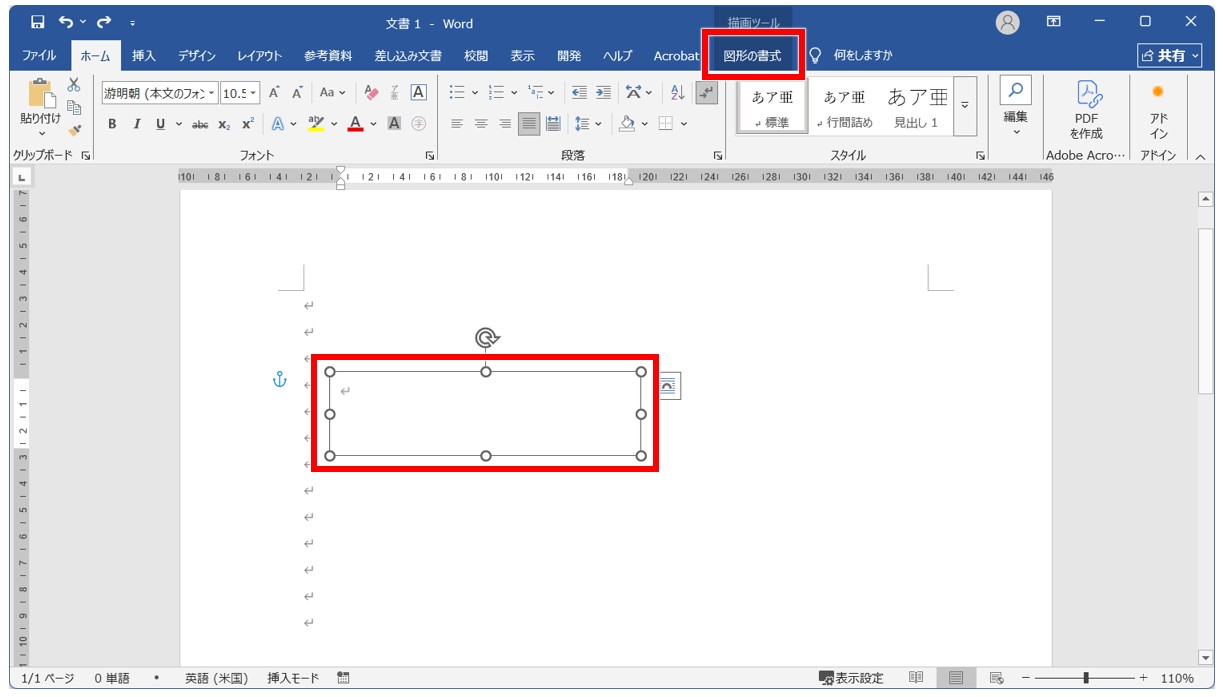
「図形の書式」タブをクリックし、「配置」グループにある「オブジェクトの回転」ボタンをクリックしましょう。
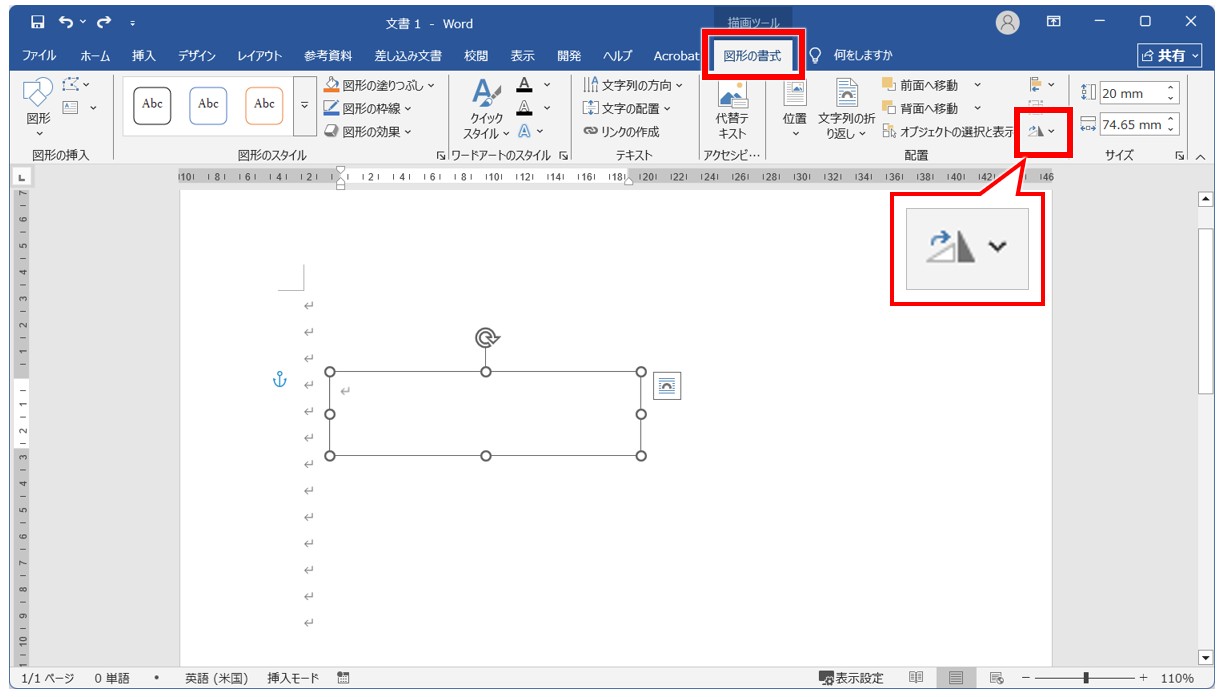
メニューが表示されるので、ここから「右へ90度回転」または「左へ90度回転」を選択します。
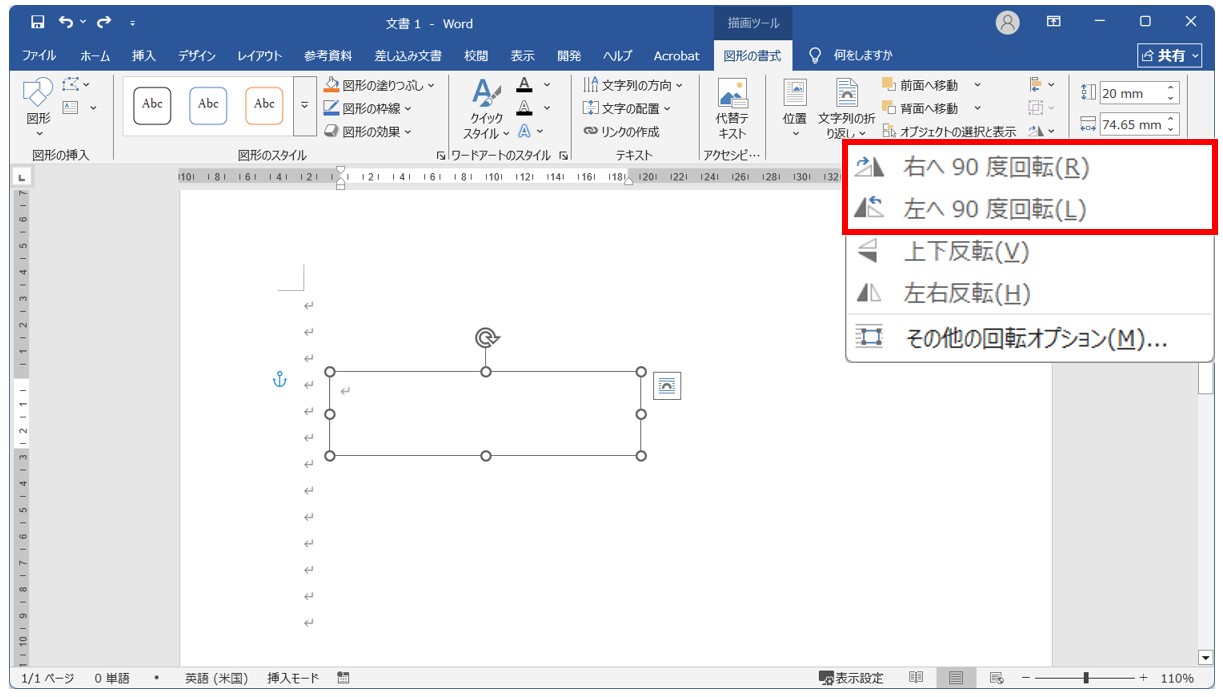
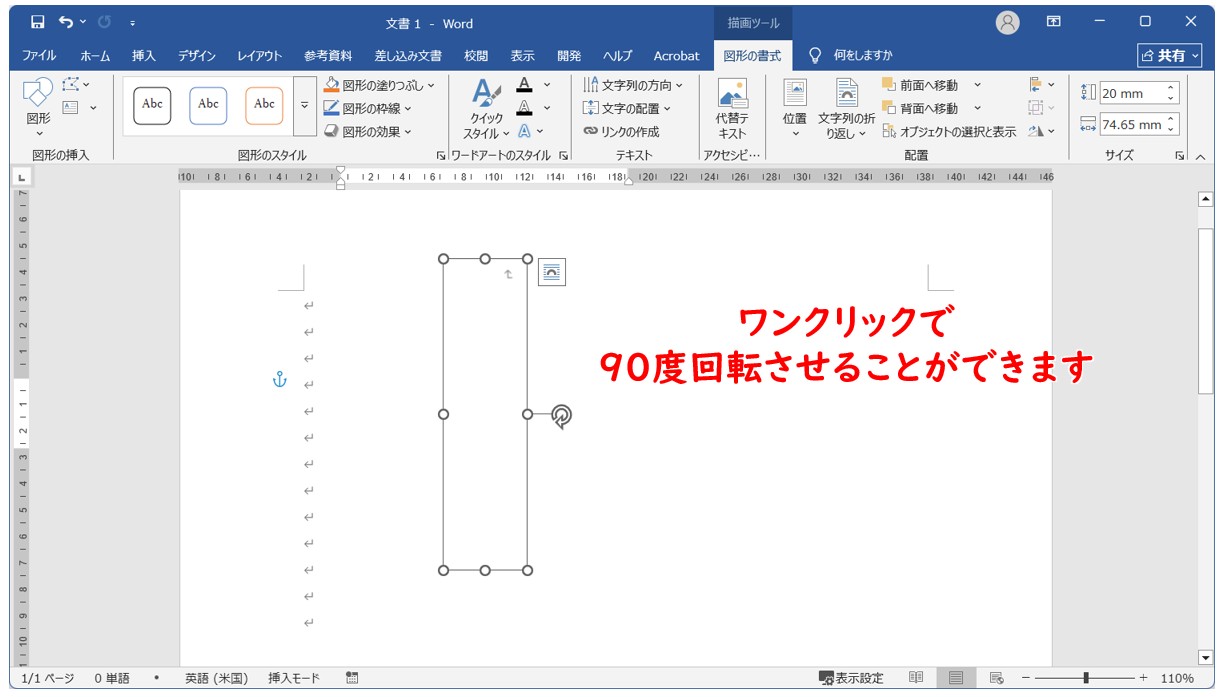
「右へ90度回転」をクリックすると、下記のように簡単にテキストボックスを回転させることができます。
Wordって難しいですよね。覚えるのは大変です。
そんな「パソコンが苦手で、Wordもよくわからない…」
そんな不安を抱えている方にこそ、知ってほしい講座があります。
この講座は、
✔ テキストを読まなくてもOK
✔ 講師が一から個別にサポート
✔ 実務に役立つ内容を、自然と身につけられる
“パソコンが苦手な方専門”のWord講座だから、安心して始められます。
まずは下のバナーから詳細をご覧ください。
テキストボックスの回転が難しい理由
Wordのテキストボックス回転は、操作自体はシンプルなのに「思った通りにいかない」と感じる人が多い機能です。
その理由は、操作の見た目と実際の動きの仕組みが少しズレているためです。
ここでは、なぜ難しく感じるのかを整理していきます。
円を描くように動かしてしまう操作の誤解
テキストボックスを回転させるとき、多くの人が回転ハンドルの形に引っ張られて「円を描くようにマウスを動かす」と考えてしまいます。
見た目が丸い矢印なので、自然とその形に沿って動かしたくなるのはとても自然な反応です。
しかし実際の操作は、円をなぞる必要はありません。
回転ハンドルは「引っ張る方向」によって角度が変わる仕組みなので、マウスを大きく円形に動かす必要はないのです。
むしろ円を描くように動かすと、角度が一気に変わりすぎてしまい、コントロールが難しくなります。
この、見た目と操作のイメージのズレが、最初の大きなつまずきポイントになります。
角度が一気に変わってしまう原因
回転操作が難しく感じるもう一つの理由は、「少し動かしたつもりでも角度が大きく変わる」という点です。
これはマウスの軌道が長くなるほど回転量も大きくなるためで、無意識に大きく動かしてしまうと一気に回転してしまいます。
Wordでは、テキストボックスは図形として扱われているため、ドラッグ操作はそのまま角度変化に反映されます。
そのため、操作の幅が少し大きいだけで結果が大きく変わる「繊細な操作」になっています。
この特性を知らないと、「ちゃんと調整しているのに合わない」「勝手に回りすぎる」と感じてしまいやすくなります。
思った通りに止められない繊細さ問題
回転操作の中で最もストレスになりやすいのが、思った角度でピタッと止められないことです。
特にマウス操作の場合、わずかな手のブレや動かしすぎによって、角度が数度単位でずれてしまうことがあります。
そのため「あと少しだけ直したい」と思っても、逆に行き過ぎてしまい、何度もやり直すことになりがちです。
この「行き過ぎてしまう→戻しすぎる→またズレる」という繰り返しが、難しさの正体です。
この問題は操作の慣れだけでなく、そもそもの操作方法の特性によるものなので、誰でも同じように感じやすいポイントでもあります。
教室に通う時間がなくてちょっとずつ覚えたいという方向けの「パソコン苦手さん向け通信講座」を作りました。
基本から順番に「実践で覚えるのではなく慣れていく」教材を使います。
「文字を読むのが苦手…」という方でも大丈夫。
動画とセットで感覚的に身につけられます。

テキストボックス 回転させる時のコツ
Wordのテキストボックス回転は、慣れていないと「うまく止められない」「思った角度にならない」と感じやすい操作です。
ただし、少し考え方を変えるだけで、ぐっと安定して操作できるようになります。
そのポイントが「円ではなく四角で動かす」というイメージです。
ここでは、回転を安定させるための具体的なコツを紹介します。
円ではなく横・縦の直線で調整する考え方
回転ハンドルを見ると円の形をしているため、つい「円を描くように動かすもの」と考えてしまいがちです。
しかし実際には、円運動を意識する必要はありません。
むしろ円を描こうとすると、マウスの動きが大きくなりすぎて角度が一気に変わってしまいます。
そこで意識すると良いのが、「横・縦の直線で少しずつ動かす」という考え方です。
例えば右に回転させたい場合でも、右下に大きく動かすのではなく、まずは真横に少し動かして様子を見る、というイメージです。
このように直線的に少しずつ試していくことで、回転の変化が穏やかになり、コントロールしやすくなります。
「少し動かす→確認→方向を変える」の手順
回転を安定させるもう一つのコツは、一気に仕上げようとしないことです。
具体的には、「少し動かす→結果を確認する→必要なら方向を変える」という手順を繰り返します。
一度で理想の角度に合わせようとすると、どうしても行き過ぎてしまうことが多くなります。
そのため、細かく分けて調整することが重要です。
この方法を使うと、回転の操作が「感覚で一発勝負」ではなく、「少しずつ調整していく作業」に変わるため、安定感が大きく向上します。
結果的に、思った角度に近づけやすくなります。
微調整はマウスより数値入力が安定
どうしても細かい角度を正確に合わせたい場合は、マウス操作よりも数値入力を使う方が安定します。
Wordでは、図形の書式設定から回転角度を直接入力することができるため、1度単位で正確に調整することが可能です。
マウス操作は直感的で早い反面、わずかな動きで角度が変わってしまうため、微調整には向きません。
一方で数値入力はブレがなく、同じ角度を再現しやすいというメリットがあります。
そのため、まずマウスで大まかな角度を決め、最後の仕上げだけ数値入力で整えるという使い分けをすると、作業効率も精度も両立できます。
テキストボックスを回転させるときに、一気に回転がかかってしまって難しいという人は、マウスの動かし方を変えてみるのがオススメです。
多くの方は、マウスハンドルの形に引っ張られて、円を描くように動かしてしまいますが、それだとうまくコントロールできないことが多いです。
ポイントは、円を描くように斜めに動かすのではなく、左右上下に四角を描くように動かすことです。
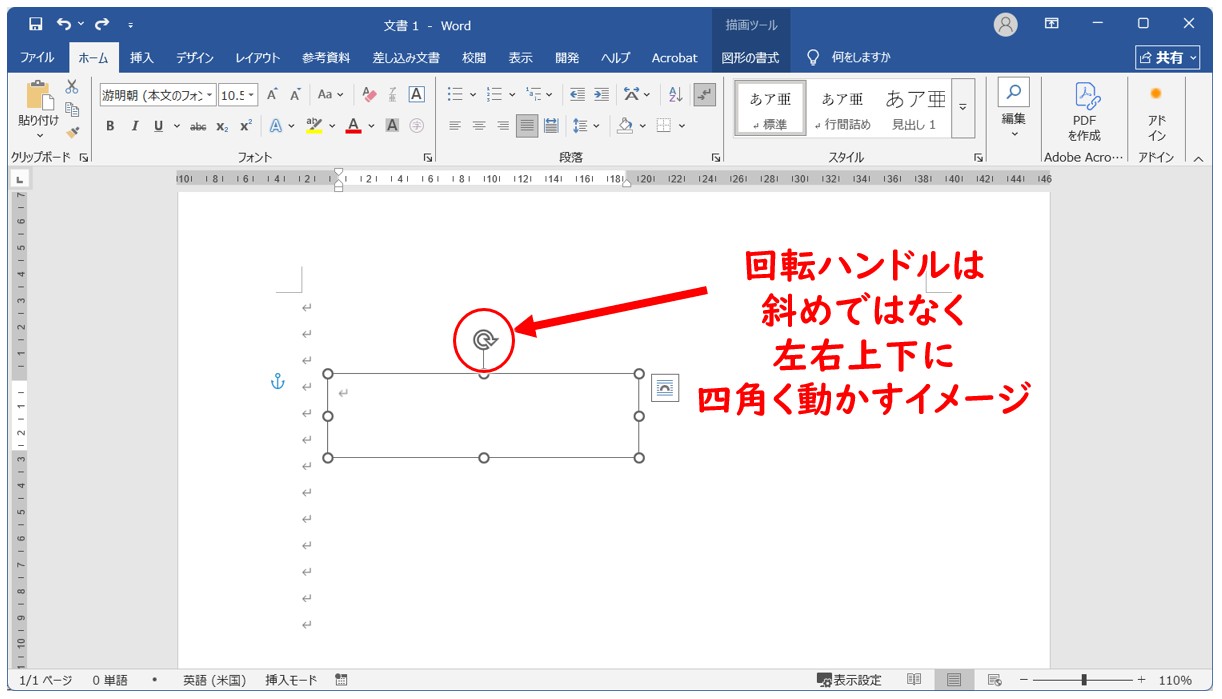
下記の例を見てみましょう。
回転ハンドルにポインターを合わせて、そのまま右方向に動かします。
右方向に少し動かすだけでも少しずつ回転がかかります。
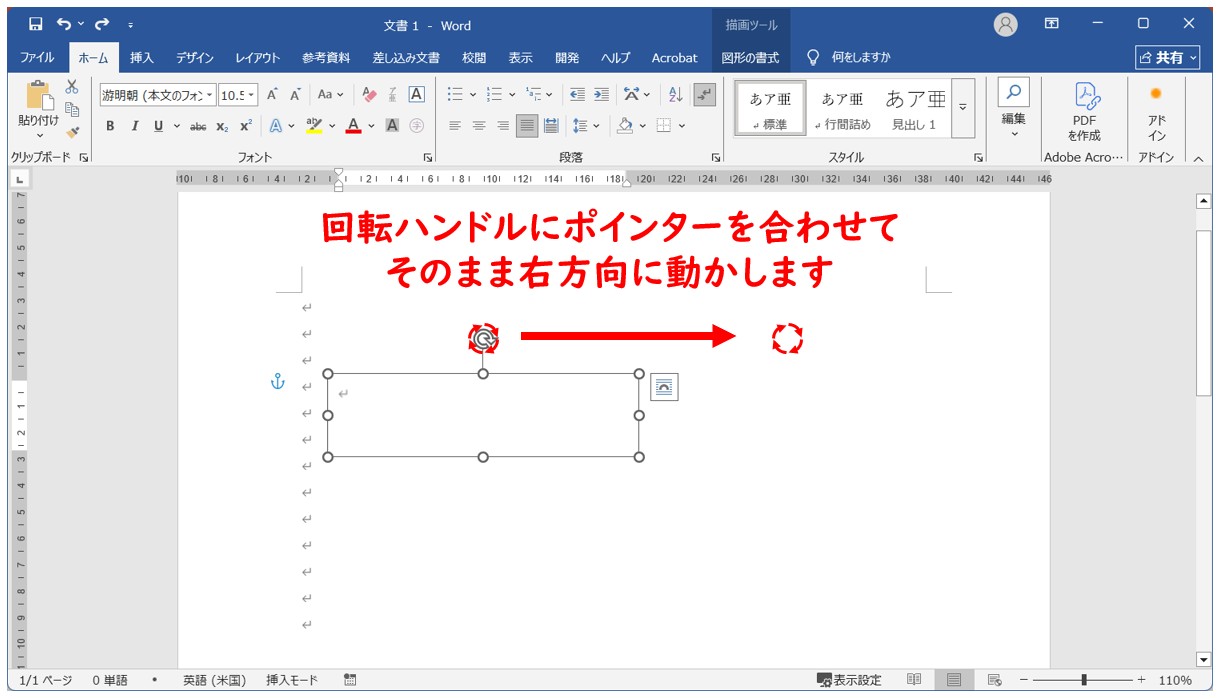
ポインターを右方向に引っ張るだけで回転がかかり、遠くに動かすほど回転の角度が多くなります。
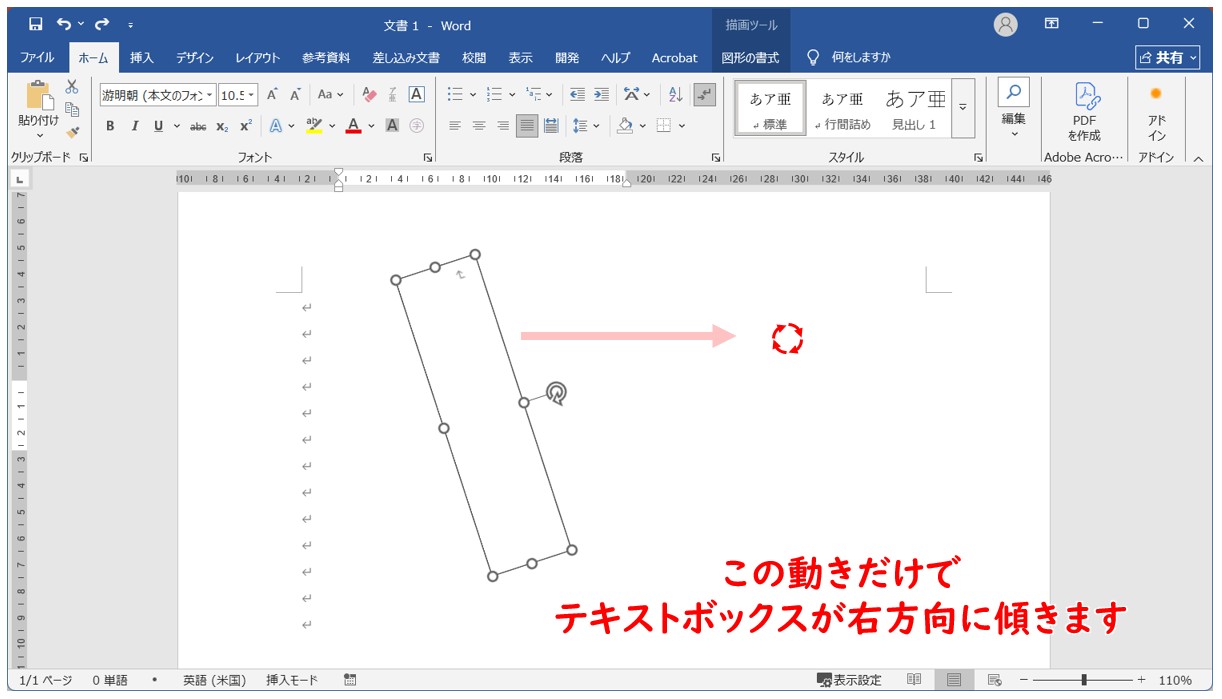
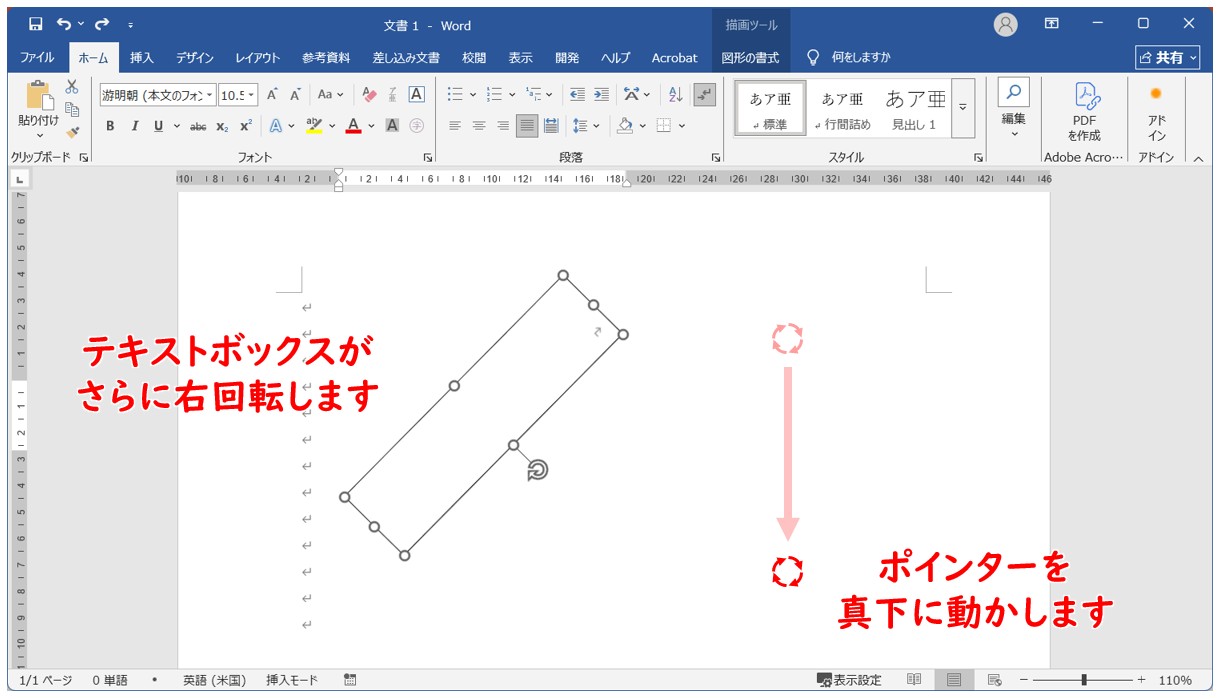
続けて、そのままマウスポインターを下方向に動かします。
すると、テキストボックスがさらに右へ回転します。
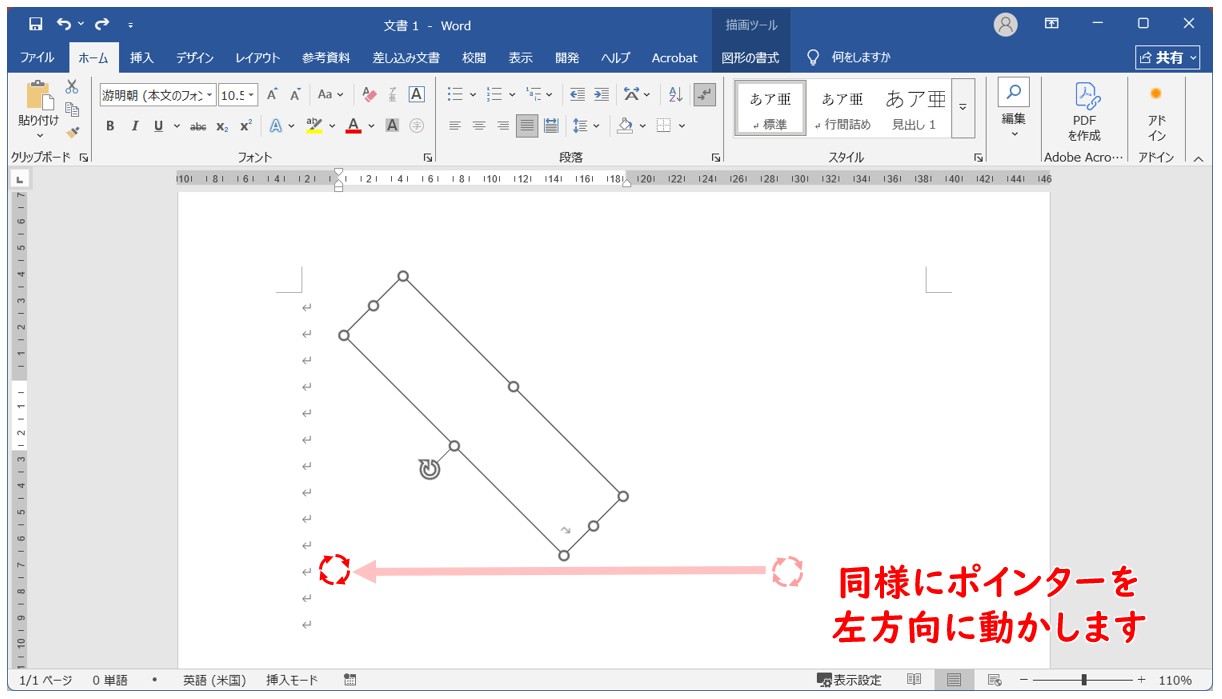
同様にポインターをそのまま左方向に移動させます。
動かす距離によってテキストボックスの回転の角度が変わります。
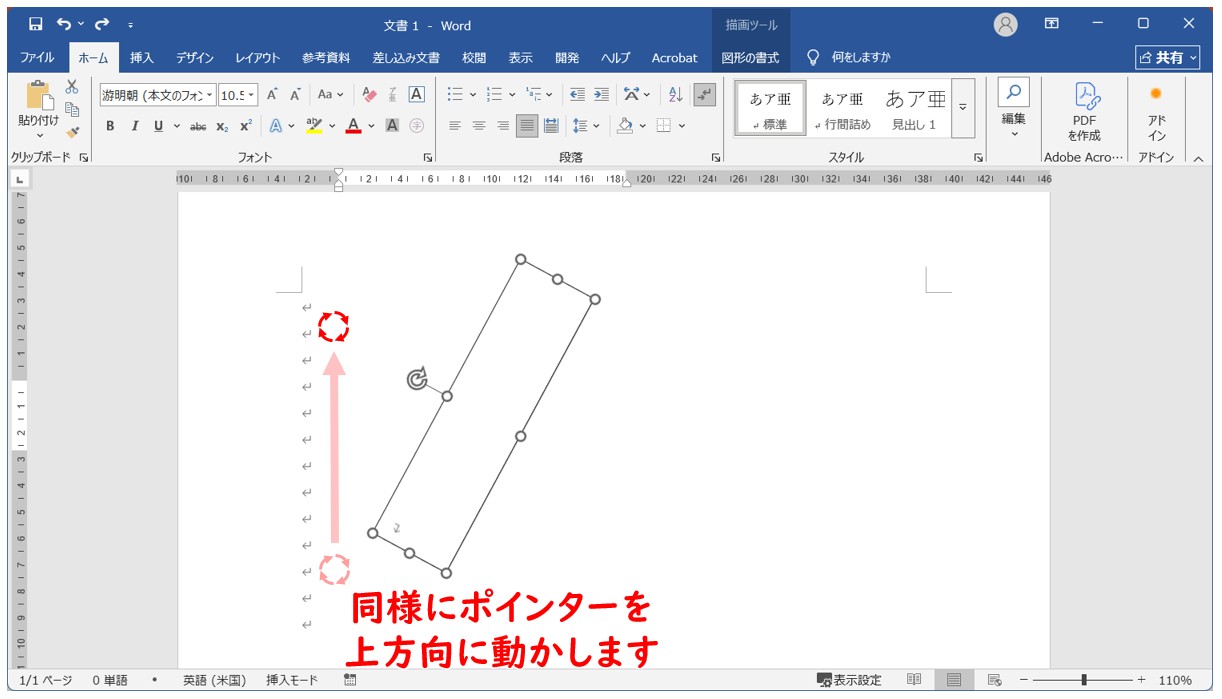
さらに上方向に動かすします。
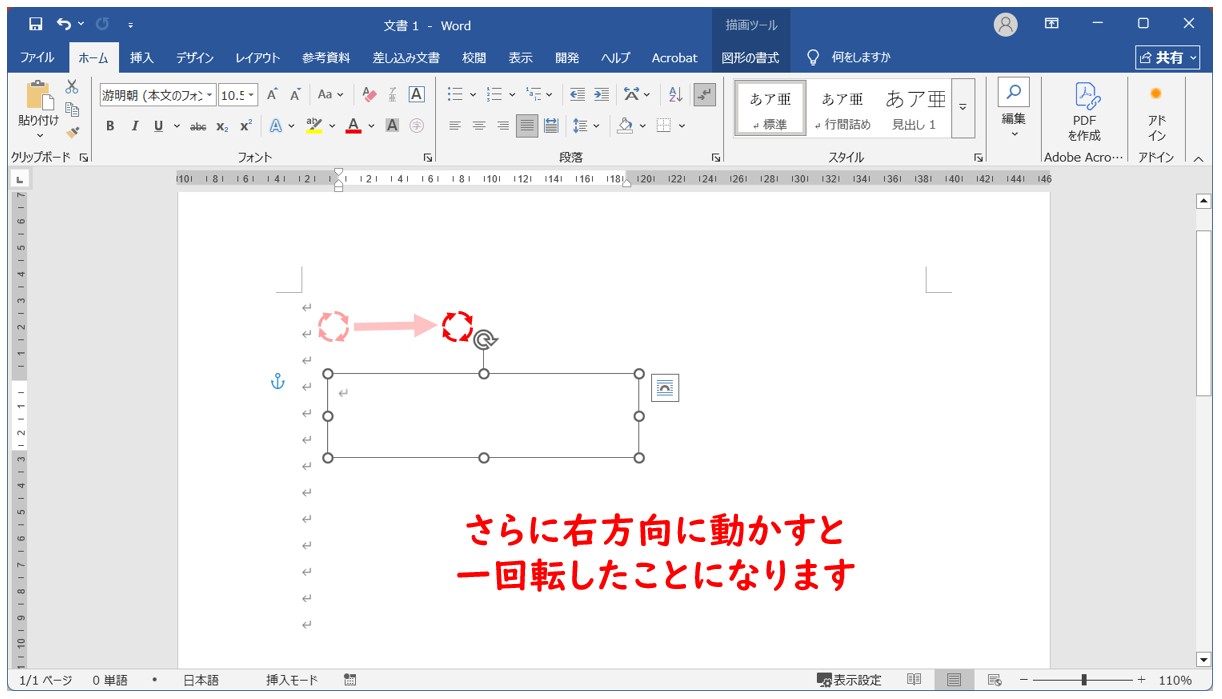
ここまでスタート地点から右→下→左→上の順に動かしてきました。
さらに右方向に動かすと、これでテキストボックスが一回転したことになります。
このように、マウスは円を描くように動かすよりも左右上下に少しずつ動かした方が角度の調整がしやすくなります。
正確に回転角度を設定する方法
マウスによる回転は手軽ですが、細かい角度まで正確に合わせるのは意外と難しいものです。
特に資料やチラシなどで見た目をきれいに整えたい場合は、数値で角度を指定できる方法を知っておくと便利です。
ここでは、ダイアログボックスを使って回転角度を設定する方法を紹介します。
回転角度を数値で入力する手順
テキストボックスを選択した状態で、「図形の書式」タブを開きます。
続いて、「サイズ」グループの右下にある小さな矢印(ダイアログボックス起動ツール)をクリックしてください。
すると「レイアウト」ダイアログボックスが表示されますので、「サイズ」タブを開きます。
画面内にある「回転」の欄へ角度を入力し、「OK」をクリックすると、指定した角度でテキストボックスが回転します。
例えば、
- 90° → 右向きまたは左向きに回転
- 180° → 上下反転
- 45° → 斜め方向に配置
といった調整が可能です。
マウス操作では難しい正確な角度設定も、数値入力なら簡単に行えます。
この他に右クリック→「その他のレイアウトオプション」を選択してもダイアログボックスを開くことができます。
下記の例を見てみましょう。
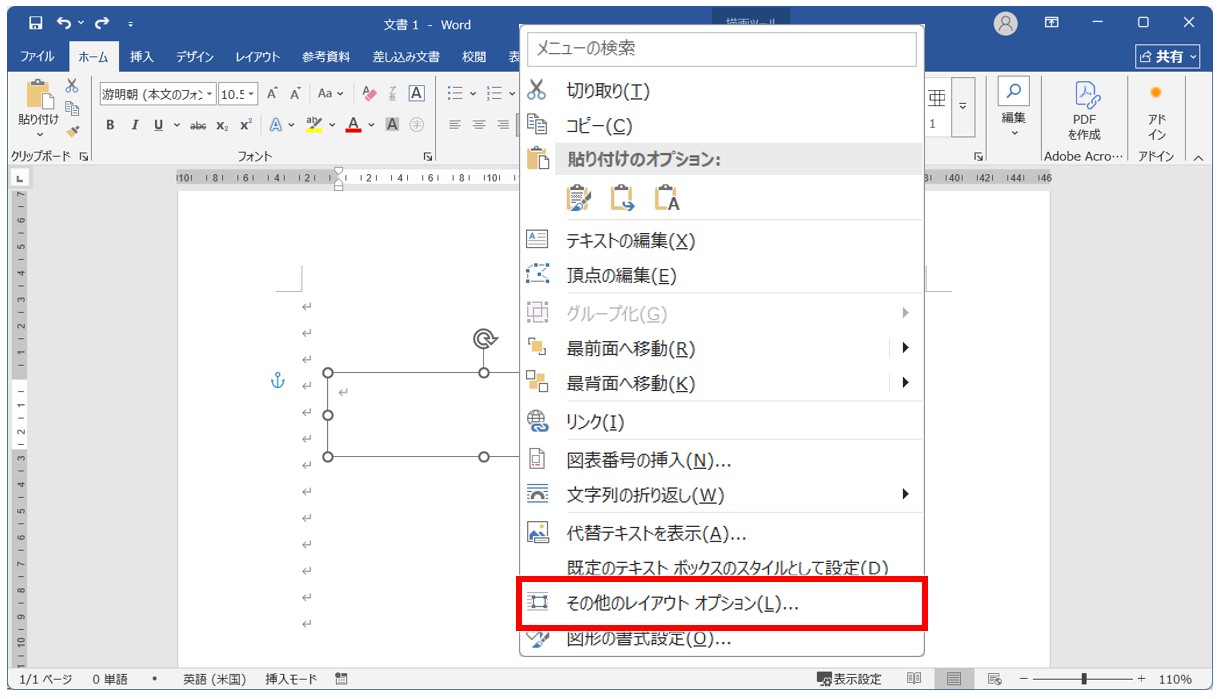
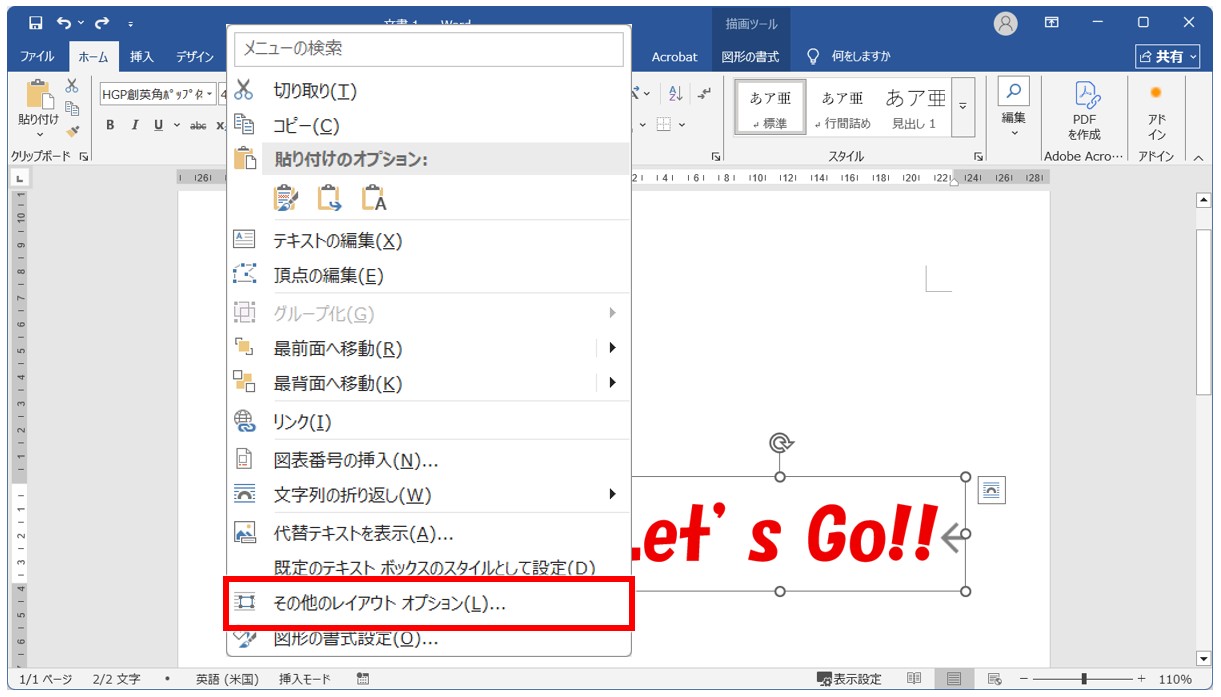
テキストボックスの枠線の部分を右クリックします。
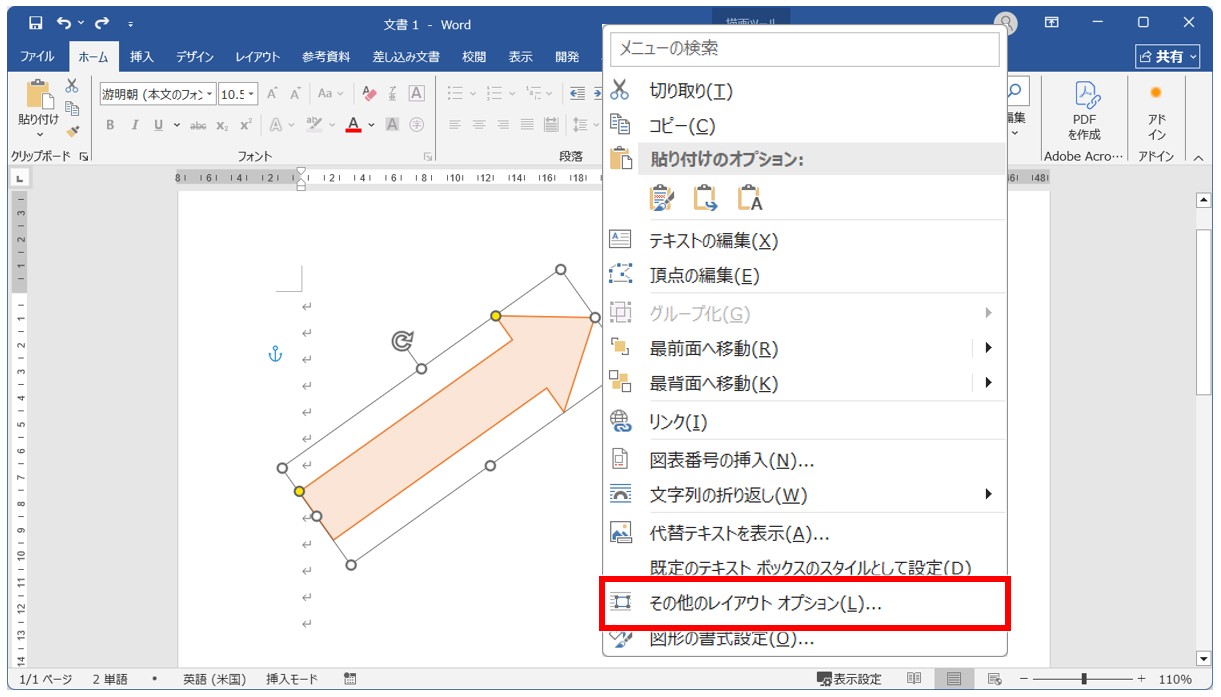
メニューの一覧から、「その他のレイアウトオプション」をクリックします。
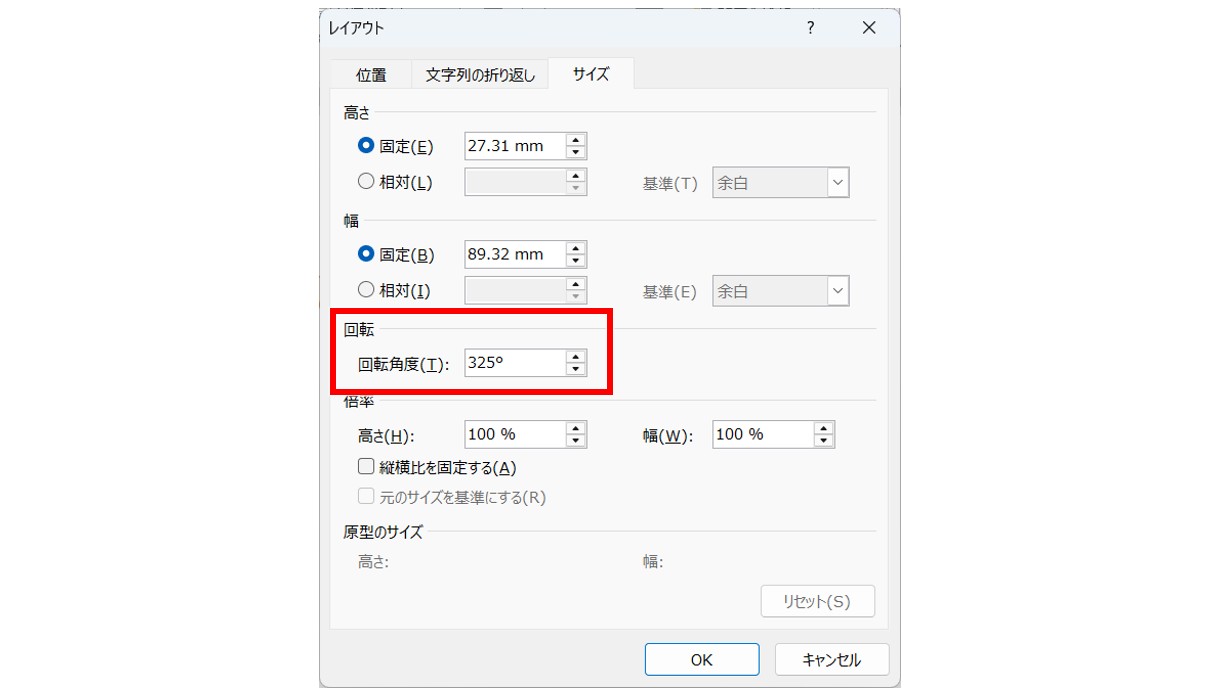
「レイアウト」ダイアログボックスが表示されます。
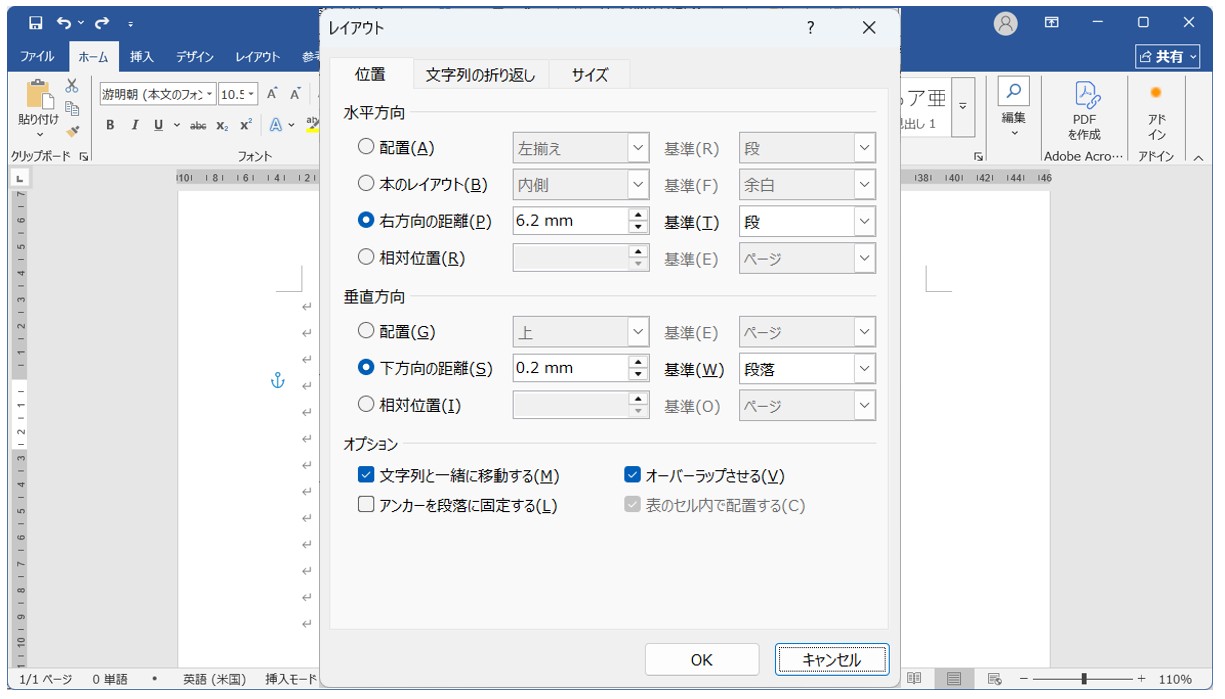
「サイズ」タブをクリックします。
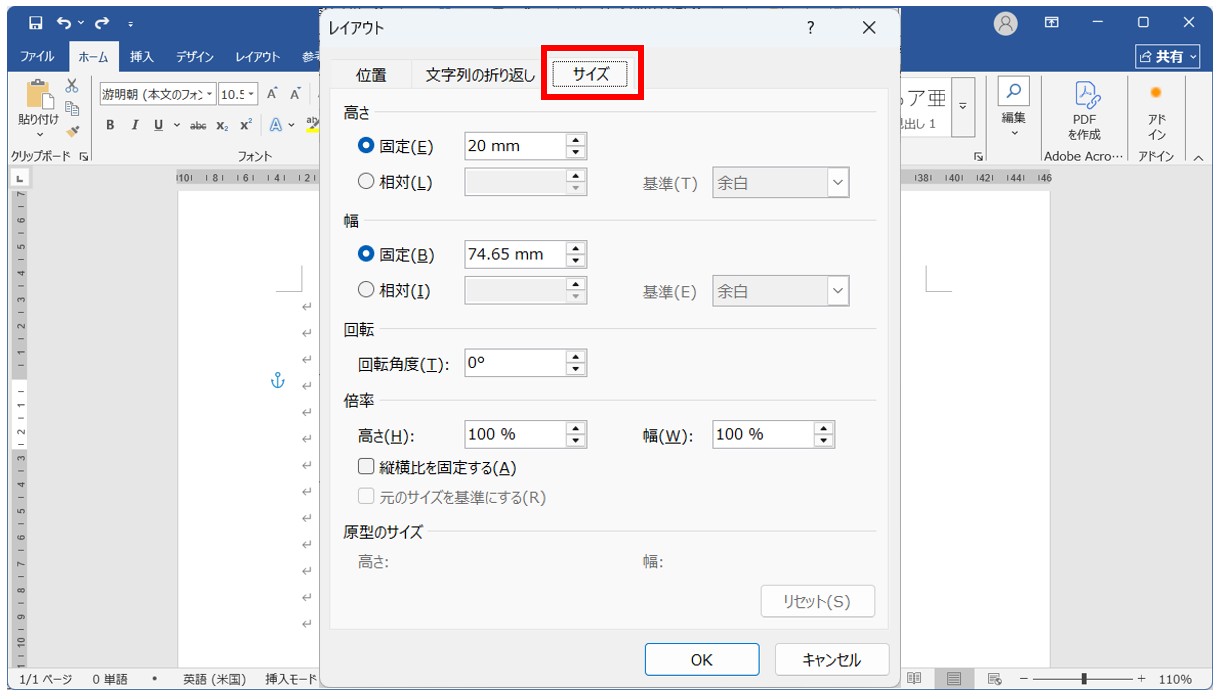
ここに「回転」の項目があります。
今回は、回転角度に「40」を指定します。
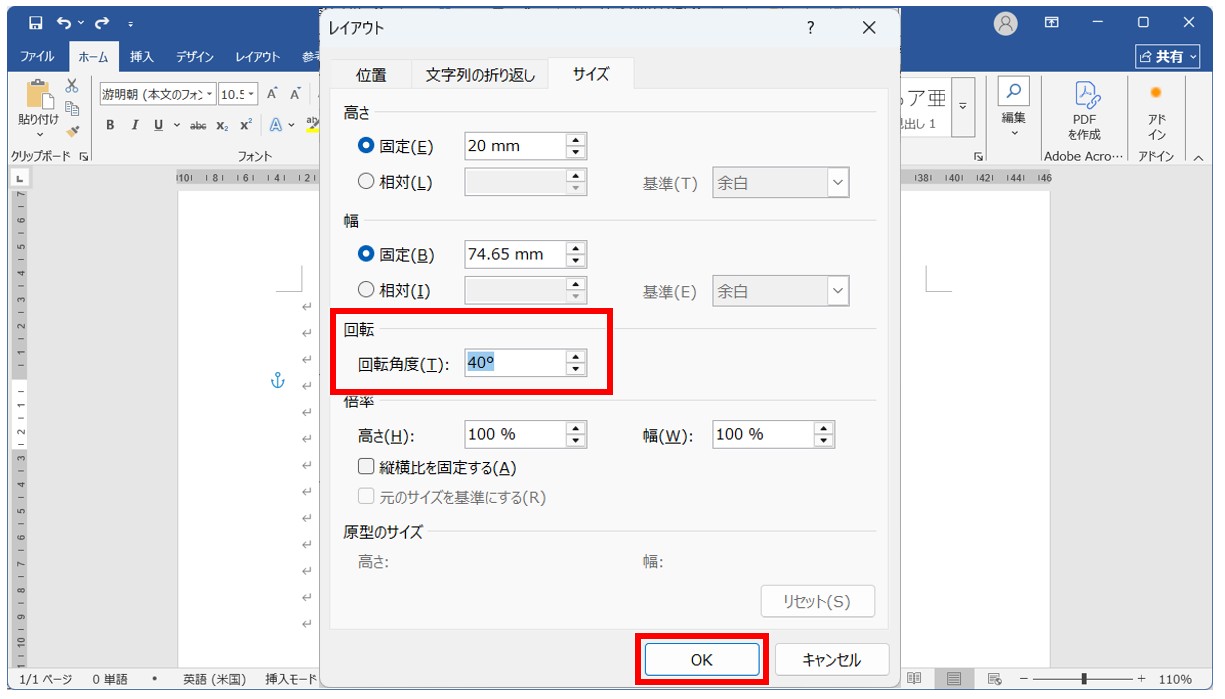
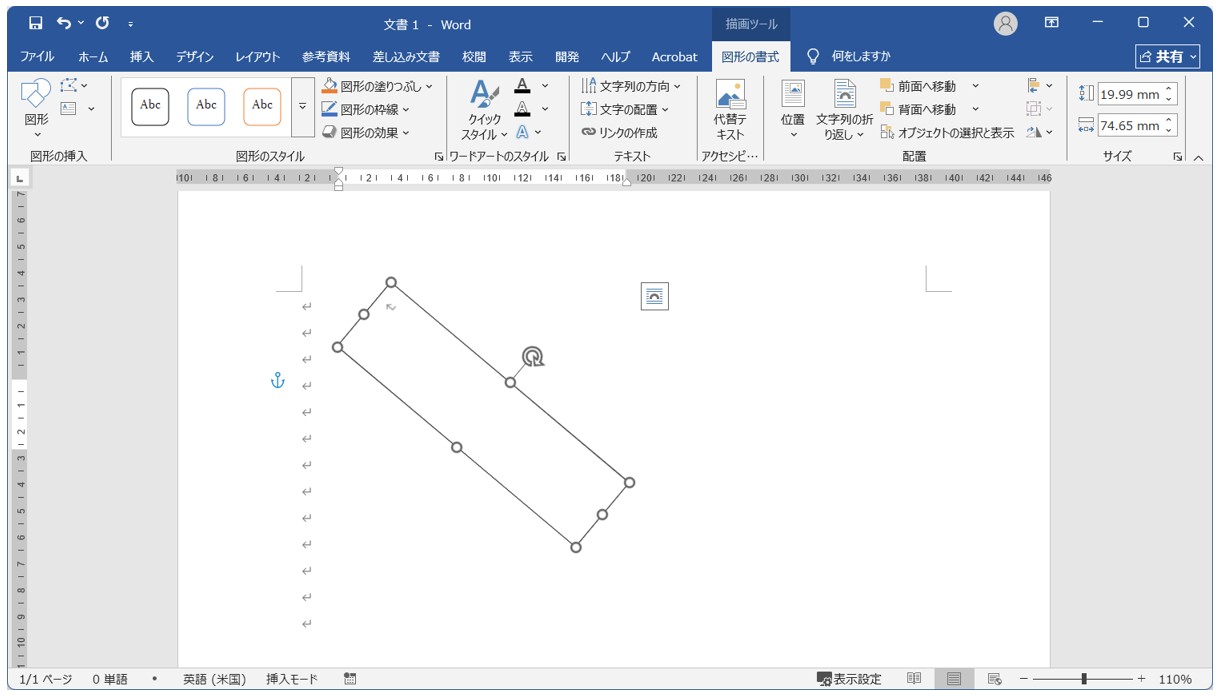
「OK」をクリックすると、下記のように選択していたテキストボックスに40度の回転がかかります。
微調整にダイアログボックスが向いている理由
回転ハンドルによる操作は、テキストボックスを大まかに回転させるには便利ですが、細かな調整には向いていません。
例えば、
- あと少しだけ回したい
- きっちり30°にしたい
- 他の図形と同じ角度にしたい
といった場合、マウス操作だけで合わせるのは意外と大変です。
また、マウスのわずかな動きによって角度が変わるため、「少し戻したかっただけなのに戻しすぎた」ということもよくあります。
その点、ダイアログボックスなら角度を直接入力できるため、狙った角度に一度で設定できます。
何度も回転ハンドルを操作する必要がなくなるため、作業時間の短縮にもつながります。
特に見た目の仕上がりを重視する文書では、数値入力による調整を覚えておくと役立ちます。
図形の上にテキストボックスを重ねる時にも便利
回転角度の数値入力は、図形とテキストボックスを組み合わせて使用する場面でも活躍します。
例えば、斜めに配置した矢印や帯状の図形の上に文字を重ねたい場合、図形とテキストボックスの角度が少しでも違うと、見た目に違和感が生じてしまいます。
このような場合に回転ハンドルだけで調整しようとすると、何度も回転と確認を繰り返すことになりがちです。
そこで、まず図形の回転角度を確認し、その後テキストボックスにも同じ角度を入力すれば、両者の向きを正確に揃えることができます。
例えば、図形が30°回転しているなら、テキストボックスも30°に設定するだけです。
マウスで感覚的に合わせる必要がないため、短時間で整ったレイアウトを作成できます。
図形と文字を組み合わせたデザインを作る機会が多い場合は、ぜひ覚えておきたいテクニックです。
下記の例を見てみましょう。
テキストボックスの文字を回転された図形の上に配置したいという場合です。
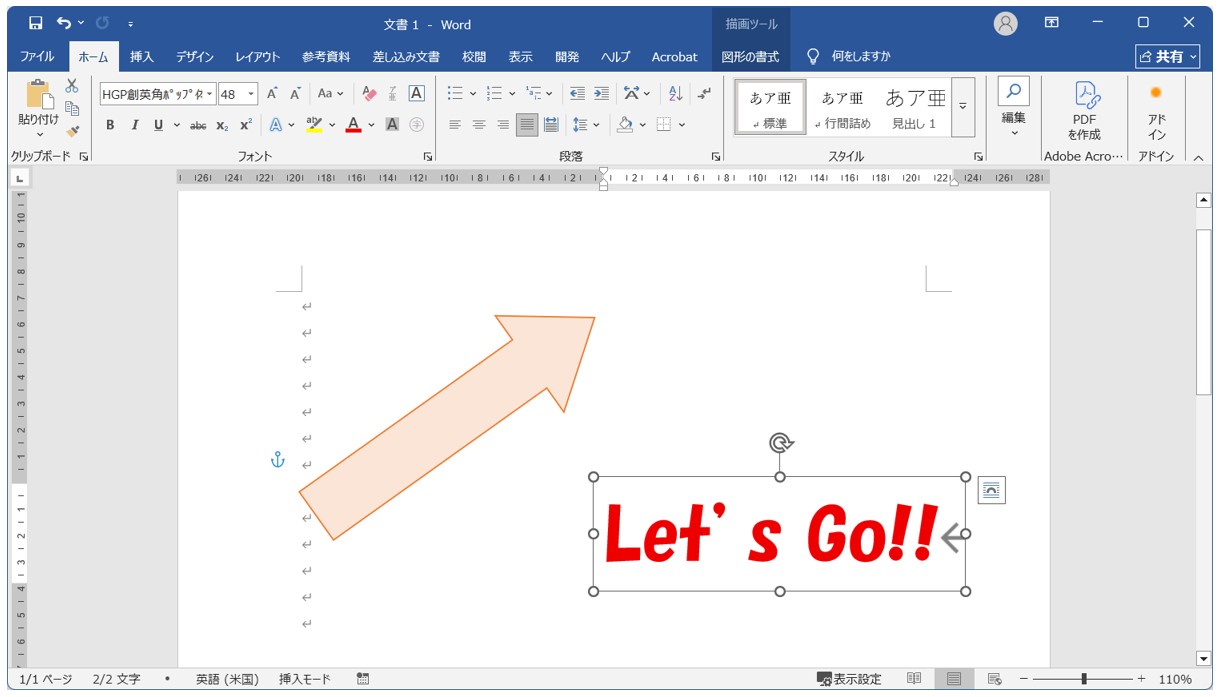
もちろん、テキストボックスをマウス操作で回転させて図形の上に配置することも可能ですが…
図形と同じ角度にしようと思ってもなかなか難しいのが悩みどころですよね。
こんな時は、図形の角度を調べて、同じ角度をテキストボックスに設定して配置するとキレイに仕上がります。
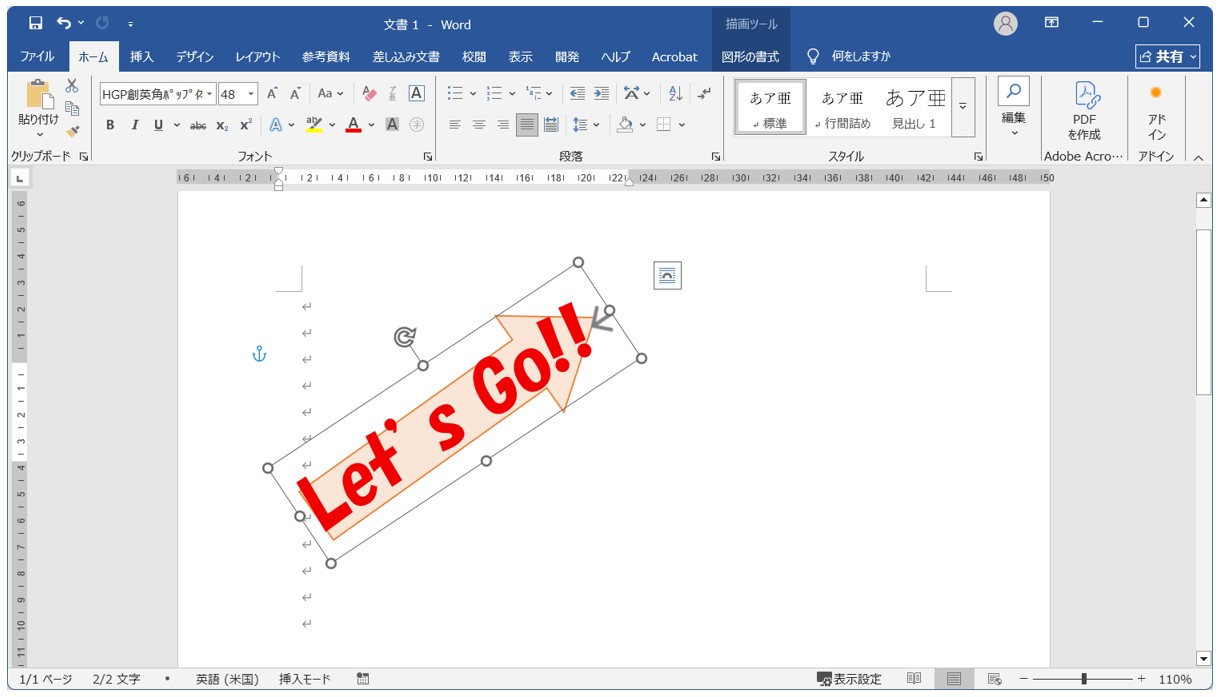
まず、図形を右クリックし「その他のレイアウトオプション」をクリックします。
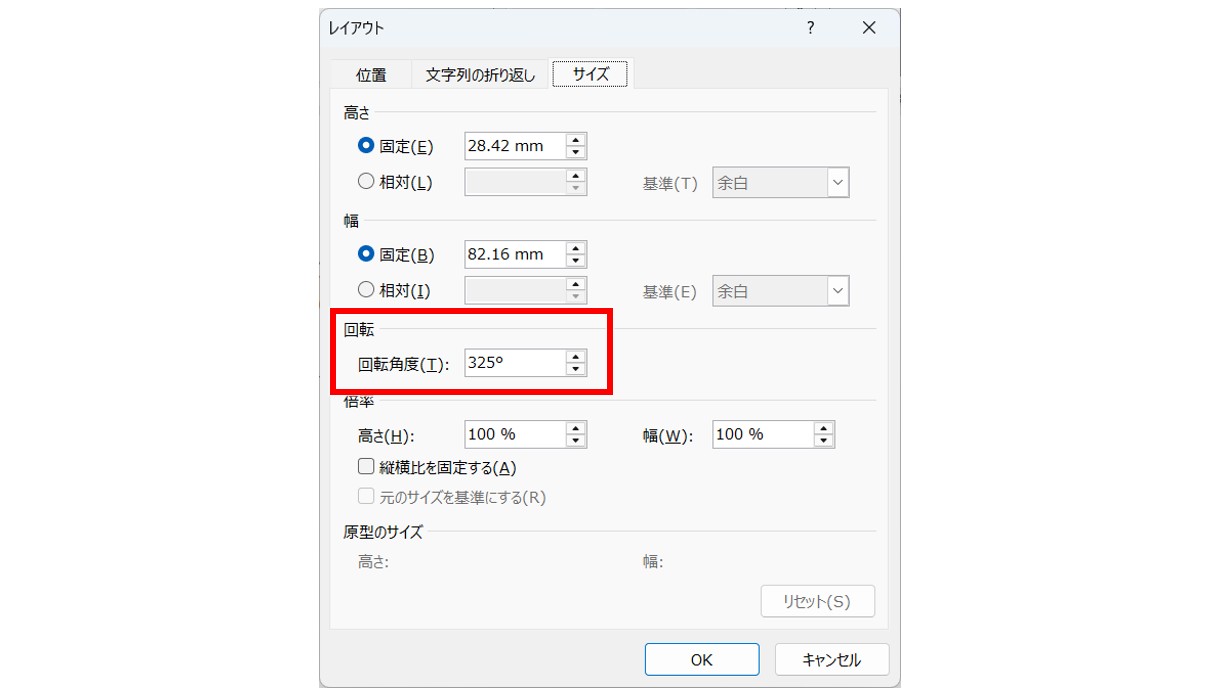
「レイアウト」ダイアログボックスが表示されます。
図形にかかっている回転角度を確認します。
確認ができたら、「OK」または右上の✕ボタンでダイアログボックスを閉じましょう。
続けて、テキストボックスを右クリックし、「その他のレイアウトオプション」をクリックします。
先ほど、確認した図形の角度と同じ数値を回転角度に入力します。
入力が出来たら「OK」をクリックしましょう。
これで、テキストボックスを図形と同じ角度になるように回転させることができました。
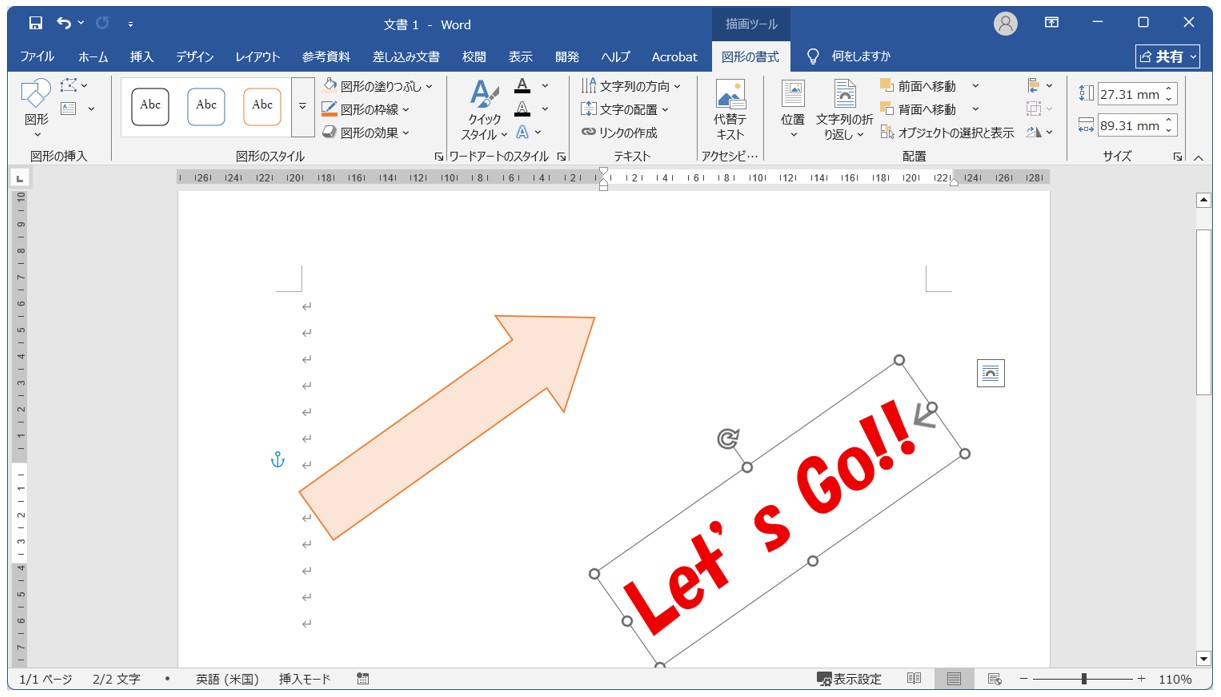
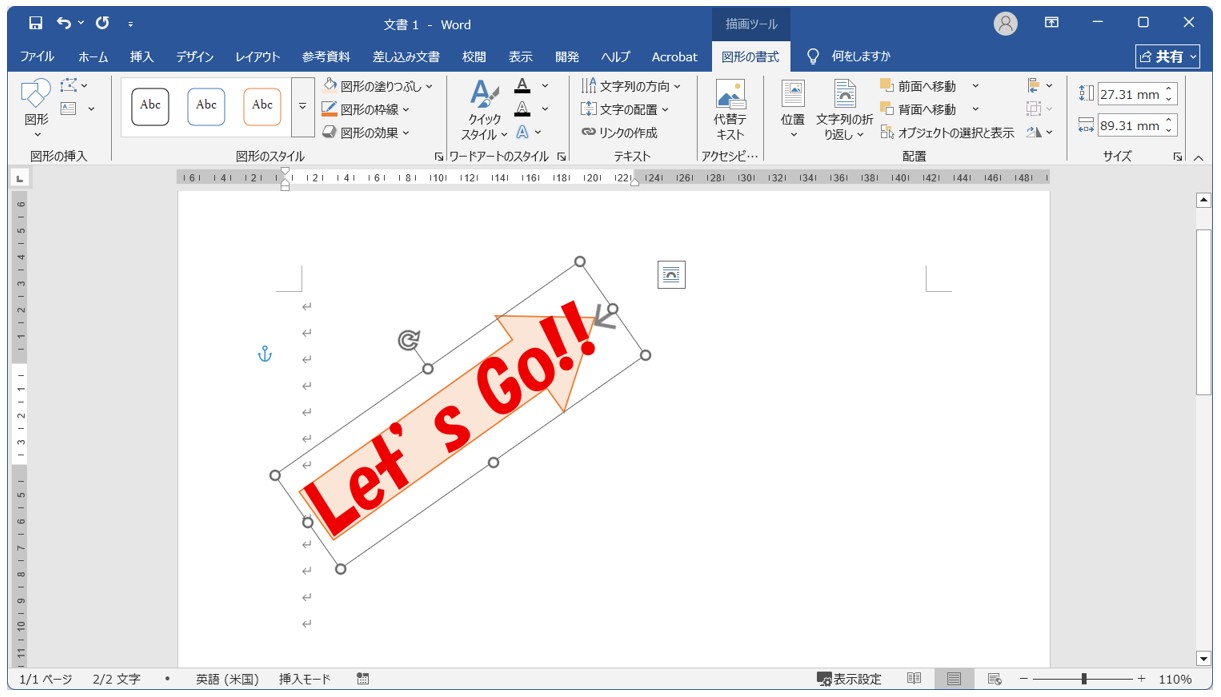
あとはドラッグして、図形の上に重ねるだけです。
先ほどは角度がズレていましたが、今回は同じ角度に設定したためキレイな見た目になりました。
テキストボックスの回転を使いこなす
いかがでしたか?
テキストボックスの回転は、一見すると単純な機能に見えますが、実際には文書の見やすさやデザイン性を大きく向上させる便利な機能です。
見出しを斜めに配置したり、図形の上に文字を重ねたり、チラシや案内文を作成したりする際にも活躍します。
しかし、回転ハンドルの見た目から「円を描くように操作するもの」と思い込んでしまい、思ったように角度を調整できず苦労する方も少なくありません。
今回ご紹介したように、回転操作は円を描くのではなく、横や縦へ少しずつ動かしながら調整する方が安定します。
特にマウス操作に慣れていない方ほど、一気に角度を合わせようとするよりも、少し動かして確認しながら調整する方が思い通りの結果になりやすいでしょう。
こうした操作のコツを知っているだけでも、回転作業のストレスを大きく減らすことができます。
また、回転ハンドルによる操作は手軽で便利ですが、細かな角度まで正確に合わせるのは得意ではありません。
そのため、仕上げや微調整にはダイアログボックスから角度を数値入力する方法を覚えておくと安心です。
例えば、図形とテキストボックスを同じ角度に揃えたい場合や、きっちり30度・45度などに設定したい場合には、数値入力の方が確実で作業効率も向上します。
テキストボックスの回転方法を理解しておくと、「とりあえず回せる」だけでなく、「思い通りの角度に調整できる」「図形ときれいに組み合わせられる」「見栄えの良い文書を作れる」といったメリットがあります。
特に資料やチラシなど、レイアウトを意識した文書を作成する機会がある方にとっては、覚えておいて損のない操作です。
回転ハンドルによる手軽な操作と、数値入力による正確な調整を使い分けながら、自分の目的に合った方法でテキストボックスを活用してみてくださいね。
Word(ワード)を効率的に覚える方法
Word(ワード)って本当に扱うのが難しいです。
Excel(エクセル)に比べて癖が強く中々スムーズにいきません。
そういったWord(ワード)の性質や特徴を覚えてくれば割と行けるのもWord(ワード)の特徴です。
このあたり日常的にWord(ワード)を使われるのであれば、当教室のようなパソコン教室をご利用されるのも一つの手です。
苦手な方のために、Word(ワード)の講座をご用意しております。
詳細は下記をご覧ください。
教室に通う時間がなくてちょっとずつ覚えたいという方向けの「パソコン苦手さん向け通信講座」を作りました。
基本から順番に「実践で覚えるのではなく慣れていく」教材を使います。
「文字を読むのが苦手…」という方でも大丈夫。
動画とセットで感覚的に身につけられます。
Word(ワード)を使いこなすのって結構難しいです。
Word(ワード)が苦手な方に向けて、Word(ワード)の基本操作や、イライラ対処をまとめたページをライン登録で無料プレゼントしております。
Word(ワード)以外にも、Excel(エクセル)、パソコン基本、PowerPoint(パワーポイント)、Mac、ブラインドタッチなどの特典もございます。
ご興味ある方は下記よりご登録ください。
こちらもご覧ください

ワード操作情報
Word(ワード)|表にSUM関数で合計を出す方法|基本から応用まで徹底解説
Word(ワード)|差し込み印刷の手順|宛名のラベルを作成する方法を解説
Word(ワード)でページを入れ替える2つの方法を図解付きで徹底解説
Word(ワード)で写真を貼り付けて自由に移動や編集をする方法
Word(ワード)で1ページの行数の設定方法とできない時の解決方法
Word(ワード)のチェックボックス作成方法|マークの変更・編集・削除
Wordのパスワードを設定・変更・解除する方法と種類の違いも解説
ワード(Word)講座|パソコンが苦手な方専門の教室パレハ|個別指導
Word|テキストボックスの枠線をなしにする方法|消えない場合の対処法も紹介
Word(ワード)をPDFファイルに変換する方法|できない時の対処法
Word(ワード)で文字数をカウントする方法|単語数の違いも
Word(ワード)で切り取り線|入れ方|レベル別に4つを紹介
Word(ワード) | 用紙 横向き設定方法|指定ページのみと全体掲載
Word(ワード) | ふりがな(ルビ)の付け方と行間が広がる時の対策
