
Excelを使う上で重要なのが範囲の選択です。
わかったようでわからないのが範囲の選択。
この範囲選択がうまくいったか、うまくいかないかで大きく作業効率が変わってきます。
今回の記事はExcel(エクセル)で範囲指定(範囲選択)方法を徹底解説について紹介します。
Excel(エクセル)の操作が苦手な方のために、操作する上でのコツをまとめたページを用意しました。
「パソコン教室パレハのLINE友達登録」(無料)で「パソコンに役立つ豪華15大特典」をお送りしております。
Excel(エクセル)の操作はもちろん、パソコンが苦手な方に役立つ特典を15個ご用意しております。
良かったら下記からご登録ください。
エクセル 範囲指定する方法の画像解説

範囲指定する方法 詳しい解説はこちら
それでは、セルの範囲選択の方法について解説します。
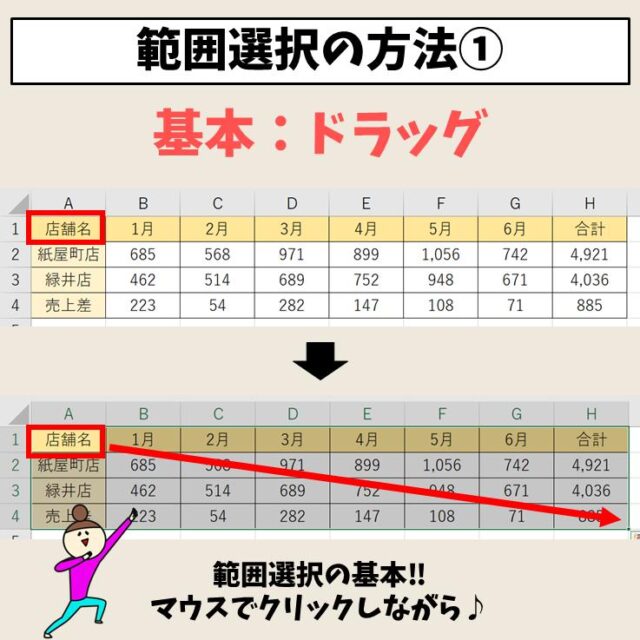
範囲選択の基本 ドラッグ
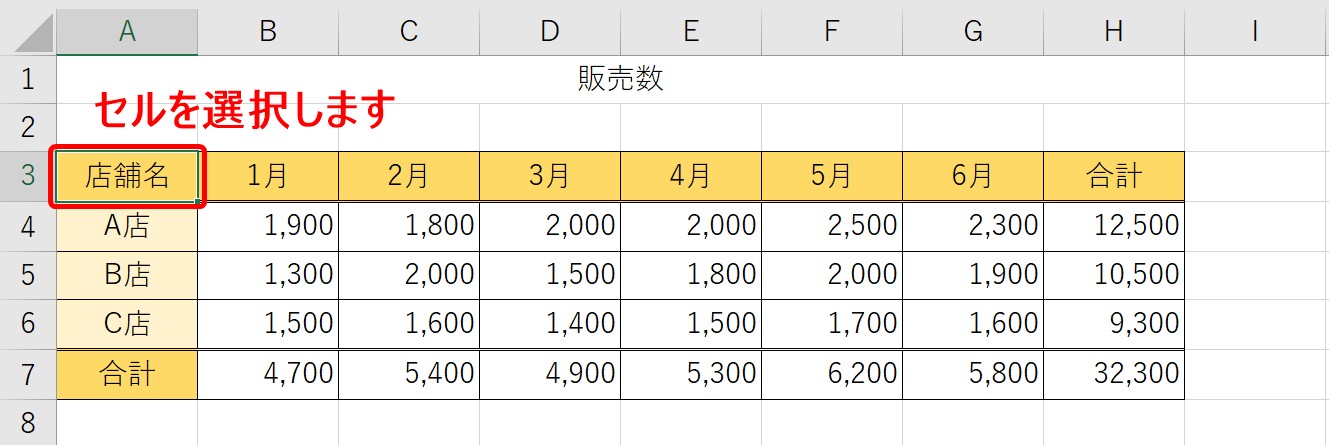
まずは基本のセル範囲の選択方法です。
まず、セルを選択します。
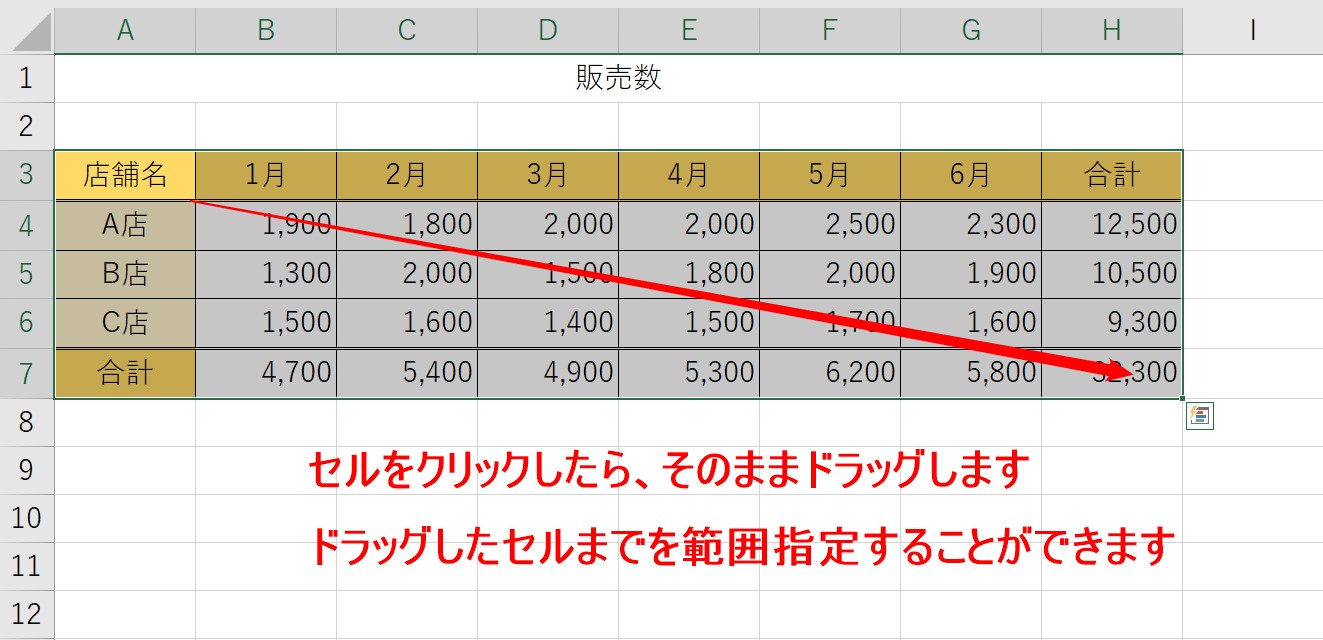
セルをクリックしたら、クリックした状態でそのままドラッグします。
指を離したセルまでの範囲が選択されます。
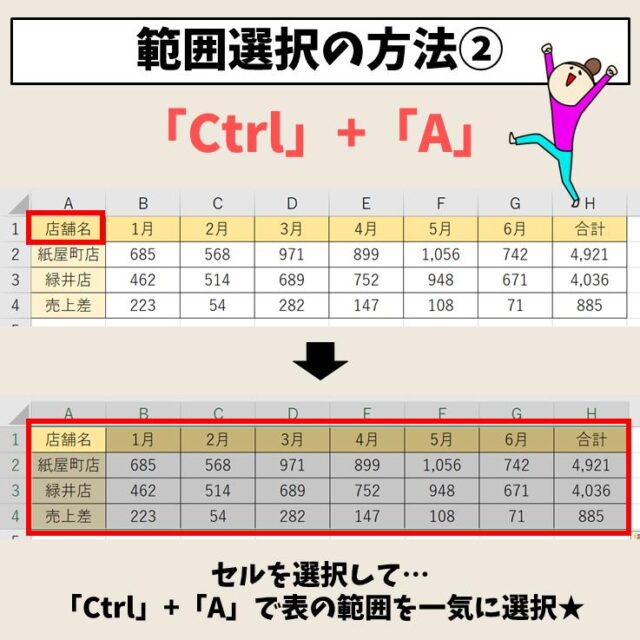
ショートカット キー 「Ctrl」+「A」
マウスを使わずにキーボードだけで選択も可能です。
表 内のセルを選択します。
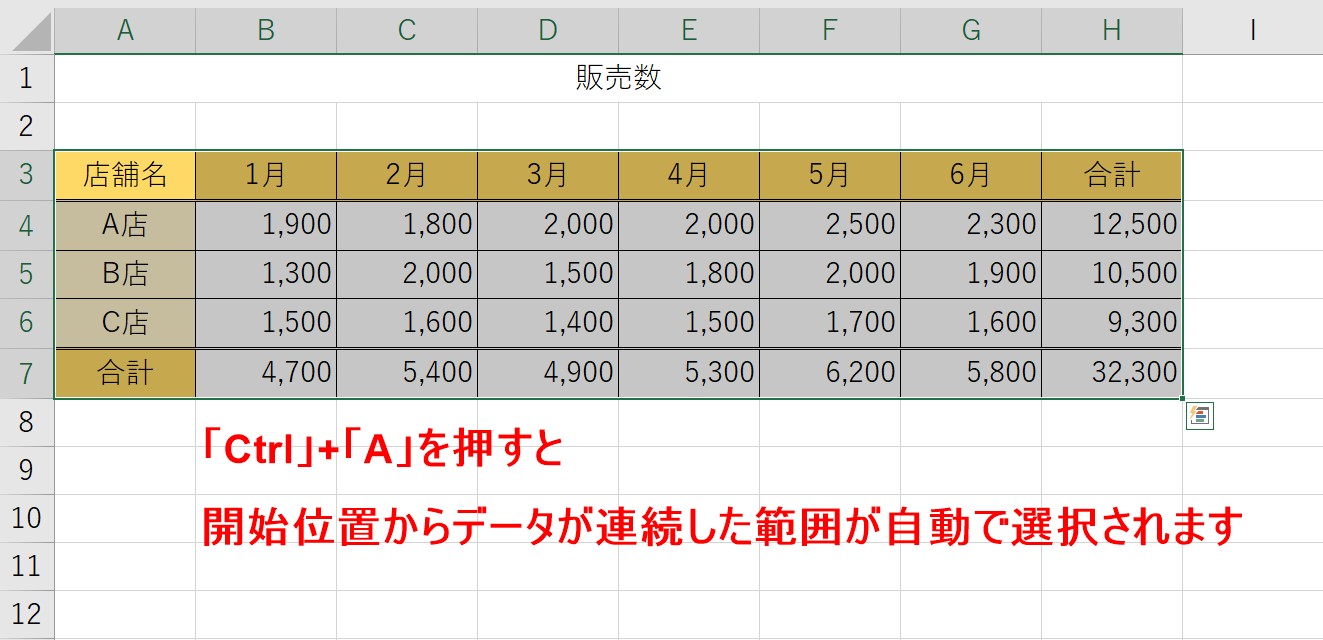
「Ctrl」+「A」を押すと開始位置からデータが入力されている連続した範囲を自動で選択することができます。
今回は、表の左上のセルを選択してショートカットキーを使いましたが、表のど真ん中のセルを選択しても、そのセルを基準に連続した範囲が選択されます。
ここに注意!
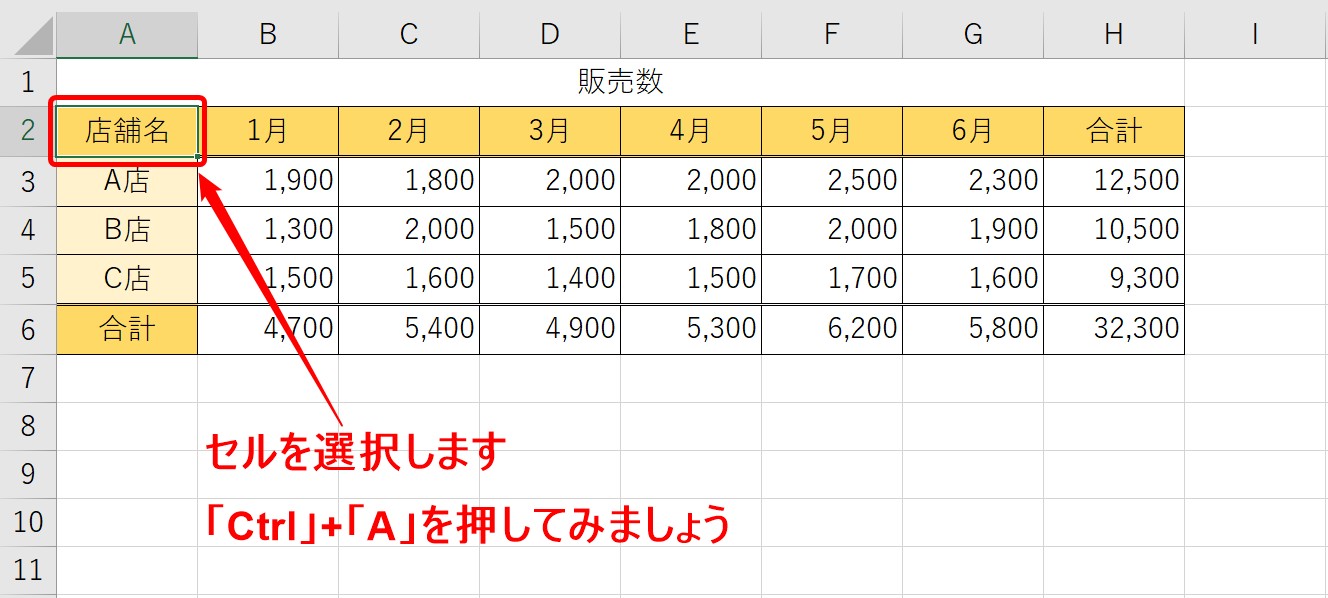
上記の例で、「Ctrl」+「A」を押してみます。
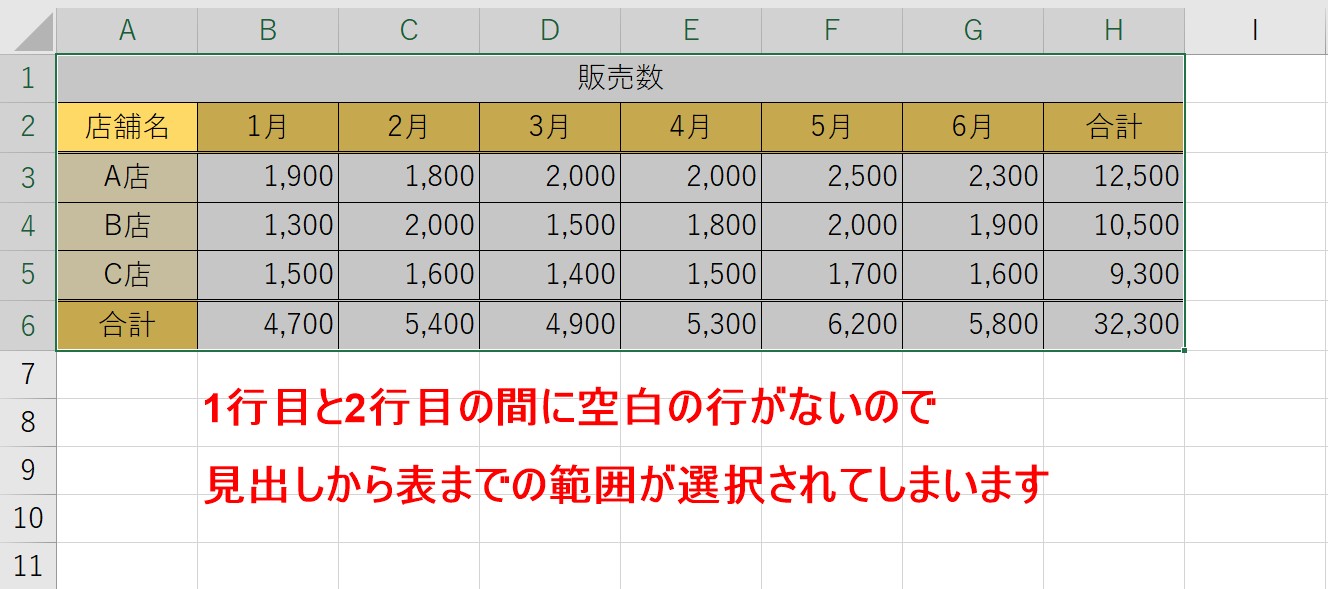
すると、このように見出しも含めて選択されてしまいました。
これは、1行目と2行目の間に空白の行がないためです。
表と見出しの間に空白行がない場合にこのような選択になります。
ちなみに空白行は、1行すべてが空白である必要があります。1つでもセルにデータが入っていれば連続して選択されます。
また、「Ctrl」+「A」はシートを全選択することも可能です。
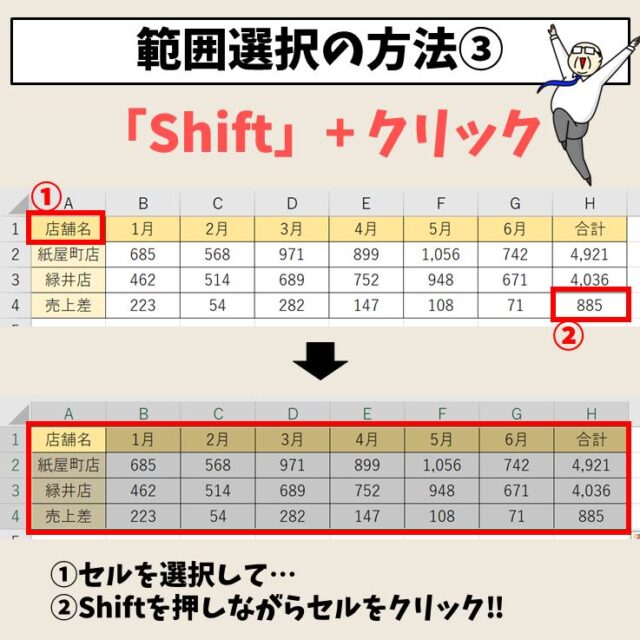
「Shift」キーを押しながらクリック
セルを選択します。
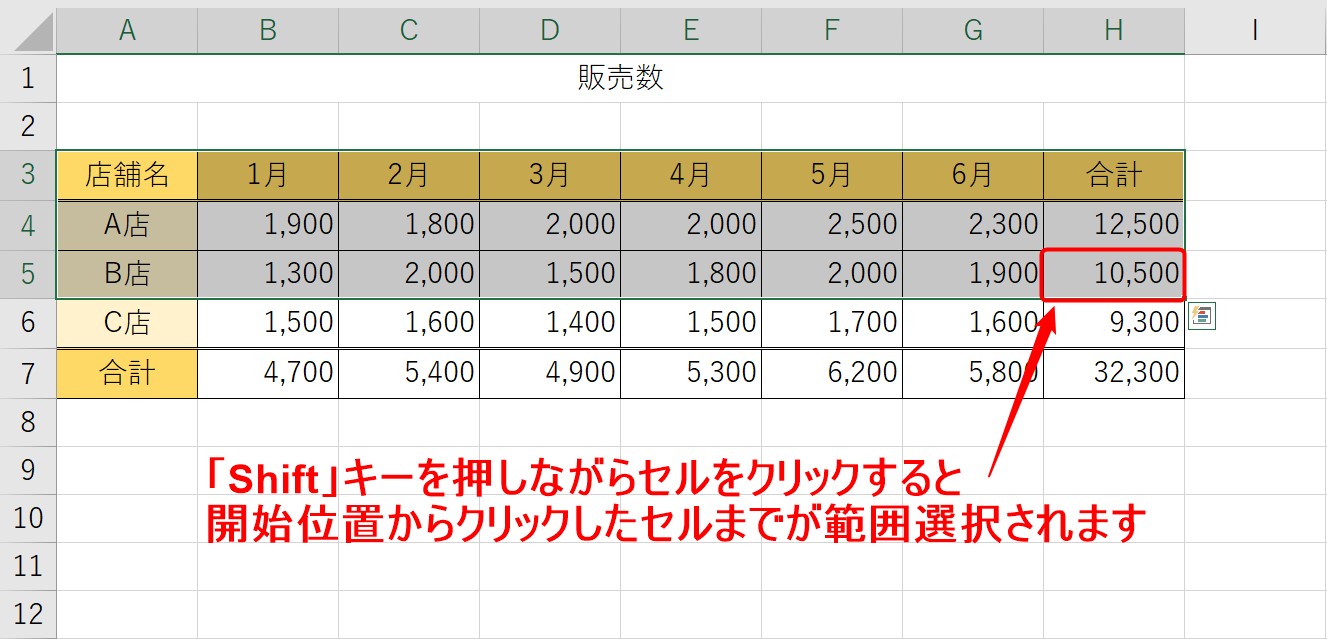
「Shift」キーを押しながらセルをクリックすると、開始位置からクリックしたセルまでが選択されます。
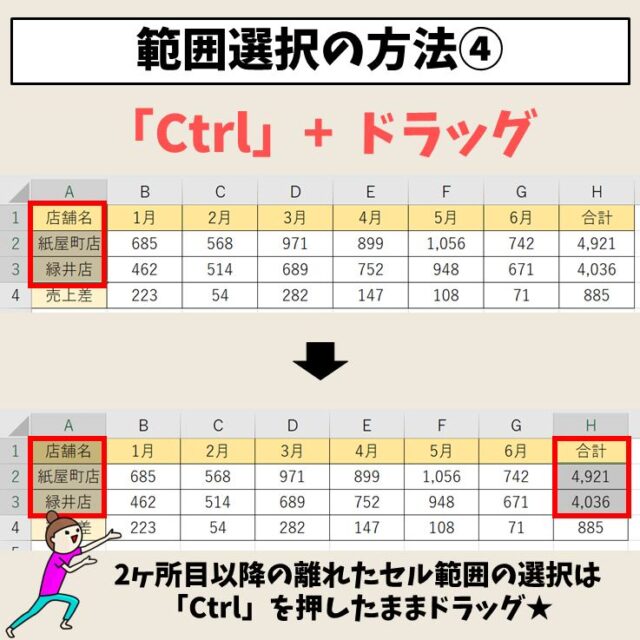
複数の離れたセルを選択
連続した範囲以外に、離れたセルを複数個所まとめて選択することも可能です。
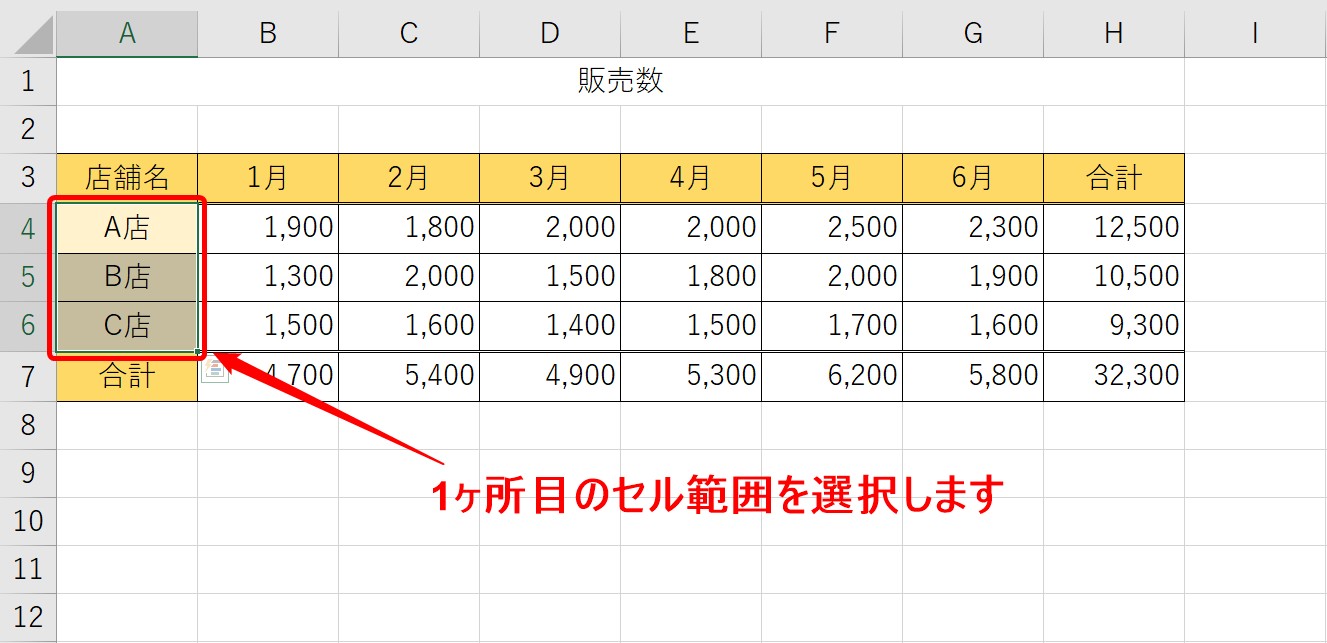
まず1つ目のセル範囲を選択します。
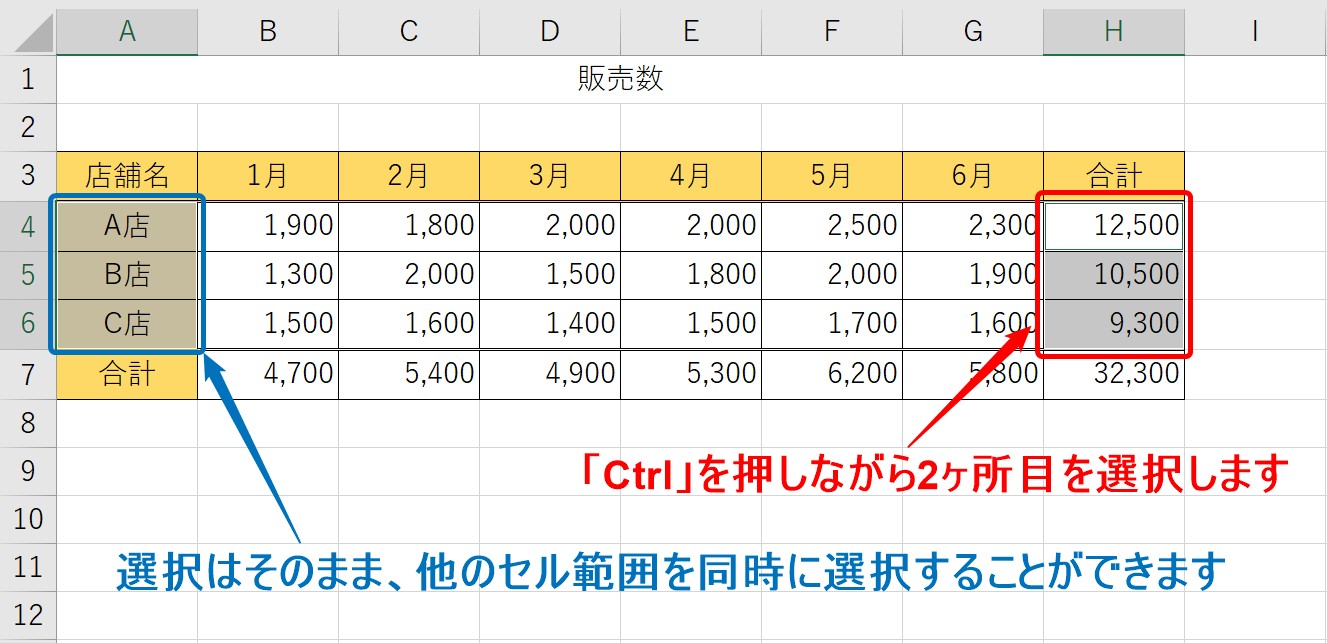
次に、「Ctrl」キーを押しながら、2ヶ所目のセル範囲を選択します。
「Ctrl」キーを押しながら選択することで、1ヶ所目の範囲選択を残したまま、2ヶ所目の選択をすることができます。
同じ方法で、複数個所の範囲選択、または複数のセルを選択することが可能です。
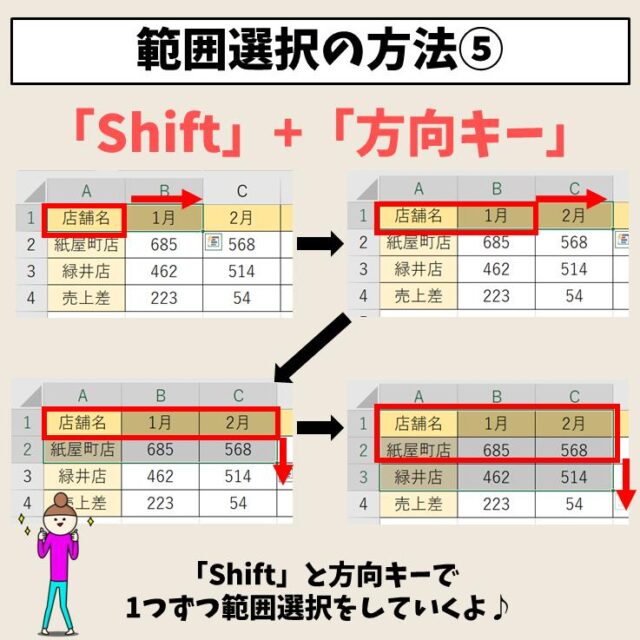
「Shift」キー+「方向キー」
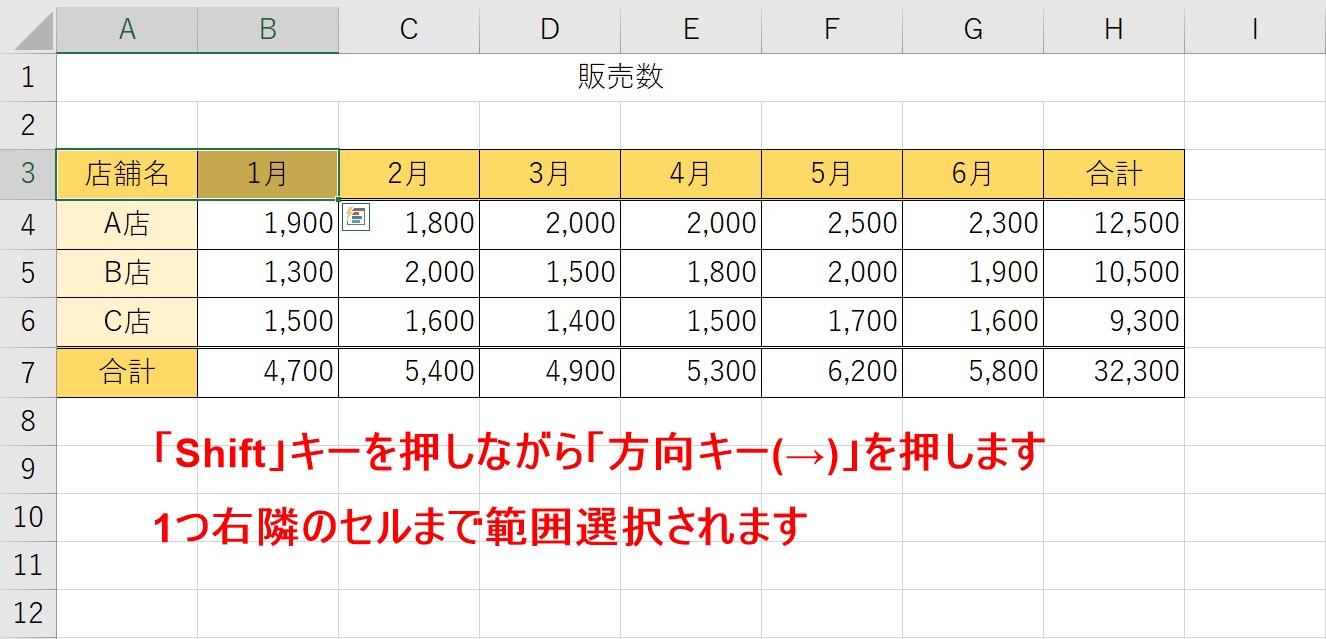
セルを選択したら、「Shift」キーを押しながら「方向キー(→)」を押します。
すると、1つ右隣のセルまで範囲選択がされます。
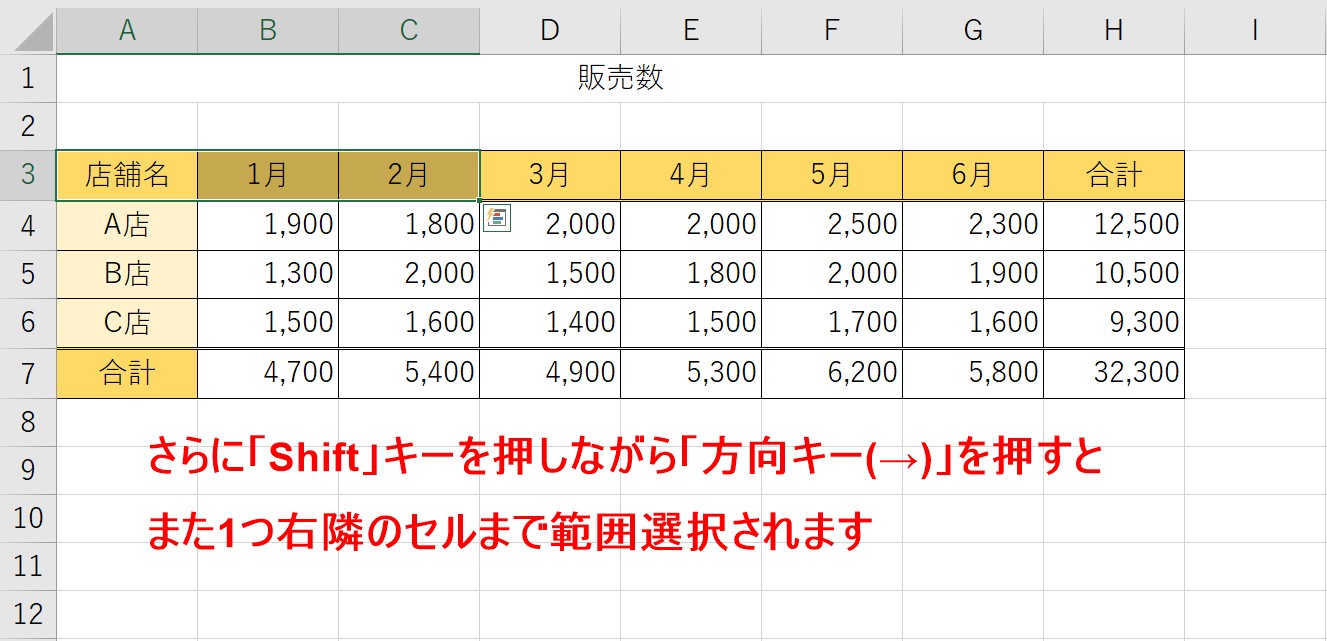
同様に、「Shift」キーを押しなら、再度「方向キー(→)」を押すと、また1つ右隣のセルまで範囲選択されます。
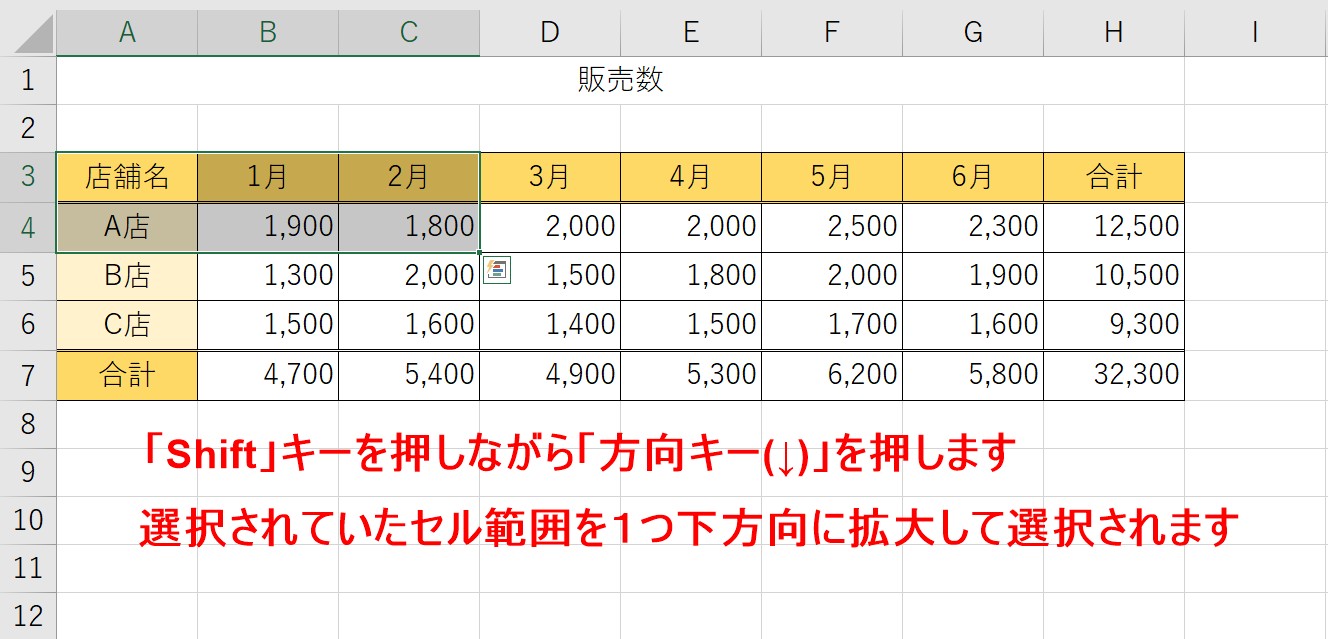
先ほどの状態で、「Shift」キーを押しながら「方向キー(↓)」を押すと、選択されていたセルの範囲を1行下方向に拡大して選択されます。
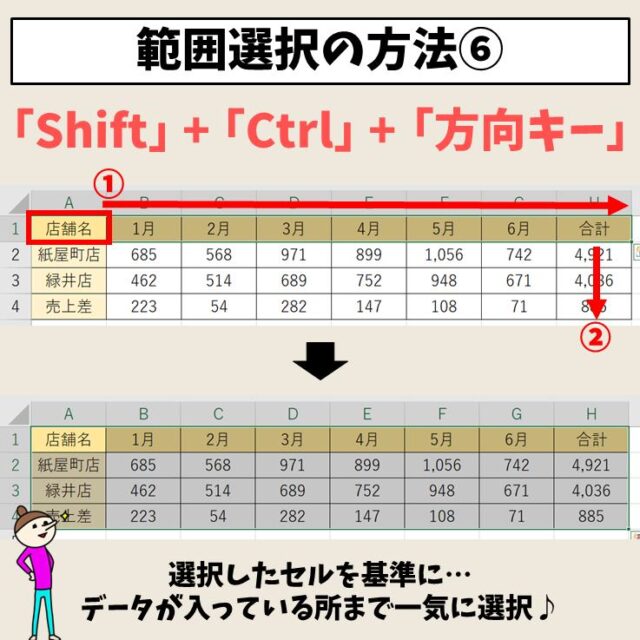
「Ctrl」+「Shift」+「方向キー」
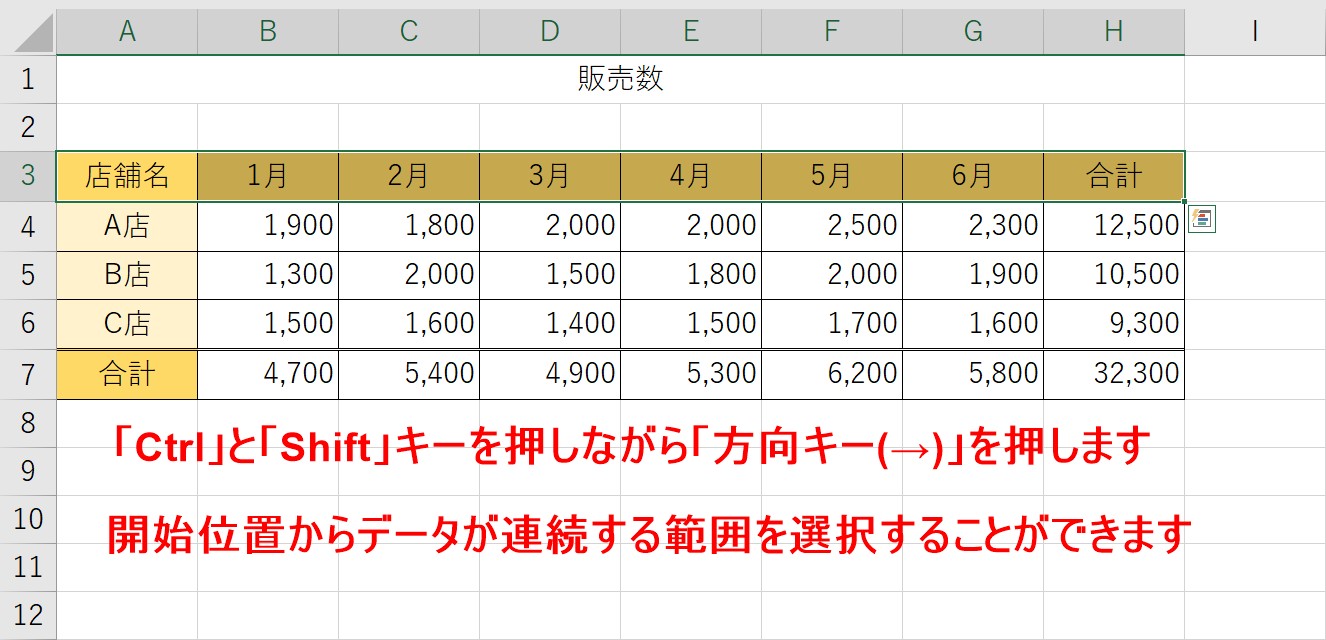
「Ctrl」キーと「Shift」キーを両方とも押した状態で、「方向キー(→)」を押します。
すると開始位置から、データが連続する範囲を自動で選択することができます。
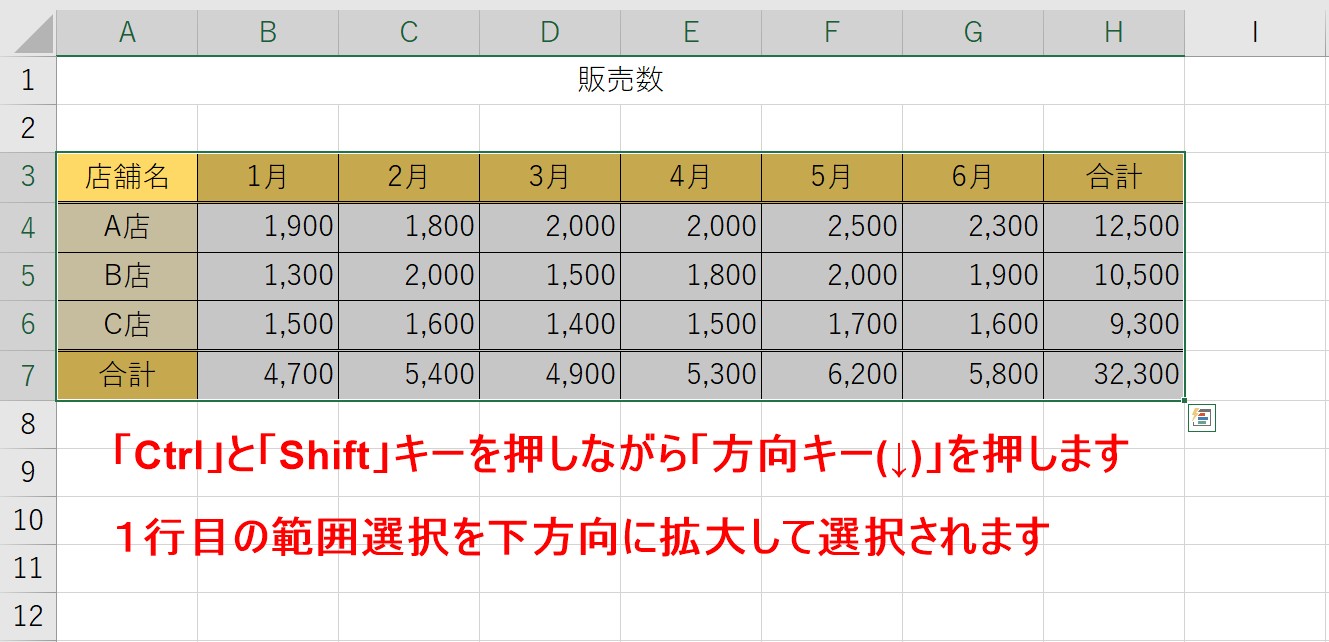
先ほどの範囲選択の状態で、「Ctrl」+「Shift」+「方向キー(↓)」を押すと、1行目の範囲選択を下方向に、データが連続している所まで一気に範囲選択をすることが可能です。
Excel(エクセル)が苦手であればパソコン教室で学んでみませんか?
Excel(エクセル)はかなり奥が深く、知識を得ただけは操作が身に付きにくいものです。
そんな時には、弊社のようなパソコン教室を利用するのも一つの手です。
「苦手な方専門のパソコン教室パレハ」のレッスンは、動画ではなく、直接講師に質問できる生レッスンです。
生レッスンでありながらリーズナブルに学べるのが人気の秘密です。
また、苦手な方に特化しているのでパソコンが特に苦手だと言う方には最適です。
パソコンが苦手な方でも苦労なく上達できる仕組みがあります。
詳細は下記をご覧ください。

教室に通う時間がなくてちょっとずつ覚えたいという方向けの「パソコン苦手さん向け通信講座」を作りました。
基本から順番に「実践で覚えるのではなく慣れていく」教材を使います。
「文字を読むのが苦手…」という方でも大丈夫。
動画とセットで感覚的に身につけられます。

Excel(エクセル)の操作が苦手な方のために、操作する上でのコツをまとめたページを用意しました。
「パソコン教室パレハのLINE友達登録」(無料)で「パソコンに役立つ豪華15大特典」をお送りしております。
Excel(エクセル)の操作はもちろん、パソコンが苦手な方に役立つ特典を15個ご用意しております。
良かったら下記からご登録ください。
こちらもご覧ください

エクセル操作情報
Excel(エクセル)|テーブルを簡単に解除する方法を徹底解説
Excel(エクセル)あるはずなのに検索できない|「検索(置換)対象が見つかりません」対処法
Excel(エクセル)|「行」と「列」って縦と横どっち?簡単な覚え方
Excel(エクセル)| エンターを押しても移動しない・きかない時の対処法
Excel(エクセル)| 折れ線グラフ|後からデータを追加する方法
エクセル (Excel) で円グラフで大きい順|順番並び替える方法|動画解説
Excel(エクセル)|COUNTIF関数で空白(以 外)をカウントする方法
初心者向け|エクセルの表の作り方|作成手順を解説|一緒に作れる例題付き!
エクセル|データの並べ替え(基本~応用)複数条件や任意条件の指定方法
Excel(エクセル)で改行を自動調整する時の基本と効率的な使い方を解説
