

今回はキーボードでひらがな入力する方法をお話します。
「a」と入力したら「ち」と出てきませんか?
なぜ出てくるのか原因と対処法をお話しします。
キーボード入力に時間がかかるせいで
「仕事が進まない」「人前で焦る」そんな経験、ありませんか?
この講座は、そうした悩みを2日で解消できるブラインドタッチ習得講座です。
あなたも、「タイピングできる自分」に出会ってみませんか?
ローマ字入力が出来ない原因はこれ
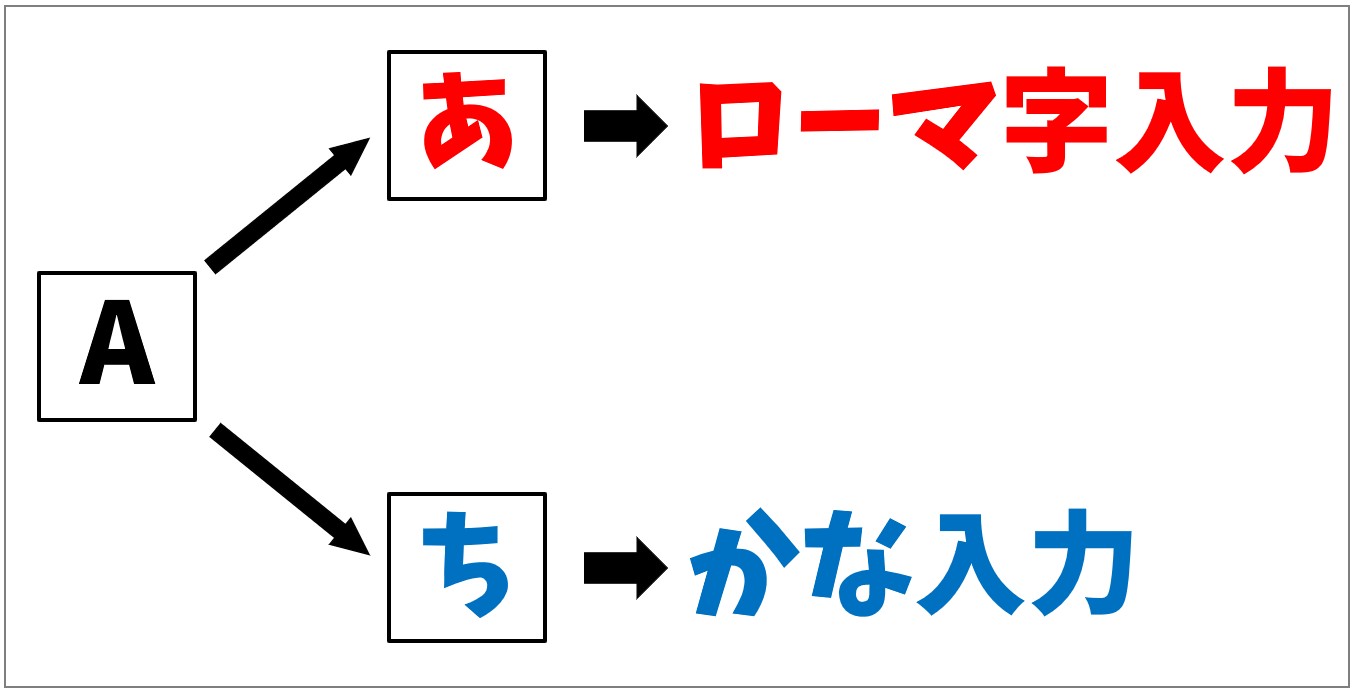
「A」と入力したとき、「あ」ではなく「ち」が出る場合があります。
「A」と入力して
- 「あ」が出れば、ローマ字入力
- 「ち」が出れば、かな入力
になっています。
自分一人で専用のパソコンを使用する場合は、こういった問題はほぼ起きませんが、複数名でパソコンを共有する場合、使用する人によっては入力モードを切り替えることがあり、設定を元に戻さないままだと、次に使う人がローマ字入力が出来なくて困ってしまう…ということがあります。
あるいは、あちこち触っているうちにいつの間にか入力モードが切り替わってしまった…という場合もあるかもしれません。
いずれにせよ、切り替え方法さえわかっておけば解決することができますので、覚えておきましょう。
タイピングやブラインドタッチって自分のものにするのは難しいものです。
前を向いて入力できれば良いのですが、ついつい下を見てしまうので間違いが多くなってきます。
ですが、タイピングやブラインドタッチにはちょっとしたコツがあります。
タイピングやブラインドタッチをする上でのコツをまとめたページを用意しました。
タイピングやブラインドタッチが苦手な方向けに「パソコン教室パレハのLINE友達登録」をするだけ(無料)で「パソコンに役立つ豪華15大特典」をお送りしております。
タイピングやブラインドタッチはもちろん、パソコンが苦手な方に役立つ特典を15個ご用意しております。
良かったら下記からご登録ください。
入力モードを切り替える方法
方法① タスクバーから切り替える
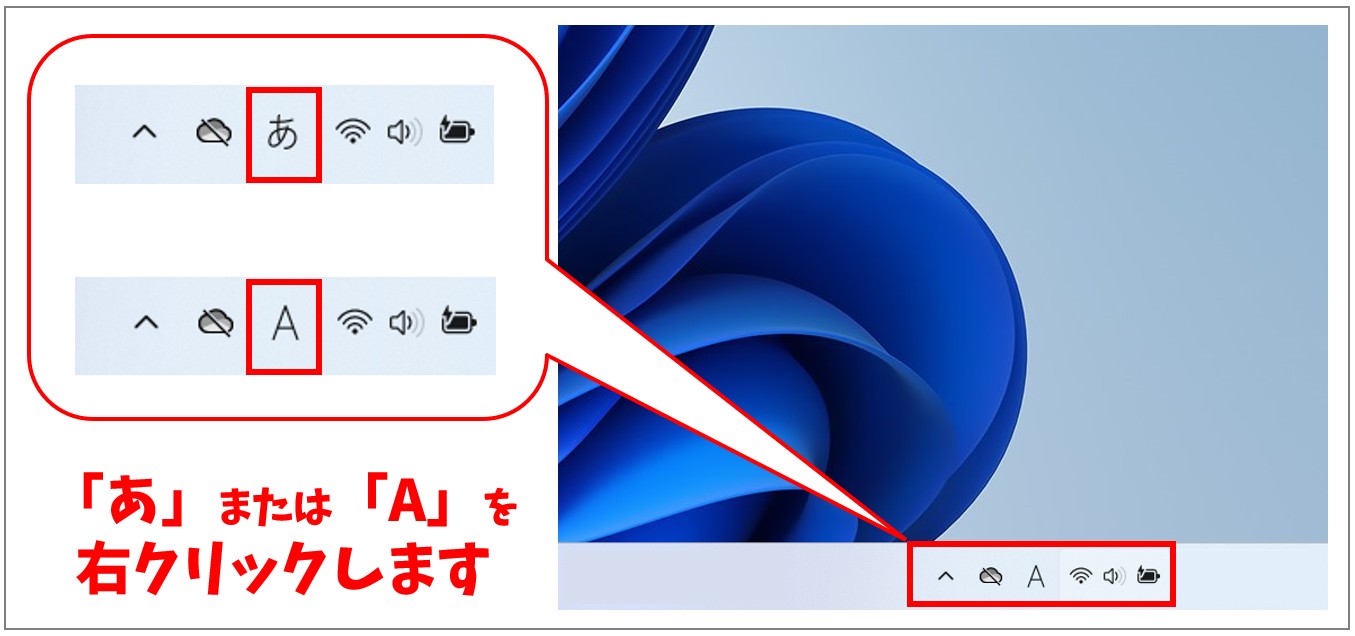
パソコンの画面右下にある「あ」または「A」にマウスのポインターを合わせて、右クリックをします。
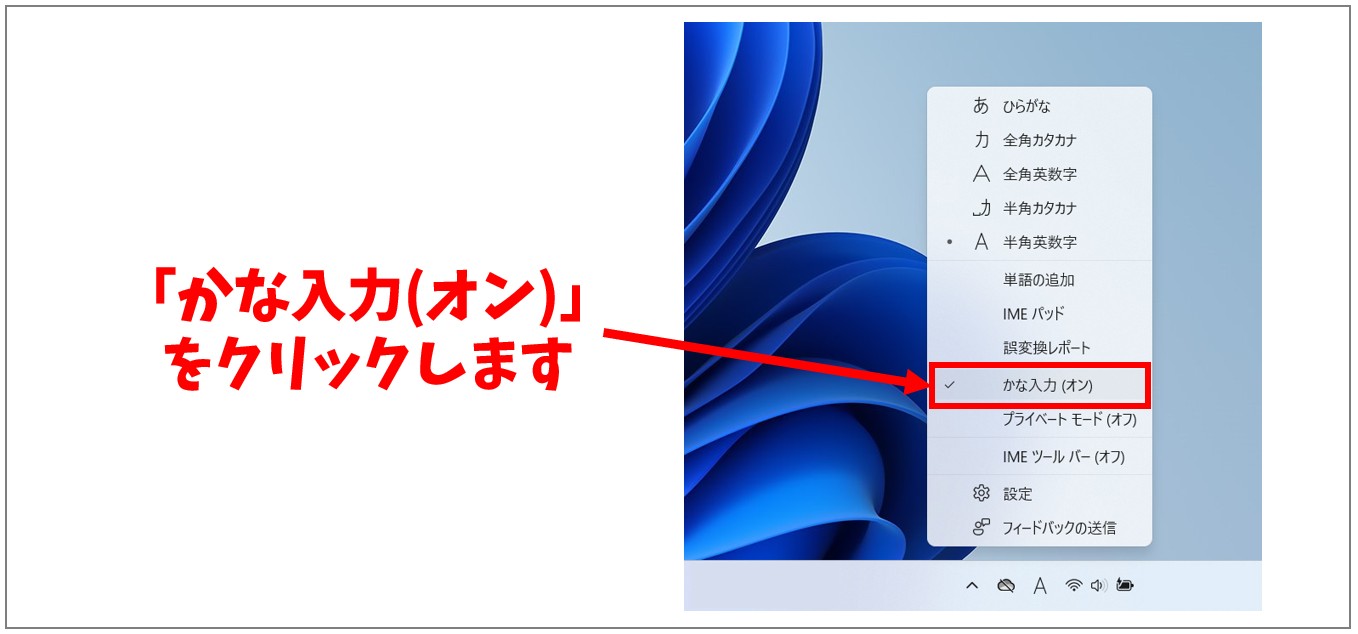
一覧が開かれると、「かな入力(オン)」になっており、チェックが入っているのがわかります。
「かな入力(オン)」の所をクリックしましょう。
これで、かな入力モードが解除されて、ローマ字入力に戻すことができました。
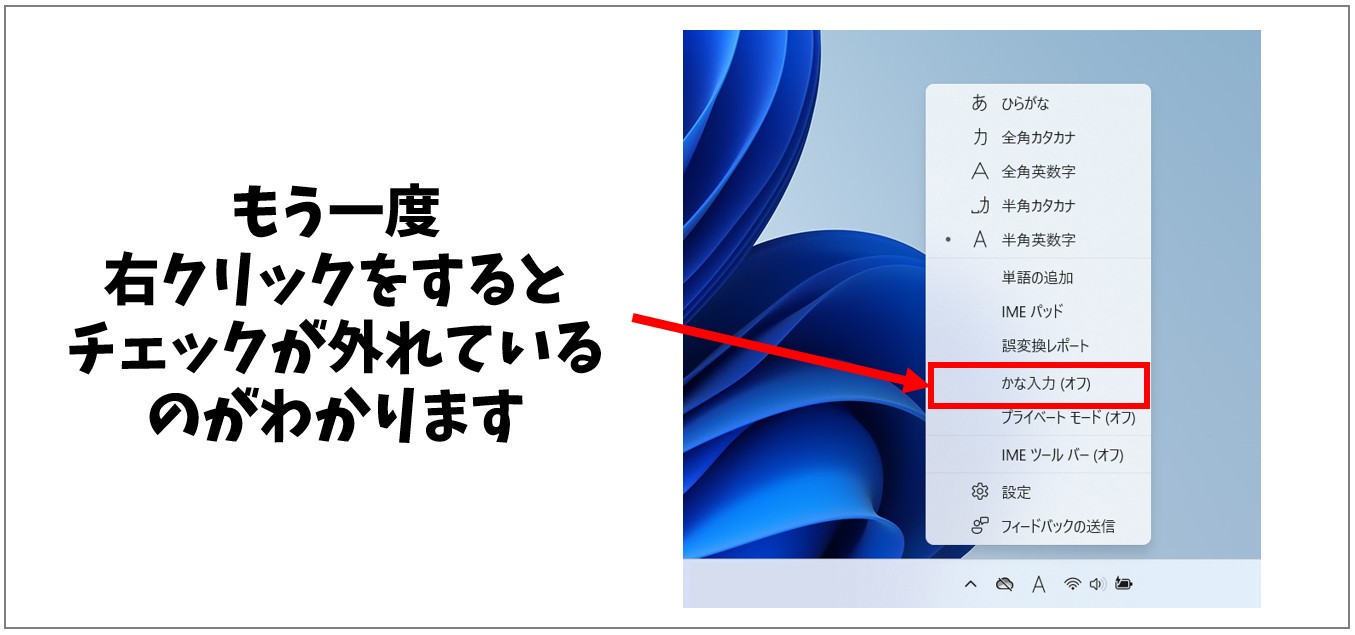
もう一度右クリックをすると、「かな入力(オフ)」になっており、チェックも外れていることが確認できます。
パソコンのバージョンによっては、右クリックをしたあと、「かな入力」から「有効」「無効」で切り替える方法になりますが、基本的な流れは変わりません。
方法② 「Alt」+「カタカナひらがな」キー
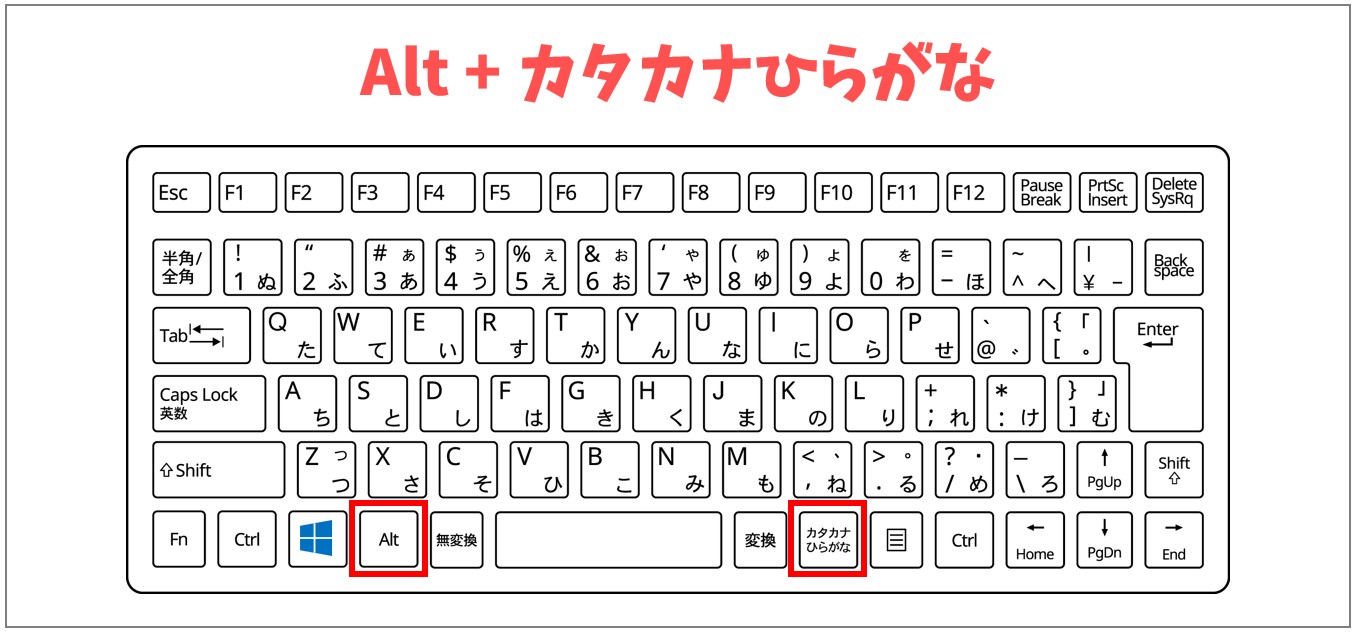
タスクバーを使う方法以外にも、キーボードを使った方法もあります。
キーボードの「Alt」キーと「カタカナひらがな」キーを同時に押すことで切り替えることもできますが、こちらもお使いのパソコンのバージョンによってはきかない可能性もあるので、前述したタスクバーから切り替える方法がオススメです。
キーボード入力に時間がかかるせいで
「仕事が進まない」「人前で焦る」そんな経験、ありませんか?
この講座は、そうした悩みを2日で解消できるブラインドタッチ習得講座です。
あなたも、「タイピングできる自分」に出会ってみませんか?
パソコンの日本語入力モードは2種類
日本語入力モードとは、その言葉の意味のままですが、「日本語が入力できるモード」のことを言います。
日本語入力モードでは、文字を入力した時点では、まだデータとして確定していないため、入力した文字の下に点線や波線が表示されている状態です。
例えば、「きりかえ」と入力した場合、「きりかえ」なのか「切り替え」なのか「切替」なのかなど、状況に応じて入力したい文字が異なると思います。
日本語入力モードでは、このように文字を入力した後に「スペース」キーや「変換」キーを押して漢字などに変換することができます。
また、変換が不要な場合は「Enter」キーをおして、入力した文字をそのまま確定することも可能です。
このように、「日本語入力モード」は「変換が可能な入力モード」のことです。
では、日本語入力モードの詳しい内容を見てみましょう。
ローマ字入力
ローマ字入力とは、キーボードに印字されている「A」~「Z」までのキーを使って入力する方法のことです。
「a」と打てば「あ」が表示されます。
例えば、「切り替える」と入力したい場合、「k」「i」「r」「i」「k」「a」「e」「r」「u」と打鍵します。
すると、画面に「きりかえる」と表示されます。
全てひらがなで良い場合は、そのまま「Enter」キーを押すと「きりかえる」として文字が確定されます。
変換が必要な場合は、「スペース」キーまたは「変換」キーを押しましょう。
すると「切り替える」「切り換える」「切替える」など順番に文字が変換されます。
使いたい文字に変換することができたら、そのまま次の文字を入力するか、「Enter」キーを押すことで文字列が確定されます。
このように、「ローマ字入力」とは、ローマ字で日本語を入力する方法のことを言います。
かな入力
かな入力とは、キーボードに印字されている「ひらがな」キーを使って入力する方法のことです。
「a」を押すと「ち」と表示されます。
キーボードのキーを見てみましょう。
キーには、最大で4つの文字が印字されており、各キーの右下にひらがなが印字されています。
「かな入力」では、キーを押すと、キーに印字されているひらがなを入力することができます。
例えば、「切り替える」と入力したい場合、「き」「り」「か」「え」「る」と打鍵すると、画面に「きりかえる」と表示されます。
ローマ字入力と同じように、全てひらがなで良い場合は、そのまま「Enter」キーを押すと「きりかえる」として文字が確定され、変換が必要な場合は、「スペース」キーまたは「変換」キーを押します。
変換をすることで、「切り替える」「切り換える」など順番に文字が変換されますので、使いたい文字に変換することができたら、そのまま次の文字を入力するか、「Enter」キーを押すことで文字列が確定となります。
さらに詳しい入力モードの切り替えについては、下記の記事を参考になさってください。
パソコン日本語入力トラブル|ローマ字しか打てない時はモード切り替えで解決
入力モードの確認はタスクバーから
画面右下に「A」または「あ」が表示されており、ここで現在の入力モードの確認をすることが可能です。
Windowsには、Microsoft IME(マイクロソフト・アイエムイー)は、マイクロソフトが開発した日本語入力ソフトが標準で搭載されており、「Microsoft IME」のメニューから入力モードを切り替えることができます。
タスクバーに「あ」「カ」「A」「_カ」「A」のいずれかが表示され、それぞれの入力モードを表しています。
それぞれ
- 「あ」ひらがな
- 「カ」全角カタカナ
- 「A」全角英数字
- 「_カ」半角カタカナ
- 「A」半角英数字
となります。
タスクバーを右クリックするとメニューが表示されるので、そこから切り替えが可能です。
「タイピングが遅くて困っている…」
「下を見ながらしか入力できない…」
そんなあなたのために、“感覚で慣れる”ブラインドタッチ教材が完成しました。
✔ 実践型で自然に身につく
✔ 自分のペースで練習OK
✔ 最短2日で習得を目指せるカリキュラム
さらに今なら、タイピング虎の巻(特典)付き!
まずは下記のバナーから詳細をご覧ください。
そもそも日本語入力が出来ない場合
複数の言語を登録しているという場合は、Microsoft IMEの使用言語が日本語以外の言語になっていると、日本語が入力できなくなってしまいます。
このような場合は、Microsoft IMEの言語設定を日本語に切り替えて、日本語が入力できるようになるかを確認しましょう。
Microsoft IMEの言語設定を確認する方法
入力言語の設定の確認は、タスクバーに表示されているIMEアイコンで確認することができます。
「あ(J)」になっている場合は、日本語に設定されていますが、「ENG」などの場合は日本語以外の設定になっています。
アイコンをクリックすると、メニューが表示されます。
表示されたメニューの中から「日本語」をクリックして日本語入力が出来るかを確認してみましょう。
「日本語 IME」を既定の言語として設定する方法
日本語IMEが、既定の入力言語として設定されていないと、日本語を入力できないことがあります。
既定の言語として日本語IMEを設定する場合の操作手順を紹介します。
Windows 11の場合
- 「スタート」をクリックして、「設定」を選択します。
- 「時刻と言語」を選択し、「入力」をクリックします。
- 「キーボードの詳細設定」をクリックします。
- 「既定の入力方式の上書き」欄から、「日本語-Microsoft IME」をクリックします。
Windows 10の場合
- 「スタート」をクリックして、「設定」を選択します。
- 「デバイス」を選択し、「入力」をクリックします。
- 「キーボードの詳細設定」をクリックします。
- 「既定の入力方式の上書き」欄から、「日本語-Microsoft IME」をクリックします。
これで、日本語入力が出来るかを確認してみましょう。
「日本語IME」の登録がない場合
もし、前述した方法で「日本語IME」の登録がそもそもない…といった場合は、日本語IMEの登録を行う必要があります。
- 「スタート」をクリックして、「設定」を選択します。
- 「時刻と言語」を選択します。
- 「言語」の「優先する言語」欄にある「言語の追加」をクリックします。
- 「インストールする言語を選択してください」が表示されますので、一覧から「日本語」を選択し、「次へ」をクリックします。
- 「言語機能のインストール」が表示されたら、「インストール」をクリックします。
- 「地域と言語」画面に戻ったら、一覧から「日本語」を選択します。
- 表示されたメニューから「↑」をクリックします。(※表示されている言語が複数ある場合は、「↑」ボタンをクリックして、「日本語」を言語一覧の一番上に移動させておきましょう。)
ローマ字とかな入力どっちが良い?
一般的に多いのはローマ字入力
日本語入力には2種類ありますが、一般的に多いのは「ローマ字入力」で、パソコンを使っている90%以上の人がローマ字入力で文字を入力しています。
それぞれの打鍵数や特徴については下記のとおりですが、特に理由がない場合は、ローマ字入力がオススメです。
これからタイピングのスキルを習得したい人、仕事で使うことがメインの場合は、ローマ字入力の方が良いですね。
ローマ字入力の打鍵数
ローマ字入力では、「あいうえお」であれば「a」「i」「u」「e」「o」の1回の打鍵で入力することができます。
しかし「かきくけこ」などの場合は「ka」「ki」「ku」「ke」「ko」というようにそれぞれの文字を入力するためには、2回の打鍵が必要になります。
他にも「きゃきゅきょ」などの場合は「kya」「kyu」「kyo」というように3回の打鍵が必要です。
このように、ローマ字入力では1つの文字を入力するために1~3回の打鍵が必要となります。
打鍵数は多いですが、「A」~「Z」のキーの配置を覚えれば入力できるので覚えるキーが少なくて済みます。
かな入力の打鍵数
かな入力では、「かきくけこ」などはそのまま、「か」「き」「く」「け」「こ」と1回の打鍵で入力することができます。
「きゃきゅきょ」など、小さい文字を組み合わせる場合は、「Shift」キーを押しながら小さくしたい文字を打鍵することになるので、「き」「Shift」「や」というように、3つのキーを打鍵する必要があります。
基本的には、1回の打鍵で1文字入力することができるので、打鍵数が少なく済みますが、覚えるキーはローマ字よりも多くなります。
詳しくは下記の記事でも解説していますので、ぜひ参考になさってください。
自分で習得するのが難しい方はブラインドタッチの講座という手もあります
ブラインドタッチはコツコツと練習していくことが必要です。
「ブラインドタッチ」は、基本的には反復練習で、自分一人で練習時間を設けて訓練していくことが必要です。
根気が必要なのですが、自分で時間をとってコツコツとするのは難しいです。
そういう時には、弊社のようなタイピングの講座を利用するのも一つの手です。
自分でやるとだらけてしまいますが、講座だと、決まった時間に定期的に実施する事が出来ます。
費用は掛かりますが、効率よく短期間で習得することも可能です。
ブラインドタッチがマスターしたいけどうまくいかない方のために「パソコン教室パレハ」では「ブラインドタッチの講座」を設けております。
オンラインでブラインドタッチを習得する事が出来ます。
オンラインというと「動画を見るだけ」とか「オンラインなんてやったことがない」というご不安があるかと思います。
ですが「苦手な方専門のパソコン教室パレハ」の「オンラインレッスン」は、動画ではなく、直接講師と繋げて質問なども出来る生レッスンです。
生レッスンでありながらリーズナブルに習得できるのが人気の秘密です。
タイピングが苦手な方でも習得できるカリキュラム(授業 日程)があります。
詳細は下記をご参照ください。
「タイピングが遅くて困っている…」
「下を見ながらしか入力できない…」
そんなあなたのために、“感覚で慣れる”ブラインドタッチ教材が完成しました。
✔ 実践型で自然に身につく
✔ 自分のペースで練習OK
✔ 最短2日で習得を目指せるカリキュラム
さらに今なら、タイピング虎の巻(特典)付き!
まずは下記のバナーから詳細をご覧ください。
タイピングやブラインドタッチって自分のものにするのは難しいものです。
前を向いて入力できれば良いのですが、ついつい下を見てしまうので間違いが多くなってきます。
ですが、タイピングにはちょっとしたコツがあります。
タイピングをする上でのコツをまとめたページを用意しました。
タイピングが苦手な方向けに「パソコン教室パレハのLINE友達登録」をするだけ(無料)で「パソコンに役立つ豪華15大特典」をお送りしております。
タイピングはもちろん、パソコンが苦手な方に役立つ特典を15個ご用意しております。
良かったら下記からご登録ください。
ココがおすすめ
関連する情報はこちら

タイピング関連情報
