
タイピングって変換が上手くいかない時があります。
変換が出来れば、かなりタイピングがスムーズに行きはじめ、入力速度が大幅にアップします。
変換にはちょっとしたコツがあります。
今回は、タイピングの変換のコツや長文を入力する時のコツを紹介します。
キーボード入力に時間がかかるせいで
「仕事が進まない」「人前で焦る」そんな経験、ありませんか?
この講座は、そうした悩みを2日で解消できるブラインドタッチ習得講座です。
あなたも、「タイピングできる自分」に出会ってみませんか?
変換のコツとタイミングのわかりやすい画像解説
タイピングやブラインドタッチって自分のものにするのは難しいものです。
前を向いて入力できれば良いのですが、ついつい下を見てしまうので間違いが多くなってきます。
ですが、タイピングやブラインドタッチにはちょっとしたコツがあります。
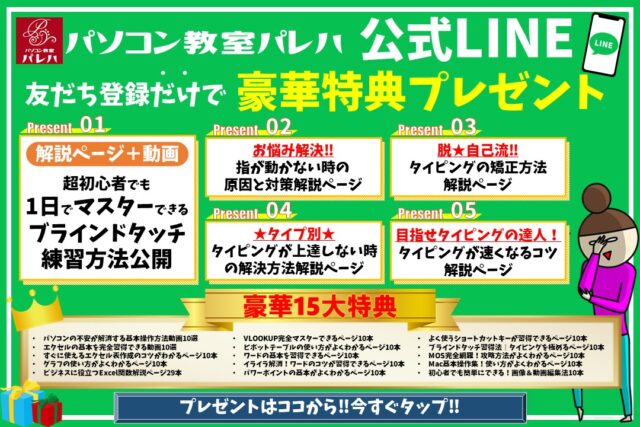
タイピングやブラインドタッチをする上でのコツをまとめたページを用意しました。
タイピングやブラインドタッチが苦手な方向けに「パソコン教室パレハのLINE友達登録」をするだけ(無料)で「パソコンに役立つ豪華15大特典」をお送りしております。
タイピングやブラインドタッチはもちろん、パソコンが苦手な方に役立つ特典を15個ご用意しております。
良かったら下記からご登録ください。
タイピング練習用文章を打ってみよう
今回は、パソコン教室パレハのレッスンで実際に使っているタイピング練習用の長文を公開します。
ブラインドタッチに慣れてきたら、徐々に入力する文字数を増やしていきましょう。
ちなみに、ブラインドタッチができない人のタイピングの練習にも最適です。
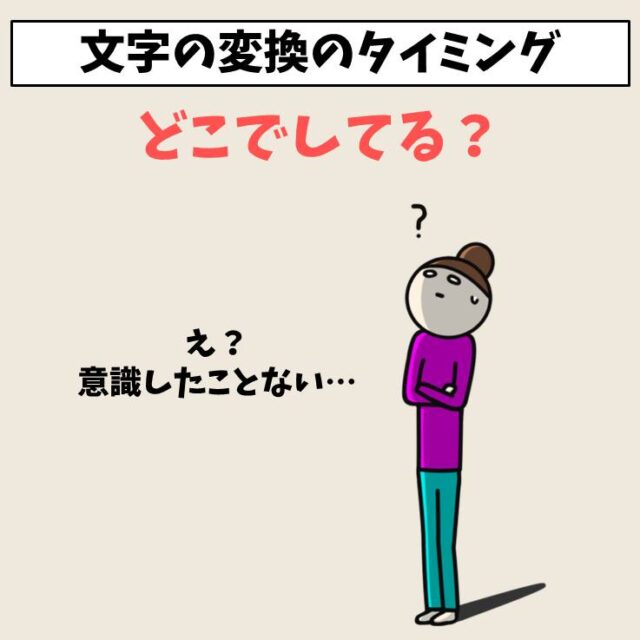
課題の下に進まれると、入力が速くなる変換のコツについて詳しく解説していますが、ポイントは、「文節で区切る」ということです。
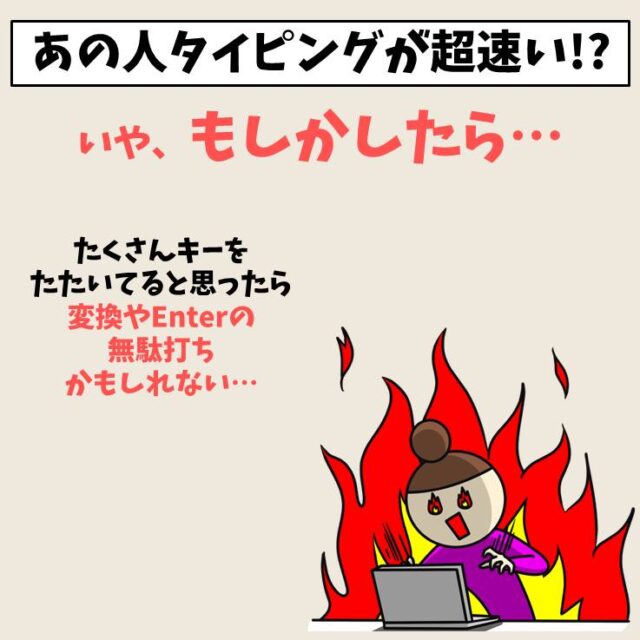
パソコンのキーボードを打つ音が多く聞こえて、タイピングが速いのかと思うと、実は「変換の回数が多い」という場合があります。
変換のコツがつかめている人といない人の差
「今日は晴れていますが、明日は曇りの予報です。」
変換のコツがつかめていない人は、
「今日」「は」「晴れて」「いますが」「、」「明日」「は」「曇り」「の」「予報」「です」「。」
といった区切り方をされます。
一方で、変換のコツをつかんでいる人は、
「今日は」「晴れていますが、」「明日は」「曇りの予報です。」
といった変換になります。
想像してみましょう

ここでパッと見てみて、何がどう違うのか、あまりよくわからない方はこう考えて下さい。
「自分が話をするときと同じ区切り方をする」ということです。
小学生のころ、国語の授業で教科書を読んだことありますよね。
あんな感じです。子供が発表会で読み上げるような区切り方がイメージしやすいでしょうか。
話すときに
「今日」「は」「晴れて」「いますが」「、」「明日」「は」「曇り」「の」「予報」「です」「。」
こんなに細かく区切らないですよね。
それをイメージしながら変換すると自然と、変換をする区切りがスムーズになり、無駄な変換がなくなります。
そうすると、今まで以上にタイピングがスムーズになり、効率の良い入力ができるようになります。
「タイピングが遅くて困っている…」
「下を見ながらしか入力できない…」
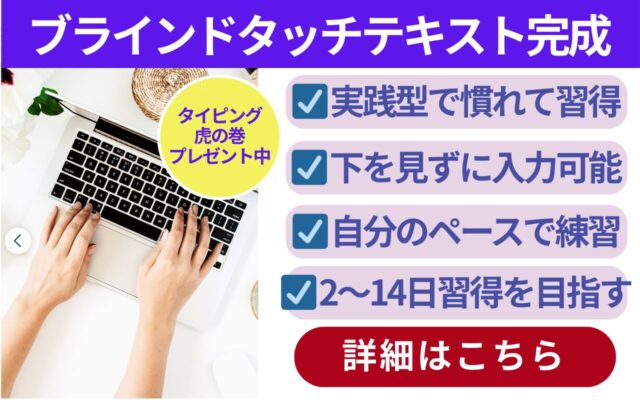
そんなあなたのために、“感覚で慣れる”ブラインドタッチ教材が完成しました。
✔ 実践型で自然に身につく
✔ 自分のペースで練習OK
✔ 最短2日で習得を目指せるカリキュラム
さらに今なら、タイピング虎の巻(特典)付き!
まずは下記のバナーから詳細をご覧ください。
タイピング練習用文章はこちら
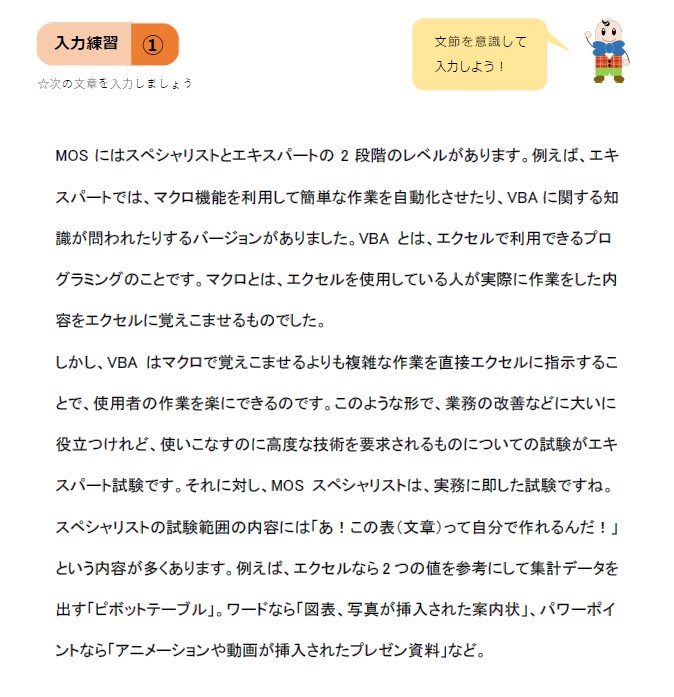
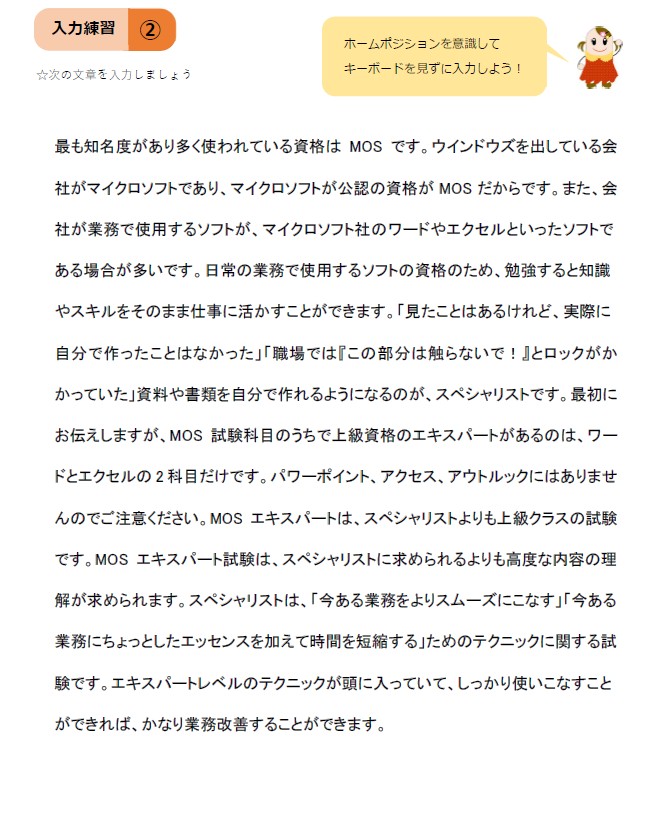
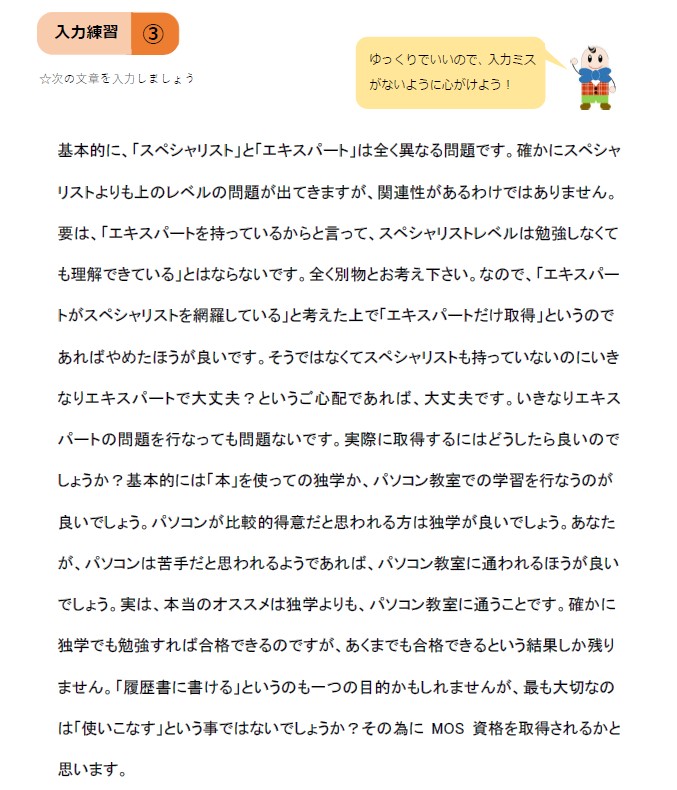
今回は、3種類の長文を用意しました。
ブラインドタッチを練習中の人はまずは、焦らずに慣らしていきましょう。
ブラインドタッチを習得する秘訣は、焦らないことです。
上達するための最優先は、自分の指に正しい位置を覚えさせて、ゆっくりでいいので下を見ずに入力をすることです。
そして、単語や短文ができるようになってきたら、次に少し長めの文章へと移行しましょう。
この時も焦らないことがポイントです。スピードは二の次で構いません。
正しい指の位置でスムーズに打てるようになり、それを何度も繰り返して慣れていったその先にスピードが付いてきます。
自分「10分でここまで打てるようにしよう!」と目標を立てるのも良いですね。
それでは、頑張ってください。
変換のコツについては、長文の下に詳しく書いてますので、ぜひ参考になさってくださいね。
入力練習 その1
入力練習 その2
入力練習 その3
タイピングやブラインドタッチって自分のものにするのは難しいものです。
前を向いて入力できれば良いのですが、ついつい下を見てしまうので間違いが多くなってきます。
ですが、タイピングやブラインドタッチにはちょっとしたコツがあります。
タイピングやブラインドタッチをする上でのコツをまとめたページを用意しました。
タイピングやブラインドタッチが苦手な方向けに「パソコン教室パレハのLINE友達登録」をするだけ(無料)で「パソコンに役立つ豪華15大特典」をお送りしております。
タイピングやブラインドタッチはもちろん、パソコンが苦手な方に役立つ特典を15個ご用意しております。
良かったら下記からご登録ください。
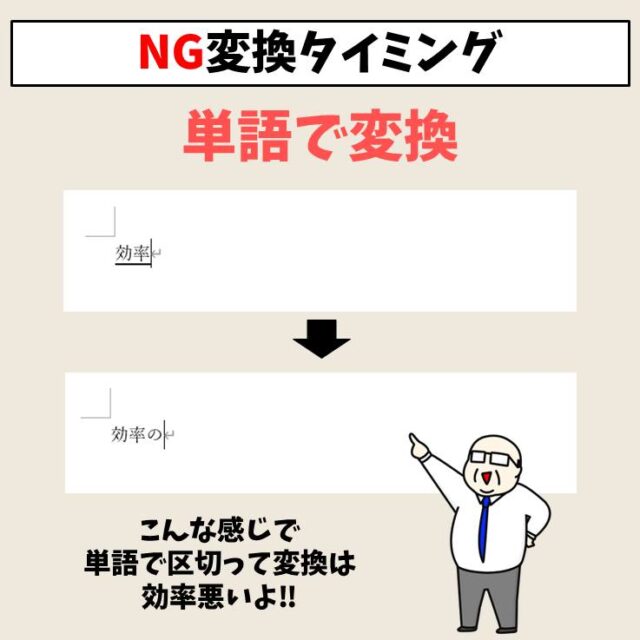
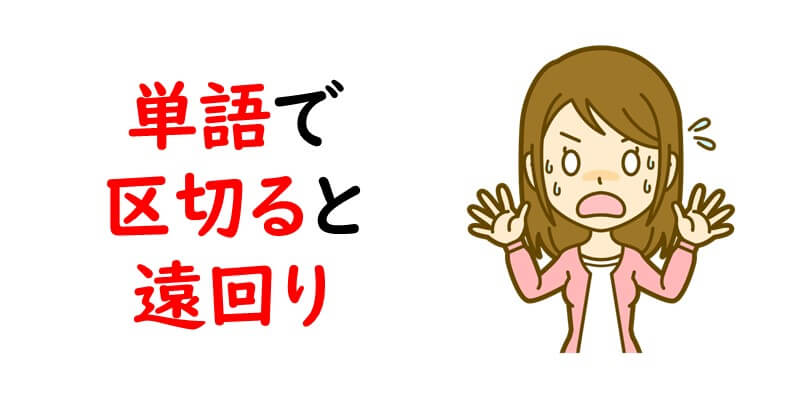
単語で区切ると遠回り
例えば
「今日はパソコン教室パレハに行く日です。」
という文章があったとします。
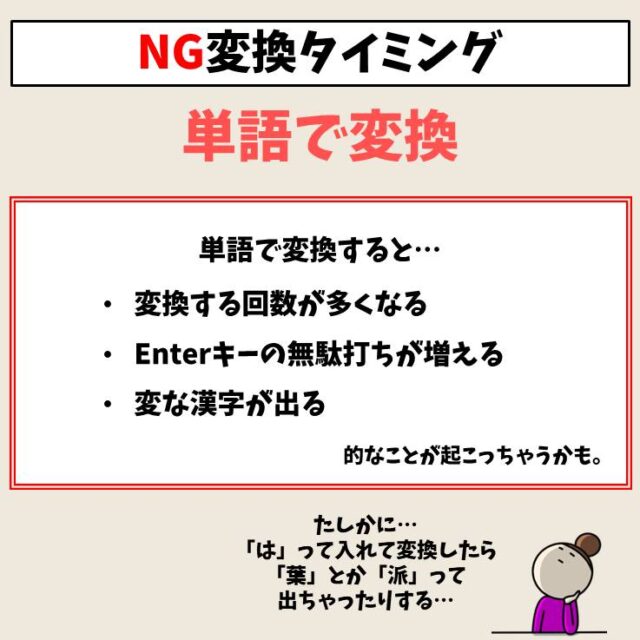
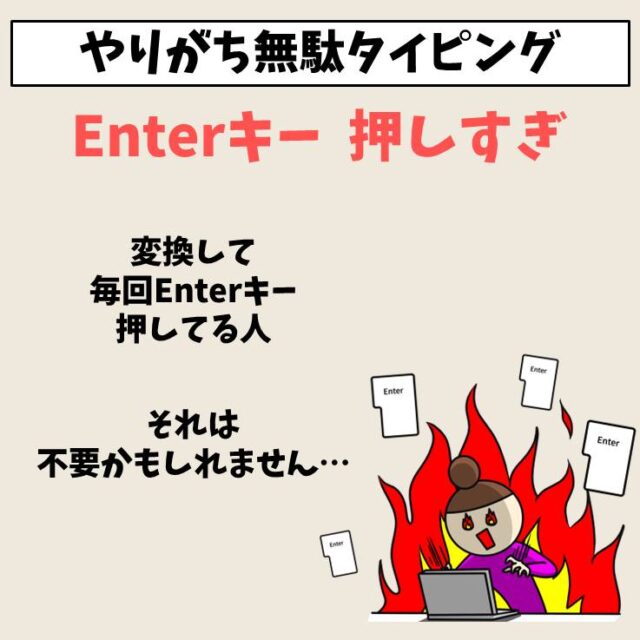
良くありがちな間違いは「今日」だけ入力して「変換」を押してしまう事です。入力が苦手な方に非常に多い間違いです。
では、なぜよくないのかと言うと、その次に入力するのは「は」になります。
「は」だけで入れるて変換すると「葉」「歯」「刃」など他のものに変換される可能性が出てきます。
なので「エンター」をつい押してしまうのです。これが手間になります。
そのくらいならよいかと思いますがこれが「長文」となると非常に手間です。なんども「エンター」を押す事になるのです。
あえてそんな遠回りの方法をしなくても最初からそのような不自然な区切り方をしなければよいのです^^
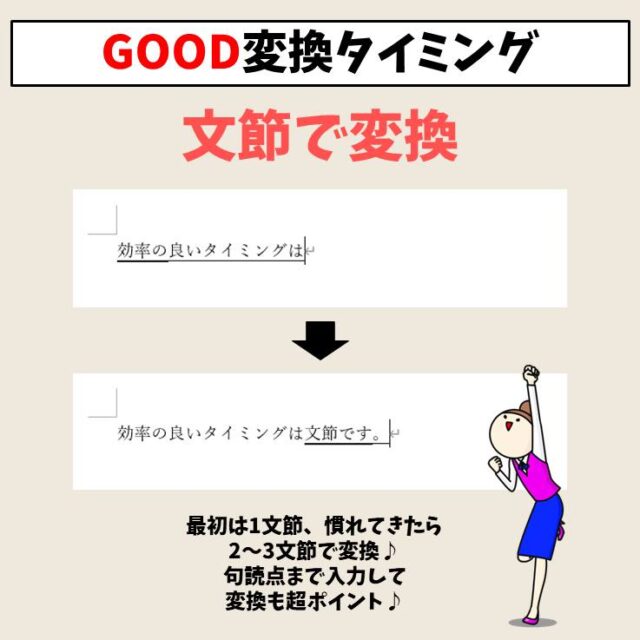
文節で区切って変換する
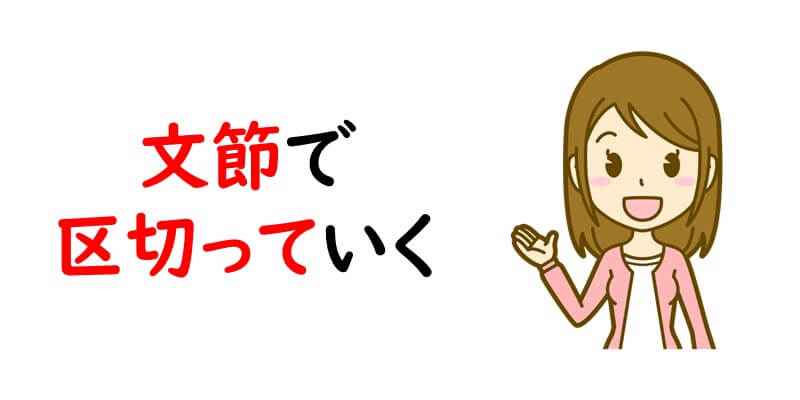
ではどうするかというと「文節」で区切っていくのです。
区切ってもおかしくないタイミングを「文節」と言います。
「今日はパソコン教室に行く日です。」
の例で言うと
「今日は」
「パソコン教室に」
「行く日です。」
というように区切ります。こう区切ると話がわかりやすいのです。
仮にこれをでたらめに区切るとわからなくなります。
人に話しかけて意味が通じるように区切っていくと行ないやすいです。
慣れるまではこのように声に出しながら行なっていくと良いでしょう。
人に話しかけるときに区切ってもおかしくないタイミングです。
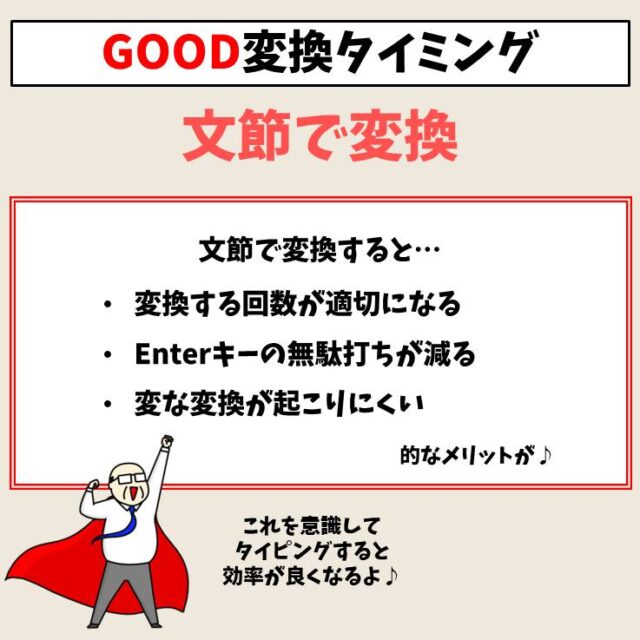
慣れたら2~3文節で変換
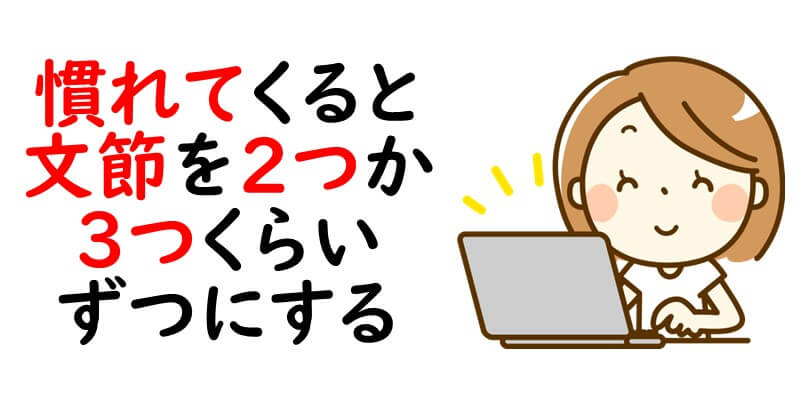
慣れてくると1つずつの文節だとしんどくなってきます。
よって、2つないしは3つくらいの文節くらいで変換をしていくのが良いでしょう。
良くありがちな間違いで言うとすべてまとめて入力して一度に変換をされる方です。
これは一見、「変換ボタン」を押す機会が少ないのでよさそうに感じますが、間違いです。
何がよくないかと言うと「間違った変換」になる事が多くなってくるからです。
たくさんあると意図どおりにならない事が多くなってきます。
よって、修正する為に「文字を消す」という作業が出てくるのです。
そうなると「入力」ではなく「消す作業」に時間をとられて結果遅くなるのです。
実は「入力」にかかっている時間よりも「間違いを直す時間の方が長い」ってご存知でしたか?
それを無くすほうが「入力速度」を上げるよりも効率が良いのです。
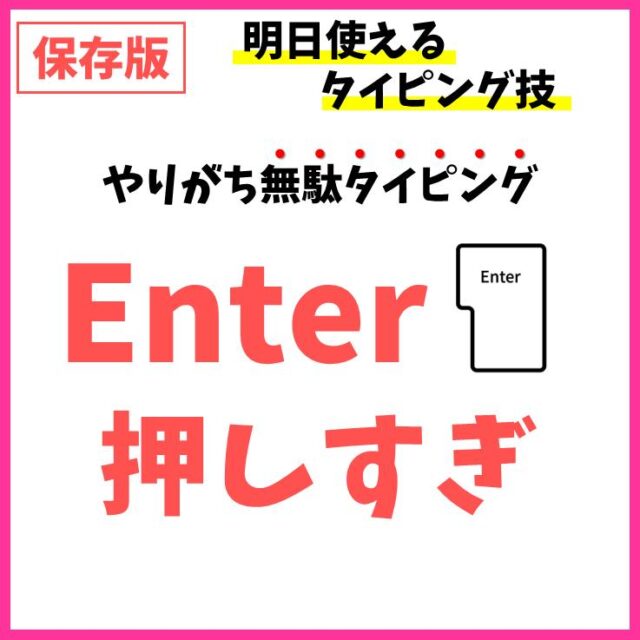
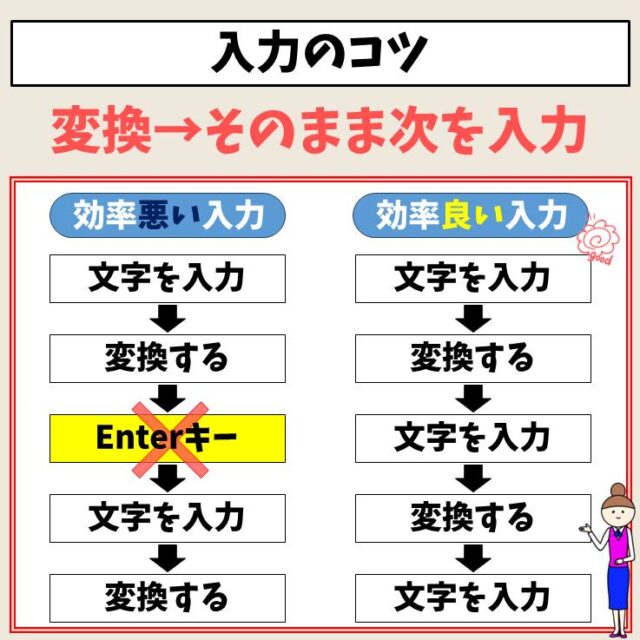
入力時にエンターは押さない
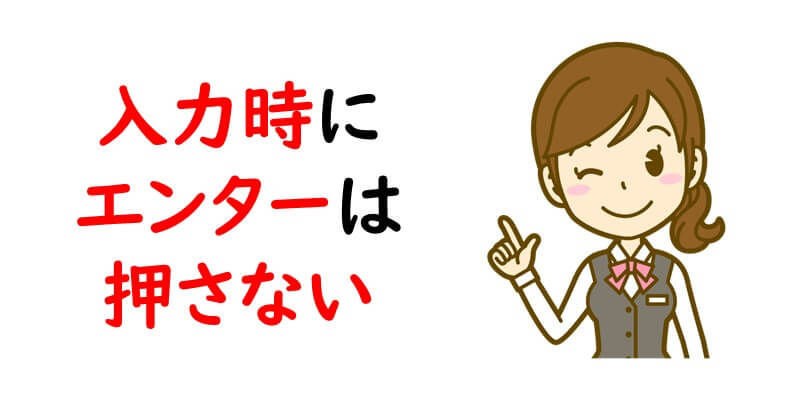
もう少し慣れてくるとエンターを押す回数を減らすと良いでしょう。
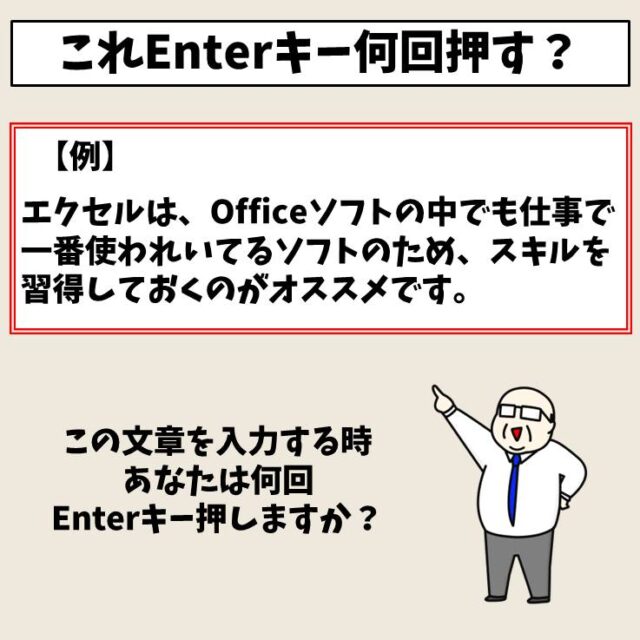
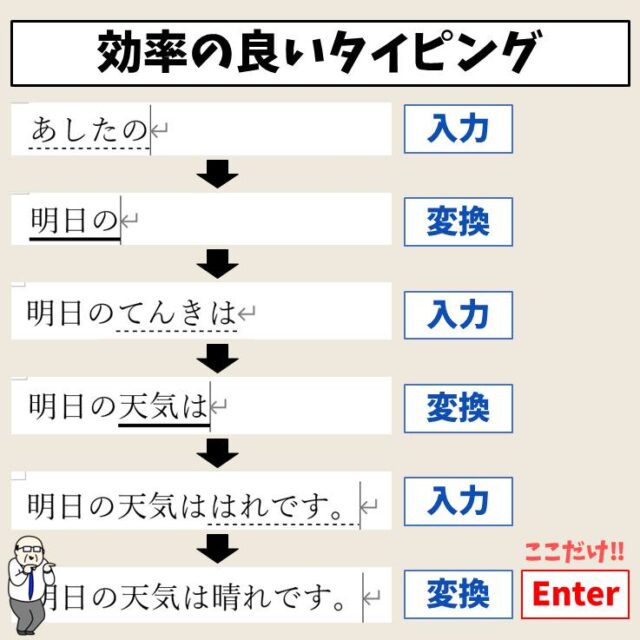
「今日はパソコン教室に行く日です。」
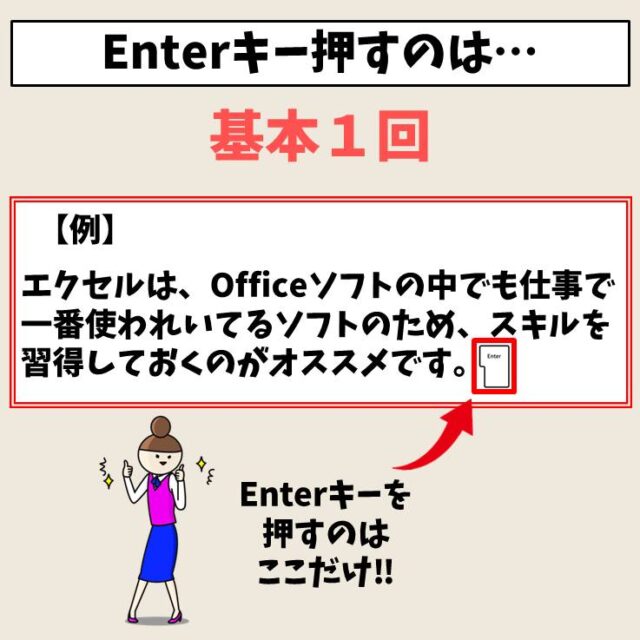
という文章を入力する際、押すエンターの回数は1回です。
「今日は」の部分を入れて次の「パソコン教室に」というのを入れる際に「エンター」を押される方が多いのですが、それはスピードダウンにつながります。
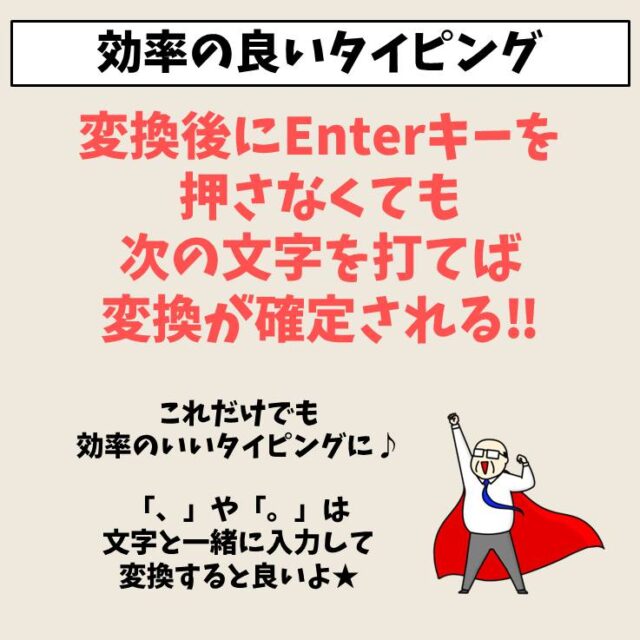
実は次の文字を入力すれば勝手に確定されるのです。
なのでわざわざ毎回「エンター」を押す必要はないのです。
ですが、最後はそれ以上に入力するものがないので、エンターを押す必要があります。
エンターの使い方をザックリ解説
予測変換を使うと逆に遠回り
最近はパソコンが発達して「予測変換」なるものが出てきました。
これは、「ひょっとしたらあなたが入力したいのはこれではないですか?」というコンピューターの予測です。
非常に便利なので使えば良いのですが、タイピングが慣れてきた人には逆効果です。
マウスを使って押す手間のほうが時間がかかります。
長文には不向きです。短文であれば良いでしょう。
そもそもこの機能は「スマホ」や「タブレット」の為に出てきたものです。
スマホやタブレットだと入力が大変なのでこの機能を使うと非常に速くなります。
しかし、キーボードではこれを使うと逆に遅くなるでしょう。
ぜひ出てきてもそれは無視して自分で入れてみましょう^^
タイピングの練習は自分でも出来るかと思いますが、どうしても入力が出来ない方は、タイピングの講座を行なっておりますのでお声かけ下さい。
ブラインドタッチを1日で覚える方法
基本的にブラインドタッチは1日で覚える事が可能です。
下を見ずに入力できるようになることをブラインドタッチ(タッチタイピング)って言います。
詳しくは別記事で書きました。
ご参考になさってください。
ブラインドタッチ練習方法|超初心者でも1日でマスターできる方法公開
間違いをなくすことがポイント
タイピングの速度をあげ、正しく変換するためには、入力ミスをなくすことも大切です。
どんなに打つのが速くても、入力ミスが多いと間違いを直すための時間がとられ、結果的には遅くなってしまいます。
思っている以上に、消す作業には時間がとられます。
入力ミスをなくすには、正しい指の位置をしっかりと守ることです。
悩みがちな「B」はどの指で押すのが正しいのでしょうか。
こちらの記事でご確認ください。
漢字変換できないお悩み その1
日本語には同じ音で違う文字、 「同音異字」があります。
普段は意識せず自然に使っていると思いますが、パソコンで文字を入力する時に、「あれ?」と悩む方が多いようです。
「続く」「築く」「恥ずかしい」など「ず」と「づ」を打ち間違えると漢字に変換できません。
漢字に変換できない問題「ず」と「づ」の使い分けについては別の記事で詳しくまとめました。
こちらをご覧ください。
漢字変換できないお悩み その2
日本語には同じ音で、違う文字「同音異字」があります。
耳で聞くのは同じ音でも、書くときには別の文字を使う単語が多数あります。
パソコンで文字を入力すると、変換されずに行き詰ってしまう場合も多いようです。
「縮む」「地面」「身近」など、「じ」と「ぢ」を正しく入力しないと漢字変換されません。
漢字に変換できない問題、「じ」と「ぢ」の使い分けについては別の記事で詳しくまとめました。
こちらをご覧ください。
自分で習得するのが難しい方はブラインドタッチの講座という手もあります
ブラインドタッチはコツコツと練習していくことが必要です。
「ブラインドタッチ」は、基本的には反復練習で、自分一人で練習時間を設けて訓練していくことが必要です。
根気が必要なのですが、自分で時間をとってコツコツとするのは難しいです。
そういう時には、弊社のようなタイピングの講座を利用するのも一つの手です。
自分でやるとだらけてしまいますが、講座だと、決まった時間に定期的に実施する事が出来ます。
費用は掛かりますが、効率よく短期間で習得することも可能です。
ブラインドタッチがマスターしたいけどうまくいかない方のために「パソコン教室パレハ」では「ブラインドタッチの講座」を設けております。
オンラインでブラインドタッチを習得する事が出来ます。
オンラインというと「動画を見るだけ」とか「オンラインなんてやったことがない」というご不安があるかと思います。
ですが「苦手な方専門のパソコン教室パレハ」の「オンラインレッスン」は、動画ではなく、直接講師と繋げて質問なども出来る生レッスンです。
生レッスンでありながらリーズナブルに習得できるのが人気の秘密です。
タイピングが苦手な方でも習得できるカリキュラム(授業 日程)があります。
詳細は下記をご参照ください。
「タイピングが遅くて困っている…」
「下を見ながらしか入力できない…」
そんなあなたのために、“感覚で慣れる”ブラインドタッチ教材が完成しました。
✔ 実践型で自然に身につく
✔ 自分のペースで練習OK
✔ 最短2日で習得を目指せるカリキュラム
さらに今なら、タイピング虎の巻(特典)付き!
まずは下記のバナーから詳細をご覧ください。
タイピングやブラインドタッチって自分のものにするのは難しいものです。
前を向いて入力できれば良いのですが、ついつい下を見てしまうので間違いが多くなってきます。
ですが、タイピングにはちょっとしたコツがあります。
タイピングをする上でのコツをまとめたページを用意しました。
タイピングが苦手な方向けに「パソコン教室パレハのLINE友達登録」をするだけ(無料)で「パソコンに役立つ豪華15大特典」をお送りしております。
タイピングはもちろん、パソコンが苦手な方に役立つ特典を15個ご用意しております。
良かったら下記からご登録ください。
ココがおすすめ
関連する情報はこちら
タイピング関連情報
タッチタイピングではバックスペースをどの指で押すの?文字以外のキーに対する指使いを解説!
