

パソコンでファイルをダウンロードしたあと、「どこに保存されたのかわからない」「PCにダウンロードしたはずなのに見つからない」そんなことで困っていませんか?
実はこれは、操作を間違えたわけではなく、ダウンロードの仕組みや保存先をきちんと理解できていないだけというケースも少なくありません。
ダウンロード先が分からないままだと、ファイルを探すたびに不安になったり、何度も同じ作業をやり直してしまったりと、パソコン操作そのものがストレスになってしまいます。
逆に、保存される場所や探し方が分かるようになると、「もし見つからなくても、こうすれば大丈夫」と落ち着いて対応できるようになります。
そこで今回の記事では、「パソコンでダウンロードしたファイルはどこに保存されるのか?」という基本から、ブラウザ別の保存先の確認・変更の仕方、ファイルの探し方や管理のコツ、よくあるトラブルへの対処法までを、初心者の方にも分かりやすく解説しています。
ぜひ参考になさってください。
パソコンって難しいですよね。
「パソコンが苦手で、何から始めればいいか分からない…」
そんな方にこそ知ってほしいのが「勉強しないパソコン教室」です。
文字を読むのが苦手な方でも、実際に操作しながら「気づいたらできていた!」という成功体験が積めるように設計されています。
まずは無料体験から、お気軽に始めてみませんか?

ダウンロードしたファイルはどこ?
パソコンでファイルをダウンロードしたあと、「どこに保存されたかわからない」「さっきダウンロードしたはずなのに見つからない」と困る人はとても多いです。
結論から言うと、多くの場合、ダウンロードしたファイルは「ダウンロード」フォルダーに保存されています。
Windowsでは、特別な設定をしていなければ、
- 画像
- WordやExcelのファイル
- 圧縮ファイル(zipなど)
といったダウンロードしたデータは、すべて自動的に「ダウンロード」フォルダーに入る仕組みになっています。
ダウンロードフォルダはどこにある?
「ダウンロード」フォルダーは、
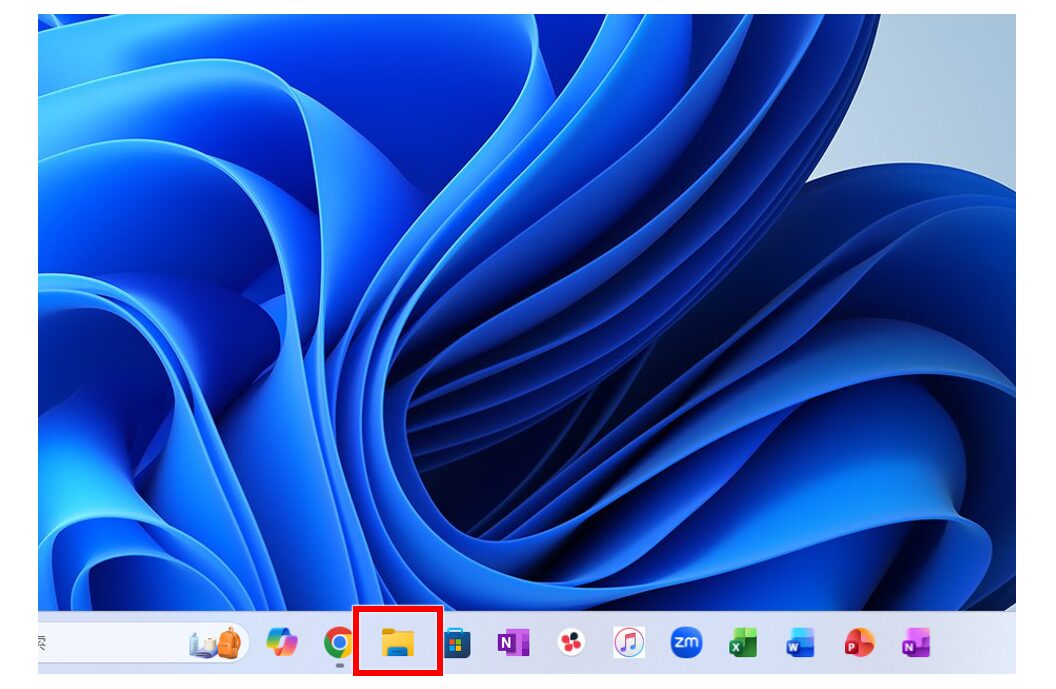
- 画面下のフォルダーのアイコン(エクスプローラー)をクリック
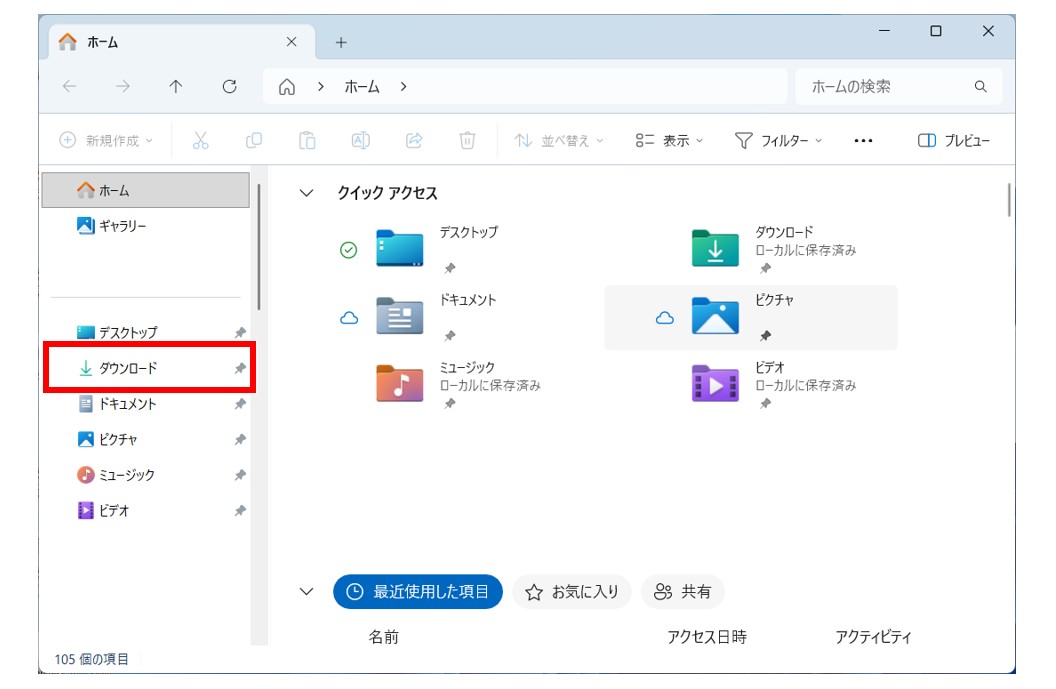
- 左側の一覧から「ダウンロード」をクリック
することで開くことができます。
もし「ダウンロード」フォルダーを開いても見つからない場合は、
- ダウンロードがまだ完了していない
- 保存先を自分で変更していた
- 同じ名前のファイルがすでにあり、別の場所に保存された
といったケースも考えられます。
まずは落ち着いて、「ダウンロード」フォルダーを確認することが、探すときの基本になります。
パソコンの画面の下にある「エクスプローラー」をクリックします。
ウィンドウが開いたら、左の一覧にある「ダウンロード」をクリックすることで、ダウンロードしたファイルを確認することができます。
パソコンを覚えるのってとっても大変ですが、コツがわかってくれば、操作が楽になります。
今「パソコン教室パレハのLINE友達登録」(無料)で「パソコンに役立つ豪華15大特典」をお送りしております。
パソコンの基本操作はもちろん、パソコンが苦手な方に役立つ特典を15個ご用意しております。
良かったら下記からご登録ください。

そもそもダウンロードフォルダとは?
ダウンロードフォルダとは、インターネットから取り込んだファイルを一時的にまとめて保存するための場所です。
Webサイトから資料を保存したり、画像やPDFをダウンロードしたりすると、特に設定を変えていない限り、このダウンロードフォルダに自動で保存されます。
Windowsのパソコンでは、ダウンロードフォルダはファイルエクスプローラーを開くとすぐに見つかる場所にあります。
左側の一覧に「ダウンロード」と表示されているので、そこをクリックするだけで中身を確認できます。
他のフォルダとの大きな違いは、自分で保存場所を選ばなくても自動的に使われるという点です。
「ドキュメント」や「ピクチャ」フォルダは自分で整理して使うことが多いですが、ダウンロードフォルダは、まず最初にファイルが集まる“受け取り場所”のような役割をしています。
この役割を理解しておくと、「ダウンロードしたはずなのに見つからない」といったトラブルを減らし、ファイル管理もスムーズになります。
デフォルトの保存先の確認方法
ダウンロードしたファイルがどこに保存されるかは、パソコンではなく、使っているブラウザの設定で決まっています。
そのため、保存先を確認したいときは、まずブラウザの設定をチェックすることが大切です。
Windows(Google Chrome)の場合
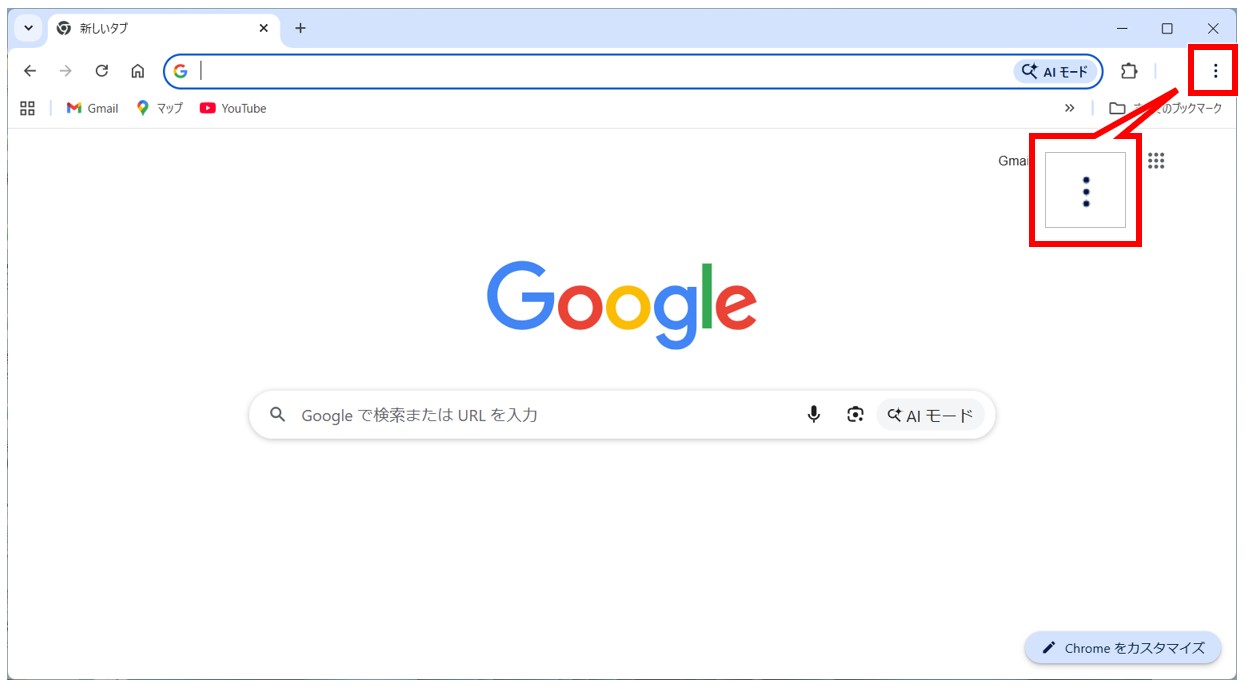
- 画面右上の「︙(点が3つ)」をクリック
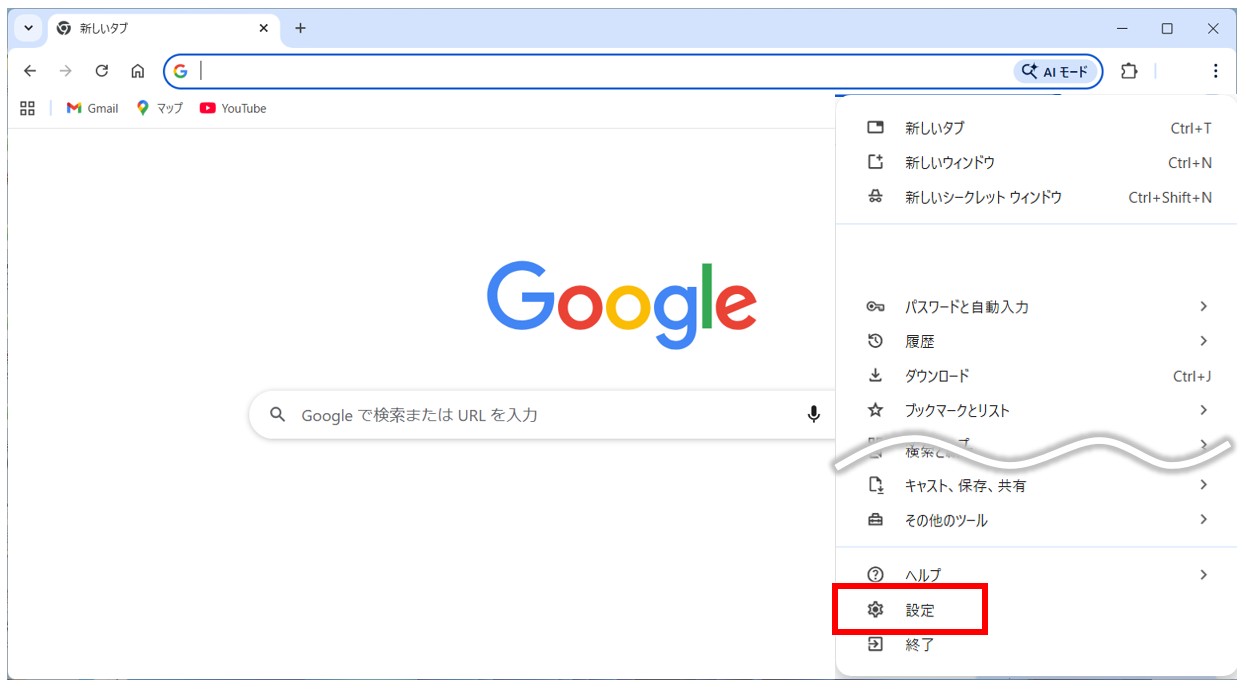
- 「設定」を開く
- 左側のメニューから「ダウンロード」をクリック
ここに「保存先」という項目があり、現在どのフォルダに保存されているかが表示されます。
多くの場合、「ダウンロード」フォルダが指定されています。
Windows(Microsoft Edge)の場合
- 画面右上の「…(点が3つ)」をクリック
- 「設定」を開く
- 左側のメニューから「ダウンロード」をクリック
「場所」と表示されている項目に、ファイルが保存されるフォルダが表示されます。
このように、ブラウザごとにダウンロード設定を確認することで、保存先がどこになっているかを把握できます。
「ダウンロードフォルダにない」という場合でも、設定を確認すると、別の場所が指定されていることがよくあります。
パソコンって難しいですよね。
「パソコンが苦手で、何から始めればいいか分からない…」
そんな方にこそ知ってほしいのが「勉強しないパソコン教室」です。
文字を読むのが苦手な方でも、実際に操作しながら「気づいたらできていた!」という成功体験が積めるように設計されています。
まずは無料体験から、お気軽に始めてみませんか?
ダウンロード先 変更方法 ブラウザ別
「ダウンロードフォルダ以外の場所に保存したい」「毎回同じフォルダに入るのがわかりにくい」そんなときは、ブラウザの設定でダウンロード先を変更できます。
Google Chromeのダウンロード先変更方法
Google Chromeでは、設定画面から簡単にダウンロード先を変更できます。
次の手順で操作してみてください。
- 画面右上にある「︙(3つの点)」をクリック
- 表示されたメニューから「設定」をクリック
- 画面左側のメニューで「ダウンロード」をクリック
すると、「ダウンロード先」と表示された項目があり、現在の保存場所が表示されます。
その右側にある「変更」ボタンをクリックすると、フォルダ選択画面が開きます。
ここで、
- デスクトップ
- ドキュメント
- 自分で作成したフォルダ
など、保存したい場所を選択すれば、今後のダウンロード先がそのフォルダに変わります。
ダウンロード先を自分がわかりやすい場所にしておくことで、「保存したはずのファイルが見つからない」といったトラブルを減らすことができます。
下記の例を見てみましょう。
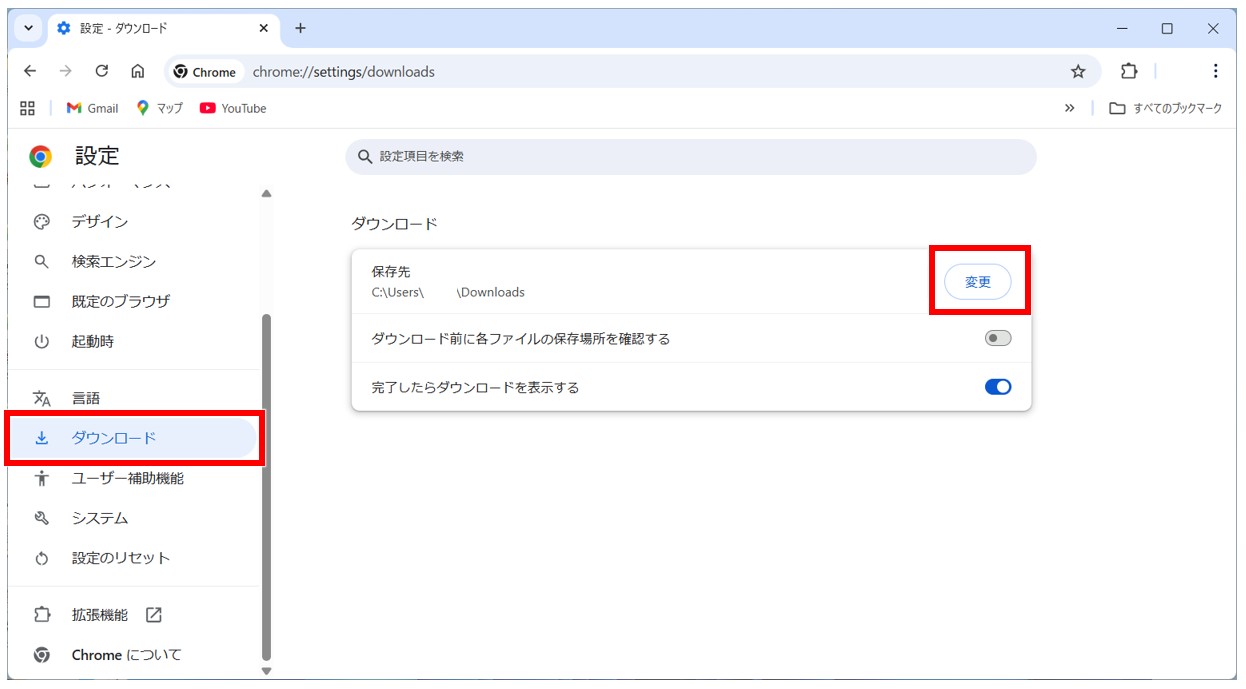
まず、Google Chromeの画面右上にある「︙(3つの点)」をクリックします。
次に、表示されたメニューから「設定」をクリックしましょう。
画面左側のメニューの中から「ダウンロード」をクリックします。
ダウンロードの設定の項目の中に「保存先」があります。
ここの「変更」をクリックすると、保存先を別の場所に変更することができます。
Microsoft Edgeのダウンロード先変更方法
Microsoft Edgeでも、設定画面からダウンロード先を変更できます。
操作手順はとてもシンプルです。
- 画面右上の「…(3つの点)」をクリック
- 表示されたメニューから「設定」をクリック
- 左側のメニューから「ダウンロード」をクリック
「場所」と表示された項目に、現在のダウンロード先フォルダが表示されます。
その右側にある「変更」ボタンをクリックすると、フォルダを選択する画面が開きます。
ここで、保存したいフォルダを選択すると、今後ダウンロードするファイルはその場所に保存されるようになります。
ダウンロード先を自分が把握しやすいフォルダに変更しておくと、「どこに保存されたかわからない」といった悩みを防ぎやすくなります。
続いて、Microsoft Edgeの保存先変更の手順です。下記の例を見てみましょう。
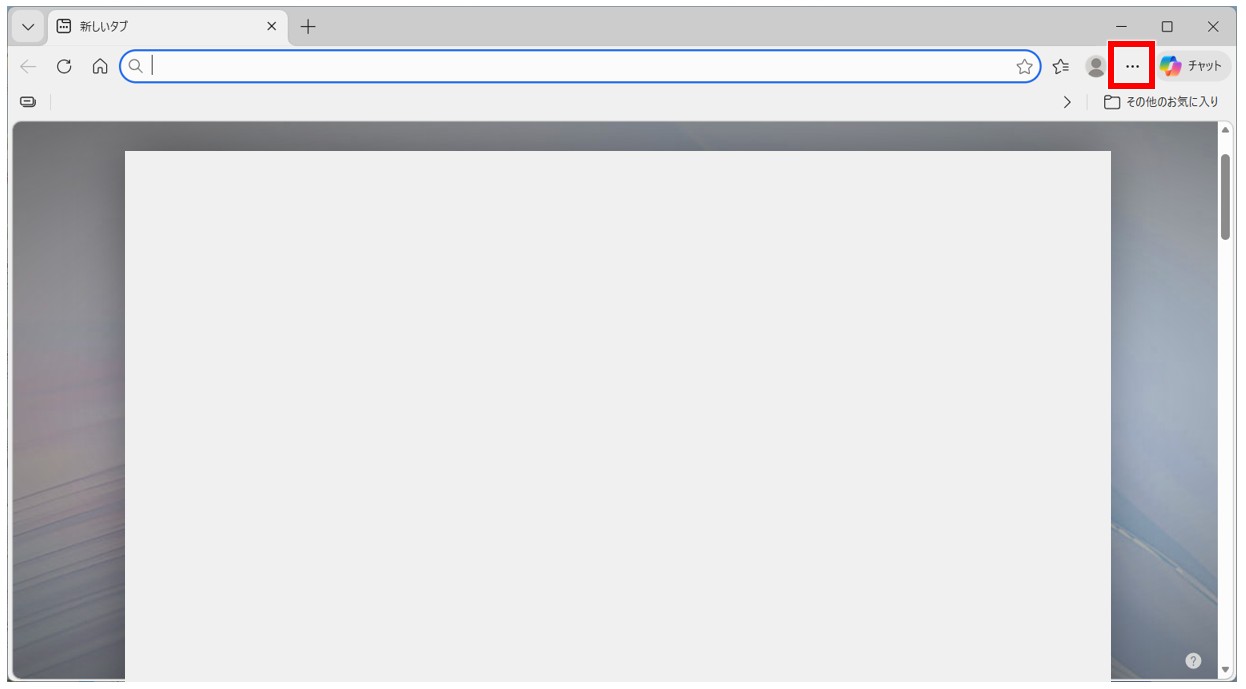
Microsoft Edgeの画面の右上にある「…(3つの点)」をクリックします。
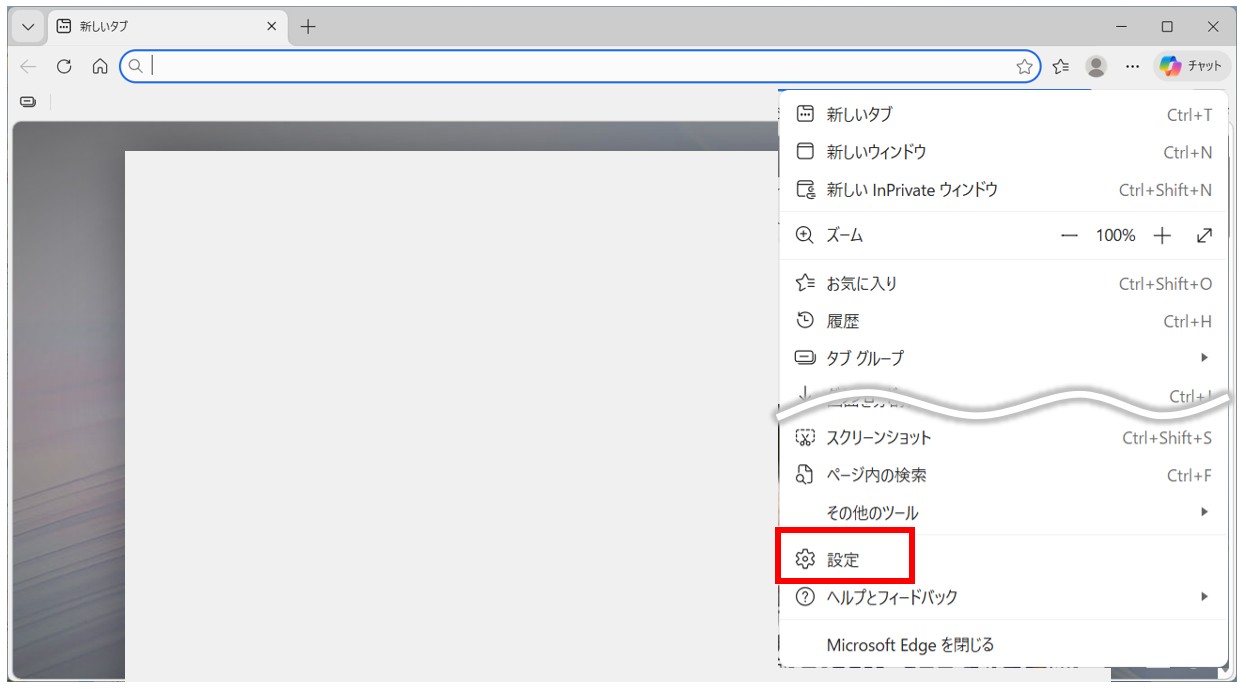
表示されたメニューの中から「設定」をクリックします。
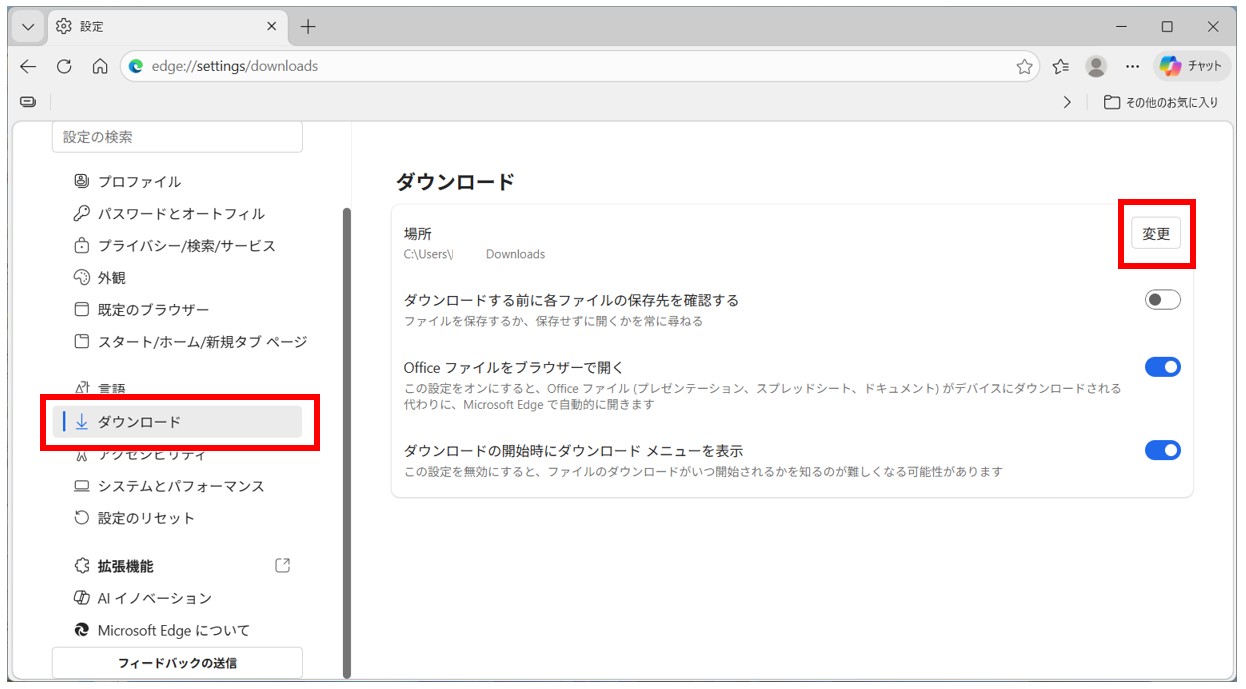
画面左側のメニューの一覧から「ダウンロード」をクリックします。
表示されたダウンロードの設定の項目に「場所」があります。
ここの「変更」をクリックすると、保存先を別の場所に変更することができます。
教室に通う時間がなくてちょっとずつ覚えたいという方向けの「パソコン苦手さん向け通信講座」を作りました。
基本から順番に「実践で覚えるのではなく慣れていく」教材を使います。
「文字を読むのが苦手…」という方でも大丈夫。
動画とセットで感覚的に身につけられます。

ダウンロードファイルの検索方法
ダウンロードしたファイルが増えてくると、「どこに保存したかわからない」「必要なファイルがすぐに見つからない」と感じることがあります。
そんなときは、エクスプローラーで探す方法やブラウザの履歴を確認する方法を知っておくと便利です。
エクスプローラーを使った検索方法
まず、画面下のフォルダーのアイコンをクリックして、エクスプローラーを開きます。
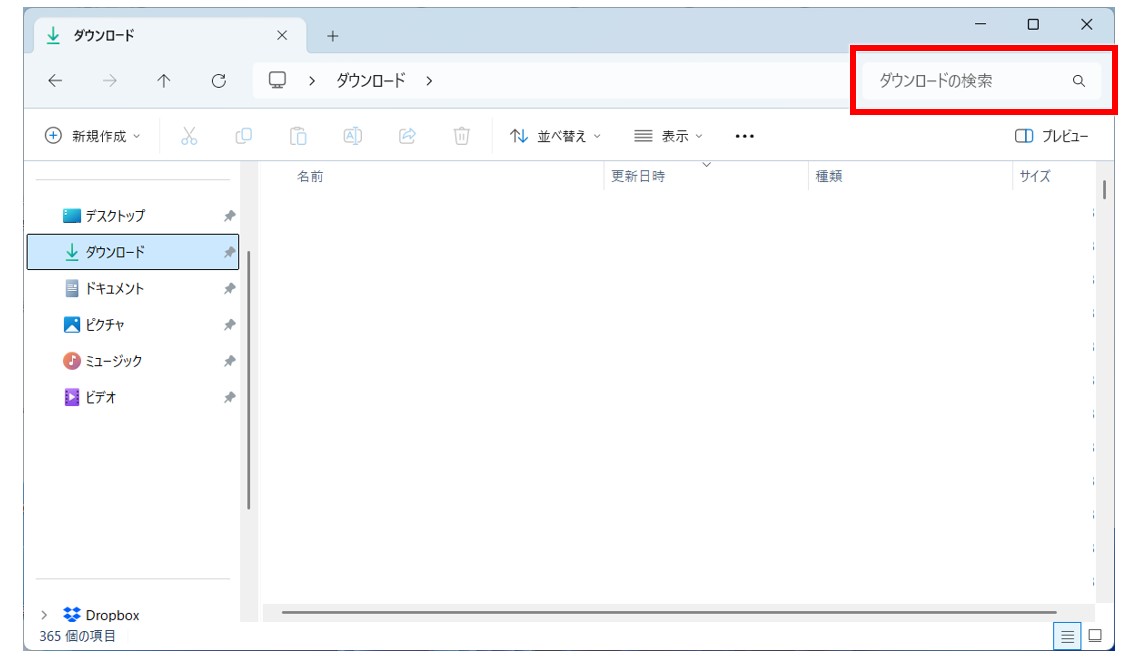
次に、ダウンロードフォルダを開いた状態で、右上にある検索欄を使います。
検索の入力欄に、
- ファイル名の一部
- 「pdf」「jpg」などの拡張子
を入力すると、条件に合うファイルが入力と同時に表示されます。
さらに、検索結果の上部に表示される
- 種類
- 更新日時
などを使って絞り込むことで、目的のファイルをより早く見つけることができます。
「名前をうろ覚えだけど、PDFだった気がする」といった場合にも、この方法はとても有効です。
ダウンロードしたファイルをダウンロードフォルダから見つけたい場合は、まず、ダウンロードフォルダを開きます。
画面右上にある「ダウンロードの検索」と書かれた入力欄に、ファイル名や拡張子を入力するとファイルを検索することができます。
また、「更新日時」をクリックすると、ダウンロードしたファイルを日付の昇順(新しい順)または降順(古い順)に並べ替えることができます。
最近のダウンロード履歴を確認する
ファイル名がまったく思い出せない場合は、ブラウザのダウンロード履歴を確認する方法がおすすめです。
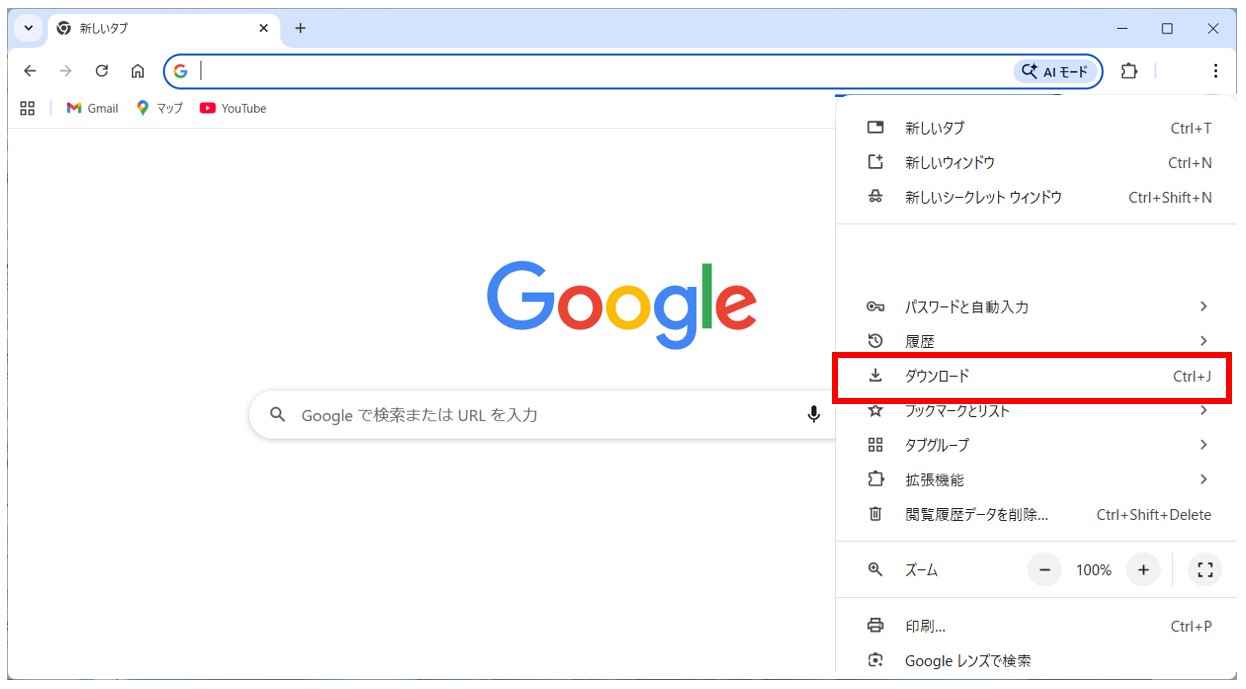
Google ChromeやMicrosoft Edgeでは、画面右上のメニューから「ダウンロード」を開くと、最近ダウンロードしたファイルの一覧が表示されます。
一覧の中から目的のファイルを探し、
- ファイルを直接開く
- 「フォルダーを開く」を選択する
ことで、保存されている場所をすぐに確認できます。
「さっきダウンロードしたばかりなのに見つからない」という場合は、まずこのダウンロード履歴を確認すると、解決しやすくなります。
ブラウザからダウンロードした履歴を確認することができます。
まず、画面右上にある「︙(3つの点)」をクリックします。
次に、表示されたメニューから「ダウンロード」をクリックします。
すると、最近のダウンロードした履歴を確認することができます。
ダウンロードファイルの管理
ダウンロードしたファイルをそのままにしていると、「どこに何があるかわからない」「同じようなファイルがたくさんあって探しづらい」という状態になりがちです。
少しの工夫で、ダウンロードファイルは見つけやすく、管理しやすくなります。
ファイルの整理と移動
ダウンロードしたファイルが増えてきたら、フォルダーを作って分類するのがおすすめです。
例えば、
- 仕事用
- プライベート
- 資料・書類
といったように、用途ごとにフォルダーを分けるだけでも、ぐっと整理しやすくなります。
また、もう使わないファイルは、定期的に削除しましょう。
不要なファイルを減らすことで、探しやすくなるだけでなく、パソコンの容量も無駄に使わずに済みます。
さらに、ダウンロードしたファイルは、ダウンロードフォルダに入れっぱなしにせず、早めに移動するのがポイントです。
使う場所に移しておく習慣をつけると、後から探す手間が大幅に減ります。
ファイル名の変更
ダウンロードした直後のファイル名は、「英数字の羅列で内容がわからない」ということがよくあります。
そのままにせず、中身がひと目でわかる名前に変更しておくと、とても便利です。
ファイル名は、「右クリック」や「F2」キーなどで簡単に変更することができます。
例えば、
- 請求書_○月分
- 会議資料_企画案
など、内容が想像できる名前にしておきましょう。
さらに、ファイル名に
- 日付
- バージョン(v1、最終版など)
を入れておくと、新旧の区別がしやすくなります。
少し名前を工夫するだけで、ファイル探しのストレスは大きく減らせます。
ダウンロード トラブル対処法
ダウンロードはできたはずなのに、「ファイルが見つからない」「途中で止まってしまった」「開こうとしたらエラーが出る」といったトラブルは、誰でも一度は経験します。
ここでは、よくあるダウンロードのトラブルと、その対処法を順番に解説します。
ダウンロードファイルが見つからない原因と対処法
ダウンロードしたファイルが見つからないときは、保存先が思っている場所と違うことが多いです。
まずは、ダウンロード先のフォルダを確認しましょう。
エクスプローラーを開き、「ダウンロード」フォルダの中をチェックします。
それでも見つからない場合は、ブラウザの設定を見直します。
ダウンロード先が、別のフォルダに変更されていることもあります。
また、ファイル名が長かったり、英数字だけの名前になっていると、見落としてしまうこともあります。
エクスプローラーの検索機能を使って、
- ファイル名の一部
- 「pdf」「jpg」などの拡張子
で検索してみるのも有効です。
ダウンロードが中断された場合の対処法
ダウンロード中に止まってしまった場合は、あわてずに再試行してみましょう。
もう一度ダウンロードをやり直すだけで、正常に完了することも多いです。
それでもうまくいかない場合は、インターネット接続を確認します。
Wi-Fiが不安定だったり、一時的に通信が途切れていると、ダウンロードが中断されることがあります。
状況によっては、別のブラウザ(ChromeでだめならEdgeなど)を使ってダウンロードすると、問題が解決することもあります。
ダウンロードファイルが開けない場合の対処法
ダウンロードしたファイルを開こうとしても開けない場合は、ファイル形式を確認しましょう。
ファイル名の最後に表示される、
- .docx
- .xlsx
などの拡張子によって、必要なソフトが異なります。
対応するソフトがインストールされていない場合は、そのファイルを開くことができません。
必要なソフトが入っているかを確認し、なければインストールします。
また、ダウンロード途中で通信が切れると、ファイルが壊れてしまうこともあります。
その場合は、一度ファイルを削除し、再ダウンロードを試してみてください。
ダウンロード先のまとめ
いかがでしたか?
パソコンでダウンロードしたファイルが「どこにあるかわからない」と感じる原因の多くは、操作が難しいからではなく、保存される仕組みを知らないまま使っていることにあります。
ダウンロードフォルダの役割や、ブラウザごとの保存先の考え方を理解しておくだけで、「探す」「迷う」「やり直す」といった無駄な時間は大きく減らせます。
ダウンロードフォルダは、インターネットから取得したファイルが最初に集まる場所です。ここを起点に考えることで、「まずどこを見ればいいか」が明確になります。
さらに、ブラウザごとにデフォルトの保存先を確認・把握しておくことで、思いがけない場所にファイルが保存されてしまうトラブルも防げます。
保存先を自分にとって分かりやすい場所に設定しておくことは、パソコン操作のストレスを減らす大きなポイントです。
また、エクスプローラー検索やダウンロード履歴の確認方法を知っていれば、ファイル名を正確に覚えていなくても見つけ出すことができます。
「どこに行ったかわからない」という不安が、「探せば見つかる」という安心感に変わるのも、この知識があるからこそです。
ダウンロード後のファイル管理も重要です。フォルダー分けやファイル名の工夫は、パソコンに慣れていない人ほど効果を実感しやすいポイントです。
整理された状態を保つことで、作業効率が上がるだけでなく、「また分からなくなるかも」という不安も減っていきます。
パソコンが苦手であればパソコンを学んでみませんか?
パソコンは奥が深く難しいですよね。
このように、パソコンってどうやってやったら良いかわからないものが多いです。
パソコンの事を知っておくと、職場などで非常に気持ちが楽になります。
パソコン教室パレハでは、パソコンが苦手な方向けの講座をご用意しております。
パソコンが使えるようになると、日常のストレスが驚くようになくなります。
毎日のドキドキから解放されたくないですか?
とは言っても勉強するのは大変...
という方の為に「勉強しないパソコン教室」をやっています。
「え?どんなパソコン教室?」って思われた方は、無料体験を実施しておりますのでお気軽にご連絡ください。
詳細は下記をご覧ください。
教室に通う時間がなくてちょっとずつ覚えたいという方向けの「パソコン苦手さん向け通信講座」を作りました。
基本から順番に「実践で覚えるのではなく慣れていく」教材を使います。
「文字を読むのが苦手…」という方でも大丈夫。
動画とセットで感覚的に身につけられます。
パソコンを覚えるのってとっても大変ですが、コツがわかってくれば、操作が楽になります。
今「パソコン教室パレハのLINE友達登録」(無料)で「パソコンに役立つ豪華15大特典」をお送りしております。
パソコンの基本操作はもちろん、パソコンが苦手な方に役立つ特典を15個ご用意しております。
良かったら下記からご登録ください。
こちらもご覧ください

パソコン操作情報
パソコンの「ドキュメント」とは?意味とフォルダの使い方を徹底解説
パソコン基本操作|ファイルの保存方法|場所の指定・名前を付ける・上書きなど
パソコンが難しいと感じる理由と触れるようになるためのポイント
パソコン教室関連情報
パソコン教室に通われる人の年齢層はどのくらいなのか調べてみました
パソコン音痴を克服するためにやるべきことと教える時のポイント
若い人がパソコン教室に行くのは変ですか?どうなのか調べてみました
パソコン教室は無料で学べる?有料の違いと探し方と選び方を解説
パソコンのキーボードの配列は覚えない!タッチタイピングを効率よく習得する方法
パソコン教室講師がレベルを解説します|超初心者から上級者までご紹介
各市区のパソコン教室情報
大崎市のパソコン教室・スクール|大人向け|おすすめ(人気・体験・料金)
釧路市のパソコン教室・スクール|大人向け|おすすめ(人気・体験・料金)
足利市のパソコン教室・スクール|大人向け|おすすめ(人気・体験・料金)
石巻市のパソコン教室・スクール|大人向け|おすすめ(人気・体験・料金)
米子市のパソコン教室・スクール|大人向け|おすすめ(人気・体験・料金)
今治市のパソコン教室・スクール|大人向け|おすすめ(人気・体験・料金)
沼津市のパソコン教室・スクール|大人向け|おすすめ(人気・体験・料金)
唐津市のパソコン教室・スクール|大人向け|おすすめ(人気・体験・料金)
春日井市のパソコン教室・スクール|大人向け|おすすめ(人気・体験・料金)
八代市のパソコン教室・スクール|大人向け|おすすめ(人気・体験・料金)
大和市のパソコン教室・スクール|大人向け|おすすめ(人気・体験・料金)
郡山市のパソコン教室・スクール|大人向け|おすすめ(人気・体験・料金)
山口市のパソコン教室・スクール|大人向け|おすすめ(人気・体験・料金)
香川県高松市のパソコン教室・スクール|大人向け|人気・体験・料金
こんな記事も読まれています
【PC】ダウンロードしたフォルダやファイルの保存先は?探し方と場所の変更方法
