
パソコンのキーボードの配列がなかなか覚えられず、「入力が遅い」「いつまでたっても手元を見てしまう」と悩んでいませんか?
キーを押す位置がわからなくて毎回探してしまったり、スムーズに文字が入力できずに作業に時間がかかってしまったりすると、パソコン操作そのものがストレスになってしまいますよね。
特に仕事で文章作成や入力作業が多い方にとって、タイピングのつまずきは作業効率に大きく影響します。
しかし、実はキーボードの配列を“丸暗記”する必要はありません。
正しい指の置き方(ホームポジション)と、そこを基準にした指の動かし方を理解すれば、誰でもスムーズに入力できるようになります。
効率よく文字入力ができるようになると、文章作成のスピードが大きく上がり、パソコン作業全体が格段にやりやすくなります。
そこで今回の記事では、キーボード配列の考え方、覚え方、タイピングを効率よく習得するための方法をわかりやすく解説します。
タイピングに苦手意識がある方はもちろん、「もっと早く入力できるようになりたい」という方にも役立つ内容となっていますので、ぜひ参考になさってください。
↓↓↓動画解説は下記をご覧ください↓↓↓

キーボード入力に時間がかかるせいで
「仕事が進まない」「人前で焦る」そんな経験、ありませんか?
この講座は、そうした悩みを2日で解消できるブラインドタッチ習得講座です。
あなたも、「タイピングできる自分」に出会ってみませんか?
パソコンのキーボードの配列は覚えない

まず結論からお伝えします。
パソコンのキーボード配列は、丸暗記する必要はありません。
よく「キーボードのどこに何のキーがあるか覚えられない」と悩む方がいますが、実は 配列の全部を覚えている人はほとんどいません。
タイピングが速い人でも、キーボードの端から端までを暗記しているわけではなく、「覚える」のではなく 指の位置(ホームポジション)を基準にした「感覚」で打っている のです。
キーボードは、アルファベットや「かな」の並び順に沿って並んでいるわけではありません。
これは、歴史的に「効率よく打てるように」配置が作られたためで、覚えにくいのは当然です。
だからこそ、丸暗記しようとすると必ず挫折します。
大切なのは、
- どの指がどのキーを担当するのか
- ホームポジションからどの方向へ手を動かせば入力できるのか
この「位置関係の感覚」を身につけることです。
配列を記憶するのではなく、ホームポジションを起点に「指をどう動かすか」を覚えるほうが圧倒的に効率的で、これだけでタイピングは驚くほど楽になります。
タイピングやブラインドタッチって自分のものにするのは難しいものです。
前を向いて入力できれば良いのですが、ついつい下を見てしまうので間違いが多くなってきます。
ですが、タイピングやブラインドタッチにはちょっとしたコツがあります。
タイピングやブラインドタッチをする上でのコツをまとめたページを用意しました。
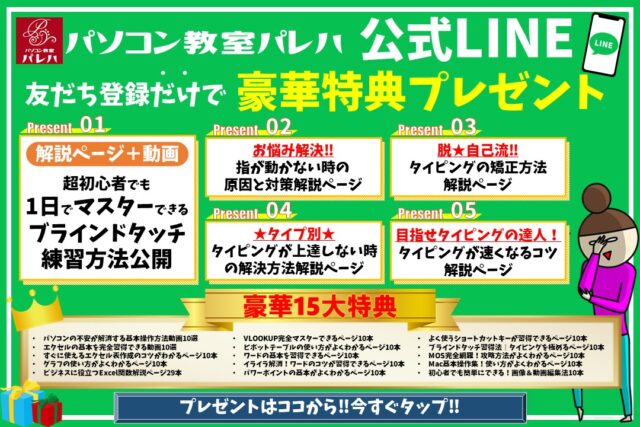
タイピングやブラインドタッチが苦手な方向けに「パソコン教室パレハのLINE友達登録」をするだけ(無料)で「パソコンに役立つ豪華15大特典」をお送りしております。
タイピングやブラインドタッチはもちろん、パソコンが苦手な方に役立つ特典を15個ご用意しております。
良かったら下記からご登録ください。
パソコンキーボードの基本知識と配列
キーボードは、パソコンを操作するうえで欠かせない入力装置です。
しかし、実際に使っている方でも「どうしてこの並びになっているの?」「なんで覚えにくいんだろう?」と疑問に感じる人は多いはずです。
結論として、キーボードは「覚えにくい並び」になっているのではなく、歴史と使いやすさのために作られた結果、現在のような並びになっているということを理解しておくと、タイピングへの苦手意識がぐっと減ります。
キーボードには大きく分けて
- アルファベット(A〜Z)
- 数字キー(0〜9)
- 記号キー(! や / など)
- ファンクションキー
- スペースキーや「Shift」キーなどの特殊キー
など多くの種類がありますが、これらが一定の規則で配置されています。
その配置は「慣れれば誰でも扱えるように」と考えられたもので、決して丸暗記するために作られたものではありません。
キーボードのキー配置とその歴史
現在一般的に使われているキーボードの並びは、実はタイプライターが元になっています。
最初の頃のタイプライターでは、アルファベットが「ABC」のように規則正しく並んでいました。
しかし、この並べ方には大きな問題がありました。
それは、「キーが詰まりやすい」ことです。
タイプライターは金属の棒(タイプバー)で文字を紙に打ちつける構造でした。
よく使う文字が近くに並んでいると、連続して打ったときに金属棒が絡んでしまい、機械が詰まってしまいます。
そのため、よく使う文字同士ができるだけ連続しないように、あえてバラバラに配置する必要がありました。
それが、のちに「QWERTY配列」の誕生につながります。
そして、タイプライターが世界で普及するなかで、この並び方が標準となり、パソコンが登場したときも同じ配列を引き継ぎました。
つまり、今のキーボード配列は、昔の機械を使いやすくするための工夫がそのまま残っている「歴史の遺産」でもあります。
そのため、現代のユーザーが「覚えにくい」と感じるのは当然なのです。
そもそもの設計思想が「覚えやすさ」ではなく「機械の動作の安定」を優先しているからです。
QWERTY(クワーティ)配列の由来と特徴
多くのパソコンで採用されているのが、「QWERTY(クワーティ)配列」と呼ばれる並び方です。
これは、キーボードの左上の並び「Q W E R T Y」に由来しています。
この配列は、以下のような説があります。
① よく使う文字を離すために考案された
英語でよく使われる文字(E・T・A・O・I・N など)が、近くに固まらないように配置されています。
タイプライターの金属バーがぶつからないように、わざと散らばせたのかも。
② 無駄な故障を避けるための「機械的な配慮」
現在のパソコンには関係ありませんが、当時は金属バーが絡むことが最大の問題でした。
QWERTYは、故障を防止するうえで最も効率のいい配列だった可能性。
③ 世界中で使われたため“標準”になった
アメリカのレミントン社がこの配列を採用したことで世界中に広まり、「標準のキーボード=QWERTY」という形が定着しました。
④ 日本語キーボードも同じ配列を採用
パソコンが日本に入ってきたとき、英字部分はそのままQWERTY配列が使われました。
だから日本でも同じ並びが一般的になっています。
キーボード入力に時間がかかるせいで
「仕事が進まない」「人前で焦る」そんな経験、ありませんか?
この講座は、そうした悩みを2日で解消できるブラインドタッチ習得講座です。
あなたも、「タイピングできる自分」に出会ってみませんか?
タッチタイピングの重要性
キーボードの配列は丸暗記するものではありません。
そこで大切になるのが 「タッチタイピング」 という入力方法です。
タッチタイピングは、指の位置を基準にしてキーを“感覚で”押していく方法で、初心者が最初に身につけるべきタイピングの基本です。
タッチタイピングとは何か
タッチタイピングとは、「キーボードを見ずに、指の位置だけを頼りに文字を入力する方法」のことです。
ポイントは次の2つです。
① ホームポジションを基準にする
タッチタイピングでは、まず「F」と「J」にある突起(ポコッとした目印)を探し、そこに左右の人差し指を置きます。
これが「ホームポジション」と呼ばれる基本姿勢です。
ここを出発点にすることで、
- どの指がどのキーを担当するか
- 指をどの方向に動かすか
が自然と決まります。
② キーの位置を目で覚えるのではなく、指の動きで覚える
タッチタイピングの本質は「記憶」ではなく「感覚」です。
たとえば自転車に乗るとき、ペダルの位置を覚える人はいません。
同じように、タイピングも「手が覚える」作業なのです。
そのため、配列を1つずつ暗記する必要はありません。
ホームポジションから指をどう動かせば目的のキーに届くのか、それだけを少しずつ身につければ自然にできるようになります。
タッチタイピングのメリット
タッチタイピングを身につけると、キーボード配列を覚える必要がぐっと減り、パソコン作業が驚くほど楽になります。ここでは、その代表的なメリットを紹介します。
メリット① キーボードを見なくても入力できるようになる
文字を入力するたびにキーボードを見ていると、画面と手元を行ったり来たりするため、非常に疲れます。
タッチタイピングができれば、視線は常に画面のまま入力することができます。
入力ミスにもすぐ気づけて、ストレスが大きく減ります。
メリット② 作業スピードが大幅に上がる
配列を覚える必要がないのに、結果的にスピードが上がるのがタッチタイピングの特徴です。
感覚で指が動くようになると、「次のキーはどこだろう?」と考える時間がなくなるため、文章作成・資料作成・検索などが圧倒的にスムーズになります。
メリット③ 入力ミスが減る
ホームポジションに手が戻る習慣がつくため、指の位置がズレにくくなります。
「意図しないキーを押してしまう」「半角/全角がいつの間にか切り替わる」といった初歩的なミスも減ります。
メリット④ 長時間作業でも疲れにくい
視線移動が減り、姿勢も安定するため、首や肩の負担が軽くなります。
特に校正、文章作業、メール対応など、長時間の入力作業で効果を実感しやすいです。
メリット⑤ 仕事の生産性が高まる
タッチタイピングが身につくと、文字を入力するスピードと正確さが自然と向上します。
その結果、メール作成・資料づくり・検索作業など、パソコンを使うすべての作業がスムーズになります。
「タイピングが遅くて困っている…」
「下を見ながらしか入力できない…」
そんなあなたのために、“感覚で慣れる”ブラインドタッチ教材が完成しました。
✔ 実践型で自然に身につく
✔ 自分のペースで練習OK
✔ 最短2日で習得を目指せるカリキュラム
さらに今なら、タイピング虎の巻(特典)付き!
まずは下記のバナーから詳細をご覧ください。
ホームポジションを基準にして動かす
ホームポジションの定義と重要性
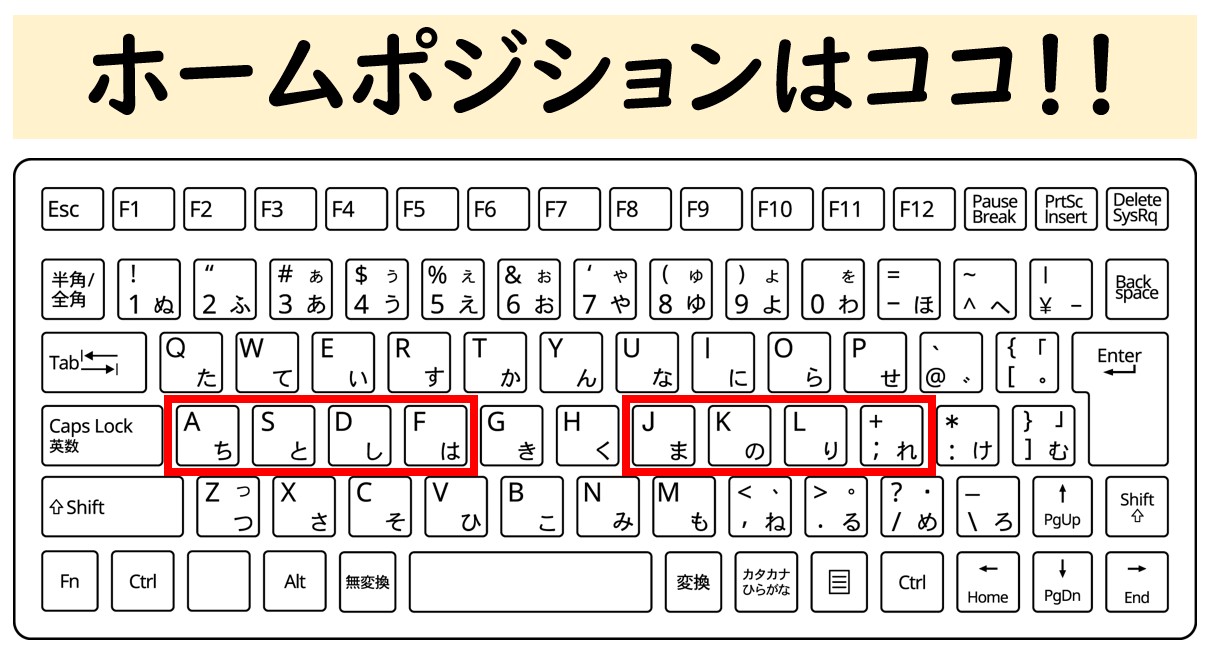
ホームポジションとは、指を置く基本の位置のことです。
タッチタイピング(ブラインドタッチ)を行うための「出発点」となる場所で、キーボードの中央付近にある「F」キーと「J」キーに人差し指を置くのが基本です。
この2つのキーには小さな突起がついており、目で見なくても位置がわかるようになっています。
ホームポジションを正しく押さえると、
- 手の動きが最小限で済む
- キーを探す時間がなくなる
- タイピングの正確さが安定する
- 長時間打っても疲れにくい
といったメリットがあります。
多くの人が「キーボードを覚える」と考えますが、実際はホームポジションに戻る習慣だけが身につけば、自動的にキーの配置は「感覚で」覚えられるようになります。
指の位置と役割
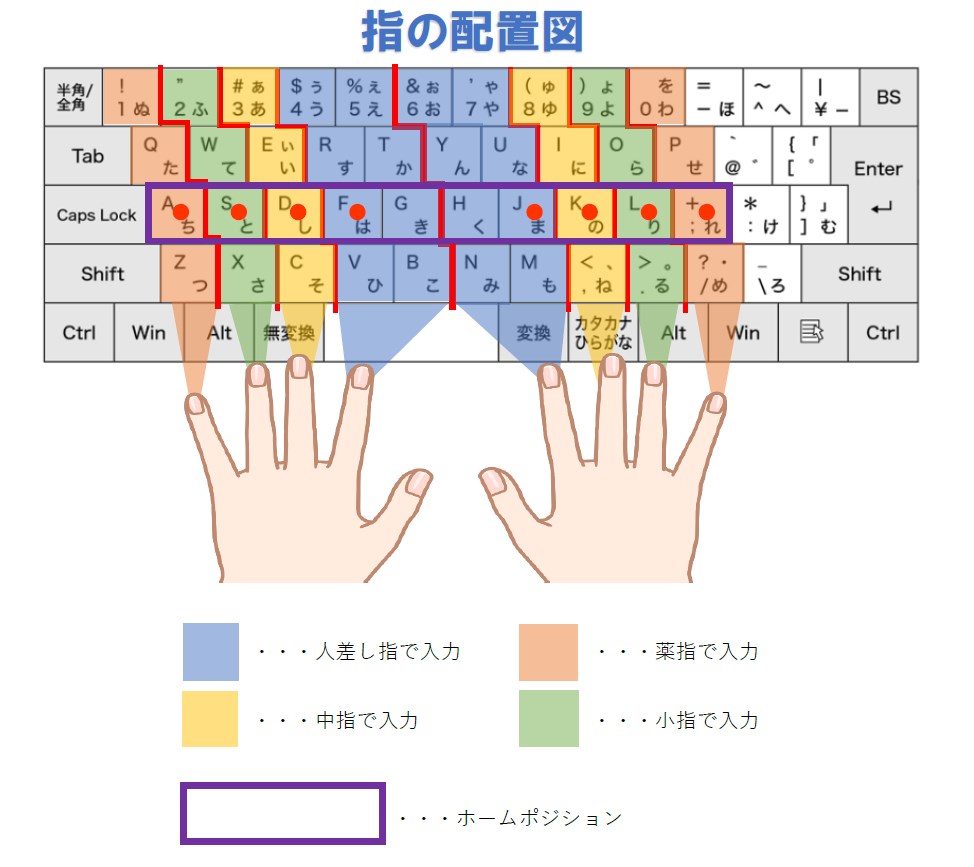
ホームポジションでは、両手の指を以下のように配置します。
<右手>
- 人差し指:J
- 中指:K
- 薬指:L
- 小指:;(セミコロン)
<左手>
- 人差し指:F
- 中指:D
- 薬指:S
- 小指:A
それぞれの指が担当する範囲が決まっており、指は基本的に「担当するエリア」のキーだけを動かします。
例えば、左手の薬指は「S」キーの上下のキー、右手の人差し指は「J」キー周辺とその左の列と上下…といったように、担当分けが明確になっています。
この役割分担によって、ムダな動きが少なくなり、打ち間違いも減る仕組みです。
タッチタイピングの正しい指の位置については、下記の記事で解説していますのでご覧ください。
ホームポジションを覚える方法
ホームポジションは、丸暗記する必要はありません。
むしろ、何度も同じ位置に指を戻す習慣をつけることで自然と定着します。
「F」キーと「J」キーの突起を毎回触って確認する
タイピングを始める前に、必ず突起を触って位置を合わせます。
これだけでも、1~2週間ほどで無意識に指が戻るようになります。
1文字ずつ「戻る癖」をつける
キーを押したら、必ずホームポジションへ戻す。
最初はゆっくりで大丈夫です。
この習慣さえ身に付けば、配列は自然に覚えられます。
初心者用の練習サイトや教材を使う
むやみに独学で練習するよりも、初心者向けのタッチタイピング習得サイトや教材を使って、正しい方法で効率よく練習をする方がおすすめです。
最初は、ゲーム感覚の教材よりもゆっくりで良いので、正しい指の動かし方を身に付けられる方法を選択しましょう。
1回3分〜5分の短時間でも、毎日続けると確実に上達します。
タッチタイピングを研究して作成された「タッチタイピング完全マスターテキスト」は下記の記事で解説していますのでご覧ください。
視線は画面だけを見る
キーボードが気になっても、できるだけ「手元を見ずに練習」をします。
見ないことで、指で位置を覚える感覚が早く育ちます。
タッチタイピングをマスターする練習方法については、下記の記事で解説していますのでご覧ください。
タッチタイピング練習方法 | 初心者が1日でマスターする方法
効率的なタイピング練習法
タイピング練習の重要なポイント
ブラインドタッチ(タッチタイピング)を身につけるには、正しいステップを踏むことがとても重要です。
多くの初心者が、いきなりゲーム感覚のタイピング練習や、文章の入力練習から始めてしまいます。
しかし、それでは「配列の理解」や「指の動き方」が曖昧なまま進んでしまい、タイピングのクセがつき、後で修正が難しくなることもあります。
まず最初に身につけるべきなのは、
- ホームポジションに指を戻す習慣
- ホームポジションから各キーへ「どの指がどう動くか」という基本動作
の2つです。
例えば「うえいあお」など、ホームポジションを基準に指を上下に動かす練習は、派手さはありませんが非常に効果的です。
単語や文章の入力に進む前に、まずはこの「指の動きの基礎」を徹底的に繰り返し、体で覚えていくことがとても大切です。
基礎がある程度身についたら、次のステップに進みます。
- 変換なしの単語入力
→ 指の動きとキー配置をスムーズにする練習 - 変換ありの日本語入力
→ 変換のクセや入力リズムを覚える - 短文入力
→ 文脈のある文章でテンポを掴む - 長文入力
→ 集中してブラインドタッチを続ける力を育てる
そして、この段階まで来たら、やっと速度を求める練習に移るのがおすすめです。
前を見たまま長文をスムーズに打てて、ミスが少なくなってきたら、ゲーム形式のタイピングサイトを活用して、楽しみながらスピードを伸ばす段階に入れます。
この順番で練習することで、無理なく確実にタッチタイピングが身につきます。
下記の記事では、タイピングの変換のコツを解説しています。長文練習時に大切なポイントを紹介していますので、ぜひご覧ください。
タイピングする時の変換のコツは?|これを覚えれば速さが10倍に!?
初心者向けの練習方法
初心者向けのタイピング教材を活用する
市販のタイピングテキストや、基礎から順番に学べる入門書は、初心者にとって非常に使いやすい教材です。
指の動かし方、ホームポジションの確認、練習例題などが整理されており、独学でも迷わず進めます。
段階ごとに実力を伸ばせる練習サイトを使う
オンラインにはさまざまなタイピングサイトがありますが、初心者は以下のような手順で練習できるサイトが最適です。
「ホームポジション練習 → 基本キー練習 → 単語 → 文章」というように、レベルに合わせて徐々にステップアップできるサイトを選ぶことで、挫折しにくくなります。
ゲームのように速さを求めるタイプではなく、基礎から学べる構成のものを選ぶのがポイントです。
不安な人は初心者向けのタイピング講座を受ける
「自分だけで練習するのが不安」「正しい指の動かし方が合っているか不安」と感じる人は、初心者向けのタイピング講座を受講するのも良い方法です。
講師から直接指の置き方や動かし方を見てもらえるため、間違ったクセがつきにくく、短期間で身につくメリットがあります。
特にパソコン初心者の方の場合、
- キーボードの置き方
- 姿勢
- 指の使い方
など、基本的な環境づくりから教えてもらえるため、安心してスタートできます。
タッチタイピング よくある質問
Q1. キーボードの配列がどうしても覚えられません。どうしたらいいですか?
配列そのものを丸暗記する必要はありません。
タッチタイピングは“位置を指で覚えるスキル”なので、頭で覚えるのではなく、指をホームポジションに置いた状態で繰り返し動かすことで自然に覚わります。
まずは、
- ホームポジションに必ず指を戻す
- 「うえいあお」のような基本的な上下移動の練習をする
を繰り返して、体の感覚としてキーの位置を覚えることが重要です。
慣れてくると、配列を意識しなくても自然と正しいキーに指が動くようになります。
Q2. キーを見てしまうクセが治りません。どうすれば手元を見ずに打てますか?
最初から完全に手元を見ないのは無理なので、段階的に見る量を減らす方法が効果的です。
おすすめは以下の方法です。
- ホームポジションに戻す習慣を徹底する
- キーを押す“前に”見るのではなく、押した“後に”だけ確認する
- タイピング時にタオルなどを手元にかけて見えないようにする
特に「押したあとに確認するクセ」に変えることで、徐々に手元を見る回数が減り、自然とブラインドタッチが身についていきます。
Q3. 正しく指を動かしているはずなのにミスが多くて進みません…
ほとんどの場合、スピードを出し過ぎていることが原因です。
初心者が意識すべきなのは“スピード”ではなく、
- 指の動きを正しくする
- ホームポジションに戻す
- 正確に打つ
の3つだけです。
ミスが多い状態で速く打とうとすると、誤った動きがクセになってしまいます。
まずはゆっくりでいいので、正確さ100%を目指す練習をすると、結果としてスピードも自然に上がります。
Q4. タイピング練習をしているのに、なかなか上達を実感できません…
タイピングは“急に上達する”タイプのスキルではなく、一定期間の反復で伸びる性質があります。
また、上達を感じにくい理由として、
- 同じレベルの練習だけを続けている
- ミスの原因を振り返っていない
- ホームポジションを意識していない
などがあります。
特に初心者の方は、ホームポジション練習をしばらく続けるだけで一気に楽になることが多いので、焦らず続けることが大切です。
また、練習サイトは自分で練習内容を選択するものも多いので、タイピングのテキストをコツコツ進めていくと習得の進捗に合わせて内容の変化も変換するので、上達を実感しやすくなるかもしれません。
タッチタイピングが上達しない原因については、下記の記事で解説していますのでご覧ください。
タッチタイピングが上達しない原因は?理由を知れば上達の道が見えてくる!
タイピングは覚えるより慣れることが重要
いかがでしたか?
キーボードの配列を覚えることに苦手意識を持つ人は多いですが、実は文字入力の習得に必要なのは、配列を丸暗記する力ではありません。
この記事で解説してきたように、キーボードは「頭で覚えるもの」ではなく、「指で位置を感じ取るもの」です。
そのために必要となるのがホームポジションであり、そこを起点にした指の自然な動きです。
キーボード配列が複雑に見えるのは、人間の手が効率よく動けるように設計されているからであり、繰り返し練習をすることで初心者の方も迷うことなく文字入力ができるようになります。
また、タッチタイピングを習得することで得られるメリットも数多くあります。
キーを探す時間や誤入力による修正が減ることで作業効率が上がり、パソコンでの仕事全体がスムーズになります。
入力作業へのストレスが減れば、集中力を維持しやすく、結果としてミスの少ない作業が可能になります。
こうした変化は、初心者であればあるほど実感しやすく、「もっと早く知りたかった」という声も多いポイントです。
さらに、正しい練習方法を知っておくことは、習得までの遠回りを防ぐためにも欠かせません。
ゲーム感覚のタイピング練習から始めると、どうしてもクセがついたままスピードだけが上がり、上達しづらくなります。
ホームポジションを基準に指の動きを丁寧に覚え、段階的に単語・短文・長文へと進むことで、正確さとスピードの両方をバランスよく伸ばせます。
これは、どの練習方法にも共通する“上達の土台”ともいえる考え方です。
キーの配列は覚えるより慣れるものだと切り替えて練習を進めることで、習得のスピードを大きく変わります。
キーボード入力は、誰でも確実に上達できるスキルです。
配列の覚え方に悩んでいる人こそ、正しい方法で学ぶことで、これまでの困難が嘘のように解消されていくはずです。
ぜひ試してみてくださいね。
自分で習得するのが難しい方はブラインドタッチの講座という手もあります
ブラインドタッチはコツコツと練習していくことが必要です。
「ブラインドタッチ」は、基本的には反復練習で、自分一人で練習時間を設けて訓練していくことが必要です。
根気が必要なのですが、自分で時間をとってコツコツとするのは難しいです。
そういう時には、弊社のようなタイピングの講座を利用するのも一つの手です。
自分でやるとだらけてしまいますが、講座だと、決まった時間に定期的に実施する事が出来ます。
費用は掛かりますが、効率よく短期間で習得することも可能です。
ブラインドタッチがマスターしたいけどうまくいかない方のために「パソコン教室パレハ」では「ブラインドタッチの講座」を設けております。
オンラインでブラインドタッチを習得する事が出来ます。
オンラインというと「動画を見るだけ」とか「オンラインなんてやったことがない」というご不安があるかと思います。
ですが「苦手な方専門のパソコン教室パレハ」の「オンラインレッスン」は、動画ではなく、直接講師と繋げて質問なども出来る生レッスンです。
生レッスンでありながらリーズナブルに習得できるのが人気の秘密です。
タイピングが苦手な方でも習得できるカリキュラム(授業 日程)があります。
詳細は下記をご参照ください。
「タイピングが遅くて困っている…」
「下を見ながらしか入力できない…」
そんなあなたのために、“感覚で慣れる”ブラインドタッチ教材が完成しました。
✔ 実践型で自然に身につく
✔ 自分のペースで練習OK
✔ 最短2日で習得を目指せるカリキュラム
さらに今なら、タイピング虎の巻(特典)付き!
まずは下記のバナーから詳細をご覧ください。
タイピングやブラインドタッチって自分のものにするのは難しいものです。
前を向いて入力できれば良いのですが、ついつい下を見てしまうので間違いが多くなってきます。
ですが、タイピングにはちょっとしたコツがあります。
タイピングをする上でのコツをまとめたページを用意しました。
タイピングが苦手な方向けに「パソコン教室パレハのLINE友達登録」をするだけ(無料)で「パソコンに役立つ豪華15大特典」をお送りしております。
タイピングはもちろん、パソコンが苦手な方に役立つ特典を15個ご用意しております。
良かったら下記からご登録ください。
