

MacBookを使っていると、「名前を変更したいのに見つけ方がわからない」「コンピュータ名とユーザー名の違いがよくわからない」「ファイル名を変えるつもりが、なぜか変更できない」など、ちょっとした「名前に関するつまずき」で困ることが意外と多いものです。
特に、Macには複数の「名前」が存在するため、どれを変えればいいのか迷ってしまい、思うように作業が進まないという声もよくあります。
また、AirDropやネットワーク共有で表示される名前が意図せず他の人に見えることに不安を感じる方も多いでしょう。
しかし、これらの名称の役割や変更方法を知っておけば、Macの管理や日常の操作がぐっと楽になります。
不要なトラブルを避けられるだけでなく、仕事やデータ整理の効率も向上し、安心してMacを使いこなせるようになります。
そこで今回の記事では、MacBookの名前変更に関する基本から、各名称の違い、注意点、ファイル名の変更方法まで、わかりやすくまとめて紹介します。
ぜひ参考になさってください。
Macって難しくて悩んでしまう…
そんなお悩み、当教室のレッスンで一気に解決できます。
✔ 基本操作からしっかり学べる
✔ 「見てマネするだけ」で自然と覚えられる
✔ わからないところはすぐ質問できるから安心
文字を読むのが苦手でも大丈夫。
「実践重視のレッスン」+「元パソコンが苦手だった講師のサポート」で、着実に「感覚としてMacに慣れていく」ようになります。
詳細は下記をご覧ください。

MacBookの名前を変更する方法
MacBookには「コンピュータ名」「ローカルホスト名」「ユーザー名」など、用途の違う“名前”がいくつかあります。
それぞれ変更する画面が異なるため、目的に合わせて設定する必要があります。
ここでは、代表的な3つの名前の変更方法をわかりやすく解説します。
一見どれも同じように見えますが、表示される場所や役割がぜんぜん違います。
- コンピュータ名:ほかの機器から見える「見た目の名前」
- ローカルホスト名:ネットワークで使われる「内部的な名前」
- ユーザー名:Macにログインする「アカウントの名前」
このような感じです。
それぞれ変更する場所も違うため、用途に合わせて設定しましょう。
コンピュータの名前を変更する方法
コンピュータの名前は、AirDropや共有に表示される「見た目の名前」です。
コンピュータ名は、あなたのMacの「呼び名」です。
AirDrop でファイルを受け取る時や、ほかのPCとファイル共有する時に表示されます。
例:
- AirDropに「◯◯のMacBook」と出る名前
- Wi-Fiやネットワーク上で見える名前
家族や職場で複数のMacがあるときは、わかりやすい名前にしておくと便利です。
【手順】
- 画面左上の Appleマークをクリックする
- 「システム設定」を選択する
- 「一般」→「情報」の順に選択する
- 一番上の 「名前」 を書き換える
- 「enter(return)」キーで確定する
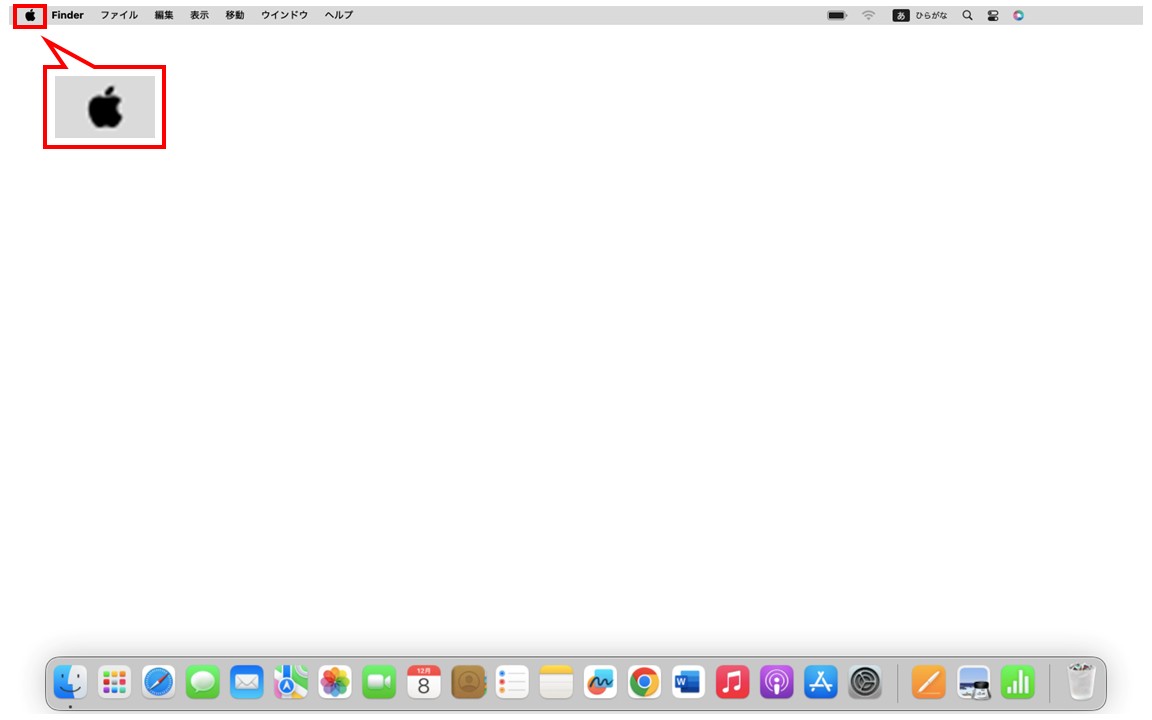
画面左上に表示されているAppleマークをクリックします。
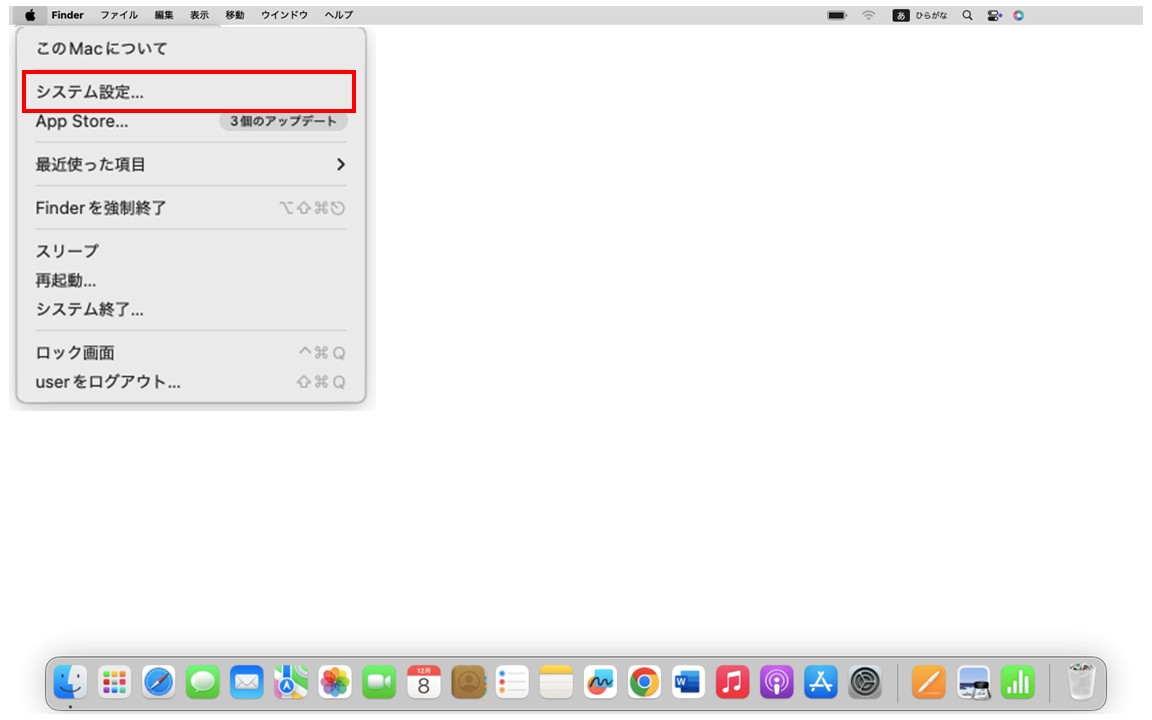
メニューの一覧から、「システム設定」を選択しましょう。
次にメニューの左側から「一般」をクリックし、右側のメニューから「情報」をクリックします。
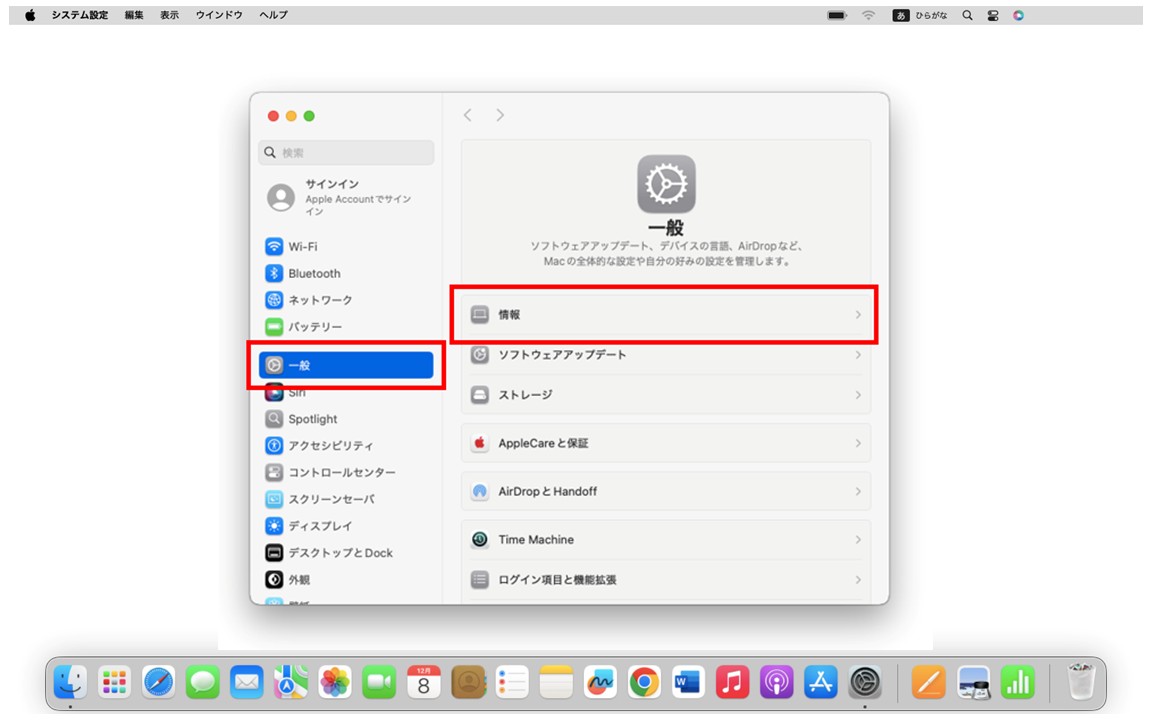
一番上に「コンピュータ名」の項目があるので、右側の名前を編集します。
これで、コンピュータ名を変更することができます。

Mac(マック)の操作って難しいです…
そんなMac(マック)が苦手な方に操作のコツをまとめたページを用意しました。
「パソコン教室パレハのLINE友達登録」(無料)で「パソコンに役立つ豪華15大特典」をお送りしております。
Mac(マック)の操作はもちろん、パソコンが苦手な方に役立つ特典を15個ご用意しております。
良かったら下記からご登録ください。
Macのローカルホスト名を変更する方法
ローカルホスト名は、ネットワーク内部で使う 「裏側の名前」になります。
ローカルホスト名は、ネットワークに接続したときに機器同士が使う内部的な名前です。
Webサーバー、ファイルサーバー、リモート接続など「専門的な用途」で必要になることが多く、普通の操作では使いません。
例:
- Mac同士が内部で認識するための名前
- ターミナルで hostname と打つと出てくる名前
- “◯◯.local” という形になることが多い
<ポイント>
- 英数字とハイフンのみ
- スペース禁止
- 間違えても大きな影響はないが、特に理由がなければ触らなくてOK
【手順】
- 画面左上の Appleマークをクリックする
- 「システム設定」を選択する
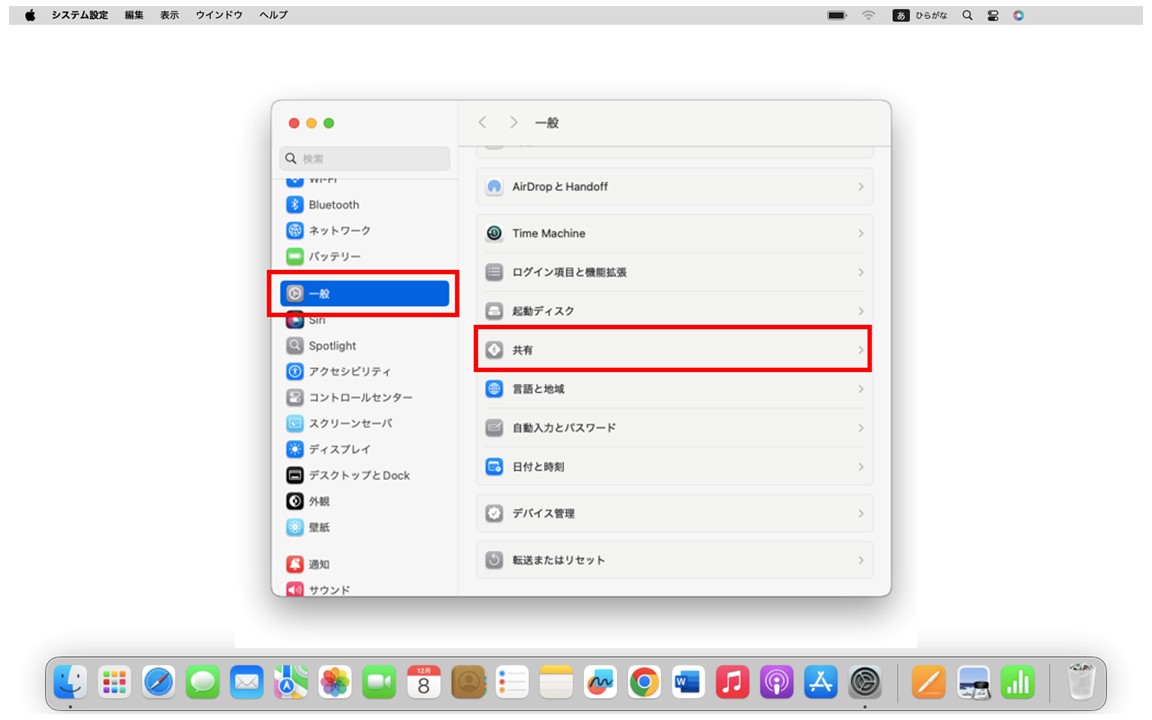
- 「一般」→「共有」の順にクリックする
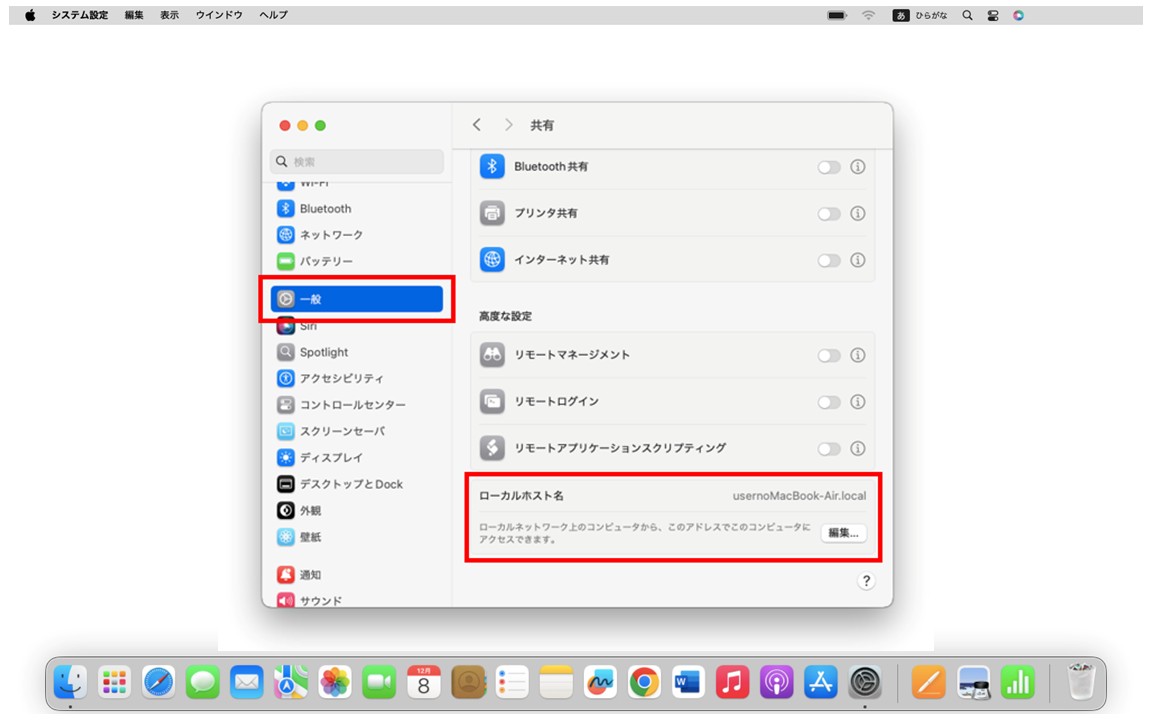
- 「ローカルホスト名」 をクリックして変更する
画面左上の Appleマークをクリックし、メニューの一覧から「システム設定」をクリックします。
次に、左側のメニューから「一般」を選択し、右側のメニューから「共有」をクリックします。
スクロールすると、一番下に「ローカルホスト名」の項目があるので、こちらの「編集」ボタンをクリックして、名前の変更を行います。
Macのユーザー名を変更する方法
ユーザー名は、Macにログインする「個人の名前」になります。
ユーザー名は、あなたが使っているアカウントの名前で、Macにログインするときの設定です。
ホームフォルダ名とも結びついているため、変更には注意が必要です。
例:
- ログイン画面で “ユーザー名” として表示
- ホームフォルダ /Users/◯◯ の「◯◯」になる
- ファイルの保存先などにも影響
ユーザー名はシステムの深い部分に関わるため、慎重に変更する必要があります。
※表示名(フルネーム)は簡単に変えられます。
【手順】(要・別の管理者アカウント)
- 別の管理者アカウントでログインする
- 画面左上の Appleマークをクリックする
- 「システム設定」を選択する
- 「ユーザーとグループ」を選択する
- 変更したいユーザーを右クリック → 「詳細オプション」の順に操作する
- アカウント名(ユーザー名)と ホームフォルダ名 を同じに変更する
- Finderの Users フォルダ 内のホームフォルダも同じ名前に変更する
- 再起動してログイン確認する
Macって難しくて悩んでしまう…
そんなお悩み、当教室のレッスンで一気に解決できます。
✔ 基本操作からしっかり学べる
✔ 「見てマネするだけ」で自然と覚えられる
✔ わからないところはすぐ質問できるから安心
文字を読むのが苦手でも大丈夫。
「実践重視のレッスン」+「元パソコンが苦手だった講師のサポート」で、着実に「感覚としてMacに慣れていく」ようになります。
詳細は下記をご覧ください。
名前変更の注意点
MacBookの名前を変更する際には、いくつか気をつけたいポイントがあります。
特に、共有環境で使っている場合や、複数のデバイスと接続している場合は影響が出ることもあります。
ここでは、変更前に確認しておきたい点と、他のデバイスへの影響についてわかりやすく説明します。
変更時の注意点
MacBookの名前を変更する前に、まずは 大切なデータのバックアップを取っておくことが基本 です。
通常の名前変更でデータが消えることはありませんが、設定を誤ったりユーザー名の変更など影響範囲が広い操作を行う場合に備えておきましょう。
また、Macを 複数人で共有している場合は、他のユーザーに影響が出る可能性があります。
たとえば、ネットワークで共有しているフォルダ名や表示名が変わり、相手が見つけにくくなることがあります。
さらに、名前変更後は以下を必ずチェックしておきましょう。
- AirDropや共有画面で新しい名前が表示されているか
- ネットワーク一覧で正しく認識されているか
- 自分の思った名前に変更されているか
トラブルを防ぐためにも、変更後の確認は重要です。
他のデバイスへの影響
MacBookの名前を変更すると、ネットワーク上での表示名が変わるため、ほかのデバイスから見た時の名称も変わります。
その結果、次のような影響が出る場合があります。
- Wi-Fiやネットワーク共有で、表示名が変わる
- AirDropやBluetoothで、接続先の名前が変わる
- 別のデバイスが旧名を記憶している場合、再接続が必要になることがある
特に、プリンターやスマートフォンなど複数のデバイスを使っている場合は、名前変更後に一度接続状況を確認することをおすすめします。
また、業務用の環境や家庭内LANで複数のMacが接続されている場合は、「このMacはどれ?」という混乱を避けるためにも、変更前後で他の利用者へ共有しておくと安心です。
Mac(マック)の操作って難しいです…
そんなMac(マック)が苦手な方に操作のコツをまとめたページを用意しました。
「パソコン教室パレハのLINE友達登録」(無料)で「パソコンに役立つ豪華15大特典」をお送りしております。
Mac(マック)の操作はもちろん、パソコンが苦手な方に役立つ特典を15個ご用意しております。
良かったら下記からご登録ください。
名前変更できない場合の対処方法
MacBookの名前がうまく変更できない場合、いくつかの原因が考えられます。
代表的なのは「ユーザー権限の問題」「設定の不具合」「ソフトウェアのバグ」です。
ここでは、それぞれの特徴と対処方法をわかりやすく解説します。
ユーザー権限の問題
Macでは、管理者権限のあるユーザーだけがシステム名を変更できるようになっています。
そのため、標準ユーザーのアカウントで操作していると、コンピュータ名やユーザー名の変更ができないことがあります。
【対処方法】
- 管理者アカウントでログインし直す
- 標準ユーザーを管理者に変更する(管理者アカウントで操作が必要)
- ログイン中のアカウントが本当に「管理者」かどうか 設定 → ユーザーとグループ で確認する
権限を変更すると解決するケースが多いので、まずはここをチェックしましょう。
設定の不具合
設定アプリの一時的な不具合や、Macの動作が不安定なときに名前が変更できない場合があります。
特に、コンピュータ名・ローカルホスト名の変更画面が反応しない、保存しても元に戻るといった症状が出ることがあります。
【対処方法】
- 一度 Macを再起動 する
- 設定アプリを閉じて、もう一度開き直す
- ネットワーク設定を一時的にOFF → ONに切り替える
- VPNやセキュリティソフトを使っている場合は、いったん停止して試す
再起動するだけで直ることも多いので、気軽に試してみてください。
ソフトウェアのバグ
名前変更に関連する部分が、macOS自体のバグによって正しく動かなくなることがあります。
【対処方法】
- macOS を最新バージョンにアップデートする
- 最新のアップデート情報に「名前変更」の不具合が記載されていないかチェックする
- アップデート後も改善しない場合はAppleサポートに相談
システム側の問題の場合、ユーザーができる対応は限られるため、アップデートが最も効果的な解決策になります。
ファイルの名前を変更する方法
Macでは、ファイル名やフォルダ名を簡単に変更できます。
特に Finder(ファインダー)を使った方法が基本で、覚えておくと仕事でも日常でもとても便利です。
Finderで名前を変更する手順
ファイル名を変える方法にはいくつかありますが、まずは 一番よく使う2つの基本操作 を紹介します。
① ファイル名を「クリック → もう一回クリック」で編集する方法
- Finderを開く
- 名前を変えたいファイルを 1回クリック(選択状態になります)
- そのまま、少し間をあけて ファイル名の部分をもう一度クリック
- ファイル名が編集できる状態になるので、好きな名前に入力
- 「Enter」キーで確定
※ダブルクリック(素早く2回)ではなく、「クリック → 少し置いて → 名称部分を再クリック」がポイントです。
下記の例を見てみましょう。
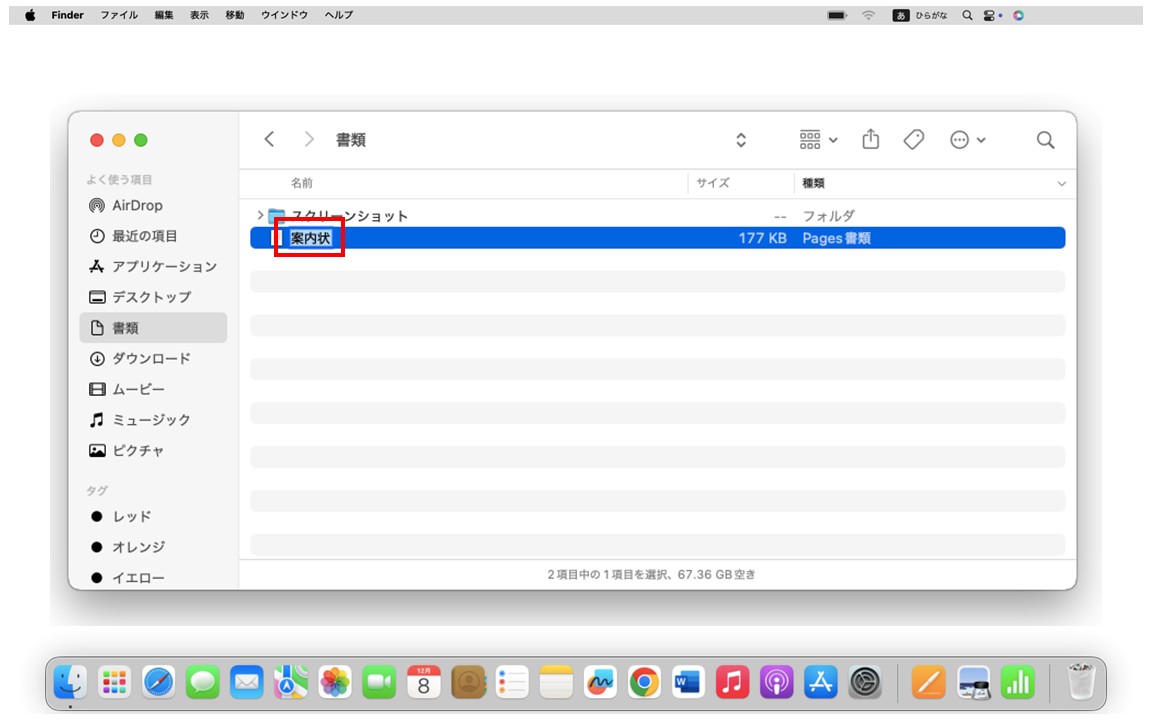
「案内状」と名前が付けられたファイルがあります。
このファイルの名前を変更してみましょう。
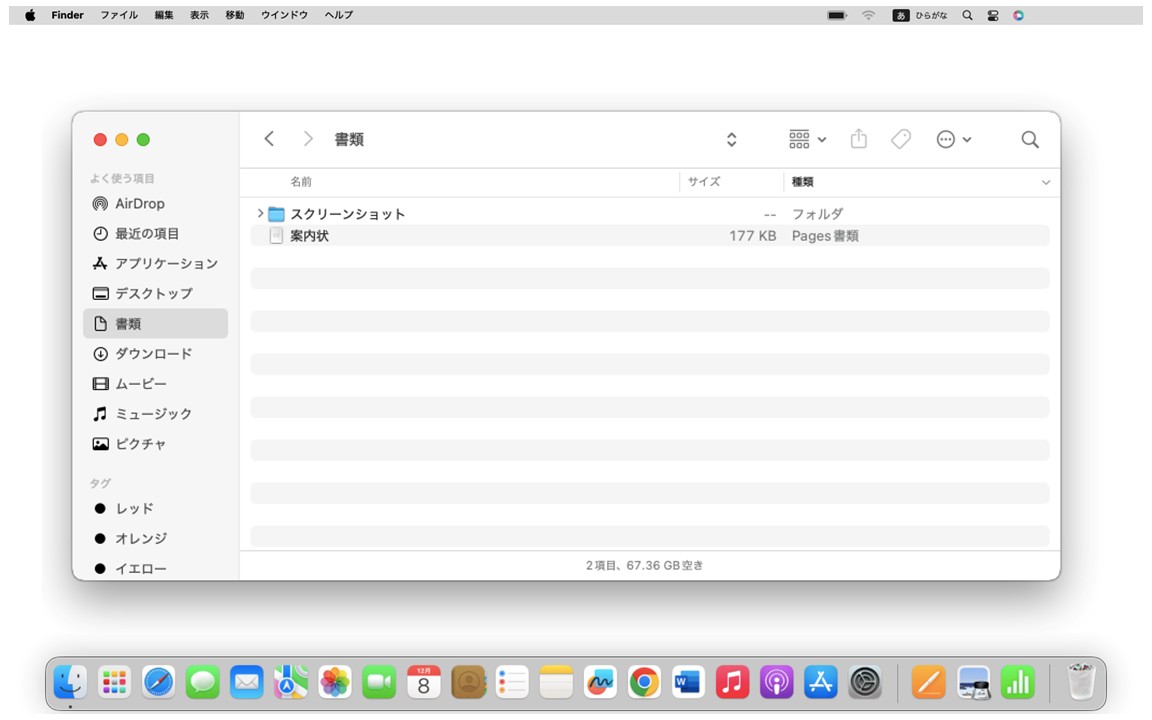
まず、ファイル名を変更したいファイルを1回クリックします。
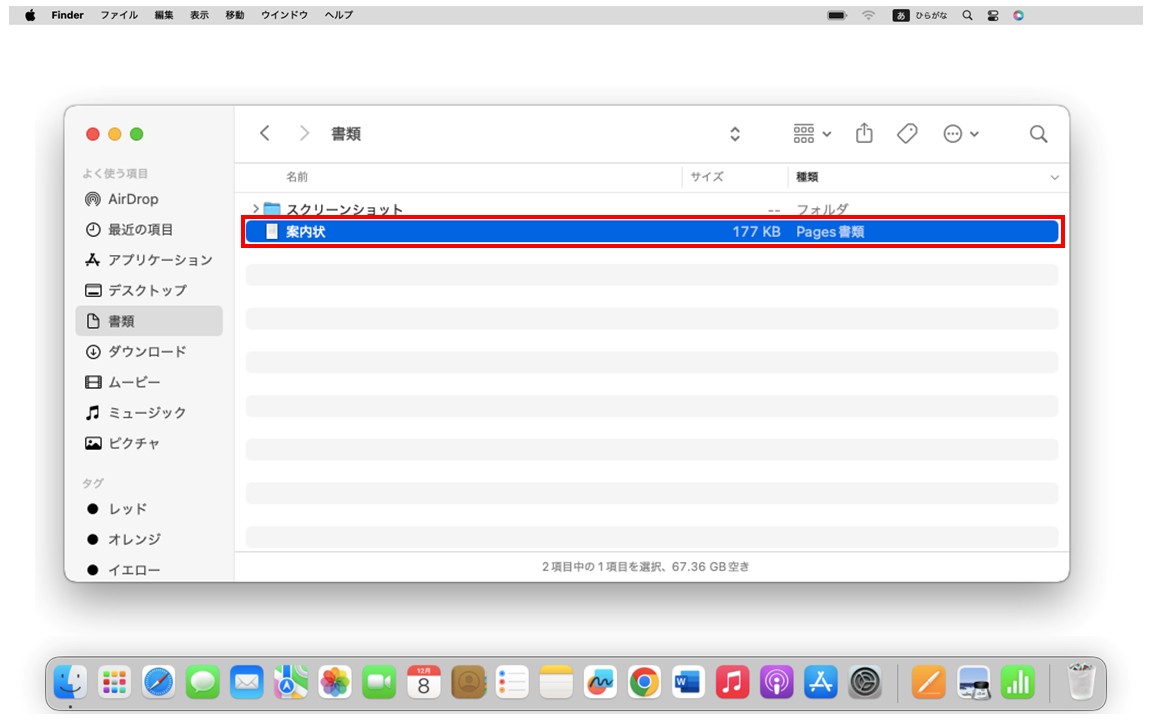
さらに、ファイル名の上でもう一回クリックします。
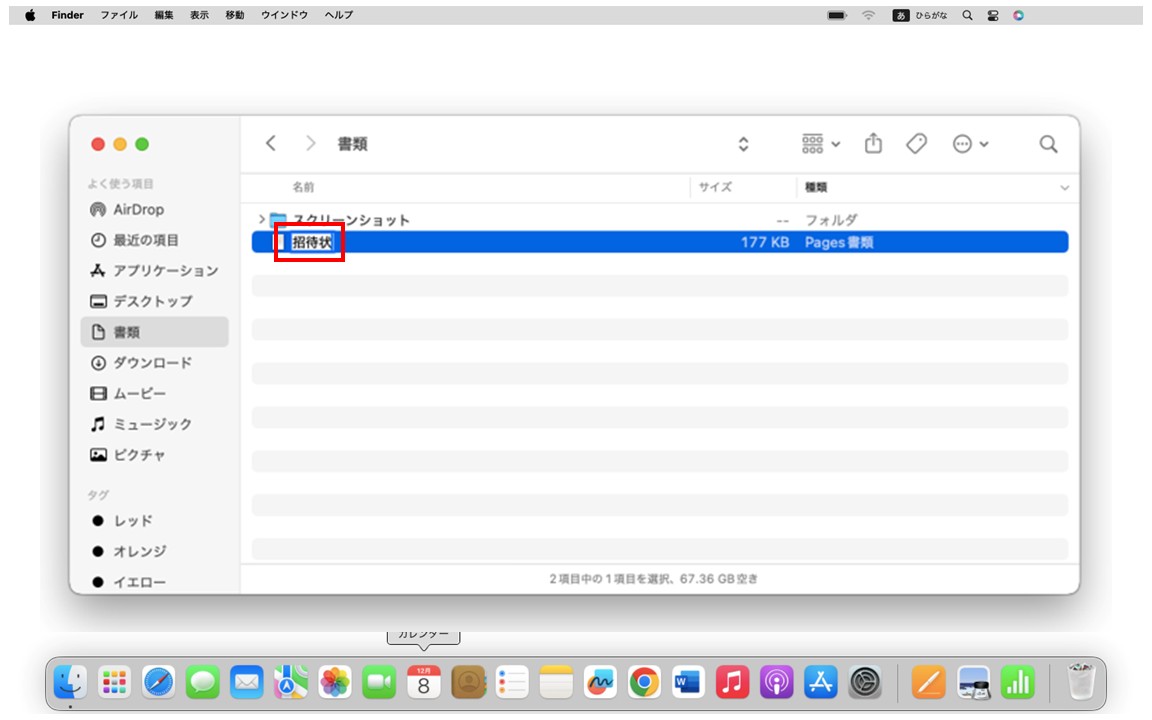
すると、下記のようにファイル名が編集状態になります。
あとは、名前を変更して確定するだけで簡単にファイル名の変更ができます。
② 右クリックして「名称変更」を選ぶ方法
クリックのタイミングが苦手な方は、この方法が確実でおすすめです。
- 名前を変えたいファイルを 右クリック
- 表示されたメニューから 「名称変更」 をクリック
- ファイル名を入力して、Enterで確定
右クリック → 名称変更 は、初心者の方でも失敗しにくい方法です。
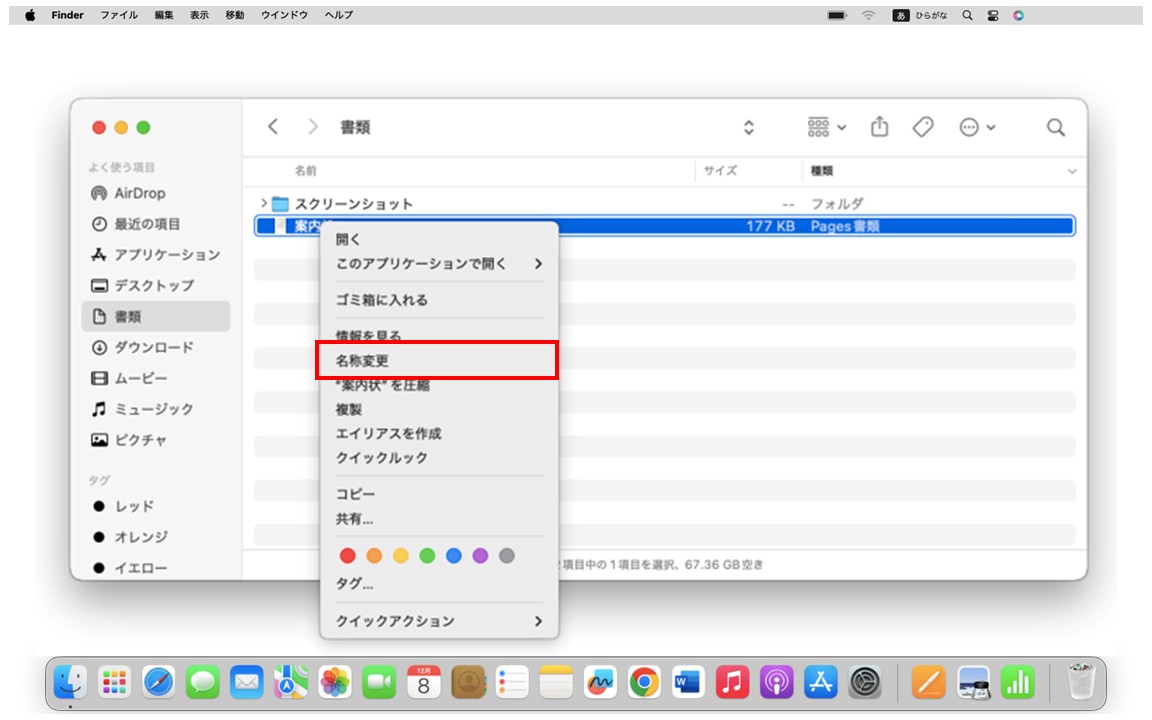
名前を変更したいファイルを右クリックします。
表示されたメニューの一覧から「名称変更」をクリックします。
これで、ファイル名の編集状態になるので、新しいファイル名を入力して確定したら完了です。
複数のファイル名をまとめて変更する方法
大量の写真など、複数のファイルをまとめて名前を変えたいときは、Finderにある「名称変更」機能を使うと便利です。
- 複数のファイルを「Shift」または「Command」で選択
- 右クリック → 「◯項目の名称を変更」
- 「フォーマット」「追加」「置き換え」から好きな方法を選んで変更
名前変更できない場合の原因
ファイル名が変更できないときは、次のような原因が考えられます。
- ファイルが開かれている(Word、Excel、写真アプリなどで使用中)
- アクセス権(権限)がないフォルダにある
- システムフォルダ内のファイルなど、名前の変更が制限されている
- 外付けドライブが 読み取り専用 になっている
まずはアプリを閉じたり、他の場所へコピーして試すと解決することが多いです。
MacBook 名前の変更 まとめ
いかがでしたか?
MacBookに関する「名前」は、コンピュータ名・ローカルホスト名・ユーザー名など複数存在し、それぞれ役割が異なります。
これらの違いを理解しておくことで、共有作業やネットワーク接続、デバイス管理がスムーズになり、必要な場面で迷わず設定変更ができるようになります。
特にコンピュータ名やローカルホスト名は、普段は意識しなくても問題ありませんが、Wi-FiやAirDrop・Bluetoothなどで他のデバイスとやり取りする際には必ず目にする情報であり、適切に設定されていると管理がとても楽になります。
また、ユーザー名はファイルの保存先(ホームフォルダ)にも関わる重要な設定のため、用途に合わせて理解しておくことが安心につながります。
さらに、名前変更における注意点を押さえておくことも重要です。
バックアップを取っておく、共有環境への影響を確認する、変更後の状態を必ずチェックするといった基本を知ることで、トラブルを避けやすくなります。
もし名前が変更できない場合の代表的な原因(権限・設定の不具合・OSのバグ)も知っておくことで、問題が起きても冷静に対処できるようになります。
加えて、ファイル名の変更方法についても覚えておくと便利です。
クリックで編集する方法や右クリックから「名称変更」を選ぶ方法など、日常的に使う基本操作を理解しておくことで、資料作りやデータ整理がスムーズになり、作業効率も大きく向上します。
複数ファイルの一括リネームや、変更できない場合の対処法も知っておくと、より幅広い場面に対応できます。
Mac(マック)が苦手であればパソコン教室で学んでみませんか?
Mac(マック)はかなり奥が深く、知識を得ただけは操作が身に付きにくいものです。
そんな時には、弊社のようなパソコン教室を利用するのも一つの手です。
「苦手な方専門のパソコン教室パレハ」のレッスンは、動画ではなく、直接講師に質問できる生レッスンです。
生レッスンでありながらリーズナブルに学べるのが人気の秘密です。
また、苦手な方に特化しているのでパソコンが特に苦手だと言う方には最適です。
パソコンが苦手な方でも苦労なく上達できる仕組みがあります。
詳細は下記をご覧ください。
Mac(マック)の操作って難しいです…
そんなMac(マック)が苦手な方に操作のコツをまとめたページを用意しました。
「パソコン教室パレハのLINE友達登録」(無料)で「パソコンに役立つ豪華15大特典」をお送りしております。
Mac(マック)の操作はもちろん、パソコンが苦手な方に役立つ特典を15個ご用意しております。
良かったら下記からご登録ください。
