
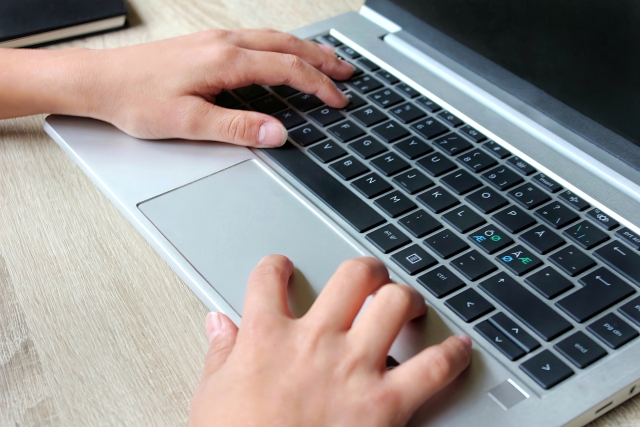
パソコンを使おうとした時、「マウスがない」「マウスが動かない」といった状況で困ったことはありませんか?
普段はマウスで操作しているため、いざ使えなくなると「どうやって操作すればいいのかわからない」と不安になる人も多いと思います。
特に、クリックやポインターの移動など基本的な操作ができなくなると、作業が止まってしまうこともあります。
しかし、パソコンは必ずしもマウスがないと操作できないわけではありません。
ノートPCに付いているタッチパッドを使ったり、キーボードの機能やショートカットキーを活用したりすることで、マウスがなくてもさまざまな操作を行うことができます。
これらの方法を知っておけば、マウスが手元にないときや故障したときでも慌てずに対応でき、安心してパソコンを使えるようになります。
そこで今回の記事では、マウスがなくてもパソコンを操作するための方法についてわかりやすく解説します。
タッチパッドの使い方や設定、キーボードを使ったポインター操作、さらに覚えておくと便利なショートカットキーなども紹介します。
マウスが使えないときの対処法としてはもちろん、普段のパソコン操作をより効率よくするための知識としても、ぜひ参考にしてみてください。
パソコン教室関連情報
パソコンって難しいですよね。
「パソコンが苦手で、何から始めればいいか分からない…」
そんな方にこそ知ってほしいのが「勉強しないパソコン教室」です。
文字を読むのが苦手な方でも、実際に操作しながら「気づいたらできていた!」という成功体験が積めるように設計されています。
まずは無料体験から、お気軽に始めてみませんか?

マウスなしでポインターを操作する
マウスが手元にないと「パソコンが操作できない」と感じるかもしれません。
しかし、実際にはマウスがなくてもポインターを動かしたり、クリックしたりする方法はいくつかあります。
ここでは、マウスが使えないときに役立つ代表的な方法を紹介します。
まずはどんな操作方法があるのかを知っておくと、いざというときにも慌てず対応できます。
タッチパッドの基本操作
ノートパソコンには、多くの場合「タッチパッド(指で触れて操作する四角い部分)」が付いています。
マウスがなくても、このタッチパッドを使えばポインターを動かすことができます。
基本的には、タッチパッドの上で指を滑らせると、その動きに合わせて画面上のポインターが移動します。
また、タッチパッドを軽く「タップ」することでクリック操作ができる機種も多く、マウスの左クリックの代わりとして利用できます。
さらに、ポインターの動きが速すぎたり遅すぎたりする場合は、パソコンの設定からタッチパッドの感度を調整することも可能です。
自分に合った設定にしておくと、マウスがなくても操作しやすくなります。
パソコンを覚えるのってとっても大変ですが、コツがわかってくれば、操作が楽になります。
今「パソコン教室パレハのLINE友達登録」(無料)で「パソコンに役立つ豪華15大特典」をお送りしております。
パソコンの基本操作はもちろん、パソコンが苦手な方に役立つ特典を15個ご用意しております。
良かったら下記からご登録ください。

タッチパッドのジェスチャー操作
タッチパッドには、ポインターを動かすだけでなく、さまざまな便利な操作があります。
特に「ジェスチャー操作」と呼ばれる機能を使うと、より効率よく操作できるようになります。
例えば、2本指で上下に動かすとスクロールができたり、3本指のジェスチャーでアプリの切り替えができたりする場合があります。
このように、複数の指を使った操作を覚えることで、マウスを使わなくても快適に操作できるようになります。
また、パソコンの設定画面からジェスチャーの内容を変更したり、使いやすいようにカスタマイズすることも可能です。
自分の使い方に合わせて設定しておくと、作業効率をさらに高めることができます。
キーボードを使ったポインター移動
マウスが使えないときは、キーボードだけで操作する方法もあります。
例えば、テンキーを使って画面内の項目を選択したり、実行したりすることで、マウスを使わずに作業を進められる場面も多くあります。
また、キーボードには「ショートカットキー」と呼ばれる便利な操作方法もあります。
ショートカットキーを使えば、メニューを開いたり、コピーや貼り付けなどの操作を素早く行うことができます。
さらに、アプリケーションによってはキーボード操作に対応した独自のショートカットが用意されていることもあります。
こうした操作を覚えておくと、マウスがなくてもスムーズに作業できるようになります。
パソコンって難しいですよね。
「パソコンが苦手で、何から始めればいいか分からない…」
そんな方にこそ知ってほしいのが「勉強しないパソコン教室」です。
文字を読むのが苦手な方でも、実際に操作しながら「気づいたらできていた!」という成功体験が積めるように設計されています。
まずは無料体験から、お気軽に始めてみませんか?
タッチパッドの設定方法
ノートパソコンでは、タッチパッドの設定を変更することで、より使いやすく操作できるようになります。
例えば、タッチパッドを一時的にオフにしたり、指の動きに対する反応(感度)を調整したり、ジェスチャー操作を設定したりすることが可能です。
特に、マウスを接続して使う人は「タッチパッドが触れてしまってポインターが勝手に動く」と感じることもあります。
このような場合も、設定を変更することで快適に操作できるようになります。
ここでは、タッチパッドの基本的な設定方法や、便利なジェスチャー操作について解説します。
タッチパッドのオン・オフの設定方法
タッチパッドは、必要に応じてオン(有効)とオフ(無効)を切り替えることができます。
例えば、外付けマウスを使うときにタッチパッドが反応してしまうと、意図せずポインターが動いてしまうことがあります。
そのような場合は、タッチパッドをオフにしておくと操作がしやすくなります。
設定は、Windowsの設定画面から変更できます。
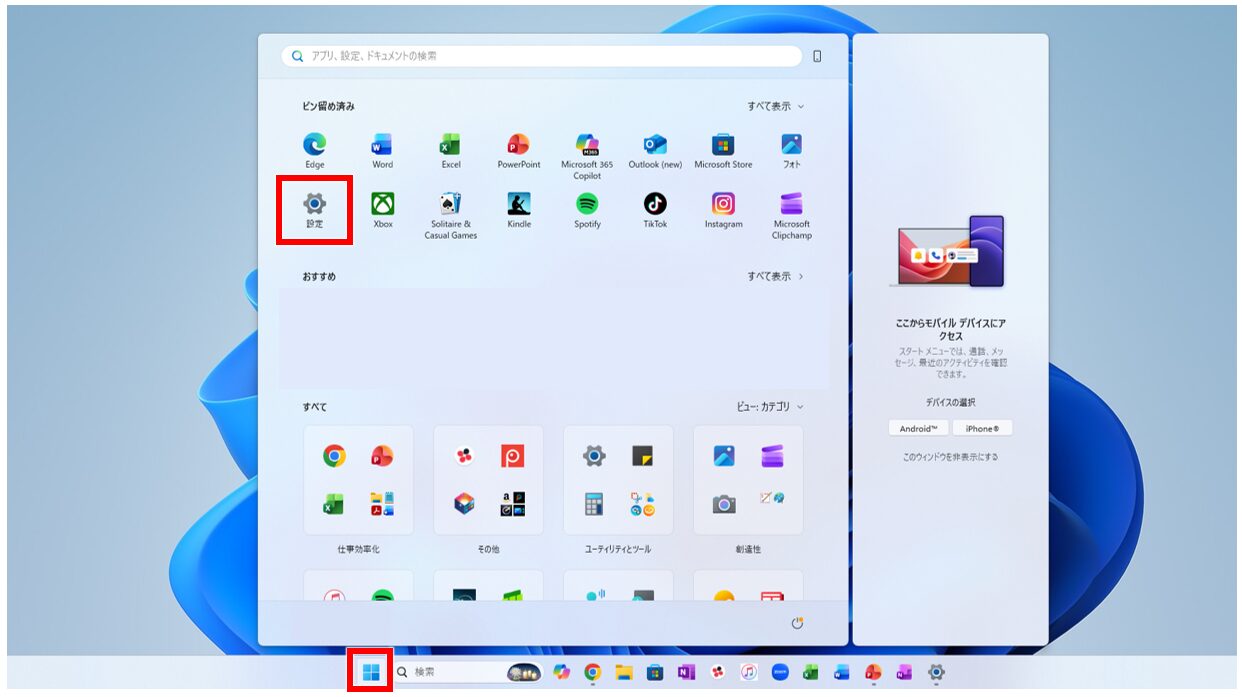
まず「スタート」ボタンをクリックし、「設定」を開きます。
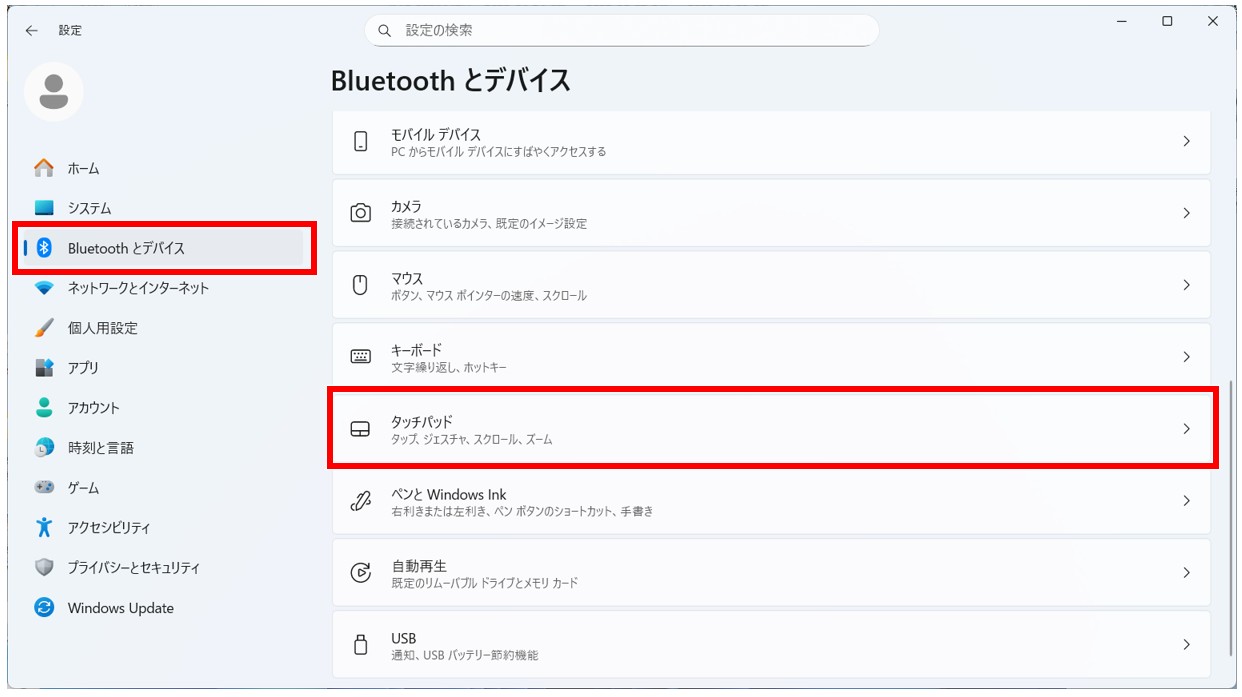
次に「Bluetoothとデバイス」をクリックし、「タッチパッド」を選択します。
ここにはタッチパッドに関する設定がまとめて表示されており、スイッチを切り替えることでオン・オフを簡単に変更できます。
また、パソコンによってはキーボードの「Fnキー」とファンクションキー(Fキー)を組み合わせることで、タッチパッドを有効・無効に切り替えられる場合もあります。
キーボードの中に、タッチパッドのマークが付いたキーがあれば、そのキーで切り替えられる可能性があります。
このように、タッチパッドのオン・オフは簡単に切り替えられるため、状況に応じて設定を調整すると快適にパソコンを使うことができます。
では、下記の例を見てみましょう。
まず、画面の左下にある「スタート」ボタンをクリックします。
次に、表示されたメニューから「設定」をクリックしましょう。
左側の項目の一覧から「Bluetoothとデバイス」を選択します。
次に、右側のメニューから「タッチパッド」をクリックしましょう。
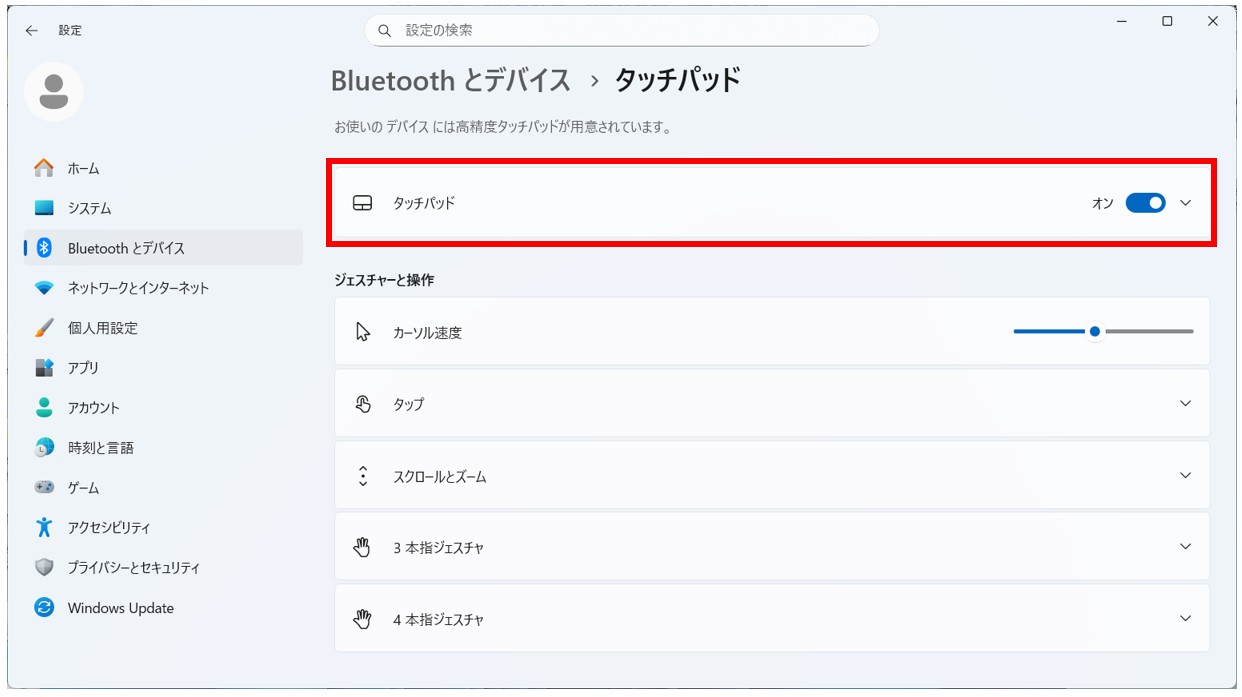
タッチパッドの設定画面の一番上に「タッチパッド」の項目があります。
ここでオン・オフを切り替えることができます。
文字の入力中にカーソルが勝手に動いてしまうなどの場合は、ここをオフにすることで触ってもカーソルが勝手に動かなくなります。
ここをオンにすることでマウスがない場合はタッチパッドを使ってマウスと同じ操作をすることができます。
タッチパッドのジェスチャー操作
タッチパッドには、指を動かすことでさまざまな操作ができる「ジェスチャー操作」という機能があります。
ジェスチャーを使うことで、スクロールや画面の切り替えなどをスムーズに行えるようになります。
例えば、2本の指で上下に動かすと、Webページや文章をスクロールすることができます。
また、2本指で左右に動かすことで、画面を横方向に移動できる場合もあります。これらの操作は、マウスのホイールのような感覚で使えるため、慣れるととても便利です。
さらに、3本指や4本指を使ったジェスチャーも用意されています。
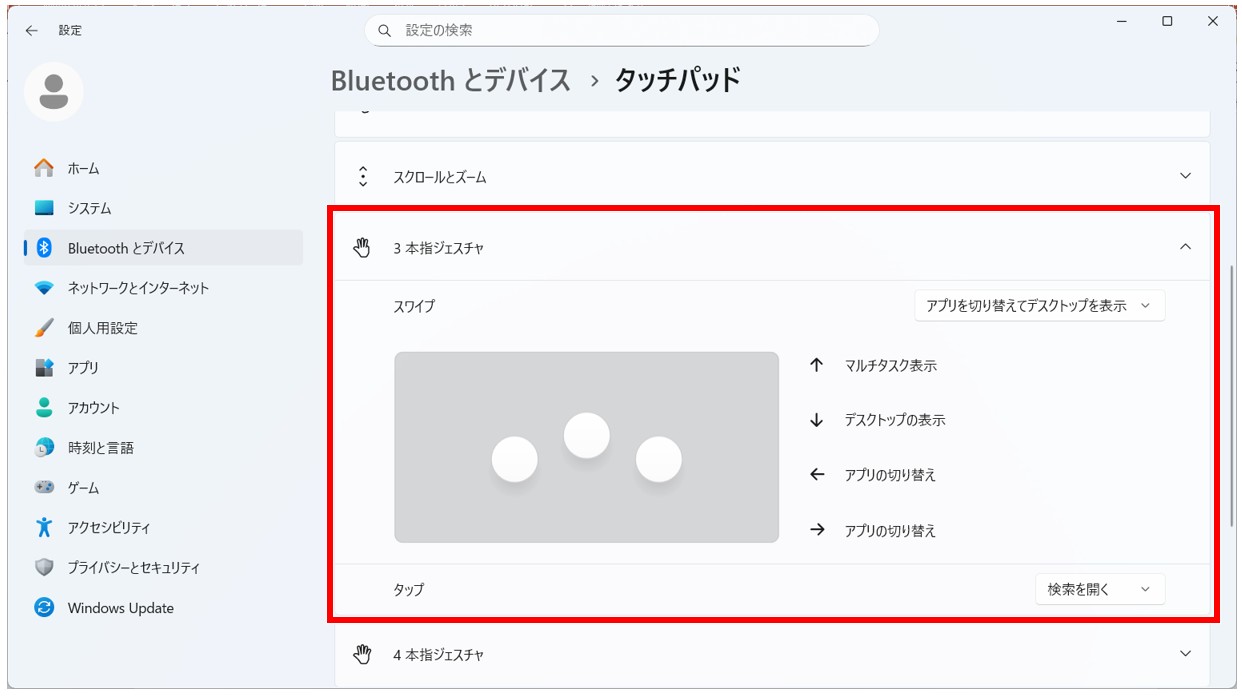
例えば、3本指で上にスワイプすると開いているウィンドウの一覧を表示したり、3本指で左右に動かすとアプリを切り替えたりできる場合があります。
こうした操作を覚えることで、キーボードやマウスを使わなくても効率よく作業を進められます。
ジェスチャーの内容は、Windowsの設定画面から確認したり変更したりすることができます。
タッチパッドの設定画面には、各ジェスチャーの説明が表示されているため、自分が使いやすい操作を選んで設定することも可能です。
タッチパッドのジェスチャーを活用すると、ポインター操作だけでなく、画面操作もスムーズに行えるようになります。
マウスがなくても快適にパソコンを使えるようになるため、ぜひ一度設定内容を確認してみましょう。
タッチパッドのジェスチャー操作は、「スタート」→「設定」→「Bluetoothとデバイス」→「タッチパッド」の項目にあります。
タッチパッドの設定画面のオンオフの項目のすぐ下に「ジェスチャーと操作」の項目があります。
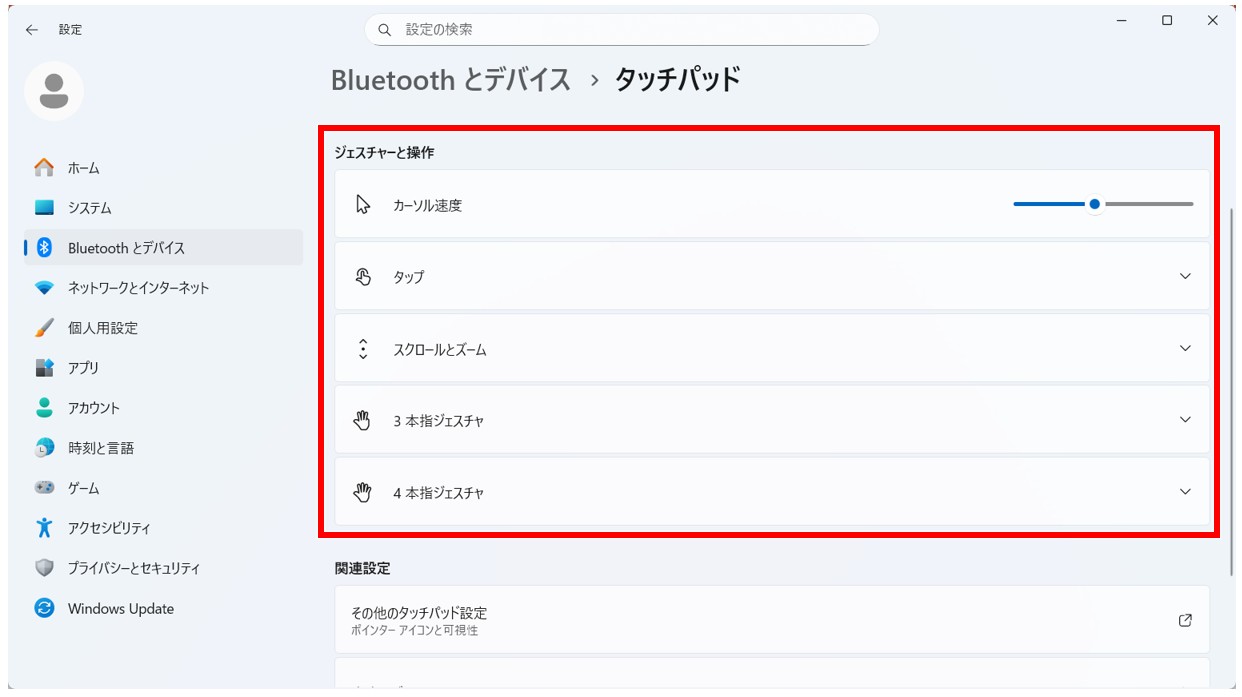
各項目をクリックすれば、ここでタッチパッドのジェスチャー操作を確認することができます。
教室に通う時間がなくてちょっとずつ覚えたいという方向けの「パソコン苦手さん向け通信講座」を作りました。
基本から順番に「実践で覚えるのではなく慣れていく」教材を使います。
「文字を読むのが苦手…」という方でも大丈夫。
動画とセットで感覚的に身につけられます。

タッチパッドの使い方 操作方法
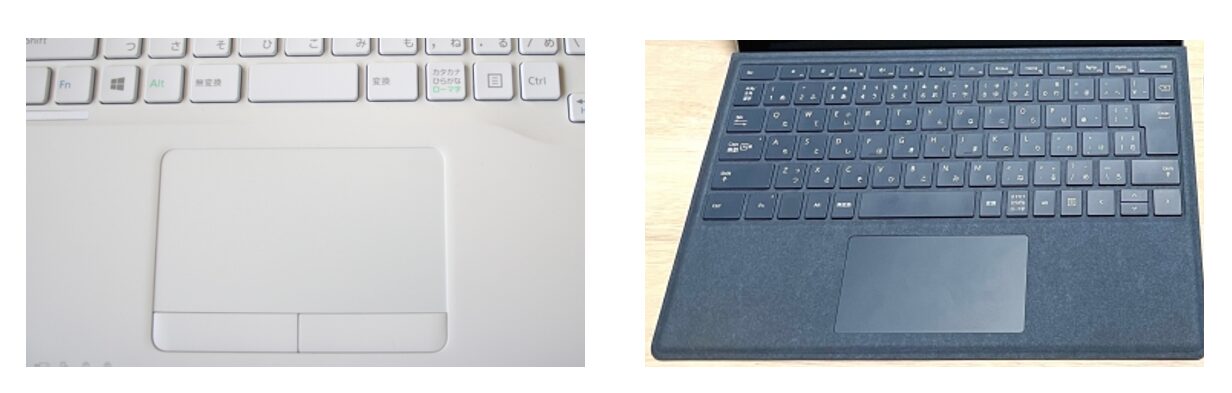
ノートパソコンでは、マウスの代わりに「タッチパッド」を使ってポインターを操作することができます。
タッチパッドは、キーボードの下にある指で触れて操作する部分で、指の動きに合わせて画面上のポインターを動かす仕組みになっています。
タッチパッドにはいくつかのタイプがあり、表面がすべてフラットになっているものや、下側にクリック用のボタンが付いているものなどがあります。
ただし、基本的な操作方法はほとんど同じなので、操作のコツを覚えておくとマウスがなくてもスムーズにパソコンを使うことができます。
ここでは、タッチパッドでよく使う基本的な操作について解説します。
ポインターを移動する
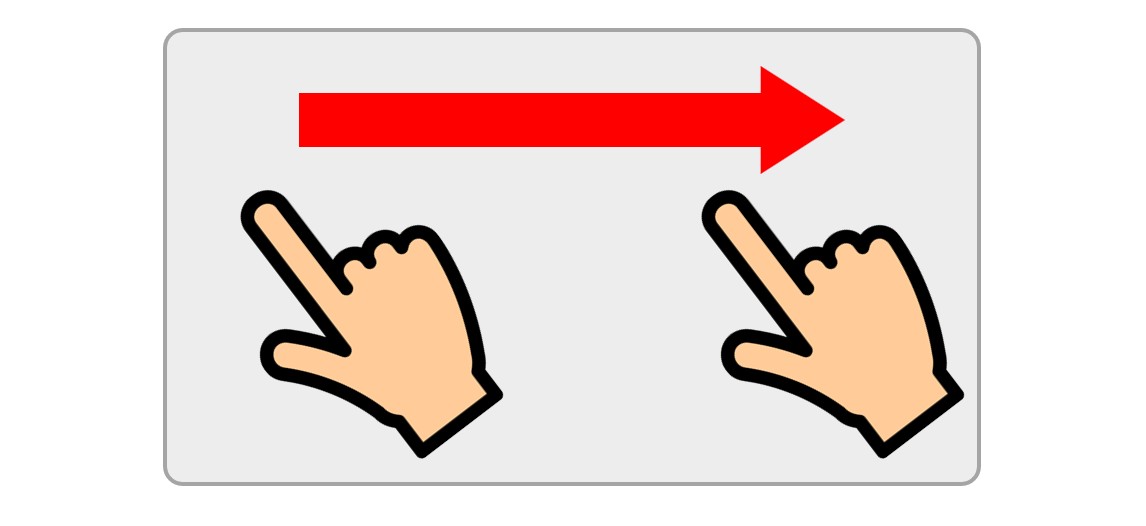
タッチパッドでポインターを動かすときは、タッチパッドの上で指を滑らせます。
指を動かした方向に合わせて、画面上のポインターも移動します。
例えば、指を右に動かすとポインターも右へ動き、上に動かすとポインターも上に移動します。
基本的には、マウスを動かす感覚に近い操作です。
もし画面の端までポインターを移動させたい場合は、一度指を離してからもう一度タッチパッドに触れ、続けて動かすこともできます。
慣れてくると、少ない動きでもスムーズにポインターを操作できるようになります。
クリック(左クリック)
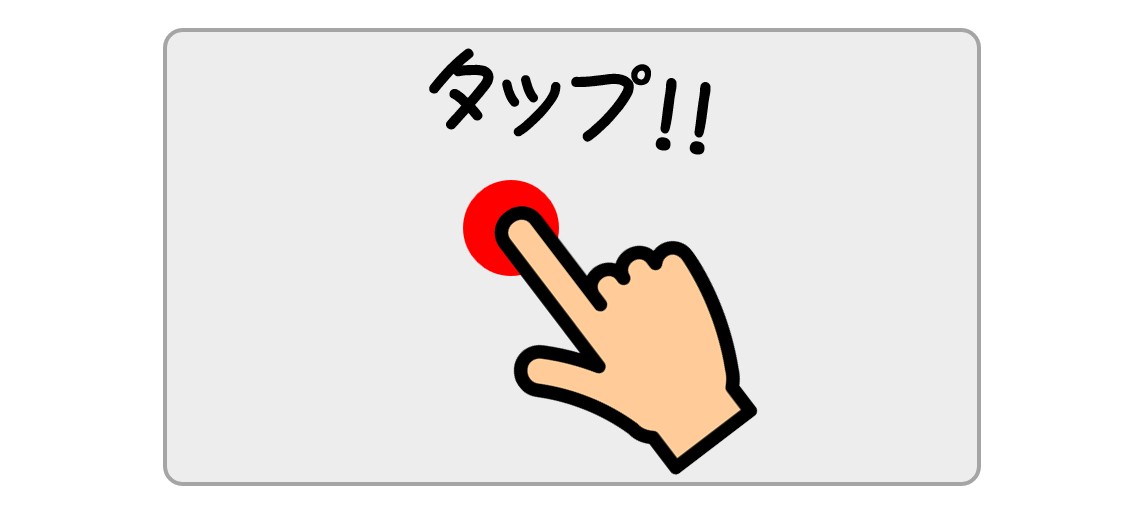
クリックは、項目を選択したり、ボタンを押したりするときに使う操作です。
タッチパッドでは、主に次の2つの方法でクリックできます。
1つ目は、タッチパッドの下側にあるボタンを押す方法です。
ボタン付きのタッチパッドでは、このボタンを押すことでマウスの左クリックと同じ操作ができます。
2つ目は、タッチパッドを軽く「タップ」する方法です。
タップとは、タッチパッドを軽く指で触れてすぐに離す操作のことです。
多くのパソコンでは、このタップ操作でクリックできるようになっています。
タップ操作に慣れると、指を大きく動かさなくても素早くクリックできるため、作業がしやすくなります。
右クリック
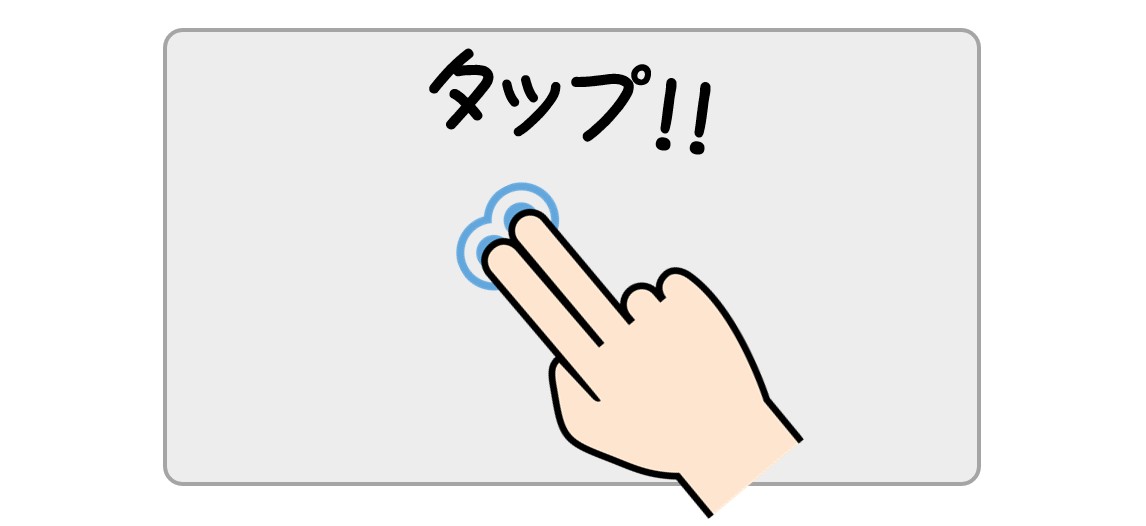
右クリックは、メニューを表示したいときなどに使う操作です。
例えば、ファイルやフォルダーを右クリックすると、その操作に関するメニュー(コンテキストメニュー)が表示されます。
タッチパッドで右クリックをする方法もいくつかあります。
ボタン付きのタッチパッドの場合は、右側のボタンを押すことで右クリックができます。
また、多くのタッチパッドでは「2本の指でタップする」ことで右クリックと同じ操作ができます。
この方法は、ボタンがないタイプのタッチパッドでも使えることが多いため、覚えておくと便利です。
範囲選択(ドラッグ)
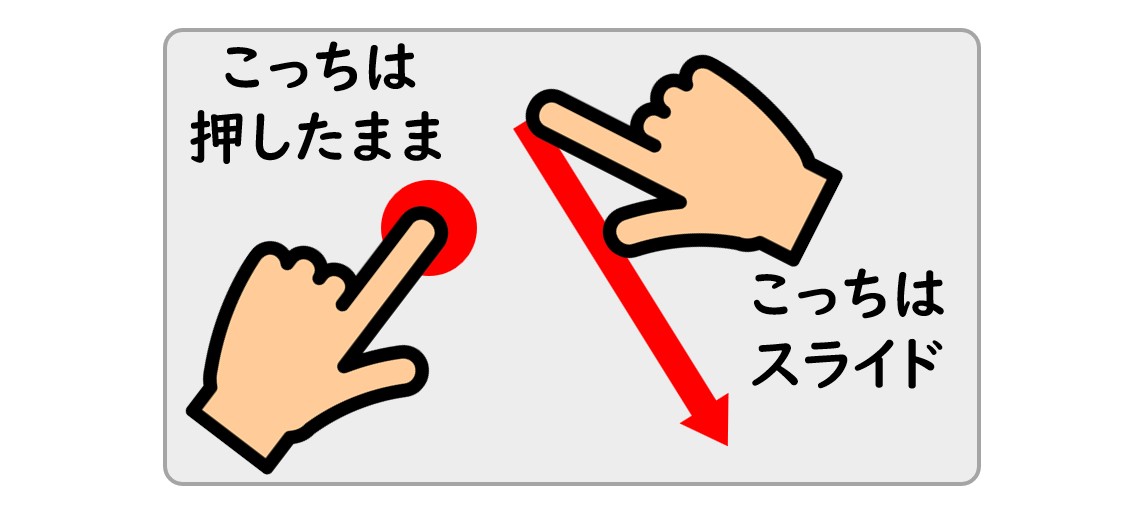
ファイルを移動したり、文章の一部を選択したりするときは「範囲選択(ドラッグ)」という操作を使います。
タッチパッドで範囲選択をする場合は、まずクリックしたまま指を動かします。
例えば、文字の最初の位置でクリックし、そのまま指を動かすと、動かした範囲の文字をまとめて選択できます。
ボタン付きのタッチパッドでは、ボタンを押したまま指を動かします。
1本の指で操作が難しい場合は、両手の指で操作を行うと範囲選択がしやすくなります。
例えば、左手の人差し指でクリックをした状態で、右手の人差し指を滑らせると簡単に範囲選択をすることができます。
この操作を覚えると、ファイルを移動したり、複数の文字をまとめて選択したりできるようになります。
複数の項目を選択する
フォルダーの中で複数のファイルをまとめて選択したい場合は、複数選択の操作を使います。
この操作では、キーボードとタッチパッドを組み合わせて使うことが多くなります。
例えば、離れたファイルを複数選択したい場合は、キーボードの「Ctrl」キーを押したまま、タッチパッドでそれぞれのファイルをクリックします。
すると、クリックしたファイルを複数選択することができます。
また、並んでいるファイルをまとめて選択したい場合は、最初のファイルをクリックしてから「Shift」キーを押しながら最後のファイルをクリックすると、その間にあるファイルがまとめて選択されます。
このように、タッチパッドとキーボードを組み合わせることで、マウスを使わなくても効率よくファイルやデータを操作することができます。
Macのトラックパッドの使い方については、下記の記事で詳しく解説していますのでご覧ください。
Macbook|右クリックの簡単な方法|できない原因と解決方法
Macでマウスのスクロールを逆にする方法|トラックパッドと別設定も!
キーボードの設定と操作方法
マウスが使えない場合でも、キーボードの設定を変更することでポインターを操作することができます。
Windowsには「マウスキー」という機能が用意されており、キーボードのテンキーを使ってポインターを動かしたり、クリック操作を行ったりすることが可能です。
この機能は、マウスが壊れてしまったときや、外出先でマウスを持っていないときなどに役立ちます。
また、アクセシビリティ(操作をしやすくするための機能)の一つとして用意されているため、マウス操作が難しい場合のサポート機能としても利用されています。
ここでは、マウスキーの設定方法と基本的な操作について解説します。
マウスキーを有効にする設定方法
キーボードでポインターを操作するには、まず「マウスキー」の機能を有効にする必要があります。
設定は、Windowsのアクセシビリティの設定画面から行うことができます。
まず「スタート」ボタンをクリックし、「設定」を開きます。
次に「アクセシビリティ」をクリックし、画面を下にスクロールして「マウス」を選択します。
すると、「マウスキー」という項目が表示されるので、スイッチをオンにします。
この設定をオンにすると、キーボードのテンキーを使ってポインターを操作できるようになります。
テンキーとは、キーボードの右側にある数字キーのまとまりの部分のことです。
ノートパソコンの場合はテンキーが付いていない機種もあるため、その場合はこの機能が使えないことがあります。
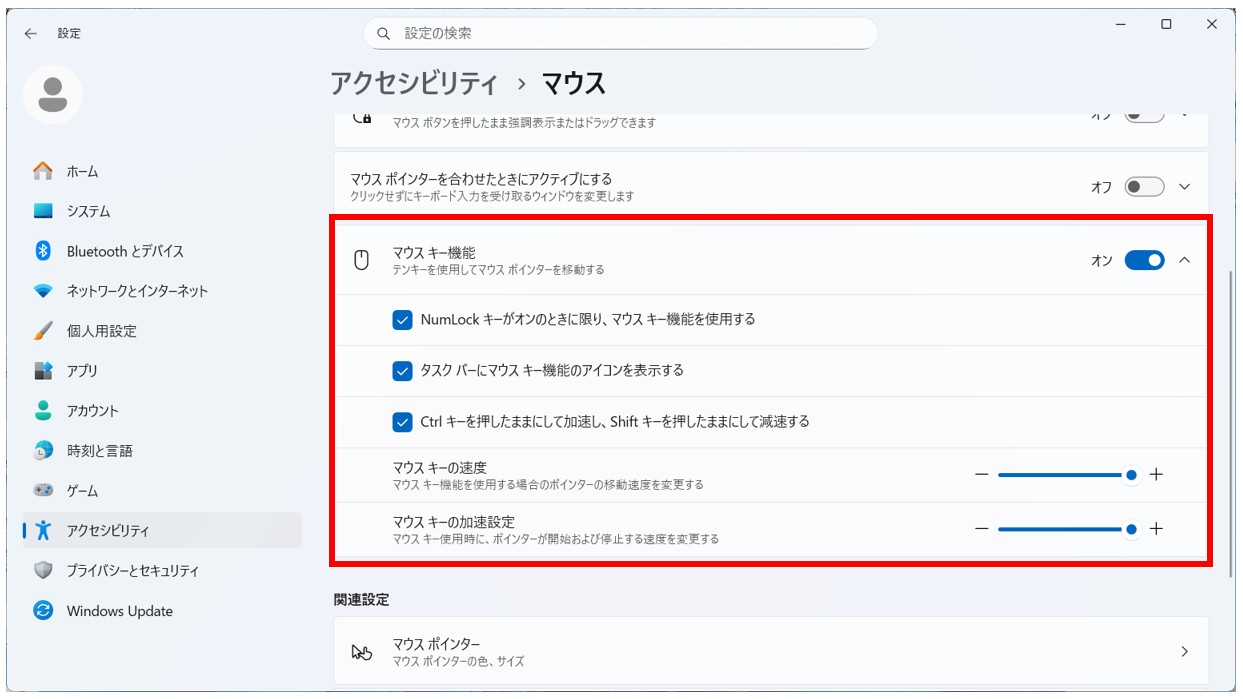
また、設定画面ではポインターの移動速度や、「Ctrl」キーや「Shift」キーを押したときの速度などを調整できる場合もあります。
ポインターの動きが速すぎたり遅すぎたりすると感じる場合は、ここで調整すると操作しやすくなります。
また、ショートカットキーでも設定が可能で、「Alt」キー+左側の「Shift」キー+「NumLock」キーを押すと、マウスキー機能のウインドウが開きます。
この方法でもマウスキー機能をオンにすることができます。
では、下記の例を見てみましょう。
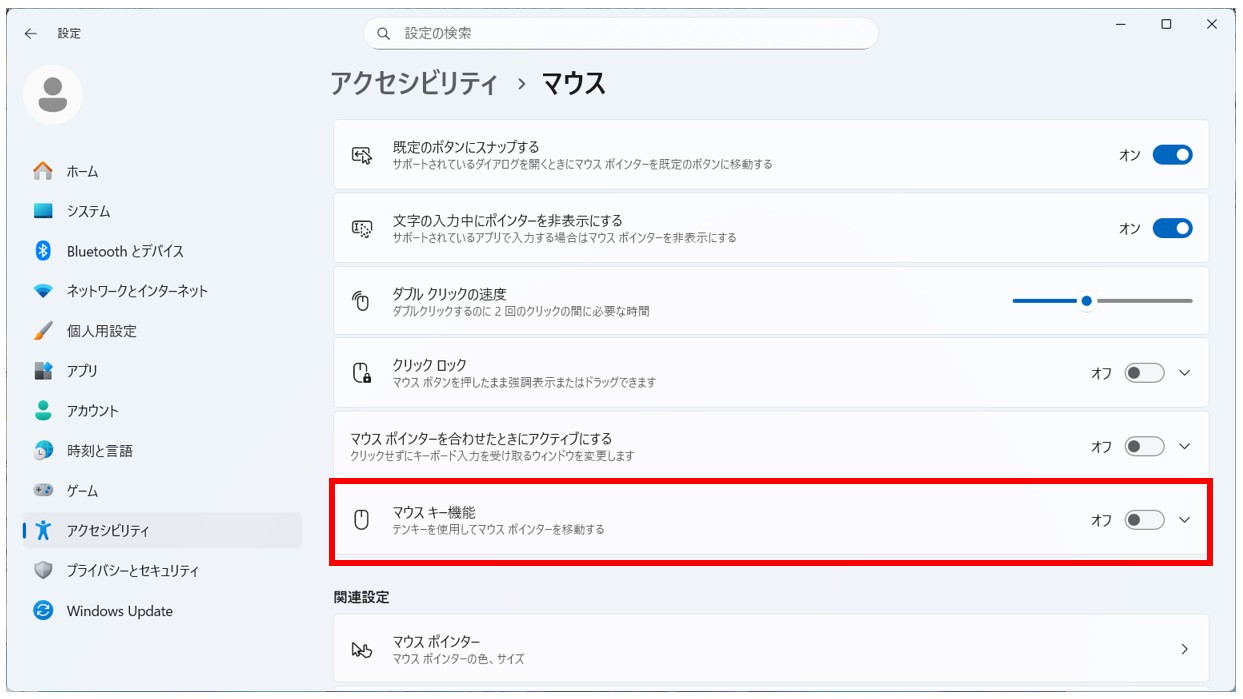
まず、「スタート」→「設定」の順に操作をします。
次に、左側のメニューの一覧から「アクセシビリティ」をクリックします。
開いた右側のメニューから「マウス」をクリックします。
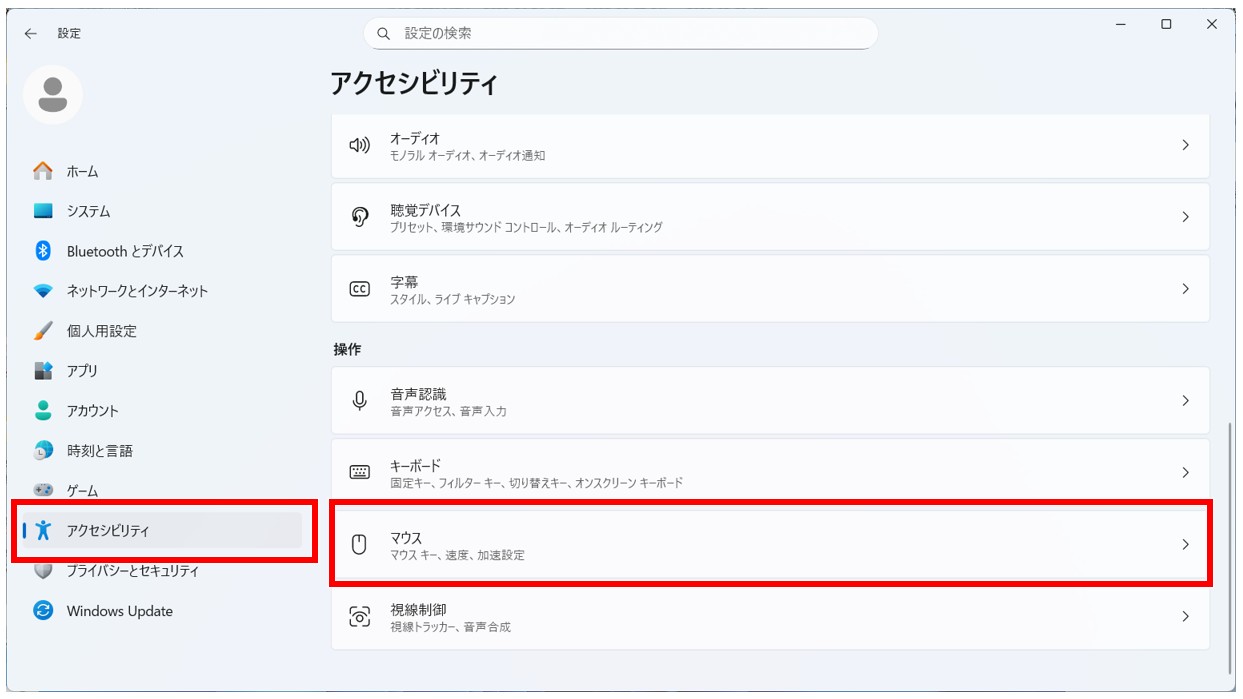
マウスのメニューの中の「マウスキー機能」の項目をオンにすることで、テンキーを使用してマウスポインターを移動させることができるようになります。
また、「マウスキー機能」のマニューを開くと、速度などの設定も行うことが可能です。
テンキーでポインターを移動する
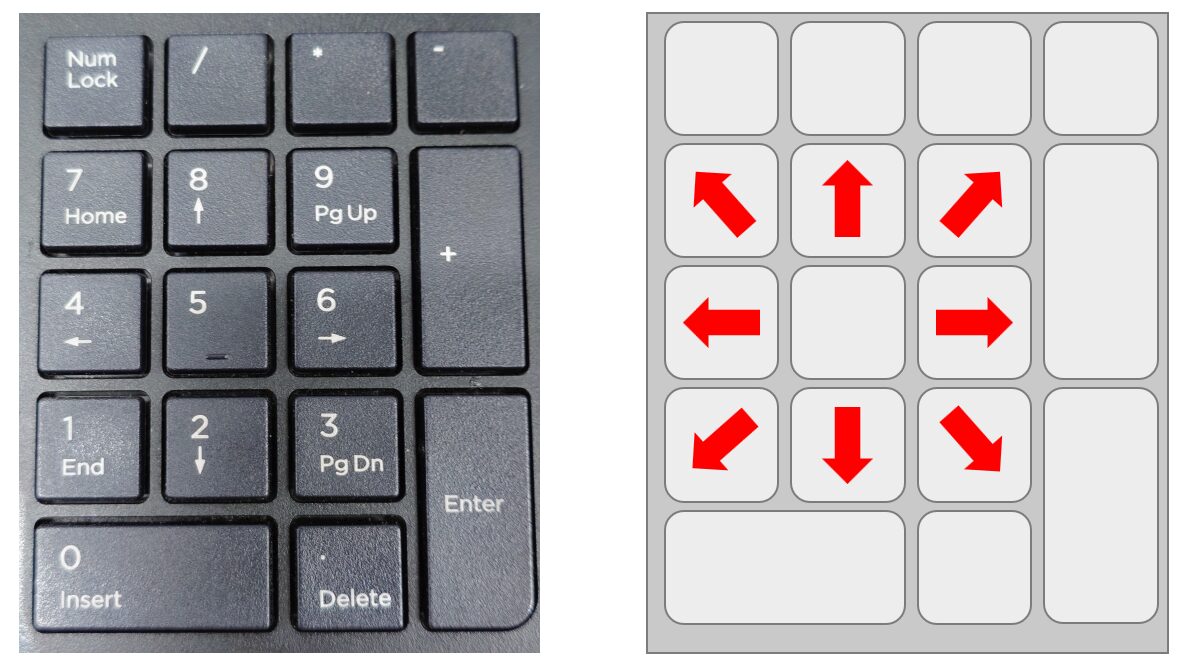
マウスキーを有効にすると、キーボードのテンキーを使ってポインターを移動できるようになります。
テンキーは通常、数字が並んでいるキーですが、マウスキーを使うとそれぞれのキーがポインターの移動方向に対応します。
例えば、テンキーの「8」を押すとポインターが上に移動し、「2」を押すと下に移動します。
「4」は左、「6」は右に移動します。
また、「7」「9」「1」「3」を使うと斜め方向にポインターを動かすこともできます。
このように、テンキーの配置はポインターの移動方向と対応しているため、慣れると直感的に操作できるようになります。
細かい位置にポインターを合わせたい場合にも、少しずつキーを押して調整することができます。
テンキーでクリックや決定を行う
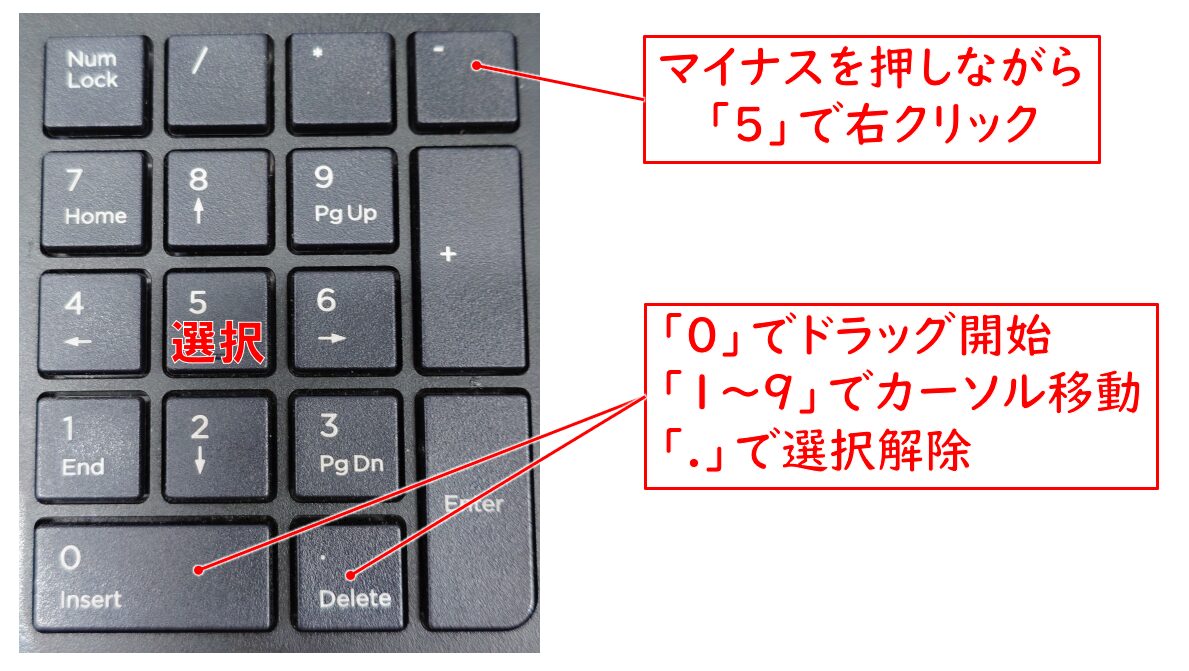
マウスキーでは、ポインターの移動だけでなくクリック操作も行うことができます。
例えば、テンキーの「5」を押すと、マウスの左クリックと同じ操作になります。
これにより、ボタンを押したり、ファイルを選択・決定したりすることができます。
また、ドラッグ操作を行いたい場合は、ポインターを対象の位置に移動させてからドラッグ開始のキーの「0」を押し、ポインターを移動させて目的の位置でドラッグ終了の操作を行います。
選択解除は「.」を押すと解除ができます。
この方法を使うと、ファイルの移動や範囲選択などの操作もキーボードだけで行うことができます。
さらに、設定によっては右クリックなどの操作もテンキーで行うことができます。
マウスキーの操作に慣れておくと、マウスが使えない状況でも基本的なパソコン操作を続けることができるため、覚えておくと安心です。
その他の便利なキーボード操作
パソコンの操作というと、マウスでクリックしたりメニューを選んだりするイメージがあるかもしれません。
しかし、キーボードにも便利な操作がたくさん用意されており、マウスを使わなくても多くの作業を行うことができます。
また、キーボード操作は慣れるとマウスよりも素早く操作できることも多く、作業の効率を高めることにもつながります。
ここでは、普段マウスで行っている操作をキーボードで行う方法や、覚えておくと便利なキーの使い方を紹介します。
アプリケーションキー(右クリックメニューを表示)
キーボードの中には「アプリケーションキー」と呼ばれるキーがあります。
これは、マウスの右クリックと同じ役割を持つキーです。
キーボードの右側、スペースキーの近くにあることが多く、小さなメニューのようなマークが付いています。
このキーを押すと、選択しているファイルや文字に対するメニュー(右クリックメニュー)が表示されます。
例えば、ファイルを選択した状態でアプリケーションキーを押すと、「開く」「コピー」「削除」などのメニューが表示されます。
マウスがなくても右クリック操作ができるため、キーボード操作に慣れておくと非常に便利です。
「Tab」キーで項目を順番に移動する
「Tab」キーは、画面上の項目を順番に移動するときに使うキーです。
例えば、Webサイトの入力フォームや設定画面などでは、「Tab」キーを押すたびに入力欄やボタンなどの選択位置が順番に移動します。
この機能を使うと、マウスでクリックしなくても次の入力欄へ移動することができます。
ログイン画面などで「ユーザー名を入力 → 「Tab」キー → パスワードを入力」といった操作をすると、効率よく入力できます。
また、「Shift」キーを押しながら「Tab」キーを押すと、逆方向に移動することもできます。
「Esc」キーで操作をキャンセルする
「Esc(エスケープ)」キーは、現在の操作をキャンセルしたり、表示されているメニューや画面を閉じたりするときに使います。
キーボードの左上にあることが多いキーです。
例えば、誤ってメニューを開いてしまった場合や、操作を途中でやめたいときに「Esc」キーを押すと、メニューを閉じたり元の状態に戻したりすることができます。
マウス操作でも画面の外をクリックして閉じることがありますが、「Esc」キーを使えばキーボードだけで同じような操作ができます。
ファンクションキー(Fキー)の活用
キーボードの上部には「F1」から「F12」までのファンクションキーがあります。
これらのキーは、特定の機能を素早く実行するためのキーです。
ソフトや状況によって役割が変わることもありますが、よく使われる機能もいくつかあります。
F2:名前の変更
ファイルやフォルダーを選択した状態でF2キーを押すと、名前を変更できる状態になります。
マウスで右クリックして「名前の変更」を選ばなくても、すぐに編集できます。
F5:画面の更新
F5キーは、画面の表示を更新するときに使います。
例えば、Webページを再読み込みしたり、フォルダーの表示を更新したりするときに利用されます。
F12:名前を付けて保存
ExcelやWordなどで名前を付けて保存をする際に「ファイル」→「名前を付けて保存」→「参照」とクリックをして進むことがありますが、実は「F12」キーを押せば、この3つの操作をボタン1つで行うことができます。
Officeはパソコンでよく使うソフトなので、これを覚えておくと時短になりますね。
よく使うショートカットキー
ショートカットキーとは、複数のキーを組み合わせて操作を行う方法のことです。
マウスでメニューを開いて操作するよりも、素早く実行できるのが特徴です。
Ctrl + C:コピー
選択した文字やファイルをコピーします。
Ctrl + V:貼り付け
コピーした内容を貼り付けます。
Ctrl + X:切り取り
選択した内容を切り取ります。貼り付けと組み合わせることで、移動のように使うことができます。
Ctrl + Z:元に戻す
直前の操作を取り消すことができます。誤って操作してしまったときに非常に便利なショートカットです。
Ctrl + A:すべて選択
表示されている内容をすべて選択します。文章やファイルをまとめて選択したいときに便利です。
ショートカットキーについては、下記の記事で詳しく解説していますのでご覧ください。
ショートカットキー・早見表|使えない人必見|エクセルなど一覧
Altキーを使ったメニュー操作
「Alt」キーを押すと、ソフトのメニューバー(ファイル・編集・表示など)がキーボードで操作できるようになります。
「Alt」キーを押すとメニューの文字の一部に下線が表示され、その文字を押すことでメニューを開くことができます。
このような「Alt」キーでの操作は「アクセスキー」と呼ばれており、同時に押すのではなく、キーを順番に押すのが特徴です。
「Alt」キーを使うことでマウスを使わずにメニュー操作を行うことができます。
Alt + Tabでアプリを切り替える
「Alt」キーを押しながら「Tab」キーを押すと、現在開いているアプリケーションを切り替えることができます。
複数のソフトを開いて作業しているときに、この操作を使うと素早く別のアプリに移動できます。
マウスでタスクバーをクリックするよりも早く切り替えられるため、作業効率を高めることができます。
このように、キーボードにはマウスの代わりになる操作や、作業を効率化する便利な機能が多く用意されています。
すべてを一度に覚える必要はありませんが、よく使うものから少しずつ覚えていくと、パソコン操作がよりスムーズになります。
Alt + F4でアプリを閉じる・シャットダウンする
「Alt」キーを押しながら「F4」キーを押すと、現在開いているアプリケーションを閉じることができます。
例えば、ブラウザーやWordなどを終了したいときに使える便利なショートカットです。
また、すべてのアプリを閉じた状態でデスクトップ画面を表示しているときに「Alt」+「F4」を押すと、Windowsのシャットダウン画面が表示されます。
ここで「Enter」キーを押すと、そのままパソコンをシャットダウンすることができます。
通常はスタートメニューからシャットダウンを選択しますが、この方法を覚えておくと、キーボードだけでパソコンを終了できるため便利です。
「半角/全角」キーで入力モードを切り替える
キーボードの左上には「半角/全角」というキーがあります。
このキーは、日本語入力と英数字入力を切り替えるときに使います。
例えば、日本語を入力したいときは「半角/全角」キーを押して、日本語入力(画面右下に「あ」と表示)にします。
反対に、英数字を入力したいときはもう一度「半角/全角」キーを押すと、半角英数字入力(「A」表示)に切り替わります。
パソコンに慣れていない方の中には、画面右下に表示されている「あ」や「A」をマウスでクリックして切り替えていることがありますが、「半角/全角」キーを使えば、キーボードだけで素早く切り替えることができます。
文字入力はパソコン操作の中でも頻繁に行う作業なので、このキーの使い方を覚えておくと入力がスムーズになります。
マウスなしでもパソコンは操作できる
いかがでしたか?
パソコンの操作というと、マウスを使うことを前提に考えている人も多いかもしれません。
しかし実際には、マウスがなくてもさまざまな方法でパソコンを操作することができます。
今回紹介したように、タッチパッドを使った操作やキーボード操作を理解しておくことで、マウスが手元にない場合でも基本的な作業を問題なく行えるようになります。
ノートパソコンの場合は、タッチパッドを使うことでポインターの移動やクリック、ドラッグといった操作を行うことができます。
さらに、ジェスチャー操作を活用するとスクロールや画面の切り替えなどもスムーズに行えるようになり、マウスがなくても快適に操作できる場面が増えていきます。
タッチパッドの設定を調整しておくことで、自分にとって使いやすい操作環境を整えることも可能です。
また、キーボードを使った操作も非常に便利です。
Windowsにはマウスキー機能が用意されており、テンキーを使ってポインターを移動したりクリック操作を行ったりすることができます。
マウスが故障した場合や一時的に使えない場合でも、この機能を知っていれば慌てずに対応することができます。
さらに、キーボードには作業を効率化するための便利なキーやショートカットキーも多く用意されています。
「Tab」キーで入力欄を移動したり、「Esc」キーで操作をキャンセルしたり、「Alt」キーやファンクションキーを使ってメニュー操作を行ったりすることで、マウスを使わなくてもスムーズに作業を進めることができます。
コピーや貼り付けなどのショートカットキーを活用すれば、日常的な作業のスピードを大きく向上させることも可能です。
このように、タッチパッドやキーボード操作を理解しておくことは、単に「マウスがないときの代替手段」というだけではありません。
パソコンの操作方法の幅が広がり、状況に応じて最適な方法を選べるようになるという大きなメリットがあります。
いくつかの操作を覚えておくだけでも、パソコン作業はぐっと快適になりますよ。
パソコンが苦手であればパソコンを学んでみませんか?
パソコンは奥が深く難しいですよね。
このように、パソコンってどうやってやったら良いかわからないものが多いです。
パソコンの事を知っておくと、職場などで非常に気持ちが楽になります。
パソコン教室パレハでは、パソコンが苦手な方向けの講座をご用意しております。
パソコンが使えるようになると、日常のストレスが驚くようになくなります。
毎日のドキドキから解放されたくないですか?
とは言っても勉強するのは大変...
という方の為に「勉強しないパソコン教室」をやっています。
「え?どんなパソコン教室?」って思われた方は、無料体験を実施しておりますのでお気軽にご連絡ください。
詳細は下記をご覧ください。
教室に通う時間がなくてちょっとずつ覚えたいという方向けの「パソコン苦手さん向け通信講座」を作りました。
基本から順番に「実践で覚えるのではなく慣れていく」教材を使います。
「文字を読むのが苦手…」という方でも大丈夫。
動画とセットで感覚的に身につけられます。
パソコンを覚えるのってとっても大変ですが、コツがわかってくれば、操作が楽になります。
今「パソコン教室パレハのLINE友達登録」(無料)で「パソコンに役立つ豪華15大特典」をお送りしております。
パソコンの基本操作はもちろん、パソコンが苦手な方に役立つ特典を15個ご用意しております。
良かったら下記からご登録ください。
こちらもご覧ください

こんな記事も読まれています
パソコンをマウスなしで操作する方法は?便利なショートカット一覧
【PC】マウスなしでマウスポインター操作!キーボードでマウス移動、オンオフ切り替え方法など
パソコンでマウスなしで右クリックする方法教えます!【分かりやすく解説】
