

MacBookを使っていて、「フタを閉じたらどうなるの?」「スリープにしたつもりなのに勝手に画面がつく…」「設定がよく分からなくて不安」という悩みを抱えていませんか?
特にパソコン操作が得意でない方にとって、スリープ周りの仕組みは分かりにくく、思ったように動かないだけでストレスになってしまうこともあります。
ちょっとした誤操作が心配で、つい電源を切ってしまう方も多いのではないでしょうか。
しかし、スリープ機能を正しく理解して使えるようになると、作業をすぐ再開できたり、バッテリーを無駄に消耗しなかったりと、MacBookをもっと効率よく、安全に扱えるようになります。
特にフタの開閉だけで作業を中断・再開できる仕組みは、慣れると手放せないほど便利です。
そこで今回の記事では、MacBookのスリープ機能の基本から、解除方法、設定のカスタマイズ、そして安全に使うためのポイントまで、わかりやすく解説していきます。
ぜひ参考になさってください。
Mac操作情報
Macbook|印刷をする方法|ショートカット・コンビニでプリントする方法
MacBook|名前の変更方法|コンピュータ名・ローカルホスト名・ファイル名など
Macって難しくて悩んでしまう…
そんなお悩み、当教室のレッスンで一気に解決できます。
✔ 基本操作からしっかり学べる
✔ 「見てマネするだけ」で自然と覚えられる
✔ わからないところはすぐ質問できるから安心
文字を読むのが苦手でも大丈夫。
「実践重視のレッスン」+「元パソコンが苦手だった講師のサポート」で、着実に「感覚としてMacに慣れていく」ようになります。
詳細は下記をご覧ください。

MacBook スリープ機能とシャットダウン
MacBookを使っていて、「ちょっと席を外すだけなのに電源を切るべき?」「フタを閉じたら何が起きているの?」と疑問に感じたことはありませんか。
そんな時に便利なのが“スリープ機能”です。
スリープモードとは?
スリープモードとは、MacBookを一時的に「お休み状態」にする仕組みです。
操作をしない時間が続いたり、自分で手動でスリープにしたりすると、MacBookは消費電力を大幅に抑えた状態になります。
このとき、作業中のデータはすべてMacBookの「RAM(メモリ)」と呼ばれる場所に保持されるため、「途中まで書いていた文章」や「開いていたアプリ」は、そのまま残っています。
スリープの一番の特徴は、すぐに復帰できることです。
フタを開けたり、キーを1つ押したりするだけで、瞬時に前の作業画面に戻れます。
また、電力消費が少ないため、バッテリーの減りを抑えて MacBook を長時間使える点も大きなメリットです。
まとめると、スリープモードのメリットは次の3つです。
- 作業中のデータをそのまま保持できる
- バッテリーを節約できる
- 即座に作業を再開できる
短時間の離席や移動が多いときに特に便利な機能です。
スリープとシャットダウンの違い
MacBookの「スリープ」と「シャットダウン」はどちらも電源管理の方法ですが、目的も動作も大きく異なります。
まず、スリープは「電源を完全には切らず、低電力で待機する状態」です。
アプリや作業内容を保持したまま、省エネ状態に入るため、すぐに復帰できる点が魅力です。
一方、シャットダウンは「MacBookの電源を完全に切る操作」です。
すべてのアプリが閉じられ、メモリも空の状態になります。
再起動するときは、システムとアプリの読み込みが必要となるため、スリープよりも復帰に時間がかかります。
それぞれの特徴を整理すると次の通りです。
スリープのメリット・デメリット
<メリット>
- 即座に作業を再開できる
- バッテリーの消費が少ない
- 作業内容が保持される
<デメリット>
- わずかに電力を消費し続ける
シャットダウンのメリット・デメリット
<メリット>
- 完全に電源が切れるため、電池消費ゼロ
- 長期間使わないときに最適
- たまに行うことでシステムが安定することもある
<デメリット>
- 起動に時間がかかる
- 作業状態はすべてリセットされる
どちらを使うべき?
- 短時間の休憩・移動 → スリープ
すぐ再開したいときに最適です。 - 1日以上使わない → シャットダウン
電池を使いたくない場合や、気分をリセットしたいときにおすすめです。
このように、スリープとシャットダウンは用途が異なるため、状況に合わせて使い分けることが大切です。
Mac(マック)の操作って難しいです…
そんなMac(マック)が苦手な方に操作のコツをまとめたページを用意しました。
「パソコン教室パレハのLINE友達登録」(無料)で「パソコンに役立つ豪華15大特典」をお送りしております。
Mac(マック)の操作はもちろん、パソコンが苦手な方に役立つ特典を15個ご用意しております。
良かったら下記からご登録ください。
MacBookをスリープ状態にする方法
MacBookは、状況に応じてすぐにスリープ状態へ切り替えることができます。
使い方を知っておくと、短時間の離席や移動のときにバッテリーを節約しながら、作業をそのまま残しておけるのでとても便利です。
ここでは、代表的なスリープの方法をわかりやすく紹介します。
Appleメニューからのスリープ
MacBookをスリープにする基本的な方法が、Appleメニューからの操作です。
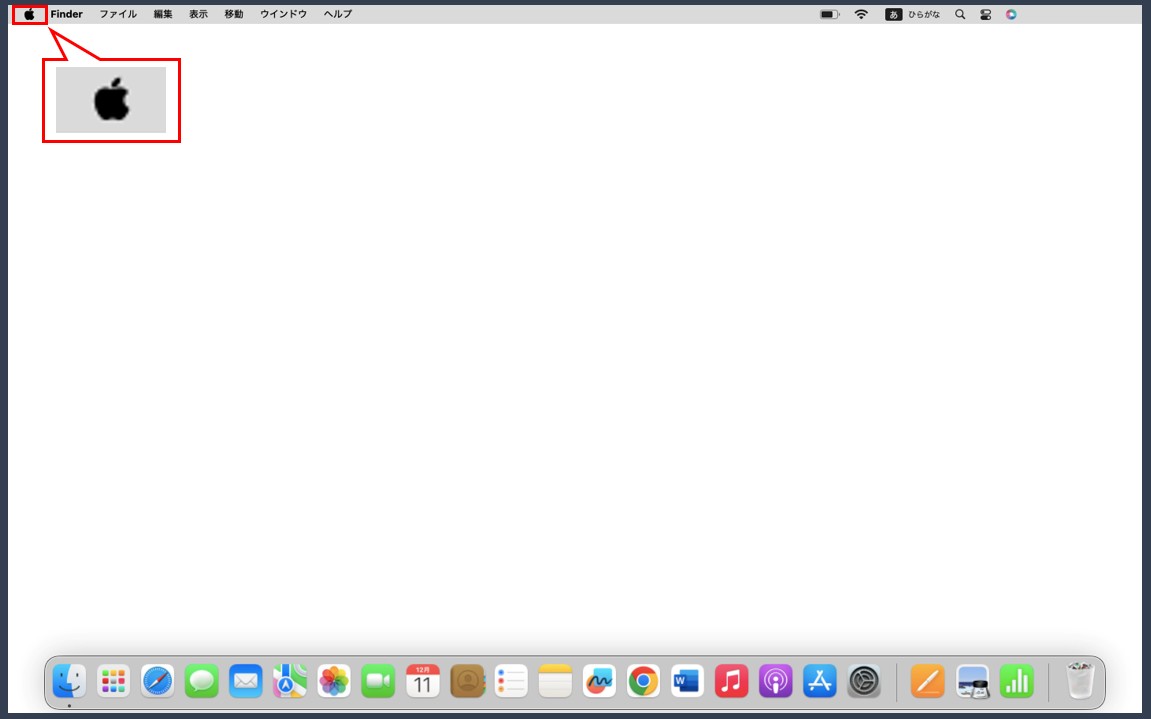
まず、画面左上にあるリンゴのマーク(Appleロゴ)をクリックします。
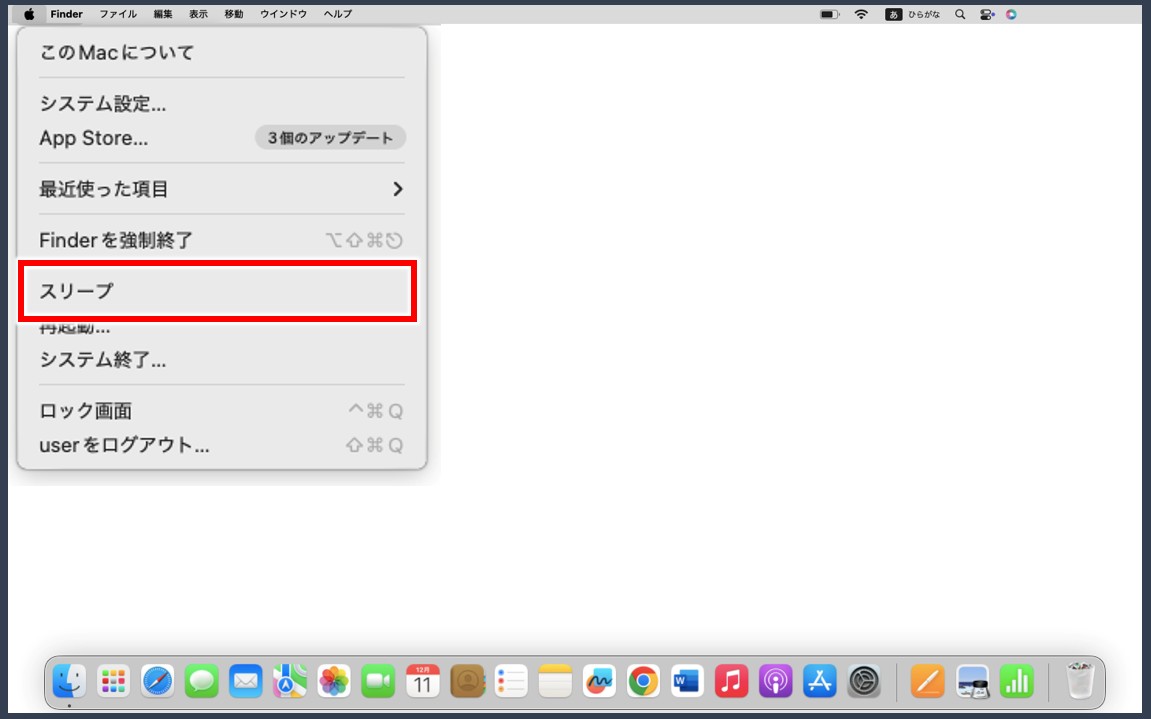
メニューが開いたら、その中にある 「スリープ」 を選択します。
この操作を行うと、MacBookはすぐにスリープ状態へ移行します。
スリープ状態になると、開いていたアプリや作業内容はそのまま保持される一方で、MacBookは低電力モードに切り替わります。
短時間の離席でもバッテリーの減りを抑えられるため、日常的な省エネ方法として非常に便利です。
画面の左上にあるAppleマークをクリックします。
メニューの一覧から「スリープ」をクリックします。
これで、MacBookがスリープ状態になります。
キーボードショートカットを使ったスリープ
キーボードショートカットを使えば、より素早くスリープ状態に移行できます。
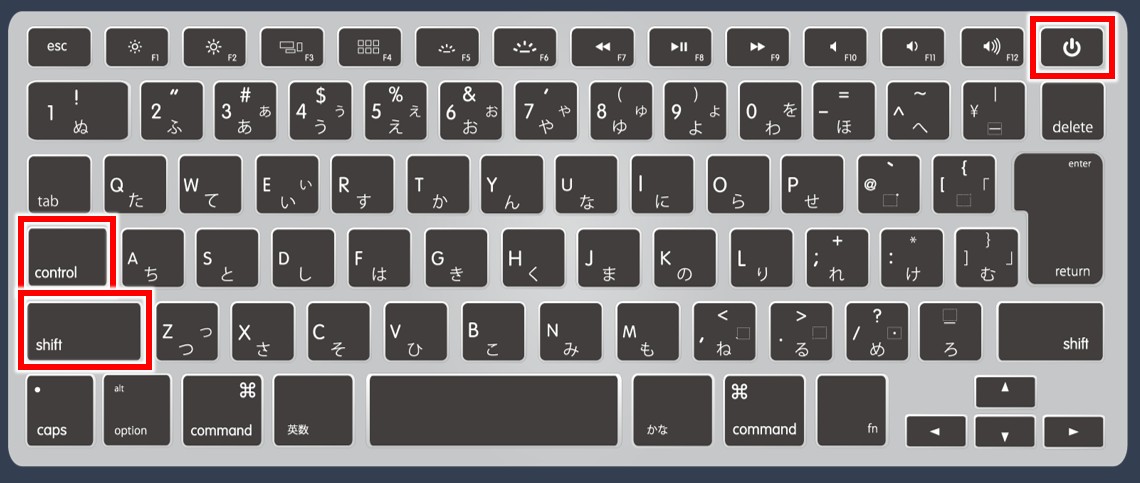
一般的な方法としては、Control(⌃)キー + Shift(⇧)キー + 電源ボタン を同時に押すことでスリープにできます。
キーボードでスリープを行う場合は、下記のキーを押します。
「control」キーを押しながら、「shift」キーを押して、さらに「電源」ボタンを押すとスリープになります。
Macって難しくて悩んでしまう…
そんなお悩み、当教室のレッスンで一気に解決できます。
✔ 基本操作からしっかり学べる
✔ 「見てマネするだけ」で自然と覚えられる
✔ わからないところはすぐ質問できるから安心
文字を読むのが苦手でも大丈夫。
「実践重視のレッスン」+「元パソコンが苦手だった講師のサポート」で、着実に「感覚としてMacに慣れていく」ようになります。
詳細は下記をご覧ください。
MacBook スリープ状態を解除する方法
スリープ状態からの復帰は、MacBookの使い勝手を大きく左右するポイントです。
基本的な操作を知っておくと、すぐに作業へ戻ることができてとても便利です。
ここでは、代表的なスリープ解除方法と、解除するときに気を付けたいポイントをわかりやすく解説します。
スリープ解除の基本操作
MacBookのスリープ解除にはいくつかの方法があり、どれも簡単に行えます。
状況に応じて使いやすい方法を選びましょう。
キーボードを使って解除する
最も手軽な方法が、キーボードの任意のキーを押すことです。
文字キーでも、「Enter」キーでも問題ありません。
軽く1回押すだけで、画面が点灯しスリープから復帰します。
トラックパッドを使って解除する
トラックパッドを軽くタップしたり、押し込むようにクリックするだけでも、スリープを解除できます。
普段MacBookをタッチ操作で使っている人にはこちらが便利です。
電源ボタンを押して解除する
電源ボタン(Touch IDボタン)を1回押すことでもスリープ解除ができます。
操作ミスが少なく、確実に復帰できる方法のひとつです。
フタを開いて解除する
MacBookを閉じてスリープにしていた場合は、フタを開くだけで自動的にスリープが解除されます。
もっとも自然な手順なので、持ち運び中によく使う方法です。
スリープ解除時の注意点
スリープ解除そのものは簡単ですが、安心して作業を再開するために、いくつか気を付けておきたいポイントがあります。
データが保存されているか確認する
スリープ中も作業は保持されていますが、万が一に備えて、解除後にデータがちゃんと残っているか確認しておくと安心です。
特にアプリの強制終了後などは要チェックです。
周囲の環境を整える
スリープ解除後はすぐ作業に戻れるため、画面の明るさや周囲の環境を整えておくと効率よく進められます。
外出先では画面の覗き見にも注意しましょう。
パスワード入力に注意する
スリープ解除時にパスワードやTouch IDが必要になる場合があります。
特に公共の場では、周囲から見られないように入力することが大切です。
Mac(マック)の操作って難しいです…
そんなMac(マック)が苦手な方に操作のコツをまとめたページを用意しました。
「パソコン教室パレハのLINE友達登録」(無料)で「パソコンに役立つ豪華15大特典」をお送りしております。
Mac(マック)の操作はもちろん、パソコンが苦手な方に役立つ特典を15個ご用意しております。
良かったら下記からご登録ください。
スリープ設定のカスタマイズ
MacBookは、スリープに入るタイミングや動作を自分の使い方に合わせて細かく調整できます。
スリープ設定を見直すことで、バッテリーを長持ちさせたり、作業効率を上げることができます。
ここでは、代表的なスリープ設定のカスタマイズ方法を順番にわかりやすく解説します。
スリープ時間の設定方法
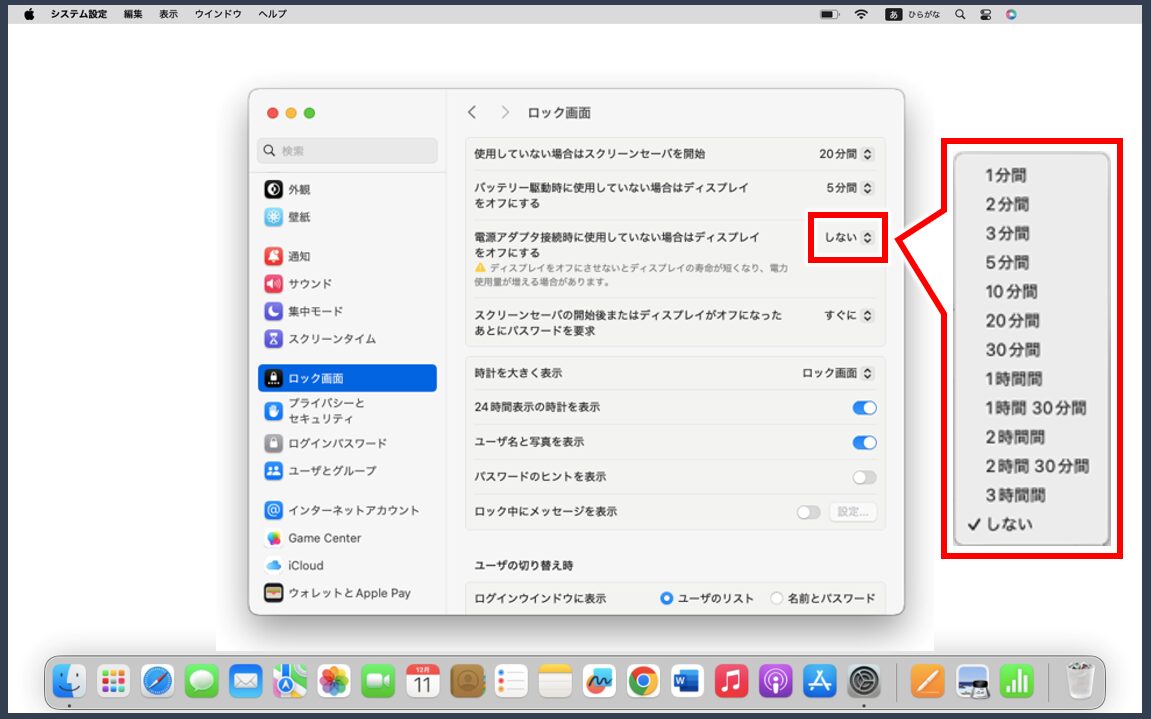
MacBookでは、「どれくらい操作しなかったらディスプレイをオフにするか」を自由に変更できます。
これが実質的にスリープへ入るまでの時間の設定になります。
<手順>
- システム設定 を開く
- 左メニューから 「ロック画面」 を選択
- 「バッテリー駆動時に使用していない場合はディスプレイをオフにする」
または
「電源アダプタ接続時に使用していない場合はディスプレイをオフにする」
の時間をプルダウンから選択
スリープまでの細かな時間設定は「ロック画面」メニューにまとめられています。
ここでは、バッテリー使用時と電源アダプタ接続時で設定を分けられ、それぞれの状況に応じて「1分/3分/5分/10分…」などの時間を選ぶことができます。
選んだ時間操作しないと、MacBookは自動的にディスプレイをオフにし、その後スリープ状態へ移行します。
短い時間に設定するとバッテリー節約に効果があり、長めにすると作業途中で画面が暗くなるのを防げます。
設定変更は選択するだけで即時適用されるため、特別な保存操作は必要ありません。
画面左上のAppleマークをクリックして、メニューの一覧から「システム設定」をクリックします。
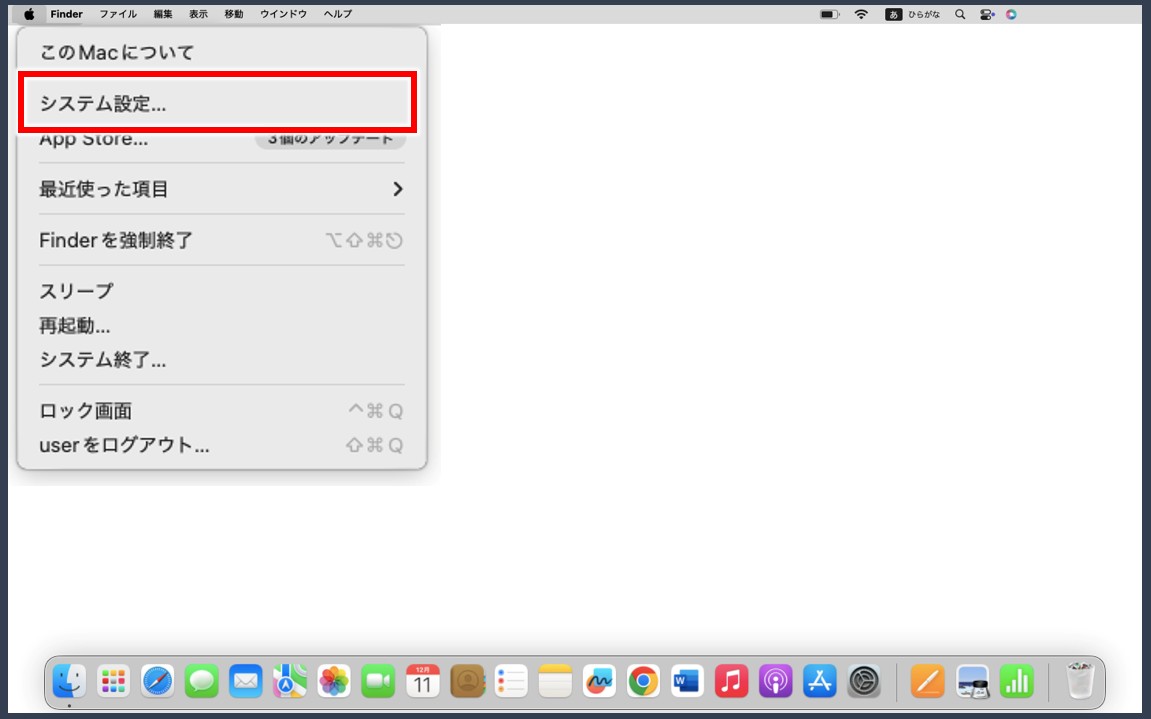
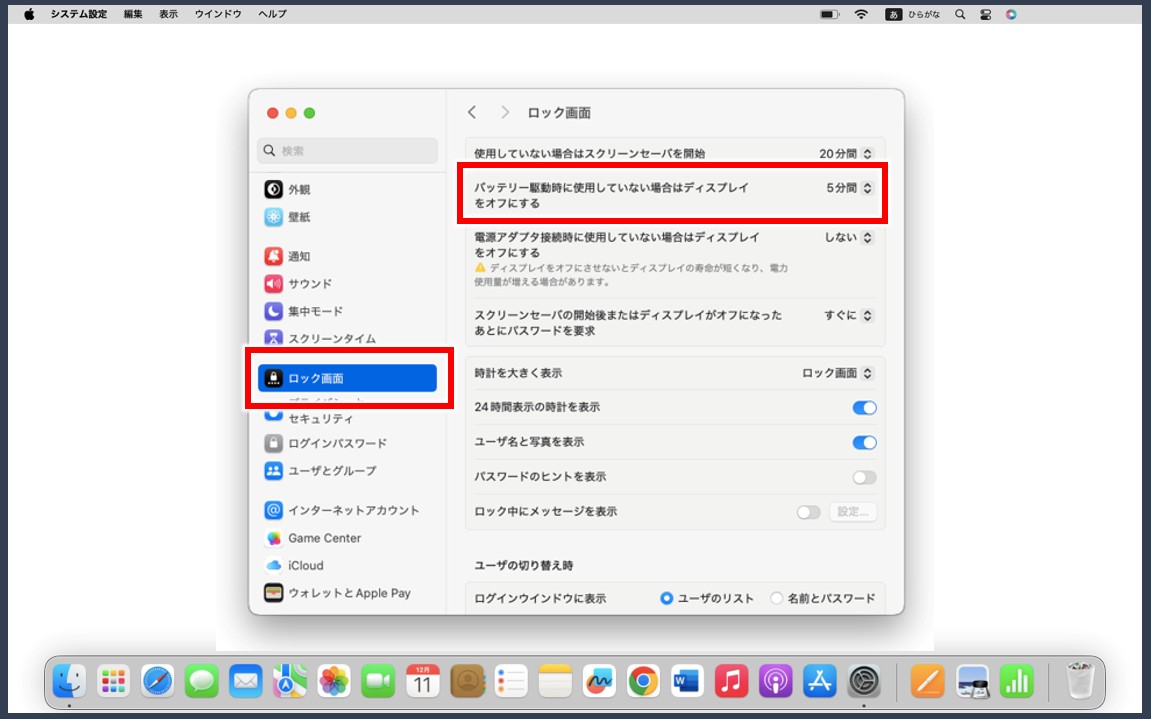
左側のメニューから「ロック画面」を選択します。
右側に「バッテリー駆動時に使用していない場合はディスプレイをオフにする」の項目があります。
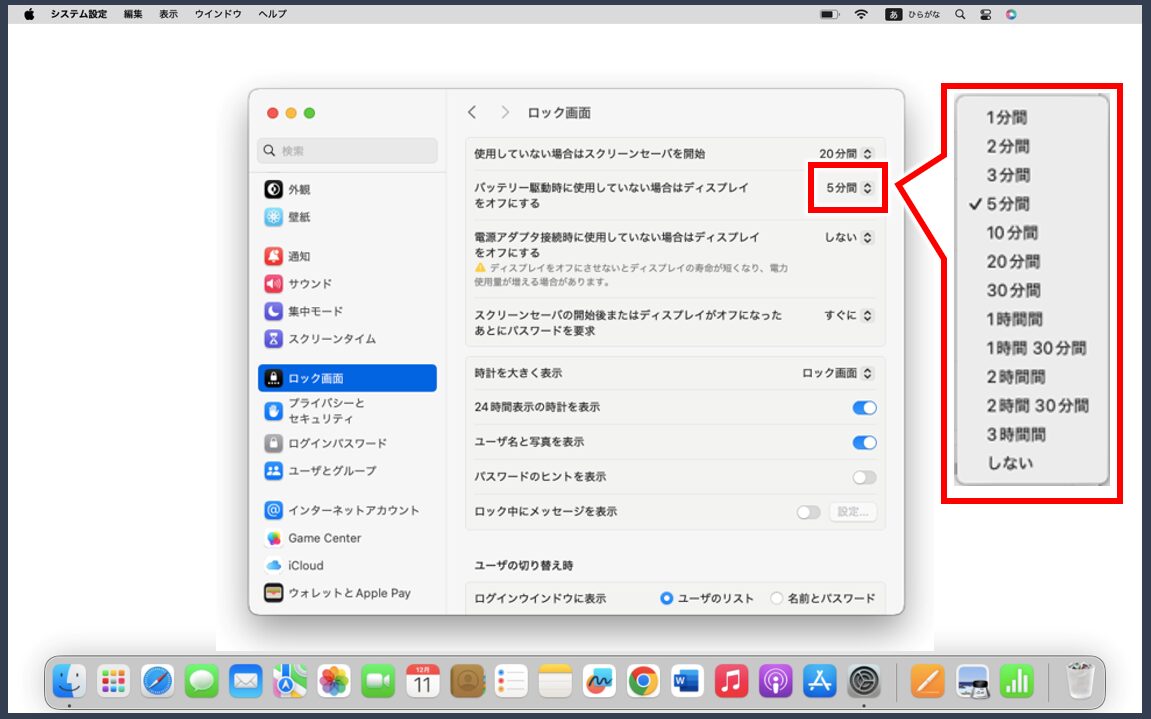
設定時間の項目をクリックすると、一覧から設定する時間を選択することができます。
「バッテリー駆動時に使用していない場合はディスプレイをオフにする」の項目のすぐ下に、「電源アダプタ接続時に使用していない場合はディスプレイをオフにする」の項目があります。
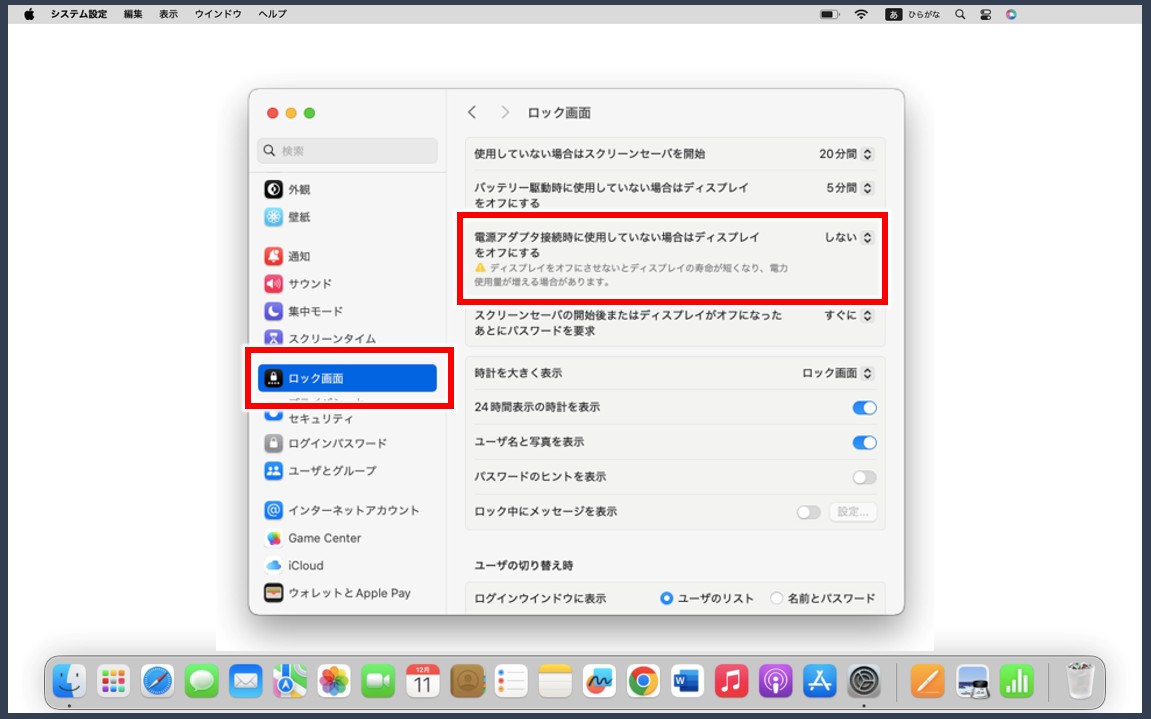
こちらも設定時間の項目をクリックすると、一覧から設定する時間を選択することができます。
PowerNap機能の活用法
MacBookの「PowerNap(パワーナップ)」機能を有効にすることで、スリープ中でもメールやカレンダーの更新、iCloud同期などを静かに行ってくれます。
スリープから復帰したときに情報が最新になっているため、とても便利な機能です。
<手順>
- システム設定 を開く
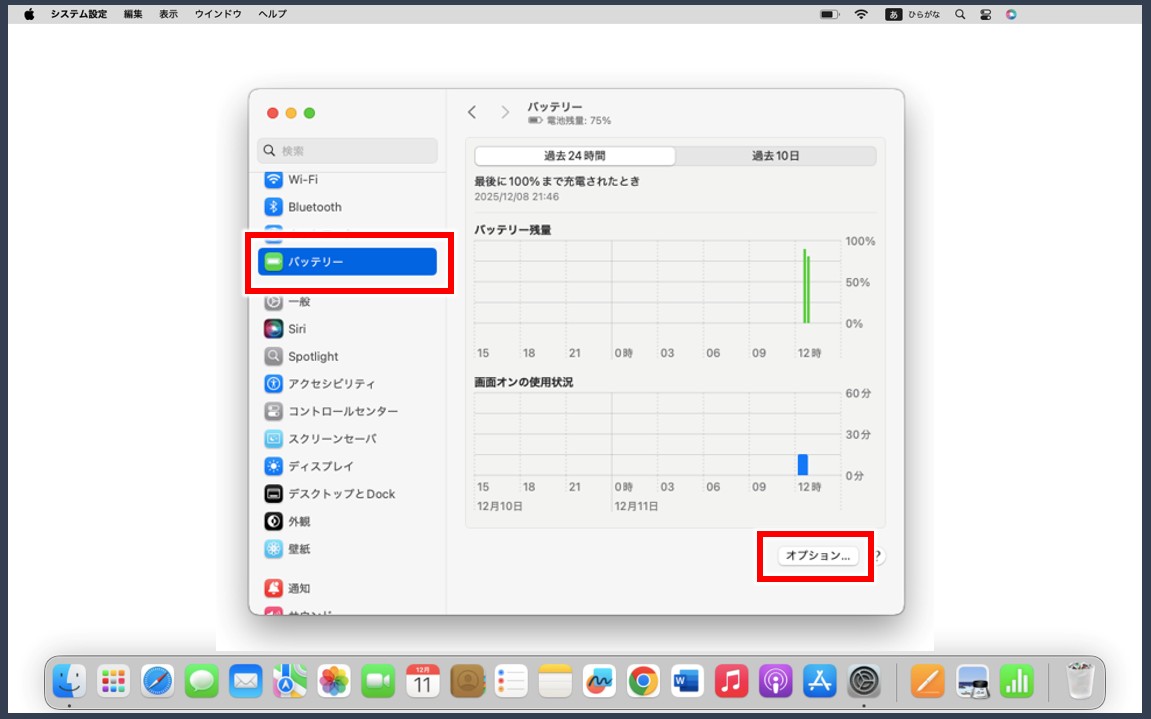
- 左メニューから 「バッテリー」 を選択
- 右側の画面で 「オプション…」 をクリック
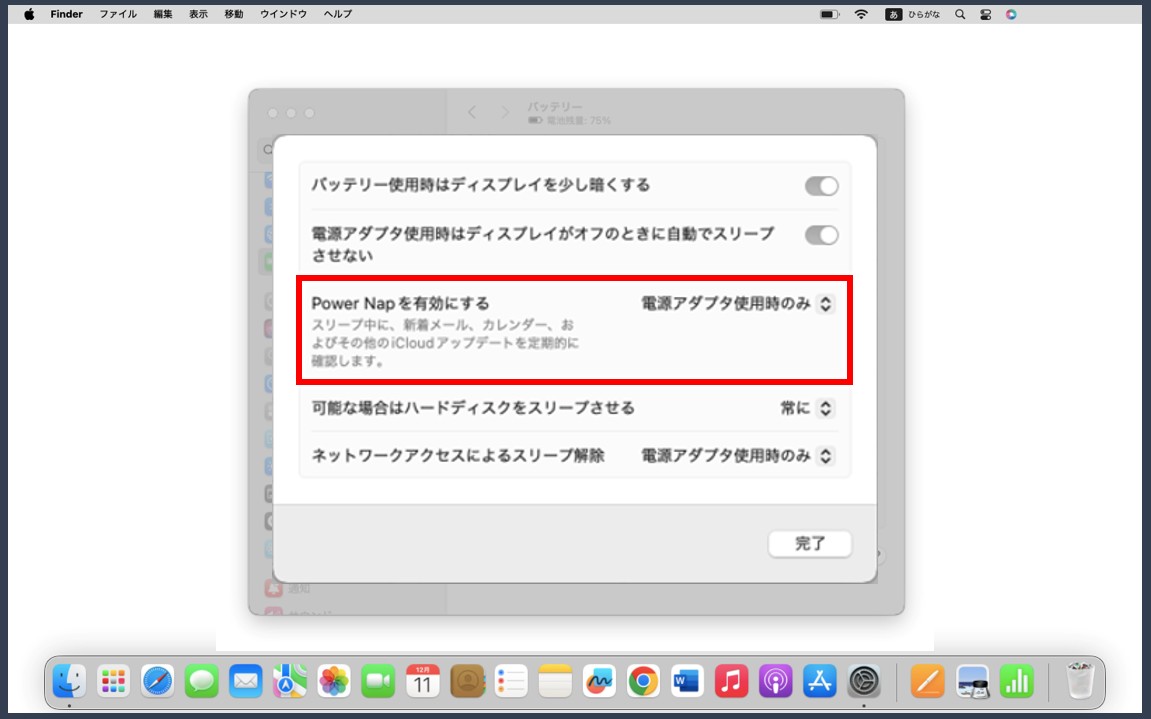
- 「Power Nap を有効にする」 にチェックを入れる
PowerNapをオンにすると、MacBookはスリープ中でも定期的に動作してメール取得・メモの同期・カレンダー更新・iCloud関連の処理などを行います。
ただし、バッテリー駆動時には動作が控えめになるため、バッテリー消費を気にする場合は必要に応じてオフにするのも一つの方法です。
外出先ではオフ、自宅の電源接続時はオンなど、使い分けると効率的です。
画面左上のAppleマークをクリックして、メニューの一覧から「システム設定」をクリックします。
左側のメニューから「ロック画面」を選択します。
右下にある「オプション」をクリックします。
「Power Napを有効にする」の項目から設定を変更することができます。
スリープ機能を使うメリット
スリープは「完全に電源を切らずに、MacBookを小休止させる機能」です。
作業途中でも保存状態を保ったまま、一時的に電力消費を抑えることができます。
電源を入れ直すより速く復帰できるため、Macをよく使う人ほどメリットを感じやすい便利な仕組みです。
作業効率の向上
スリープを活用すると、作業を中断してもすぐに再開できるという大きなメリットがあります。
通常シャットダウンした場合は、電源を入れ直す→アプリを立ち上げる→作業ファイルを開く…と、再開までにどうしても時間がかかります。
しかしスリープであれば、
- ふたを開ければすぐに画面が復帰
- アプリもファイルも開いたままの状態
- ネット接続もすぐ復帰
このように「作業が止まった時の状態のまま」続けられるため、余計な待ち時間がなくなります。
特に、短い休憩・打ち合わせを挟む時・外出先で使う時など、「ちょっと離れるだけ」という場面で非常に便利です。
また、シャットダウンのような起動処理がないため、動作が安定しやすく、パソコンが苦手な人でも操作がシンプルになります。
バッテリー寿命を延ばす
スリープを適切に使うことで、MacBookのバッテリーを長持ちさせる効果もあります。
スリープ中は必要最低限の電力しか使わないため、放置していても電力の減りがゆるやかになります。
さらに、MacBookは設計上、頻繁なスリープと復帰を前提に作られています。
- 毎回フルシャットダウンするよりもバッテリーへの負担が少ない
- 過充電を防ぐため、スリープ中も電力調整が自動で行われる
- 電源アダプタ接続時のスリープは熱も抑えられ、バッテリーの劣化を防ぎやすい
といったメリットがあります。
また、スリープを使えば無駄な電力を使わなくなるため、結果として「充電回数が減る」→「バッテリー寿命が伸びる」という効果も期待できます。
MacBookスリープの使い方 まとめ
いかがでしたか?
MacBookのスリープ機能や設定方法を理解しておくことは、日常の作業効率やバッテリー管理だけでなく、パソコンをよりストレスなく使うための大きな助けになります。
スリープは単に「画面が暗くなる仕組み」ではなく、開いてすぐ作業に戻れる快適さや、無駄な電力消費を抑えてバッテリー寿命を延ばす役割を担った、MacBookにとって非常に重要な機能です。
特に、外出先で作業する機会が多い人や、頻繁に電源をオン・オフしない人にとっては、スリープを上手に使いこなすことで、よりスマートにMacBookを活用できます。
また、スリープ時間の設定やPowerNap、電源アダプタ使用時のディスプレイオフ時間の調整など、MacBookには細かい省エネルギーのカスタマイズが用意されています。
これらを自分の利用スタイルに合わせて設定しておくことで、不要な電力消費を抑えつつ、必要なときに確実に動作してくれる環境をつくることができます。
さらに、スリープ機能を理解して使いこなすことは、セキュリティ面でも効果があります。
復帰時にはパスワード入力が求められるため、離席時の情報漏えいを防ぎやすく、職場や外で作業する際にも安心です。
操作の手間を省きつつ、安全性まで確保できるのは、スリープを活用する大きなメリットといえます。
今回の内容をしっかり押さえておけば、MacBookを閉じた瞬間にどう処理されているのか、どの設定がスリープに影響しているのかといった疑問が解消され、自分に合った省エネ設定を探しやすくなります。
スリープの仕組みと設定を理解しておくことは、MacBookをより長く、快適に、安全に使い続けるための基礎知識です。
普段のちょっとした操作もスムーズになり、結果として作業のストレスが減り、パソコンを扱う自信にもつながるはずです。
Mac(マック)が苦手であればパソコン教室で学んでみませんか?
Mac(マック)はかなり奥が深く、知識を得ただけは操作が身に付きにくいものです。
そんな時には、弊社のようなパソコン教室を利用するのも一つの手です。
「苦手な方専門のパソコン教室パレハ」のレッスンは、動画ではなく、直接講師に質問できる生レッスンです。
生レッスンでありながらリーズナブルに学べるのが人気の秘密です。
また、苦手な方に特化しているのでパソコンが特に苦手だと言う方には最適です。
パソコンが苦手な方でも苦労なく上達できる仕組みがあります。
詳細は下記をご覧ください。
Mac(マック)の操作って難しいです…
そんなMac(マック)が苦手な方に操作のコツをまとめたページを用意しました。
「パソコン教室パレハのLINE友達登録」(無料)で「パソコンに役立つ豪華15大特典」をお送りしております。
Mac(マック)の操作はもちろん、パソコンが苦手な方に役立つ特典を15個ご用意しております。
良かったら下記からご登録ください。
ココがおすすめ
関連する情報はこちら

こんな記事も読まれています
