

MacBookを使っていると、「急に音が出なくなった」「動画だけ音声が聞こえない」「イヤホンを挿しているのに無音のまま…」といったトラブルに悩まされることはありませんか?
仕事のオンライン会議が始まる直前だったり、動画編集や音楽再生をしたいタイミングだったりすると、原因がわからず焦ってしまうこともあるでしょう。
特にMacの設定に慣れていない方にとっては、どこを確認すればいいのか判断するのも難しく、不安につながりやすい問題です。
しかし、音が出ないトラブルの多くは、設定の見直しやちょっとした確認作業で解決できる場合がほとんどです。
適切な対処法を知っておくことで、急なトラブル時にも慌てることなく、日常の作業もよりスムーズに進められるようになります。
MacBookを快適に使い続けるためには、音の仕組みや設定方法を基本から理解しておくことが大きな助けになります。
そこで今回の記事では、MacBookで音が出ない原因から、状況別の対処方法、イヤホンや外部スピーカーのトラブル解消方法、そしてどうしても改善しない場合の相談先まで、わかりやすい順序で詳しく解説します。
ぜひ参考になさってください。
Mac関連情報
Macbook|印刷をする方法|ショートカット・コンビニでプリントする方法
MacBook|名前の変更方法|コンピュータ名・ローカルホスト名・ファイル名など
MacBookはやめた方がいい?メリットは?|向いている人と向いていない人を解説
Macって難しくて悩んでしまう…
そんなお悩み、当教室のレッスンで一気に解決できます。
✔ 基本操作からしっかり学べる
✔ 「見てマネするだけ」で自然と覚えられる
✔ わからないところはすぐ質問できるから安心
文字を読むのが苦手でも大丈夫。
「実践重視のレッスン」+「元パソコンが苦手だった講師のサポート」で、着実に「感覚としてMacに慣れていく」ようになります。
詳細は下記をご覧ください。

MacBookで音が出ない時の原因とは?
MacBookで突然音が出なくなると、動画も音楽も楽しめずとても困りますよね。
ここでは、それぞれの原因と確認ポイントをわかりやすく解説します。
音量がミュートになっている
MacBookで音が出ない場合、まず確認したいのが音量設定です。
音量を上げるものの音が出ない…そんな時、意外と多いのが、音量がミュート(消音)になっているケースです。
音量バーが下がりきっていないかを確認しましょう。
また、キーボードの音量調整キーを誤って押してしまい、知らないうちに音が出ない状態になっていることもあります。
さらに、「システム設定」→「サウンド」からも音量やミュートの状態を確認できます。
ここでミュートにチェックが入っている場合は外すことで解決することがあります。
Mac(マック)の操作って難しいです…
そんなMac(マック)が苦手な方に操作のコツをまとめたページを用意しました。
「パソコン教室パレハのLINE友達登録」(無料)で「パソコンに役立つ豪華15大特典」をお送りしております。
Mac(マック)の操作はもちろん、パソコンが苦手な方に役立つ特典を15個ご用意しております。
良かったら下記からご登録ください。
設定ミスによる音の不具合(出力先)
音量に問題がない場合、音の出力先が正しく設定されていない可能性があります。
たとえば、Bluetoothイヤホンや外部スピーカーを以前接続していた場合、そのまま出力先が切り替わっていることがあります。
この状態だと、MacBook本体のスピーカーからは音が出ません。
「システム設定」→「サウンド」→「出力」から、現在どの機器に音が出力されているかを確認し、「MacBookのスピーカー(内蔵スピーカー)」が選択されているかチェックしましょう。
不要な外部機器が選ばれている場合は、内蔵スピーカーに切り替えることで音が出るようになります。
ハードウェアの故障の可能性
設定に問題がない場合は、ハードウェアの不具合も考えられます。
まず、スピーカー部分にへこみや破損がないかなど、物理的な損傷がないかを確認してください。
もし落下や衝撃の心当たりがある場合は、内部のスピーカーが故障している可能性があります。
また、イヤホンや外部スピーカーなどのデバイスが接続されたままになっていないかもチェックしましょう。
接続状態によっては、音がそちらに出力されてしまい、本体から音が出なくなることがあります。
さらに、オーディオジャックにホコリやゴミが溜まっていると、接触不良によって音が正常に出ないことがあります。
乾いた綿棒などで軽く清掃することで改善する場合もありますが、無理に奥まで入れないよう注意が必要です。
ソフトウェアの不具合
MacBookの音が出ない原因として、ソフトウェアの不具合もよくあります。
まずは、macOSが最新の状態かどうかを確認しましょう。
古いバージョンのままだと、不具合が発生している可能性があります。
「システム設定」→「一般」→「ソフトウェアアップデート」から確認できます。
また、特定のアプリだけ音が出ない場合は、そのアプリ側の音量設定やミュート状態を見直すことも大切です。
アプリごとに音量が個別に設定されていることもあります。
最後に、MacBookを再起動してみましょう。
一時的な不具合であれば、再起動することで改善するケースも多いです。
特に原因が分からない場合は、まず試しておきたい基本的な対処法です。
Macって難しくて悩んでしまう…
そんなお悩み、当教室のレッスンで一気に解決できます。
✔ 基本操作からしっかり学べる
✔ 「見てマネするだけ」で自然と覚えられる
✔ わからないところはすぐ質問できるから安心
文字を読むのが苦手でも大丈夫。
「実践重視のレッスン」+「元パソコンが苦手だった講師のサポート」で、着実に「感覚としてMacに慣れていく」ようになります。
詳細は下記をご覧ください。
Macで音が出ない時の対処法
MacBookから音が出ないときは、設定の見直しや再起動だけで改善することがよくあります。
ここでは、初心者の方でもすぐに試せる対処方法を順番に紹介します。
音量と出力先の設定を確認する
まず最初に確認したいのが、音量や出力先の設定です。
意外と、設定のちょっとしたズレが原因で音が出ないことがあります。
- 音量がミュートになっていないか確認する
- 出力先が「内蔵スピーカー」や使用したいデバイスになっているかチェックする
- 音量調整スライダーを動かしてみる
画面右上の音量アイコンをクリックすると音量スライダーが表示されます。
スライダーが一番左になっていないか、ミュートマークがついていないか確認しましょう。
また、「出力先」が外部スピーカーやBluetoothイヤホンに勝手に切り替わっていることもよくあるため、サウンド設定画面も併せて確認してみてください。
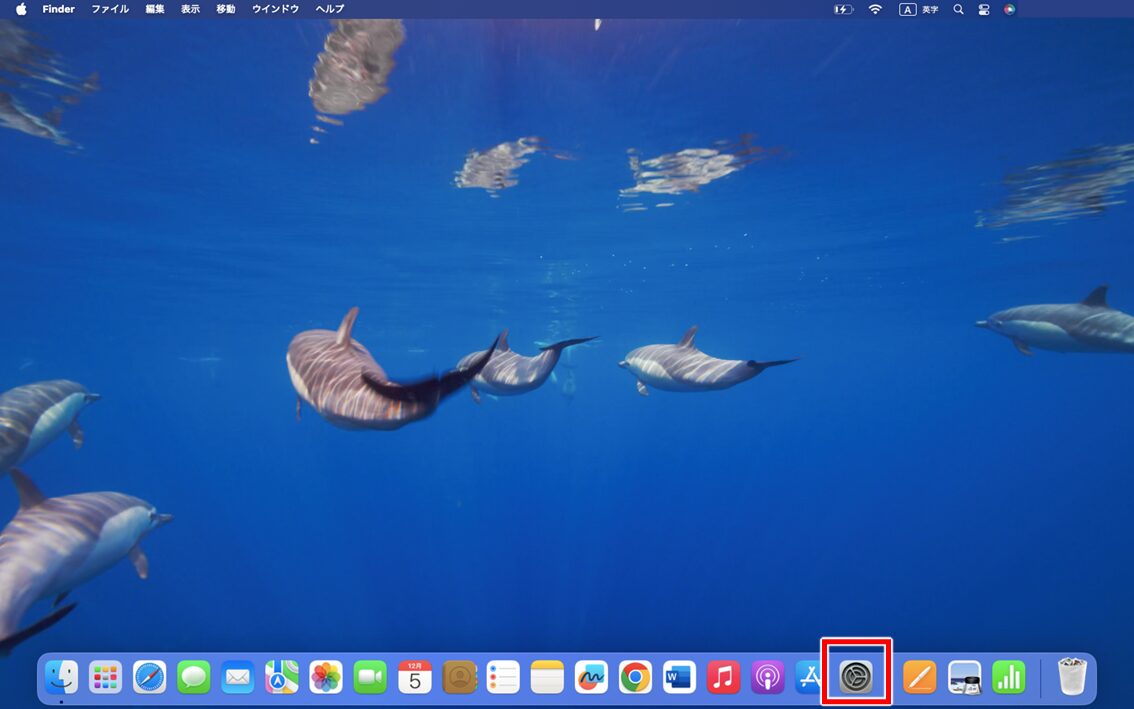
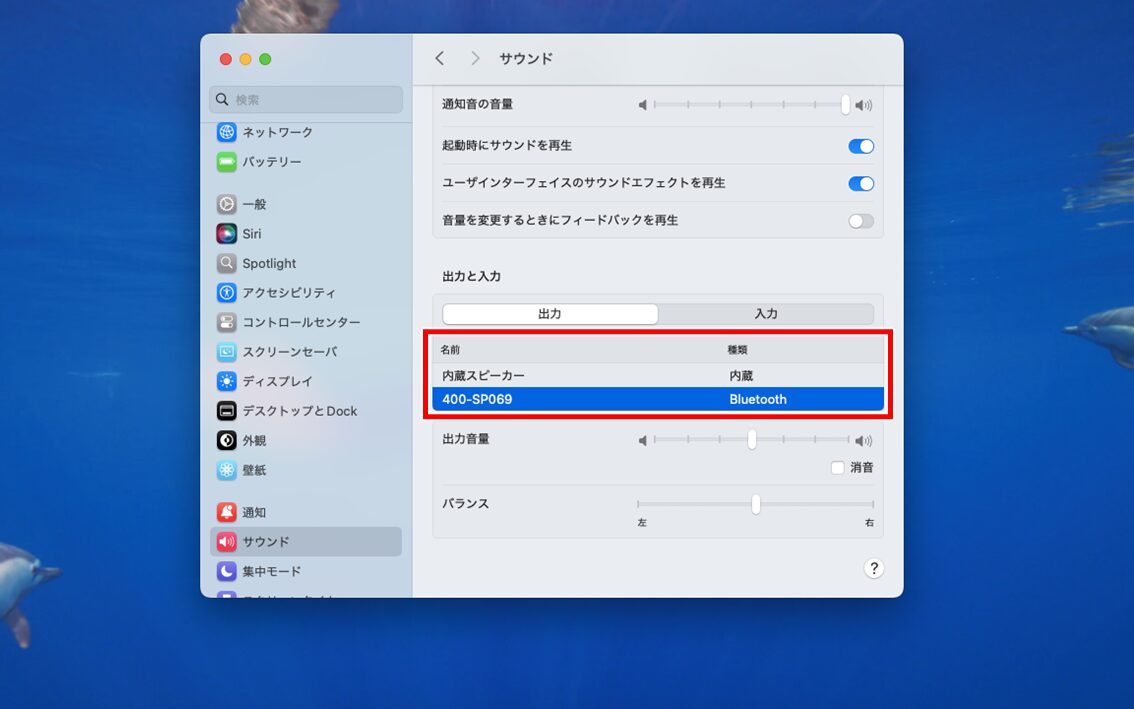
まず、「設定」をクリックします。
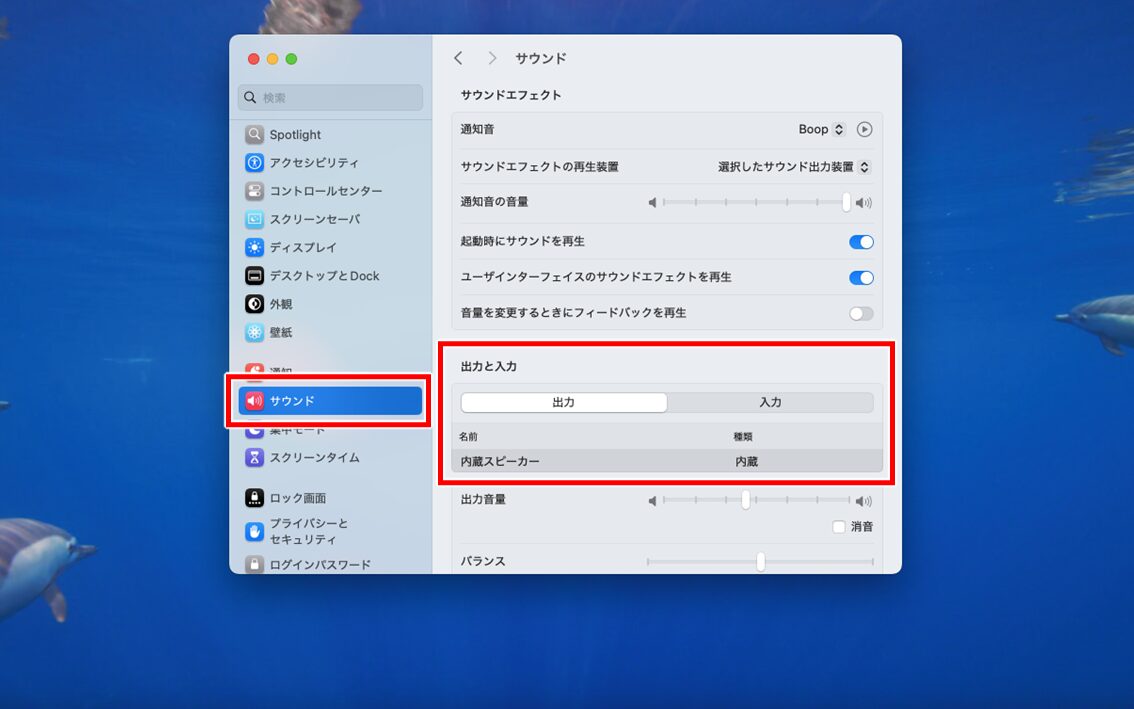
「サウンド」を開き、「出力と入力」の項目が「出力」になっていることを確認します。
ここで、他に接続対象がなく「内臓スピーカー」だけの場合は、すでにMacBook本体から音が出る設定になっています。
複数項目がある場合は、「内臓スピーカー」をクリックして選択することで、MacBook本体から音が出るようになります。
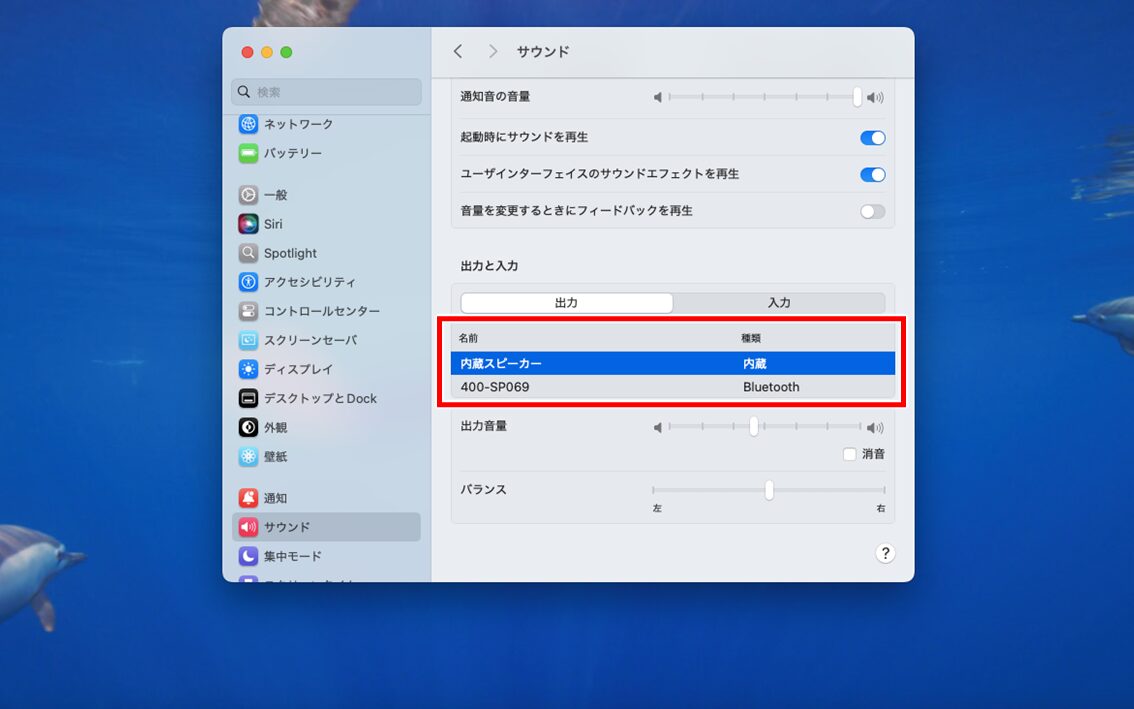
その他に接続しているイヤホンなどがある場合は、そのデバイスを選択すると、その機器から音が出るようになります。
再起動してみる
設定に問題がなさそうでも音が出ない場合は、MacBookを再起動してみましょう。
再起動はとてもシンプルな方法ですが、アプリの不具合や一時的なシステムエラーが解消されることが多く、効果的です。
- MacBookを完全に再起動する
- その後、音が出るか確認する
特に長時間スリープや起動しっぱなしにしている場合、ソフトウェアがうまく動いていないことがあります。
再起動後に音が戻れば、原因は一時的な不具合だった可能性が高いです。
NVRAMとSMCのリセット
設定の見直しや再起動でも直らないときは、NVRAMとSMCのリセットが有効です。
これらはMac内部の動作を管理する仕組みで、音に関する情報もここに保存されています。
- NVRAMをリセットする手順を試す
- SMCをリセットする方法を実行する
- リセット後に音が出るか確認する
NVRAMは音量や出力設定の情報を保持しているため、リセットすると設定のズレが解消されることがあります。
SMCは電源管理やハードウェアの動作に関わる部分のため、音関連の不具合にも効果があります。
Mac(マック)の操作って難しいです…
そんなMac(マック)が苦手な方に操作のコツをまとめたページを用意しました。
「パソコン教室パレハのLINE友達登録」(無料)で「パソコンに役立つ豪華15大特典」をお送りしております。
Mac(マック)の操作はもちろん、パソコンが苦手な方に役立つ特典を15個ご用意しております。
良かったら下記からご登録ください。
特定の状況で音が出ないときの対処方法
音が出ない原因は状況によって異なります。
ここでは、「内蔵スピーカー」「外部スピーカー」「特定のアプリ」「ディスプレイ内蔵スピーカー」のように、よくあるケースごとに対処法をまとめました。
内部スピーカーから音が出ない場合
MacBookの内蔵スピーカーから音が出ないときは、まず音量設定や出力先の確認から始めます。
- 音量設定を確認する
- サウンド設定の出力先を確認する
- Mac を再起動してみる
音量がミュートになっていないか、スピーカーのマークに斜線が入っていないか確認しましょう。
続いて、設定から「サウンド」を開き、出力先が「内蔵スピーカー」になっているかチェックします。
それでも改善しない場合は、一度Macを再起動すると設定のズレが解消されることがあります。
外部スピーカーから音が出ない場合
外部スピーカーを使っている場合は、接続や電源周りのトラブルが原因のことが多いです。
- ケーブルの接続を確認
- 外部スピーカーの電源・音量設定を確認
- サウンド設定で出力先を外部スピーカーに変更
まず、ケーブルがしっかり差し込まれているか確認しましょう。
外部スピーカーの電源が入っているか、音量が小さすぎないかも要チェックです。
最後に、Mac側のサウンド設定で出力先が外部スピーカーになっているか確認します。
特定のアプリで音が出ない場合
YouTube、Zoom、音楽アプリなど、特定のアプリだけ音が出ないというケースもよくあります。
- アプリ内の音量設定を確認
- アプリを再起動する
- macOS・アプリのアップデートを確認
アプリに独自の音量調整がある場合は、そちらがミュートになっていることがあります。
一度アプリを終了して再起動するだけで改善するケースも多いです。
また、アプリやOSが古い場合、動作に不具合が出ることもあるため、アップデートがあれば適用してみましょう。
ディスプレイ内蔵スピーカーの確認
外部モニターのスピーカーを使っている場合、モニター側の設定やケーブル接続の問題が影響しやすいです。
- ディスプレイ側の音量設定を確認
- Mac のサウンド設定で出力先をチェック
- ケーブルの接続状態を確認
外部ディスプレイには本体側に音量調整ボタンがある場合がありますので、そちらがミュートになっていないか確認しましょう。
さらに、HDMIやUSB-Cケーブルがしっかり接続されているかも重要です。
ケーブルの不具合が原因のこともあるため、別のケーブルで試してみると改善することがあります。
イヤホンなどの音が出ない時の対処方法
イヤホンやヘッドフォンを使っているときに音が出ない場合は、有線タイプと無線(Bluetooth)タイプで確認すべきポイントが異なります。
ここでは、それぞれのケースでの対処方法をわかりやすく紹介します。
有線イヤホンなどから音が出ない場合
有線イヤホンの場合は、接続不良やイヤホン側の故障が原因で音が出ないことが多いです。
- イヤホンの接続を確認する
- 音量設定を確認する
- イヤホンの故障をチェックする
まず、イヤホンの差し込みが緩んでいないかを確認しましょう。
しっかり入っていないと音が出なかったり、片側しか聞こえなかったりします。
次に、MacBook側の音量がミュートになっていないか、スライダーが極端に小さくなっていないか確認します。
それでも改善しないときは、イヤホンを別のスマホやタブレットに接続してみて、イヤホン自体が壊れていないかもチェックすると原因の切り分けができます。
無線の接続確認と設定
Bluetoothイヤホンやワイヤレススピーカーの場合は、電源・接続状況・出力設定のズレが原因となることが多いです。
- 無線機器の電源や電池残量を確認する
- Bluetooth接続の状態を確認する
- オーディオ出力設定を見直す
まず、使用しているイヤホンやスピーカーの電源が入っているか、バッテリーが切れていないかを確認します。
電池残量が少ないと接続が不安定になることがあります。
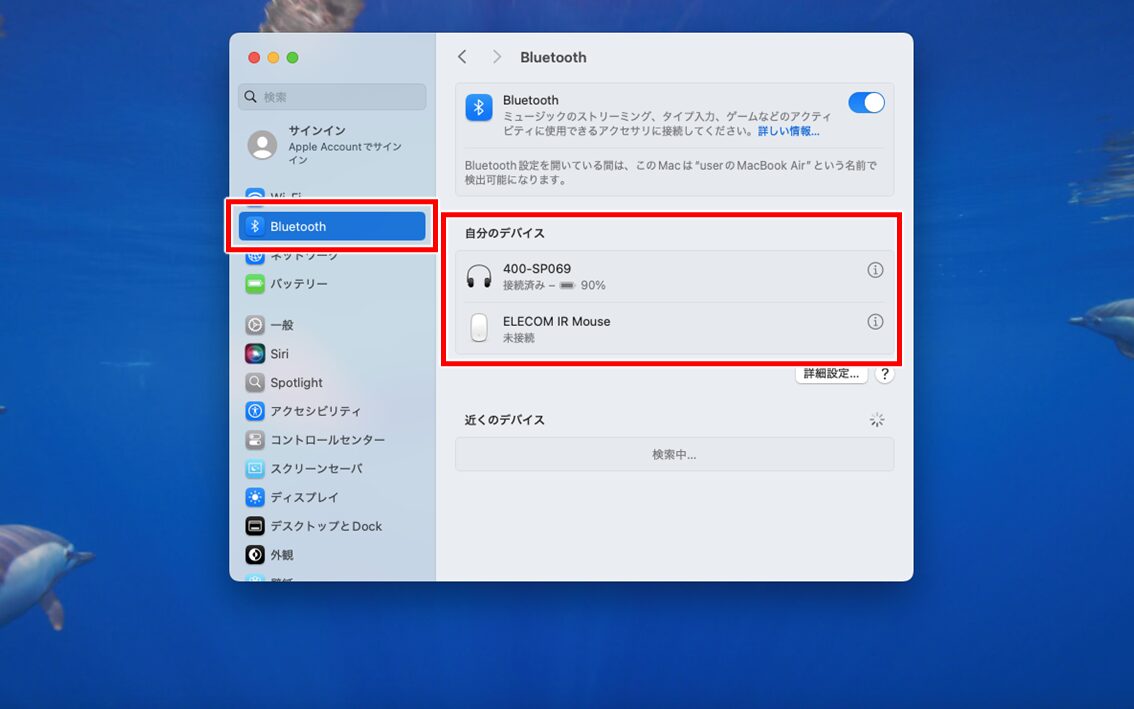
次に、MacBookの「Bluetooth」設定を開き、正しく接続されているかを確認しましょう。
接続が不安定な場合は、一度「接続解除」してから再度ペアリングすると改善することがよくあります。
最後に、サウンド設定で出力先がBluetoothデバイスに選ばれているかどうかも確認してください。
別の出力先が選ばれていると、接続はできていても音が出ないことがあります。
「設定」から「Bluetooth」を開き、イヤホンやスピーカーなどのデバイスがちゃんと接続されているかを確認しましょう。
それでも音が出ない場合は…
基本的な設定確認や再起動、イヤホン・スピーカーのチェックを行っても改善されない場合は、ハードウェア自体に問題がある可能性があります。
その場合は、プロのサポートも検討しましょう。ここでは、修理や相談の選択肢について紹介します。
Appleストアや正規サービスプロバイダへの相談する
MacBookの音が全く出ない状態が続く場合は、Appleストアや正規サービスプロバイダに相談するのが最も確実です。
正規店では、Appleのトレーニングを受けたスタッフが対応するため、専門的な診断や修理が受けられます。
予約の上で訪問し、症状をできるだけ詳しく伝えるようにしましょう。
また、AppleCare+ や通常保証が残っている場合、修理費用が無料または割引になる可能性があります。
修理後のサポートも手厚いため、安心して任せられるのがメリットです。
一般の修理業者に依頼する場合
正規サポート以外にも、一般の修理業者に依頼する方法があります。
利用する際は、口コミや評判、実績などを事前に確認し、信頼できる業者を選ぶことが大切です。
ただし、非正規の修理を行うとAppleの保証が無効になる可能性があります。
この点を理解した上で依頼する必要があります。
また、修理に預ける前には、万が一に備えてデータのバックアップを必ず取っておきましょう。
特に個人情報や仕事のデータが入っている場合は慎重に対応することが大切です。
自分で修理するときの注意点
自分で修理に挑戦する方法もありますが、これは上級者向けの方法です。
行う場合は、まず必要な工具をしっかり揃え、分解手順を事前に詳しく確認しておく必要があります。
ただし、自分で分解すると保証が完全に失効します。
また、修理に失敗すると故障が悪化することもあります。
そのため、自己責任で行うことを理解し、「本当に自分で修理するべきか?」を慎重に判断することが重要です。
特にMacBookは精密機器なので、迷った場合はプロに任せることをおすすめします。
MacBookの音が出ないトラブルを防ぐ
いかがでしたか?
MacBookで音が出なくなるトラブルは、初心者の方にとっては「何が起きているのか分からない」という不安につながりやすいものです。
しかし、今回紹介してきた原因や対処方法を理解しておくことで、焦らず冷静に問題に向き合えるようになります。
音量設定や出力先の確認といった基本的な操作は、普段から使っているMacBookの状態を把握するうえでも非常に役に立ちます。
特に出力先の設定は、外部スピーカーやイヤホンを使う方にとっては日常的に必要な知識であり、この仕組みを理解しておくことで思わぬトラブルを防ぐことができます。
また、特定のアプリだけ音が出ない場合の対処法や、外部機器・ディスプレイ内蔵スピーカーの設定確認など、状況に応じた原因を切り分ける考え方を知っておくことも重要です。
音のトラブルは一見複雑に思えても、「どこで問題が起きているのか」を整理できれば解決にぐっと近づきます。
これは今後、同じような問題に遭遇したときにも大きな助けとなるでしょう。
さらに、イヤホンやスピーカーなどの周辺機器についても、有線・無線それぞれで確認すべきポイントを理解しておくことで、よりスムーズにトラブル対応ができるようになります。
こうした知識は、MacBookだけでなく、他のデバイスを使う際にも応用できる汎用的なスキルです。
そして、すべての対処を行っても改善しない場合、正規サポートや修理業者への相談、あるいは自分で修理する際の注意点を知っておくことは、選択肢を増やすという意味でとても価値があります。
それぞれにメリット・デメリットがあるため、自分に合った方法を選びやすくなるはずです。
今回紹介した内容は、音のトラブルを解決するだけでなく、MacBookへの理解を深め、より快適に使うための基礎にもつながります。
知識として持っておくだけで、万が一のときにも慌てずに対応できるようになるでしょう。
Mac(マック)が苦手であればパソコン教室で学んでみませんか?
Mac(マック)はかなり奥が深く、知識を得ただけは操作が身に付きにくいものです。
そんな時には、弊社のようなパソコン教室を利用するのも一つの手です。
「苦手な方専門のパソコン教室パレハ」のレッスンは、動画ではなく、直接講師に質問できる生レッスンです。
生レッスンでありながらリーズナブルに学べるのが人気の秘密です。
また、苦手な方に特化しているのでパソコンが特に苦手だと言う方には最適です。
パソコンが苦手な方でも苦労なく上達できる仕組みがあります。
詳細は下記をご覧ください。
Mac(マック)の操作って難しいです…
そんなMac(マック)が苦手な方に操作のコツをまとめたページを用意しました。
「パソコン教室パレハのLINE友達登録」(無料)で「パソコンに役立つ豪華15大特典」をお送りしております。
Mac(マック)の操作はもちろん、パソコンが苦手な方に役立つ特典を15個ご用意しております。
良かったら下記からご登録ください。
こちらもご覧ください

MacBookで音が突然でなくなった原因は?ケース別の対処法や修理について解説
Macの内蔵スピーカーが機能しない場合 - Apple サポート
Macから音が出ない5つの原因と対処方法を解説!イヤホン/内蔵スピーカー/外部スピーカ
