
PowerPoint(パワーポイント)を開くと、用紙の向きは横向きです。
これを「縦向き」にしたいと思う時あるかと思います。
実はボタン一つで簡単に実施することができます。
今回はPowerPoint(パワーポイント)で用紙の向きを縦にする方法をご紹介します。
PowerPoint(パワーポイント)は全体的な特徴や感覚を覚えないと苦労します。
そんな方のために、PowerPoint(パワーポイント)を操作する上でのコツをまとめたページを用意しました。
「パソコン教室パレハのLINE友達登録」をするだけ(無料)で「パソコンに役立つ豪華15大特典」をお送りしております。
PowerPoint(パワーポイント)の操作の他、パソコンが苦手な方に役立つ特典を15個ご用意しております。
良かったら下記からご登録ください。
パワーポイントを縦向きにする方法
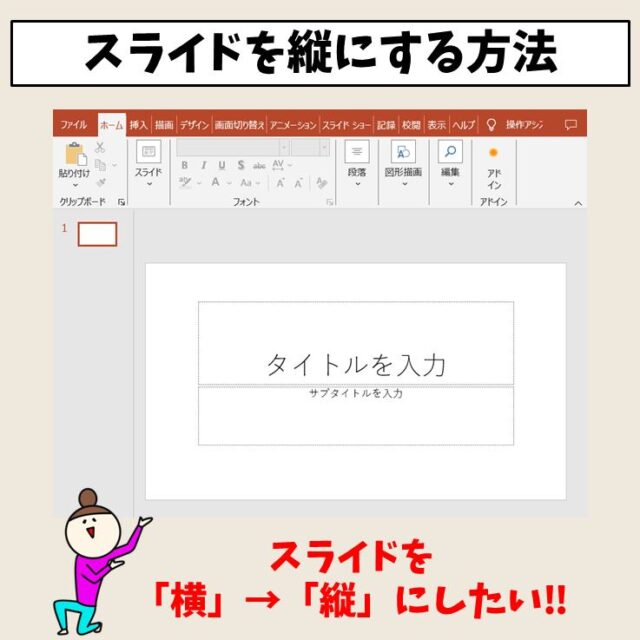
パワーポイントのスライドは、初期設定では横向き(横長)になっています。
しかし、チラシやポスターを作るときなど、縦向き(縦長)のスライドを使いたい場面も多いです。
パワーポイントでは、設定を変えるだけで簡単に縦向きへ変更できます。
【縦向きに変更する手順】
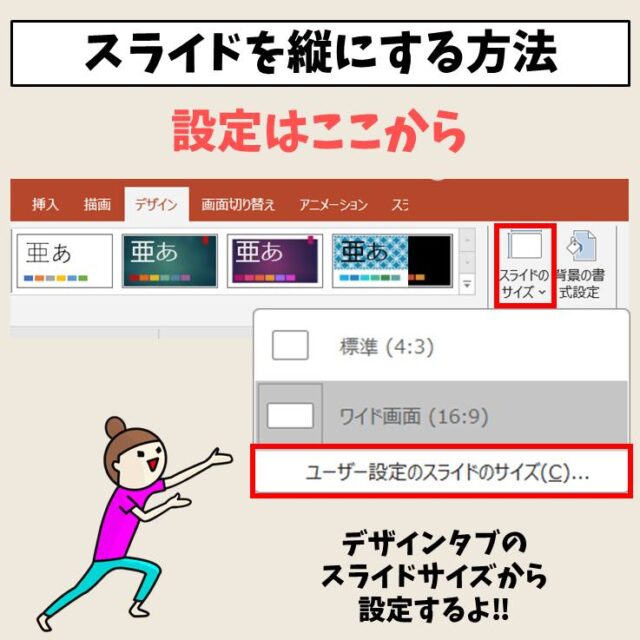
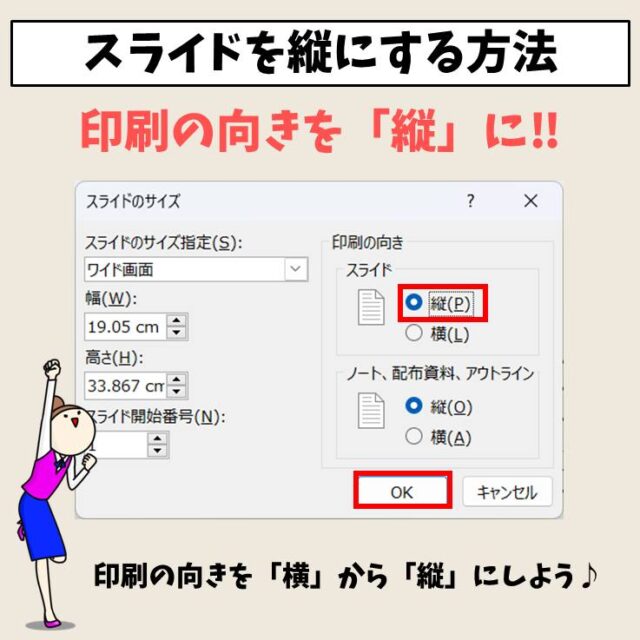
- スライドを縦向きにしたいときは、まず 「デザイン」タブ を開きます。
- 次に右側にある 「スライドのサイズ」→「ユーザー設定のスライドのサイズ」 をクリックします。
- 表示された画面で 「方向」 の項目にある「スライド」を 「縦」 に変更すればOKです。
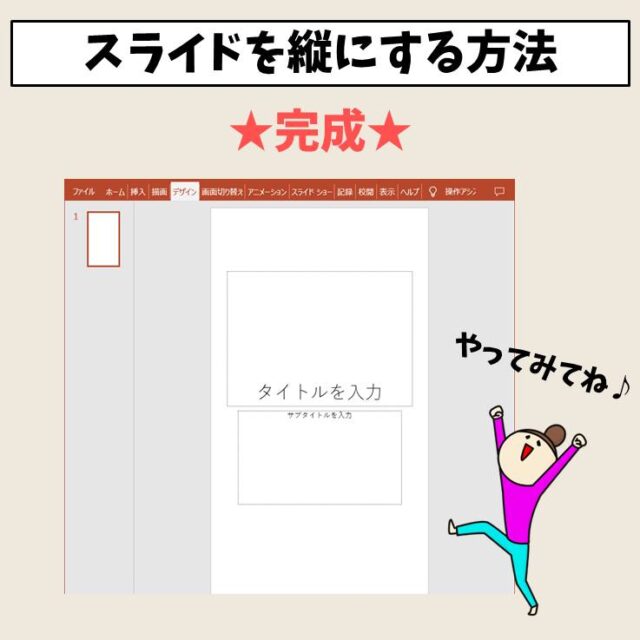
設定を保存すると、スライド全体が縦向きに切り替わります。
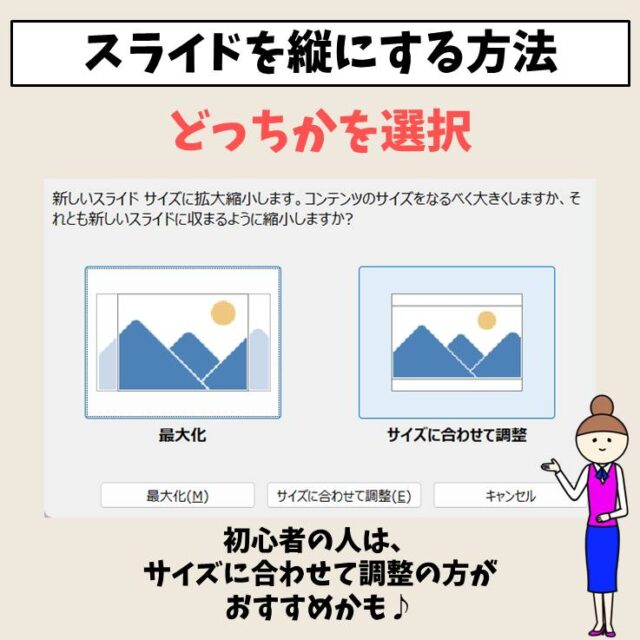
もしすでに作成した資料を縦向きに変える場合は、レイアウトが崩れることがあります。
その場合は、文字や画像の位置を少し調整するだけで、きれいに整えることができます。
横向きと縦向きをうまく使い分けることで、資料の見やすさが大きく変わります。まずはこの基本の操作を覚えておくと、とても便利です。
PowerPoint(パワーポイント)が苦手であればパソコン教室で学んでみませんか?
PowerPoint(パワーポイント)はかなり奥が深く、知識を得ただけは操作が身に付きにくいものです。
そんな時には、弊社のようなパソコン教室を利用するのも一つの手です。
「苦手な方専門のパソコン教室パレハ」のレッスンは、動画ではなく、直接講師に質問できる生レッスンです。
生レッスンでありながらリーズナブルに学べるのが人気の秘密です。
また、苦手な方に特化しているのでパソコンが特に苦手だと言う方には最適です。
パソコンが苦手な方でも苦労なく上達できる仕組みがあります。
詳細は下記をご覧ください。
教室に通う時間がなくてちょっとずつ覚えたいという方向けの「パソコン苦手さん向け通信講座」を作りました。
基本から順番に「実践で覚えるのではなく慣れていく」教材を使います。
「文字を読むのが苦手…」という方でも大丈夫。
動画とセットで感覚的に身につけられます。

PowerPoint(パワーポイント)は全体的な特徴や感覚を覚えないと苦労します。
そんな方のために、PowerPoint(パワーポイント)を操作する上でのコツをまとめたページを用意しました。
「パソコン教室パレハのLINE友達登録」をするだけ(無料)で「パソコンに役立つ豪華15大特典」をお送りしております。
PowerPoint(パワーポイント)の操作の他、パソコンが苦手な方に役立つ特典を15個ご用意しております。
良かったら下記からご登録ください。
こちらもご覧ください

パワーポイント操作情報
パワポで正方形・正円の作り方|PowerPoint(パワーポイント)
パワポで画像を切り抜きする方法|PowerPoint(パワーポイント)
PowerPoint(パワーポイント)でページを縦向きに変更する方法
PowerPoint(パワーポイント)で写真に透かしを入れる方法
PowerPoint(パワーポイント)で箇条書きの色を変える方法
PowerPoint(パワーポイント)で図形が選択できない時の対処法
PowerPoint(パワーポイント)で図形の間隔を指定する|等間隔
パワポで画像の背景を透過させる方法|PowerPoint(パワーポイント)
を開くと、用紙の向きは横向きです。 これを「縦向き」にしたいと思う時あるかと思います。 実はボタン一つで簡単に実施することができます。 今回はPowerPoint)