

パソコンでたくさんのファイルを操作するとき、思った通りにまとめて選択できず「コピーや移動がうまくいかない」「削除したいファイルだけ選べない」と困った経験はありませんか?
特に、複数のファイルを一度に扱う作業は、マウスやキーボードの操作に慣れていないとミスも起こりやすく、時間もかかってしまいます。
でも、複数選択の方法をしっかり理解して使いこなせるようになると、作業の効率が格段に上がり、必要なファイルだけを安全に操作できるため、安心してパソコンを使えるようになります。
そこで今回の記事では、マウスだけでの選択、マウスとキーボードを組み合わせた方法、キーボードだけで行う方法、そして応用操作まで、分かりやすく順番に解説します。
ぜひ参考になさってください。
パソコン教室関連情報
パソコンって難しいですよね。
「パソコンが苦手で、何から始めればいいか分からない…」
そんな方にこそ知ってほしいのが「勉強しないパソコン教室」です。
文字を読むのが苦手な方でも、実際に操作しながら「気づいたらできていた!」という成功体験が積めるように設計されています。
まずは無料体験から、お気軽に始めてみませんか?

ファイルを複数選択する基本の操作
パソコンでファイルを整理したりコピー・移動したりするとき、「複数選択」ができると作業がぐっと楽になります。
複数のファイルを一度に操作する方法を覚えておくと、時間の節約にもなり、作業ミスも減らせます。
複数選択とは何か?
複数選択とは、1つのフォルダや場所にあるファイルやフォルダを、まとめて選ぶことを指します。
単体のファイルを選ぶときは1つずつしか操作できませんが、複数選択を使えば、コピーや移動、削除などを一度に行うことができます。
例えば、写真フォルダから5枚の画像をメールに添付したい場合や、不要なファイルをまとめて削除したいときに非常に便利です。
パソコンを覚えるのってとっても大変ですが、コツがわかってくれば、操作が楽になります。
今「パソコン教室パレハのLINE友達登録」(無料)で「パソコンに役立つ豪華15大特典」をお送りしております。
パソコンの基本操作はもちろん、パソコンが苦手な方に役立つ特典を15個ご用意しております。
良かったら下記からご登録ください。

「青くなる=選択された状態」を理解しよう
パソコンで複数選択を行うと、選ばれたファイルは青くハイライトされます。
この「青くなる状態」が、ファイルが選択されていることの目安です。
初心者の方は「青くなったら操作できる」と覚えておくと安心です。
また、青が消えると選択解除されていることを意味します。
視覚的に確認できるので、誤ってファイルを操作してしまう心配も減ります。
複数選択はどんな場面で便利?
複数選択が使えると、日常のパソコン操作が格段に効率化します。
- コピーや移動:複数のファイルを一度に別フォルダに移せる
- 削除:不要なファイルをまとめて消せる
- 添付や共有:メールやクラウドに複数のファイルを同時に送れる
- 整理:ファイルの並び替えやグループ化もまとめて行える
「青くなった状態を確認しながら操作する」という基本を押さえれば、複数選択を安心して使えるようになります。
パソコンって難しいですよね。
「パソコンが苦手で、何から始めればいいか分からない…」
そんな方にこそ知ってほしいのが「勉強しないパソコン教室」です。
文字を読むのが苦手な方でも、実際に操作しながら「気づいたらできていた!」という成功体験が積めるように設計されています。
まずは無料体験から、お気軽に始めてみませんか?
複数選択をマウスだけで行う方法
最初に覚えたいのは、マウスだけで複数のファイルを選択する方法です。
ここでは、連続したファイルをまとめて選ぶ基本操作を詳しく解説します。
ドラッグで連続したファイルをまとめて選択
マウスを使った最も基本的な複数選択は、「ドラッグして囲む」方法です。
- 選びたいファイルの隣の空白をクリックしてドラッグ開始
- 選択したい範囲を囲む
- 青くハイライトされたことを確認して操作を行う(コピー・移動・削除など)
この方法は、連続して並んでいるファイルを一気に操作したい時に非常に便利です。
ドラッグするだけなので、初心者でも迷うことなく直感的に操作できます。
★ポイント★
- ドラッグで囲むと、青くなるので選択状態が視覚的に確認できる
- 選択範囲から外れたファイルは選択されないので、操作ミスも防げる
- ファイルの数が少ない場合や、マウス操作に慣れている場合は素早く選択可能
マウスのポインターをファイルが青くならない位置に置きましょう。
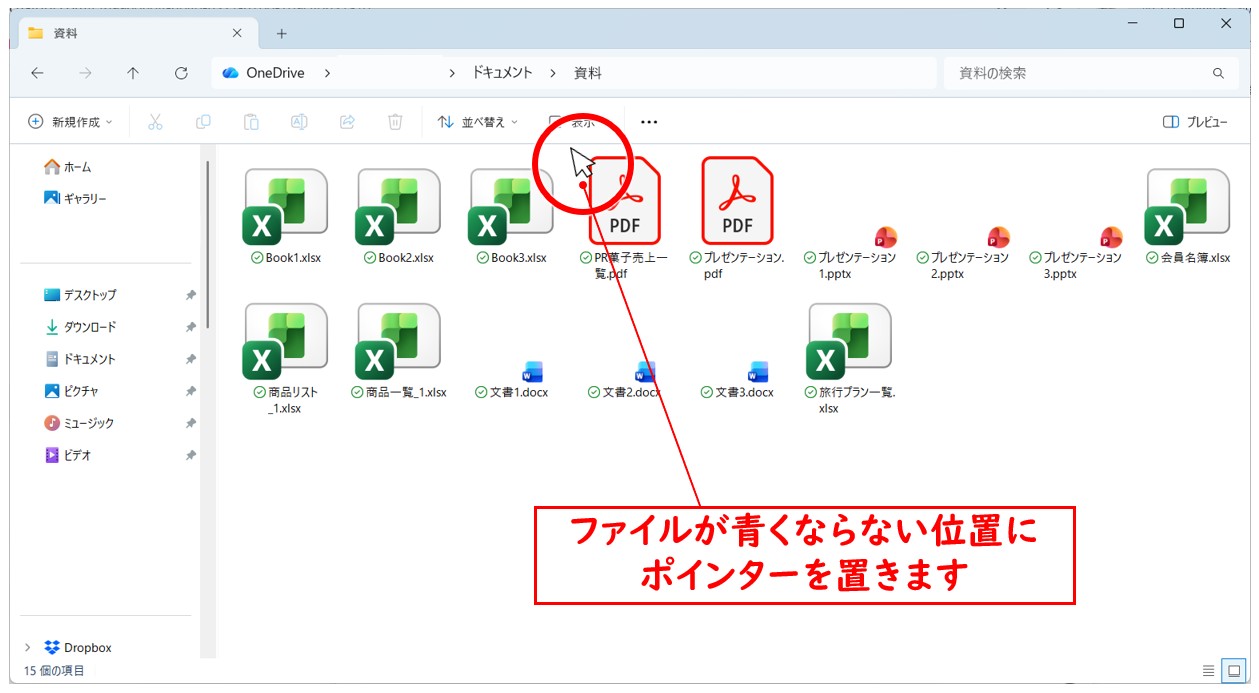
その位置からドラッグして選択したいファイルまでポインターを動かしましょう。
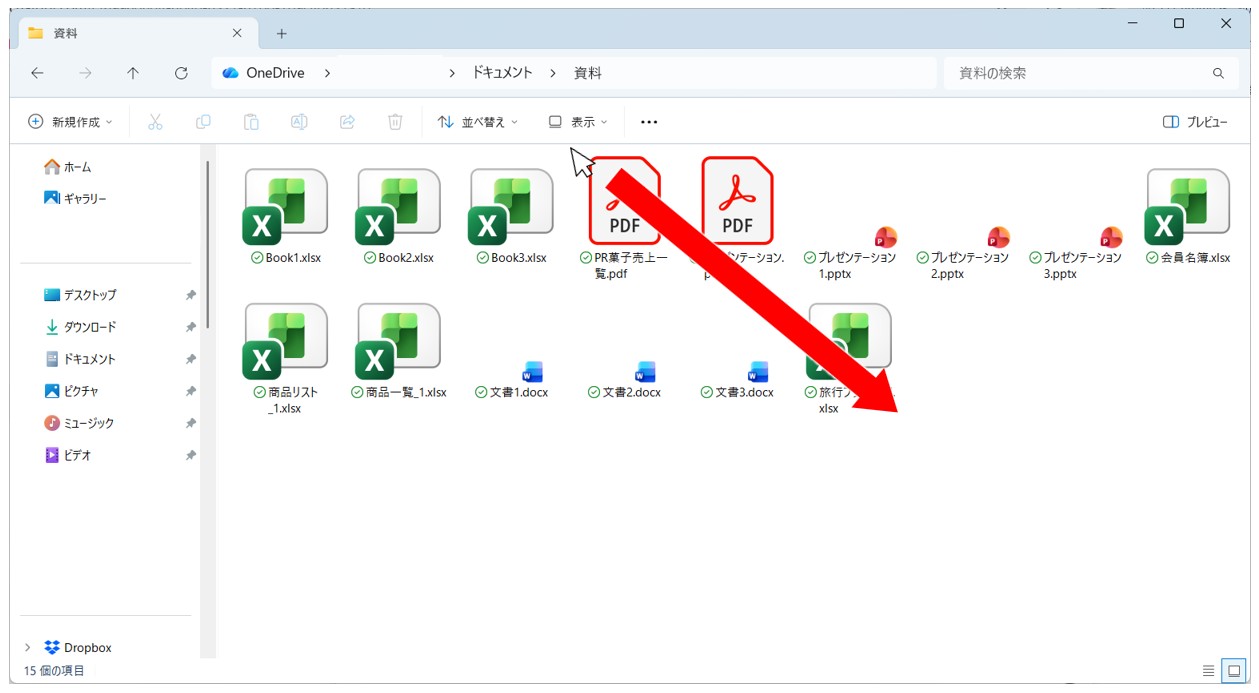
下記のように、選択したいファイルが青くなったらマウスから指を離しましょう。
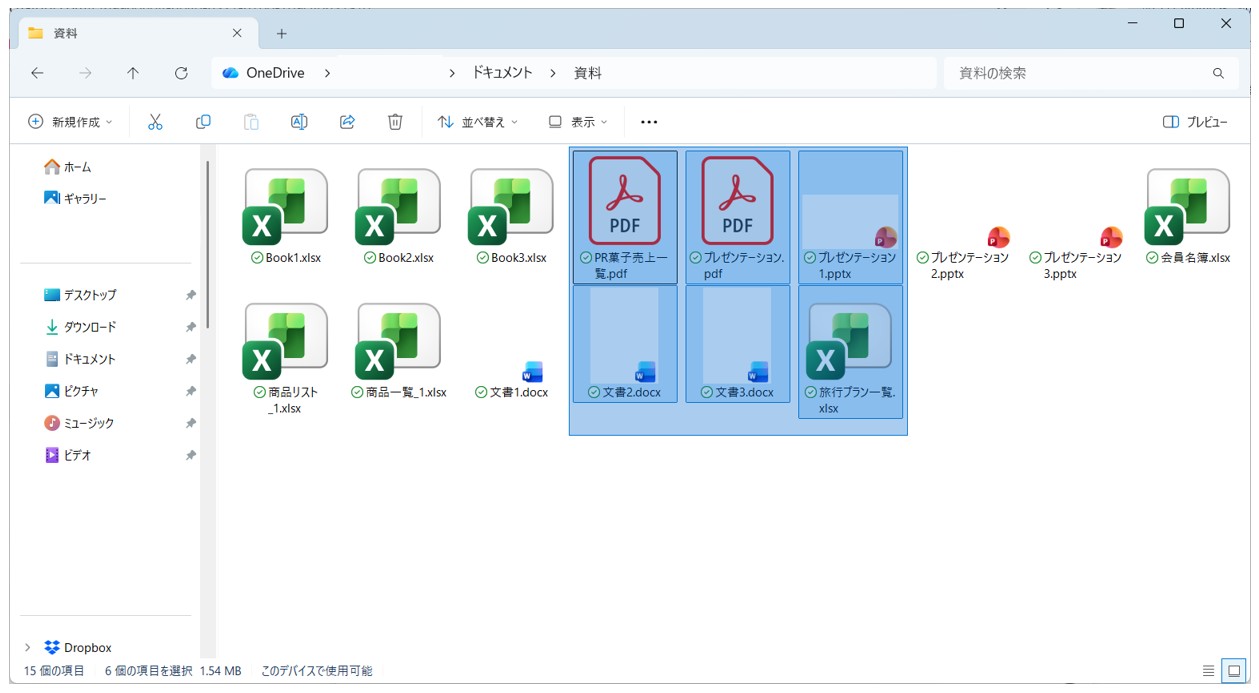
これで、青くなったファイルをまとめて選択することができます。
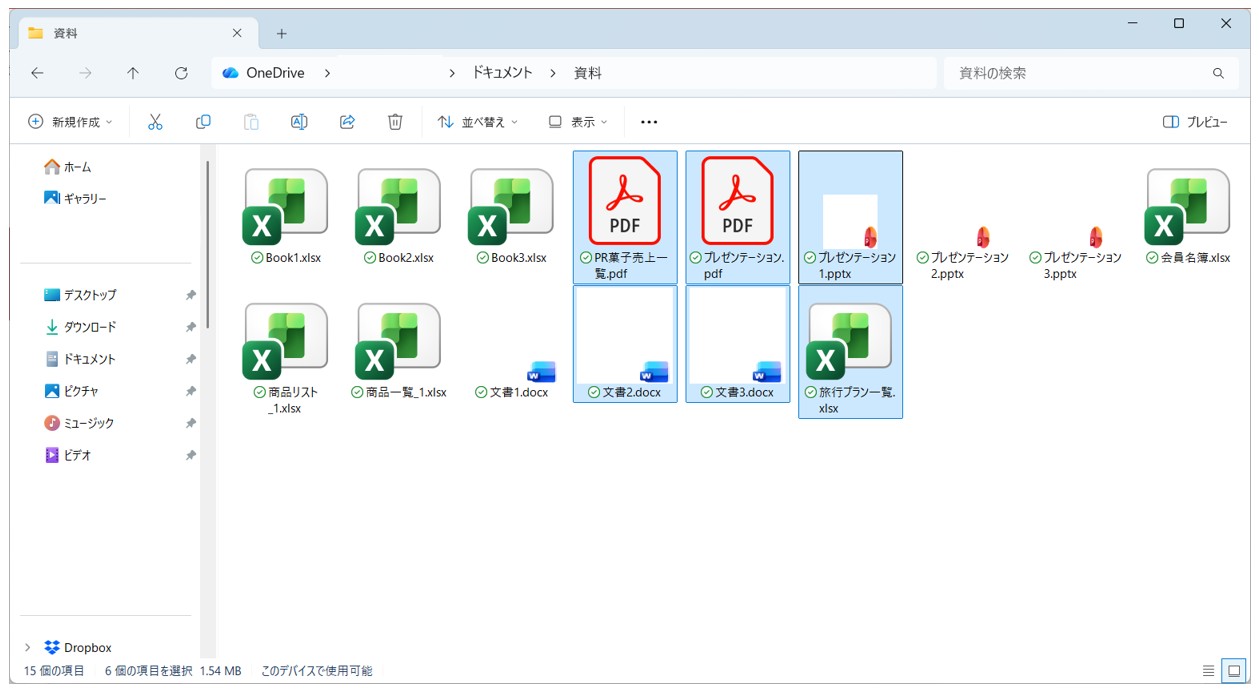
視覚的に確認するコツ
複数選択の操作で迷いやすいのは、「本当に選択できたか分からない」という点です。
マウスでドラッグすると、選択されたファイルが青くハイライトされます。
この青色が選択の目印です。
まずこの「青くなる=選択されている」という基本を意識することが大切です。
★ポイント★
- 選択されたファイルを確認してからコピーや移動の操作をする
- 青くなった範囲が意図通りでない場合は、クリックで選択解除する
- 最初は少ないファイルで練習して、感覚を掴むと安心
慣れたら囲まずに操作してみよう
最初に解説したように「青くなる=選択された状態」なので、実際は、ファイル名を丸ごと囲む必要はありません。
矢印のポインターがファイルのアイコンの上にかかると、ファイルが青くなります。
この状態であれば、問題なく選択することができます。
下記の例を見てみましょう。
ポインターをファイルの横に置いて、横方向にドラッグします。
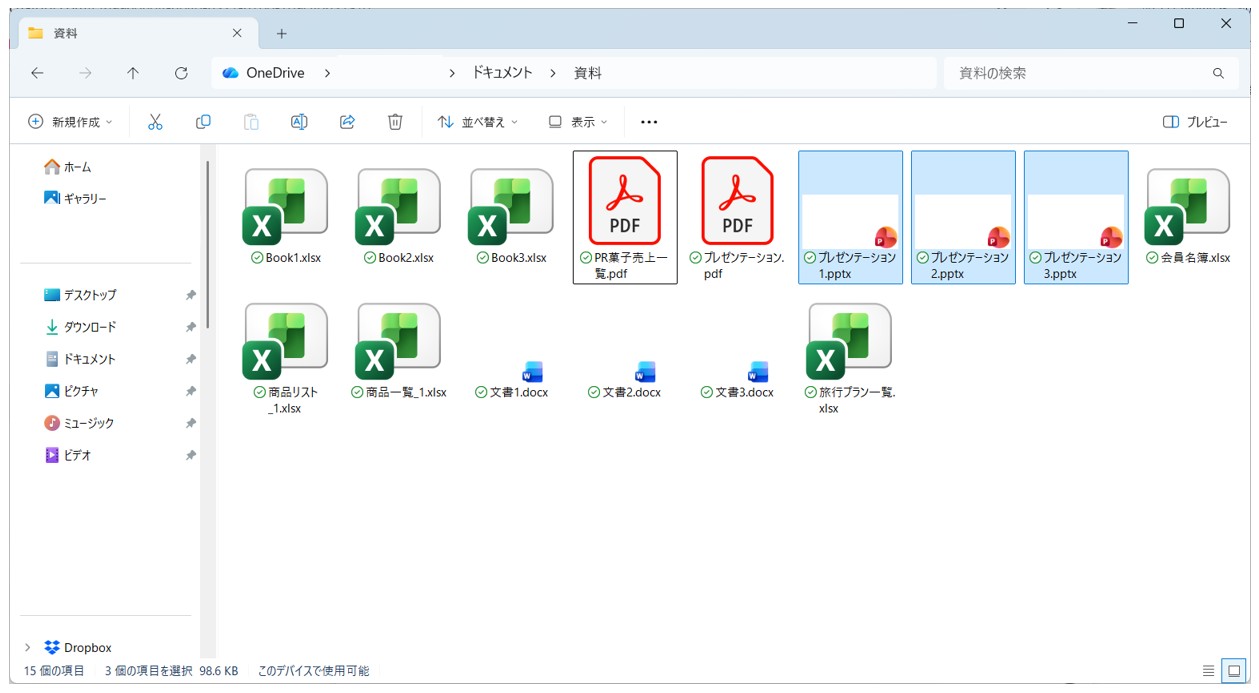
ファイルを囲まなくてもファイルの上をポインターでなぞるだけで、ファイルが青くなります。
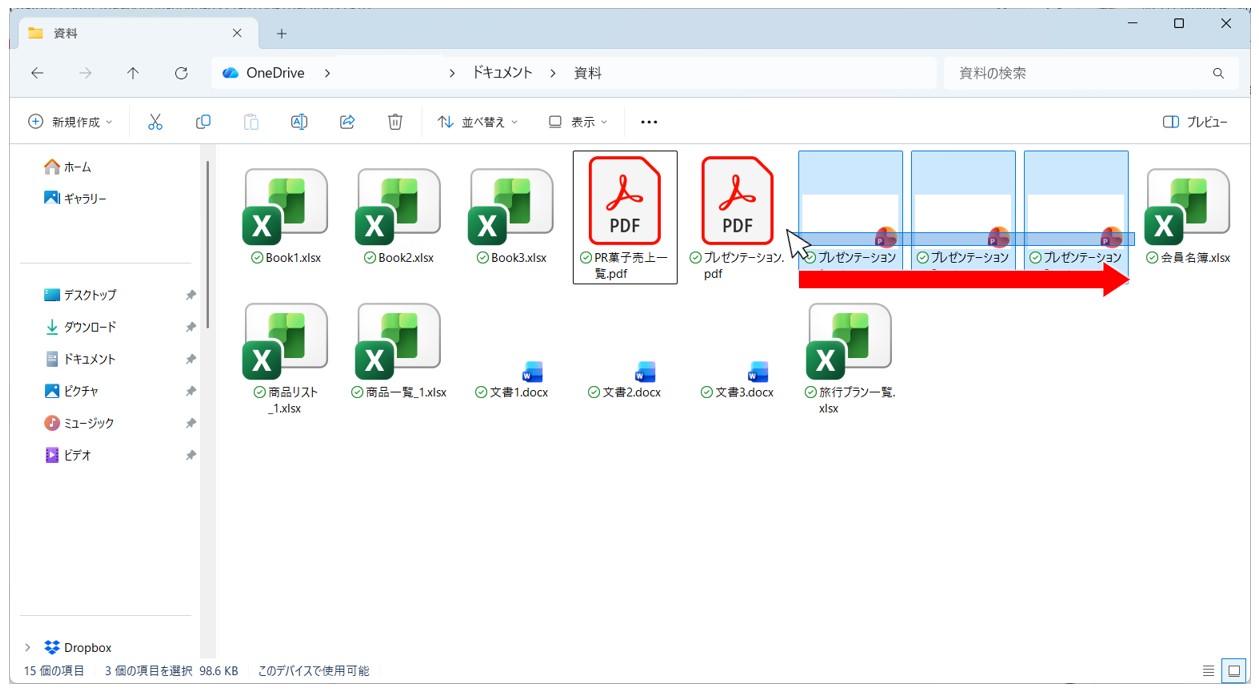
マウスから手を離せば、ちゃんと選択された状態になります。
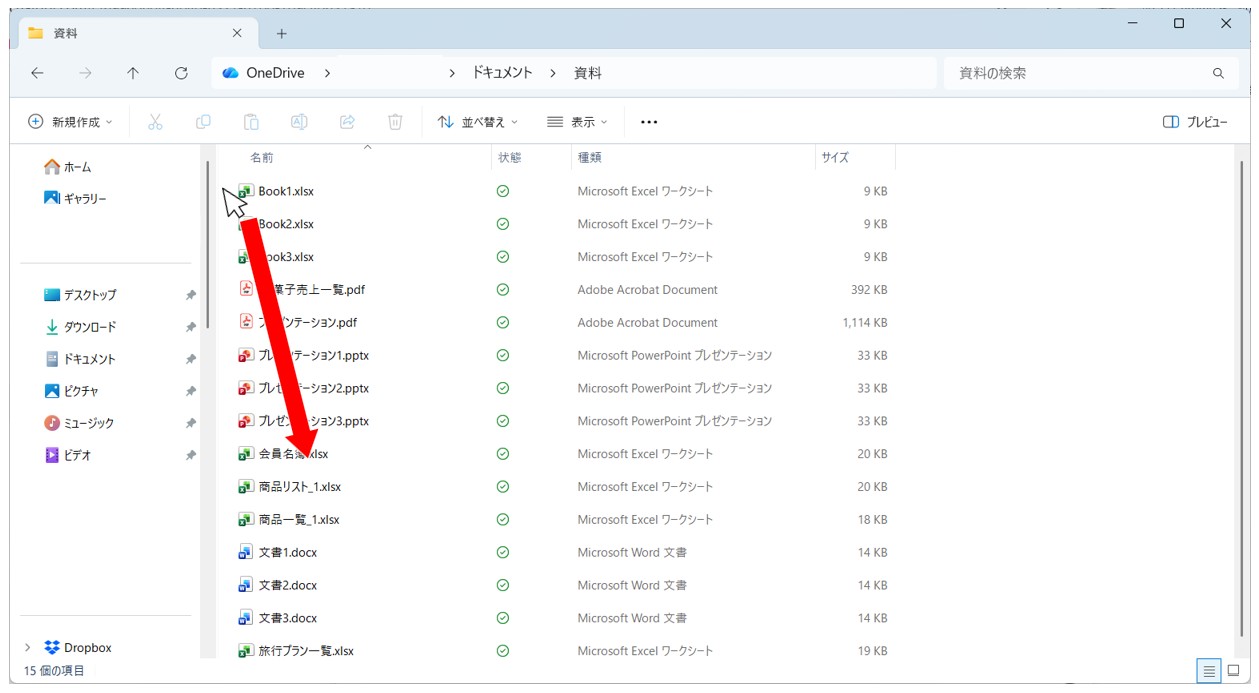
ファイルの表示が下記のようになっている場合も操作は同様です。
この場合もファイルのアイコンの左側にポインター置き、右下に向かってドラッグしましょう。
マウスがでファイルをなぞれば、その部分が青くなります。
ファイル名全体を囲むようにする必要はありません。
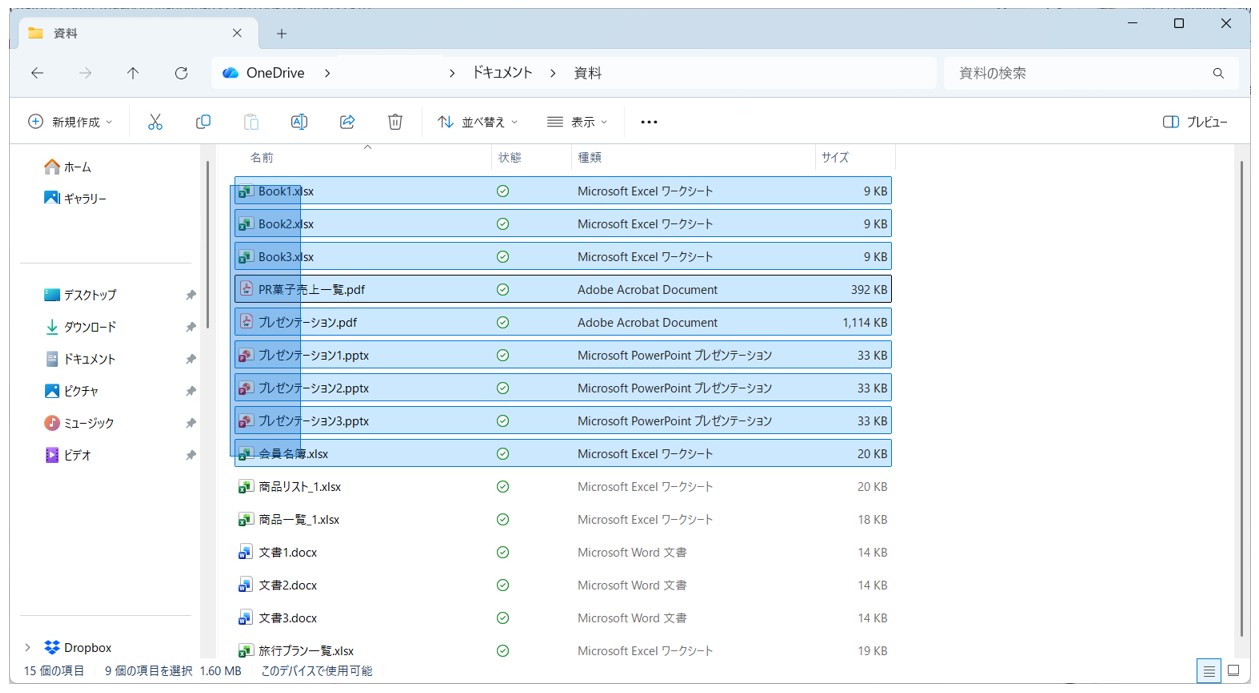
慣れたら、この方法で行う方が簡単に操作することができます。
教室に通う時間がなくてちょっとずつ覚えたいという方向けの「パソコン苦手さん向け通信講座」を作りました。
基本から順番に「実践で覚えるのではなく慣れていく」教材を使います。
「文字を読むのが苦手…」という方でも大丈夫。
動画とセットで感覚的に身につけられます。

複数選択 マウス + キーボード操作
マウスだけでも複数選択は可能ですが、キーボードの「Shift」キーや「Ctrl」キーと組み合わせると、より自由度の高い操作ができます。
特に、連続したファイルや飛び飛びのファイルをまとめて選ぶときには、マウス+キーボード操作が便利です。
「Shift」キーで連続したファイルをまとめて選択
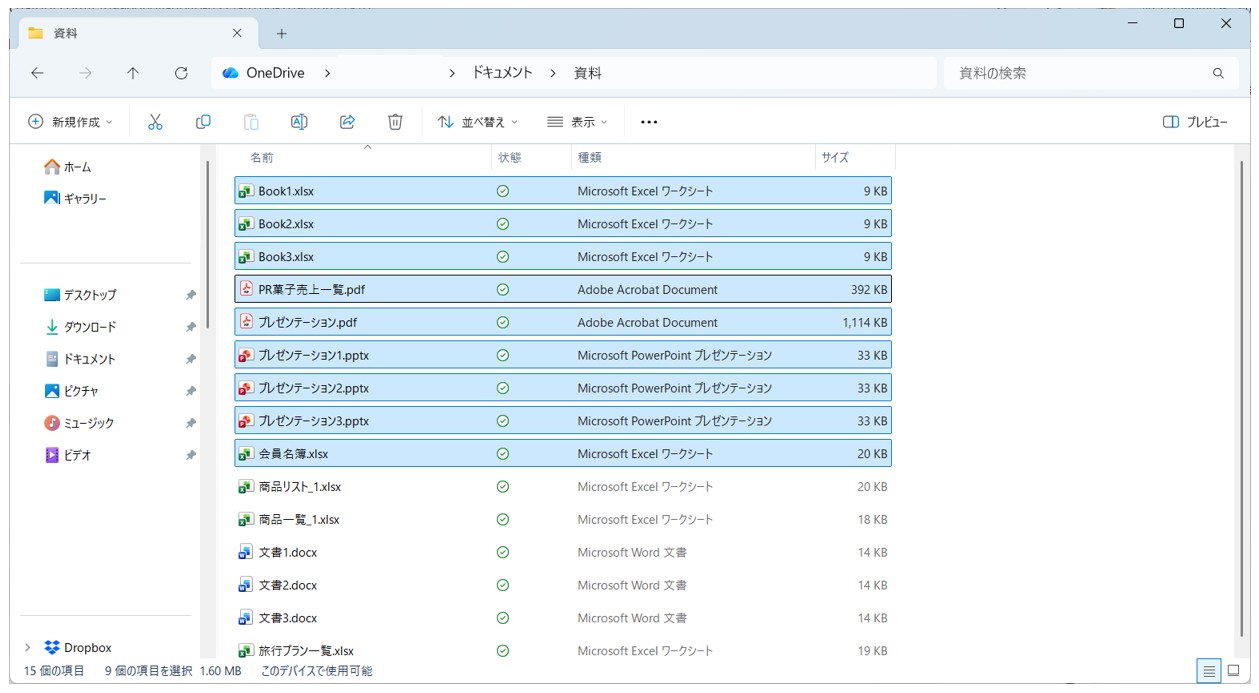
「Shift」キーを使うと、マウスでドラッグしなくても連続した範囲のファイルを一気に選択できます。
操作手順
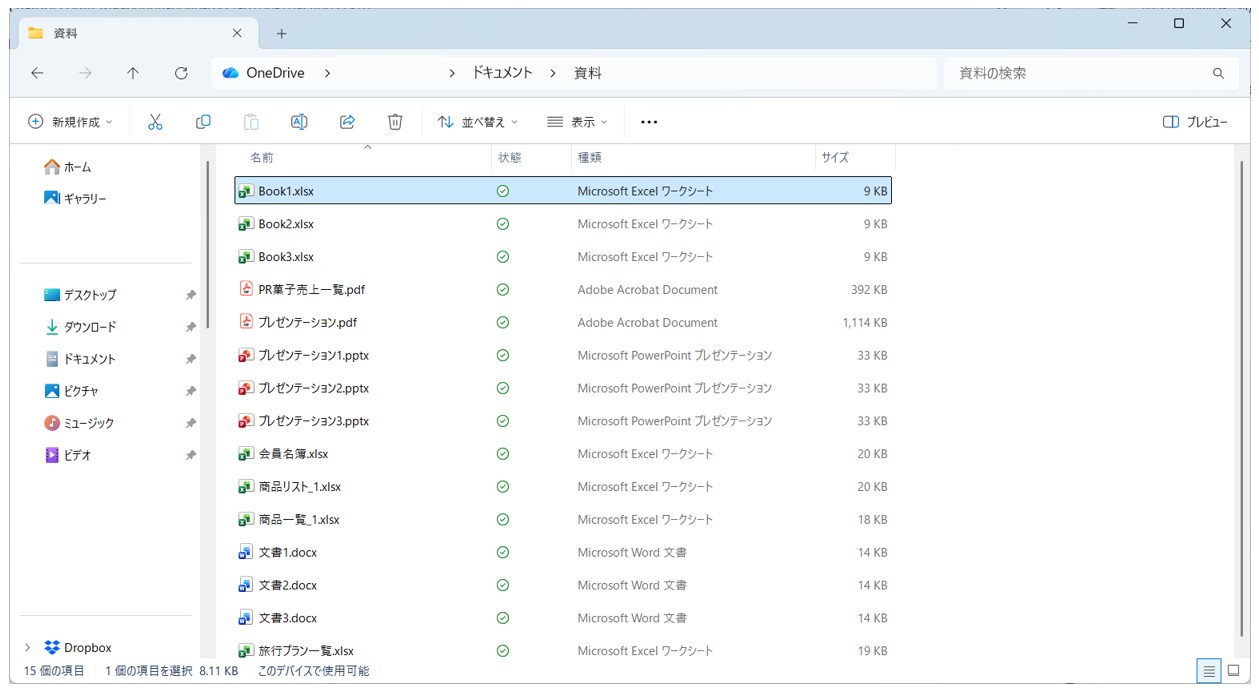
- 選びたい範囲の最初のファイルをクリック
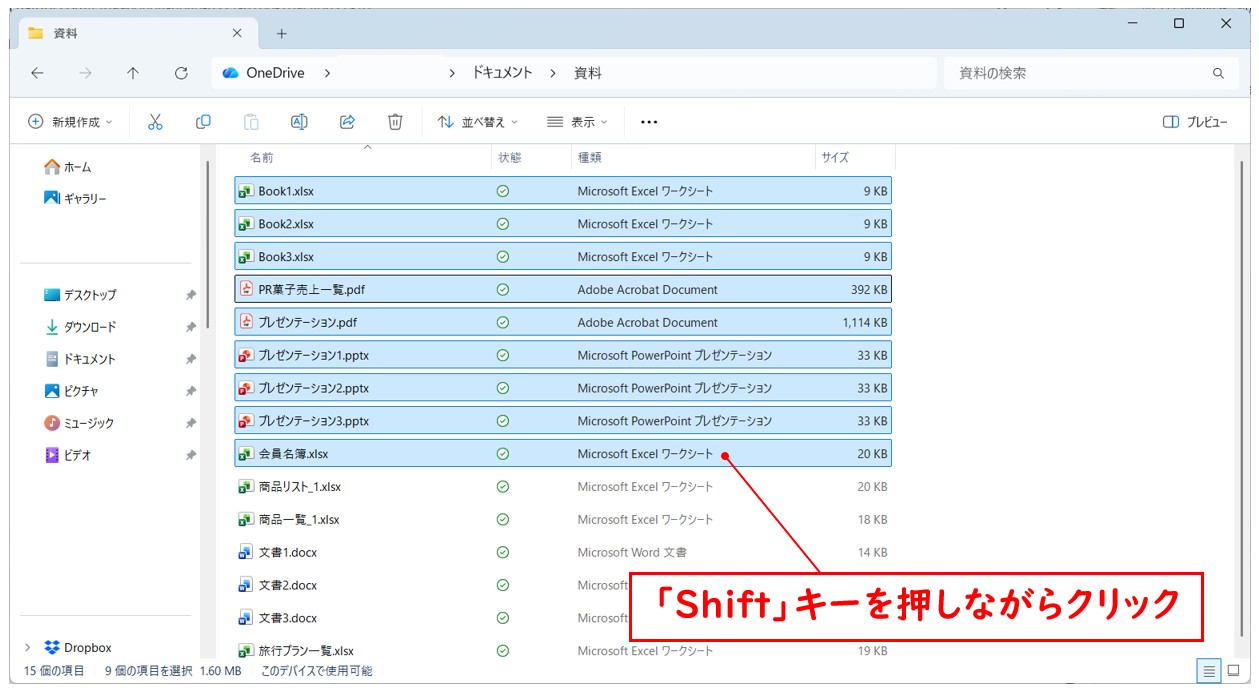
- 「Shift」キーを押しながら最後のファイルをクリック
- クリックした範囲内のファイルがすべて青くハイライトされる
下記の例を見てみましょう。
まず、選択したい範囲の最初のファイルをクリックします。
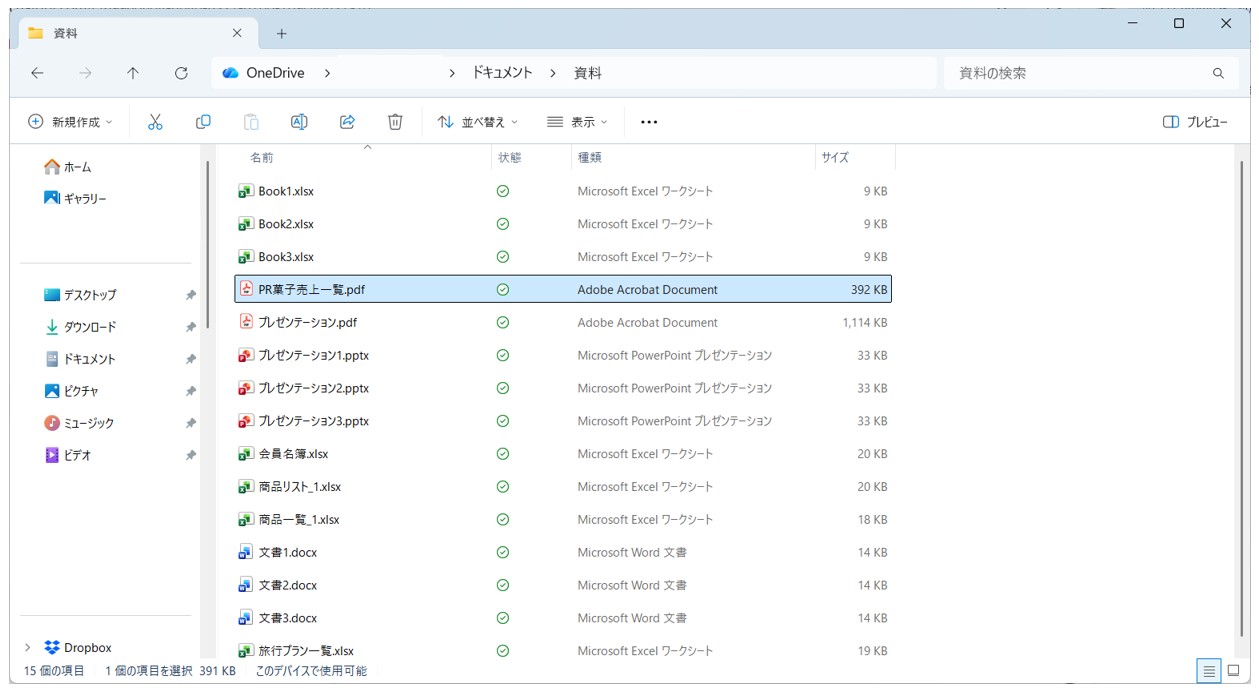
次に「Shift」キーを押しながら、選択したいファイルのは最後のファイルをクリックします。
これで、最初に選択したファイルからクリックしたファイルまでが連続して選択されます。
メリット
- ドラッグ操作が苦手な人でも簡単に範囲選択できる
- 大量の連続ファイルを一度に選べるので作業効率がアップ
- 選択範囲が視覚的に分かるので、操作ミスが減る
「Ctrl」キーで飛び飛びのファイルを選択
「Ctrl」キーを使えば、連続していないファイルを自由に選ぶことができます。
操作手順
- 選びたいファイルをクリック
- 「Ctrl」キーを押しながら、追加で選びたいファイルをクリック
- 選択したファイルだけが青くなり、間のファイルは選択されない
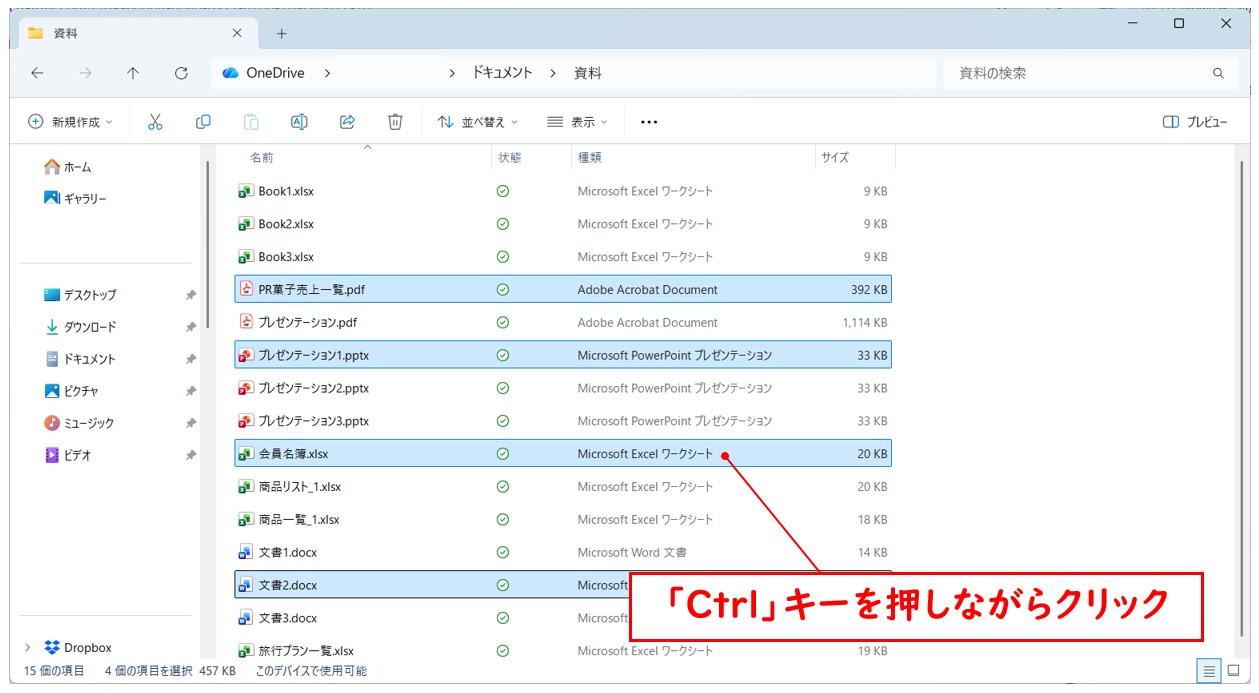
下記の例を見てみましょう。
離れた位置の複数のファイルを選択したい場合は「Ctrl」キーを使用します。
まず、1つ目のファイルを選択します。
あとは「Ctrl」キーを押しながら、選択したいファイルをクリックします。
2個目以降のファイルを複数選択することができます。
メリット
- 必要なファイルだけをピンポイントで選択できる
- 後から不要なファイルを除外することも「Ctrl」キーで簡単にできる
- 大量ファイルの中から特定のものだけ操作したい場合に便利
ドラッグ+「Ctrl」キーで離れた範囲もまとめて選択
さらに応用として、ドラッグと「Ctrl」キーを組み合わせると、離れた範囲の複数ファイルをまとめて選ぶことができます。
操作手順
- 連続した範囲のファイルをドラッグで囲んで選択
- 「Ctrl」キーを押しながら、離れた範囲のファイルをクリックまたはドラッグして追加
- これで、連続・飛び飛びの両方のファイルを同時に選択できる
メリット
- 大量のファイルを整理するときに非常に効率的
- ドラッグ操作が苦手でも、「Ctrl」キーを使えば柔軟に選択可能
- 連続範囲と単体のファイルを組み合わせて操作できるため、作業の自由度が高い
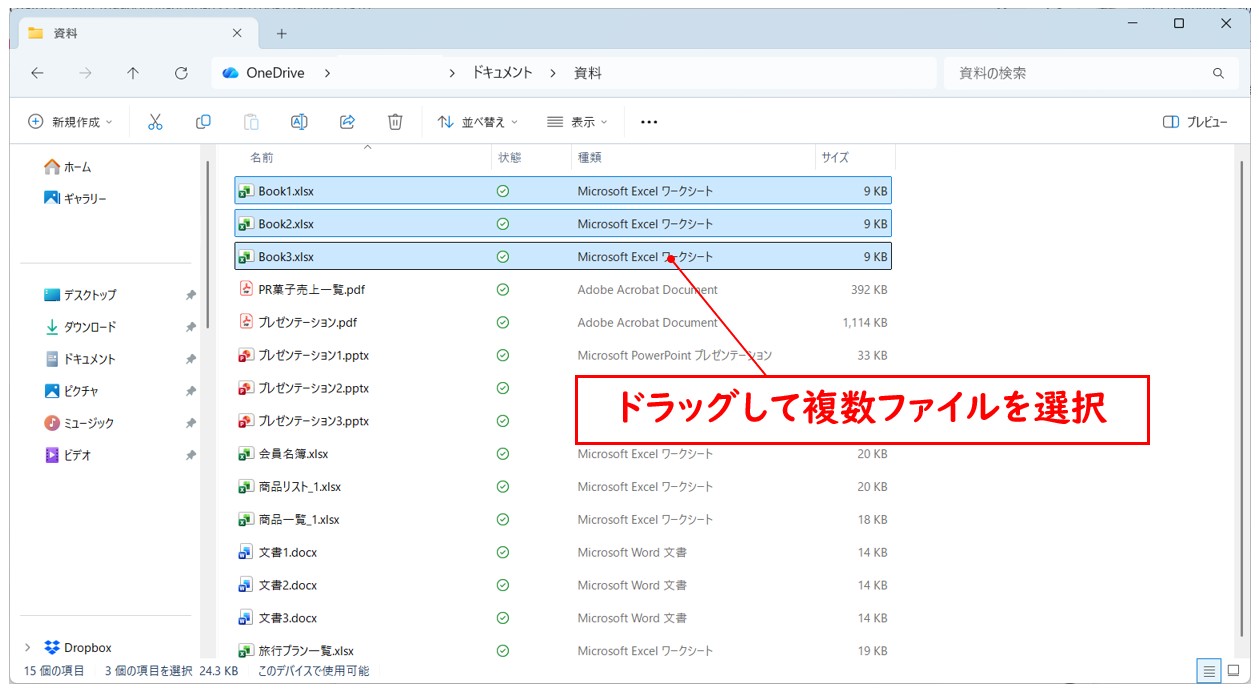
下記の例を見てみましょう。
まず最初にクリックしてファイルを1つ選択、またはドラッグして複数のファイルを選択します。
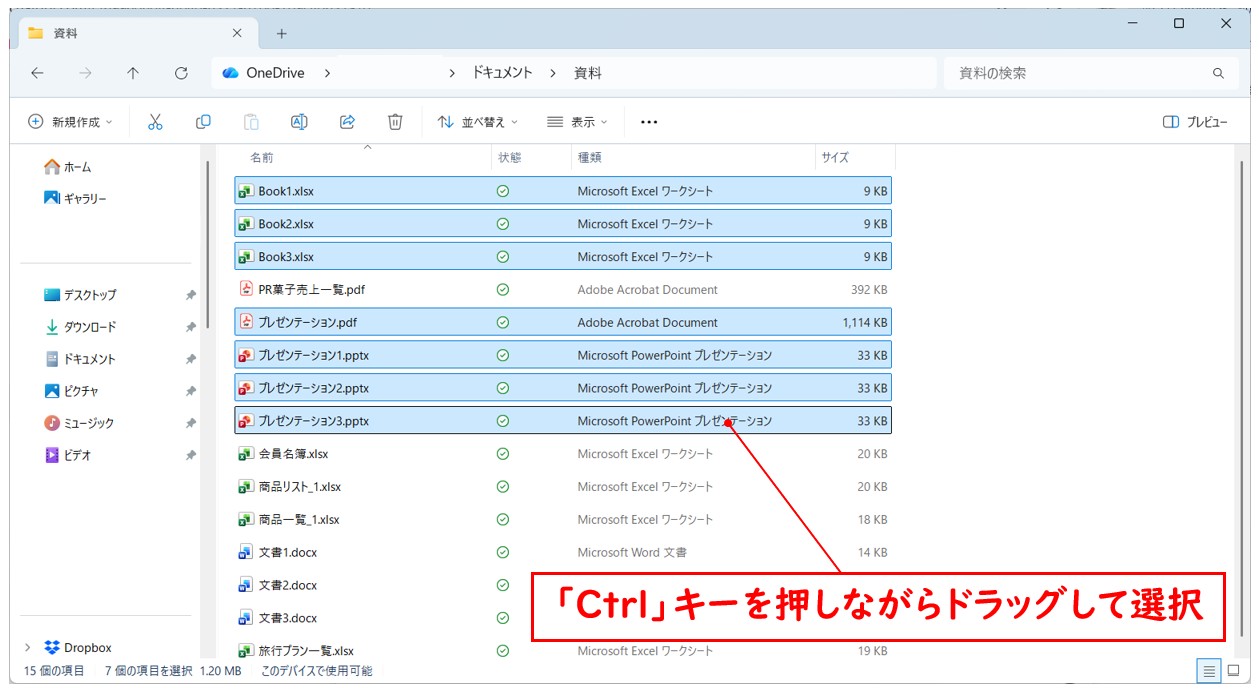
さらに「Ctrl」キーを押しながら、選択したい複数のファイルをドラッグします。
これで、離れた位置にある複数の連続したファイルも選択することができます。
★ポイント★
- 「Shift」キーで連続選択、「Ctrl」キーで飛び飛び選択が基本
- ドラッグと「Ctrl」キーを組み合わせるとさらに応用範囲が広がる
- マウスだけよりも効率的にファイルをまとめて操作できる
- 「青くなる=選択」の目安を意識すれば安心
複数選択をキーボードでだけする方法
マウスを使わずにキーボードだけで複数選択できると、手をキーボードから離さずに作業ができ、効率的です。
特に大量のファイルを整理する場合や、ドラッグ操作が苦手な方にはキーボード操作が向いています。
「Shift」+矢印キーで連続した範囲を選択
「Shift」キーと矢印キーを組み合わせることで、マウスを使わずに連続した範囲のファイルを選択できます。
操作手順
- 選びたい範囲の最初のファイルを選択
- 「Shift」キーを押しながら矢印キーで最後のファイルまで移動
- 移動した範囲内のファイルがすべて青くハイライトされる
下記の例を見てみましょう。
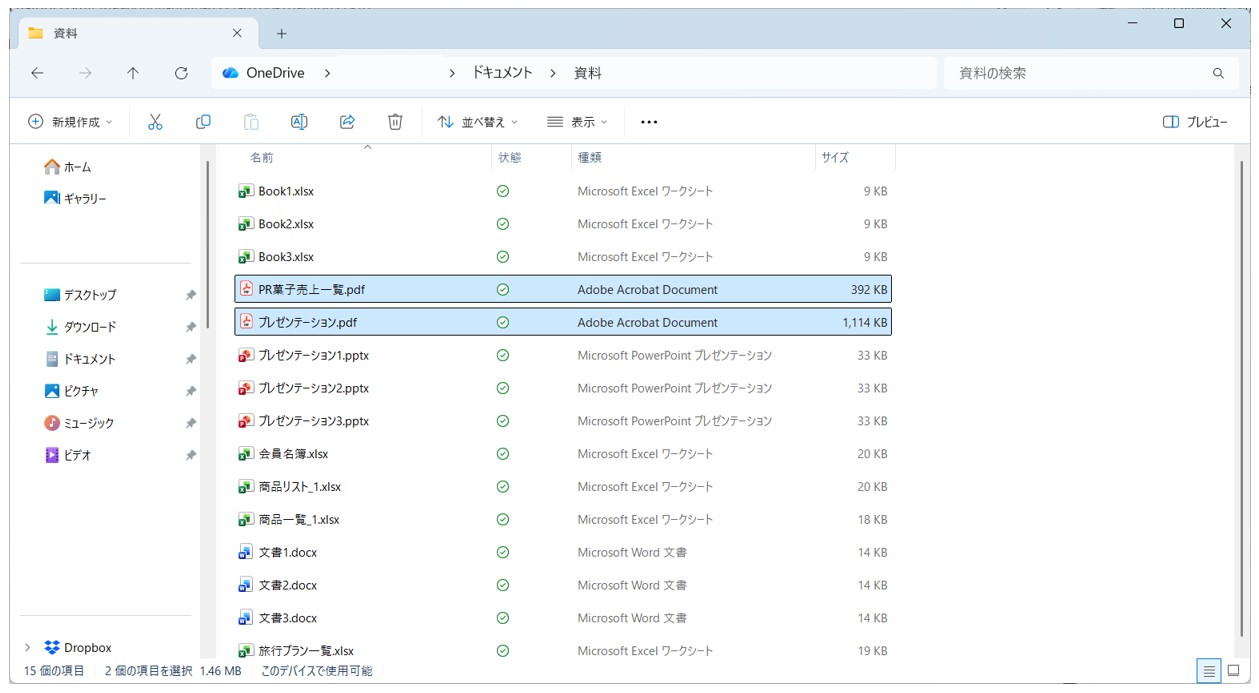
まず、選びたい範囲の最初のファイルを選択します。
次に「Shift」キーを押しながら矢印キーを押します。
下記の例の場合は、方向キー「↓」を押します。
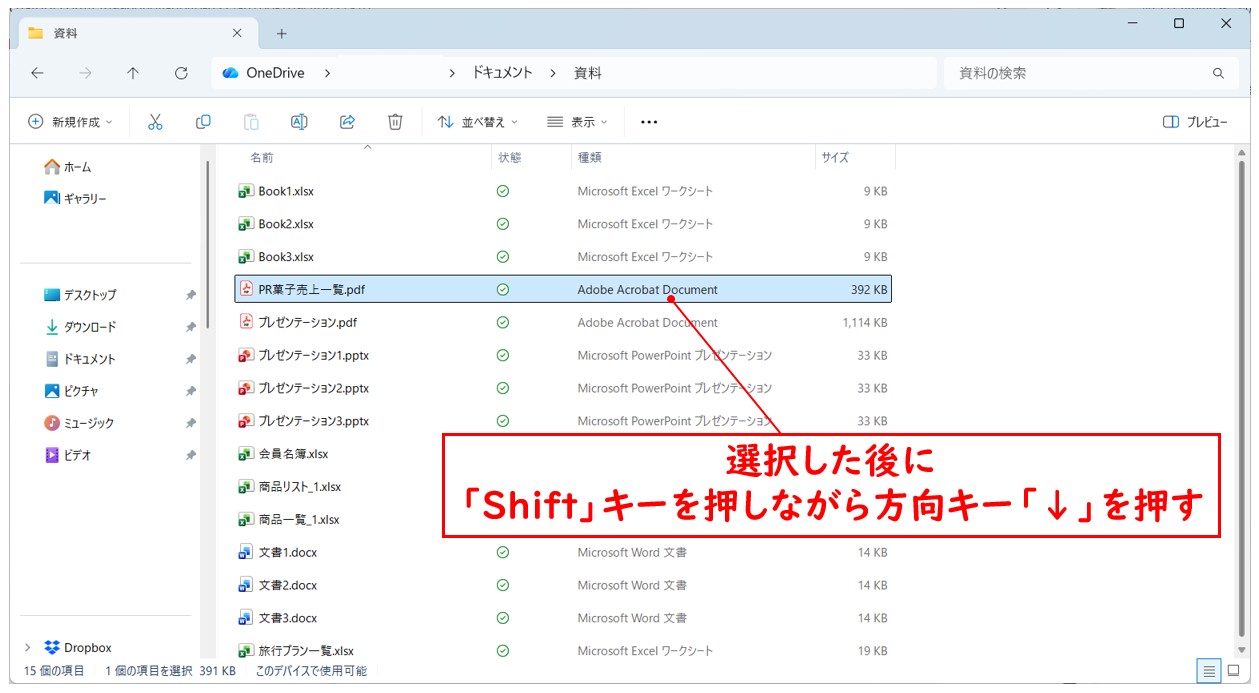
下方向キーを1回押すと、下記のように1つ下のファイルまで選択することができます。
方向キーを押した分だけ連続したファイルを選択することができます。
メリット
- マウス操作が苦手な人でも簡単に範囲選択できる
- 大量の連続ファイルをまとめて選ぶ場合に便利
- 選択範囲が視覚的に確認できるので操作ミスが少ない
「Ctrl」+「スペース」で単体ファイルを選択
キーボードだけで飛び飛びのファイルを選ぶ場合は、「Ctrl」キーと「スペース」キーを使います。
操作手順
- 選びたい範囲の最初のファイルを選択
- 「Ctrl」キーを押しながら「スペース」キーを押す
- ファイルが青くなり選択状態になる
再度同じ操作を行うと、選択を解除することもできる
下記の例を見てみましょう。
選びたい範囲の最初のファイルを選択します。
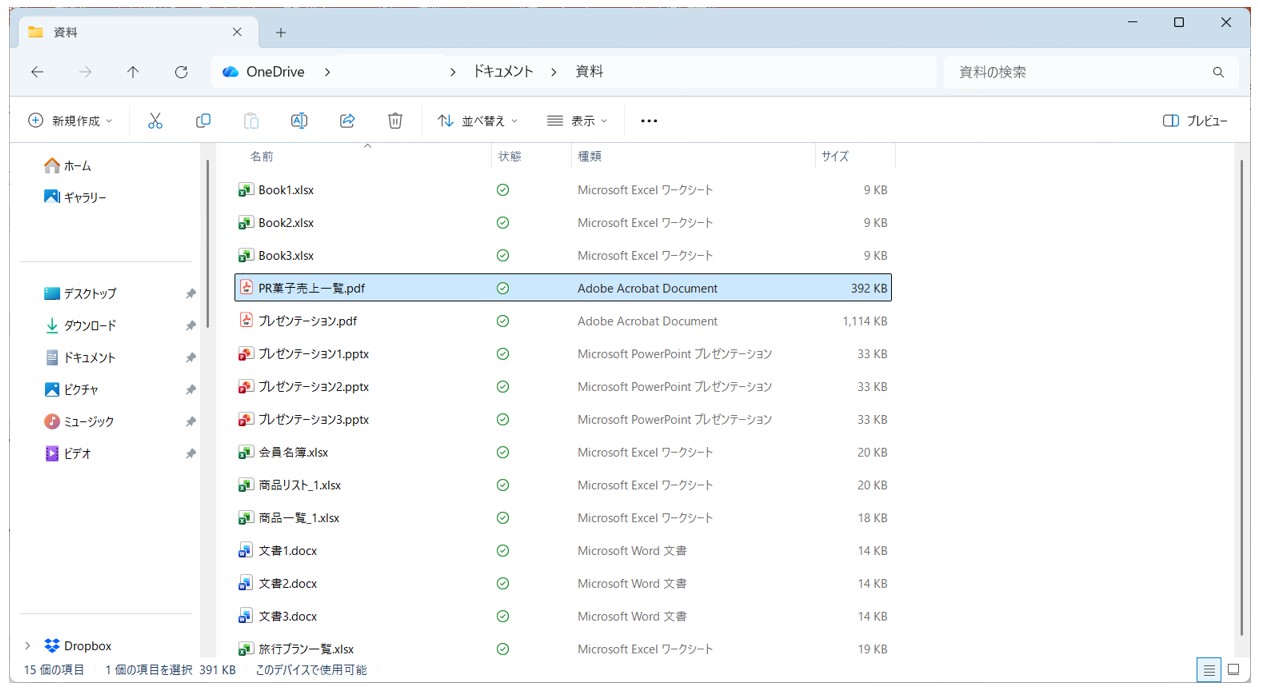
次に「Ctrl」キーを押しながら方向キー「↓」を押して、2つ目の選択肢たいファイルに移動しましょう。
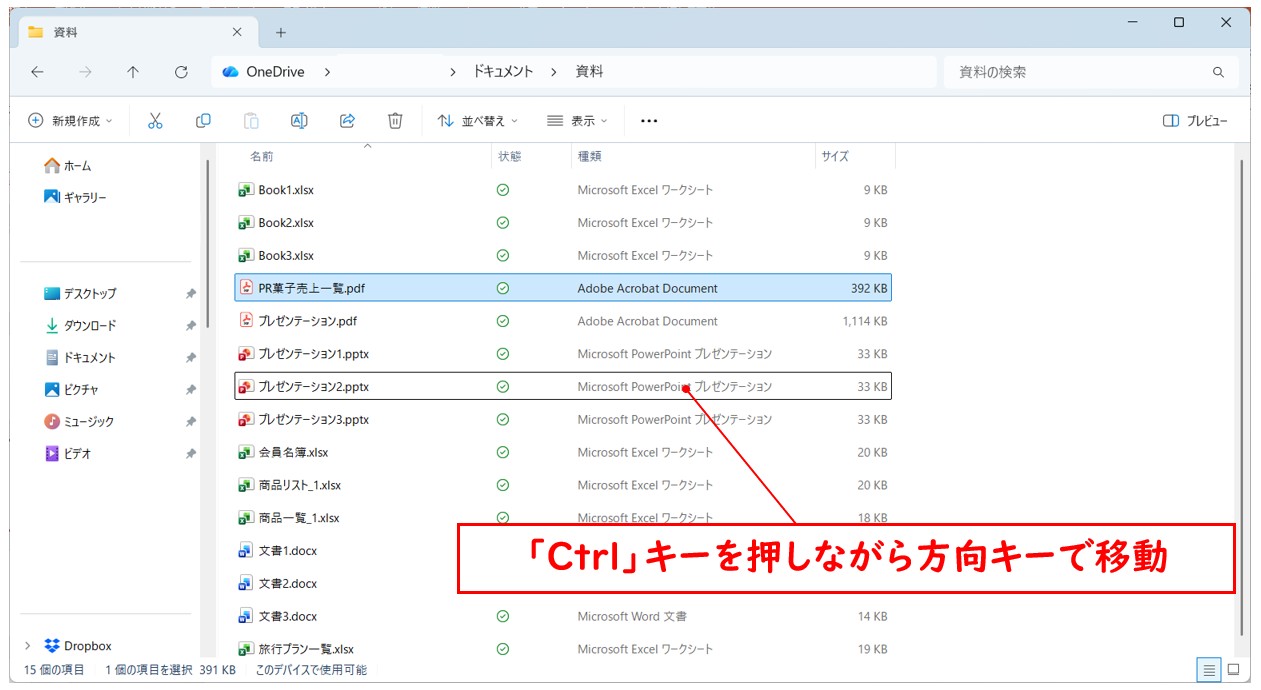
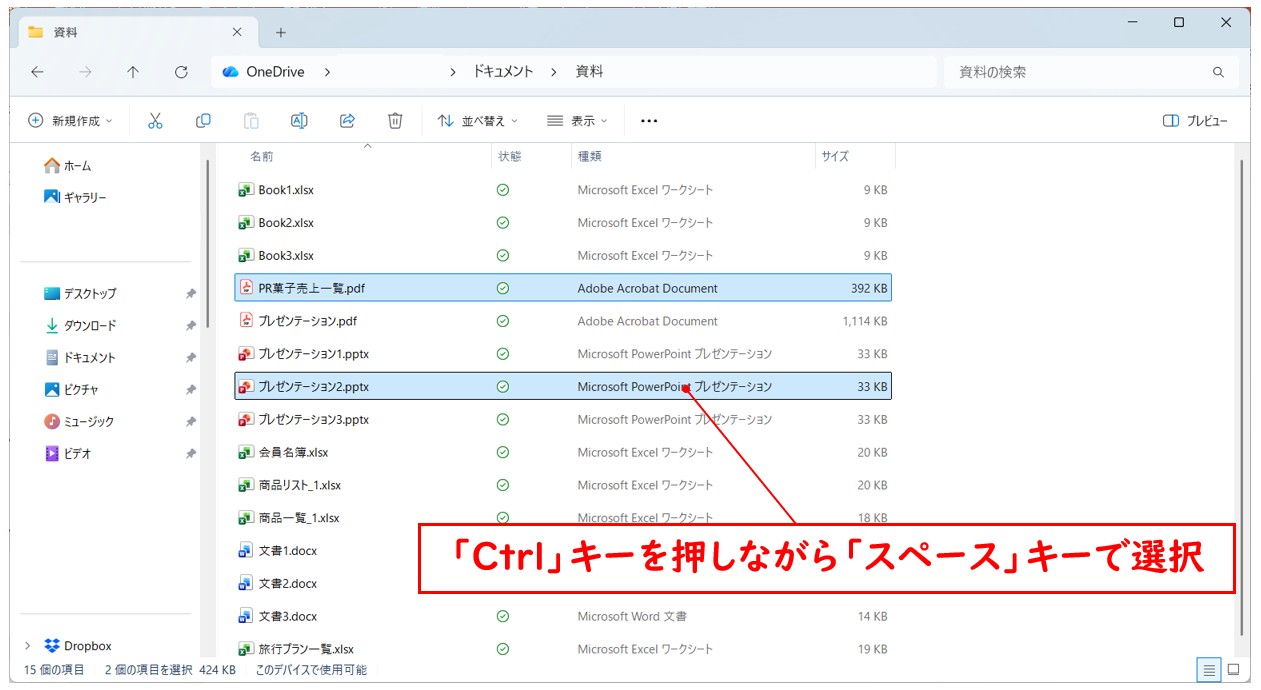
選択したいファイルまで移動したら「Ctrl」キーを押しながら「スペース」キーを押します。
これで、2つ目のファイルを選択することができます。
3つ目以降の選択したいファイルがある場合は、同じ方法で選択を繰り返しましょう。
メリット
- マウスを使わずに必要なファイルだけを選択できる
- 飛び飛びのファイルをまとめて操作できる
- キーボード操作だけで自由度の高い選択が可能
「Ctrl + A」で全選択、不要ファイルは「Ctrl」キーで除外
大量のファイルを一度に選びたい場合は、「Ctrl + A」で全選択すると便利ですが、フォルダ内のファイルの一部のファイル以外を選択したい場合は、全選択した後に指定のファイルだけ選択を除外する方法がおすすめです。
操作手順
- フォルダを開き、「Ctrl + A」を押す
- フォルダ内のすべてのファイルが青くハイライトされる
- 除外したいファイルは、「Ctrl」キーを押しながらクリックすると青が消え、選択から外れる
下記の例を見てみましょう。
まずはフォルダに保存されているファイルの中から1つ、選択しましょう。
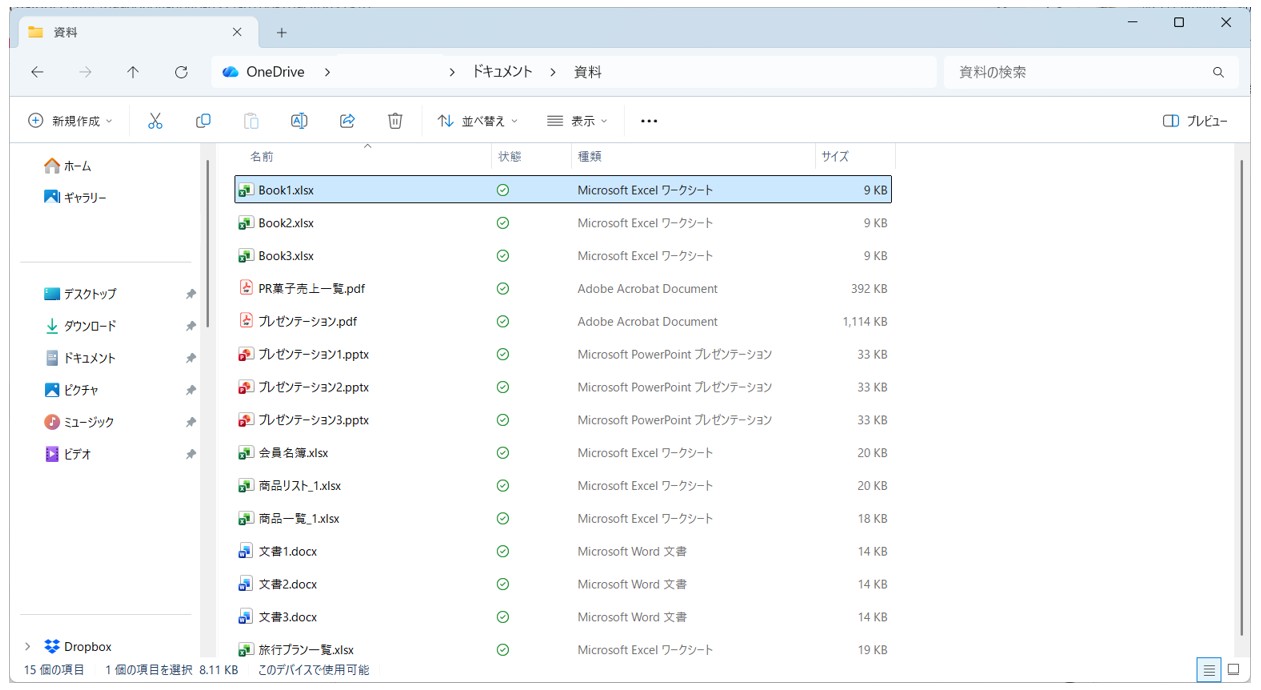
選択ができたら「Ctrl」キーを押しながら「A」を1回押します。
すると、下記のようにフォルダ内のファイルをすべて選択することができます。
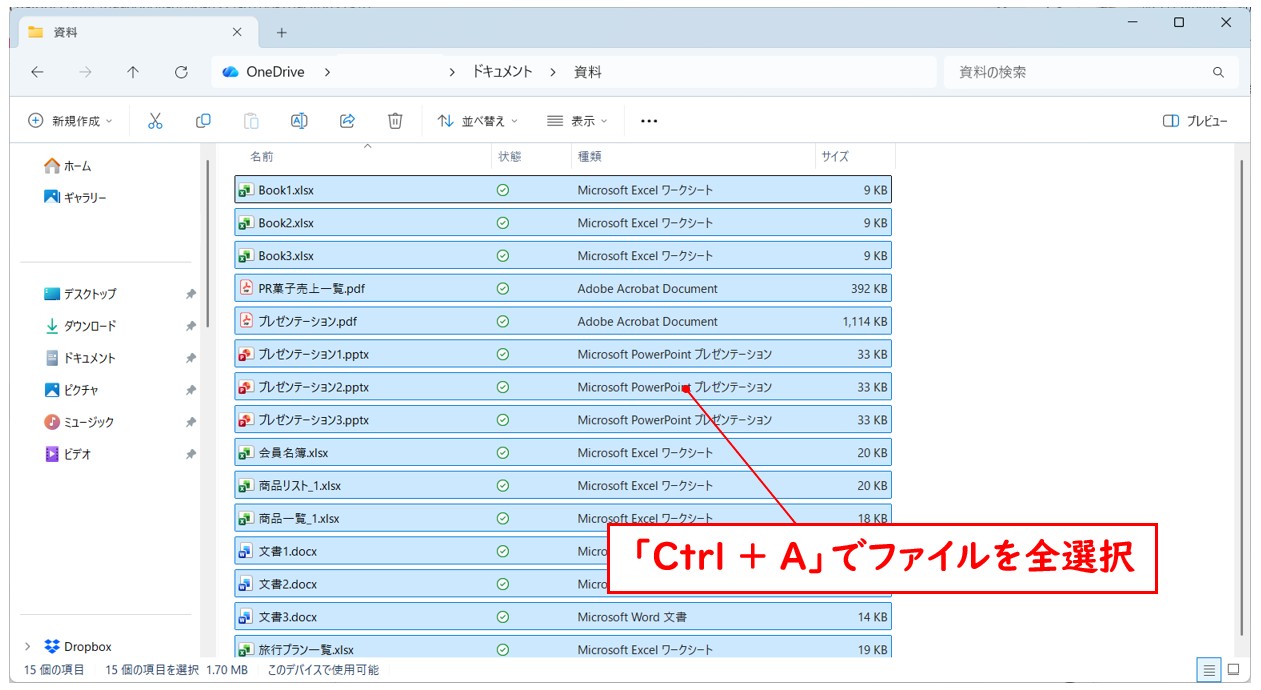
全選択ができたら、「Ctrl」キーを押しながら選択から除外したいファイルをクリックします。
「Ctrl」キーを押しながらクリックすれば、複数のファイルも簡単に選択から除外することができます。
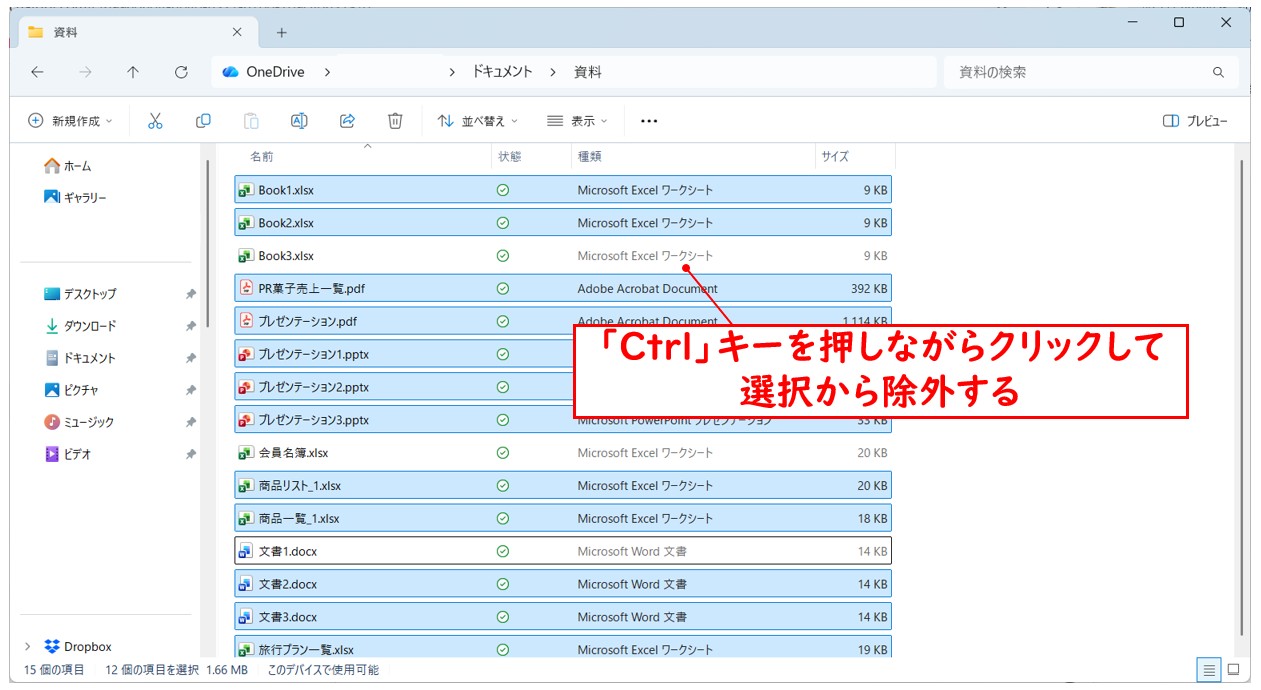
メリット
- ファイルが大量でも一度にまとめて選択できる
- 不要なファイルを後から除外できるので柔軟性が高い
- キーボードだけで操作できるので、作業スピードが上がる
その他の選択方法 ~応用編~
基本的な複数選択やマウス+キーボード操作に慣れてきたら、さらに自由度の高い応用操作に挑戦しましょう。
この操作では、連続したファイルと飛び飛びのファイルを組み合わせて選択できるので、大量のファイルを整理するときに効率的です。
ドラッグ操作が苦手な人でも、キーボードとマウスを組み合わせて簡単に操作できます。
「Shift」+ クリックで連続選択、「Ctrl」+ クリックで飛び飛び選択
最初に覚えておきたいのは、「Shift」 + クリック と 「Ctrl」 + クリック の組み合わせです。
操作手順
- 選びたい範囲の最初のファイルをクリック
- 「Shift」キーを押しながら最後のファイルをクリック → 連続した範囲をまとめて選択
- 「Ctrl」キーを押しながら、追加で選びたい単体ファイルをクリック → 飛び飛びのファイルも選択可能
下記の例を見てみましょう。
まず、選びたい範囲の最初のファイルをクリックします。
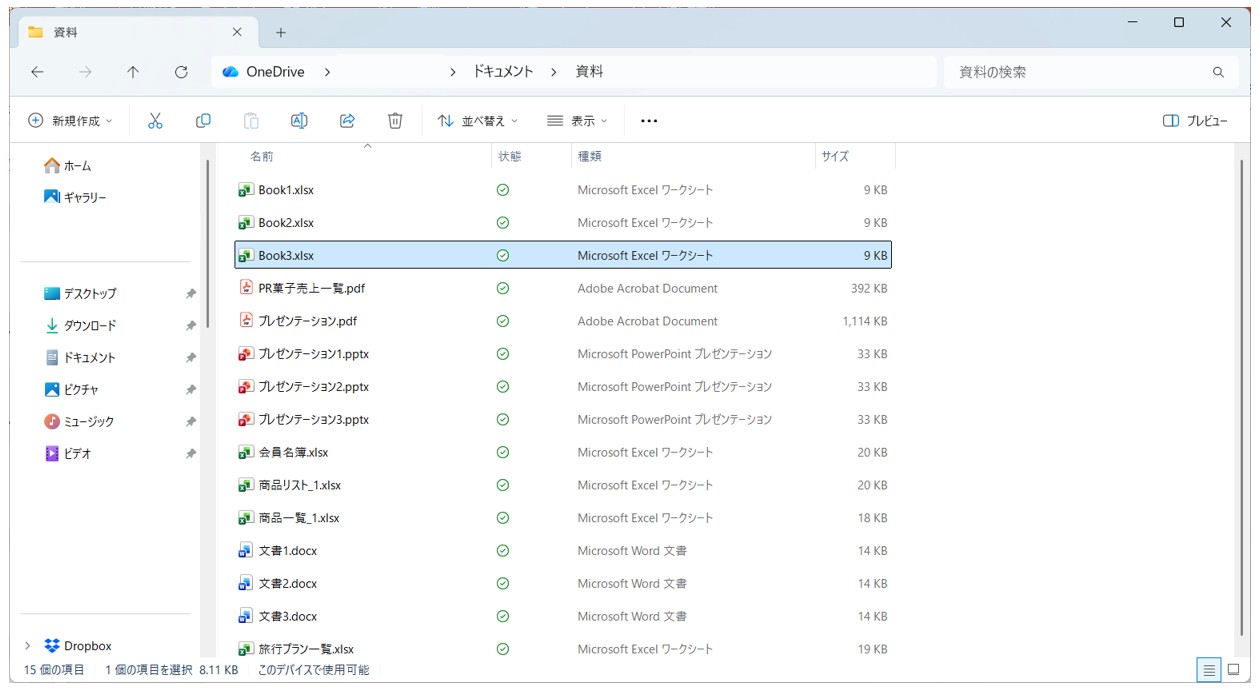
次に「Shift」キーを押しながら連続した最後のファイルをクリックします。
これで、最初に選択したファイルから連続した範囲をまとめて選択することができます。
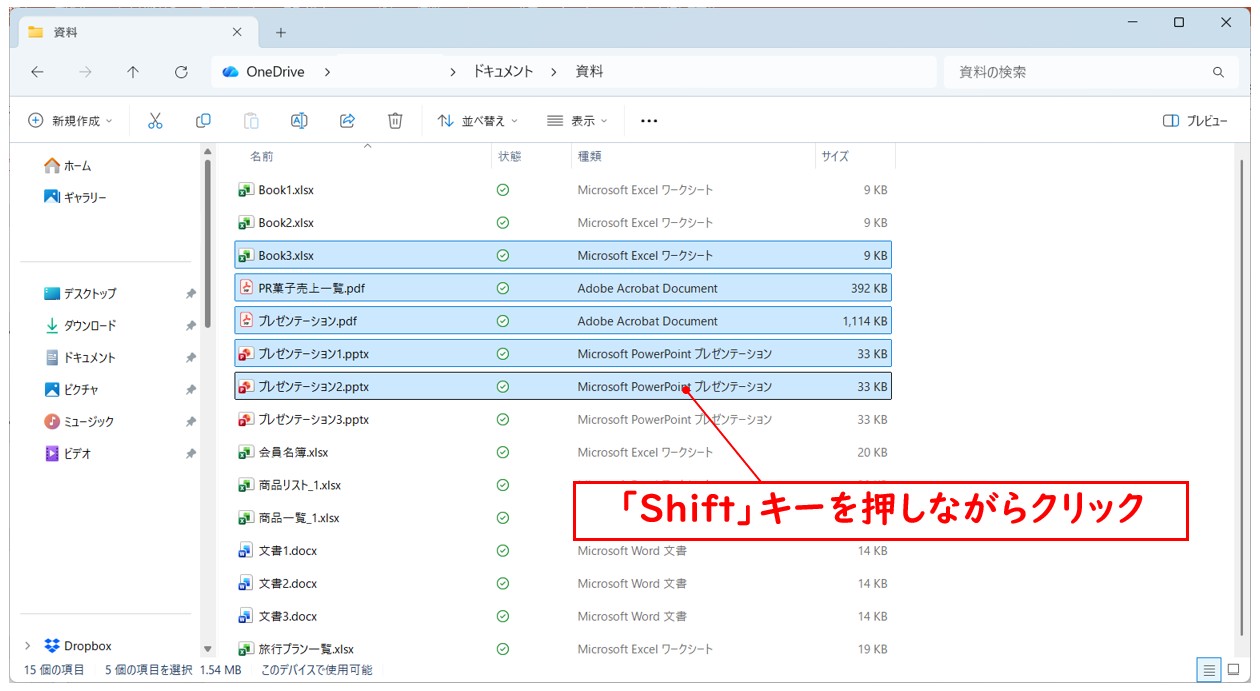
さらに「Ctrl」キーを押しながら、離れた位置のファイルをクリックすれば、追加で選びたい飛び飛びのファイルも選択することが可能です。
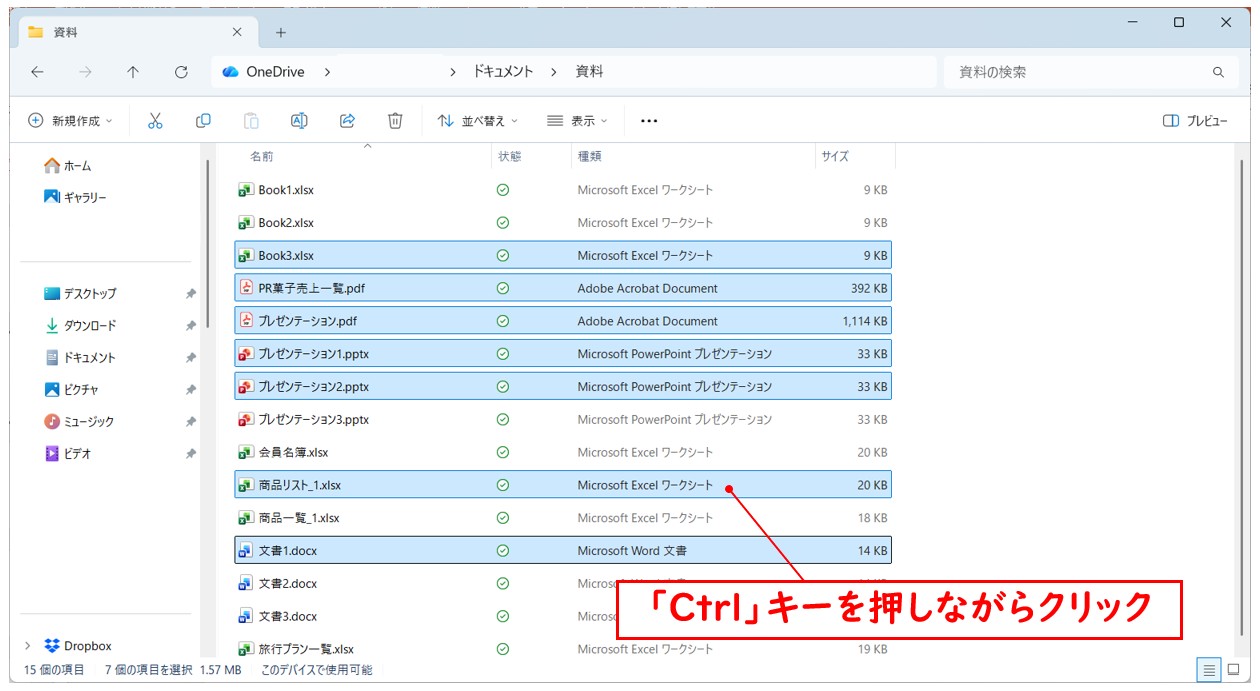
メリット
- 連続したファイルと離れたファイルを同時に選択できる
- 大量のファイルの中から必要なファイルだけ操作できる
- ドラッグ操作が苦手でも、キーボードとクリックだけで操作できる
「Ctrl + Shift + クリック」で離れた範囲もまとめて選択
さらに応用として、「Ctrl + Shift + クリック」を使うと、離れた範囲の連続したファイルも一気に選択できます。
操作手順
- まず、範囲の最初のファイルをクリック
- 「Shift」+ クリック で連続範囲を選択
- 「Ctrl」キーを押しながら追加したい範囲の最初のファイルをクリック
- 「Ctrl + Shift + クリック」でその範囲の最後のファイルまで選択
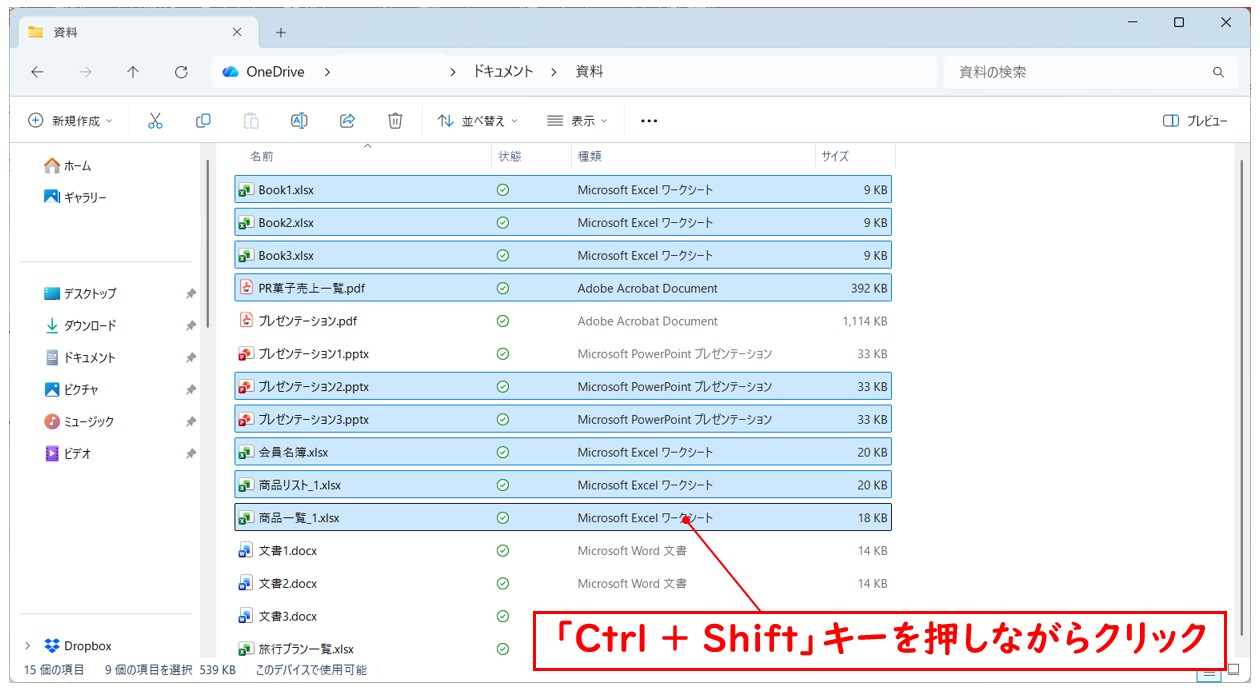
まず、範囲の最初のファイルをクリックし、「Shift」+ クリック で連続範囲を選択します。
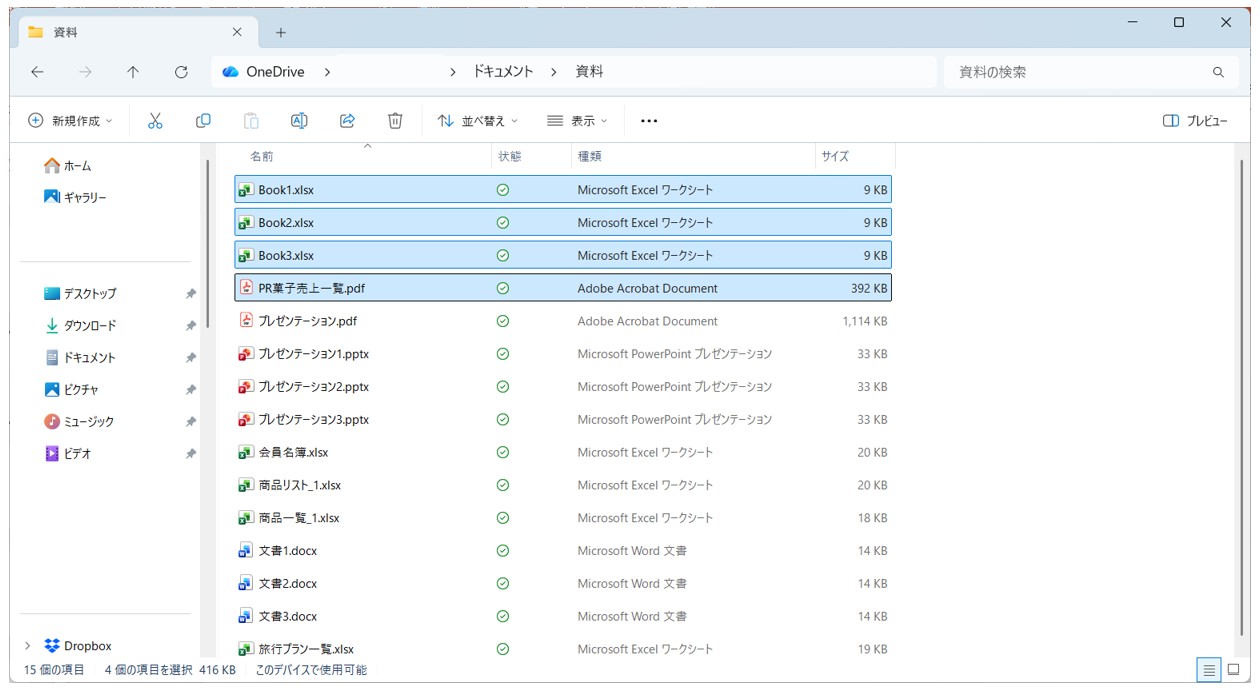
つぎに、「Ctrl」キーを押しながら追加したい範囲の最初のファイルをクリックします。
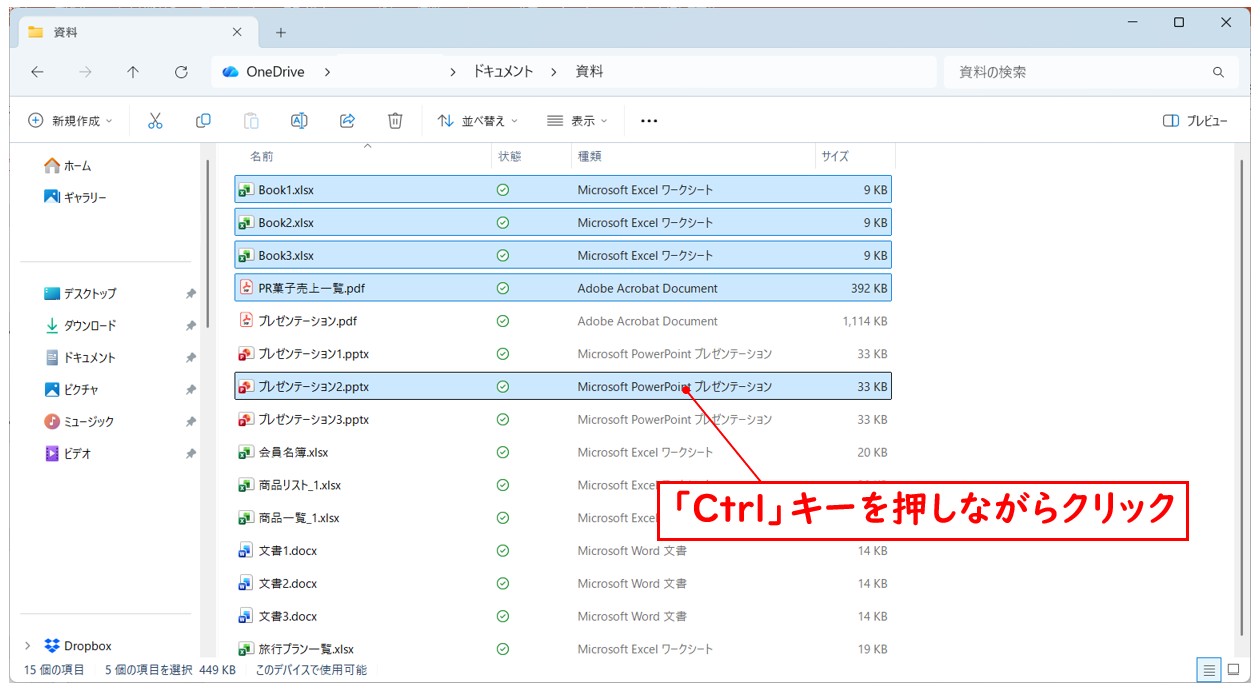
さらに「Ctrl + Shift」を押しながら、その範囲の最後のファイルをクリックします。
これで、連続した複数のファイルを追加で選択することができます。
メリット
- 複雑なファイル選択も簡単に操作可能
- ドラッグせずに範囲選択できるので、手首への負担も少ない
- 連続範囲と単体選択、離れた範囲の連続選択を自由に組み合わせられる
複数選択の押さえておきたいポイント
いかがでしたか?
パソコンでの複数選択は、一度に複数のファイルを操作できるだけでなく、作業効率やミスの防止にも直結する重要なスキルです。
マウスだけで行うドラッグ操作は直感的で初心者でも理解しやすく、連続したファイルをまとめて選ぶ際に便利です。
選択されたファイルが青くハイライトされることで視覚的に確認できるため、操作ミスを防ぐことができます。
さらに、マウスとキーボードを組み合わせる操作では、「Shift」キーによる連続選択や「Ctrl」キーによる飛び飛び選択を活用することで、より自由度の高いファイル操作が可能になります。
ドラッグと「Ctrl」キーを組み合わせれば、離れた範囲の複数ファイルも一度に選択でき、効率的に作業を進められます。
キーボードだけで選択する方法も覚えておくと便利です。
「Shift」キーと矢印キーで連続した範囲を選択したり、「Ctrl」+ スペースで単体のファイルを自由に選んだり、「Ctrl + A」で全選択して不要なファイルを「Ctrl」で除外するなど、マウスに頼らず操作できる柔軟性があります。
特に大量のファイルを整理する場合やドラッグ操作が苦手な場合、キーボード操作だけで自由に選択できることは大きなメリットです。
さらに応用操作では、「Shift + クリック」、「Ctrl + クリック」、「Ctrl + Shift + クリック」の組み合わせで、連続ファイルと飛び飛びファイル、さらに離れた範囲の連続ファイルまで自由に選択できるため、どんな状況でも必要なファイルをまとめて操作できます。
これらの操作を理解しておくことで、作業時間を短縮できるだけでなく、誤って不要なファイルを操作してしまうリスクも減らせます。
複数選択の基本から応用まで理解しておくことは、パソコン作業を効率的かつ正確に進めるための土台となります。
それぞれの操作方法の特徴とコツを押さえておくことで、連続ファイル、飛び飛びファイル、大量ファイルの整理など、どんな場面でもスムーズに対応できるようになります。
複数選択を自在に使いこなすことは、パソコン操作全体のスキルアップにもつながる大切なポイントです。
パソコンが苦手であればパソコンを学んでみませんか?
パソコンは奥が深く難しいですよね。
このように、パソコンってどうやってやったら良いかわからないものが多いです。
パソコンの事を知っておくと、職場などで非常に気持ちが楽になります。
パソコン教室パレハでは、パソコンが苦手な方向けの講座をご用意しております。
パソコンが使えるようになると、日常のストレスが驚くようになくなります。
毎日のドキドキから解放されたくないですか?
とは言っても勉強するのは大変...
という方の為に「勉強しないパソコン教室」をやっています。
「え?どんなパソコン教室?」って思われた方は、無料体験を実施しておりますのでお気軽にご連絡ください。
詳細は下記をご覧ください。
教室に通う時間がなくてちょっとずつ覚えたいという方向けの「パソコン苦手さん向け通信講座」を作りました。
基本から順番に「実践で覚えるのではなく慣れていく」教材を使います。
「文字を読むのが苦手…」という方でも大丈夫。
動画とセットで感覚的に身につけられます。
パソコンを覚えるのってとっても大変ですが、コツがわかってくれば、操作が楽になります。
今「パソコン教室パレハのLINE友達登録」(無料)で「パソコンに役立つ豪華15大特典」をお送りしております。
パソコンの基本操作はもちろん、パソコンが苦手な方に役立つ特典を15個ご用意しております。
良かったら下記からご登録ください。
