

パソコンを使っていて、「作業に時間がかかる」「ファイルがどこにあるか分からない」「急に動きが遅くなる」といった悩みを感じたことはありませんか?
便利なはずのパソコンも、操作方法や機能を十分に知らないままだと、かえってストレスの原因になってしまいます。
特に、通知が頻繁に表示されたり、画面が散らかったりすると、集中力も奪われてしまいます。
しかし、Windowsには標準で搭載されている便利な機能が数多くあり、それらを少し理解するだけで、作業効率や快適さは大きく変わります。
特別なソフトを追加しなくても、設定や操作を見直すだけで「使いにくい」が「使いやすい」に変わるのです。
そこで今回の記事では、ショートカットキーやファイル管理、画面分割、集中モードなど、今日からすぐに活用できるWindowsの便利機能を分かりやすく解説します。
ぜひ参考になさってください。
パソコンって難しいですよね。
「パソコンが苦手で、何から始めればいいか分からない…」
そんな方にこそ知ってほしいのが「勉強しないパソコン教室」です。
文字を読むのが苦手な方でも、実際に操作しながら「気づいたらできていた!」という成功体験が積めるように設計されています。
まずは無料体験から、お気軽に始めてみませんか?

Windowsの便利な機能を活用する方法
Windowsには、便利な機能が数多く備わっています。しかし、その存在を知らなかったり、初期設定のまま使い続けていたりすると、本来の使いやすさを十分に活かせていないこともあります。
少し設定を見直すだけで、操作が分かりやすくなったり、作業時間を短縮できたりします。
Windows11の新機能とカスタマイズ
Windows 11 では、デザインや操作性が大きく変わり、より直感的に使えるようになりました。
まず注目したいのが、新しいインターフェースです。
インターフェースとは、画面の見た目やボタンの配置など、ユーザーが実際に操作する部分のことを指します。
つまり、「どこに何が表示されていて、どう操作するのか」という“使い心地”に関わる部分です。
Windows11では、スタートメニューが中央寄せになり、全体的にすっきりとしたデザインになりました。
また、ウィンドウをきれいに並べられる「スナップレイアウト」や、天気やニュースを表示できるウィジェット機能など、新しい仕組みも追加されています。
さらに、カスタマイズも簡単に行えます。たとえば、タスクバーに表示するアイコンを整理したり、不要なアプリをピン留めから外したりすることで、必要な機能にすぐアクセスできるようになります。
背景やテーマカラーを変更すれば、自分好みの作業環境に整えることも可能です。
こうした新機能を理解し、自分の使い方に合わせて設定を調整することで、操作に迷う時間が減り、作業効率の向上につながります。
パソコンを覚えるのってとっても大変ですが、コツがわかってくれば、操作が楽になります。
今「パソコン教室パレハのLINE友達登録」(無料)で「パソコンに役立つ豪華15大特典」をお送りしております。
パソコンの基本操作はもちろん、パソコンが苦手な方に役立つ特典を15個ご用意しております。
良かったら下記からご登録ください。

業務効率化に役立つ設定
日々の仕事を少しでも効率よく進めるためには、Windowsの設定を上手に活用することが大切です。
まず取り入れたいのがショートカットキーです。
ショートカットキーとは、キーボードの複数のキーを同時に押して操作を素早く実行する方法のことです。
マウスに持ち替える回数が減るため、作業スピードが大きく向上します。
また、自動化ツールの活用も効果的です。
自動化とは、毎回同じ手順で行っている操作を、あらかじめ設定して自動で実行させる仕組みのことを指します。
繰り返し作業を減らすことで、ミスの防止や時間短縮につながります。
さらに、タスク管理アプリ(やることを一覧で管理できるアプリ)を活用すれば、業務の進捗状況を整理しやすくなります。
やるべき作業を「見える化」することで、優先順位もつけやすくなります。
これらの設定や機能を取り入れることで、日々の業務はよりスムーズになります。
生体認証サインインの利用
パソコンのログイン方法として注目されているのが、生体認証サインインです。
生体認証とは、指紋や顔など、その人の身体的な特徴を使って本人確認を行う仕組みのことです。
Windows Hello では、指紋認証や顔認証といった方法が利用できます。
パスワードを毎回入力する必要がないため、ログインがスムーズになるだけでなく、肩越しに見られる「のぞき見」のリスクも減らせます。
便利さとセキュリティ(安全性)を両立できる点が大きなメリットです。
設定も難しくなく、Windowsの「設定」メニューから案内に沿って進めるだけで利用を開始できます。
安全で快適なパソコン環境を整えるためにも、生体認証の活用は検討する価値があります。
パソコンって難しいですよね。
「パソコンが苦手で、何から始めればいいか分からない…」
そんな方にこそ知ってほしいのが「勉強しないパソコン教室」です。
文字を読むのが苦手な方でも、実際に操作しながら「気づいたらできていた!」という成功体験が積めるように設計されています。
まずは無料体験から、お気軽に始めてみませんか?
ショートカットキーを使った作業効率の向上
パソコン作業を速くする一番の近道は、「ショートカットキー」を使いこなすことです。
ショートカットキーとは、キーボードの複数のキーを同時に押して操作を実行する方法のことをいいます。
マウスに持ち替える回数が減るだけで、作業時間は大きく変わります。
ここでは、まず覚えておきたい基本のショートカットキーから紹介します。
基本的なショートカットキー
ショートカットキーの中でも、特に使用頻度が高いものから覚えるのが効率的です。まずは次の3つをしっかり身につけましょう。
- Ctrl + C :コピー(選択した文字やデータを複製する)
- Ctrl + V :ペースト(コピーした内容を貼り付ける)
- Ctrl + Z :元に戻す(直前の操作を取り消す)
これらは文章作成や表計算など、ほぼすべての作業で使います。
特に「元に戻す」は、操作を間違えたときにすぐ修正できるため、安心して作業できる便利な機能です。
まずは、よく使うショートカットだけを厳選して覚えることがポイントです。
最初からたくさん覚えようとすると、かえって混乱してしまいます。
また、自分用のショートカット一覧を作っておくのもおすすめです。
紙に書いてデスクトップや壁に貼っておくと、視覚的に確認できるため、自然と覚えやすくなります。
そして大切なのは、実際に使ってみることです。
普段利用しているWordやExcel、メールソフトなどで意識的にショートカットキーを使ってみましょう。
繰り返し使うことで、指が自然に覚え、作業スピードが確実に向上します。
よく使うショートカットキー一覧(文字入力・編集系)
| ショートカットキー | できること | 説明 |
| Ctrl + C | コピー | 選択した文字やデータを複製 |
| Ctrl + V | 貼り付け(ペースト) | コピーした内容を貼り付け |
| Ctrl + X | 切り取り | 選択した内容を削除してコピー |
| Ctrl + Z | 元に戻す | 直前の操作を取り消す |
| Ctrl + Y | やり直し | 元に戻した操作を戻す |
| Ctrl + A | すべて選択 | 文章全体やセル全体を一括選択 |
| Ctrl + S | 上書き保存 | 現在の内容を保存 |
| Ctrl + F | 検索 | 文書内の文字を探す |
| Ctrl + H | 置換 | 特定の文字を別の文字に一括変更 |
| Ctrl + B | 太字 | 文字を太くする |
| Ctrl + I | 斜体 | 文字を斜めにする |
| Ctrl + U | 下線 | 文字に下線を引く |
文字入力でよく使うファンクションキー
| キー | できること | 例 |
| F6 | ひらがなに変換 | とうきょう → とうきょう |
| F7 | 全角カタカナに変換 | とうきょう → トウキョウ |
| F8 | 半角カタカナに変換 | とうきょう → トウキョウ |
| F9 | 全角英数字に変換 | とうきょう → tokyo |
| F10 | 半角英数字に変換 | とうきょう → tokyo |
アプリケーション別ショートカット
ショートカットキーは、使うアプリケーション(ソフト)によって、より便利な操作が用意されています。
ここでは、特に仕事でよく使われるWordとExcelに絞って、先ほど紹介していないショートカットキーやファンクションキーを紹介します。
普段使っているアプリで少しずつ試してみることが、上達への近道です。
Wordで使えるショートカットキー
| ショートカットキー | できること | 説明 |
| Ctrl + P | 印刷画面を開く | すぐ印刷設定へ進める |
| Ctrl + K | ハイパーリンク挿入 | ハイパーリンク=クリックで開くリンク |
| Ctrl + Enter | 改ページ | 次のページへ強制的に移動 |
| Ctrl + Shift + > | 文字を大きくする | 1段階ずつ拡大 |
| Ctrl + Shift + < | 文字を小さくする | 1段階ずつ縮小 |
| Ctrl + E | 中央揃え | 文字の位置を中央に |
| Ctrl + L | 左揃え | 左側に揃える |
| Ctrl + R | 右揃え | 右側に揃える |
Wordで使えるファンクションキー
| キー | できること | 説明 |
| F4 | 直前の操作を繰り返す | 同じ書式設定を続けて適用できる |
| F7 | スペルチェック | 文章の誤字脱字を確認 |
Excelで使えるショートカットキー
| ショートカットキー | できること | 説明 |
| Ctrl + D | 上のセルをコピー | 上のセルをコピーする |
| Ctrl + E | フラッシュフィル | 規則性のあるデータを自動入力 |
| Ctrl + P | 印刷画面を出す | すぐ印刷設定へ進める |
| Ctrl + R | 左のセルをコピー | 左側のセルをコピーする |
| Ctrl + T | テーブルにする | 表をテーブル化する |
| Ctrl + ; | 今日の日付を入力 | 自動で現在の日付が入る |
| Ctrl + : | 現在時刻を入力 | 自動で現在の時刻が入る |
| Ctrl + 1 | セルの書式設定 | ダイアログボックスが開く |
| Ctrl + Shift + $ | 通貨形式にする | ¥マークを付ける |
| Ctrl + Shift + % | パーセント表示 | %形式に変更 |
| Ctrl + Space | 列全体を選択 | 縦一列まとめて選択 |
| Shift + Space | 行全体を選択 | 横一列まとめて選択 |
Excelで使えるファンクションキー
| キー | できること | 説明 |
| F2 | セルを編集 | セル内の文字を直接修正 |
| F4 | 絶対参照の切り替え | $マークを自動で付ける |
| F5 | ジャンプ機能 | 指定のセルにジャンプ |
| Shift + F3 | 関数の挿入 | ダイアログボックスが開く |
| Shift + F11 | 新しいシートを挿入 | ワンクリックで追加 |
ショートカットキーについては、下記の記事で解説していますので、ご覧ください。
ショートカットキー・早見表|使えない人必見|エクセルなど一覧
教室に通う時間がなくてちょっとずつ覚えたいという方向けの「パソコン苦手さん向け通信講座」を作りました。
基本から順番に「実践で覚えるのではなく慣れていく」教材を使います。
「文字を読むのが苦手…」という方でも大丈夫。
動画とセットで感覚的に身につけられます。

ウィンドウ管理のためのショートカット
複数の画面を開きながら作業していると、「どこに何があるか分からなくなる」「急いで席を立ちたいのに時間がかかる」といった場面もあります。
そんなときに役立つのが、ウィンドウ管理に関するショートカットキーです。
ウィンドウとは、画面に表示されているアプリやファイルの“枠”のことをいいます。
これらを素早く整理・操作できるようになると、作業効率がぐっと上がります。
画面の整理に役立つショートカット
| ショートカットキー | できること | 説明 |
| Alt + Tab | アプリの切り替え | 開いている画面を一覧表示 |
| Windows + D | デスクトップ表示 | すべてのウィンドウを最小化 |
| Windows + ↑ | ウィンドウ最大化 | 画面いっぱいに表示 |
| Windows + ↓ | 最小化/元のサイズに戻す | 状態を切り替え |
| Windows + ← / → | 画面の左右に配置 | 画面分割に便利 |
離席・終了時に役立つショートカット
| ショートカットキー | できること | 説明 |
| Windows + L | 画面ロック | 離席時のセキュリティ対策 |
| Alt + F4 | アプリ終了/シャットダウン画面 | デスクトップ表示中に使う |
| Windows + X → U → S | スリープ | すぐ作業を再開できる |
| Ctrl + Shift + Esc | タスクマネージャー起動 | 動作が重いときの確認用 |
作業効率を上げる便利機能
Windowsには、ショートカットキー以外にも作業効率を高めてくれる便利な機能が数多く用意されています。
付箋アプリ
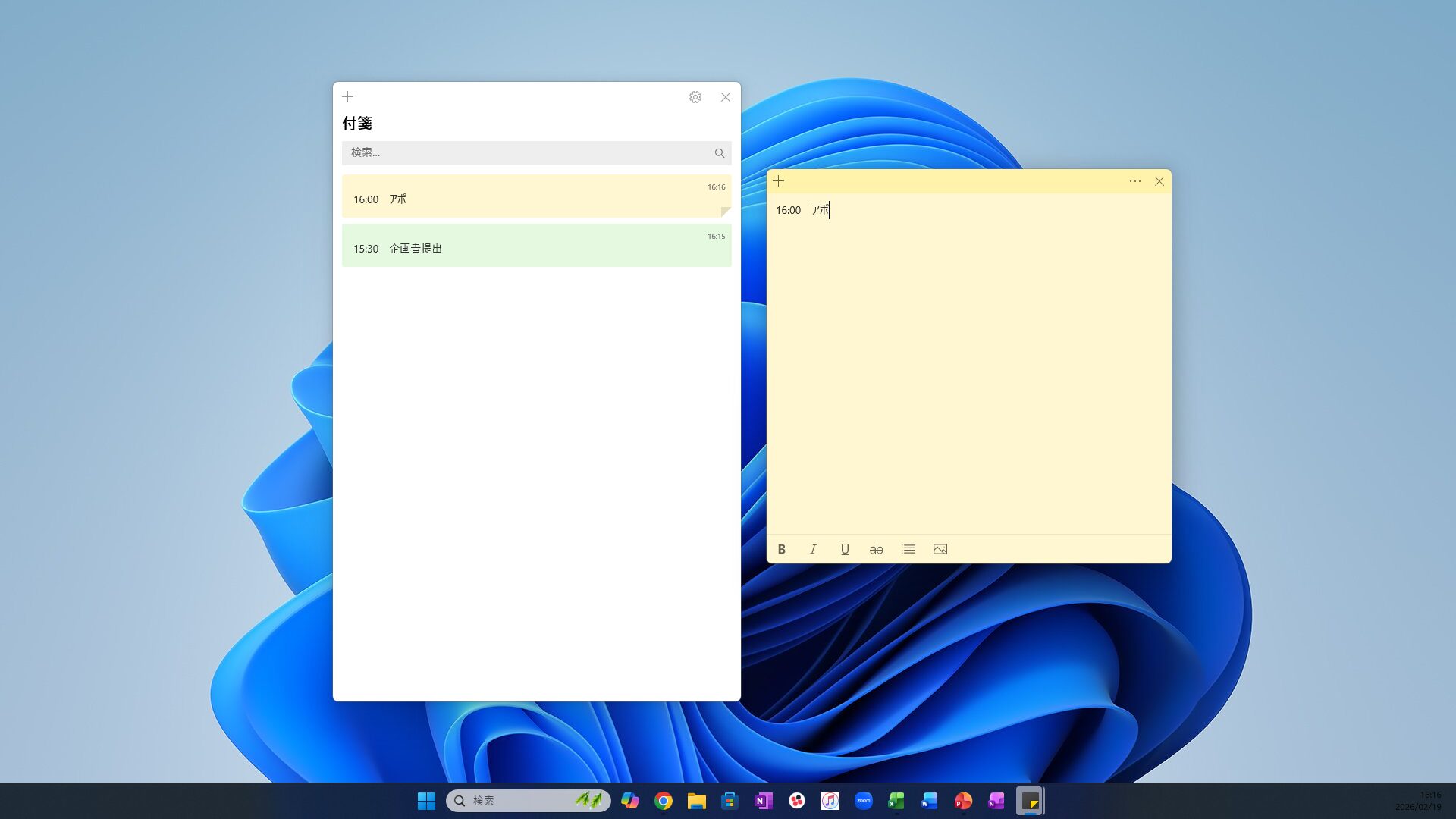
ちょっとしたメモを書き留めたいときに便利なのが、Windows標準搭載の付箋アプリです。
紙の付箋のように「あとでやること」や「一時的なメモ」をすぐに確認できます。
スタートメニューから「付箋」と検索するだけですぐに使えます。
主な特徴は次の通りです。
- ワンクリックで新規メモ作成
- 色分けによる整理
- テキストのコピー&ペースト対応
- チェックリスト形式の入力
デスクトップに常時表示できる
付箋はデスクトップ上に表示されます。
例えば、
- 今日中にやるタスク
- 電話番号や会議ID
- 一時的な計算メモ
などをすぐ見える位置に置いておくことが可能です。
タスクバーにピン留め
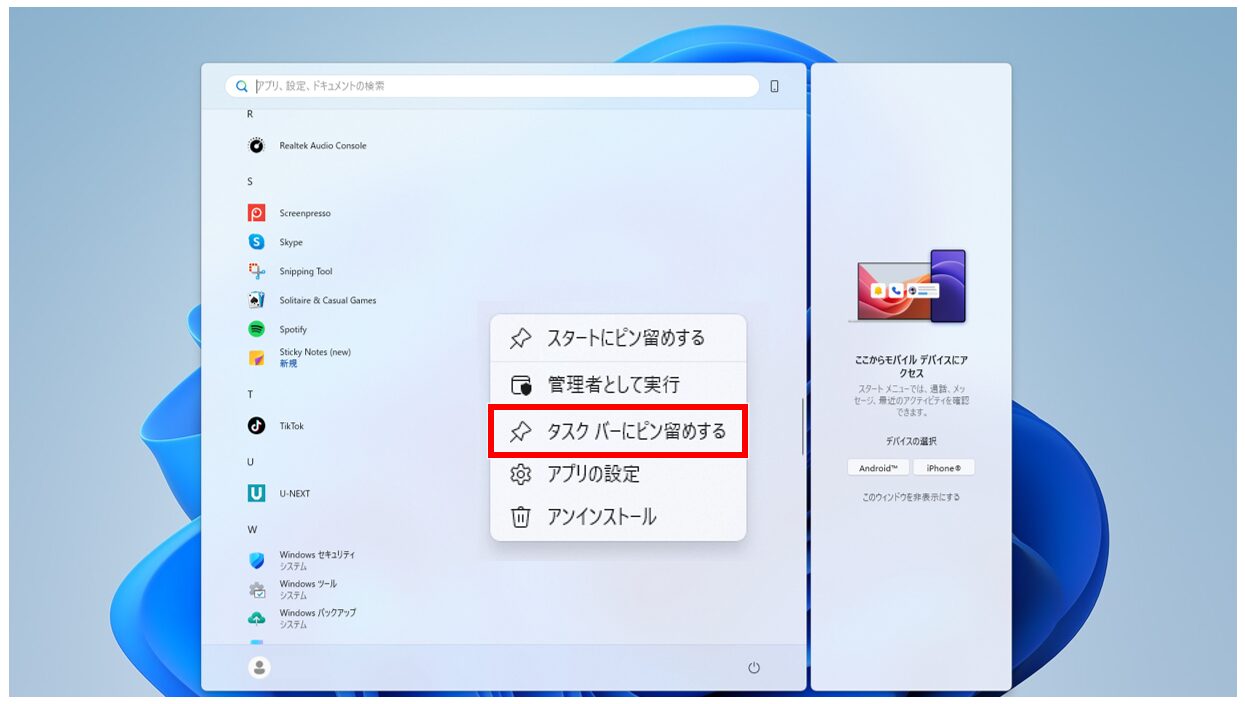
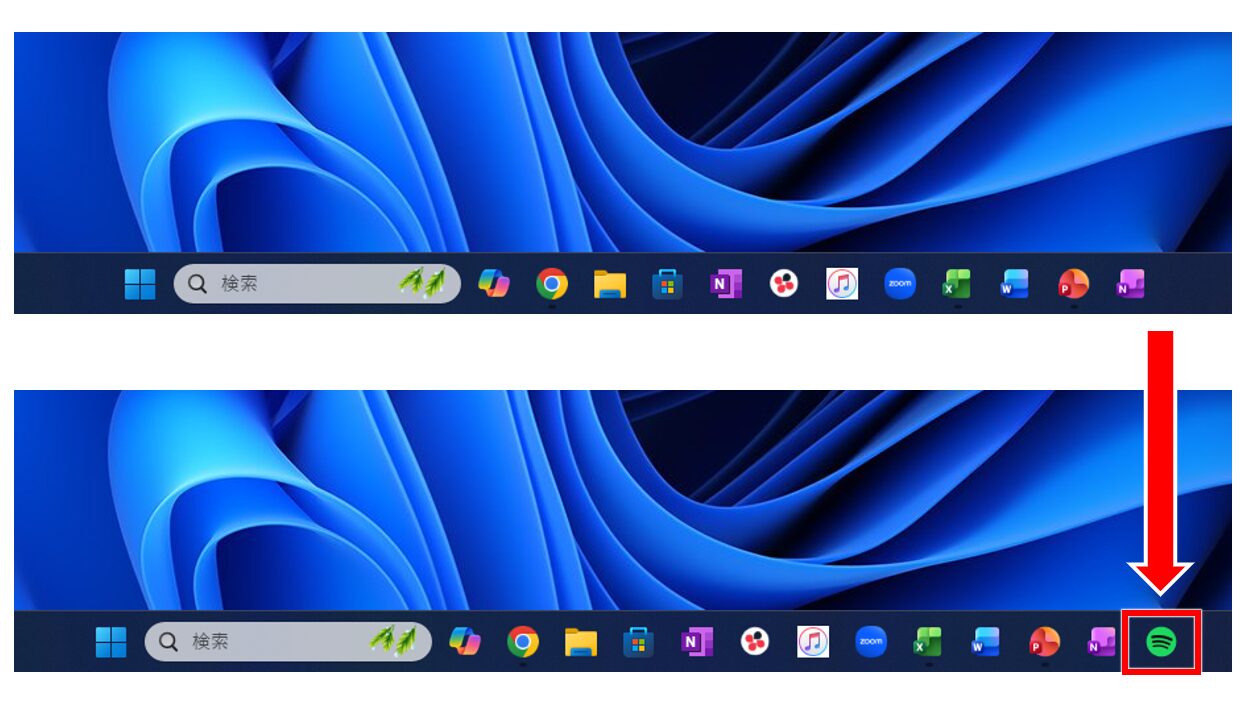
よく使うアプリを素早く起動したい場合に便利なのが、「タスクバーにピン留め」する機能です。
タスクバーとは、画面下部(または設定によっては中央)に表示されている、アプリのアイコンが並んでいるバーのことです。
ピン留めとは?
ピン留めとは、特定のアプリをタスクバーへ固定表示させることをいいます。
通常、アプリは起動しているときだけタスクバーに表示されますが、ピン留めしておけば、常に同じ場所に表示されます。
これにより、
- 毎回スタートメニューから探す手間が省ける
- アプリの位置が固定され、直感的にクリックできる
- 起動までの時間を短縮できる
といったメリットがあります。
ピン留めの方法
方法はとても簡単です。
- スタートメニューからアプリを右クリック
- 「タスクバーにピン留めする」を選択
または、起動中のアプリのアイコンを右クリックし、同じく「タスクバーにピン留めする」を選ぶことでも設定できます。
作業効率を上げるコツ
特にピン留めしておくと便利なアプリの例としては、
- ブラウザ(インターネット閲覧ソフト)
- WordやExcelなどのOfficeアプリ
- メールアプリ
- エクスプローラー(ファイル管理画面)
などが挙げられます。
アイコンの並び順はドラッグ(マウスでつかんで移動)することで自由に変更できます。
「使用頻度の高い順」に並べるだけでも、日々の小さな時間短縮につながります。
タスクバーへのピン留めは、小さな工夫ですが効果は大きい機能です。
よく使うアプリを見直し、必要なものだけを整理しておくことで、作業のスピードと快適さが向上します。
画面分割機能の活用法
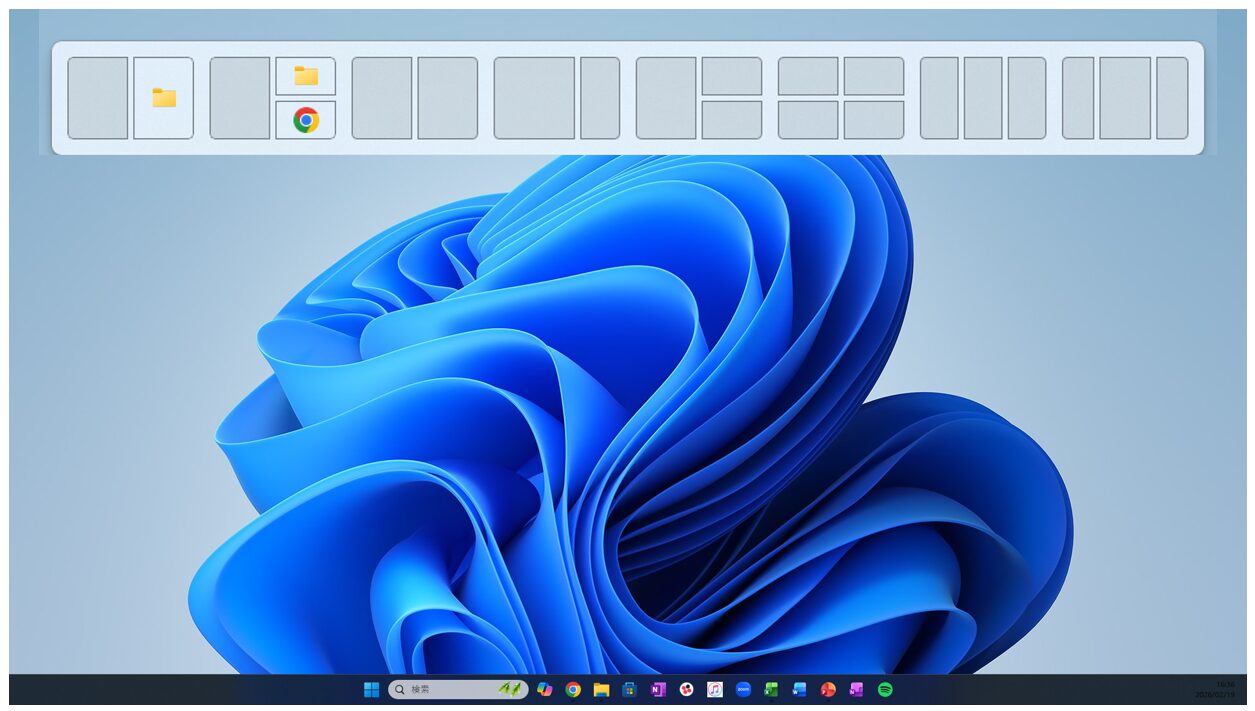
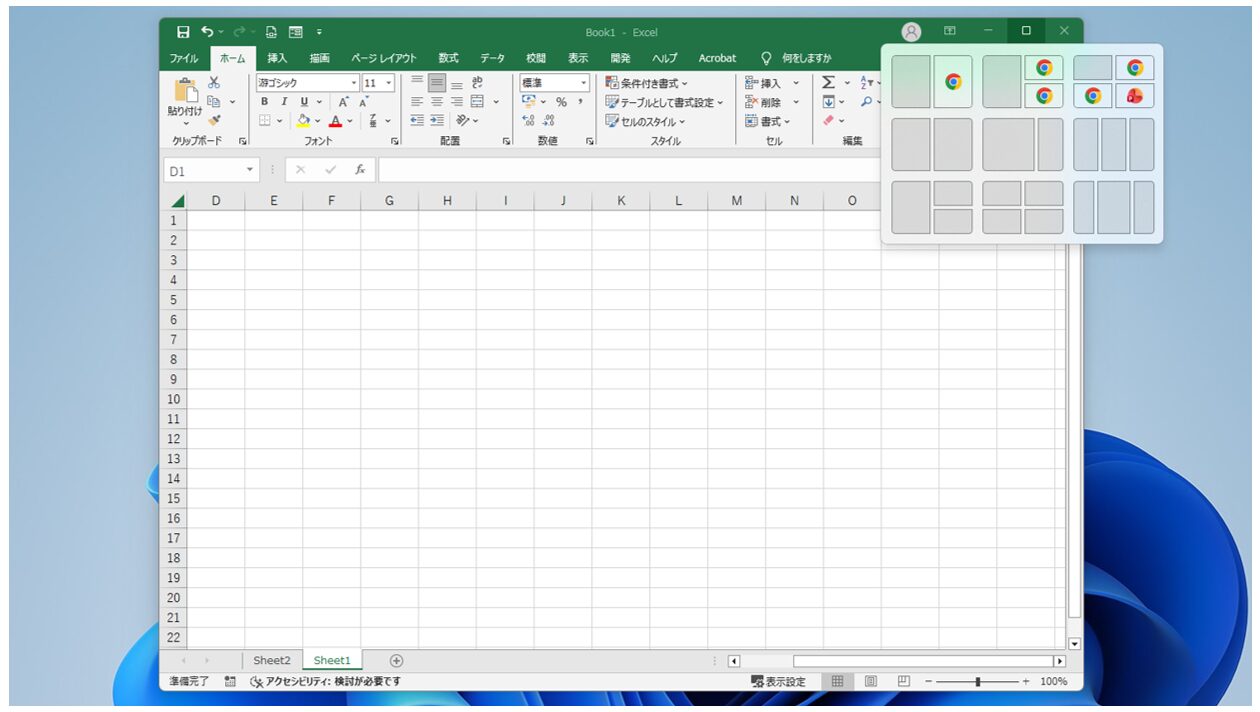
画面分割機能とは、複数のアプリケーション(ソフト)を同時に画面へ並べて表示できる機能のことです。
例えば、左側にExcel、右側にWordを表示しながら作業する、といった使い方ができます。
操作はとても簡単です。
ウィンドウを画面の端にドラッグ(マウスでつかんで移動)するだけで、自動的に画面の半分に配置されます。
また、「Windows + ← / →」のショートカットキーを使えば、キーボードだけで素早く分割できます。
この機能を使うメリットは次の通りです。
- 情報を見比べながら作業できる
- アプリの切り替え回数が減る
- 作業の流れが止まりにくい
さらにWindows11では「スナップレイアウト」という機能があり、これはあらかじめ用意されたレイアウト(画面配置の型)から選ぶだけで、きれいに整列させることができます。
難しい設定は不要で、直感的に操作できる点も魅力です。
仮想デスクトップの利用方法
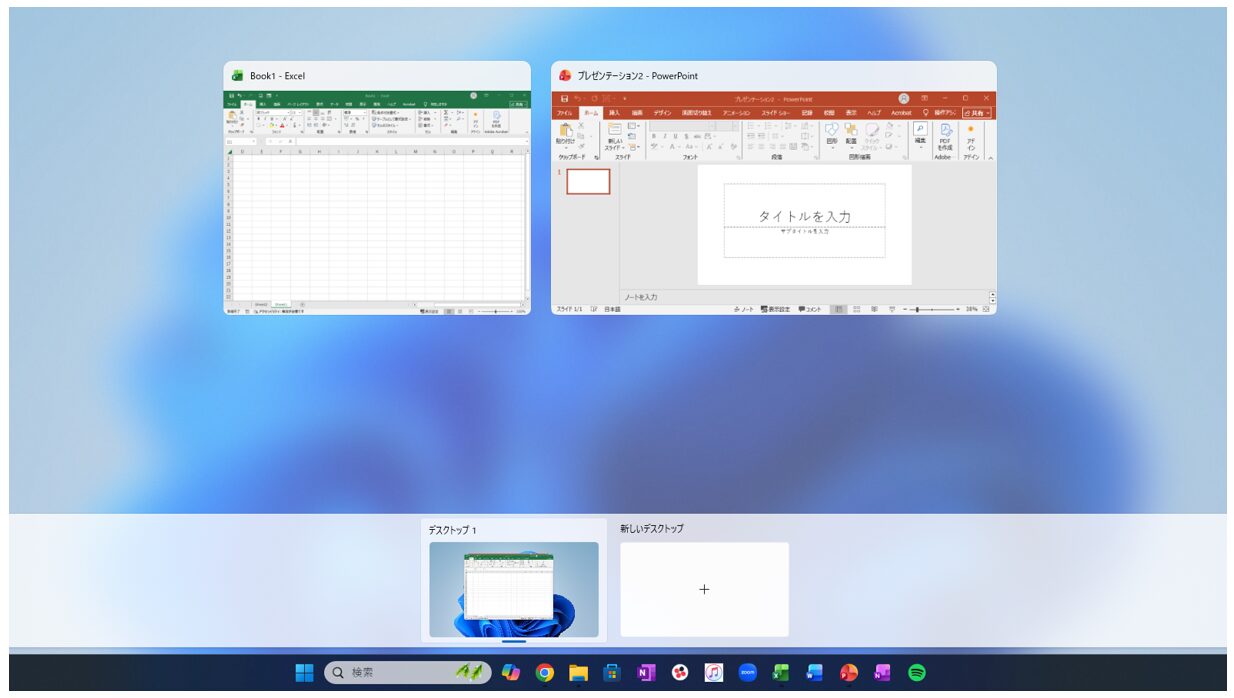
仮想デスクトップとは、デスクトップを複数作成し、用途ごとに使い分けられる機能です。
実際にモニターが増えるわけではなく、「作業スペースを切り替える」イメージです。
例えば、
- デスクトップ1:メール・チャット用
- デスクトップ2:資料作成用
- デスクトップ3:調査・ブラウザ用
- というように分けることができます。
作成方法は、「Windows + Tab」→「新しいデスクトップ」をクリック、または「Windows + Ctrl + D」で即座に作成できます。
切り替えは、「Windows + Ctrl + ← / →」で素早く移動できます。
作業内容ごとに環境を分けることで、画面が散らからず、集中力も保ちやすくなります。
特に複数のプロジェクトを同時に進めている場合に効果を発揮します。
これらの機能はどれも特別な設定は不要で、すぐに使い始められるものばかりです。
まずは一つだけでも試してみることで、日々の作業効率が着実に向上していきます。
クリップボード
文章作成や資料作りの効率を大きく左右するのが、「コピー&ペースト」の活用です。
その中心となるのがクリップボード機能です。
クリップボードとは?
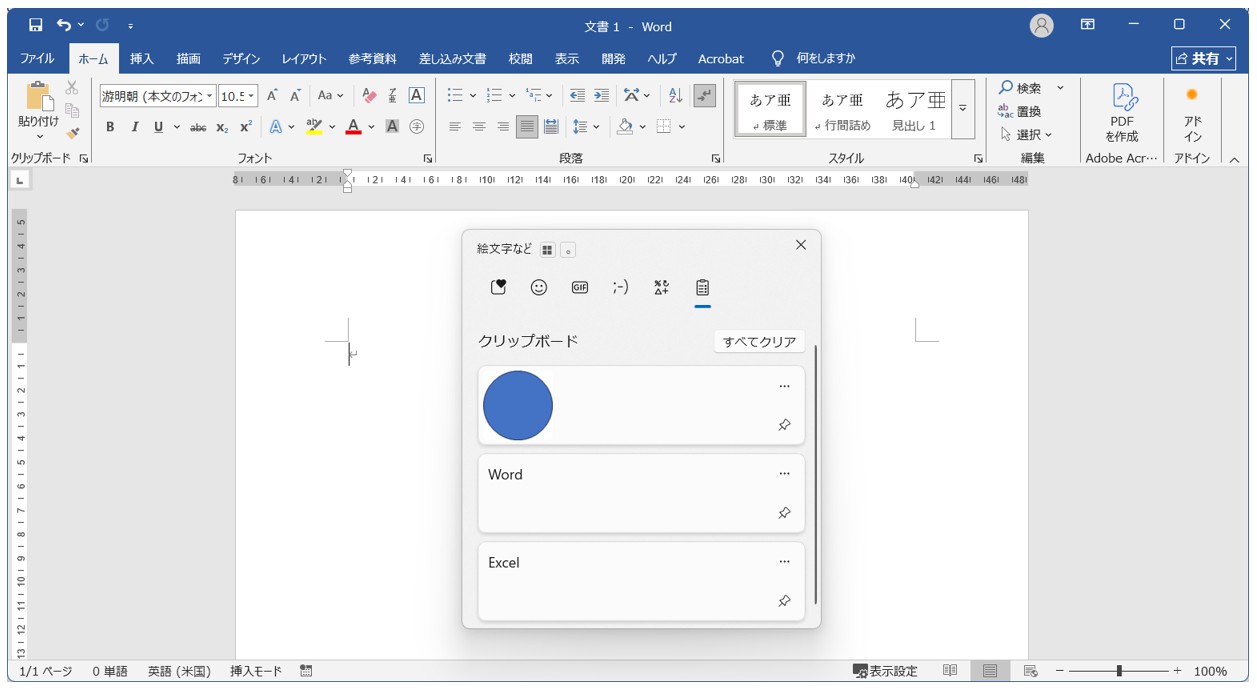
クリップボードとは、コピー(Ctrl + C)や切り取り(Ctrl + X)したデータを一時的に保存しておく作業用の保管場所のことです。
通常は直前にコピーした1件のみが保存されますが、Windowsではクリップボード履歴を有効にすることで、複数のコピー履歴を保存できます。
「Windows + V」を押すと履歴一覧が表示され、過去にコピーしたテキストや画像を再利用できます。
活用メリット
- 定型文の使い回しが簡単
- 何度も同じ内容をコピーし直す手間が省ける
- 作業の流れが止まらない
スクリーンショット
画面の内容を画像として保存できるスクリーンショット機能を組み合わせれば、情報整理は格段にスムーズになります。
スクリーンショットとは?
スクリーンショットとは、現在表示されている画面を画像として保存する機能です。
画面の内容を写真のように保存できるため、説明資料やマニュアル作成に非常に便利です。
主な操作方法は次の通りです。
| ショートカットキー | できること |
| Windows + Shift + S | 範囲を指定して画面を切り取る |
| Windows + PrtScn | 画面全体を自動保存 |
| Alt + PrtScn | アクティブウィンドウのみ保存 |
※PrtScnは「Print Screen」の略で、画面をコピーするキーです。
※アクティブウィンドウとは、現在操作中の画面のことです。
視覚情報を活用するメリット
テキストだけで説明するよりも、画面画像を添えることで理解は一気に深まります。
- エラー画面の保存
- 操作手順の共有
- Webページの記録
など、ビジネスシーンでも活躍します。
クリップボード履歴とスクリーンショットを使いこなせるようになると、「コピーのやり直し」や「説明の手間」が大幅に減ります。
どちらも標準機能なので、追加ソフトは不要です。
まずは「Windows + V」と「Windows + Shift + S」の2つから試してみるとよいでしょう。
OneDriveによるファイル管理
パソコンの故障や誤操作によるデータ消失を防ぐために、活用したいのがクラウドストレージです。
その代表的なサービスが、Windowsに標準搭載されている OneDrive です。
クラウドとは?
クラウドとは、インターネット上のサーバー(データを保管しているコンピューター)にファイルを保存する仕組みのことです。
自分のパソコン本体ではなく、オンライン上に保存するため、万が一パソコンが故障してもデータを守ることができます。
OneDriveを利用すると、保存したファイルは自動的にクラウドへ同期(データを同じ状態に保つこと)されます。
複数デバイスからアクセスできる
OneDriveの大きなメリットは、複数のデバイスから同じファイルにアクセスできる点です。
- 自宅のパソコン
- ノートパソコン
- スマートフォン
- タブレット
同じMicrosoftアカウントでログインしていれば、どの端末からでも最新のファイルを開くことができます。
例えば、自宅で作成した資料を外出先で修正する、といった使い方も簡単に実現できます。作業の柔軟性が大きく向上します。
ファイル管理を効率化するテクニック
日々の業務では、多くのファイルを扱うことになります。
ファイルが増えるほど、「探す時間」や「整理する手間」も増えてしまいます。
Windowsには、こうした負担を減らすための便利な機能が標準で備わっています。
ファイル名の一括変換方法
複数のファイル名をまとめて変更したいとき、一つずつ修正するのは非常に手間がかかります。
Windowsでは、エクスプローラー(ファイルを閲覧・管理する画面)を使えば、簡単に一括変更が可能です。
一括変換の手順
- 変更したいファイルをすべて選択
(Ctrlキーを押しながらクリック、またはドラッグで範囲選択) - 最初のファイルを右クリック
- 「名前の変更」を選択
- 新しい名前を入力して「Enter」キーを押す
すると、
- 資料 (1)
- 資料 (2)
- 資料 (3)
のように、自動で連番が振られます。
ファイルの圧縮・解凍の手順
ファイルをメールで送るときや、複数のデータをまとめたいときに便利なのが「圧縮」機能です。
圧縮とは?
圧縮とは、ファイルのサイズを小さくしたり、複数のファイルを一つにまとめたりすることです。
Windowsでは「ZIP形式(ジップ形式)」という形式が一般的です。
圧縮の手順
- 圧縮したいファイルやフォルダーを右クリック
- 「送る」→「圧縮(ZIP形式)フォルダー」を選択
これでZIPファイルが作成されます。
解凍とは?
解凍とは、圧縮されたファイルを元の状態に戻すことです。
解凍の手順
- ZIPファイルを右クリック
- 「すべて展開」を選択
- 保存先を指定して展開
これで中身を通常のファイルとして使用できます。
圧縮を活用するメリット
- メール添付時の容量削減
- 複数ファイルの一括送信
- データの整理
特にビジネスシーンではZIP形式が標準的に使われているため、基本操作として覚えておくと安心です。
ファイル管理は、ほんの少しの工夫で大きく効率が変わります。
「一括変更」と「圧縮・解凍」はすぐに使える基本テクニックですので、ぜひ日常業務に取り入れてみてください。
知っておくと便利な隠れ機能
Windowsには、あまり目立たないものの、知っているだけで作業効率やトラブル対応力が大きく向上する機能が備わっています。
普段はあまり意識しないツールでも、いざというときに使いこなせると安心です。
タスクマネージャーの効果的な使い方
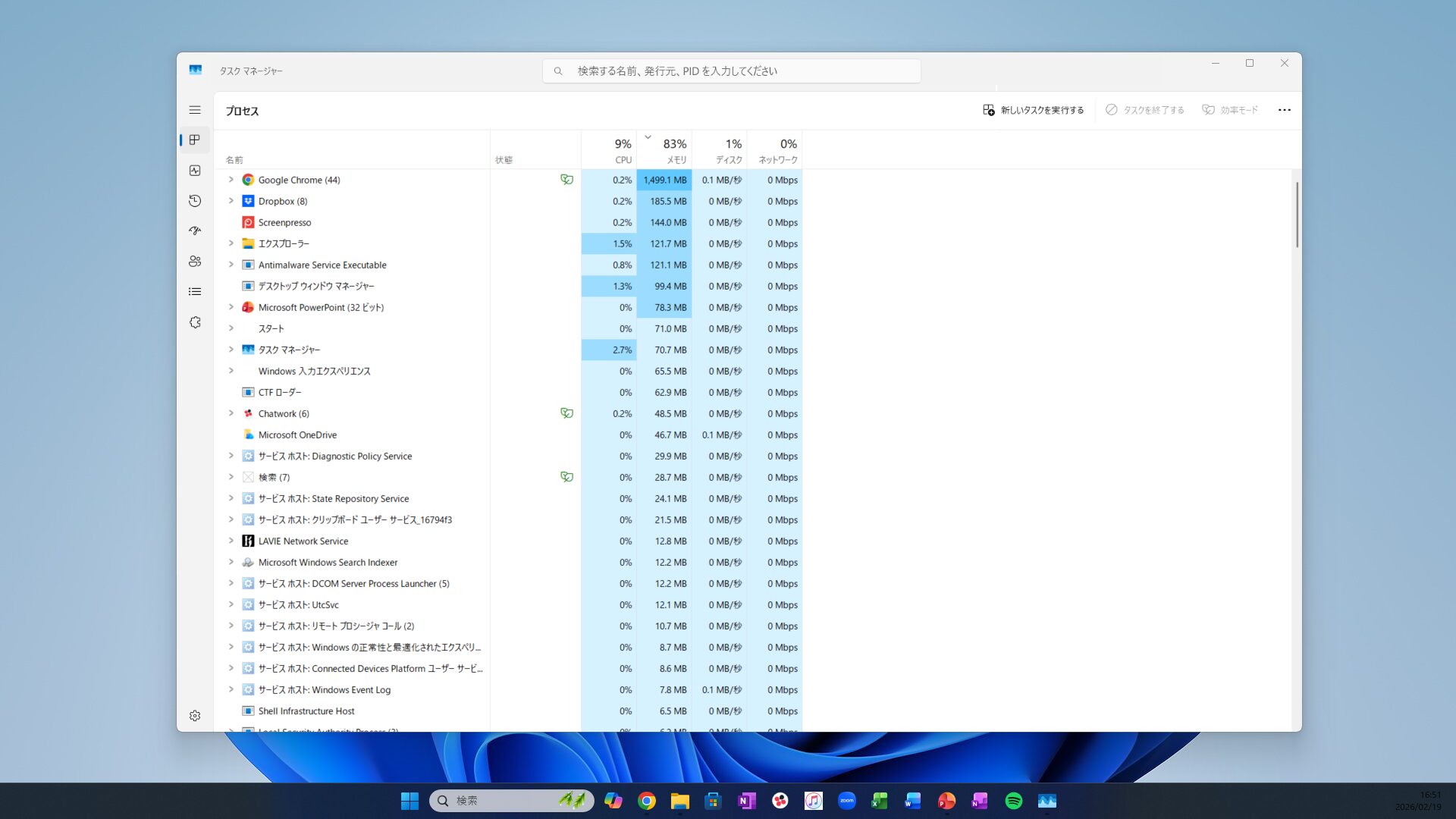
タスクマネージャーとは、現在動いているアプリや「プロセス(裏側で動いている処理)」の状況を確認できる管理ツールです。
「Ctrl + Shift + Esc」を押すとすぐに起動できます。
主な活用ポイントは次の3つです。
1.アプリの管理
動かなくなったアプリを選び、「タスクの終了」をクリックすることで強制的に終了できます。
2.パフォーマンスの監視
パフォーマンスとは、パソコンの処理能力や動作状況のことです。
CPU(処理装置)やメモリ(作業スペース)の使用状況がグラフで表示されるため、「なぜ動作が遅いのか」を確認できます。
3.不要なプロセスの終了
プロセスとは、パソコン内部で実行されている作業単位のことです。
明らかに不要なアプリが多くのメモリを使っている場合は、終了させることで動作が軽くなることがあります。
タスクマネージャーを活用できるようになると、「パソコンが重い」という状況にも落ち着いて対応できるようになります。
多機能電卓の利用法
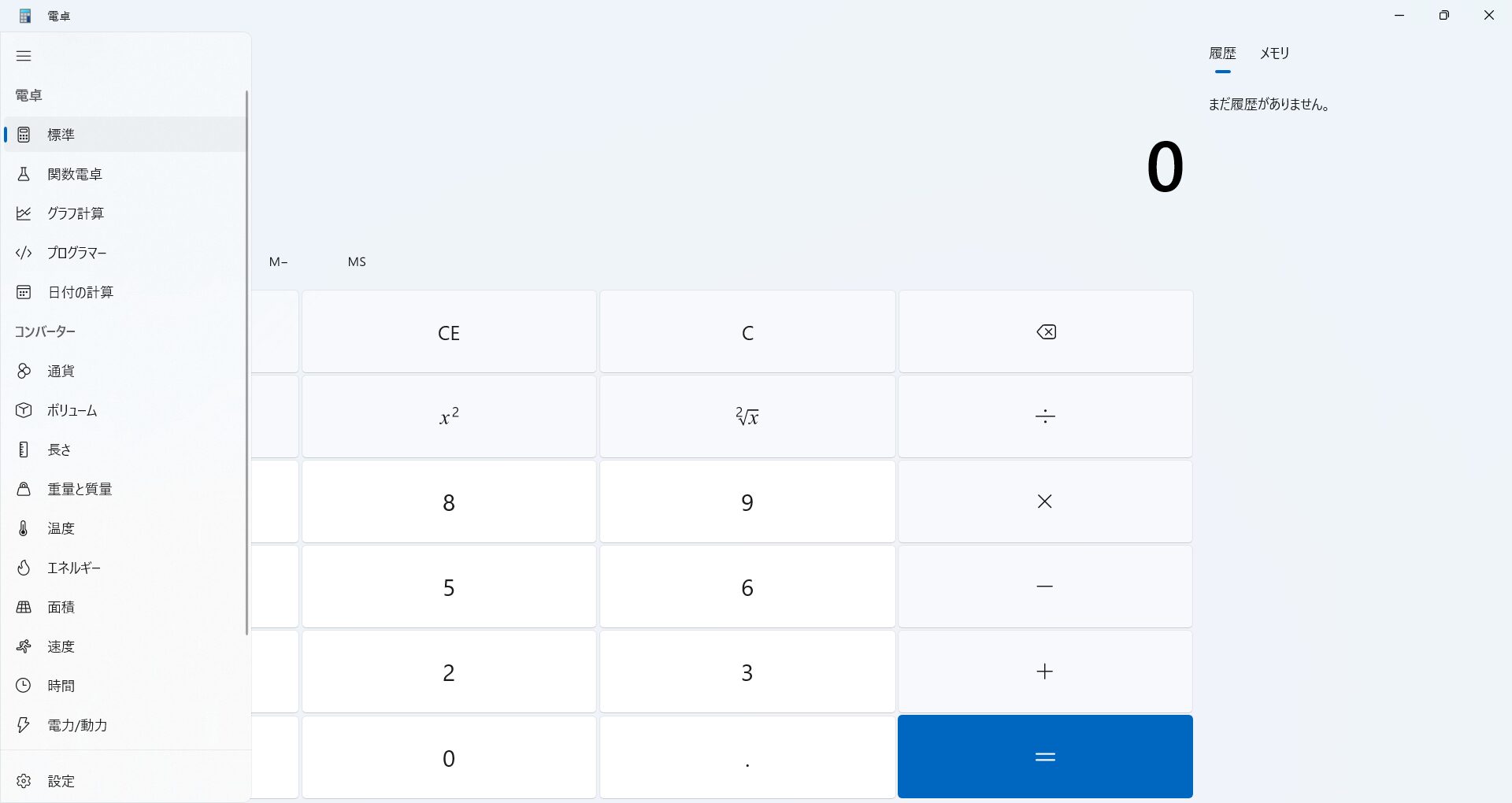
Windows標準の電卓アプリは、単なる四則演算だけでなく、さまざまな機能を備えています。
Windows Calculator は、用途に応じてモードを切り替えられる多機能ツールです。
計算機能をフル活用する
電卓には複数のモードがあります。
- 標準電卓:日常的な計算
- 関数電卓:三角関数や指数計算などの科学計算
- プログラマー電卓:2進数や16進数の変換
業務内容に応じてモードを切り替えることで、専用ソフトを使わなくても高度な計算が可能です。
単位変換や履歴機能を活用する
電卓には「単位変換」機能もあります。
- 長さ(m ⇔ km など)
- 重さ
- 温度
- データ容量
といった変換が簡単に行えます。
また、履歴機能を使えば、過去の計算結果をさかのぼって確認できます。計算のやり直しや確認がスムーズになります。
集中力を高めるためのPC設定
パソコン作業で意外と多いのが、「自分では気づかないうちに集中が途切れている」という状態です。
通知音やポップアップ表示、画面の明るさや情報量の多さなど、小さな要素が積み重なって集中力を奪います。
Windowsには、こうした気が散る原因を減らすための設定が用意されています。
応答不可モード(通知を一時停止)
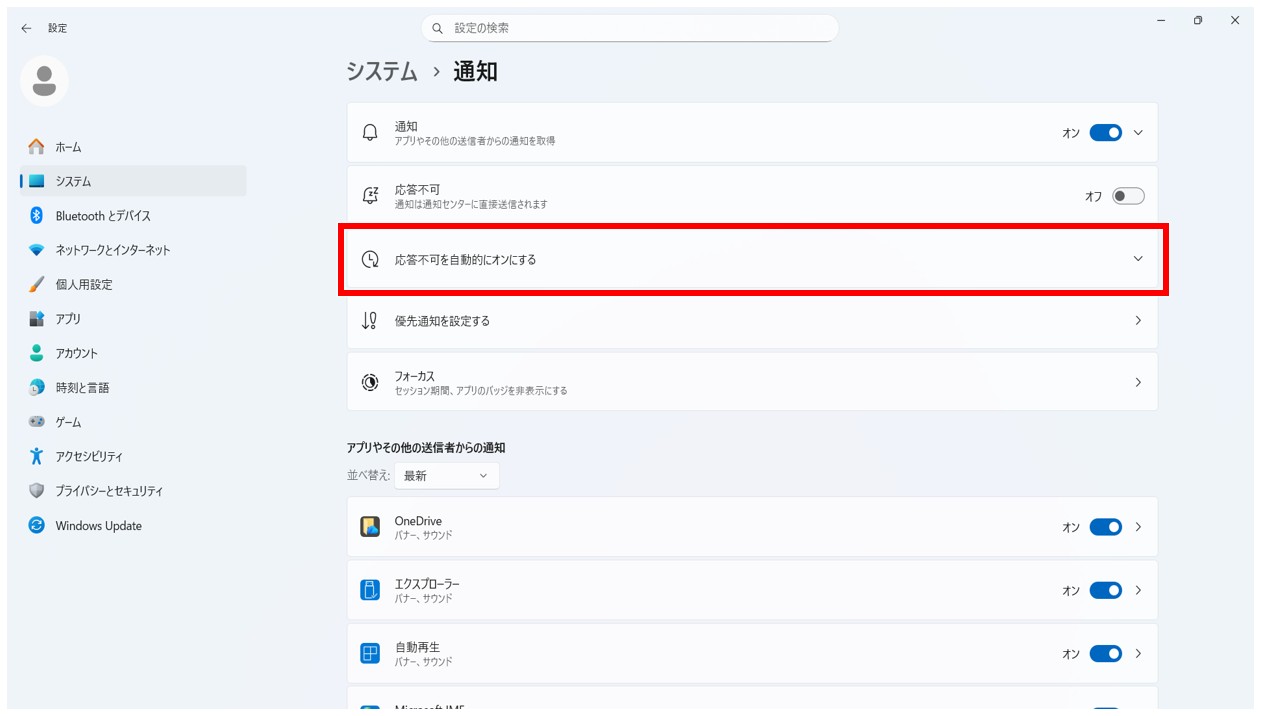
作業中に画面右下へ突然表示される通知。これが集中力を大きく妨げる原因になります。
そこで活用したいのが、Windowsの応答不可モードです。
応答不可モードとは、通知の表示を一時的に停止する機能のことです。
以前は「集中モード」と呼ばれていましたが、Windows11では「応答不可モード」となっています。
■ できること
- 通知バナー(画面にポップアップ表示される通知)の非表示
- 通知音の停止
- 優先アプリのみ通知を許可
完全に通知を遮断することもできますし、「特定のアプリだけ許可する」といった柔軟な設定も可能です。
■ 設定方法
- 「設定」
- 「システム」
- 「通知」
- 「応答不可モード」をオン
さらに、時間帯を指定して自動的にオンにすることもできます。例えば「平日9時〜12時は自動で応答不可モードにする」といった設定も可能です。
通知が表示されないだけで、作業の中断回数は大きく減ります。特に資料作成や文章作成など、深い思考が必要な作業では効果を実感しやすい機能です。
通知の整理
応答不可モードを使わない時間帯でも、通知そのものを整理しておくことは重要です。
通知設定を開くと、アプリごとに通知のオン・オフを細かく調整できます。
■ 整理のポイント
- 本当に必要な通知だけを残す
- 不要なアプリはオフにする
- 音だけを消す設定も可能
例えば、
- SNSアプリの通知はオフ
- 業務チャットのみオン
- メールはバナーなしで音だけ
といったカスタマイズができます。
通知バナーとは、画面の隅に表示される小さなメッセージのことです。
これが表示されるたびに視線が動き、集中が分断されます。通知を減らすことは、「自分の注意力を守る」ことにもつながります。
すべてをオフにする必要はありません。大切なのは、「自分の仕事に本当に必要な情報だけを残す」ことです。
ダークモードの活用
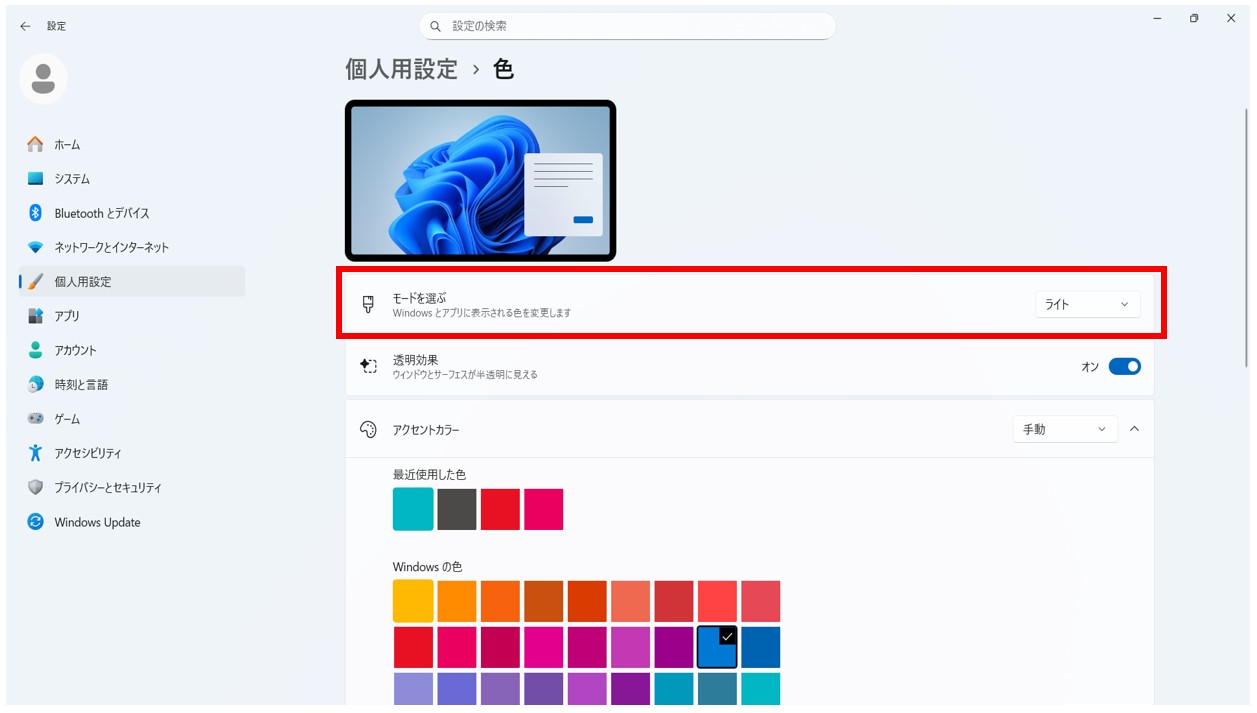
長時間パソコン作業をしていると、目の疲れが集中力低下につながります。そこで活用したいのがダークモードです。
ダークモードとは、背景を白から黒や濃い色に変更する表示設定のことです。画面全体の明るさが抑えられるため、目への負担が軽減されます。
■ 設定方法
- 「設定」
- 「個人用設定」
- 「色」
- モードを「ダーク」に変更
すぐに画面全体の配色が変わります。
■ ダークモードのメリット
- 目の疲れを軽減
- 夜間作業でのまぶしさを抑える
- 画面のコントラストがはっきりする
目が疲れると、無意識のうちに集中力も落ちます。
表示を変えるだけで、作業の快適さが大きく変わることがあります。
特に夜間や長時間作業をする方にはおすすめの設定です。
便利機能で作業効率をアップしよう
いかがでしたか?
今回はショートカットキーやウィンドウ管理、画面分割、仮想デスクトップ、クリップボード履歴、ファイル管理、集中モードなど、Windowsに標準搭載されている便利機能を幅広く紹介してきました。
これらに共通しているのは、「特別なソフトを入れなくても、今すぐ使える」という点です。
つまり、設定や操作を少し理解するだけで、日々の作業環境は確実に改善できます。
ショートカットキーや画面分割は、操作のスピードを高め、作業の流れを止めにくくする効果があります。
タスクマネージャーやファイル管理のテクニックは、トラブル時の対応力や整理力を高め、無駄な時間を減らします。
クリップボード履歴やスクリーンショットは情報処理の効率を向上させ、OneDriveや付箋アプリはデータ管理とタスク整理をより柔軟にします。
そして集中モードや通知整理、ダークモードといった設定は、目に見えにくい“集中力の消耗”を防ぎ、長時間の作業を支えてくれます。
これらの機能を理解しておく最大のメリットは、「パソコンに使われる側」から「パソコンを使いこなす側」へと変わることです。
小さな時間短縮の積み重ねは、やがて大きな差になります。すべてを一度に完璧に覚える必要はありませんが、仕組みや特徴を知っておくだけでも、必要な場面で思い出して活用できます。
Windowsの便利機能は、日々の作業を快適にし、生産性を底上げしてくれる心強い味方です。
パソコンが苦手であればパソコンを学んでみませんか?
パソコンは奥が深く難しいですよね。
このように、パソコンってどうやってやったら良いかわからないものが多いです。
パソコンの事を知っておくと、職場などで非常に気持ちが楽になります。
パソコン教室パレハでは、パソコンが苦手な方向けの講座をご用意しております。
パソコンが使えるようになると、日常のストレスが驚くようになくなります。
毎日のドキドキから解放されたくないですか?
とは言っても勉強するのは大変...
という方の為に「勉強しないパソコン教室」をやっています。
「え?どんなパソコン教室?」って思われた方は、無料体験を実施しておりますのでお気軽にご連絡ください。
詳細は下記をご覧ください。
教室に通う時間がなくてちょっとずつ覚えたいという方向けの「パソコン苦手さん向け通信講座」を作りました。
基本から順番に「実践で覚えるのではなく慣れていく」教材を使います。
「文字を読むのが苦手…」という方でも大丈夫。
動画とセットで感覚的に身につけられます。
パソコンを覚えるのってとっても大変ですが、コツがわかってくれば、操作が楽になります。
今「パソコン教室パレハのLINE友達登録」(無料)で「パソコンに役立つ豪華15大特典」をお送りしております。
パソコンの基本操作はもちろん、パソコンが苦手な方に役立つ特典を15個ご用意しております。
良かったら下記からご登録ください。
こちらもご覧ください

パソコン教室関連情報
パソコン教室に通われる人の年齢層はどのくらいなのか調べてみました
各市区のパソコン教室情報
桑名市のパソコン教室・スクール|おすすめ(人気・体験・料金)
山口市のパソコン教室・スクール|大人向け|おすすめ(人気・体験・料金)
郡山市のパソコン教室・スクール|大人向け|おすすめ(人気・体験・料金)
こんな記事も読まれています
Windowsパソコンの便利な機能一覧!目からウロコのビジネス活用術
