
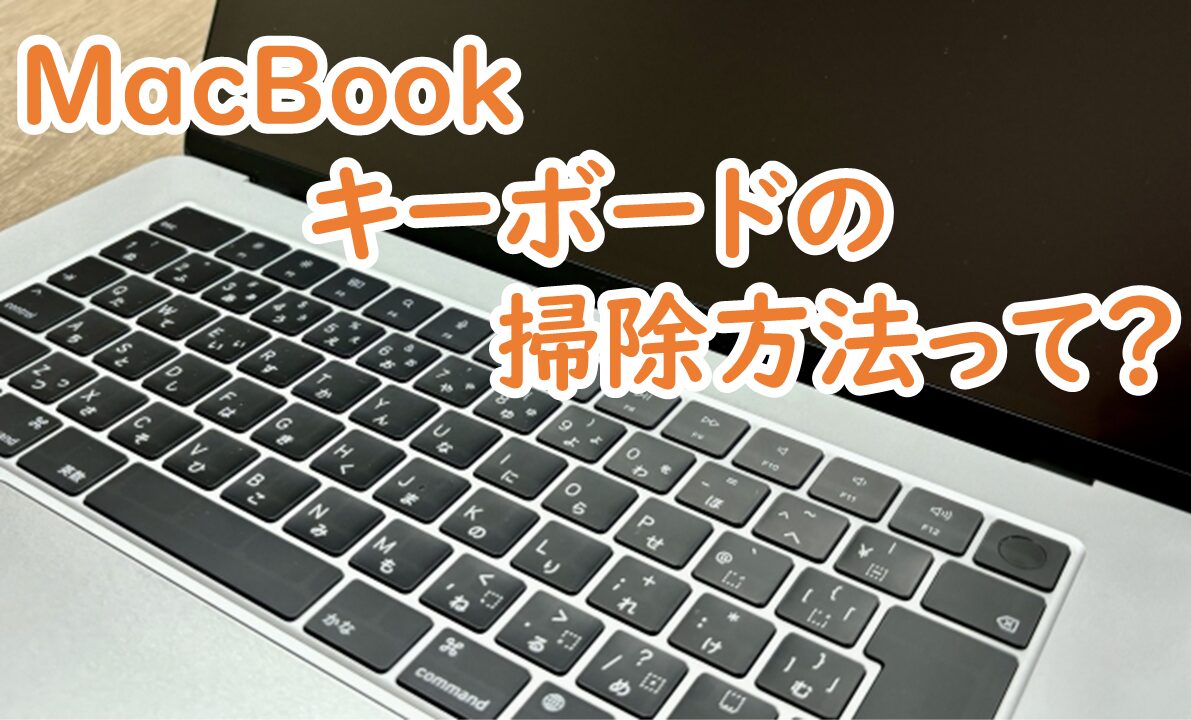
MacBook airやMacbook Proを使っていると、「キーがなんとなく引っかかる」「タイピングの反応が悪い気がする」「キーボードの汚れが気になるけれど、どう掃除していいか分からない」など、ちょっとした悩みを感じることはありませんか?
日常的に使う部分だからこそ汚れが蓄積しやすく、気づかないうちにホコリや手垢がたまって動作に影響することもあります。
しかし、むやみに拭いたり、キーを外してしまったりすると、逆に故障につながってしまうのではないかと不安になる方も多いでしょう。
実は、MacBookのキーボードは正しい方法で掃除すれば、安全にきれいに保つことが可能です。
適切な掃除を行うことでタイピングの快適さが戻り、作業効率も大きく向上しますし、小さな不具合を早めに防ぐことで、MacBook自体の寿命を延ばす効果も期待できます。
そこで今回の記事では、エアダスターの使い方から、ウェットシートでの表面掃除、細かい部分のメンテナンス、掃除後のチェックポイントまで、初心者の方にも安心して実践できる方法を解説します。
キーボードの状態を快適に保ち、日々の作業をスムーズに進めるためのヒントとして、ぜひ参考になさってください。
MacBook関連情報
MacBookをスリープ状態にする方法|ショトカ・設定の変更方法・シャットダウンとの違い
MacBook|名前の変更方法|コンピュータ名・ローカルホスト名・ファイル名など
MacBookは何年使える?平均寿命はどれくらい?買い替えの目安は?長持ちさせる方法も紹介
Macって難しくて悩んでしまう…
そんなお悩み、当教室のレッスンで一気に解決できます。
✔ 基本操作からしっかり学べる
✔ 「見てマネするだけ」で自然と覚えられる
✔ わからないところはすぐ質問できるから安心
文字を読むのが苦手でも大丈夫。
「実践重視のレッスン」+「元パソコンが苦手だった講師のサポート」で、着実に「感覚としてMacに慣れていく」ようになります。
詳細は下記をご覧ください。

MacBookキーボード 掃除道具と準備
MacBookのキーボードを安全に、そして効果的に掃除するためには、適切な道具を揃えることと、事前準備をしっかり行うことが大切です。
道具を正しく選ぶことでキーボードの汚れが落ちやすくなり、誤った掃除方法を避けることで故障リスクも減らせます。
ここでは、掃除に必要なアイテムと、始める前に押さえておきたい注意点をまとめて解説します。
キーボード掃除で準備するもの
まずは、キーボードを掃除する前に必要な道具を揃えましょう。
- エアダスター
キーのすき間に入り込んだ埃やごみを吹き飛ばすのに使います。 - マイクロファイバークロス
画面用の柔らかいクロスでOK。キー表面の皮脂汚れを拭くときに便利です。 - ウェットシート
除菌シートを使う場合は、迷ったら「パソコン用クリーナーシート」を選ぶのもおすすめです。 - 綿棒
キーのふちや細かい部分の汚れ取りに使います。 - (あれば)ブロアーや専用ブラシ
カメラ用のブロアーなどがあれば、より優しく埃を払えます。
Mac(マック)の操作って難しいです…
そんなMac(マック)が苦手な方に操作のコツをまとめたページを用意しました。
「パソコン教室パレハのLINE友達登録」(無料)で「パソコンに役立つ豪華15大特典」をお送りしております。
Mac(マック)の操作はもちろん、パソコンが苦手な方に役立つ特典を15個ご用意しております。
良かったら下記からご登録ください。
掃除前の準備と注意点
掃除を始める前に、まず必ず行いたいのが MacBookの電源を完全に切ることです。
電源が入ったままキーを触ると、誤操作や予期せぬ入力につながるだけでなく、掃除中に水分が触れた場合のリスクも大きくなります。
シャットダウンしておくことで、安心して掃除ができる環境になります。
次に注意したいのが 水分の扱いです。
キーボードのすき間は非常に狭く、内部の基板に近いため、液体が入り込むと故障につながる可能性があります。
クロスを湿らせる場合でも「水滴が出ないほど固く絞る」ことがポイントで、濡れた布や大量の水を直接使うのは避けてください。
ウェットシートを使用する場合も、必要以上に湿っているものは使わず、軽い拭き取りに留めると安心です。
さらに、掃除の前に 静電気対策 をしておくことも重要です。
特に冬場は体に静電気が溜まりやすく、静電気がMacBookに触れると内部部品にダメージが及ぶ可能性があります。
掃除を始める前に金属製の机やドアノブなどに軽く触れ、体の静電気を逃がしておくと安全に作業できます。
万が一のトラブルを避けるためにも、ほんの数秒の静電気対策を習慣にしておくと良いでしょう。
Macって難しくて悩んでしまう…
そんなお悩み、当教室のレッスンで一気に解決できます。
✔ 基本操作からしっかり学べる
✔ 「見てマネするだけ」で自然と覚えられる
✔ わからないところはすぐ質問できるから安心
文字を読むのが苦手でも大丈夫。
「実践重視のレッスン」+「元パソコンが苦手だった講師のサポート」で、着実に「感覚としてMacに慣れていく」ようになります。
詳細は下記をご覧ください。
MacBookのキーボードの掃除方法
MacBookのキーボードを掃除するには、エアダスターでキーのすき間に入り込んだ埃を飛ばす方法と、クロスやシートで表面についた皮脂汚れを拭き取る方法の2種類があります。
どちらも簡単にできますが、正しい道具を使って、順番に作業すると安心です。
STEP1:エアダスターでキーのすき間の埃やごみを飛ばす
掃除を始める際は、まずエアダスターを使ってキーのすき間に入り込んだ埃を飛ばしていきます。
Apple公式の案内では、MacBookを垂直(90度)ではなく75度ほどに傾けて作業する方法が紹介されています。
明確な理由は公開されていませんが、可能性としていくつか考えられる点があります。
例えば、完全に立ててしまうよりも、少しだけ傾けたほうが埃が自然に下へ落ちやすく、飛ばしたゴミが再びキーボードに戻りにくいことが挙げられます。
また、エアダスターは缶を横にしすぎると内部の液体が噴き出すことがあるため、75度という角度は“缶を安全に立てたまま使える角度”として設定されている可能性もありますね。
エアダスターを使う際は、ノズルをキーボードから1センチ程度離し、左から右へ向かって一定方向に空気を吹き付けていきます。
特に反応の悪いキーやゴミが溜まりやすい部分があれば、そこを中心に数回軽く吹いておくと効果的です。
STEP2:キー表面の汚れを拭く
すき間の埃が取れたら、次はキーの表面をきれいにしていきます。
MacBookはアルミ素材の本体と黒いキーが特徴ですが、キーには手の汗や皮脂がつきやすく、毎日使っていると徐々に光沢が出たりベタつきを感じたりすることがあります。
まずは、マイクロファイバークロスで全体をやさしく乾拭きしてみてください。
これだけでも軽い汚れは十分落ちます。
もし汚れが目立つ場合は、クロスを少しだけ水で湿らせて固く絞り、力を入れすぎないように拭き取ります。
水分が内部に入り込むと故障の原因になるため、“湿らせすぎない”ことが大切です。
ウェットシートを使う場合は、パソコン用として販売されているクリーナーシートが安全です。
アルコール入りの除菌シートも使えますが、コーティングへの影響が気になる方はノンアルコールタイプを選ぶと安心です。
拭いたあとは、乾いたクロスで軽く仕上げると水分が残らずきれいな状態を保てます。
STEP3:細かい部分の掃除をする
キーの周りや段差の部分には、クロスでは取りきれない細かな汚れが残ることがあります。
仕上げとして、綿棒を使ってキーのふちやすき間を丁寧に掃除しましょう。
綿棒は細い部分にフィットするため、埃が溜まりやすい部分の清掃にとても向いています。
また、ウェットシートの端を細く折り曲げて綿棒代わりにする方法もあります。
どの場合も、強くこすりすぎるとキーを傷つけてしまう可能性があるため、軽い力で撫でるように掃除するのがポイントです。
細かい部分がきれいになると、キーボード全体が見違えるほど清潔に見え、日々のタイピングも快適になります。
Mac(マック)の操作って難しいです…
そんなMac(マック)が苦手な方に操作のコツをまとめたページを用意しました。
「パソコン教室パレハのLINE友達登録」(無料)で「パソコンに役立つ豪華15大特典」をお送りしております。
Mac(マック)の操作はもちろん、パソコンが苦手な方に役立つ特典を15個ご用意しております。
良かったら下記からご登録ください。
メンテナンスと注意点
キーボードの掃除が終わったあとは、その状態を長く保つためのメンテナンスが大切です。
MacBookのキーボードは日常的に触れる部分のため、どうしても埃や皮脂が蓄積しやすく、放置するとキーの動作に影響が出ることもあります。
掃除後のちょっとした習慣や注意点を押さえておくだけで、キーボードの快適さを維持しやすくなります。
定期的なメンテナンスの重要性
キーボードを良い状態で保つためには、定期的な掃除を習慣化することが欠かせません。
掃除をせずに使い続けていると、埃がすき間に入り込み、やがてキーの戻りが悪くなったり、反応が鈍くなる原因になります。
また、皮脂汚れが蓄積すると見た目がくすむだけでなく、表面にべたつきが残ってタイピングの快適さが損なわれることもあります。
メンテナンスの頻度は使用状況によって異なりますが、例えば毎日よく使う人なら週に1回の軽い掃除を目安にするのがおすすめです。
乾いたクロスで全体を拭く、エアダスターで軽く埃を飛ばすといった簡単なケアでも、状態を大きく保つことができます。
逆に、使用頻度が低い人でも、月に一度はキーボードを見直して汚れが溜まっていないか確認しておくと長期的に安心です。
「汚れてから掃除する」よりも、「汚れを溜めないように定期的にケアする」ほうが、結果的にキーボードの寿命を延ばすことにもつながります。
クリーニング後のキーボードの状態改善
掃除が終わったら、そのまま閉じて作業を終えるのではなく、必ずキーの動作確認を行うことが大切です。
キーを1つずつ軽く押してみて、押し心地や反応に違和感がないかチェックします。
掃除後に埃が残っている場合や、空気の吹き付けでゴミが移動しただけの場合、キーが引っかかったり、押したときの戻りが弱く感じたりすることがあります。
もし、いくつかのキーで反応が鈍い・引っかかるなどの異常が見つかった場合は、早めに対処することが重要です。
再度エアダスターで軽くすき間を掃除するだけで改善することも多くあります。
逆に、繰り返しても改善しない場合は、内部にゴミが入り込んでいる可能性があるため、無理に分解したり力を加えたりせず、専門のクリーニングサービスに相談することを検討しましょう。
異常を長期間放置すると動作が悪化することもあるため、見つけたタイミングで対応するのが安心です。
キーボード掃除 よくある質問
MacBookのキーボード掃除に関して、ユーザーがよく悩む質問をまとめました。
日常的なメンテナンスから、使ってはいけない道具まで、掃除の際に知っておきたいポイントをわかりやすく解説します。
掃除頻度はどのくらいが理想か?
MacBookのキーボード掃除は、週に1回を目安に行うのが理想的です。
毎日使うキーボードは皮脂や埃が溜まりやすいため、こまめに手入れをしておくことで清潔な状態を保ちやすくなります。
また、使用環境によっては掃除頻度を調整する必要があります。
例えば、カフェで作業することが多い、周囲に埃が多い、デスクで食事をする習慣があるといった場合は、汚れが付着しやすいため、汚れが気になった時点ですぐに掃除をするのがおすすめです。
軽い拭き取りでも定期的に続けることで、キーの反応が悪くなるのを防ぎ、結果的にキーボードの寿命を延ばすことにもつながります。
掃除に使ってはいけない道具は?
キーボードを安全に掃除するためには、使う道具にも注意が必要です。
まず避けたいのが、硬いブラシや金属製の道具です。
これらはキー表面を傷つけたり、隙間に強い力が加わって破損につながる可能性があります。
また、爪楊枝など細く硬いものも、思わぬトラブルの原因になるため使用しないほうが安心です。
さらに、液体クリーナーを直接吹きかける行為は厳禁です。
液体がキーボード内部に侵入すると、故障するリスクが高くなります。
湿らせたクロスを使う場合は、水分が多すぎないよう十分に注意しましょう。
また、強力な化学薬品や油分の多いクリーナーも、素材を傷める原因になるため避けたほうが安全です。
基本的には、
- 柔らかいクロス
- パソコン用ウェットシート
- エアダスター
といった優しい道具を使うことで、キーボードを長くきれいな状態に保つことができます。
キーを外して掃除しても大丈夫?
MacBookのキーボードは構造が非常に繊細なため、基本的に自分でキーキャップを外して掃除することはおすすめできません。
無理に外そうとすると、内部のシザー構造が破損し、キーが戻らなくなることがあります。
また、モデルによってキーの固定方法が異なるため、見た目では判断しにくいのも注意点です。
どうしても内部を掃除したい場合は、まずはエアダスターやブラシで「外側からできる掃除」を試し、それでも改善しない場合は 専門業者やApple正規サービスに依頼するのが安全 です。
掃除中にキーが外れてしまった場合はどうすればいい?
掃除中にキーが外れてしまった場合、自分で無理に押し込んで戻そうとするのは危険です。
内部の白いシザー部分が割れたり、欠けたりすると、キーそのものが使えなくなる可能性があります。
まずは、外れたキーと内部のパーツを確認し、破損がないか落ち着いてチェックしましょう。
パーツが曲がっていたり、浮いていたりする場合は、自力で取り付けるのは避けてください。
その後、Apple Storeや修理店に持ち込むことで、安全に元の状態へ戻してもらうことができます。
キー1つだけなら比較的短時間で対応してくれることが多いため、早めの相談がおすすめです。
掃除してもキーが反応しない時の対処法は?
掃除をしてもキーの反応が悪い、もしくは全く反応しない場合には、いくつか確認ポイントがあります。
- 再起動してみる
ソフトウェアが原因の場合は、再起動だけで改善することがあります。 - セーフモードで動作確認
システムの問題によりキー入力が認識されていない可能性があります。
セーフモードで起動すると、不要な機能がOFFになり確認がしやすくなります。 - 物理的な詰まりや故障の可能性
ホコリが深く入り込んでいたり、掃除の途中で内部パーツがずれてしまっている場合があります。
キーが引っかかる、押し心地が変わった、全く動かない…などがある場合は要注意です。
以上を試しても改善しない場合、ハードウェアの故障の可能性が高いため、早めに専門店へ相談することが重要です。
放置して使い続けると他のキーに影響が出ることもあるため、早期対応を心がけましょう。
MacBookキーボード掃除のポイント
いかがでしたか?
MacBookのキーボード掃除は、単に見た目をきれいに保つだけでなく、快適なタイピング環境を維持し、故障のリスクを減らすためにも重要な作業です。
特にノートパソコンのキーボードは精密な構造になっており、日々の使用で少しずつホコリや手垢が蓄積していきます。
この汚れを放置すると、キーの反応が悪くなったり、押し心地が変わったりする原因になります。
今回の記事で紹介した掃除方法を正しく理解しておくことで、MacBookを長く、そして快適に使い続けられるようになります。
エアダスターの使い方一つをとっても、角度や距離を意識するだけで効果が大きく変わります。
Appleが推奨する75度という角度にはいくつか理由が考えられ、内部に風が行き渡りやすい向きを作ることでゴミを効率的に飛ばし、内部に必要以上の圧力をかけないためとも言えます。
こうした細かいポイントを押さえておくことは、無駄なトラブルを防ぐためにも役立ちます。
また、ウェットシートの使用やアルコールの選び方についても理解しておくことで、誤ってキーボードを痛めてしまうリスクを避けられます。
特に液体の扱いは慎重さが求められるため、正しい方法を知っていることが安心につながります。
さらに、定期的な掃除やメンテナンスの習慣を持つことで、キーボードトラブルの予防がしやすくなり、結果としてMacBook自体の寿命を延ばすことにもつながります。
キーが外れてしまった際の対応や、掃除しても反応しない場合の判断ポイントを知っておくことも、落ち着いて対処するために役立ちます。
「無理に自分で直そうとしない方が良い状況」を理解しておくことで、余計な破損を防げます。
このように、キーボード掃除に関する知識を一通り知っておくことは、日常的にMacBookを使う上で大きなメリットがあります。
清潔な状態を保つことで操作性が向上し、気持ちよく作業ができるようになりますし、予期せぬトラブルへの備えにもなります。
今回の内容を参考に、自分のMacBookを安心して使い続けられる環境づくりに役立ててください。
Mac(マック)が苦手であればパソコン教室で学んでみませんか?
Mac(マック)はかなり奥が深く、知識を得ただけは操作が身に付きにくいものです。
そんな時には、弊社のようなパソコン教室を利用するのも一つの手です。
「苦手な方専門のパソコン教室パレハ」のレッスンは、動画ではなく、直接講師に質問できる生レッスンです。
生レッスンでありながらリーズナブルに学べるのが人気の秘密です。
また、苦手な方に特化しているのでパソコンが特に苦手だと言う方には最適です。
パソコンが苦手な方でも苦労なく上達できる仕組みがあります。
詳細は下記をご覧ください。
Mac(マック)の操作って難しいです…
そんなMac(マック)が苦手な方に操作のコツをまとめたページを用意しました。
「パソコン教室パレハのLINE友達登録」(無料)で「パソコンに役立つ豪華15大特典」をお送りしております。
Mac(マック)の操作はもちろん、パソコンが苦手な方に役立つ特典を15個ご用意しております。
良かったら下記からご登録ください。
こちらもご覧ください

Mac操作情報
MacBookで音が出ない時の原因と解決方法|サウンドの設定とチェックポイント
Macbook|印刷をする方法|ショートカット・コンビニでプリントする方法
Macbook|右クリックの簡単な方法|できない原因と解決方法を解説
Macbookの使い方|超初心者向けに図解入りでわかりやすく解説
Macbook|キーボードで再起動のショートカットキー|できない時の対処法も
こんな記事も読まれています
MacBook や MacBook Pro のキーボードのお手入れ方法
ちょい~とめんどいMacBookのキーボード掃除を快適にこなす方法を探してみた
MacBookの画面とキーボードはどのように掃除していますか?
