

パソコンを使っていて、「右クリックができない」「思ったようにメニューが出てこない」そんなことで困った経験はありませんか?
特に、急いで作業をしているときや、マウスが思うように反応しないときに右クリックが使えないと、何をすればいいのか分からず不安になります。
周りに聞ける人がいなかったり、「こんなこと聞いていいのかな」と感じてしまったりすることもあるでしょう。
右クリックは、パソコン操作の中でもよく使われる一方で、「何となく」で使っている人が多い操作です。
そのため、マウスが使えない場面や、いつもと違う状況になると、一気に操作が分からなくなってしまうことがあります。
ですが、右クリックの仕組みや役割、マウス以外で行う方法を知っていれば、必要以上に慌てることはありません。
そこで今回の記事では、そもそも右クリックとは何かという基本から、マウスなしで右クリックを行う方法、キーボードでの操作方法、右クリックができないときの原因と対処法までを、分かりやすく解説します。
ぜひ参考になさってください。
パソコン操作情報
Macbook|右クリックの簡単な方法|できない原因と解決方法を解説
パソコンって難しいですよね。
「パソコンが苦手で、何から始めればいいか分からない…」
そんな方にこそ知ってほしいのが「勉強しないパソコン教室」です。
文字を読むのが苦手な方でも、実際に操作しながら「気づいたらできていた!」という成功体験が積めるように設計されています。
まずは無料体験から、お気軽に始めてみませんか?

マウスなしで右クリックを行う方法とは?
パソコン操作でよく使う「右クリック」ですが、「マウスが壊れた」「ノートパソコンでマウスを使っていない」といった状況では、どうやって右クリックすればいいのか分からず困る人も多いです。
実は、マウスがなくても右クリックと同じ操作を行う方法はいくつかあります。
ここでは、Windowsパソコンで使える代表的な方法を、順番に分かりやすく紹介します。
MacBookで右クリックする方法については、下記の記事で紹介していますので、ご覧ください。
Macbook|右クリックの簡単な方法|できない原因と解決方法
Windowsでのショートカットキー活用法
マウスが使えないときに、まず覚えておきたいのがキーボードだけで右クリックを行う方法です。
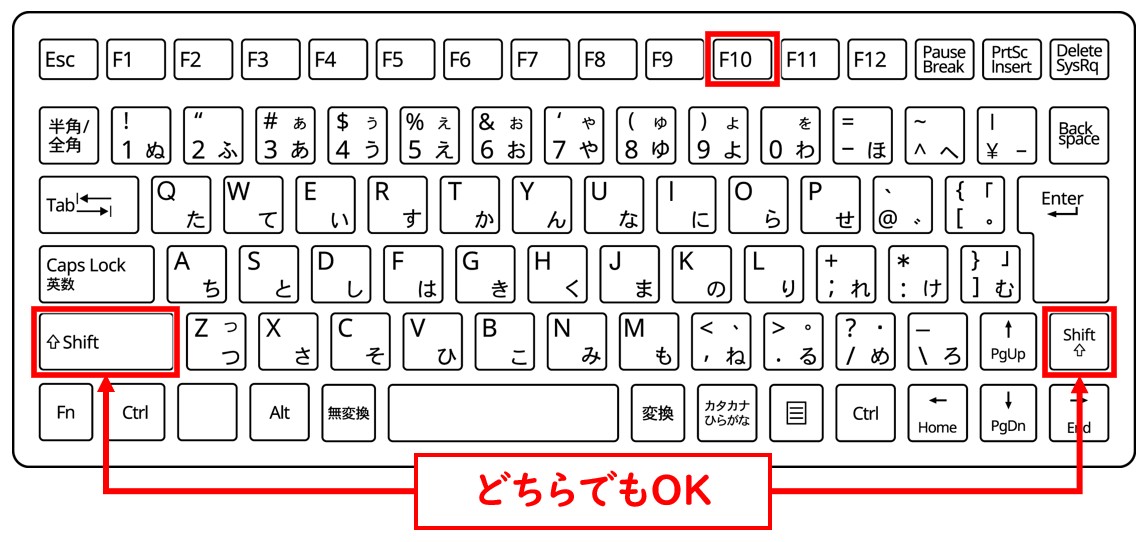
Windowsでは、「Shift」キー + 「F10」キーを同時に押すことで、右クリックと同じメニューを表示できます。
使い方の手順
- 右クリックしたいファイルや文字を、矢印キーや「Tab」キーで選択する
- 「Shift」キーを押したまま、「F10」キーを押す
- 右クリックしたときと同じメニューが表示される
この方法の良いところは、
- マウスが完全に使えなくても操作できる
- ノートパソコン・デスクトップ、どちらでも使える
という点です。
「F10キーってどこ?」と迷うかもしれませんが、キーボードの一番上の列に並んでいるキーのひとつなので、一度見つけておくと、いざというときに安心です。
下記の図を見てみましょう。
パソコンのキーボードには「Shift」キーが左右に配置されていますが、どちらのキーを使ってもOKです。
「Shift」キーを押しながら、キーボードの上部にある「F10」キーを1回押せば、右クリックメニューが表示されます。
パソコンを覚えるのってとっても大変ですが、コツがわかってくれば、操作が楽になります。
今「パソコン教室パレハのLINE友達登録」(無料)で「パソコンに役立つ豪華15大特典」をお送りしております。
パソコンの基本操作はもちろん、パソコンが苦手な方に役立つ特典を15個ご用意しております。
良かったら下記からご登録ください。

アプリケーションキーの使用方法
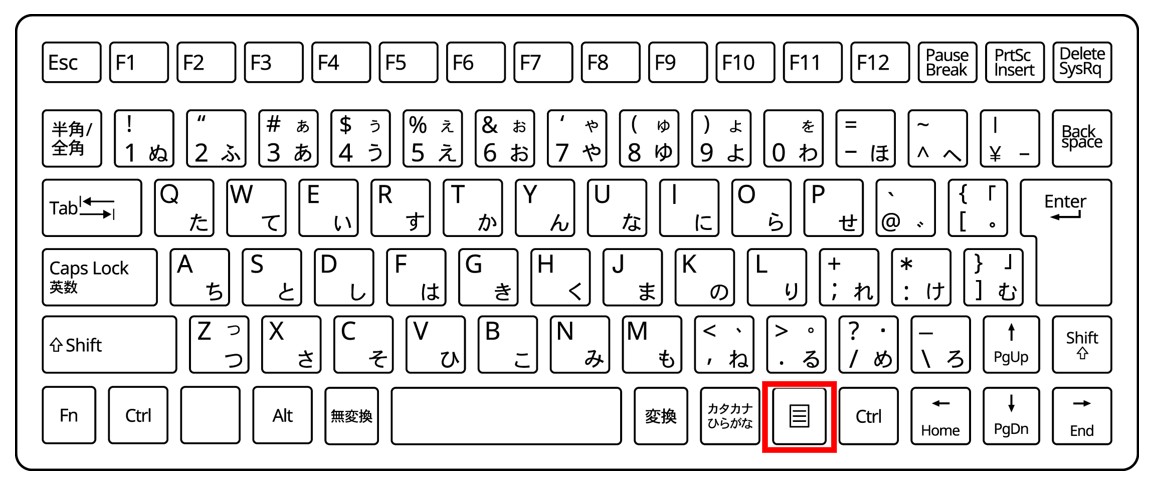
キーボードによっては、右クリック専用のキーが用意されている場合があります。
それが「アプリケーションキー」と呼ばれるキーです。
アプリケーションキーとは?
- キーボードの右下あたりにあることが多い
- 四角いメニューのようなマークが描かれている
- 押すだけで右クリックと同じ動作をする
このキーを使う場合はとても簡単で、右クリックしたい場所を選択した状態で、アプリケーションキーを押すだけです。
「Shift」+「F10」よりも操作がシンプルなので、このキーが付いているキーボードを使っている人は、ぜひ一度確認してみてください。
ただし、
- ノートパソコンでは付いていないこともある
- コンパクトなキーボードでは省略されている場合もある
という点は注意が必要です。
アプリケーションキーとは、キーボードの右下に配置されているキーです。
キーボードによっては、小さく表示されている場合や、あるいはアプリケーションキーがない場合があります。
アプリケーションキーがある場合は、このキー1つで右クリックメニューを表示することができるため操作がスムーズです。
タッチパッドを使った右クリック
ノートパソコンを使っている場合は、タッチパッドでも右クリック操作ができます。
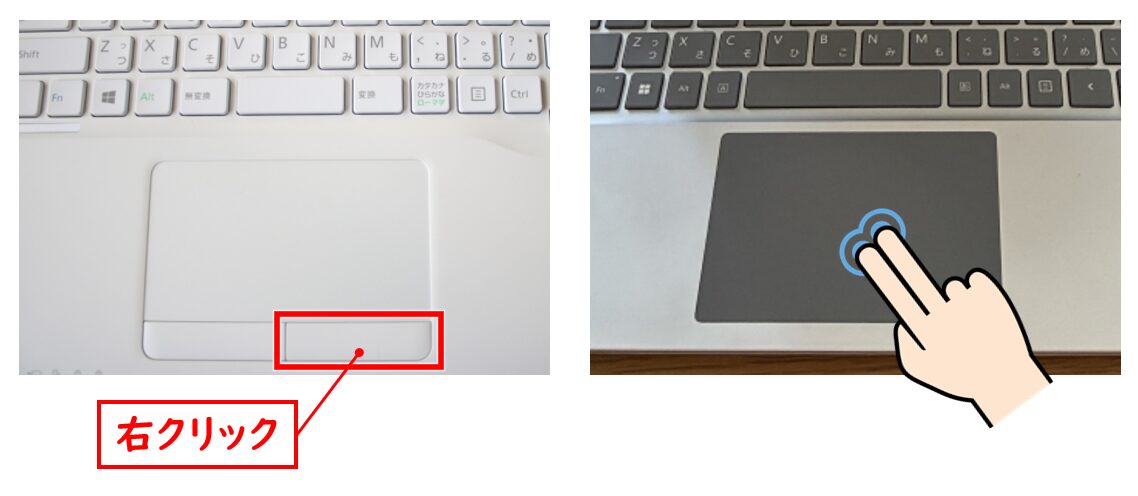
多くのWindowsノートパソコンでは、タッチパッドを2本の指で同時にタップすることで、右クリックになります。
基本的な操作方法
- 右クリックしたい場所にカーソルを合わせる
- タッチパッドを2本指で軽く押す
マウスに慣れている人には少し違和感がありますが、慣れるとマウスなしでもスムーズに操作できるようになります。
パソコンの種類によって、タッチパッドのデザインが異なります。
右クリック用のボタンがあるキーボードではそのボタンを押してみましょう。
フラットなタッチパッドの場合は、2本指でタッチパッドを軽く押してみましょう。
タッチパッドで右クリックできない場合
もし2本指押しても反応しない場合は、
- タッチパッドの設定で無効になっている
- 機種ごとに操作方法が違う
といった可能性もあります。
その場合は、Windowsの設定画面でタッチパッドの項目を確認すると解決することが多いです。
パソコンって難しいですよね。
「パソコンが苦手で、何から始めればいいか分からない…」
そんな方にこそ知ってほしいのが「勉強しないパソコン教室」です。
文字を読むのが苦手な方でも、実際に操作しながら「気づいたらできていた!」という成功体験が積めるように設計されています。
まずは無料体験から、お気軽に始めてみませんか?
キーボード 右クリックメニューを操作する方法
マウスなしで右クリックメニューを表示できても、「ここからどうやって選べばいいの?」「閉じたいときはどうするの?」と戸惑う人は少なくありません。
実は、右クリックメニューはキーボードだけで最後まで操作できます。
ここでは、メニューの選択・確定・閉じ方まで、順番に解説します。
キーボードでメニューを選択する方法
右クリック(「Shift」+「F10」やアプリケーションキー)を行うと、画面にメニューが表示されます。
この状態では、キーボードの矢印キーを使ってメニューを移動できます。
基本的な操作方法
■ ↑(上矢印)/↓(下矢印)
→ メニュー項目を上下に移動する
■ →(右矢印)
→ サブメニューがある場合、次のメニューを開く
■ ←(左矢印)
→ ひとつ前のメニューに戻る
選びたい項目に色が付いた(反転した)状態になったら、「Enter」キーを押すことで、その操作が実行されます。
マウスで「メニューにカーソルを合わせてクリックする」のと同じことを、キーボードで行っているイメージです。
「Enter」キーで操作を確定する
キーボード操作では、「Enterキー=クリックして確定」と考えると分かりやすいです。
例えば、
- 「コピー」を選んで「Enter」
- 「削除」を選んで「Enter」
- 「名前の変更」を選んで「Enter」
といった形で、右クリックメニューの操作が完了します。
「マウスがないと何もできない」と感じていた人でも、この流れを知っておくと、キーボード操作だけで作業を進められるようになります。
キーボードで右クリックメニューを閉じる方法
右クリックメニューを開いたものの、「やっぱり操作しない」「間違えて開いた」という場面もありますよね。
その場合は、「Esc(エスケープ)」キーを使います。
「Esc」キーの役割
- 開いているメニューを閉じる
- 操作をキャンセルする
右クリックメニューが表示されている状態で「Esc」キーを1回押すと、メニューが閉じます。
マウスで言うと、「何もないところをクリックしてメニューを消す」のと同じ役割です。
教室に通う時間がなくてちょっとずつ覚えたいという方向けの「パソコン苦手さん向け通信講座」を作りました。
基本から順番に「実践で覚えるのではなく慣れていく」教材を使います。
「文字を読むのが苦手…」という方でも大丈夫。
動画とセットで感覚的に身につけられます。

右クリックってそもそも何?
パソコンを使っていると、当たり前のように使っている「右クリック」ですが、「そもそも右クリックって何をする操作なのか?」と聞かれると、意外と説明できない人も多いです。
右クリックは、何かを実行するための操作というよりも、「選択したものに対して、できることを表示する操作」だと考えると分かりやすくなります。
まずは、基本から順番に確認していきましょう。
右クリックとは「マウスの右側を押す操作」
マウスには、主に
- 左側のボタン(左クリック)
- 右側のボタン(右クリック)
の2つがあります。
このうち、マウスの右側をカチッと押す操作を「右クリック」と呼びます。
左クリックは、
- 文字を入力する場所を決める
- ボタンを押す
- ファイルを開く
など、「実行する」ための操作が中心です。
一方、右クリックは、「このファイル(文字・場所)で、何ができるかを見る」ための操作という役割があります。
右クリックで表示される「コンテキストメニュー」とは
右クリックをすると、四角いメニューが表示されますよね。
このメニューは、「コンテキストメニュー」と呼ばれています。
「コンテキスト(context)」とは、「状況」「文脈」といった意味です。
つまり、コンテキストメニューは、「今の状況に合った操作だけをまとめて表示するメニュー」ということになります。
この名前を覚える必要はありませんが、「右クリックすると、その場で使える操作が出てくる」と理解しておくと十分です。
右クリックする対象によって、メニューの内容は変わる
右クリックの大きな特徴は、右クリックする「対象」や「状態」によって、表示されるメニューが変わることです。
例えば、
■ファイルを右クリックした場合
→ 開く、コピー、削除、名前の変更 など
■文字を選択して右クリックした場合
→ コピー、切り取り、貼り付け など
■何もない場所を右クリックした場合
→ 表示方法の変更、新規作成 など
このように、「今、何を右クリックしたのか」によって、必要な操作だけが表示される仕組みになっています。
そのため、右クリックは「迷ったときに、とりあえず何ができるかを見る」という使い方にも向いています。
右クリックは「操作を探すための近道」
ExcelやWordを使っていると、「コピー」や「貼り付け」は、「ホーム」タブの「クリップボード」グループから行うこともできますよね。
しかしそれ以外にも、右クリックから「コピー」や「貼り付け」ができるため、右クリックからしている人も少なくありません。
また、ショートカットキー(Ctrl+C、Ctrl+V)の方が早いですが、右クリックの方が分かりやすいという理由で、右クリックを選ぶ人もいます。
これは決して間違いではなく、いろいろな方法を知ったうえで、状況に応じて右クリックを使うのは、とても良いことです。
ただし「何でも右クリック」にならないことも大切
一方で、
- とりあえず何でも右クリックする
- 右クリックしないと操作できない
という状態になると、かえって操作が遅くなったり、迷いやすくなったりすることもあります。
右クリックは、「補助的な操作」「選択肢を確認する操作」という立ち位置です。
よく使う操作は、左クリックやショートカットキー、状況に応じて右クリック・・・と使い分けることで、パソコン操作は少しずつ楽になっていきます。
右クリックは便利な道具のひとつなので、「何でもかんでも右クリック」ではなく、「必要なときに使う選択肢のひとつ」としてパソコンに慣れていくのがおすすめです。
右クリックができない原因と対処法
「今まで普通に使えていたのに、急に右クリックができなくなった」「押しているつもりなのに、反応しない」右クリックができないと、操作が一気に止まってしまい、不安になりますよね。
ここでは、よくある原因と、その対処法を順番に解説します。
一つずつ確認していけば、落ち着いて対応できます。
マウス自体に問題がある場合
まず最初に確認したいのは、マウスそのものの不具合です。
よくある原因
- 右ボタンだけ反応しなくなっている
- 長年使っていて、内部が劣化している
- 落とした・強く押したことがある
対処法
- 別のマウスに交換して試す
- 他のパソコンにつないで動作を確認する
もし別のマウスでは問題なく右クリックできる場合、元のマウスが原因と判断できます。
消耗品なので、無理に直そうとせず、交換を検討するのも一つの方法です。
ノートパソコンのタッチパッド設定が原因の場合
ノートパソコンでは、タッチパッドの設定変更が原因で右クリックが使えなくなることがあります。
よくあるケース
- 2本指タップが無効になっている
- 誤操作防止で機能がオフになっている
対処法
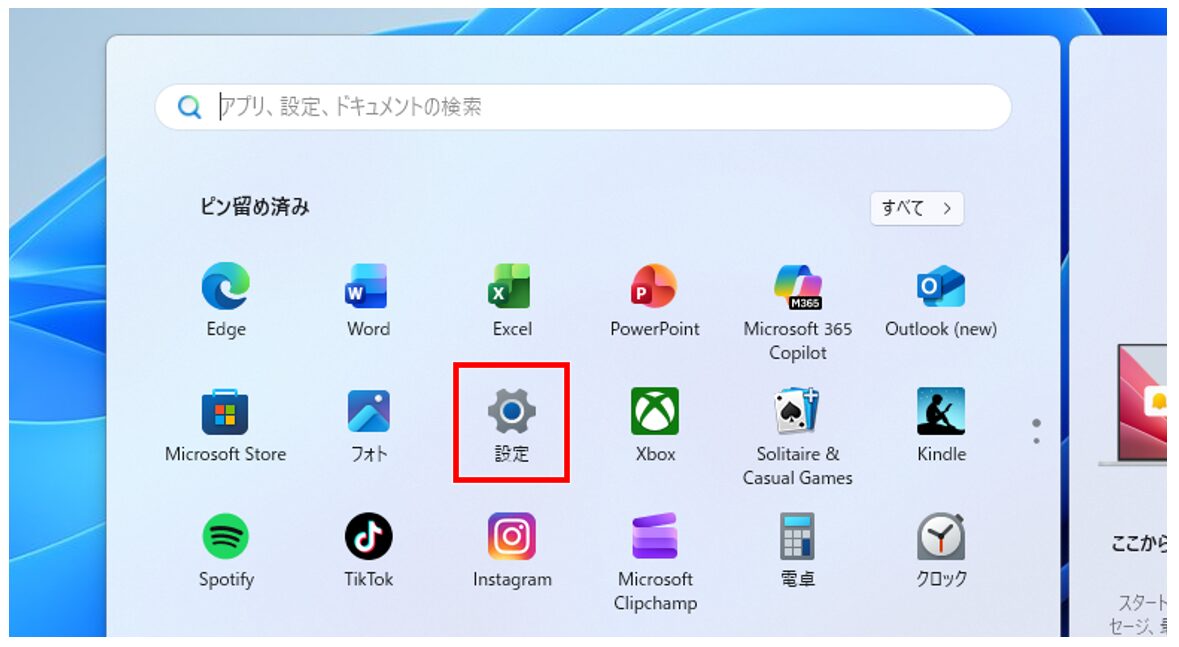
- Windowsの「設定」を開く
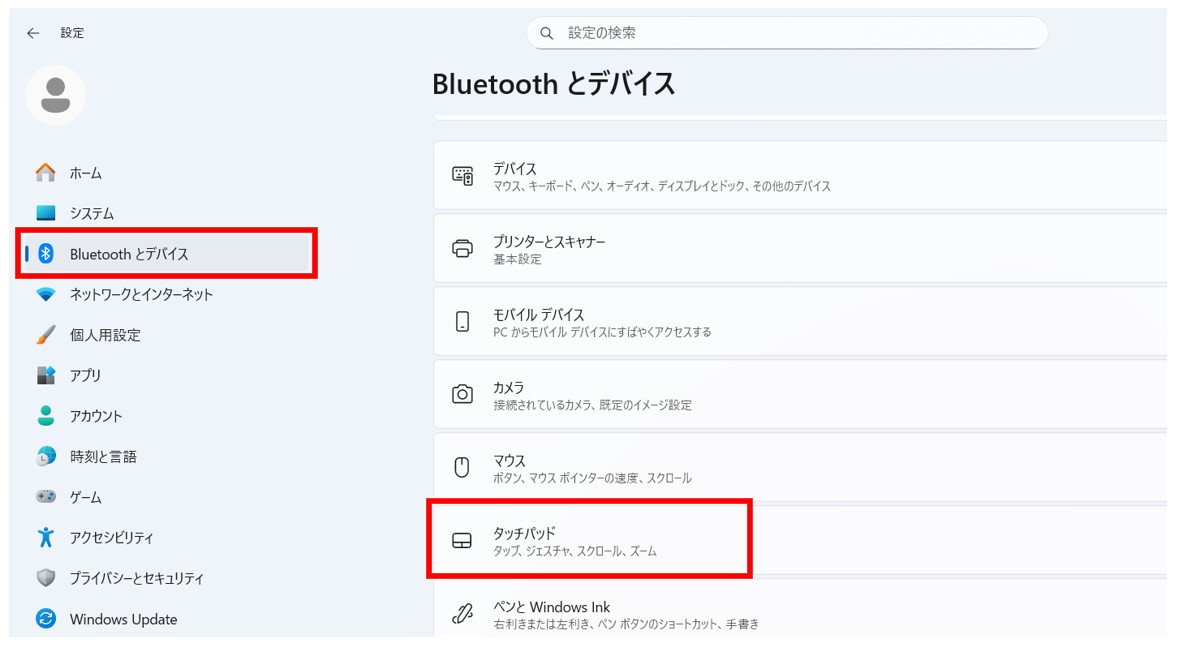
- 「Bluetoothとデバイス」→「タッチパッド」を選ぶ
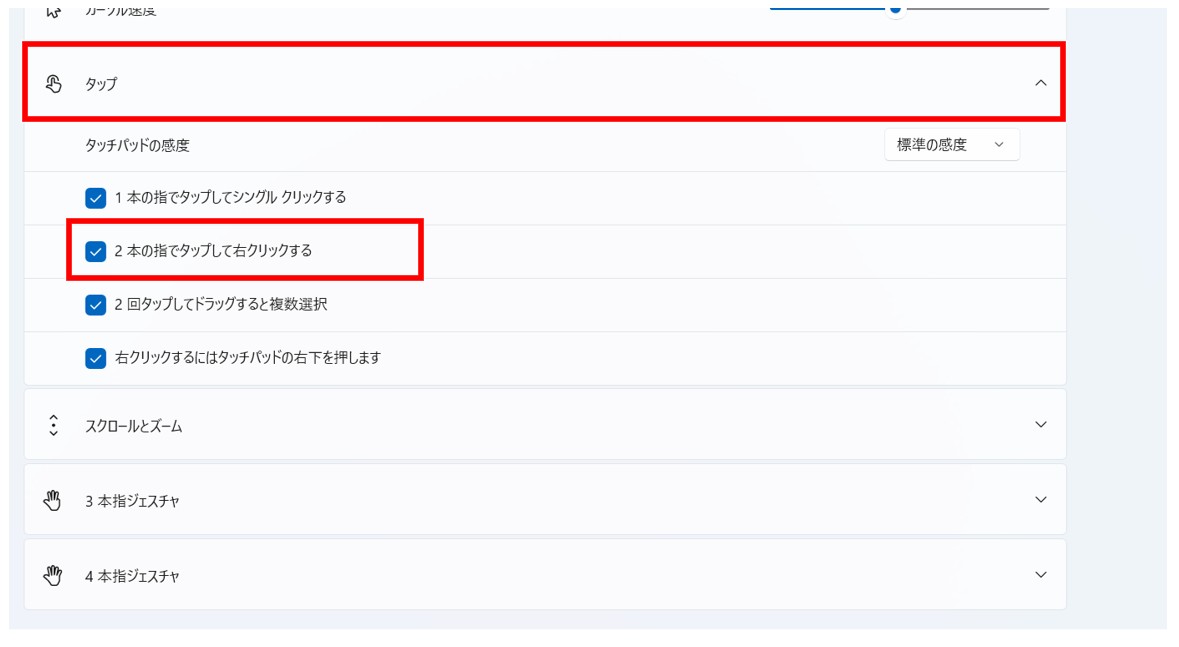
- 右クリック(2本指タップ)に関する設定を確認する
設定を見直すことで、元通り使えるようになるケースは多いです。
画面左下の「Windows」マークをクリックしましょう。(キーボードの左下にあるWindowsキーを押しても構いません。)
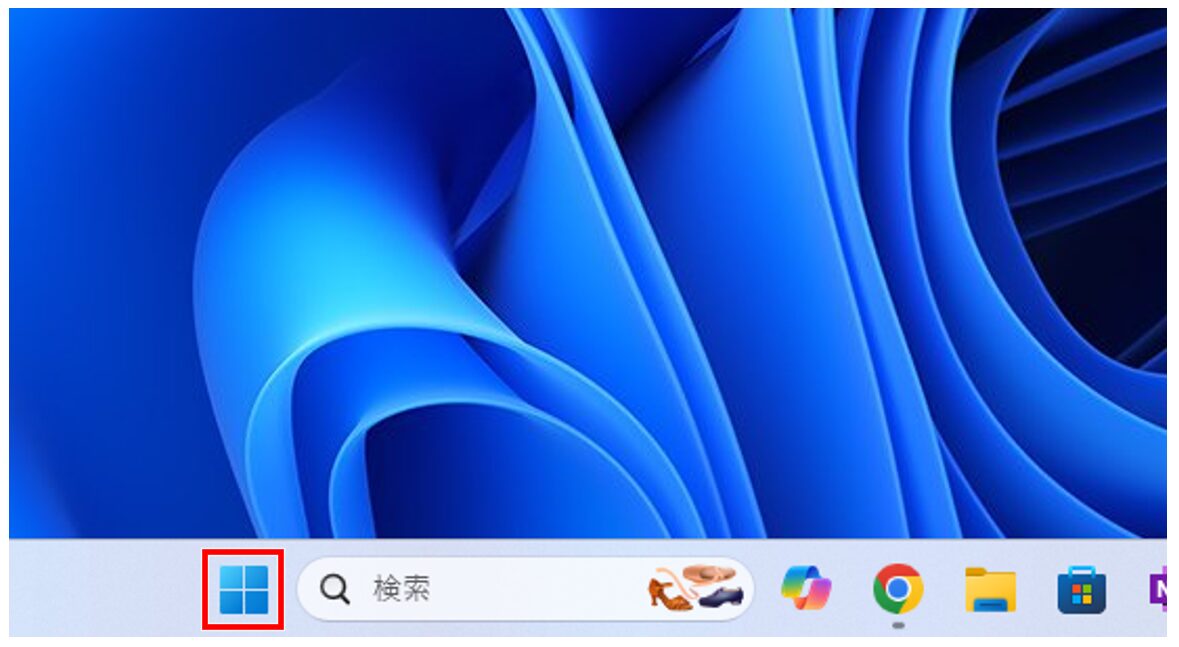
開いたメニューの中から「設定」をクリックします。
左側のメニューの一覧から「Bluetoothとデバイス」を選択します。
次に右側に表示されたメニューの中から「タッチパッド」を選択します。
さらにメニューの中から「タップ」を選択し、項目の一覧から「2本の指でタップして右クリックする」にチェックがあるかを確認しましょう。
※パソコンの種類によっては、項目名や操作手順が異なる場合があります。
右クリック操作を間違えている場合
意外と多いのが、右クリックしているつもりで、左クリックしているケースです。
特に、
- マウスを持ち替えた
- 左利き用設定を以前変更した
といった場合、ボタンの役割が入れ替わっていることがあります。
対処法
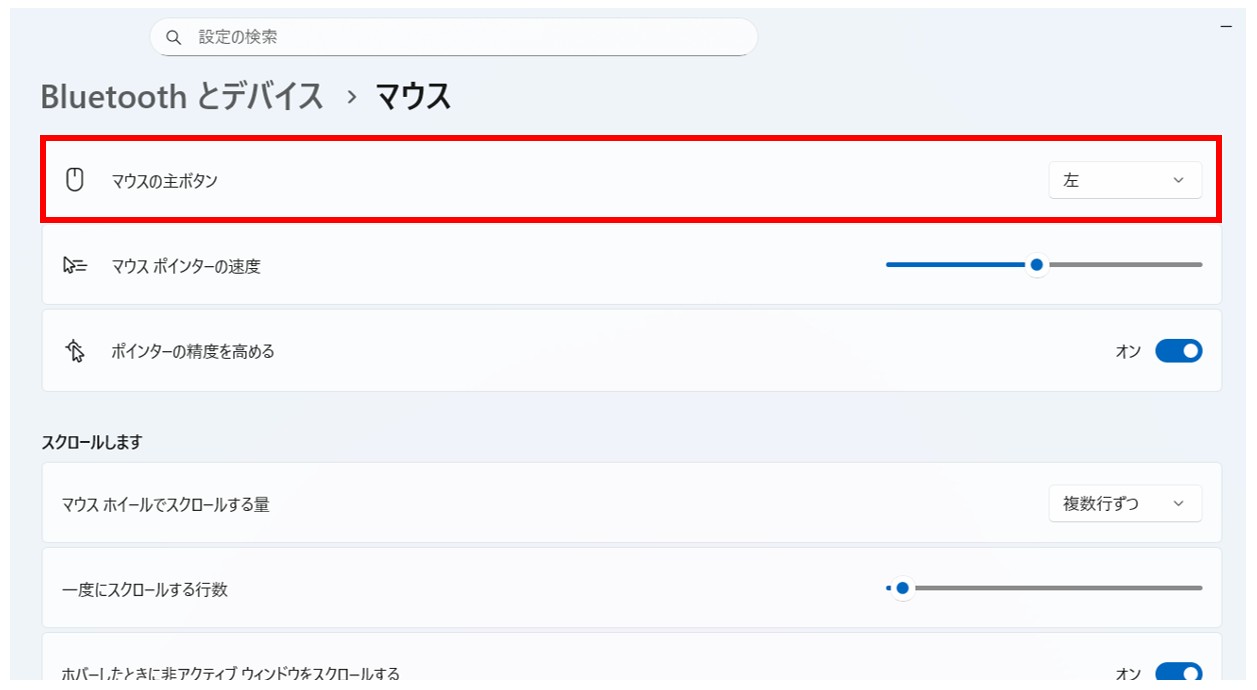
- マウス設定で左右のボタン設定を確認する
- 「主に使用するボタン」が右になっていないかチェックする
設定を元に戻せば、操作感もすぐに戻ります。
画面左下の「Windows」マークをクリックし、メニューから「設定」を選びます。
左側のメニューの一覧から「Bluetoothとデバイス」を選択します。
次に右側に表示されたメニューの中から「マウス」を選択します。
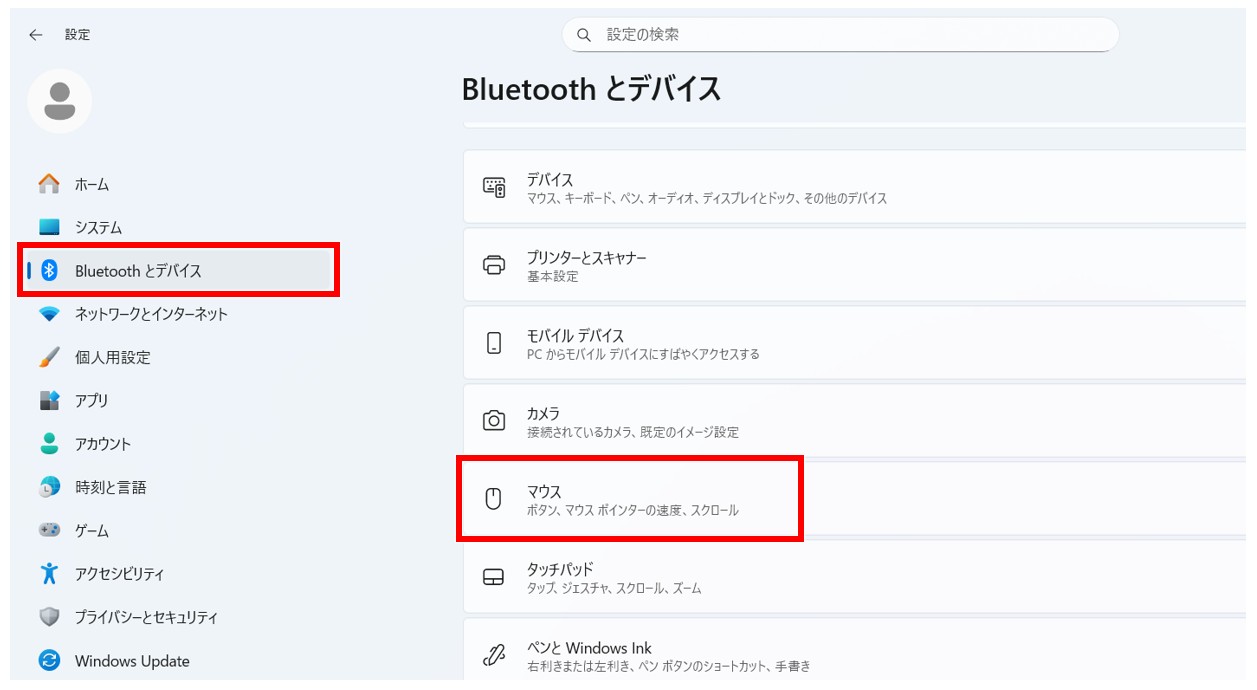
マウスの主のボタンが「右」になっている場合は「左」に直しましょう。
これで、通常の右クリックができるようになります。
ソフトやアプリの一時的な不具合
特定のソフトだけで右クリックができない場合、ソフト側の一時的な不具合が原因のこともあります。
対処法
- ソフトを一度終了して、再起動する
- パソコン自体を再起動する
「再起動」は地味ですが、動作トラブルの多くはこれで解消します。
キーボード操作で代用できることを知っておく
どうしても右クリックが使えないときは、キーボードで右クリック操作を代用することもできます。
- 「Shift」+「F10」
- アプリケーションキー
これらを使えば、マウスがなくても右クリックメニューを表示できます。
「完全に操作できなくなる」わけではないと知っておくだけでも、気持ちが楽になります。
どうしても直らない場合の考え方
すべて試しても改善しない場合は、
- マウスの故障
- パソコン本体の不具合
といった可能性もあります。
その場合は、無理に操作を続けず、早めに交換・相談することも大切です。
右クリックができないトラブルは、突然起きても、原因を一つずつ確認すれば解決できることがほとんどです。
焦らず、順番に試してみてください。
右クリックでパソコン操作はもっと楽に
いかがでしたか?
右クリックは、パソコン操作の中でも「何となく使っている人」がとても多い操作です。
しかし、右クリックの役割や仕組みをきちんと理解しておくことで、パソコン操作はぐっと楽になり、迷いも減っていきます。
右クリックは、何かを無理に実行するための操作ではなく、「今の状況でできることを確認するための操作」です。
右クリックによって表示されるコンテキストメニューは、対象や状態に応じて内容が変わるため、必要な操作だけを効率よく選べるようになっています。
この仕組みを知っているだけでも、「何を押せばいいか分からない」という不安は小さくなります。
また、右クリックはマウスだけの操作ではありません。
キーボードを使った「Shift+F10」やアプリケーションキー、ノートパソコンのタッチパッド操作など、状況に応じた代替手段を知っておくことで、マウスが使えない場面でも作業を止めずに済みます。
さらに、右クリックメニューをキーボードで選択・確定・閉じる方法まで理解しておけば、操作の流れが途切れることもありません。
一方で、右クリックは「何でもかんでも使えばいい操作」ではないという点も大切です。
メニューやショートカットキー、左クリックとの役割を知り、使い分けることで、作業スピードや正確さは自然と向上します。
右クリックは便利な選択肢のひとつであり、頼り切るものではなく、状況に応じて選ぶ道具として捉えることが重要です。
今回紹介した内容を理解しておくことで、「右クリックができない」「マウスが使えない」といったトラブルにも落ち着いて対応できるようになります。
パソコンが苦手であればパソコンを学んでみませんか?
パソコンは奥が深く難しいですよね。
このように、パソコンってどうやってやったら良いかわからないものが多いです。
パソコンの事を知っておくと、職場などで非常に気持ちが楽になります。
パソコン教室パレハでは、パソコンが苦手な方向けの講座をご用意しております。
パソコンが使えるようになると、日常のストレスが驚くようになくなります。
毎日のドキドキから解放されたくないですか?
とは言っても勉強するのは大変...
という方の為に「勉強しないパソコン教室」をやっています。
「え?どんなパソコン教室?」って思われた方は、無料体験を実施しておりますのでお気軽にご連絡ください。
詳細は下記をご覧ください。
教室に通う時間がなくてちょっとずつ覚えたいという方向けの「パソコン苦手さん向け通信講座」を作りました。
基本から順番に「実践で覚えるのではなく慣れていく」教材を使います。
「文字を読むのが苦手…」という方でも大丈夫。
動画とセットで感覚的に身につけられます。
パソコンを覚えるのってとっても大変ですが、コツがわかってくれば、操作が楽になります。
今「パソコン教室パレハのLINE友達登録」(無料)で「パソコンに役立つ豪華15大特典」をお送りしております。
パソコンの基本操作はもちろん、パソコンが苦手な方に役立つ特典を15個ご用意しております。
良かったら下記からご登録ください。
こちらもご覧ください

こんな記事も読まれています
