

文字を入力しているときに、いつもは表示されるはずの予測変換が出てこなくて、困った経験はありませんか。
漢字に変換できなかったり、入力候補が何も表示されなかったりすると、「何か変な操作をしたのでは」「パソコンが壊れたのでは」と不安になりますよね。
特に、仕事や作業で急いでいるときほど、こうしたトラブルは焦りにつながりやすいものです。
予測変換が出ない原因は、自分のミスやパソコンの故障とは限りません。
実際には、設定が知らないうちに変わっていたり、一時的な不具合が起きているだけ、というケースがほとんどです。
ただ、原因が分からないままだと、「また同じことが起きたらどうしよう」と、パソコン操作そのものが不安になってしまいます。
そこで今回の記事では、Windowsパソコンで予測変換が出ないときに考えられる原因や、確認しておきたいポイント、基本的な対処法を分かりやすく解説します。
ぜひ参考になさってください。
パソコン教室関連情報
パソコンって難しいですよね。
「パソコンが苦手で、何から始めればいいか分からない…」
そんな方にこそ知ってほしいのが「勉強しないパソコン教室」です。
文字を読むのが苦手な方でも、実際に操作しながら「気づいたらできていた!」という成功体験が積めるように設計されています。
まずは無料体験から、お気軽に始めてみませんか?

予測変換が出ない原因とは
文字を入力しようとしたときに、いつもは出てくるはずの予測変換が表示されないと、不安になりますよね。
「自分が何か変な操作をしたのかも…」と感じる方も多いですが、実は設定や一時的な不具合が原因なことがほとんどです。
ここでは、パソコンで予測変換が出なくなる代表的な原因と、その対処の考え方を紹介します。
IMEの設定ミス
予測変換が出ない原因として、まず確認したいのが IME(日本語入力)の設定 です。
「Microsoft IME」は、ひらがなを漢字に変換したり、入力候補を表示したりするための重要な機能です。
設定の中で予測変換に関する項目がオフになっていると、入力しても候補が表示されません。
特に、Windowsの更新後や設定を触ったあとに、知らないうちに変わってしまうことがあります。
まずは、画面右下にある「あ」や「A」と表示されている部分を右クリックし、設定画面を開いてみましょう。
予測変換や入力補助に関する項目が有効になっているかを確認してください。
また、日本語入力の言語設定が正しくないと、予測変換がうまく動作しないこともあります。
設定を見直したあとは、一度パソコンを再起動すると、変更が反映されやすくなります。
パソコンを覚えるのってとっても大変ですが、コツがわかってくれば、操作が楽になります。
今「パソコン教室パレハのLINE友達登録」(無料)で「パソコンに役立つ豪華15大特典」をお送りしております。
パソコンの基本操作はもちろん、パソコンが苦手な方に役立つ特典を15個ご用意しております。
良かったら下記からご登録ください。

ソフトウェアの不具合
IMEやPC自体に、一時的な不具合が起きているケースもあります。
この場合、設定に問題がなくても、予測変換が表示されないことがあります。
まず確認したいのは、WindowsやIMEが最新の状態になっているかどうかです。
更新が保留されたままになっていると、不具合が解消されないことがあります。
それでも改善しない場合は、IMEを一度リセットしたり、再インストールすることで直ることもあります。
また、特定のソフトを使っているときだけ予測変換が出ない場合は、他のアプリとの相性が原因の可能性もあります。
一度すべてのアプリを閉じて、入力ができるか試してみるだけでも、原因の切り分けにつながります。
パソコンって難しいですよね。
「パソコンが苦手で、何から始めればいいか分からない…」
そんな方にこそ知ってほしいのが「勉強しないパソコン教室」です。
文字を読むのが苦手な方でも、実際に操作しながら「気づいたらできていた!」という成功体験が積めるように設計されています。
まずは無料体験から、お気軽に始めてみませんか?
予測変換機能の確認方法
Windowsで予測変換が出ないときは、設定画面をあちこち探すよりも、文字入力を管理しているIMEの設定を直接確認するのが一番確実です。
特に、画面右下にあるIMEアイコンからの確認方法は、操作が少なく、Windowsのバージョンによる違いも受けにくいため、初心者の方にもおすすめです。
タスクバーのIMEアイコンから予測変換の設定を確認する
まず、画面右下のタスクバーを見てください。
そこに「あ」や「A」と表示されたアイコンがあります。
これが日本語入力(IME)の状態を表すアイコンです。
このアイコンを 右クリック すると、IMEに関するメニューが表示されます。
表示された中から「設定」や「プロパティ」といった項目を選択してください。
設定画面が開いたら、入力補助や変換に関する項目を確認します。
予測変換が出ない場合、この中の
- 入力候補を表示する
- 予測入力を使用する
- 学習機能を有効にする
といった内容が、オフになっていることがあります。
スイッチ形式の設定であれば、オフになっていないかを確認し、必要に応じてオンに切り替えましょう。
また、「詳細設定」や「その他の設定」といった項目の中に、予測変換に関係する設定がまとめられている場合もあります。
難しく感じるかもしれませんが、「予測」「入力」「変換」といった言葉を目印に探すと見つけやすいです。
設定を変更したあとは、設定画面を閉じて、実際に文字を入力し、予測変換が表示されるかを確認してみてください。
もしすぐに反映されない場合は、一度パソコンを再起動すると、設定が正しく反映されることがあります。
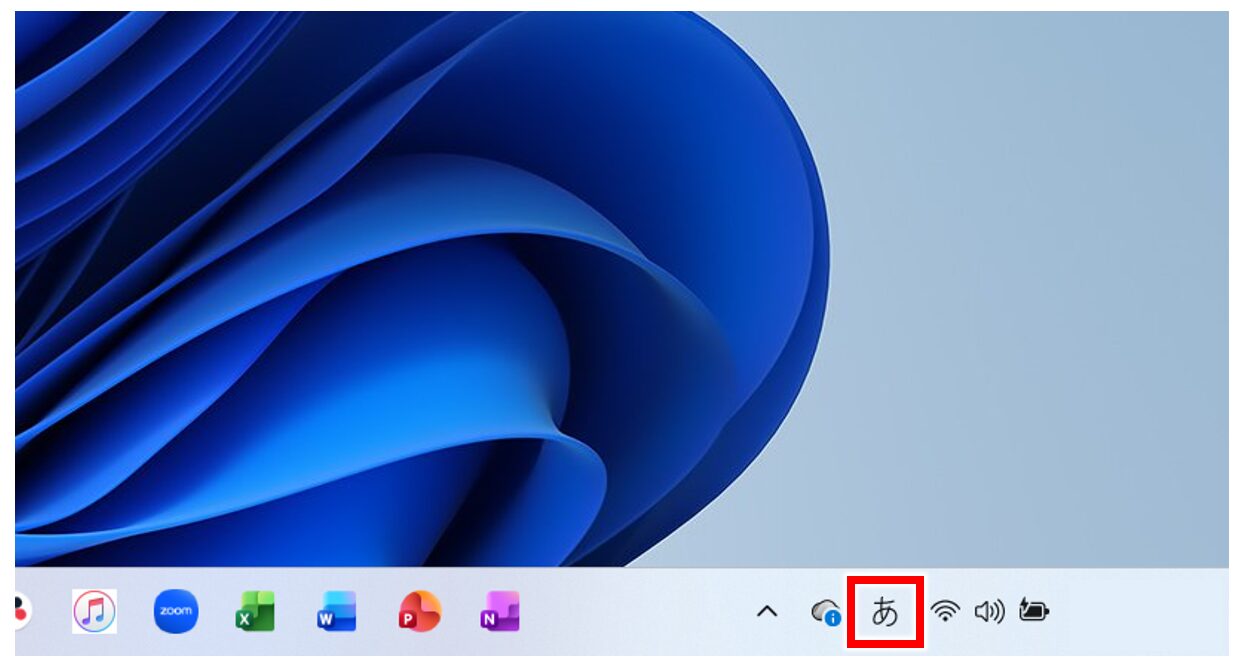
パソコンの右下に表示されている「あ」または「A」の部分を右クリックします。
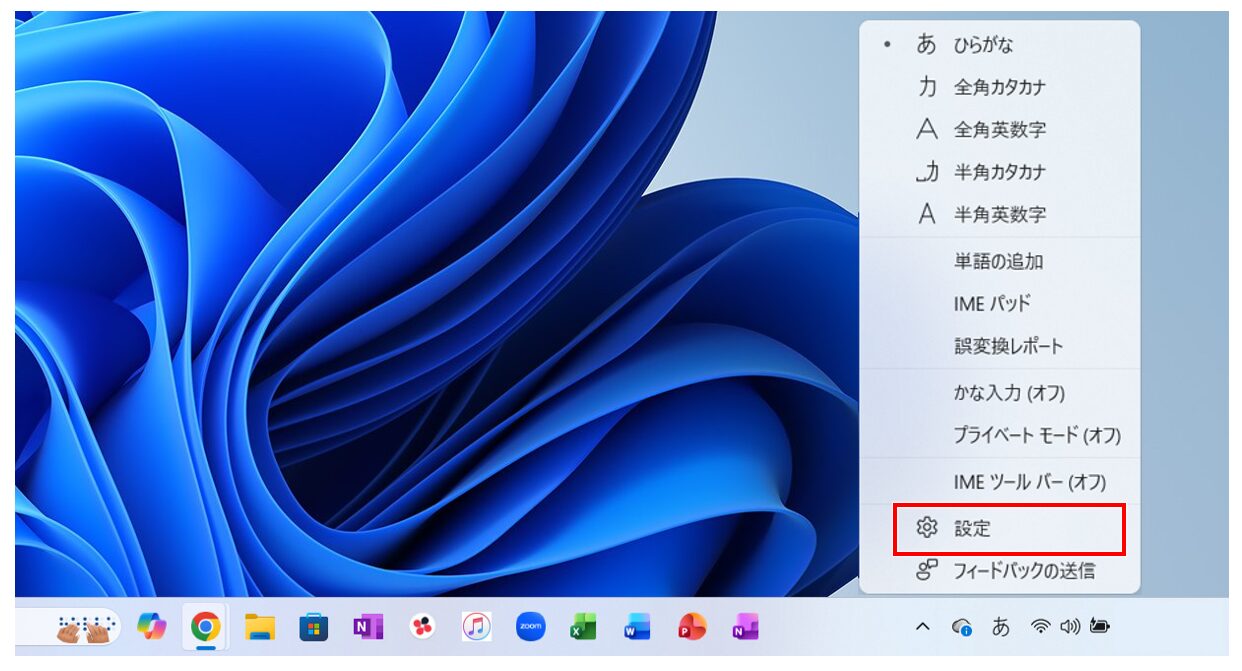
メニューの一覧から「設定」をクリックしましょう。
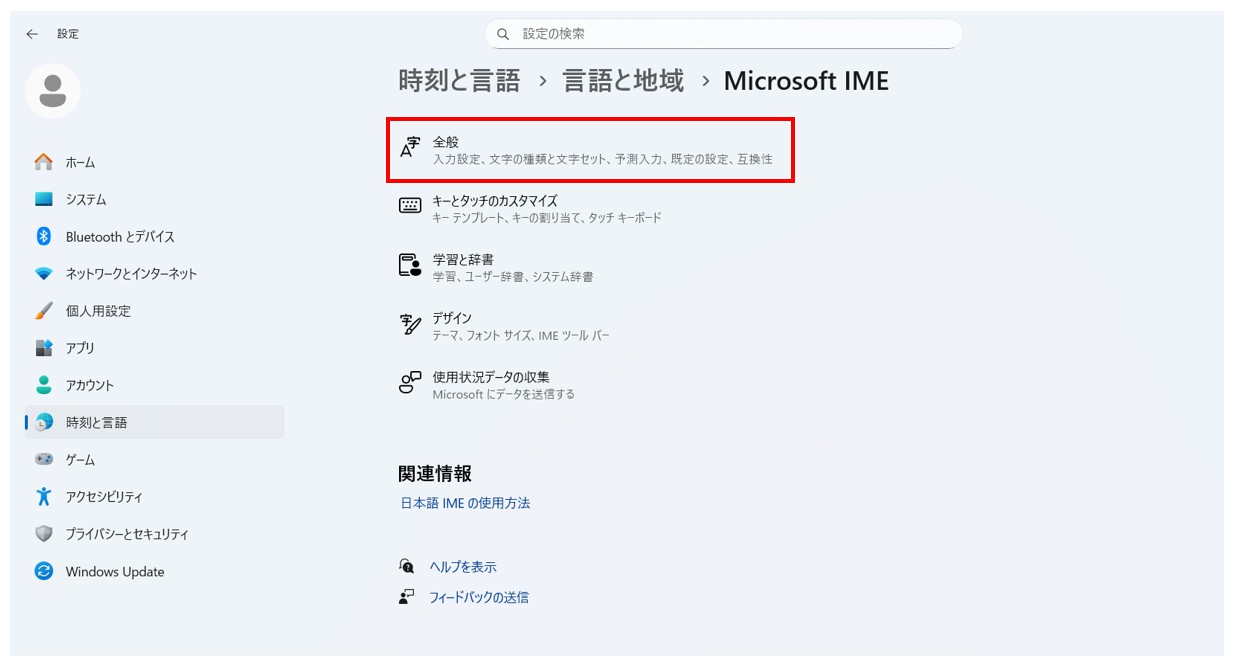
「時刻と言語」のメニューが開きます。
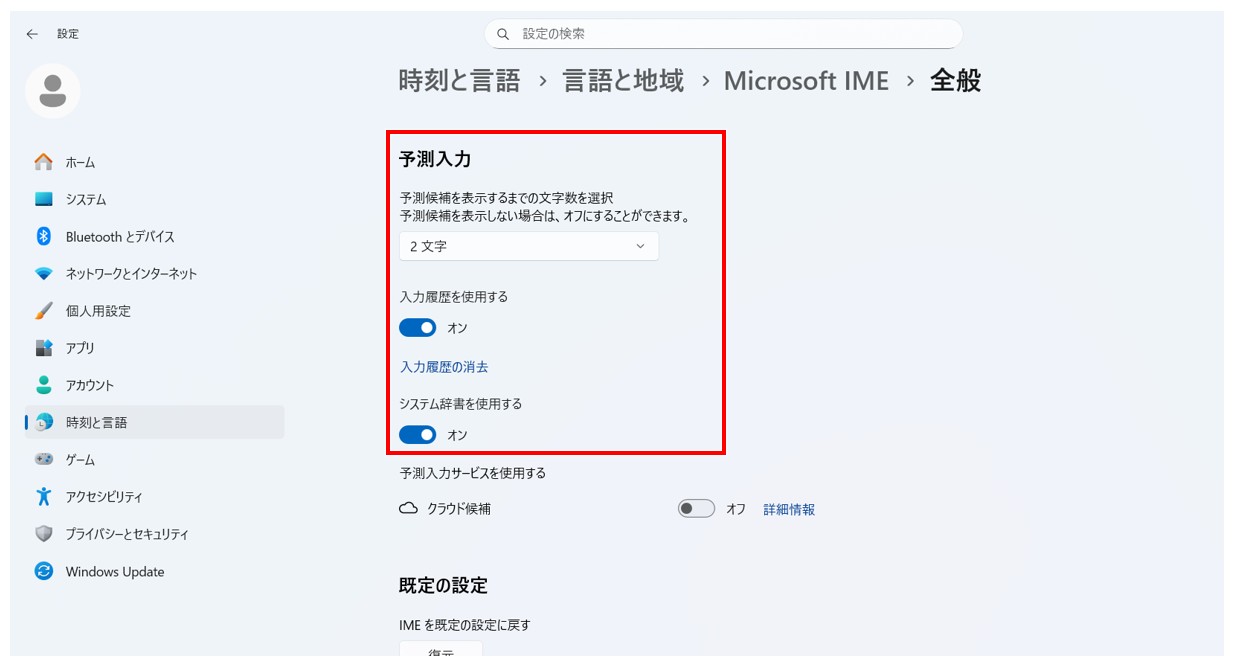
一番上の「全般」をクリックします。(全般の内容の中に「予測入力」と書かれているのがわかります)
次に、全般メニューの中にある「予測入力」の部分を確認しましょう。
ここが「オフ」になっている場合は、リストから予測変換の候補を表示するまでの文字数を設定しましょう。
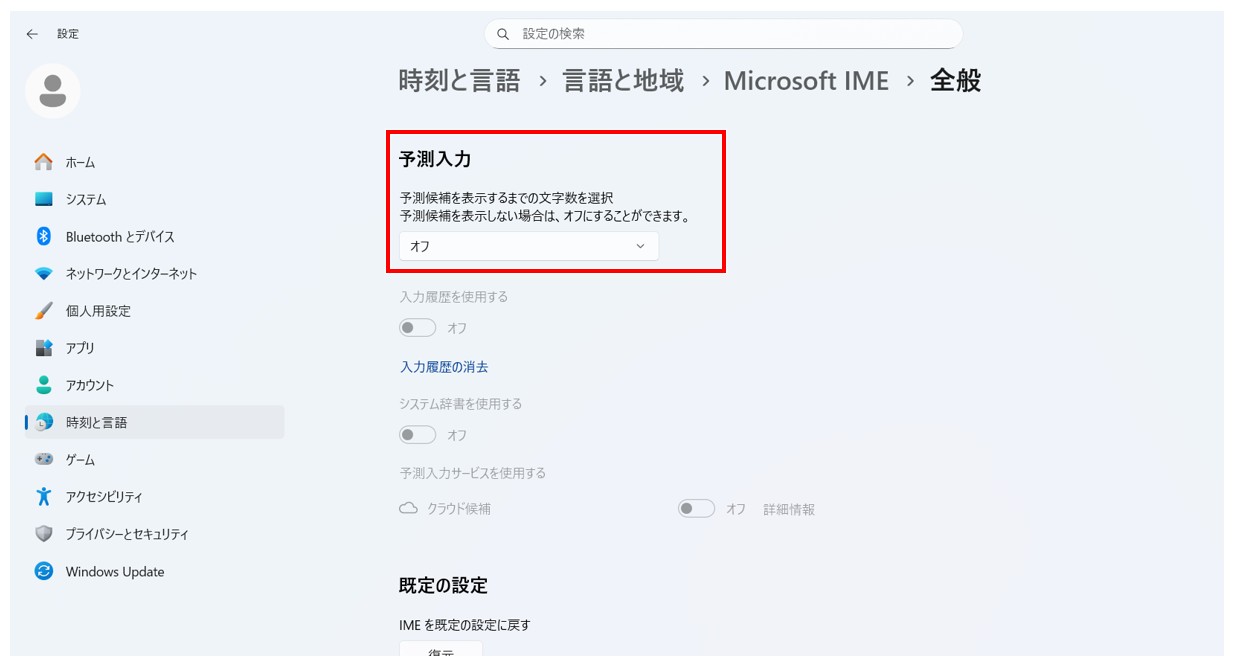
下記のように「2文字」にすると、例えば「ぱそ」と2文字入力すれば「パソコン」や「パソコン教室」といった予測変換が表示されるようになります。
教室に通う時間がなくてちょっとずつ覚えたいという方向けの「パソコン苦手さん向け通信講座」を作りました。
基本から順番に「実践で覚えるのではなく慣れていく」教材を使います。
「文字を読むのが苦手…」という方でも大丈夫。
動画とセットで感覚的に身につけられます。

予測変換が出ない時の対処法
設定を確認しても問題が見当たらない場合は、一時的な不具合が原因で予測変換が出なくなっている可能性があります。
ここでは、難しい操作をする前に試してほしい、基本的で効果の高い対処法を紹介します。
パソコンの再起動
予測変換が突然出なくなった場合、まず試してほしいのが パソコンの再起動 です。
「それだけで直るの?」と思われがちですが、一時的なエラーや動作の引っかかりは、再起動だけで解消されることがよくあります。
特に、
- 長時間パソコンをつけっぱなしにしている
- スリープや休止状態を繰り返している
- アップデート後に再起動していない
といった状況では、IMEが正しく動作しなくなることがあります。
再起動することで、パソコンやIMEの状態が一度リセットされ、予測変換が正常に表示されるようになるケースは少なくありません。
難しい設定を触る前に、まずは一度、電源を入れ直してみましょう。
IMEの再インストール
再起動しても改善しない場合は、IME自体に不具合が起きている可能性があります。
そのようなときは、IMEの再インストールが有効です。
「再インストール」と聞くと難しそうに感じますが、Windowsの設定から操作できるため、特別な知識は必要ありません。
Windowsの設定を開き、「時刻と言語」→「言語」→「日本語」などの項目を選択すると、日本語入力(IME)に関する設定が表示されます。
一度、日本語入力を削除してから、もう一度追加し直すことで、IMEが初期状態に戻ります。
この作業により、設定の不具合や内部エラーが解消され、予測変換が正常に動作するようになることがあります。
作業後は、必ずパソコンを再起動し、文字入力をして予測変換が表示されるか確認してください。
それでも直らない場合の確認
再起動やIMEの再インストールを試しても、まだ予測変換が出ない場合は、別の原因が関係している可能性があります。
日本語入力がオフになっていないか確認する
予測変換以前に、日本語入力そのものがオフになっているケースがあります。
キーボードの「半角/全角」キーを一度押してみてください。
画面右下の表示が
- 「A」 → 英字入力
- 「あ」 → 日本語入力
になっているかを確認します。
「A」のままでは、いくら文字を入力しても予測変換は表示されません。
全角・半角の入力モードを確認する
日本語入力がオンでも、入力モードによっては予測変換が出にくいことがあります。
IMEアイコンを右クリックし、ひらがな入力になっているかを確認してください。
- ひらがな → 予測変換が表示されやすい
- 半角英数 → 予測変換が出ない
という違いがあります。
特定のソフトだけで起きていないか確認する
予測変換が出ないのが、
- Wordだけ
- Excelだけ
- ブラウザだけ
といったように、特定のソフトだけの場合もあります。
この場合、パソコン全体の問題ではなく、そのソフト側の設定や一時的な不具合が原因のことが多いです。
一度ソフトを閉じて開き直したり、別のアプリで文字入力を試して、予測変換が出るかどうかを比べてみましょう。
入力中の文字数が少なすぎないか
予測変換は、入力した文字が少なすぎると表示されないことがあります。
たとえば、
- 「あ」だけ
- 「い」だけ
では、候補が表示されない場合もあります。
2文字以上入力してから、変換候補が出るかを確認してみてください。
外付けキーボード・入力機器の影響を確認する
外付けキーボードや、特殊な入力機器を使っている場合、キー操作が正しく認識されていないことがあります。
一度、
- 内蔵キーボードで試す
- 外付け機器を外してみる
といった確認もおすすめです。
Windows Updateが止まっていないか確認する
Windowsの更新が途中で止まっていると、IMEが正常に動作しないことがあります。
設定画面からWindows Updateを確認し、更新が残っていないかをチェックしてみてください。
それでも改善しない場合は、パソコン自体の不具合や、専門的な対応が必要なケースも考えられます。
その場合は、無理に一人で解決しようとせず、パソコン教室やサポート窓口に相談するのも一つの方法です。
「分からないまま我慢し続ける」より、早めに聞いた方が、結果的にラクになることも多いです。
予測変換トラブルのまとめ
いかがでしたか?
パソコンで予測変換が出ないと、「自分の操作が間違っているのでは」と不安になる方は少なくありません。
しかし、実際には予測変換のトラブルの多くが、設定の変化や一時的な不具合といった、誰にでも起こり得る原因によるものです。
今回紹介した内容を理解しておくことで、必要以上に焦ったり、パソコンそのものが壊れたと勘違いしたりすることを防げます。
予測変換は、Windows全体の機能というよりも、日本語入力を担当するIMEの働きによって支えられています。
そのため、設定の確認はタスクバーのIMEアイコンから行うのが最も確実で、操作もシンプルです。
この仕組みを知っておくだけで、「どこを確認すればいいのか分からない」という状態から抜け出せるようになります。
また、再起動やIMEの再インストールといった基本的な対処法は、特別な知識がなくても実行でき、効果も高い方法です。
これらを知っていると、ちょっとした不調に対して自分で対応できるようになり、パソコン操作への苦手意識も軽くなります。
さらに、日本語入力のオン・オフや入力モード、特定のソフトだけで起きる症状など、「予測変換が出ない理由は一つではない」という視点を持てることも大きなメリットです。
原因を切り分けて考えられるようになると、無駄に設定をいじってしまうことも減り、結果的にトラブルを長引かせずに済みます。
予測変換は、文字入力を効率よく、正確に行うための大切な機能です。
今回の内容を知っておくことで、突然予測変換が出なくなっても落ち着いて対応でき、日々のパソコン作業を安心して続けられるようになります。
パソコンが苦手であればパソコンを学んでみませんか?
パソコンは奥が深く難しいですよね。
このように、パソコンってどうやってやったら良いかわからないものが多いです。
パソコンの事を知っておくと、職場などで非常に気持ちが楽になります。
パソコン教室パレハでは、パソコンが苦手な方向けの講座をご用意しております。
パソコンが使えるようになると、日常のストレスが驚くようになくなります。
毎日のドキドキから解放されたくないですか?
とは言っても勉強するのは大変...
という方の為に「勉強しないパソコン教室」をやっています。
「え?どんなパソコン教室?」って思われた方は、無料体験を実施しておりますのでお気軽にご連絡ください。
詳細は下記をご覧ください。
教室に通う時間がなくてちょっとずつ覚えたいという方向けの「パソコン苦手さん向け通信講座」を作りました。
基本から順番に「実践で覚えるのではなく慣れていく」教材を使います。
「文字を読むのが苦手…」という方でも大丈夫。
動画とセットで感覚的に身につけられます。
パソコンを覚えるのってとっても大変ですが、コツがわかってくれば、操作が楽になります。
今「パソコン教室パレハのLINE友達登録」(無料)で「パソコンに役立つ豪華15大特典」をお送りしております。
パソコンの基本操作はもちろん、パソコンが苦手な方に役立つ特典を15個ご用意しております。
良かったら下記からご登録ください。
こちらもご覧ください

こんな記事も読まれています
Windows 10で予測変換候補の表示/非表示を設定する方法
