

パソコンで「※」を入力したいのに、キーボードのどこを押せばよいのか分からず、困っていませんか?
文章の中に注意書きや補足を入れたいときなど、「※」を使いたい場面はあります。
しかし、キーボードを見ても「※」と書かれたキーが見つからないため、「この記号はどうやって入力するの?」「似たような記号なら見つかるけれど、入力したい「※」にならない」と迷ってしまうことがあります。
パソコンの操作では、入力したい文字や記号の方法が分からないだけで、作業が止まってしまうことがあります。
反対に、ちょっとした入力方法を知っておくだけで、キーボード上から無理に記号を探す必要がなくなり、安心して文章を作成できるようになります。
そこで今回の記事では、パソコンで「※」を入力する方法を初心者の方にも分かりやすく解説します。
「※」を入力するためのキーボードの位置や、「こめ」と入力して変換する方法、うまく「※」が表示されないときの対処法、似ている「*」や「*」との違いについても紹介します。
ぜひ参考になさってください。
パソコンって難しいですよね。
「パソコンが苦手で、何から始めればいいか分からない…」
そんな方にこそ知ってほしいのが「勉強しないパソコン教室」です。
文字を読むのが苦手な方でも、実際に操作しながら「気づいたらできていた!」という成功体験が積めるように設計されています。
まずは無料体験から、お気軽に始めてみませんか?

パソコンで「※」を入力する方法
パソコンで「※(米印)」を入力したいときは、「こめ」と入力してから変換する方法が簡単です。
キーボードを見ても「※」と書かれたキーが見つからないため、どのキーを押せばよいのか迷う方もいるかもしれません。
「※」は、日本語入力を使って読み方を入力すると、変換候補から選択できます。特別な設定をしたり、複雑な操作をしたりする必要はありません。
ここでは、Windowsパソコンで「※」を入力する基本的な手順を紹介します。
「こめ」と入力して「※」に変換する
「※」を入力するときは、まず日本語入力ができる状態にして、「こめ」と入力します。
その後、変換すると候補の中に「※」が表示されるので、選択しましょう。
具体的な操作は次のとおりです。
- 日本語入力に切り替えます。
- 「こめ」と入力します。
- 「Space」キーを押して変換します。
- 変換候補から「※」を選択します。
たとえば、Wordやメモ帳などで文字を入力できる状態にしたら、「こめ」と入力します。
「こめ」と入力すると、画面には「こめ」と表示されます。
この状態で「Space」キーを押すと、入力した文字が変換され、候補の中に「※」が表示されます。
「※」が候補に表示されたら、そのまま「Enter」キーを押して確定します。
複数の候補が表示された場合は、「※」が表示されるまで「Space」キーを押して候補を切り替え、選択してください。
このように、「※」を入力するためにキーボード上から特定のキーを探す必要はありません。
「こめ」と入力して変換するだけなので、入力方法を覚えておけば、必要なときにすぐ「※」を入力できます。
「こめじるし」と入力して変換しても「※」を入力することはできますが、「こめ」の方が打鍵数が少ないので効率が良いですね。
パソコンを覚えるのってとっても大変ですが、コツがわかってくれば、操作が楽になります。
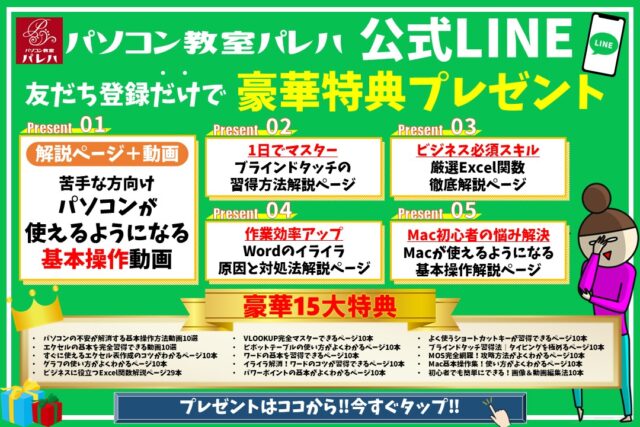
今「パソコン教室パレハのLINE友達登録」(無料)で「パソコンに役立つ豪華15大特典」をお送りしております。
パソコンの基本操作はもちろん、パソコンが苦手な方に役立つ特典を15個ご用意しております。
良かったら下記からご登録ください。
「※」はキーボードのどこで入力できる?
「※」を入力したいと思ってキーボードを見ても、「※」と書かれたキーは見つかりません。
普段よく使う記号とは違い、キーボード上の特定のキーを押して直接入力するタイプの記号ではないためです。
「※」を直接入力する専用キーはない
「※」には、キーボード上に専用のキーが用意されているわけではありません。
そのため、「※」と書かれたキーを探しても見つけることはできません。
キーボードには、アルファベットや数字のほか、「@」「¥」「+」など、キーを押すことで直接入力できる記号があります。
一方、「※」はそのようなキーには割り当てられていません。
そのため、「※」を入力するときは、キーボード上の記号を探すのではなく、日本語入力を利用します。
「こめ」と入力して変換すると「※」を表示できるため、キーボードのどこを押せばよいのか分からない場合も、特定のキーを探す必要はありません。
前の項目で紹介したように、「こめ」と入力して変換する方法が簡単です。
「※」を使う機会が少ない場合でも、この方法を覚えておけば、必要になったときに迷わず入力できます。
「*」や「*」とは違うので注意
「※」と似たような形の記号に、「*」や「*」があります。
どれも文章の中で使われることがありますが、それぞれ別の記号です。
- ※:米印
- *:全角アスタリスク
- *:半角アスタリスク
特に、「※」を入力したつもりで「*」や「*」を入力してしまわないように注意しましょう。
「※」は、文章中で補足や注意事項を示すときなどによく使われる記号です。
一方、「*」「*」は、計算やプログラム、文字の強調など、異なる用途で使われることがあります。
見た目が似ているため、キーボード上にある「」のキーを見つけて「これが※のキーかな?」と思うかもしれません。
しかし、「*」を入力しても「※」にはなりません。
入力したい記号が「※」なのか、それとも「*」「*」なのかを確認してから入力することが大切です。
パソコンって難しいですよね。
「パソコンが苦手で、何から始めればいいか分からない…」
そんな方にこそ知ってほしいのが「勉強しないパソコン教室」です。
文字を読むのが苦手な方でも、実際に操作しながら「気づいたらできていた!」という成功体験が積めるように設計されています。
まずは無料体験から、お気軽に始めてみませんか?
「こめ」と入力しても「※」が出てこないときの対処法
「こめ」と入力して変換しても、「※」が見つからない場合は、まず日本語入力の状態を確認しましょう。
日本語入力が正しくできる状態になっていなかったり、変換候補を十分に確認できていなかったりすると、「※」を選択できないことがあります。
日本語入力になっているか確認する
「こめ」と入力して「※」に変換するには、日本語入力ができる状態になっている必要があります。
入力欄に「こめ」と入力したつもりでも、画面に「kome」と表示される場合は、日本語入力ではなく半角英数字の入力になっています。
この状態では、「こめ」を日本語の文字として変換できません。
まず、日本語入力に切り替えてから、もう一度「こめ」と入力してみましょう。
日本語入力に切り替わると、入力した文字が「こめ」のように日本語で表示されます。その状態で変換すれば、変換候補から「※」を選べます。
変換候補の中から「※」を探す
「こめ」と入力して変換すると、最初から「※」が表示されるとは限りません。
ほかの変換候補が先に表示される場合は、変換候補を順番に確認してみましょう。
「Space」キーを押すと、次の変換候補へ移動できます。「※」が表示されたら、その候補を選択して確定します。
また、変換候補が複数表示された場合は、候補の一覧を確認すると「※」を見つけやすくなります。
このように、「※」がすぐに表示されなくても、「こめ」と入力したあと、変換候補を順番に確認することがポイントです。
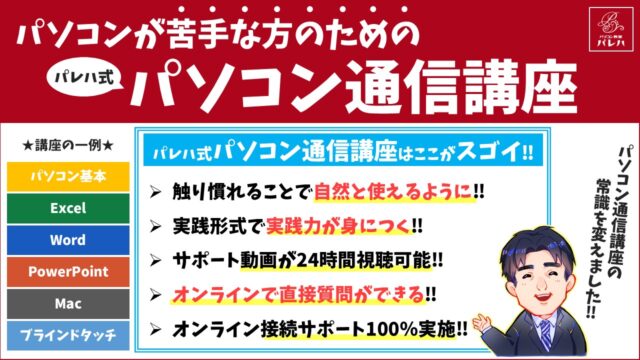
教室に通う時間がなくてちょっとずつ覚えたいという方向けの「パソコン苦手さん向け通信講座」を作りました。
基本から順番に「実践で覚えるのではなく慣れていく」教材を使います。
「文字を読むのが苦手…」という方でも大丈夫。
動画とセットで感覚的に身につけられます。
パソコンで「※」を入力するときによくある質問
「※」はWordやExcelでも入力できますか?
はい、WordやExcelでも「※」を入力できます。
特別な操作は必要なく、日本語入力ができる状態で「こめ」と入力して変換する方法を使えます。
文書や表の中に注意書きや補足を入れる場合にも、通常の文字と同じように入力できます。
「※」を入力するときに半角・全角を気にする必要はありますか?
「※」を入力するときに、半角・全角を切り替えて使い分ける必要はありません。
「こめ」と入力して変換候補から「※」を選択すれば、そのまま米印を入力できます。
「※」を文章の中で使うときはどのような場面ですか?
「※」は、文章の補足や注意事項などを示すときによく使われます。
たとえば、商品やサービスについての注意書き、資料の補足説明などで使われます。
「※」の後ろに補足内容を続けることで、本文とは別に注意してほしい情報を示せます。
「※」を連続して入力することはできますか?
はい、できます。必要な数だけ「※」を入力できます。
複数の注意事項を示す場合は、「※」の後にそれぞれの内容を入力するなど、文章の用途に合わせて使用できます。
例えばWordで「※」を連続して入力したい場合は、1つ目の「※」を入力した後に「F4」キーを押すと、「F4」キーを押した回数分だけ、「※」を入力することができます。
これは「F4」キーが持つ機能の1つ「繰り返し」を活用した方法です。
「※」を入力する方法を覚えておこう
いかがでしたか?
パソコンで「※(米印)」を入力したいときは、キーボード上にある特定のキーを探すのではなく、日本語入力を使って「こめ」と入力し、変換する方法が簡単です。
「※」はキーボードに専用の入力キーが用意されている記号ではないため、どのキーを押せばよいのか分からなくても、「こめ」と入力して変換する方法を知っていれば、必要な場面ですぐに入力できます。
「※」は、文章の補足や注意事項を示すときなどに使われることが多い記号です。
そのため、資料や文書を作成しているときに入力する機会もあります。
「※」と似た記号には「*」や「」がありますが、「※」は米印、「*」は全角アスタリスク、「*」は半角アスタリスクで、それぞれ異なる記号です。
見た目が似ているからといって、キーボード上の「*」のキーを使えば「※」になるわけではない点にも注意しましょう。
「こめ」と入力しても「※」が見つからない場合は、日本語入力になっているかを確認し、変換候補を順番に確認することがポイントです。
入力状態を確認する習慣をつけておくと、「※」に限らず、日本語の文字や記号を入力するときにも役立ちます。
「※」の入力方法を知っておけば、キーボード上から記号を探し回る必要がなく、文章作成をスムーズに進められます。
さらに、似た記号との違いや、入力できないときの確認ポイント、Wordでの便利な機能まで理解しておくことで、状況に応じて迷わず「※」を使えるようになります。
パソコンが苦手であればパソコンを学んでみませんか?
パソコンは奥が深く難しいですよね。
このように、パソコンってどうやってやったら良いかわからないものが多いです。
パソコンの事を知っておくと、職場などで非常に気持ちが楽になります。
パソコン教室パレハでは、パソコンが苦手な方向けの講座をご用意しております。
パソコンが使えるようになると、日常のストレスが驚くようになくなります。
毎日のドキドキから解放されたくないですか?
とは言っても勉強するのは大変...
という方の為に「勉強しないパソコン教室」をやっています。
「え?どんなパソコン教室?」って思われた方は、無料体験を実施しておりますのでお気軽にご連絡ください。
詳細は下記をご覧ください。
教室に通う時間がなくてちょっとずつ覚えたいという方向けの「パソコン苦手さん向け通信講座」を作りました。
基本から順番に「実践で覚えるのではなく慣れていく」教材を使います。
「文字を読むのが苦手…」という方でも大丈夫。
動画とセットで感覚的に身につけられます。
パソコンを覚えるのってとっても大変ですが、コツがわかってくれば、操作が楽になります。
今「パソコン教室パレハのLINE友達登録」(無料)で「パソコンに役立つ豪華15大特典」をお送りしております。
パソコンの基本操作はもちろん、パソコンが苦手な方に役立つ特典を15個ご用意しております。
良かったら下記からご登録ください。
