

パソコンで金額を入力したいのに、「¥」マークをどのキーで入力すればよいのか分からず困っていませんか?
キーボードを見ても「¥」と書かれたキーが見つからなかったり、「¥」と「¥」のどちらを使えばよいのか迷ったりすることもあるでしょう。
また、WordやPowerPointでは「¥1,000」と入力できても、Excelでは同じように入力してよいのか分からないという方もいるかもしれません。
「¥」は普段から目にする記号ですが、半角と全角の違いや、文章の中で使う場合とExcelで金額を扱う場合では、入力方法や考え方が少し異なります。
それぞれの特徴を知っておけば、入力方法に迷ったときも落ち着いて操作でき、金額を正しく分かりやすく表示できるようになります。
そこで今回の記事では、パソコンのキーボードで「¥」を入力する方法をはじめ、半角・全角の違い、「¥」を自分で入力する場面、Excelで金額を入力するときのポイントまで、初心者の方にも分かりやすく解説します。
ぜひ参考になさってください。
パソコンって難しいですよね。
「パソコンが苦手で、何から始めればいいか分からない…」
そんな方にこそ知ってほしいのが「勉強しないパソコン教室」です。
文字を読むのが苦手な方でも、実際に操作しながら「気づいたらできていた!」という成功体験が積めるように設計されています。
まずは無料体験から、お気軽に始めてみませんか?

パソコンのキーボードで「¥」を入力する方法
パソコンで「¥」を入力するには、キーボードにある「¥」キーを押す方法が基本です。
日本語キーボードでは「¥」キーの位置が決まっているため、場所を覚えておくと、WordやPowerPointなどで金額を入力するときにもスムーズです。
また、「¥」キーが見つからない場合や、キーを使わずに入力したい場合は、「えん」と入力して変換する方法もあります。
ここでは、「¥」を入力する基本的な方法を3つに分けて紹介します。
「¥」キーはキーボードのどこにある?
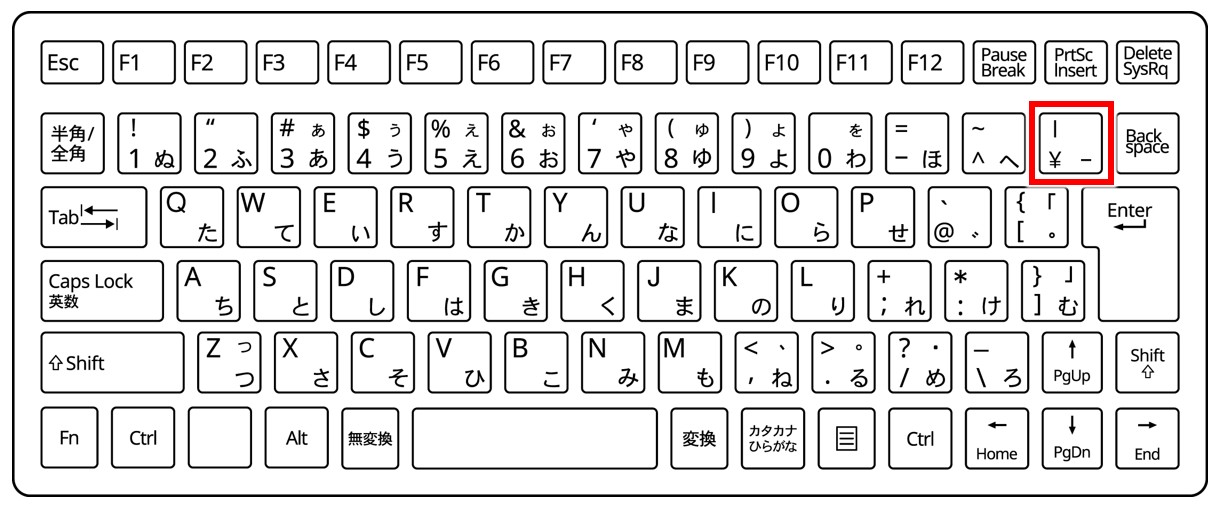
日本語配列のキーボードでは、「¥」キーはキーボードの右上付近にあります。
一般的には、数字キーが並んでいる上段の右側にある「Backspace」キーや「Enter」キーの付近に配置されています。
キーには「¥」と表示されています。
「¥」キーは、金額を入力するときなどに使用するキーです。
例えば、商品の価格を文章に入力する場合は、「¥1,000」のように、「¥」と数字を組み合わせて入力できます。
ただし、キーボードの種類やパソコンによってキーの形や周辺の配置が少し異なる場合があります。
そのため、「¥」キーを探すときは、キーボードの右上付近にある「¥」と書かれたキーを目印にすると見つけやすいでしょう。
パソコンを覚えるのってとっても大変ですが、コツがわかってくれば、操作が楽になります。
今「パソコン教室パレハのLINE友達登録」(無料)で「パソコンに役立つ豪華15大特典」をお送りしております。
パソコンの基本操作はもちろん、パソコンが苦手な方に役立つ特典を15個ご用意しております。
良かったら下記からご登録ください。
「¥」キーを押して入力する
「¥」を入力するときは、キーボードにある「¥」キーをそのまま押します。
例えば、Wordで「¥1,000」と入力したい場合は、次のように入力します。
- 「¥」キーを押す
- 「1」を入力する
- 「,」キーを押す
- 「000」と入力する
すると、「¥1,000」と入力できます。
「¥」キーを押すだけなので、特別なキー操作は必要ありません。
キーボードを見ながら入力する場合は、「¥」と書かれているキーを探して押してみましょう。
なお、「¥」を入力するときには、半角と全角の違いにも注意が必要です。
日本語キーボードの「¥」キーを押したときは、入力中の状態などによって表示される文字が異なる場合があります。
金額などを入力する目的であれば、基本的には半角の「¥」を使います。
また、「¥」キーの位置が分からない場合や、キーボードを使って直接入力するのが難しい場合は、「えん」と入力してから変換する方法もあります。
「えん」と入力して変換する方法
「¥」キーを使わず、「えん」と入力して変換する方法でも「¥」を入力できます。
操作は次のとおりです。
- 日本語入力ができる状態にする
- 「えん」と入力する
- 「変換」キーやスペースキーを押す
- 変換候補から「¥」を選択する
例えば、「えん」と入力して変換すると、「¥」や「¥」、「円」などの候補が表示されます。
その中から、入力したい「¥」を選びます。
「¥」キーの場所が分からないときだけでなく、「円」という言葉から記号を入力したいときにも使える方法です。
ただし、変換候補に表示される内容は、パソコンの入力環境や変換の状態などによって異なる場合があります。
「¥」がすぐに表示されない場合は、変換候補を確認しながら探してください。
このように、「¥」を入力する方法には、キーボードの「¥」キーを押す方法と、「えん」と入力して変換する方法があります。
普段は「¥」キーを使う方法が簡単ですが、キーの場所が分からないときは、変換を使う方法も覚えておくと便利です。
パソコンって難しいですよね。
「パソコンが苦手で、何から始めればいいか分からない…」
そんな方にこそ知ってほしいのが「勉強しないパソコン教室」です。
文字を読むのが苦手な方でも、実際に操作しながら「気づいたらできていた!」という成功体験が積めるように設計されています。
まずは無料体験から、お気軽に始めてみませんか?
「¥」と「¥」の違いは?半角・全角について
「¥」を入力するときに、気になるのが半角と全角の違いです。
「¥」と「¥」はどちらも円を表す記号ですが、文字の幅や入力方法に違いがあります。
パソコンでは、同じように見える記号でも、半角・全角によって扱いが異なる場合があります。
特に、WordやPowerPointなどで金額を入力するときは、どちらを使えばよいのか迷うこともあるでしょう。
ここでは、「¥」と「¥」の違いと、金額を入力するときの基本的な考え方を紹介します。
「¥」は半角、「¥」は全角
「¥」と「¥」は、どちらも円を表す記号ですが、文字の幅が異なります。
- ¥:半角
- ¥:全角
半角文字は、全角文字に比べて横幅が狭い文字です。
数字の「1」やアルファベットの「A」なども、基本的には半角で入力することが多い文字です。
一方、全角文字は、漢字やひらがななどと同じくらいの幅を使って表示されます。
例えば、次のように並べてみると違いが分かりやすくなります。
- ¥1,000
- ¥1,000
どちらも円を表していることには変わりませんが、「¥」は半角、「¥」は全角です。
パソコンで入力するときは、キーボードの「¥」キーを押したから必ず半角になる、というように単純に決まるわけではありません。
日本語入力の状態などによって入力される文字が異なる場合があるため、実際に表示された文字を確認すると安心です。
「¥」と「¥」は見た目が似ている
「¥」と「¥」は、見た目がよく似ているため、普段は違いを意識しない人も多いでしょう。
どちらも「日本円」を表す記号として使われるため、文章の中で見るだけでは違いに気付きにくいことがあります。
しかし、パソコンでは半角と全角という違いがあります。
例えば、文字数や入力形式を指定されている場合には、半角と全角を区別する必要があります。
また、金額を入力するときに「半角で入力してください」と指定されている場合は、全角の「¥」ではなく、半角の「¥」を入力します。
そのため、「¥」と「¥」は同じように見えるからどちらでもよいと考えるのではなく、入力する場面に応じて半角・全角を確認することが大切です。
半角「¥」は半角入力または変換で出す
キーボードには、日本語入力と半角入力の2つの方法があります。
パソコンの画面の右下に「あ」と表示されていれば日本語入力、「A」と表示されていれば半角入力になっています。
全角の「¥」を入力したい場合は、必ず日本語入力の状態で、「¥」を押します。
半角の「¥」を入力した場合は、
- 半角入力で「¥」を押す
- 日本語入力で「¥」を入力して変換をかけて半角の「¥」を出す
という方法があります。
「¥」マーク以外にも半角入力するものが多い場合は、半角入力モードでその他の入力も続けた方が良いです。
しかし、もし「¥」だけ半角で入力する、部分的に使用するといった場合は、日本語入力のまま全角の「¥」を入力して、半角の「¥」に変換するという方法が効率でしょう。
金額を入力するときは基本的に半角の「¥」を使う
金額を入力するときは、特に指定がなければ、半角の「¥」を使うのが基本です。
例えば、商品の価格を文章に入力する場合は、「¥1,000」のように、半角の「¥」と数字を使って入力します。
また、「¥」だけでなく、数字や桁区切りの「,」も半角でそろえると、「¥1,000」のように、一般的な金額表記になります。
ただし、文書の書式やデザイン上のルールなどによって、全角の「¥」を使用する場合もあります。
そのため、「必ず半角でなければならない」という意味ではなく、特に指定がなければ半角の「¥」を使うと覚えておくとよいでしょう。
Excelで金額を扱う場合は少し考え方が異なります。
Excelでは、金額を計算するための数値に「¥」を直接入力するのではなく、数値を入力してから「通貨」などの表示形式を設定する方法があります。
教室に通う時間がなくてちょっとずつ覚えたいという方向けの「パソコン苦手さん向け通信講座」を作りました。
基本から順番に「実践で覚えるのではなく慣れていく」教材を使います。
「文字を読むのが苦手…」という方でも大丈夫。
動画とセットで感覚的に身につけられます。
「¥」を自分で入力するのはどんなとき?
「¥」は、パソコンで金額を表すときに使う記号です。
ただし、金額を入力するたびに「¥」を自分で入力するとは限りません。
例えば、WordやPowerPointで文章や資料を作成するときは、金額を文字として入力するため、「¥」を自分で入力する場面があります。
一方、Excelで金額を計算・集計する場合は、数値を入力してから表示形式を設定する方法があります。この違いを知っておくと、「¥」を入力する必要がある場面と、入力しなくてもよい場面を判断しやすくなります。
WordやPowerPointで金額を入力するとき
WordやPowerPointで文書や資料を作成しているときに、金額を文章として記載する場合は、「¥」を自分で入力します。
例えば、Wordで商品の価格を紹介する文章を作る場合、「商品価格は¥1,000です。」のように入力できます。
PowerPointで料金を案内する場合も、「参加費:¥1,000」のように、「¥」を文字として入力します。
このような場合は、キーボードの「¥」キーを使って「¥」を入力し、その後に数字を入力します。
つまり、WordやPowerPointでは、「¥」を含めた金額そのものを文章や資料の一部として入力するイメージです。
文章中に金額を入力するとき
WordやPowerPointに限らず、メールやWebページ、メモなど、文章の中に金額を記載するときにも「¥」を自分で入力することがあります。
例えば、
- ¥500
- ¥1,000
- ¥5,980
- ¥10,000
などです。
この場合、「¥」は計算に使う数値ではなく、その金額が日本円であることを示す記号として使っています。
例えば、「この商品は¥1,000で購入できます。」という文章では、「¥1,000」全体が文章の一部です。
そのため、「¥」も数字と一緒に自分で入力します。
また、「1,000」のように桁が大きくなる場合は、数字を3桁ごとに区切る桁区切りの「,」も入力します。
「¥」と桁区切りの「,」を入力する
金額を文章の中に入力するときは、「¥」だけでなく、必要に応じて桁区切りの「,」も自分で入力します。
例えば、1,000円を「¥」を使って表す場合は、「¥1,000」と入力します。
このとき入力しているのは、「¥」+ 「1」+「 , 」+「000」です。
「¥」を入力したあと、「1」「,」「000」と順番に入力します。
あるいは「¥」だけ入力したあとに、日本語入力で「1000」と入力し、変換したときに「1,000」を選択して桁区切り付きの数値を入力することも可能です。
つまり、WordやPowerPointなどで金額を文章として入力する場合は、「¥」や桁区切りの「,」が自動的に付くわけではありません。
必要な記号を自分で入力、あるいは変換をして、¥1,000のような形に整えます。
一方、Excelでは、数値を入力したあとに「通貨」などの表示形式を適用することで、「¥」や桁区切りを自動的に表示させることができます。
そのため、Excelでの金額入力は、WordやPowerPointとは少し考え方が異なります。
Excelでは「¥」を自分で入力しなくてもいい
Excelで金額を計算したり、合計したりする場合は、「¥」を自分で入力する必要はありません。
例えば、商品の価格として1,000円を入力する場合、Wordなどでは「¥1,000」と入力しましたが、Excelではまず「1000」だけを入力します。
そのあとに「通貨」などの表示形式を設定すると、Excelが「¥」や桁区切りの「,」を付けて表示してくれます。
このように、Excelでは「計算に使う数値」と「見た目として表示する記号」を分けて考えることがポイントです。
金額を計算するなら「1000」と入力する
Excelで金額を計算する場合は、「¥1,000」と入力するのではなく、まず「1000」と入力します。
例えば、商品の価格を入力する場合は、「1000」と入力します。
この数値はExcel上で計算に使えるため、別のセルの金額と足したり、合計を求めたりできます。
Excelで金額を扱うときは、最初から「¥」や「,」を入力せず、数値として入力するのが基本です。
では、「¥1,000」のように表示したい場合はどうすればよいのでしょうか。
「通貨」の表示形式で「¥1,000」と表示する
Excelでは、入力した「1000」に「通貨」の表示形式を適用することで、「¥1,000」のように表示できます。
基本的な操作は次のとおりです。
- 「1000」と入力したセルを選択する
- 「ホーム」タブをクリックする
- 「数値」グループにある表示形式の一覧から「通貨」を選択する
すると、セルに入力した「1000」が、「¥1,000」のように表示されます。
ここで大切なのは、「¥」や「,」を自分で入力していないということです。
Excelでは、セルに入力されている数値「1000」はそのまま数値として扱い、表示するときだけ「¥」や桁区切りの「,」を付けています。
そのため、表示が「¥1,000」になっていても、元になっている値は「1000」です。
この方法なら、金額の合計や計算をするときにも便利です。
例えば、「1000+2000=3000」という計算結果に「通貨」の表示形式が適用されていれば、「¥3,000」と表示できます。
つまり、Excelでは「¥1,000」と入力するのではなく、「1000」と入力してから、金額として見えるように表示形式を設定すると覚えておくと分かりやすいでしょう。
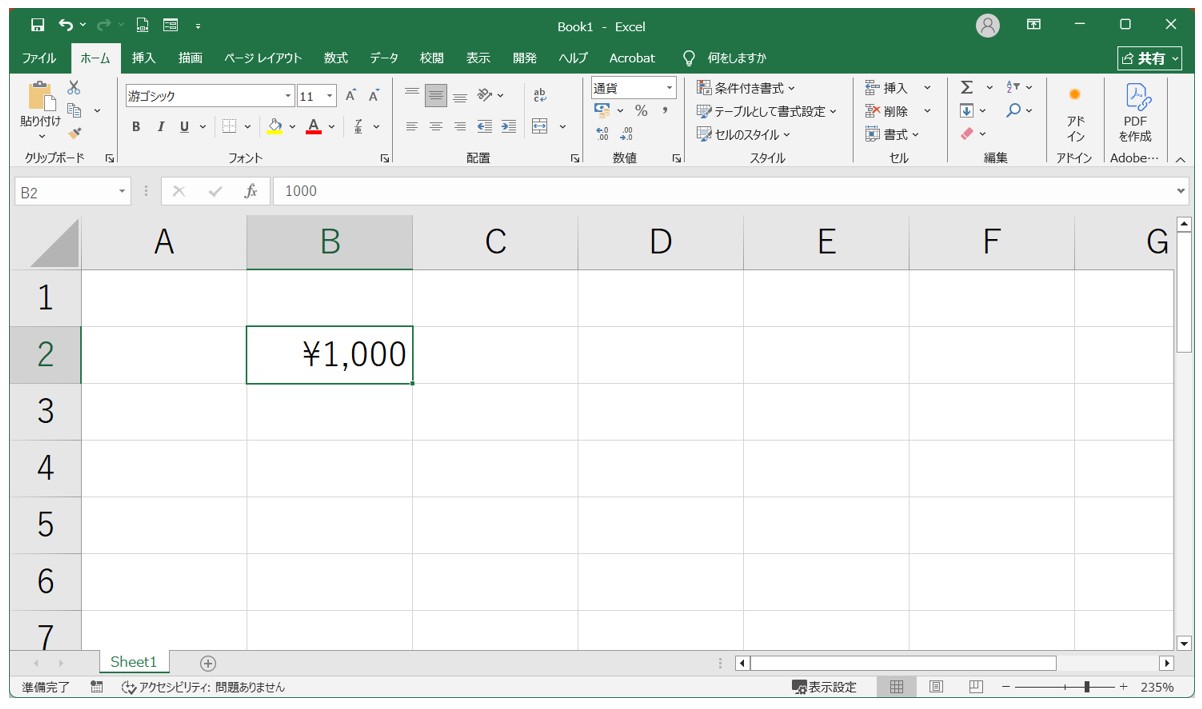
下記の例を見てみましょう。
エクセルで「1000」を「¥1,000」にしたい場合は、まず、数値が入力されたセルを選択し、その次に「ホーム」タブの「数値」グループにある「通貨表示形式」のボタンをクリックします。
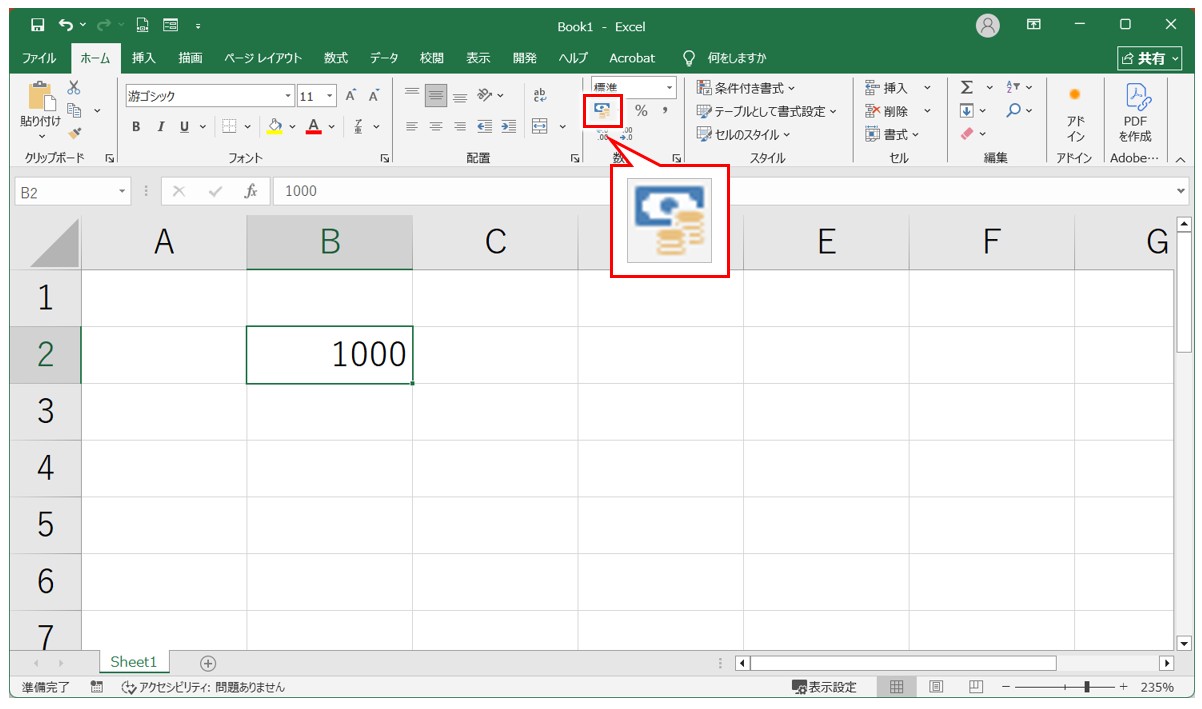
これで、実際に入力されたのは「1000」という数値ですが、見た目を「¥」マーク付きの「¥1,000」に変更することができました。
Excelで「¥1,000」と直接入力する場合の注意点
Excelでも、文章や見出しの一部として「¥1,000」と入力したい場合は、「¥」を自分で入力することがあります。
例えば、セルに、「参加費:¥1,000」と文章として入力する場合です。
このような場合は、これまで説明したWordやPowerPointと同じように、「¥」や「,」を自分で入力します。
ただし、金額を計算するためのセルに「¥1,000」と直接入力する場合は注意が必要です。
「¥」や「,」を含めた入力は、Excelが数値ではなく文字として扱う場合があるためです。
数値として正しく扱えなければ、合計や計算に影響することがあります。
Excelでは「金額を計算するための数値」として入力するのか、「文章として表示する文字」として入力するのかによって、「¥」を自分で入力するかどうかが変わります。
「¥」を場面に応じて使い分けよう
いかがでしたか?
パソコンで「¥」を入力するときは、キーボードの「¥」キーを押す方法が基本です。キーボードの場所が分からない場合は、「えん」と入力して変換し、「¥」を選択する方法もあります。
入力するときは、半角の「¥」と全角の「¥」があることも覚えておきましょう。
特に指定がなければ、金額を表す記号としては半角の「¥」を使うのが基本です。
WordやPowerPoint、メールなどの文章中に金額を入力する場合は、「¥」を文字として自分で入力します。
たとえば「¥1,000」と表記する場合は、「¥」だけでなく、3桁ごとの区切りとなる「,」も入力する必要があります。
このように、金額を文章の一部として見せたい場合には、必要な記号を自分で入力することがポイントです。
一方、Excelで金額を計算・集計する場合は、「¥1,000」と直接入力するのではなく、「1000」のように数値だけを入力し、「通貨」などの表示形式を適用する方法が便利です。
すると、数値として計算できる状態を保ちながら、表示上は「¥1,000」のように見せることができます。
「¥」をどのように入力するかだけでなく、その文字を文章として使うのか、Excelで計算する数値として使うのかを理解しておくと、入力方法に迷いにくくなります。
特にExcelでは、見た目を整えるための記号と、計算に使う数値を分けて扱うことで、あとから金額を合計したり変更したりする操作もスムーズになります。
「¥」キーの場所と入力方法に加えて、半角・全角の違いや、ソフトによる金額の扱い方まで知っておくことで、単に「¥を入力できる」だけでなく、目的に合った方法で金額を扱えるようになります。
パソコンが苦手であればパソコンを学んでみませんか?
パソコンは奥が深く難しいですよね。
このように、パソコンってどうやってやったら良いかわからないものが多いです。
パソコンの事を知っておくと、職場などで非常に気持ちが楽になります。
パソコン教室パレハでは、パソコンが苦手な方向けの講座をご用意しております。
パソコンが使えるようになると、日常のストレスが驚くようになくなります。
毎日のドキドキから解放されたくないですか?
とは言っても勉強するのは大変...
という方の為に「勉強しないパソコン教室」をやっています。
「え?どんなパソコン教室?」って思われた方は、無料体験を実施しておりますのでお気軽にご連絡ください。
詳細は下記をご覧ください。
教室に通う時間がなくてちょっとずつ覚えたいという方向けの「パソコン苦手さん向け通信講座」を作りました。
基本から順番に「実践で覚えるのではなく慣れていく」教材を使います。
「文字を読むのが苦手…」という方でも大丈夫。
動画とセットで感覚的に身につけられます。
パソコンを覚えるのってとっても大変ですが、コツがわかってくれば、操作が楽になります。
今「パソコン教室パレハのLINE友達登録」(無料)で「パソコンに役立つ豪華15大特典」をお送りしております。
パソコンの基本操作はもちろん、パソコンが苦手な方に役立つ特典を15個ご用意しております。
良かったら下記からご登録ください。
