

「ファイルを保存したはずなのに、どこに行ったか分からない」「ちゃんと保存できているのか不安」「保存先を選ぶ画面が出ると手が止まってしまう」――そんな悩みを抱えていませんか?
パソコンの保存操作は、ボタンを押すだけで終わる簡単な作業に見えますが、実際には「どこに保存するのか」「あとで見つけられるのか」という点でつまずく人がとても多い操作でもあります。
保存がうまくいかないと感じると、「自分はパソコンが苦手なんだ」と思ってしまいがちですが、決して操作ができないわけではありません。
多くの場合、問題は操作そのものではなく、保存先や管理の考え方が分からないことにあります。
ここが理解できるようになると、保存への不安はぐっと減り、安心してパソコンを使えるようになります。
そこでこの記事では、パソコン初心者の方も迷わないように、ファイル保存の基本的な考え方から、実際の保存手順、保存先の選び方、フォルダやファイル名の管理方法までを、ひとつずつ丁寧に解説します。
ぜひ参考になさってください。
パソコン教室関連情報
パソコンって難しいですよね。
「パソコンが苦手で、何から始めればいいか分からない…」
そんな方にこそ知ってほしいのが「勉強しないパソコン教室」です。
文字を読むのが苦手な方でも、実際に操作しながら「気づいたらできていた!」という成功体験が積めるように設計されています。
まずは無料体験から、お気軽に始めてみませんか?

パソコンでのファイル保存の基本知識
パソコンを使用していて、「保存ってどうやるの?」「ちゃんと残っているか不安…」と感じたことはありませんか。
ファイルの保存は、パソコン操作の中でもとても基本的で大切な作業です。
難しそうに感じるかもしれませんが、ポイントを押さえれば誰でも安心してできるようになります。
ここでは、ファイル保存の考え方や保存先の種類について、わかりやすく解説します。
ファイル保存は重要な基本の操作
ファイル保存は、作成したデータを守るために欠かせない操作です。
保存をしないまま作業を続けていると、思わぬトラブルで大切なデータが消えてしまうことがあります。
たとえば、パソコンが急に固まったり、電源が落ちてしまったりすると、保存していない内容は元に戻せません。
こまめに保存することで、こうしたデータの損失を防ぐことができます。
また、きちんと保存されたファイルは、次に作業するときもすぐに見つけられます。
保存場所や名前を意識することで、作業効率も大きく向上します。
さらに、フォルダーを使って整理しながら保存していくと、仕事でもプライベートでも情報の管理がしやすくなり、パソコン操作への不安も減っていきます。
パソコンを覚えるのってとっても大変ですが、コツがわかってくれば、操作が楽になります。
今「パソコン教室パレハのLINE友達登録」(無料)で「パソコンに役立つ豪華15大特典」をお送りしております。
パソコンの基本操作はもちろん、パソコンが苦手な方に役立つ特典を15個ご用意しております。
良かったら下記からご登録ください。

保存先の種類
ファイルを保存する場所(保存先)には、いくつかの種類があります。
それぞれ特徴があるため、用途に合わせて使い分けることが大切です。
ローカル保存
ローカル保存は、パソコン本体に直接ファイルを保存する方法です。
「ドキュメント」や「デスクトップ」などが代表的な保存先で、インターネットがなくても使える点がメリットです。
ただし、パソコンが故障した場合、データが失われる可能性がある点には注意が必要です。
クラウド保存
クラウド保存は、インターネット上にファイルを保存する方法で、GoogleドライブやOneDriveなどがよく使われます。
パソコンが変わっても同じファイルを使える、万が一のバックアップになる、といった安心感が特徴です。
外部ストレージ
外部ストレージを使った保存方法では、USBメモリや外付けハードディスクに保存することで、パソコンとは別にデータを保管できます。
大切なデータの予備として保存しておくと、より安心してパソコンを使えるようになります。
パソコンって難しいですよね。
「パソコンが苦手で、何から始めればいいか分からない…」
そんな方にこそ知ってほしいのが「勉強しないパソコン教室」です。
文字を読むのが苦手な方でも、実際に操作しながら「気づいたらできていた!」という成功体験が積めるように設計されています。
まずは無料体験から、お気軽に始めてみませんか?
ファイルを保存するための準備
ファイルを上手に保存するためには、実際に「保存」ボタンを押す前の準備も大切です。
保存先やフォルダ、ファイル名を少し意識するだけで、「どこに保存したかわからない」「あとで見つからない」といった失敗を防ぐことができます。
保存場所をどこにするのか決める
ファイルを保存するときは、どこに保存するのかを最初に決めておくことが重要です。
保存先があいまいなままだと、後からファイルを探すのに時間がかかってしまいます。
一般的には、パソコン本体の中(ドキュメントやデスクトップなど)に保存する方法がよく使われますが、用途によっては外部ストレージを使うのもおすすめです。
USBメモリや外付けハードディスクに保存しておくと、パソコンが故障した場合でもデータを守ることができます。
また、最近ではクラウドストレージを利用する人も増えています。
クラウドに保存しておけば、インターネット環境があれば別のパソコンやスマホからでもファイルを確認できます。
保存先を明確に決め、自分に合った場所を選ぶことで、ファイル管理がぐっと楽になります。
フォルダの整理とファイル名
ファイルを探しやすくするためには、フォルダの整理とファイル名の付け方がとても大切です。
まず、フォルダは「仕事用」「プライベート」「写真」など、用途ごとに分けておくと便利です。
何でも同じ場所に保存してしまうと、必要なファイルが見つかりにくくなってしまいます。
次に、ファイル名は内容がひと目でわかるものを付けるようにしましょう。
たとえば「資料」「新規文書」よりも、「2025年4月_会議資料」のように具体的な名前にすると、後から見たときに迷いません。
さらに、定期的にフォルダの中を見直し、不要になったファイルを整理することも大切です。
こまめに整理する習慣をつけることで、パソコンの中がすっきりし、作業もしやすくなります。
教室に通う時間がなくてちょっとずつ覚えたいという方向けの「パソコン苦手さん向け通信講座」を作りました。
基本から順番に「実践で覚えるのではなく慣れていく」教材を使います。
「文字を読むのが苦手…」という方でも大丈夫。
動画とセットで感覚的に身につけられます。

ファイルの保存方法の種類
ファイルの保存方法の種類にはいくつか種類がありますが、基本を押さえておけば難しくありません。
ここでは、パソコン操作でよく使われる「名前を付けて保存」「上書き保存」「別名で保存」について、違いや使い分けをわかりやすく説明します。
名前を付けて保存
ファイルを初めて保存するときや、保存先を指定したいときに使うのが「名前を付けて保存」です。
この操作を行うことで、ファイル名や保存場所を自分で決めることができます。
ファイル名は、あとから見たときに内容がすぐ分かるよう、簡潔で具体的な名前を付けるのがポイントです。
また、保存先のフォルダも重要です。よく使うフォルダや用途別に整理された場所を選ぶことで、後で探す手間を減らせます。
さらに、保存時には拡張子(.docx、.xlsx、.pdf など)にも注意しましょう。
拡張子によってファイルの種類が決まるため、用途に合った形式で保存することで、正しく開ける・共有できるようになります。
上書き保存とその注意点
上書き保存は、すでに保存されているファイルを更新し、最新の状態にする保存方法です。
作業の続きを保存したいときによく使われ、ファイルが増えないというメリットがあります。
ただし、上書き保存をすると、以前の内容には戻せなくなる点に注意が必要です。
うっかり間違った内容で保存してしまうと、元のデータが消えてしまう可能性があります。
そのため、大切なファイルは定期的にバックアップを取ることが大切です。
また、「〇月〇日版」「修正版」など、ファイル名を少し変えて保存することで、過去の内容を残す工夫もおすすめです。
別名で保存の活用法
「別名で保存」は、元のファイルを残したまま、新しいファイルとして保存したいときに便利な機能です。
この方法を使えば、内容を修正しながら複数のバージョンを管理できます。
たとえば、修正前と修正後のファイルを分けて保存したい場合や、提出用・自分用でファイルを分けたい場合にも役立ちます。
また、WordファイルをPDFで保存するなど、異なる形式で保存したいときにも「別名で保存」をすることができます。
ファイルの整理や管理をしやすくするためにも、「別名で保存」を上手に活用すると、作業の失敗や混乱を防ぐことができます。
ファイル保存の基本手順
ここからは、実際にパソコンでファイルを保存する手順を見ていきましょう。
Officeファイルの基本的な保存方法
WordやExcelで作成したファイルは、「ファイル」メニューから保存するのが基本です。
初めて保存する場合も、保存先を確認したい場合も、この方法を覚えておくと安心です。
名前を付けて保存の基本手順
- 画面左上にある 「ファイル」 をクリックする
- 表示されたメニューから 「名前を付けて保存」 を選ぶ
- 「参照」をクリックする
- 保存先を選択する
- ファイル名を入力する
- 最後に「保存」 をクリックする
この方法は、「ちゃんと保存できたか不安なとき」や「保存場所を確認しながら保存したいとき」 に特におすすめです。
まずはこの基本の保存方法をしっかり覚えておくと、パソコン操作への不安がぐっと減ります。
まず、WordやExcelの画面左上にある「ファイル」タブをクリックします。
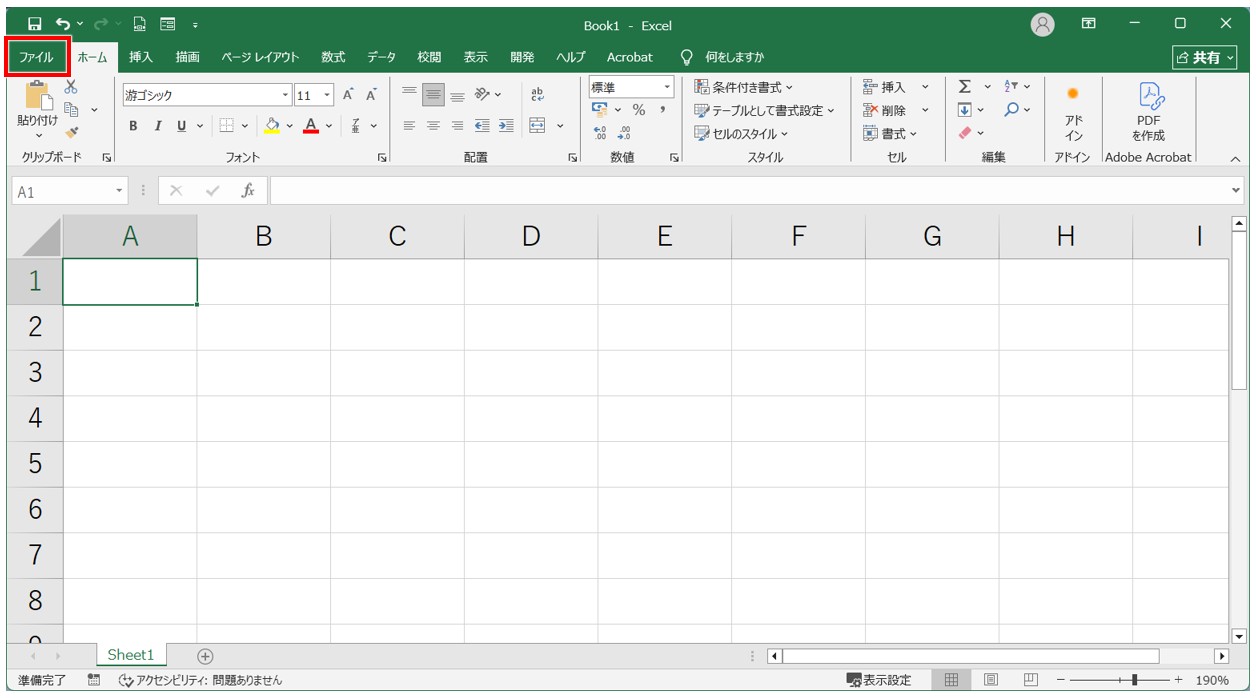
画面が切り替わり、保存や印刷などのメニューが表示されます。
次に、「名前を付けて保存」をクリックします。
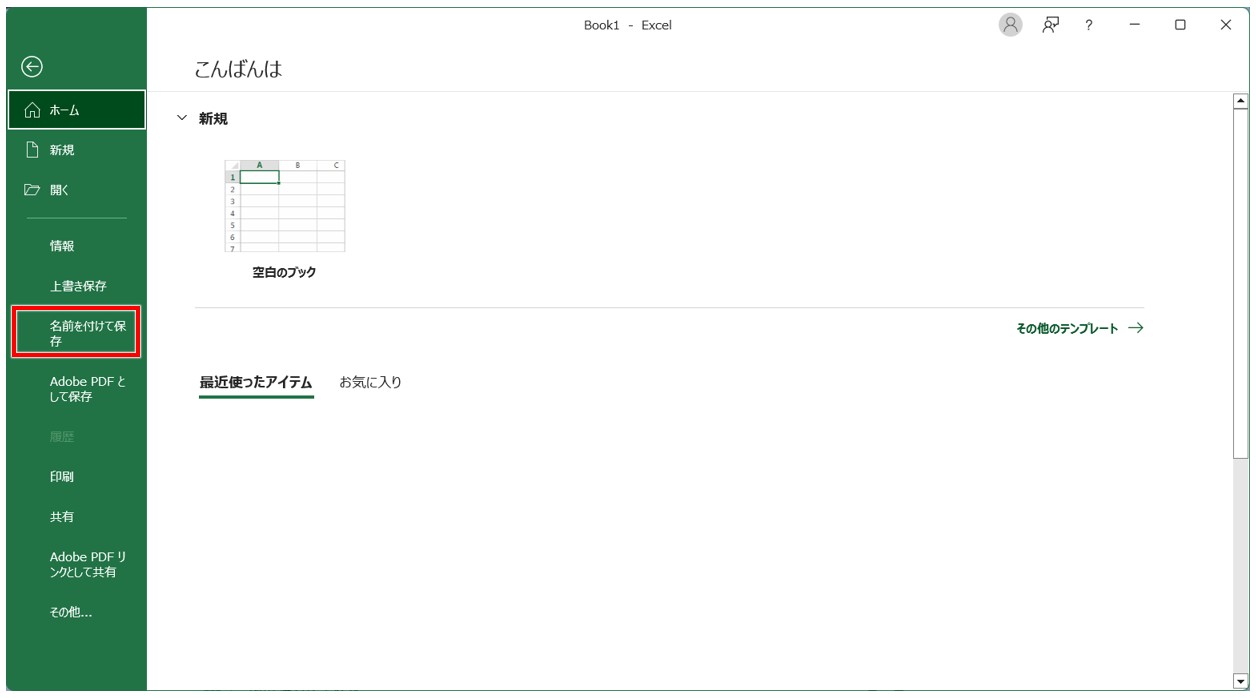
次に、「参照」をクリックします。
パソコンの操作では基本的に表示された内容を左から順に探していくと操作がしやすくなります。
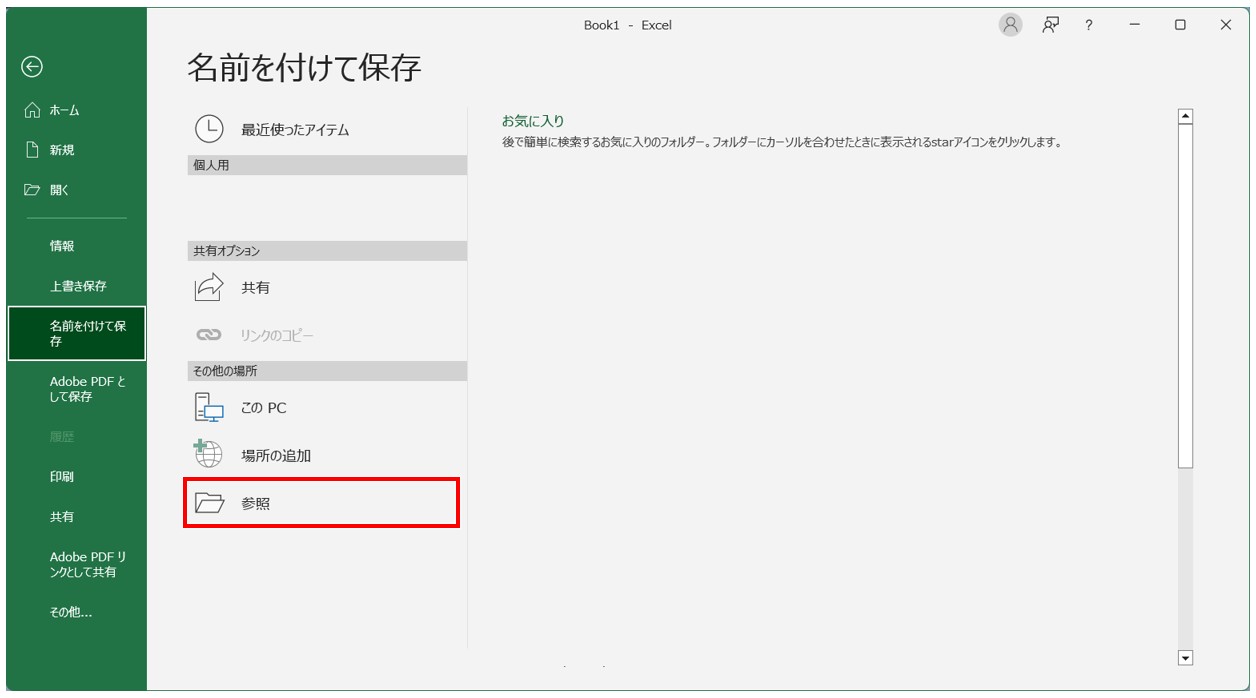
「名前を付けて保存」ウィンドウが表示されます。
今回は、「ドキュメント」の中の「書類」フォルダー内にデータを保存します。
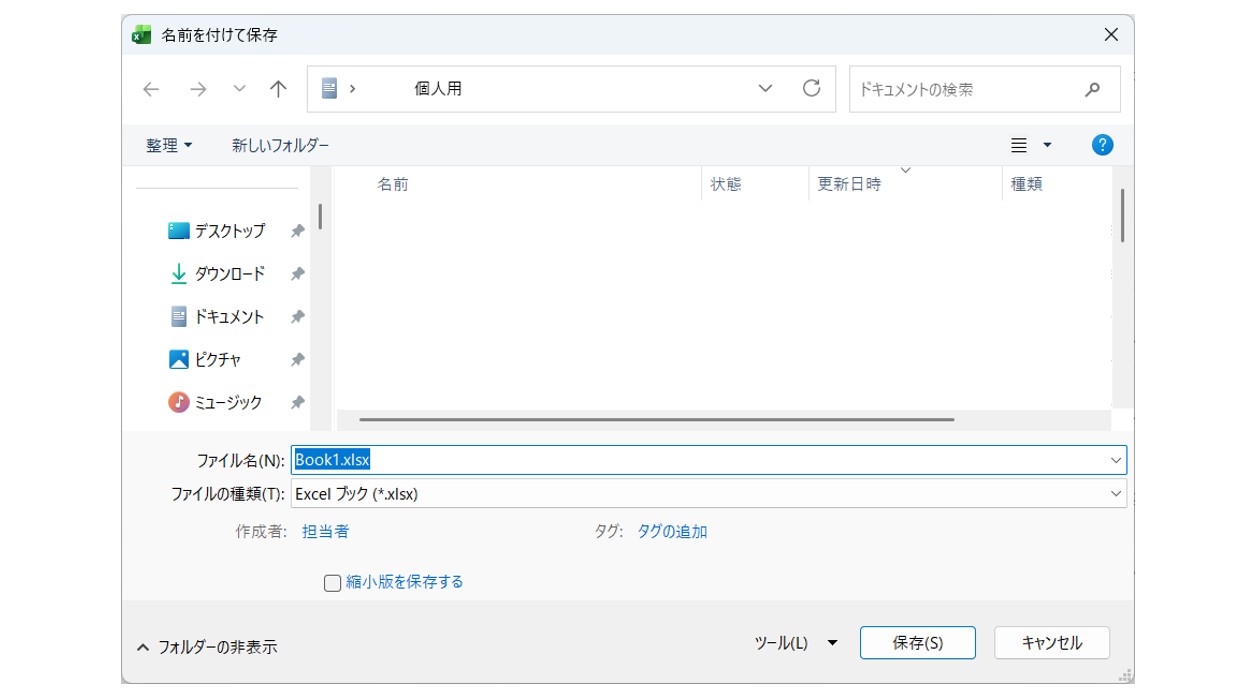
まず、左端の一覧から「ドキュメント」をクリックします。
すると、「ドキュメント」フォルダに移動し、ウィンドウの上に表示されている「アドレスバー」の右端に「ドキュメント」と表示されます。
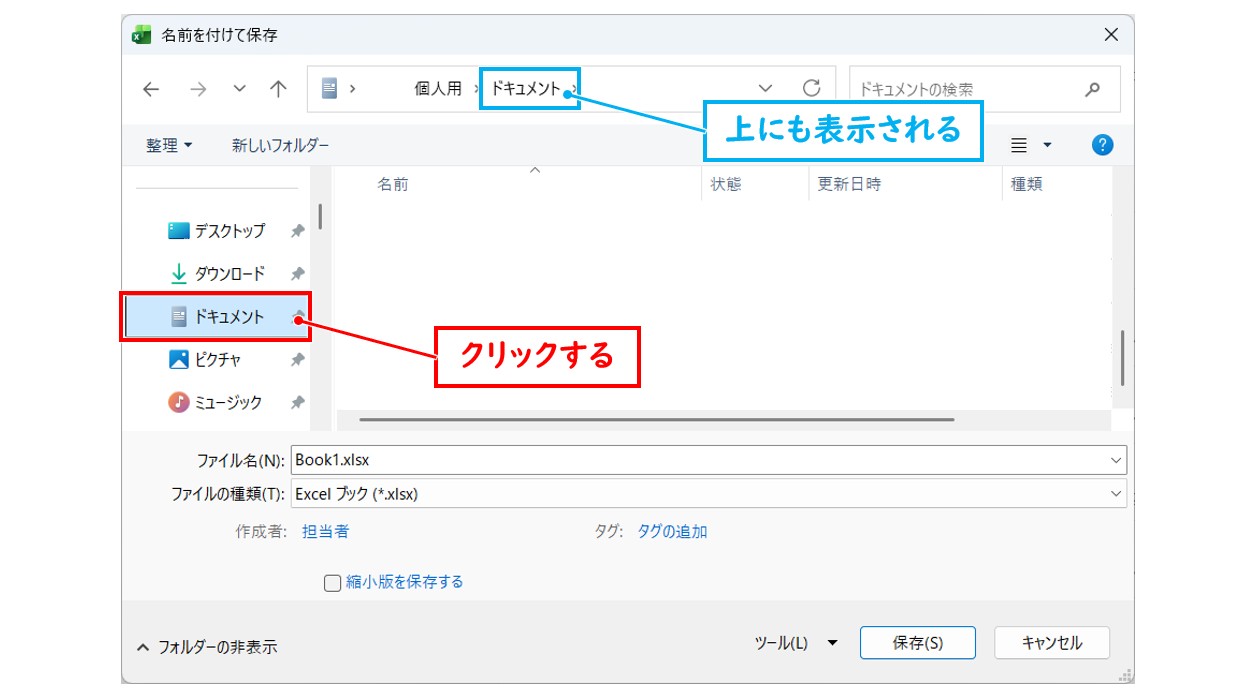
続けて、「ドキュメント」フォルダ内にある「書類」フォルダをクリックします。
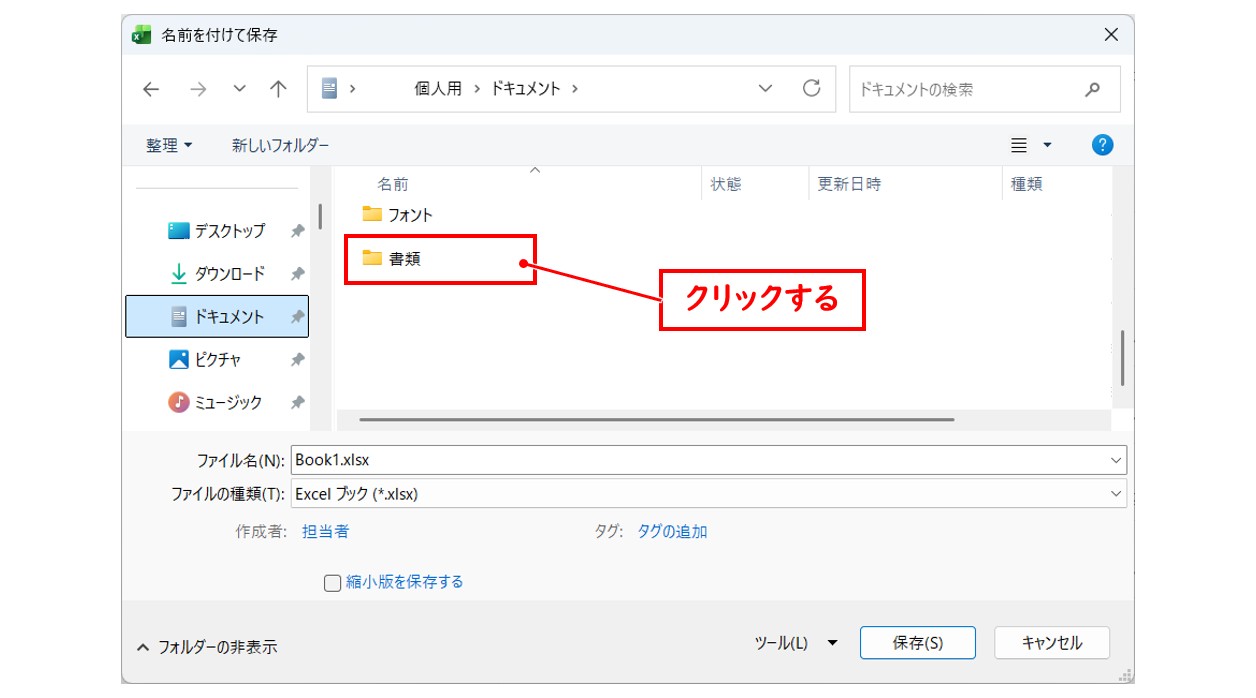
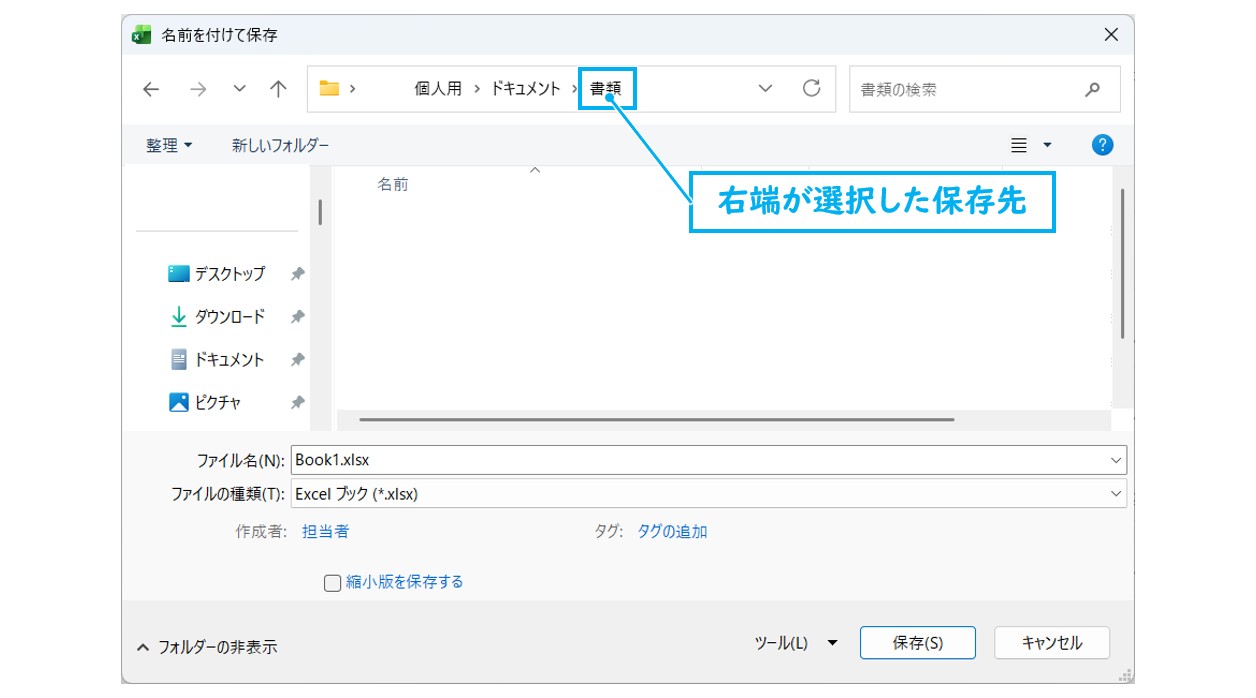
こちらも、選択すると同時にアドレスバーの右端に「書類」と表示されます。
アドレスバーを確認したときに右端に表示される場所が現在開かれている場所であり、保存先の場所になります。
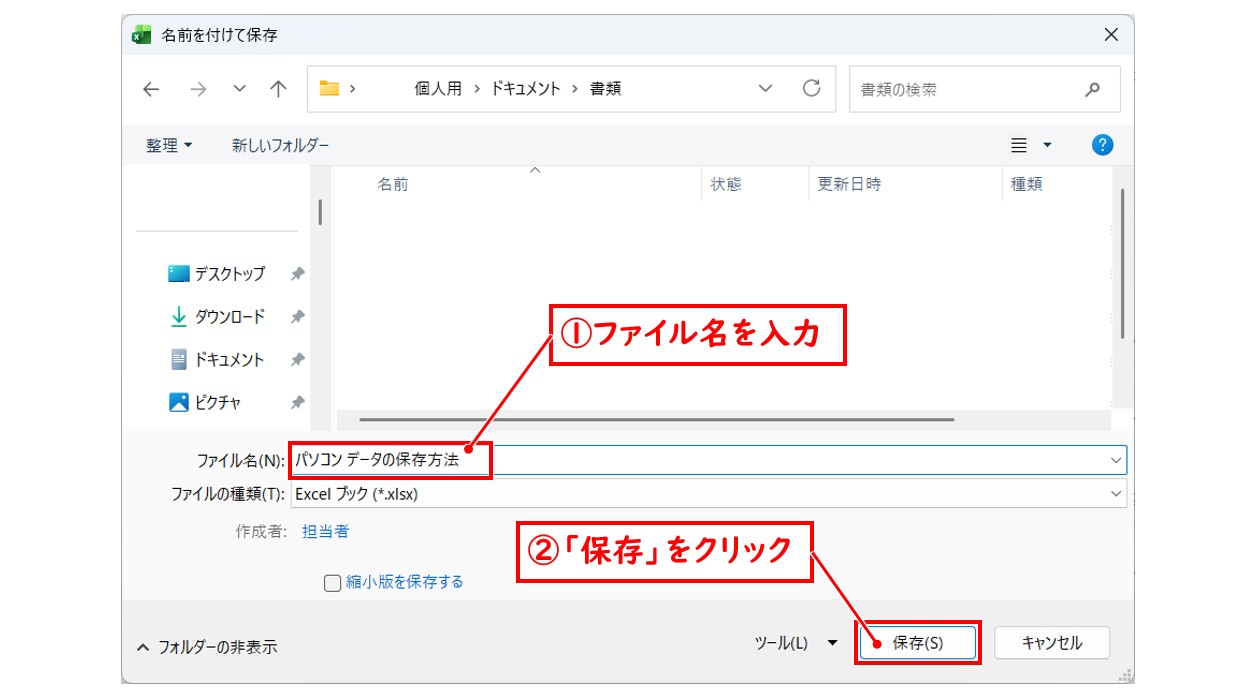
「ファイル名」の入力欄をクリックして、保存したいファイル名を入力します。
入力ができたら、「保存」をクリックします。
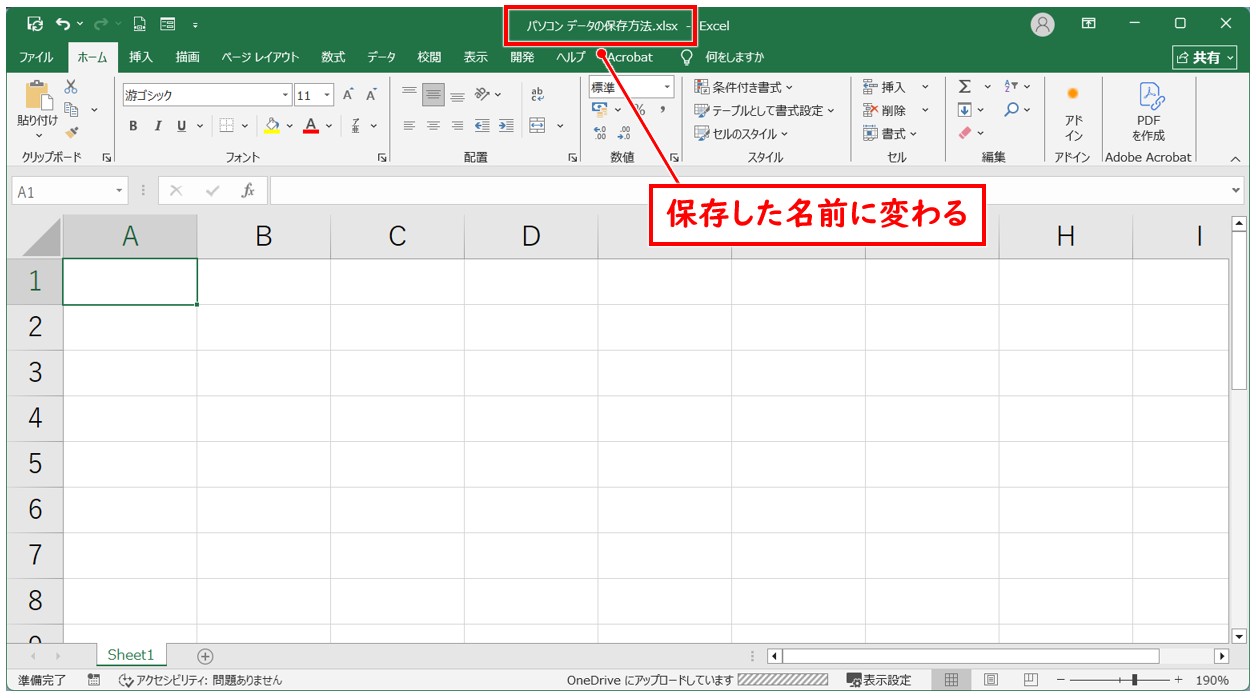
エクセルの画面に戻り、画面上部に表示されるファイル名が「book1」から先ほど入力したファイル名が表示されていることが確認できます。
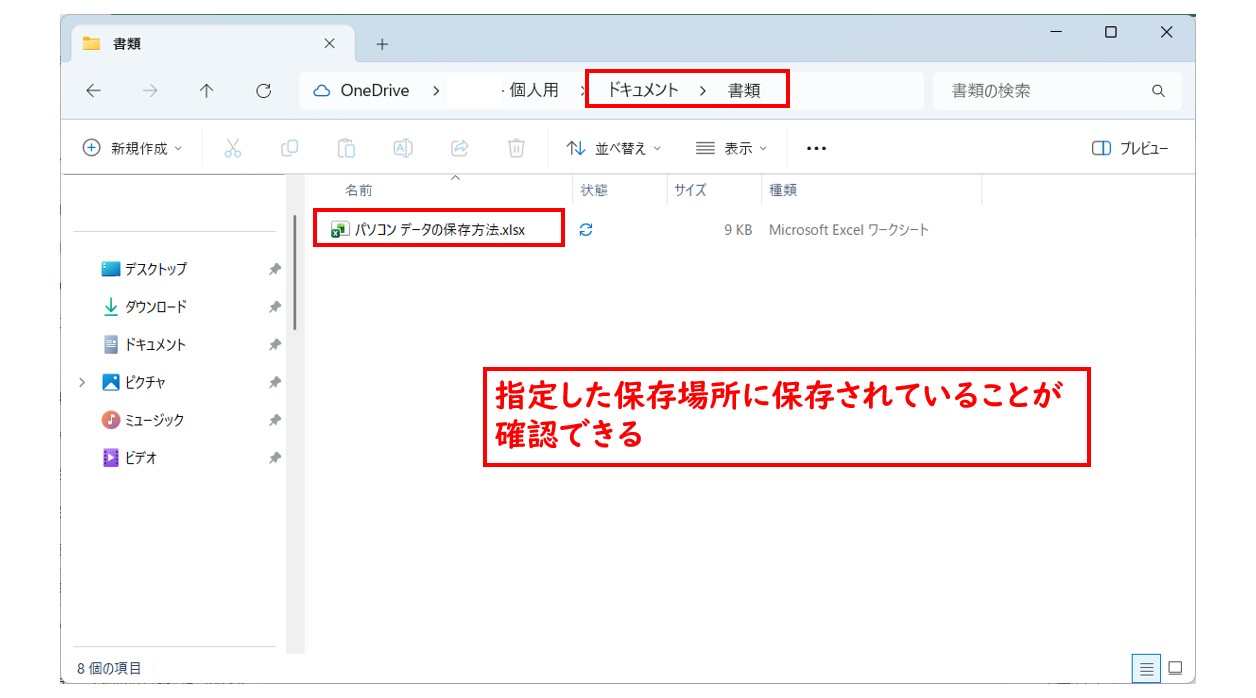
保存したファイルを開きたい時は、先ほど保存した場所の順にクリックしていきましょう。
今回であれば、「ドキュメント」→「書類」の順にクリックすれば、保存したファイルの場所にたどり着くことができます。
その他ツールの保存方法
インターネットを使っていると、「この画像を保存したい」「このページをあとで見返したい」と思うことがあります。
そんなときに役立つ、基本的な保存方法を見ていきましょう。
Webページの画像を保存する方法
Webページに表示されている画像は、パソコンに保存することができます。
操作はとてもシンプルです。
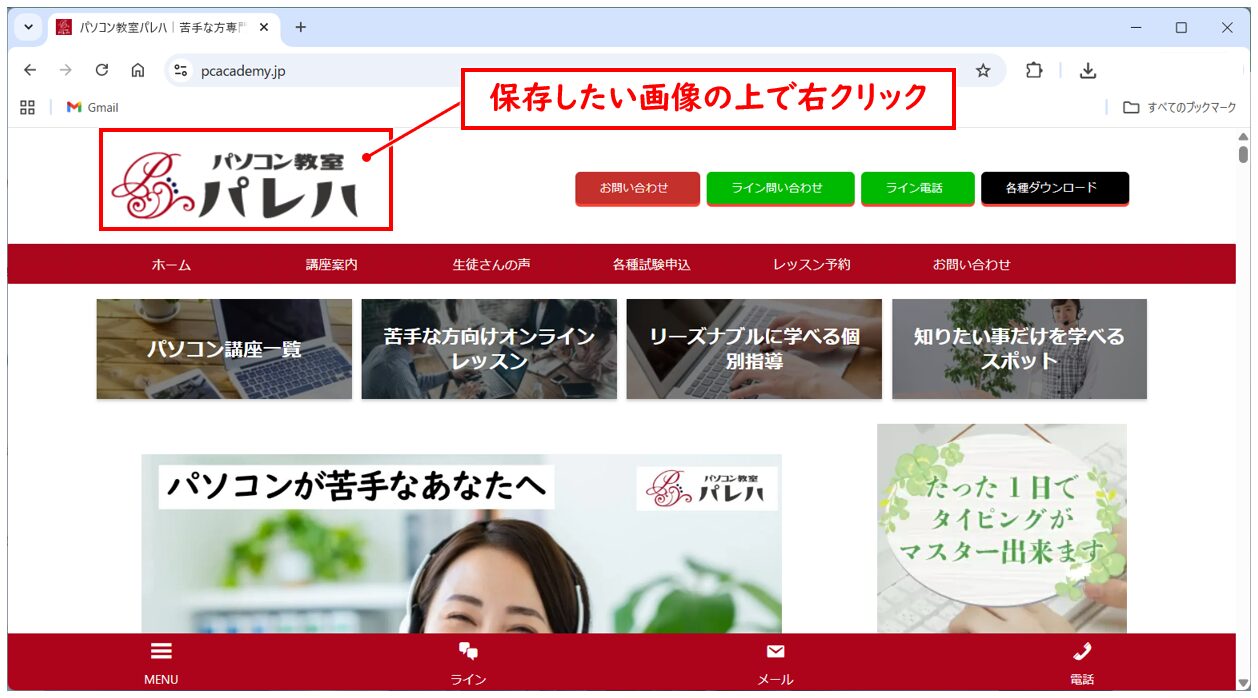
- 保存したい画像の上で 右クリック する
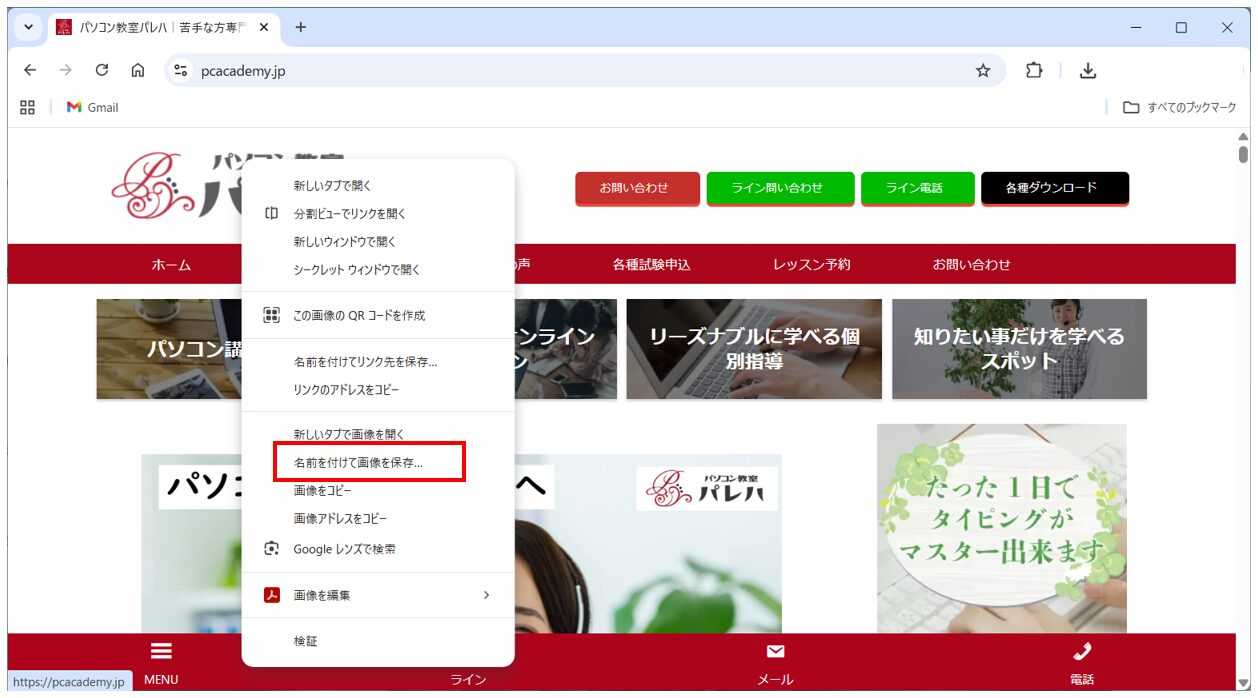
- 表示されたメニューから 「名前を付けて画像を保存」 を選ぶ
- 保存先とファイル名を決めて 「保存」 をクリックする
これで、画像がパソコンに保存されます。
保存先は「ピクチャ」や「デスクトップ」など、あとで分かりやすい場所を選ぶのがおすすめです。
なお、「画像をコピー」を選ぶと、一時的に貼り付けられるだけで、パソコンには保存されません。
後から使いたい場合は、必ず「名前を付けて画像を保存」を選びましょう。
Webページのリンク(URL)を保存する方法
検索結果や参考になるWebページは、リンクとして保存しておくと便利です。
リンクはファイルではありませんが、あとで簡単に開けるようにしておくことができます。
まず、保存したい画像の上で右クリックします。
表示されたメニューから「名前を付けて画像を保存」をクリックします。
保存先を指定し、ファイル名を入力します。
保存場所とファイル名を確認して、最後に「保存」をクリックします。
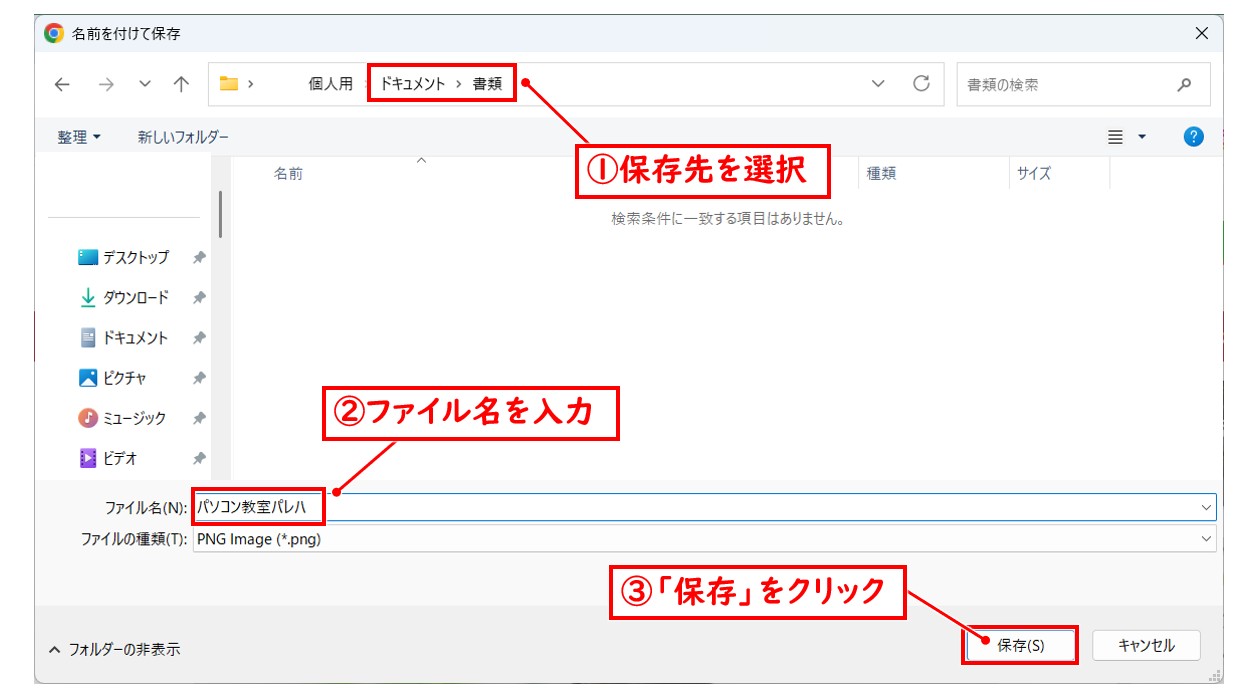
これで、指定した保存先にデータを保存することができました。
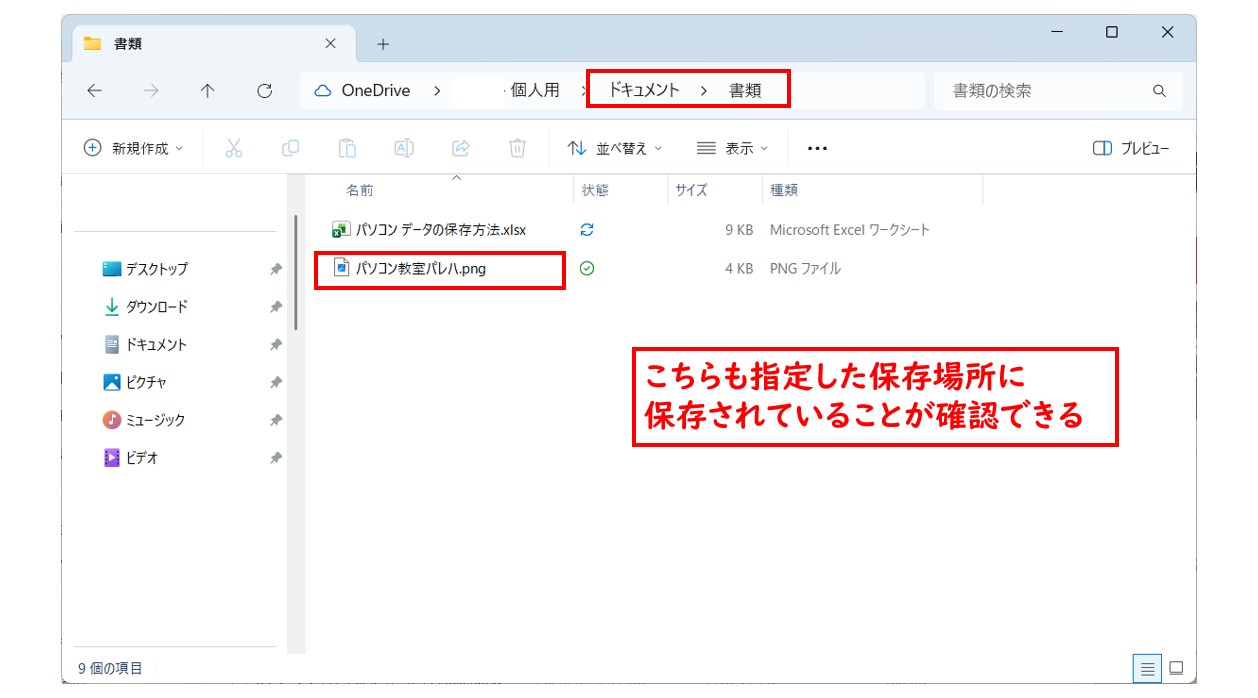
Webページをお気に入り(ブックマーク)に保存する方法
- ブラウザの右上にある 星マーク をクリック
- 保存先(フォルダ)を選んで 追加 する
これで、いつでも同じページをすぐに開けるようになります。
デスクトップにリンクを保存する方法
- アドレスバーのURLをクリックして選択状態にする
- URLの部分をドラッグ
- そのままデスクトップにドロップ
デスクトップにショートカットが作成され、ダブルクリックするだけでページを開けます。
Webページ全体を保存する方法
「このページを丸ごと保存しておきたい」「インターネットがない場所でも見たい」という場合は、Webページ全体を保存する方法があります。
■ページをファイルとして保存する方法(Google Chromeの場合)
- ブラウザの 「…(設定)」 をクリック
- 「キャスト、保存、共有」をクリック
- 「名前を付けてページを保存」 を選ぶ
- 保存先とファイル名を決めて保存
これにより、Webページをファイルとして保存できます。
名前を付けて保存のショートカットキー
名前を付けて保存は、「ファイル」タブから操作するのが基本ですが、ショートカットキーを使う方法もあります。
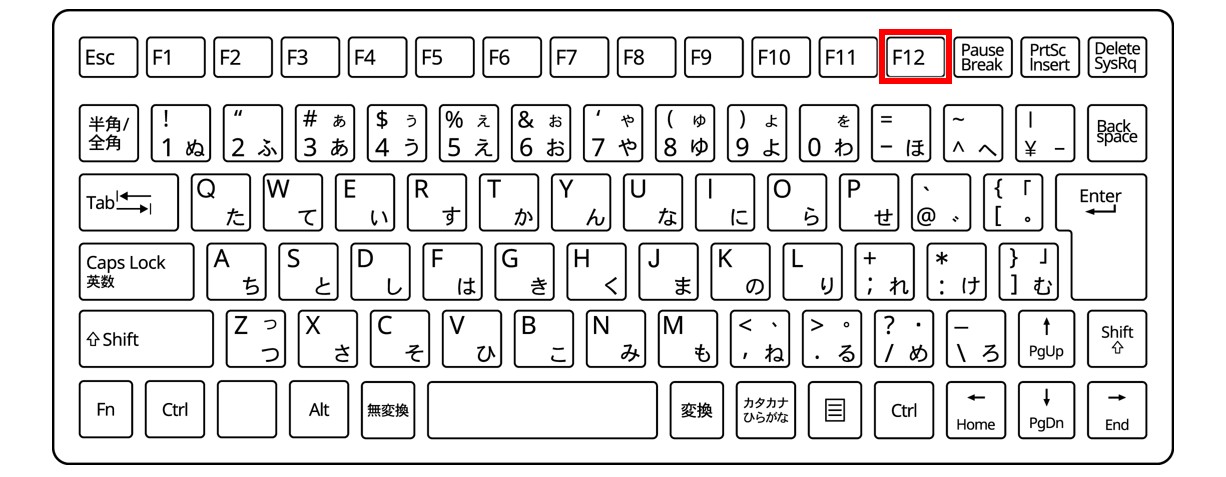
WindowsのOfficeソフトでは、キーボードの 「F12」キー を押すことで、すぐに「名前を付けて保存」の画面を開くことができます。
通常は、「ファイル」タブ →「名前を付けて保存」→「参照」という手順を踏みますが、「F12」キーを使えば、これらの操作を省いて一気に保存画面を表示できます。
保存画面が開いたあとは、操作内容は同じです。
保存先を選び、ファイル名を入力して「保存」をクリックすれば、名前を付けて保存が完了します。
なお、ショートカットキーは必ず覚えなければならないものではありません。
「マウス操作が不安なとき」「操作を少しでも早くしたいとき」に、余裕があれば使ってみる、という考え方で大丈夫です。
まずは「ファイル」タブからの基本操作をしっかり覚えましょう。
「F12」キーを押すと、「ファイル」タブ →「名前を付けて保存」→「参照」の操作手順をまとめて行うことができます。
「F12」キーを押した後は「名前を付けて保存」ウィンドウが表示されます。
上書き保存の方法
上書き保存とは、すでに保存されているファイルに対して、内容を更新して保存する方法です。
新しいファイルは作られず、同じファイルが最新の状態に書き換えられます。
ここでは、Officeソフトでよく使われる代表的な3つの上書き保存の方法を紹介します。
画面の左上にある「上書き保存」ボタンを使った方法
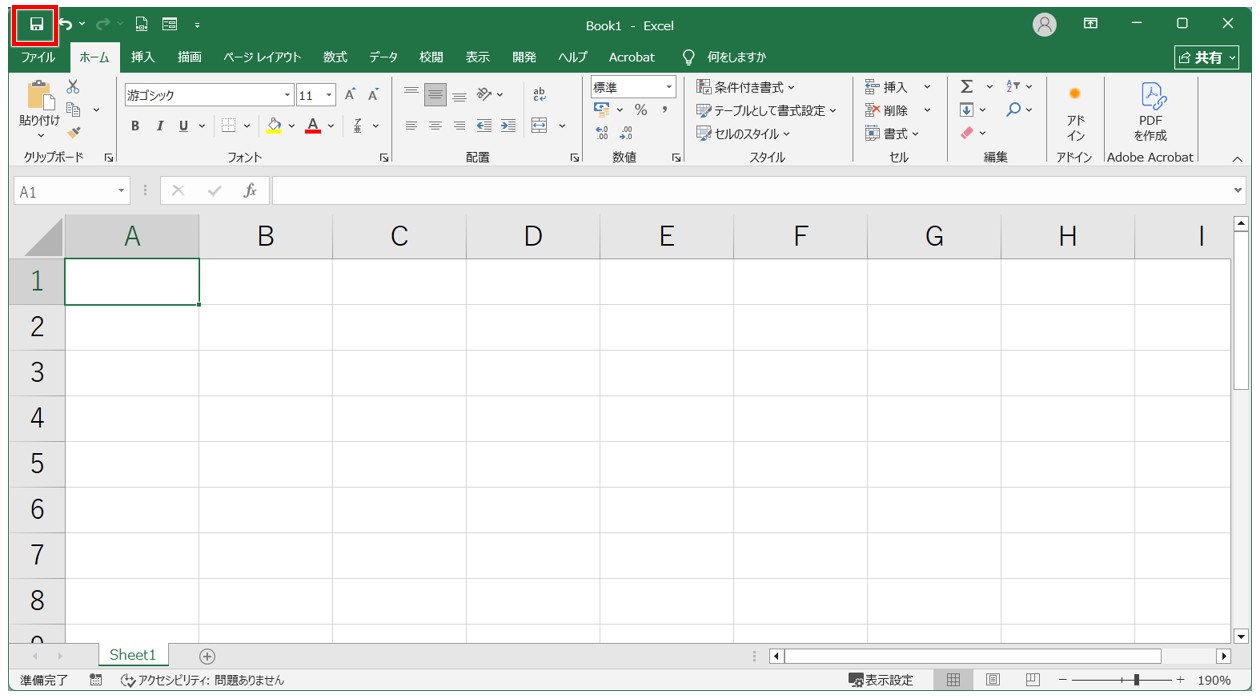
WordやExcelの画面左上には、フロッピーディスクの形をした 「保存(上書き保存)」ボタン が表示されています。
このボタンをクリックするだけで、現在開いているファイルを上書き保存できます。
すでに一度保存したことがあるファイルであれば、このボタンを押すだけで、保存先やファイル名を聞かれることなく、内容が更新されます。
操作がとても簡単なため、
- 「作業の途中でこまめに保存したいとき」
- 「とりあえず今の状態を残しておきたいとき」
に便利な方法です。
エクセルやワードなどでは、画面の左上に「上書き保存」ボタンが用意されています。
ここをクリックするだけで、変更した内容を上書き保存することができます。
「ファイル」タブから操作する方法
上書き保存は、「ファイル」タブから行うこともできます。
この方法は、初心者の方にとって最も分かりやすく、安心して使える方法です。
操作手順は次のとおりです。
- 画面左上の 「ファイル」 をクリック
- 表示されたメニューから 「上書き保存」 をクリック
これで、現在のファイルが上書き保存されます。
「ファイル」タブから操作することで、「今、保存の操作をしている」という意識を持ちやすく、誤って操作してしまう不安も減らせます。
パソコン操作に慣れていないうちは、この方法を基本として覚えておくのがおすすめです。
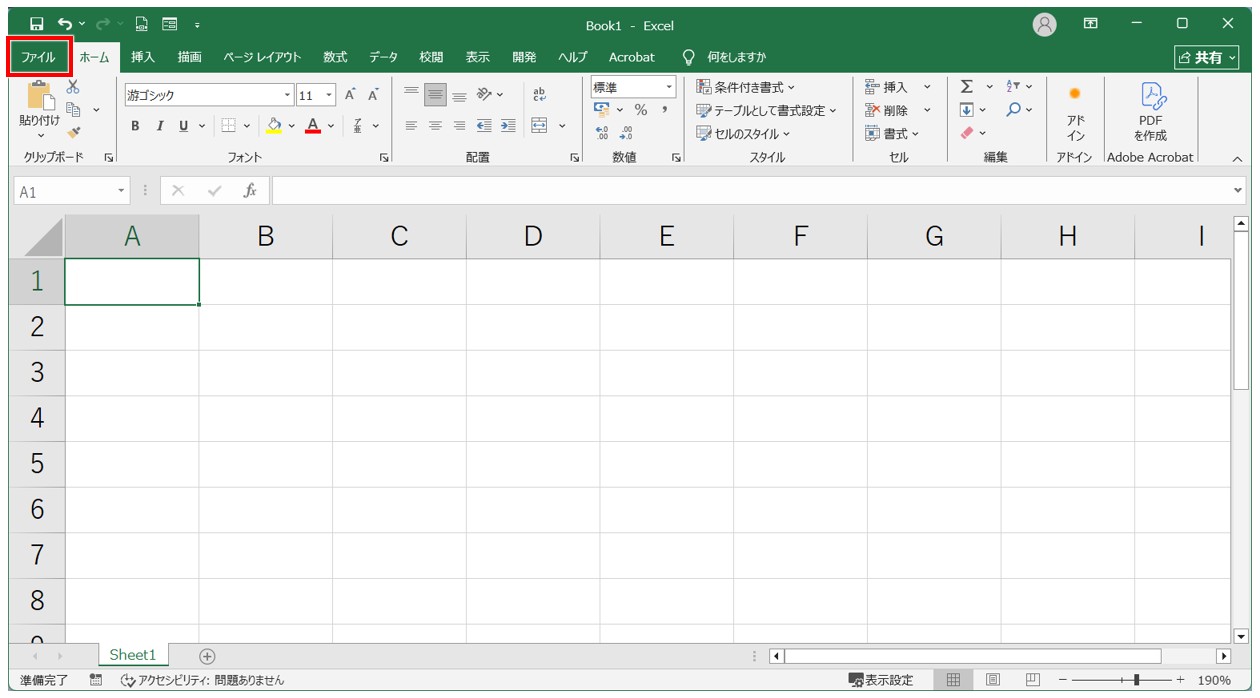
「ファイル」タブからも「上書き保存」が可能です。
まず、画面の左上にある「ファイル」タブをクリックします。
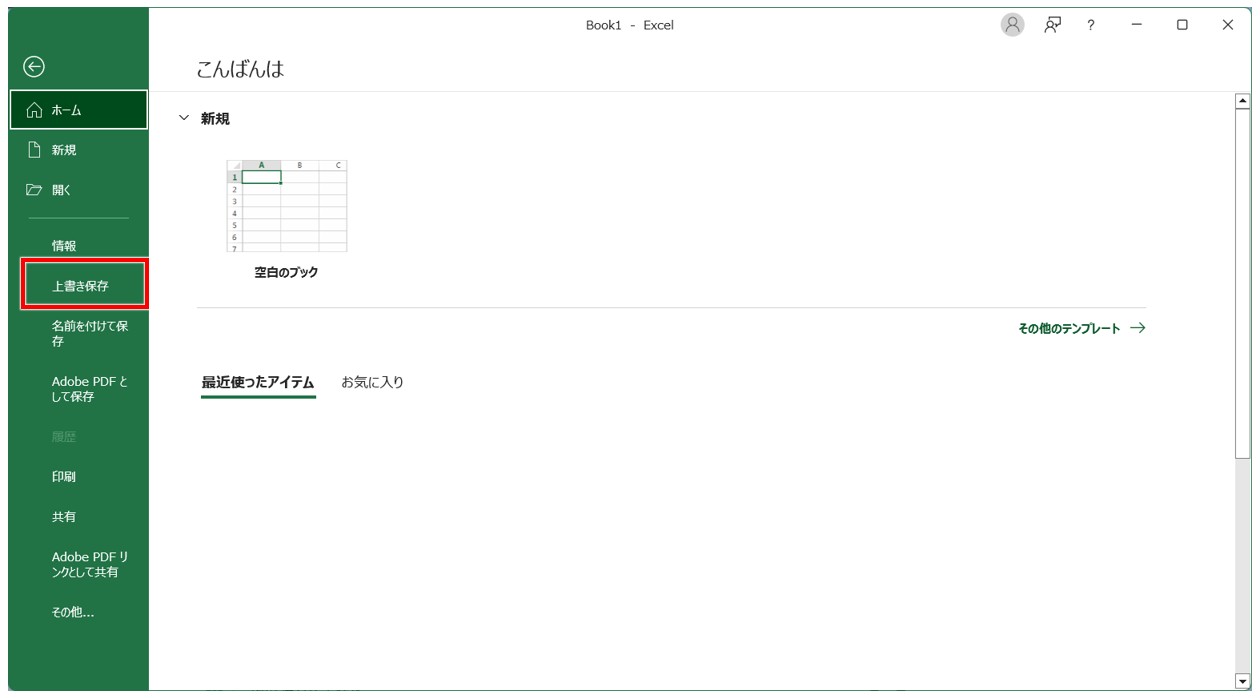
左側の一覧から「上書き保存」をクリックします。
上書き保存が実行されると、元画面に戻ります。
これで上書き保存が完了です。
「Ctrl」+「S」のショートカットキーで上書き保存する方法
キーボードを使って上書き保存を行う方法もあります。
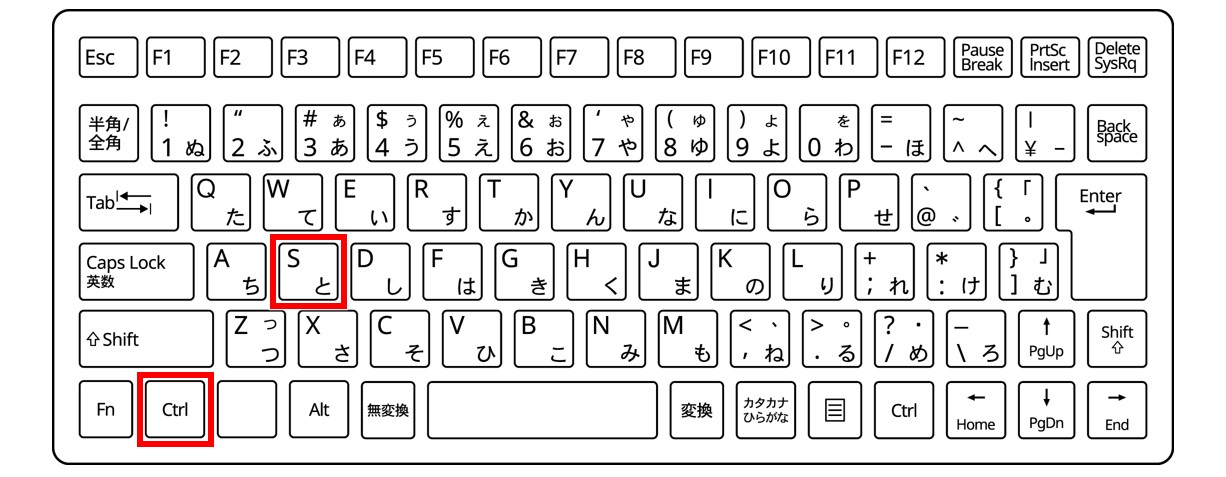
それが、「Ctrl」キーを押しながら「S」キーを押す操作です。
このショートカットキーを使うと、画面を切り替えることなく、すぐに上書き保存が実行されます。
作業をしながら「少し修正したから保存しておこう」といった場面で使われることが多く、慣れると作業スピードが上がります。
ただし、ショートカットキーは「押したつもりが保存されていなかった」「本当に保存されたか分からない」と不安になることもあります。
そのため、最初のうちは、
- 保存後に画面上の表示(保存完了の表示など)を確認する
- 必要に応じて「ファイル」タブから保存する
といった使い分けをすると安心です。
上書き保存をするショートカットキーは「Ctrl」-を押しながら「S」キーを1回押します。
反応はありませんが、これで上書き保存が可能です。
「ファイル形式」と「拡張子」
パソコンでファイルを保存するとき、「.xlsx」「.docx」や「.jpg」など、ファイル名の最後に付く文字を見たことがあると思います。
これが拡張子と呼ばれるもので、ファイルの種類を見分けるための大切な情報です。
拡張子の種類と特徴
拡張子は、ファイルが「どんな種類のデータなのか」をパソコンに伝える役割を持っています。
代表的な拡張子には、次のようなものがあります。
- .txt:文字だけを保存するテキストファイル
- .jpg:写真や画像を保存する画像ファイル
- .png:イラストや透明背景に向いている画像ファイル
- .docx:Wordで作成した文書ファイル
- .xlsx:Excelで作成した表計算ファイル
- .pptx:PowerPointで作成したプレゼンテーションファイル
- .pdf:内容を固定して表示・配布するためのファイル
それぞれの拡張子には用途があり、目的に合った形式で保存することが大切です。
たとえば、文章を編集したい場合は「.docx」、内容を変更されたくない場合は「.pdf」といった使い分けをします。
また、拡張子が違うと、開けるソフトや扱い方も変わります。
正しい拡張子を選ばないと、ファイルが開けなかったり、相手に送っても見られなかったりすることがあるため、保存時には拡張子にも注意しましょう。
ファイル形式の変更保存
ファイル形式を変更して保存するのは、別のソフトで使いたいときや、相手に渡す目的があるときによく行われます。
このような場合に使うのが「名前を付けて保存」です。
たとえば、Wordで作成した文書をPDFにしたい場合は、「名前を付けて保存」を選び、ファイルの種類から「PDF」を指定して保存します。
画像の場合も、画像編集ソフトで「名前を付けて保存」を使い、.jpgや.pngなど希望する形式を選びます。
ファイル形式を変更するときの注意点として、元のファイルは残しておくことが挙げられます。
形式によっては、文字の装飾や画像の情報が失われることがあるため、上書きせずに別名で保存するのがおすすめです。
ファイル形式を正しく理解し、目的に応じて使い分けることで、保存や共有のトラブルを防ぎ、パソコン操作に自信が持てるようになります。
スムーズにファイル保存をするために
いかがでしたか?
パソコンの保存方法は、決して難しい操作ではありません。
「保存」や「名前を付けて保存」をクリックするだけで、実際の操作自体は数回で終わります。
それでも「保存が苦手」「ちゃんとできているか不安」と感じる人が多いのは、操作ではなく保存後の管理につまずいているからです。
特に多いのが、「どこに保存したのか分からなくなる」という悩みです。
ドキュメント、デスクトップ、ダウンロード、ピクチャなど、保存先の名前は聞いたことがあっても、その違いや使い分けが分からないまま選んでいる人も少なくありません。
その結果、保存したはずのファイルが見つからず、「消えた」「保存できていない」と感じてしまいます。
大切なのは、「保存=ボタンを押すこと」ではなく、「保存=あとで使えるように管理すること」だと知ることです。
保存先を意識し、用途ごとにフォルダを分け、分かりやすいファイル名を付けるだけで、パソコンの使いやすさは大きく変わります。
これは特別なスキルではなく、少し考え方を変えるだけで身につくものです。
また、WordやExcelだけでなく、Webページの画像やリンクを保存する場面も多くあります。
画像はファイルとして保存する、ページはリンクとして残す、必要ならPDFにするなど、目的に合った保存方法を知っておくことで、「保存したのに使えない」といった失敗も防げます。
最初から完璧に管理しようとする必要はありません。
まずは「保存先を意識する」「同じ場所にまとめる」といった小さな一歩で十分です。
保存の仕方が分かると、パソコン操作への不安が減り、安心して作業ができるようになります。
パソコンの保存は、慣れれば必ず身につく基本操作です。この記事を参考に、「分からないから不安」から「分かるから安心」へ、少しずつ変えていきましょう。
パソコンが苦手であればパソコンを学んでみませんか?
パソコンは奥が深く難しいですよね。
このように、パソコンってどうやってやったら良いかわからないものが多いです。
パソコンの事を知っておくと、職場などで非常に気持ちが楽になります。
パソコン教室パレハでは、パソコンが苦手な方向けの講座をご用意しております。
パソコンが使えるようになると、日常のストレスが驚くようになくなります。
毎日のドキドキから解放されたくないですか?
とは言っても勉強するのは大変...
という方の為に「勉強しないパソコン教室」をやっています。
「え?どんなパソコン教室?」って思われた方は、無料体験を実施しておりますのでお気軽にご連絡ください。
詳細は下記をご覧ください。
教室に通う時間がなくてちょっとずつ覚えたいという方向けの「パソコン苦手さん向け通信講座」を作りました。
基本から順番に「実践で覚えるのではなく慣れていく」教材を使います。
「文字を読むのが苦手…」という方でも大丈夫。
動画とセットで感覚的に身につけられます。
パソコンを覚えるのってとっても大変ですが、コツがわかってくれば、操作が楽になります。
今「パソコン教室パレハのLINE友達登録」(無料)で「パソコンに役立つ豪華15大特典」をお送りしております。
パソコンの基本操作はもちろん、パソコンが苦手な方に役立つ特典を15個ご用意しております。
良かったら下記からご登録ください。
こちらもご覧ください

こんな記事も読まれています
