

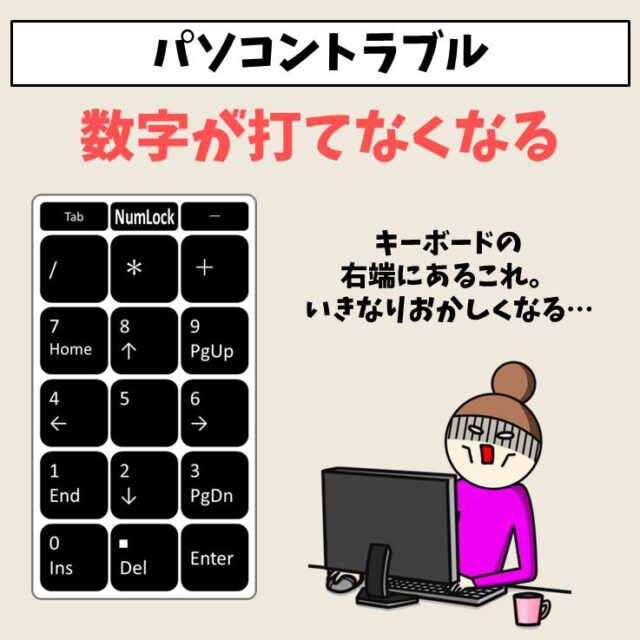
テンキーを使って数字を入力しようとしたのになぜか入力できない。。。
さっきまで入力出来ていたのになぜか使えない。
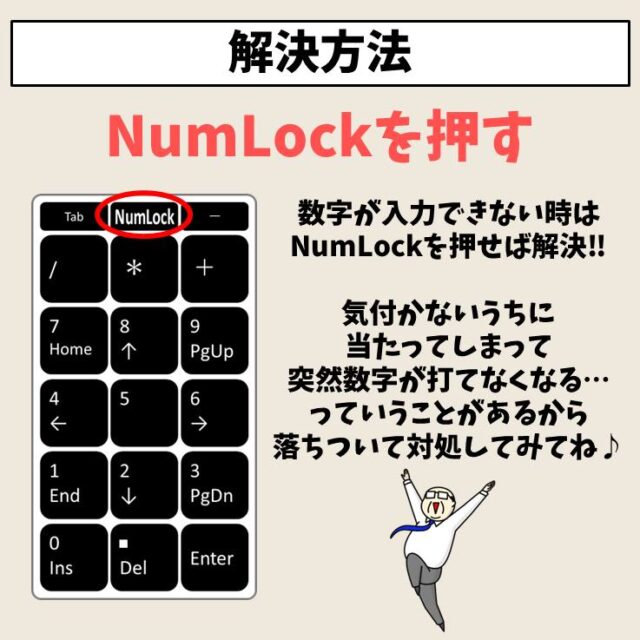
これはNumlock(ナムロック)というボタンを押したことによります。
今回はテンキーが使えない時の対処法についてご紹介します。
パソコンって難しいですよね。
「パソコンが苦手で、何から始めればいいか分からない…」
そんな方にこそ知ってほしいのが「勉強しないパソコン教室」です。
文字を読むのが苦手な方でも、実際に操作しながら「気づいたらできていた!」という成功体験が積めるように設計されています。
まずは無料体験から、お気軽に始めてみませんか?

テンキー 使えない時の対処法
わかりやすい動画解説

わかりやすい画像解説
パソコンを覚えるのってとっても大変ですが、コツがわかってくれば、操作が楽になります。
今「パソコン教室パレハのLINE友達登録」(無料)で「パソコンに役立つ豪華15大特典」をお送りしております。
パソコンの基本操作はもちろん、パソコンが苦手な方に役立つ特典を15個ご用意しております。
良かったら下記からご登録ください。

使えない時はココを確認
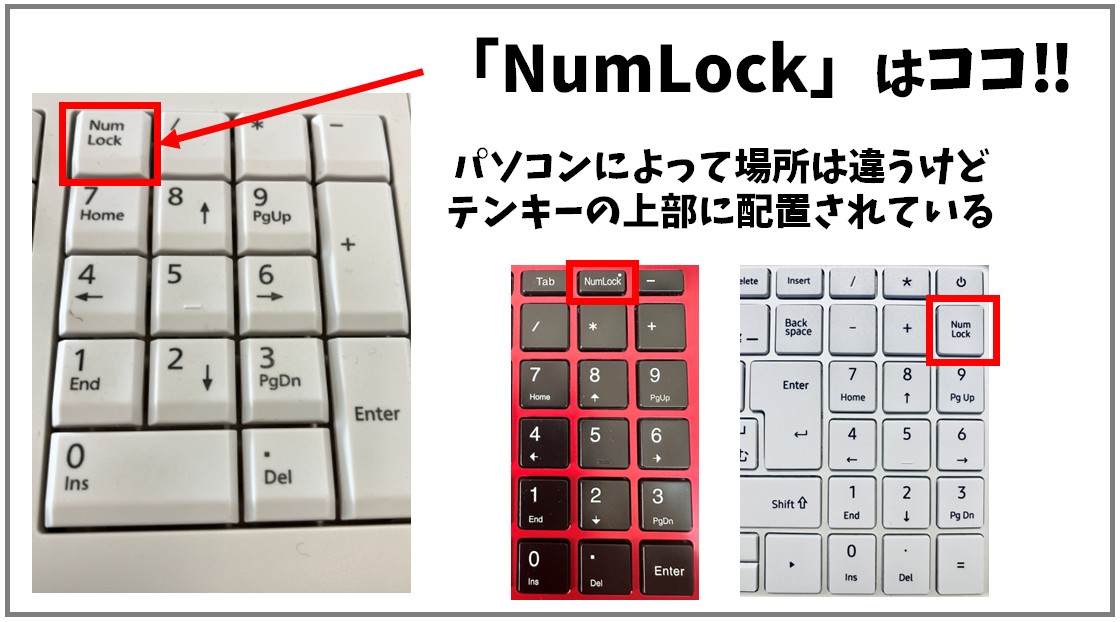
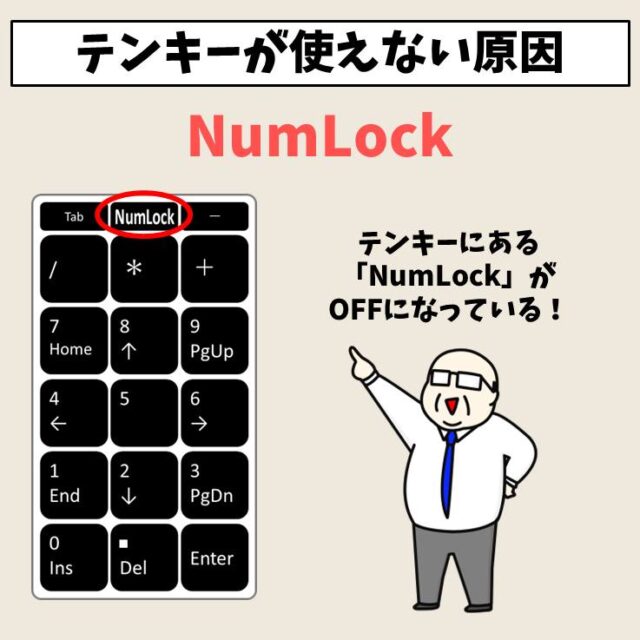
テンキーを使って数字の入力が出来ない原因のほとんどは、NumLock(ナムロック)がオフになっているからです。
テンキーを確認してみましょう。
パソコンにより、場所は異なりますが、いずれのテンキーも上部に「NumLock」と書かれているキーがありますので、そのキーを1回押してみましょう。
これで、「NumLock」がオンになり、数字の入力が出来るはずです。
パソコンって難しいですよね。
「パソコンが苦手で、何から始めればいいか分からない…」
そんな方にこそ知ってほしいのが「勉強しないパソコン教室」です。
文字を読むのが苦手な方でも、実際に操作しながら「気づいたらできていた!」という成功体験が積めるように設計されています。
まずは無料体験から、お気軽に始めてみませんか?
数字が入力できない理由
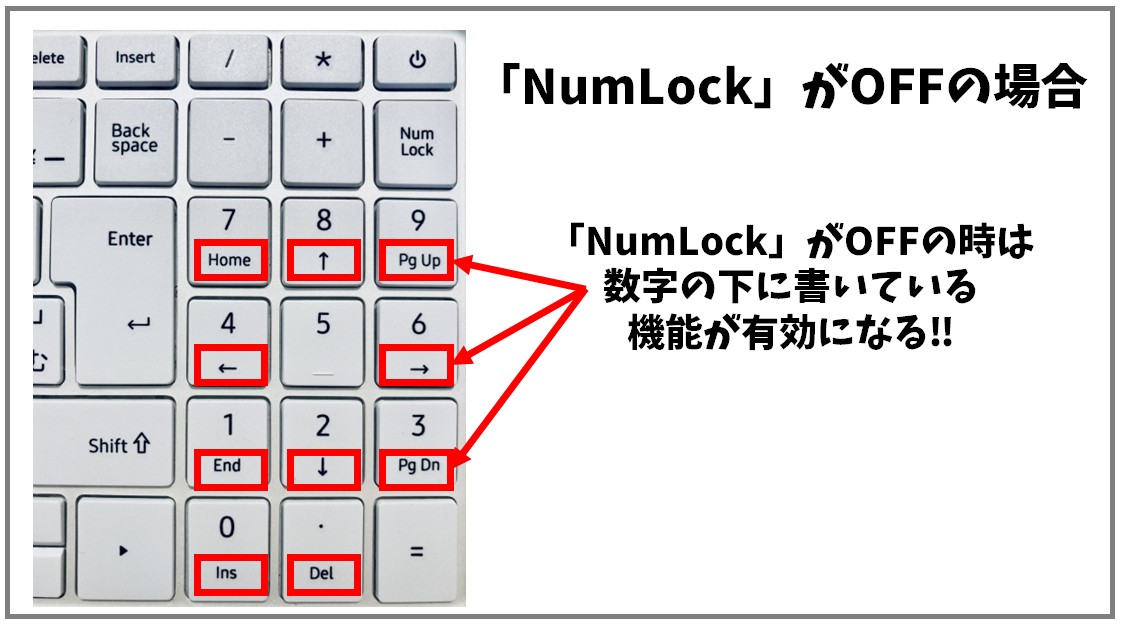
テンキーで数字を押しても数字が入力できない理由は、前述した通り、「NumLock」がオフになっているからです。
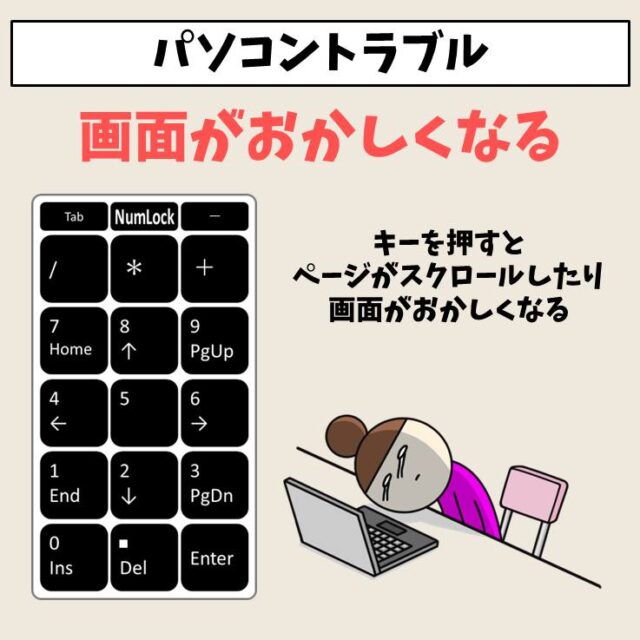
数字を押したのに、カーソルが変な動きをしていませんか?
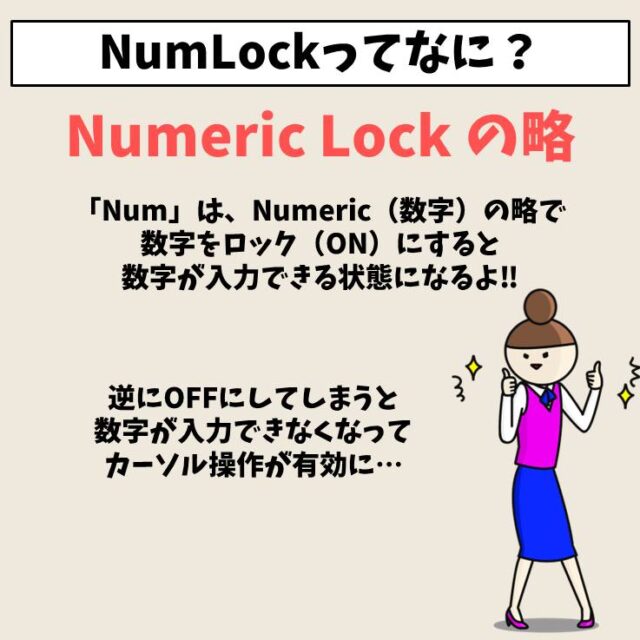
「NumLock」はNumeric(数値)をLock(固定する)の略で、これを押すと、「ON・OFF」を切り替えることができます。
「ON」の場合は、数字を入力する機能が固定され、テンキーで数字を入力することができます。
「OFF」にすると、数字を入力する機能が解除されるため、数字の下に書かれている機能が有効になります。
上の図の場合だと
「4」は「←」、「6」は「→」、「8」は「↑」、「2」は「↓」のようにカーソル操作が有効になります。
キーボードにもよりますが、「NumLock」のキーや、テンキーがある上のスペースに、「NumLock」のオンオフがランプで分かるようになっているものもあります。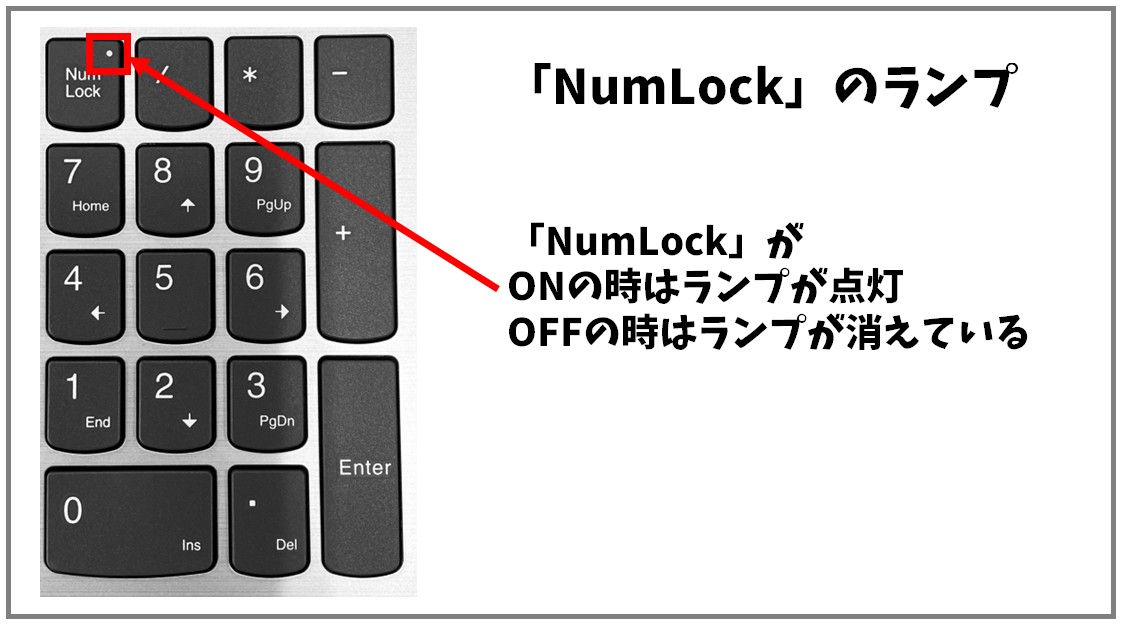
「NumLock」がONの場合は、ランプが点灯し、OFFの場合はランプが消えています。
テンキーで数字入力できない場合は、「NumLock」がOFFになっていないかを確認してみましょう。
教室に通う時間がなくてちょっとずつ覚えたいという方向けの「パソコン苦手さん向け通信講座」を作りました。
基本から順番に「実践で覚えるのではなく慣れていく」教材を使います。
「文字を読むのが苦手…」という方でも大丈夫。
動画とセットで感覚的に身につけられます。

数字が打てない原因と確認
パソコンで数字を入力しようとしたのに、反応しなかったり、思ったとおりに入力できなかったりすると不安になりますよね。
実はこのトラブルは、キーボードの故障だけでなく、設定や状態が原因になっていることも少なくありません。
まずは考えられる原因を整理し、順番に確認していくことが大切です。
数字が打てない主な原因
パソコンで数字が打てないとき、主に次のような原因が考えられます。
まず確認したいのは、キーボード自体が正常に動作しているかです。特定のキーだけ反応しない場合は、物理的な故障や接触不良の可能性があります。
次に、ソフトウェアの設定ミスもよくある原因です。入力方式やキーボードの設定が変わっていると、数字が入力できなくなることがあります。
さらに、キーボードを動かすためのドライバーに不具合が起きている場合もあります。
長期間更新していない場合は、問題が起こることもあるため注意が必要です。
NumLockの役割と状態確認
数字キーがマウス操作として動いてしまう場合は、まず確認してほしいのがNumLockキーの状態です。
NumLockは、テンキーで数字を入力できるかどうかを切り替えるためのキーで、オフになっていると数字の代わりに別の操作が割り当てられます。
キーボードにNumLockのLEDランプがある場合は、点灯しているかを確認してください。
点灯していなければ、NumLockキーを一度押してオンにし、再度数字が入力できるか試してみましょう。
この操作だけで解決するケースはとても多いです。
テンキーが入力できない理由
テンキーが使えない場合は、いくつかの原因が考えられます。
まず、テンキー部分だけ反応しない場合は、キーボードの故障や接触不良の可能性があります。
別のパソコンで試す、または外付けキーボードを使って確認すると原因が切り分けやすくなります。
また、設定によってテンキーが無効になっていることもあるため、キーボードや入力設定の確認も重要です。
さらに、USB接続の機器など外部デバイスが影響している場合もあるため、一度すべて外してから動作を確認するのも有効です。
NumLock機能設定と確認手順
テンキーの数字が入力できない場合、NumLockの設定が原因になっていることがよくあります。
NumLockの有効化手順
まずは、キーボードにNumLockキーがあるかを確認します。
一般的なキーボードでは、テンキーの上部や右上あたりに「NumLock」または「NumLk」と表示されたキーがあります。
NumLockキーを押すと、キーボードのどこかにあるLEDランプが点灯します。
このランプが点灯していれば、NumLockは有効な状態です。
もし点灯していない場合は、もう一度NumLockキーを押して、数字が入力できるか確認してみてください。
この操作だけで問題が解決するケースも少なくありません。
NumLockキーがない場合の対処法
ノートパソコンなどでは、NumLockキーが単独で用意されていないことがあります。
その場合は、ソフトウェアの設定からNumLockの状態を確認・変更する方法があります。
Windowsの設定画面から「簡単操作(アクセシビリティ)」を開き、キーボードに関する設定を確認してください。
また、テンキーを頻繁に使う場合は、NumLockキー付きの外付けキーボードを使用するのも一つの方法です。
パソコンが苦手であればパソコンを学んでみませんか?
パソコンは奥が深く難しいですよね。
このように、パソコンってどうやってやったら良いかわからないものが多いです。
パソコンの事を知っておくと、職場などで非常に気持ちが楽になります。
パソコン教室パレハでは、パソコンが苦手な方向けの講座をご用意しております。
パソコンが使えるようになると、日常のストレスが驚くようになくなります。
毎日のドキドキから解放されたくないですか?
とは言っても勉強するのは大変...
という方の為に「勉強しないパソコン教室」をやっています。
「え?どんなパソコン教室?」って思われた方は、無料体験を実施しておりますのでお気軽にご連絡ください。
詳細は下記をご覧ください。
教室に通う時間がなくてちょっとずつ覚えたいという方向けの「パソコン苦手さん向け通信講座」を作りました。
基本から順番に「実践で覚えるのではなく慣れていく」教材を使います。
「文字を読むのが苦手…」という方でも大丈夫。
動画とセットで感覚的に身につけられます。
パソコンを覚えるのってとっても大変ですが、コツがわかってくれば、操作が楽になります。
今「パソコン教室パレハのLINE友達登録」(無料)で「パソコンに役立つ豪華15大特典」をお送りしております。
パソコンの基本操作はもちろん、パソコンが苦手な方に役立つ特典を15個ご用意しております。
良かったら下記からご登録ください。
こちらもご覧ください

こんな記事も読まれています
Windows 10でテンキーから数字が入力できない場合の対処方法
NumLock をオンにしてもテンキーから数字入力ができません
というボタンを押したことによります。 今回はテンキー)