

パソコンで文字を入力しているときに、「ひらがなを入力したいのにアルファベットが表示される」「カタカナに変換したいのに、うまく切り替えられない」「いつの間にかローマ字入力ができなくなってしまった」と困ったことはありませんか?
パソコンには、日本語と英数字を切り替える方法や、ローマ字入力とかな入力を変更する方法、ひらがな・カタカナ・半角英数字などを使い分ける方法があります。
それぞれの違いや操作方法がわからないと、思いどおりに文字を入力できず、何度も入力し直したり、設定を変更する必要があるのか迷ったりしてしまうこともあるでしょう。
しかし、入力の切り替え方法やキーの役割を理解しておけば、文字がうまく入力できないときも、原因を確認しながら落ち着いて対処できるようになります。
文書作成やメール、インターネット検索など、日常的なパソコン操作もスムーズに進めやすくなります。
そこで今回の記事では、パソコンの入力を切り替える基本的な方法から、ローマ字入力とかな入力の変更方法、入力が切り替わらないときの対処法までわかりやすく解説します。
ぜひ参考になさってください。
パソコンって難しいですよね。
「パソコンが苦手で、何から始めればいいか分からない…」
そんな方にこそ知ってほしいのが「勉強しないパソコン教室」です。
文字を読むのが苦手な方でも、実際に操作しながら「気づいたらできていた!」という成功体験が積めるように設計されています。
まずは無料体験から、お気軽に始めてみませんか?

パソコンの入力を切り替える方法
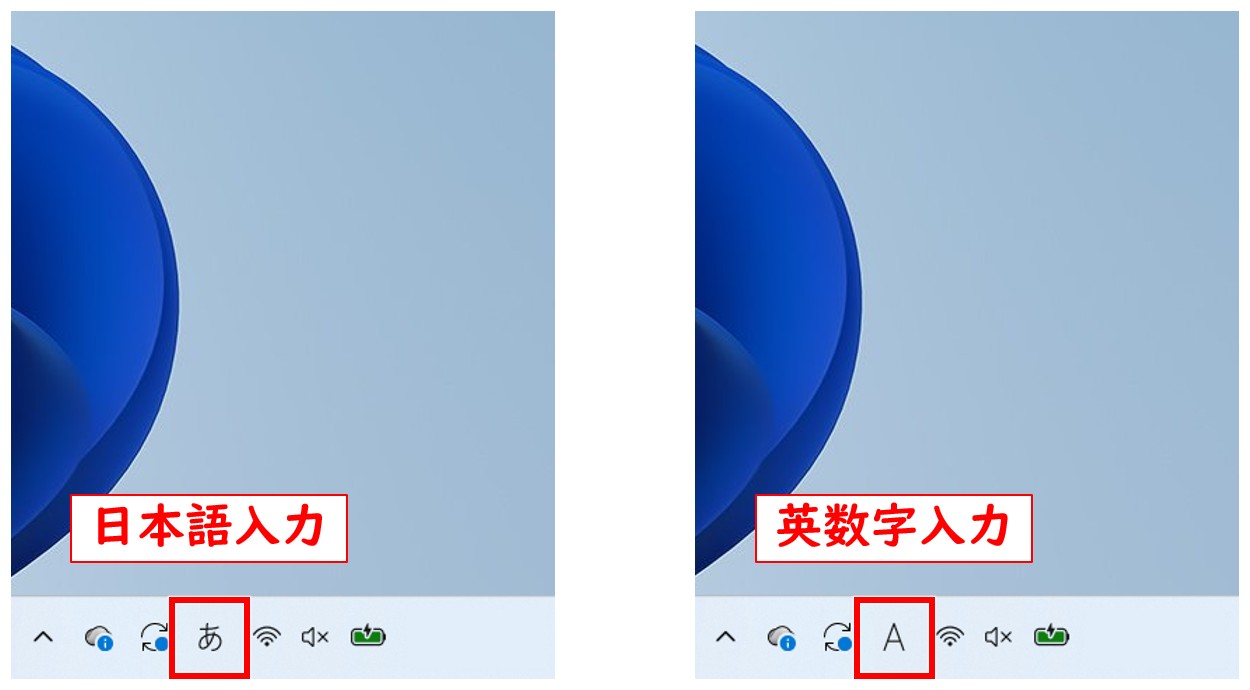
パソコンでは、入力する文字の種類や文字の入力方法を切り替えることができます。
ひらがなを入力したいのにアルファベットが表示される場合や、キーボードを押すと意図しない文字が入力される場合は、入力方法の設定を確認してみましょう。
ここでは、パソコンでよく使われる入力の切り替え方法を紹介します。
日本語入力と英数字入力を切り替える
パソコンで文字を入力するときは、ひらがなや漢字などの日本語と、アルファベットなどの英数字を切り替えることがあります。
例えば、日本語で文章を入力している途中でメールアドレスや英単語を入力したい場合や、英数字を入力していたところから日本語の文章に戻りたい場合です。
このようなときは、入力モードを切り替えることで、目的の文字を入力できるようになります。
日本語入力と英数字入力を切り替える方法として、主に「半角/全角」キーを使う方法と、画面右下のタスクバーにある入力モードの表示を使う方法があります。
「半角/全角」キーで切り替える方法
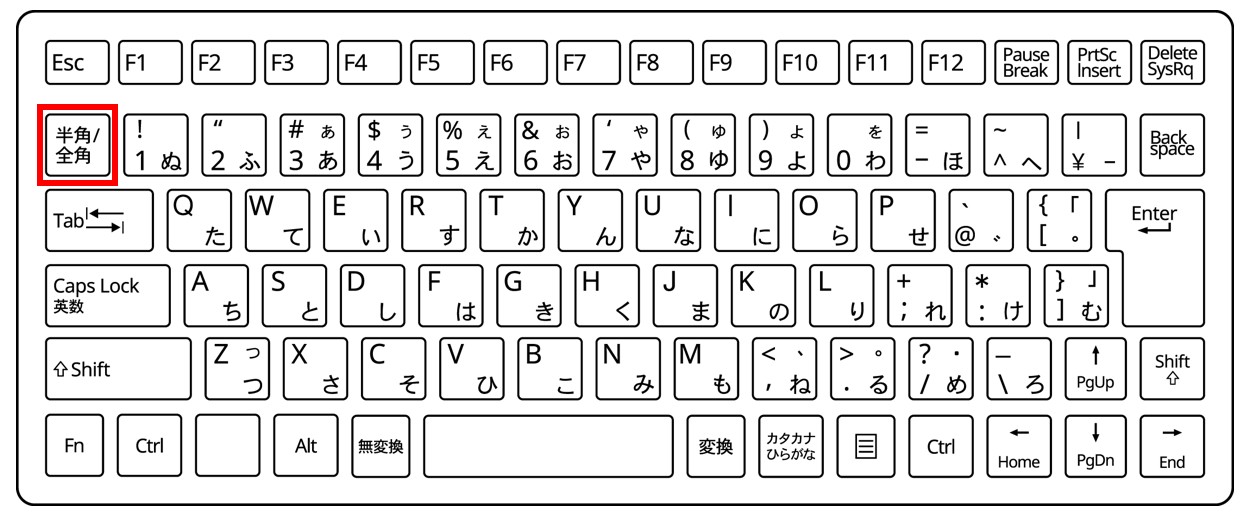
日本語入力と英数字入力を切り替えるときは、キーボード左上付近にある「半角/全角」キーを使うのが一般的です。
- キーボードの左上付近にある「半角/全角」キーを押します。
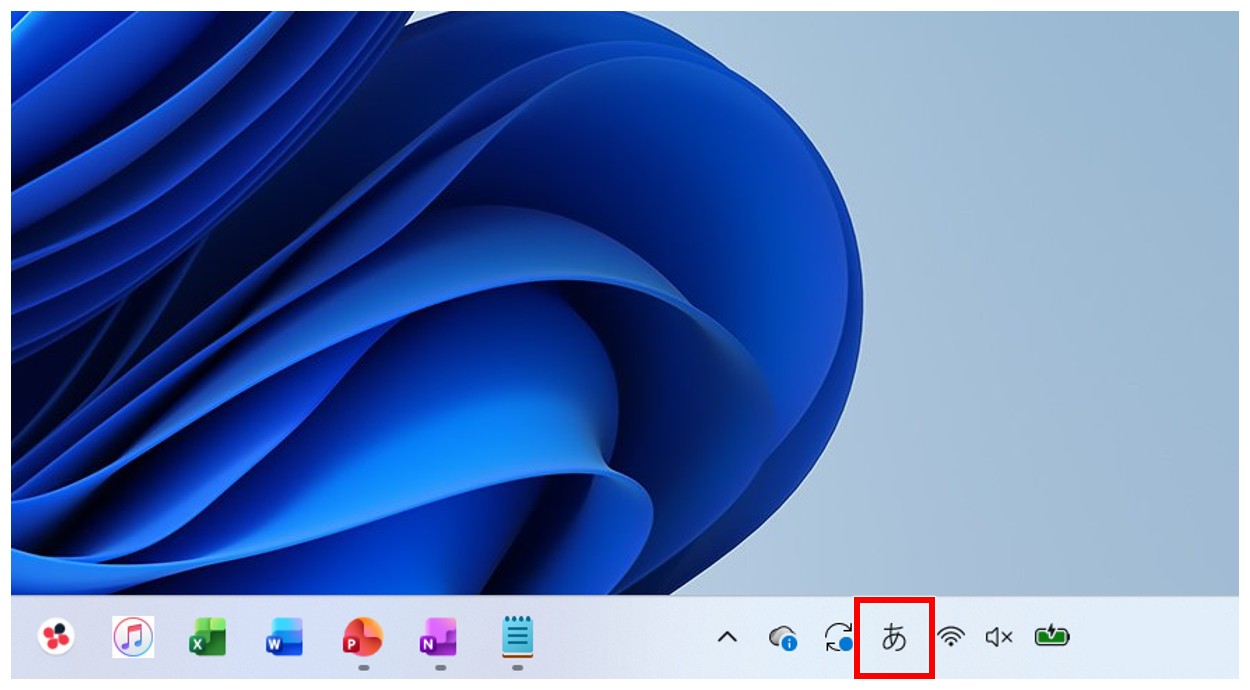
- 画面右下のタスクバーに表示されている入力モードを確認します。
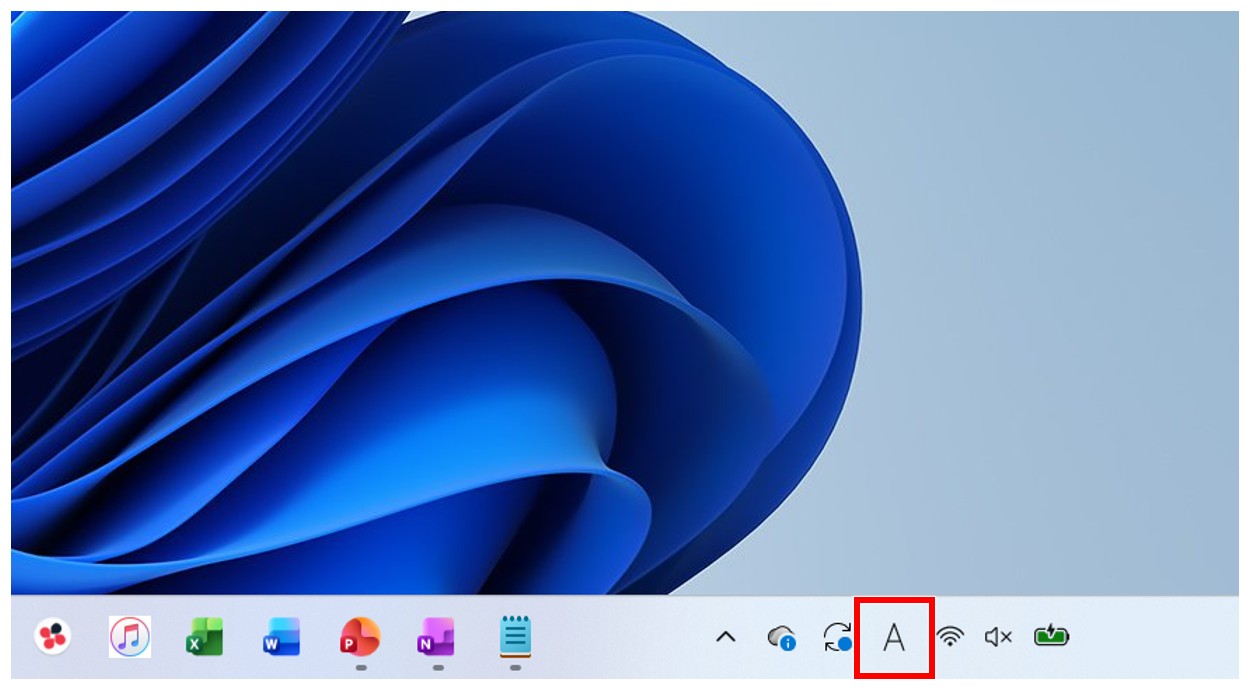
- 「あ」と表示されていれば日本語入力、「A」と表示されていれば英数字入力になっていることを確認します。
例えば、「A」と表示されている状態で「半角/全角」キーを押すと、日本語入力に切り替わり、「あ」と表示されます。
反対に、「あ」と表示されている状態で押すと、英数字入力に切り替わり、「A」と表示されます。
キーを押したあとは、タスクバーの表示を確認すると、どちらの入力モードになっているか判断しやすくなります。
タスクバーの「あ」「A」をクリックして切り替える方法
キーボードでの操作が難しい場合は、画面右下のタスクバーにある入力モードの表示から切り替える方法もあります。
- 画面右下のタスクバーにある「あ」または「A」の表示を探します。
- 表示されている「あ」または「A」をクリックします。
- 表示されたメニューから、目的の入力モードを選択します。
「あ」は日本語入力、「A」は英数字入力を示す表示です。
現在の状態を確認しながら操作できるため、キーを押しても切り替わったかどうかわからない場合にも役立ちます。
表示が見つからない場合は、タスクバーの設定や入力方式の設定も確認してみましょう。
パソコンを覚えるのってとっても大変ですが、コツがわかってくれば、操作が楽になります。
今「パソコン教室パレハのLINE友達登録」(無料)で「パソコンに役立つ豪華15大特典」をお送りしております。
パソコンの基本操作はもちろん、パソコンが苦手な方に役立つ特典を15個ご用意しております。
良かったら下記からご登録ください。
ローマ字入力とかな入力を切り替える
日本語を入力する方法には、アルファベットを組み合わせて文字を入力する「ローマ字入力」と、キーボードに書かれたひらがなを使って入力する「かな入力」があります。
ローマ字入力では、例えば「か」と入力するときに「K」と「A」のキーを押します。
一方、かな入力では、キーボードに割り当てられた「か」のキーを押して入力します。
普段はローマ字入力を使っているのに、キーを押すと意図しないひらがなが入力される場合は、かな入力に切り替わっている可能性があります。
そのようなときは、入力方式の設定を確認し、使いたい入力方法に切り替えましょう。
タスクバーから切り替える方法
ローマ字入力とかな入力は、タスクバーから切り替えられます。
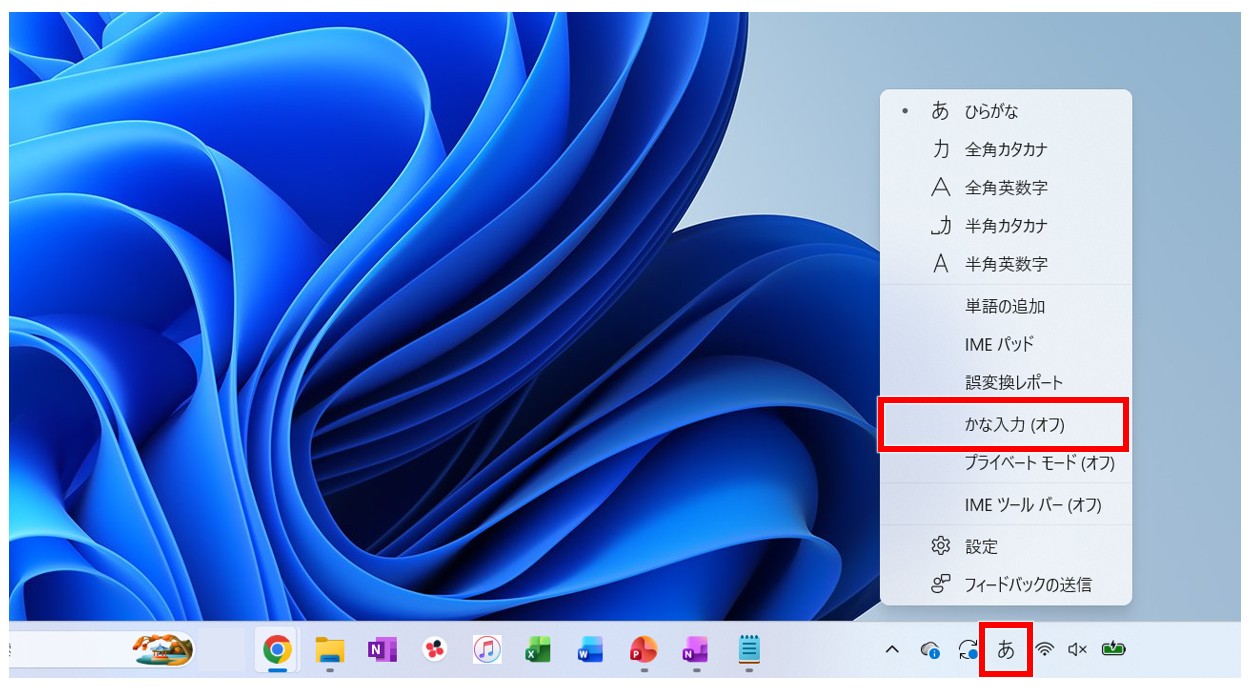
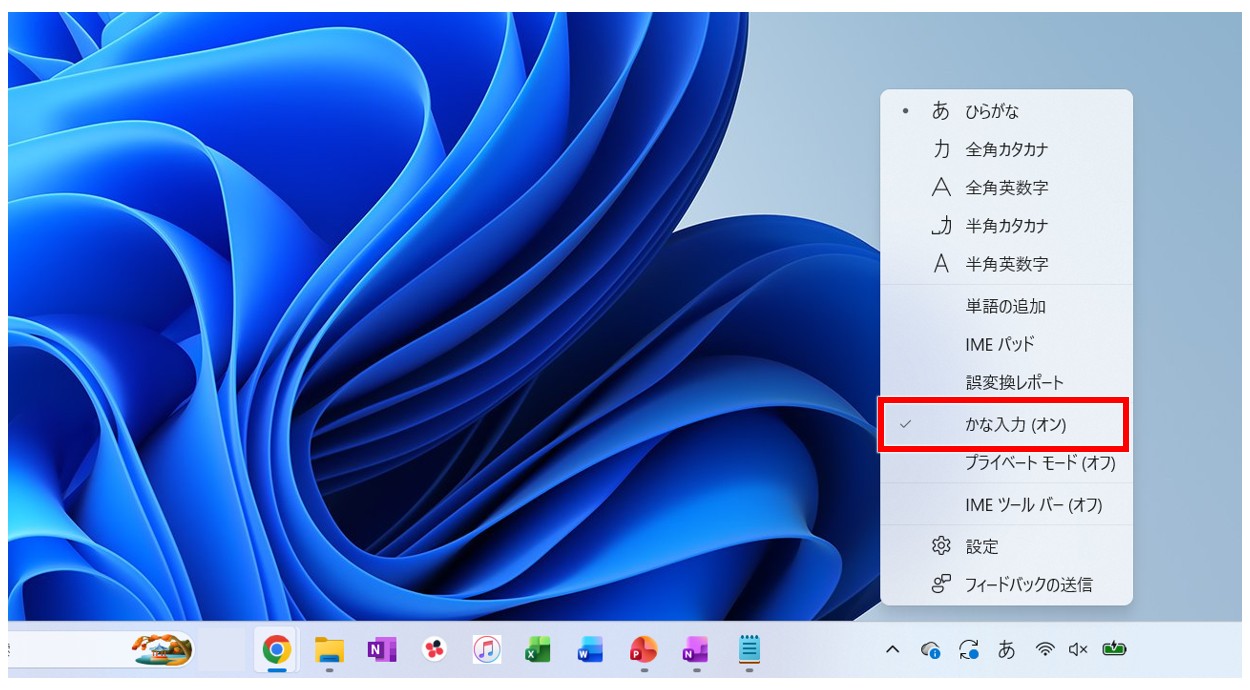
- タスクバーの「あ」または「A」を右クリックします。
- 表示されたメニューから「かな入力」を確認します。
- かな入力を有効にしたい場合は「オン」と表示されるようにします
- かな入力を無効にしたい場合は「オフ」と表示されるようにします
タスクバーの「あ」または「A」を右クリックした時に
- かな入力(オフ)→ローマ字入力
- かな入力(オン)→ひらがな入力
このように、表示されている内容によって、現在の入力モードを確認することができます。
「オフ」と表示されている状態でクリックすれば、「オン」になり、ひらがな入力モードを有効にすることができます。
キーボード操作で切り替える方法
キーボード操作でローマ字入力とかな入力を切り替えられる場合もあります。
ただし、使用しているIMEや設定によって利用できるキー操作が異なるため、すべてのパソコンで同じショートカットキーが使えるわけではありません。
意図せずかな入力に変わってしまった場合や、キー操作で切り替えたい場合は、まずMicrosoft IMEの設定で現在の入力方式を確認しましょう。
設定画面から切り替える方法なら、今どちらの入力方式が選択されているかを確認しながら操作できます。
また、キーボードによっては「かな入力」に関係するキーが配置されていることもあります。
キーを誤って押したことで入力方式が変わったと思われる場合は、入力方式の設定を確認し、必要に応じて元の設定に戻してください。
ひらがな・カタカナ・半角英数字などを切り替える
日本語を入力するときは、ひらがなだけでなく、カタカナや半角英数字などを使うこともあります。
例えば、文章はひらがなで入力し、商品名や人名はカタカナで入力する、メールアドレスは半角英数字で入力するといった使い分けです。
このような文字の種類を切り替えるには、キーボードのファンクションキーを使う方法があります。
入力した文字を変換する操作なので、入力モードそのものを切り替える方法とは異なります。
「F6」~「F10」キーで文字の種類を変換する方法
ひらがなで文字を入力したあと、漢字などに変換する前の状態でファンクションキーを押すと、入力した文字を別の種類に変換できます。
それぞれのキーの役割は、次のとおりです。
| キー | 変換される文字 |
| 「F6」キー | ひらがな |
| 「F7」キー | 全角カタカナ |
| 「F8」キー | 半角カタカナ |
| 「F9」キー | 全角英数字 |
| 「F10」キー | 半角英数字 |
カタカナの会社名などは変換しても思ったように出てこない場合があります。
そんな時は「F7」キーでカタカナに変換すると効率が良いです。
例えば、「パレハ」とカタカナで入力したい場合は、次の手順で操作します。
- 文字を入力できる場所で「ぱれは」と入力します。
- 「F7」キーを押します。
- 「パレハ」と表示されたことを確認します。
- 「Enter」キーを押して確定します。
同じように、半角英数字に変換したい場合は「F10」キーを押します。
ひらがなに戻したい場合は「F6」キー、半角カタカナにしたい場合は「F8」キーを使います。
「F9」「F10」キーについては、英単語に変換されるわけではなく、キーを押したそのままの状態が表示されます。
例えば「ぱれは」であれば「pareha」、「ぱそこん」であれば「pasokonn」というように表示されます。
ノートパソコンなどでは、ファンクションキーを使う際に「Fn」キーを同時に押す必要がある場合があります。
キーを押しても変換できないときは、キーボードの仕様を確認してみましょう。
パソコンって難しいですよね。
「パソコンが苦手で、何から始めればいいか分からない…」
そんな方にこそ知ってほしいのが「勉強しないパソコン教室」です。
文字を読むのが苦手な方でも、実際に操作しながら「気づいたらできていた!」という成功体験が積めるように設計されています。
まずは無料体験から、お気軽に始めてみませんか?
パソコンの入力が切り替わらないときの対処法
パソコンで入力を切り替えようとしても、思いどおりに操作できないことがあります。
キーを押しても日本語入力にならない場合や、ローマ字入力とかな入力がいつの間にか変わってしまった場合は、入力モードや設定を確認してみましょう。
ここでは、よくあるトラブルの原因と対処法を紹介します。
「半角/全角」キーを押しても切り替わらない
「半角/全角」キーを押しても日本語入力と英数字入力が切り替わらない場合は、まず現在の入力モードを確認しましょう。
キーを押したときの表示や、文字を入力したときの動作を確認すると、状況を把握しやすくなります。
タスクバーの表示を確認する
- 画面右下のタスクバーにある「あ」または「A」の表示を確認します。
- 「A」と表示されている場合は、もう一度「半角/全角」キーを押してみます。
- 「あ」と表示されたら、日本語を入力できるか試します。
キーを押しても表示が変わらない場合は、入力できる場所をクリックしてから、もう一度操作してみましょう。
メモ帳などの文字を入力できるアプリで試すと、切り替わったかどうかを確認しやすくなります。
別の方法で入力モードを切り替える
キーを押しても切り替わらない場合は、タスクバーの「あ」または「A」をクリックし、表示されたメニューから入力モードを選択する方法もあります。
それでも切り替わらない場合は、使用しているアプリや日本語入力システムの状態に問題がある可能性もあります。
いったん別のアプリで入力を試し、特定のアプリだけで起こるのかを確認しましょう。
必要に応じて、アプリやパソコンを再起動する方法もあります。
なお、タスクバーの表示やメニューの内容は、Windowsのバージョンや設定によって異なる場合があります。
ローマ字入力とかな入力が勝手に変わった
普段はローマ字入力を使っているのに、キーボードを押すと意図しないひらがなが入力される場合は、かな入力に切り替わっている可能性があります。
例えば、ローマ字入力では「K」キーと「A」キーを押すと「か」と入力できますが、かな入力ではキーに割り当てられた文字が入力されます。
このような違いがあるため、いつもと同じようにキーを押しても、思ったとおりの文字が入力されないことがあります。
このような場合は、タスクバーの「あ」または「A」を右クリックし、表示されたメニューから「かな入力」を確認します。
かな入力が「オン」なのか「オフ」なのかを確認して、有効にしたい場合は「オン」、無効にしたい場合は「オフ」と表示されるようにクリックして切り替えましょう。
タスクバーの「あ」「A」が見つからない
日本語入力と英数字入力を切り替えるときに使う「あ」や「A」の表示が見つからない場合は、まずパソコンの再起動を試してみましょう。
一時的な不具合の可能性があります。
それでも改善されない場合は、タスクバーの何もない所を右クリックし、「タスクバーの設定」からタスクバーの項目の設定を確認して非表示設定がされていないかを確認しましょう。
教室に通う時間がなくてちょっとずつ覚えたいという方向けの「パソコン苦手さん向け通信講座」を作りました。
基本から順番に「実践で覚えるのではなく慣れていく」教材を使います。
「文字を読むのが苦手…」という方でも大丈夫。
動画とセットで感覚的に身につけられます。
パソコンの入力切り替えに関するよくある質問
パソコンの入力切り替えについて、操作方法以外にも疑問を持つ方は少なくありません。
ここでは、ショートカットキーの使い方や入力方式の選び方、入力モードが勝手に変わる原因など、よくある質問に回答します。
入力切り替えに使うショートカットキーは?
パソコンでは、キーボードのキーを組み合わせたり、特定のキーを押したりすることで、入力モードや文字の種類を切り替えられます。
日本語入力と半角入力の切り替えは、キーボードの左上にある「半角/全角」キーを使いましょう。
「F6」~「F10」キーは、主に文字を入力して変換を確定する前に使います。
例えば、ひらがなで入力した文字をカタカナにしたい場合は、「F7」キーを押すと変換できます。
なお、ノートパソコンなどでは、ファンクションキーを使う際に「Fn」キーを同時に押す必要がある場合があります。
また、ローマ字入力とかな入力の切り替えは、使用しているIMEや設定によって操作が異なります。
ローマ字入力とかな入力はどちらがよい?
パソコンを初めて使う方や、これから文字入力を覚える方には、一般的にローマ字入力がおすすめです。
ローマ字入力は、アルファベットを組み合わせて日本語を入力する方法です。
例えば、「か」と入力するには「K」キーと「A」キーを押します。
キーボードに書かれたアルファベットを使うため、英単語やメールアドレスなどを入力するときにも操作しやすいのが特徴です。
一方、かな入力は、キーボードに割り当てられたひらがなを使って日本語を入力する方法です。
ローマ字入力より少ないキー操作で日本語を入力できる場合があり、かな入力に慣れている方や、効率よく日本語を入力したい方に向いています。
どちらが使いやすいかは、慣れや入力する内容によっても異なります。
すでに使い慣れた入力方式がある場合は、無理に変更する必要はありません。
これから覚える場合は、まずローマ字入力から練習してみるとよいでしょう。
入力モードが勝手に変わるのはなぜ?
入力モードが勝手に変わったように感じる場合は、キーボードのキーを誤って押したことなどが関係している可能性があります。
例えば、「半角/全角」キーを押すと、日本語入力と英数字入力が切り替わります。
また、Microsoft IMEでは、設定やキー操作によってローマ字入力とかな入力が切り替わる場合もあります。
意図しない文字が入力されたときは、次の点を確認しましょう。
- タスクバーの「あ」や「A」の表示を確認し、日本語入力と英数字入力のどちらになっているか調べる
- ローマ字入力とかな入力の設定が変わっていないか確認する
- 特定のアプリだけで起こる場合は、別のアプリでも同じ現象が起こるか試す
入力モードが変わる原因を確認するには、まず現在の入力状態を把握することが大切です。
原因がわからないままキーを何度も押すと、別の入力モードに切り替わってしまうこともあるため、画面の表示を確認しながら操作しましょう。
パソコンの入力切り替え方法を理解してスムーズに文字を入力しよう
いかがでしたか?
パソコンで文字を入力していると、ひらがなを入力したいのにアルファベットが表示されたり、ローマ字入力とかな入力がいつの間にか変わっていたりすることがあります。
このようなときは、入力モードや入力方式の違いを理解しておくと、原因を把握しやすくなり、落ち着いて対処できるようになります。
日本語入力と英数字入力の切り替えには、キーボードの「半角/全角」キーや、タスクバーに表示される「あ」「A」を利用できます。
入力したい文字に合わせて切り替えることで、日本語と英数字をスムーズに入力できます。
また、ローマ字入力とかな入力は、キーボードから文字を入力する方法そのものが異なります。
自分が使いやすい入力方式を選び、設定を把握しておくことも、快適に文字を入力するためのポイントです。
ひらがなやカタカナ、半角英数字など、入力した文字の種類を変えたい場合は、F6~F10キーを活用すると便利です。
変換中の文字を目的の文字種に変更できるため、入力し直す手間を減らせます。
ノートパソコンでは、機種によって「Fn」キーを組み合わせて操作する場合もあるため、キーを押しても反応しないときは、キーボードの仕様も確認してみましょう。
入力が思いどおりに切り替わらない場合も、むやみにキーを押し続ける必要はありません。
タスクバーの「あ」「A」を確認したり、Microsoft IMEの設定を見直したり、別のアプリで同じ操作を試したりすることで、原因を切り分けやすくなります。
入力方式や設定は、Windowsのバージョンや使用しているIMEによって表示や操作が異なる場合があるため、画面の表示を確認しながら操作することも大切です。
パソコンの入力切り替えを理解しておくと、文字を入力するたびに迷うことが少なくなり、文書作成やメール、インターネット検索など、さまざまな場面で効率よく作業できるようになります。
普段の文字入力で実際にキーを使いながら、それぞれの切り替え方法を少しずつ身につけていきましょう。
パソコンが苦手であればパソコンを学んでみませんか?
パソコンは奥が深く難しいですよね。
このように、パソコンってどうやってやったら良いかわからないものが多いです。
パソコンの事を知っておくと、職場などで非常に気持ちが楽になります。
パソコン教室パレハでは、パソコンが苦手な方向けの講座をご用意しております。
パソコンが使えるようになると、日常のストレスが驚くようになくなります。
毎日のドキドキから解放されたくないですか?
とは言っても勉強するのは大変...
という方の為に「勉強しないパソコン教室」をやっています。
「え?どんなパソコン教室?」って思われた方は、無料体験を実施しておりますのでお気軽にご連絡ください。
詳細は下記をご覧ください。
教室に通う時間がなくてちょっとずつ覚えたいという方向けの「パソコン苦手さん向け通信講座」を作りました。
基本から順番に「実践で覚えるのではなく慣れていく」教材を使います。
「文字を読むのが苦手…」という方でも大丈夫。
動画とセットで感覚的に身につけられます。
パソコンを覚えるのってとっても大変ですが、コツがわかってくれば、操作が楽になります。
今「パソコン教室パレハのLINE友達登録」(無料)で「パソコンに役立つ豪華15大特典」をお送りしております。
パソコンの基本操作はもちろん、パソコンが苦手な方に役立つ特典を15個ご用意しております。
良かったら下記からご登録ください。
