

パソコンで「×(掛ける)」や「÷(割る)」を入力したいのに、キーボードを見ても該当するキーが見つからず、困っていませんか?
キーボードには「+」や「-」のキーがあるのに、「×」や「÷」のキーが見当たらないと、どのように入力すればよいのかわからず、戸惑ってしまいますよね。
また、文字を入力して変換しても、目的の記号がどこにあるのかわからなかったり、Excelで計算しようとしてもうまくいかなかったりすることもあるでしょう。
パソコンでは、キーボードに専用のキーがない記号でも、文字を入力して変換することで入力できる場合があります。
また、Excelで掛け算や割り算をするときには、文章中に入力する記号とは異なる記号を使用します。
それぞれの入力方法や使い分けを知っておけば、記号の入力に迷うことが減り、文書の作成や表計算もスムーズに進められるようになります。
そこで今回の記事では、パソコンで「×」「÷」を入力する方法や、「かける」と「ばつ」の違い、Excelで掛け算・割り算をするときに使用する記号と入力方法について解説します。
ぜひ参考になさってください。
パソコンって難しいですよね。
「パソコンが苦手で、何から始めればいいか分からない…」
そんな方にこそ知ってほしいのが「勉強しないパソコン教室」です。
文字を読むのが苦手な方でも、実際に操作しながら「気づいたらできていた!」という成功体験が積めるように設計されています。
まずは無料体験から、お気軽に始めてみませんか?

パソコンで「×」「÷」を入力する方法
パソコンで掛け算の「×」や割り算の「÷」を入力したいとき、キーボードを見ても該当するキーが見つからず、困ったことはありませんか?
これらの記号は、キーボードから直接入力するのではなく、文字を入力して変換する方法で簡単に入力できます。
まずは、キーボードのキーの有無や、具体的な入力方法を確認していきましょう。
キーボードに「×」「÷」のキーはある?
一般的な日本語キーボードには、掛け算の「×」や割り算の「÷」を入力するための専用キーはありません。
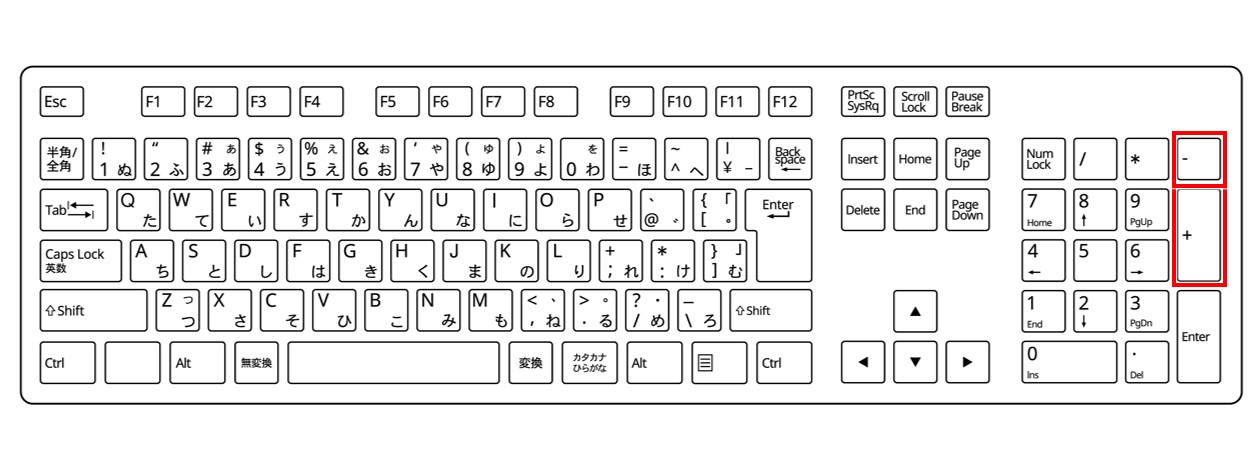
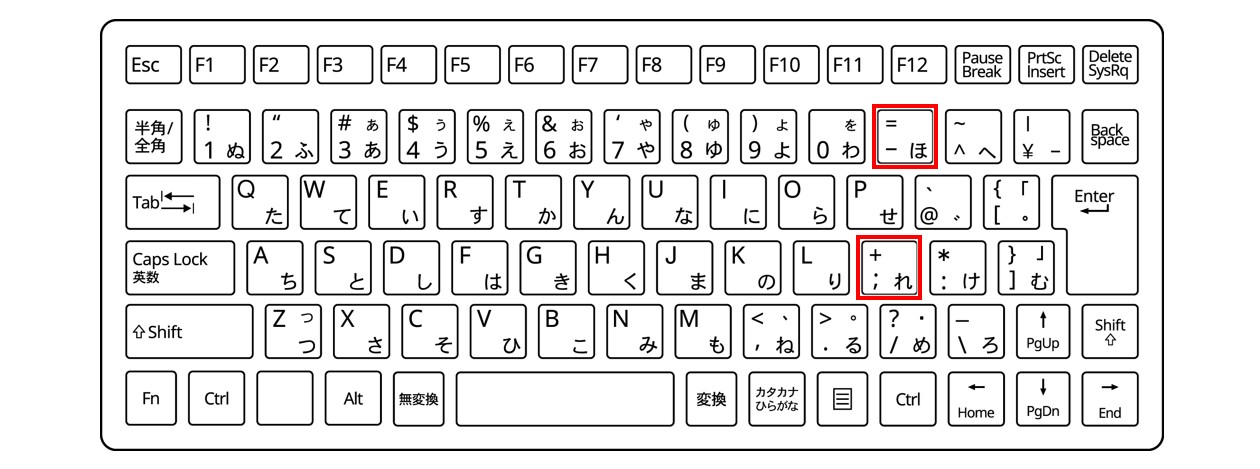
キーボードには、足し算に使う「+」や引き算に使う「-」のキーがあるため、同じように掛け算や割り算の記号も入力できるキーがあると思うかもしれません。
しかし、「×」「÷」は、通常のキーボード上に専用のキーが用意されていない記号です。
そのため、キーボードを探し続けても、目的の記号が見つからないことがあります。
では、どのように入力すればよいのでしょうか。
「×」「÷」は、ひらがなで読み方を入力し、変換することで入力できます。
例えば、「かける」と入力して変換すれば「×」が、「わる」と入力して変換すれば「÷」が変換候補に表示されます。
特別な設定や専用のソフトを用意する必要はありません。
普段から使用している日本語入力の機能を使って入力できるため、キーボードに専用のキーが見つからなくても心配する必要はありません。
パソコンを覚えるのってとっても大変ですが、コツがわかってくれば、操作が楽になります。
今「パソコン教室パレハのLINE友達登録」(無料)で「パソコンに役立つ豪華15大特典」をお送りしております。
パソコンの基本操作はもちろん、パソコンが苦手な方に役立つ特典を15個ご用意しております。
良かったら下記からご登録ください。
「かける」「わる」と入力して変換する
パソコンで「×」「÷」を入力するときは、記号の読み方をひらがなで入力し、変換する方法が簡単です。
「×」を入力する方法
- 文字を入力できる場所で、「かける」と入力します。
- キーボードの「変換」キー、または「スペース」キーを押して変換します。
- 変換候補に「×」が表示されたら、選択して確定します。
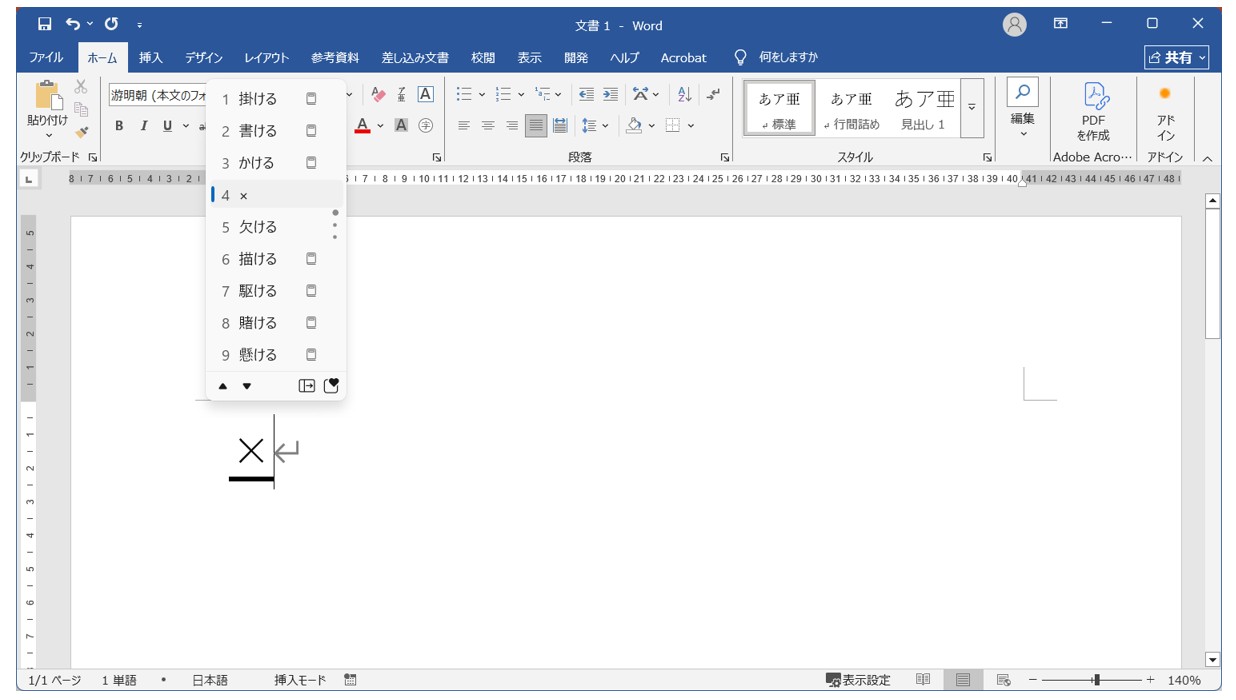
「かける」と入力して変換すると、掛け算の記号である「×」を候補から選べます。
変換候補は、使用している日本語入力システムや入力環境によって異なる場合があります。
「×」が見つからないときは、候補を確認したり、別の読み方で変換したりしてみましょう。
下記の例を見てみましょう。
日本語入力の状態で「かける」と入力して変換しましょう。
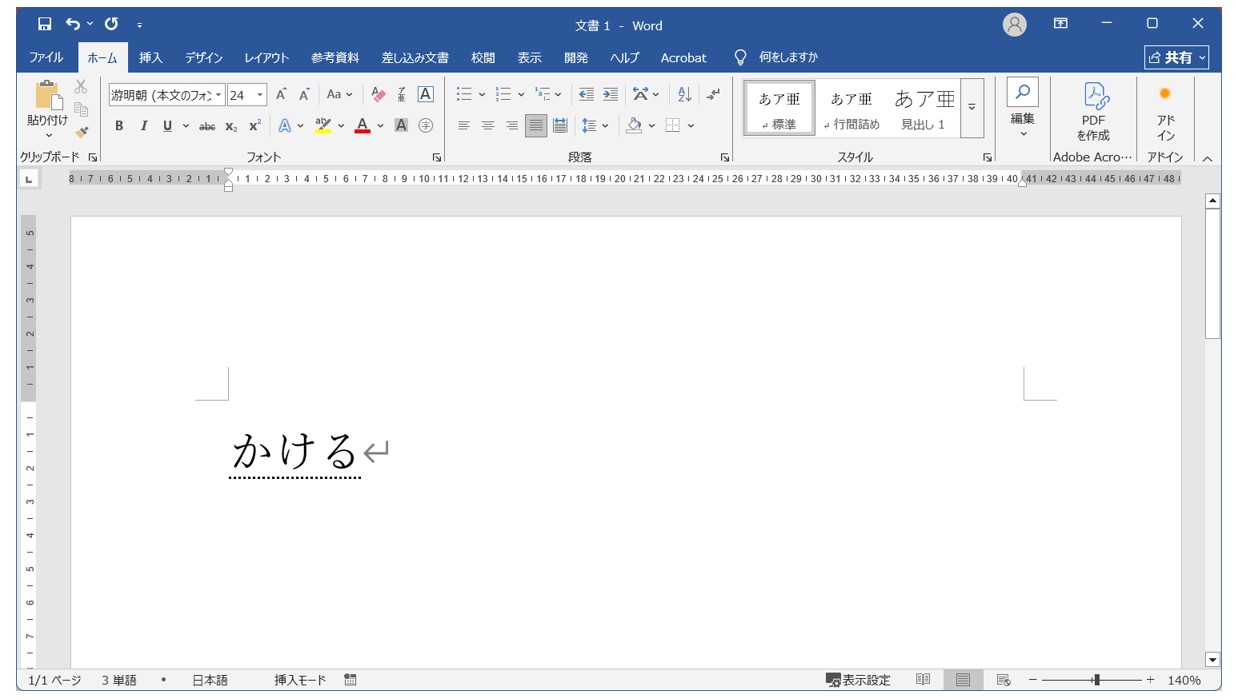
いくつかの候補の中に「×」の記号を見つけることができます。
「÷」を入力する方法
- 文字を入力できる場所で、「わる」と入力します。
- キーボードの「変換」キー、または「スペース」キーを押して変換します。
- 変換候補に「÷」が表示されたら、選択して確定します。
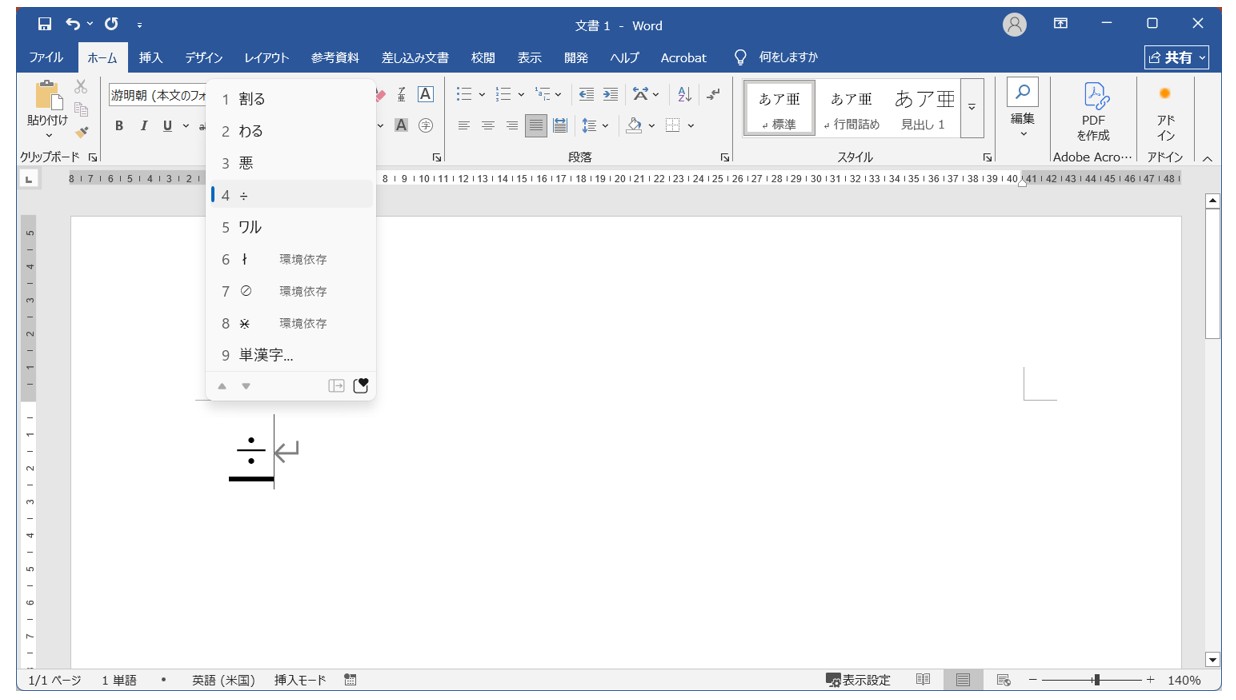
割り算の記号も、掛け算と同じように読み方を入力して変換すれば入力できます。
なお、変換候補に目的の記号がすぐに表示されない場合は、変換を繰り返して候補を確認してください。
日本語入力システムによっては、「わる」以外の読み方で変換したほうが見つけやすいこともあります。
このように、「×」「÷」はキーボード上の特定のキーを探す必要はなく、文字入力と変換の操作で入力できます。
文章やメールなどに掛け算・割り算の記号を使いたい場合は、この方法を覚えておくと便利です。
こちらも先ほどの「かける」の方法と同じように、「わる」と入力して変換しましょう。
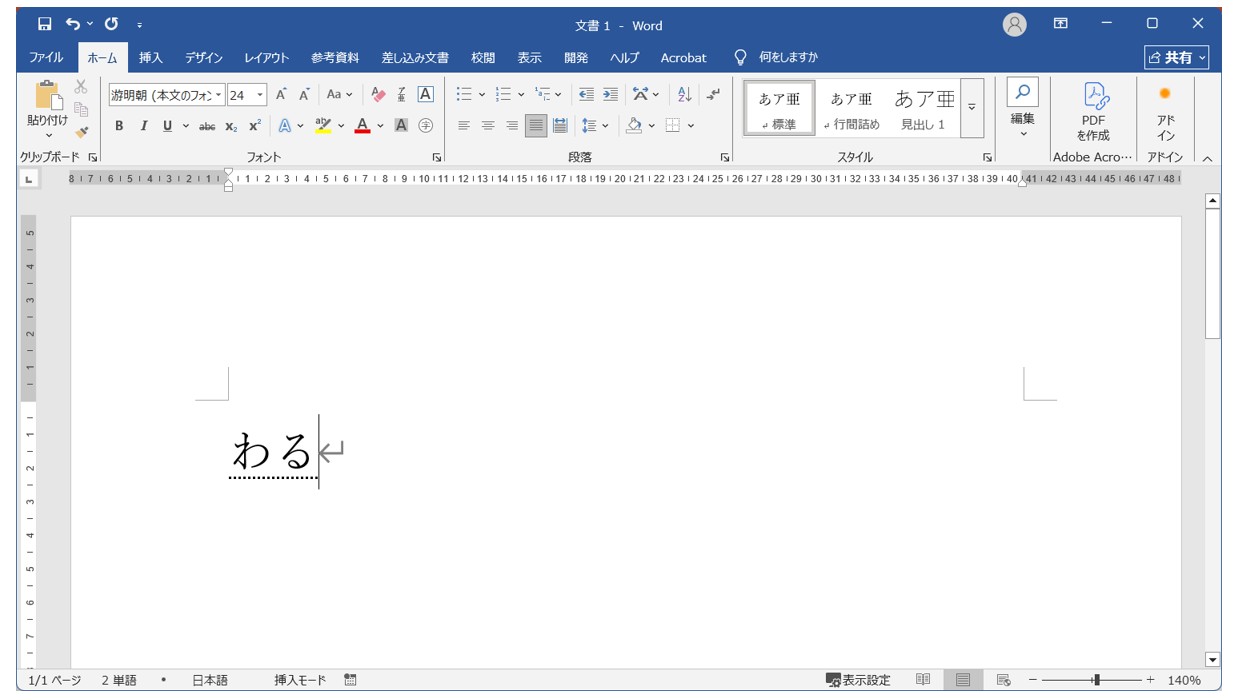
こちらも候補の中から「÷」の記号を見つけることができます。
「かける」と「ばつ」の違い
掛け算の記号「×」を入力するときは、「かける」だけでなく「ばつ」と入力して変換する方法もあります。
どちらも「×」を入力するための読み方として利用できますが、言葉の意味や使われる場面には違いがあります。
「かける」は、掛け算を表す言葉です。
例えば、「3かける2」のように、算数や数学で掛け算を表現するときに使います。
「かける」と入力して変換すれば、掛け算の記号「×」を入力できます。
一方、「ばつ」は、正解・不正解を示す印や、誤りを表す印などを指す言葉です。
例えば、問題の間違いに印を付けたいときや、選択肢を否定するときなどに使われます。
「ばつ」と入力して変換した場合も、「×」が候補に表示されます。
また、同じ「×」という文字でも、掛け算の記号として使うのか、バツ印として使うのかによって意味が変わります。
掛け算の式を入力したい場合は「かける」、バツ印を入力したい場合は「ばつ」と入力するのが自然です。
目的に合わせて読み方を使い分けると、入力したい記号を探しやすくなります。
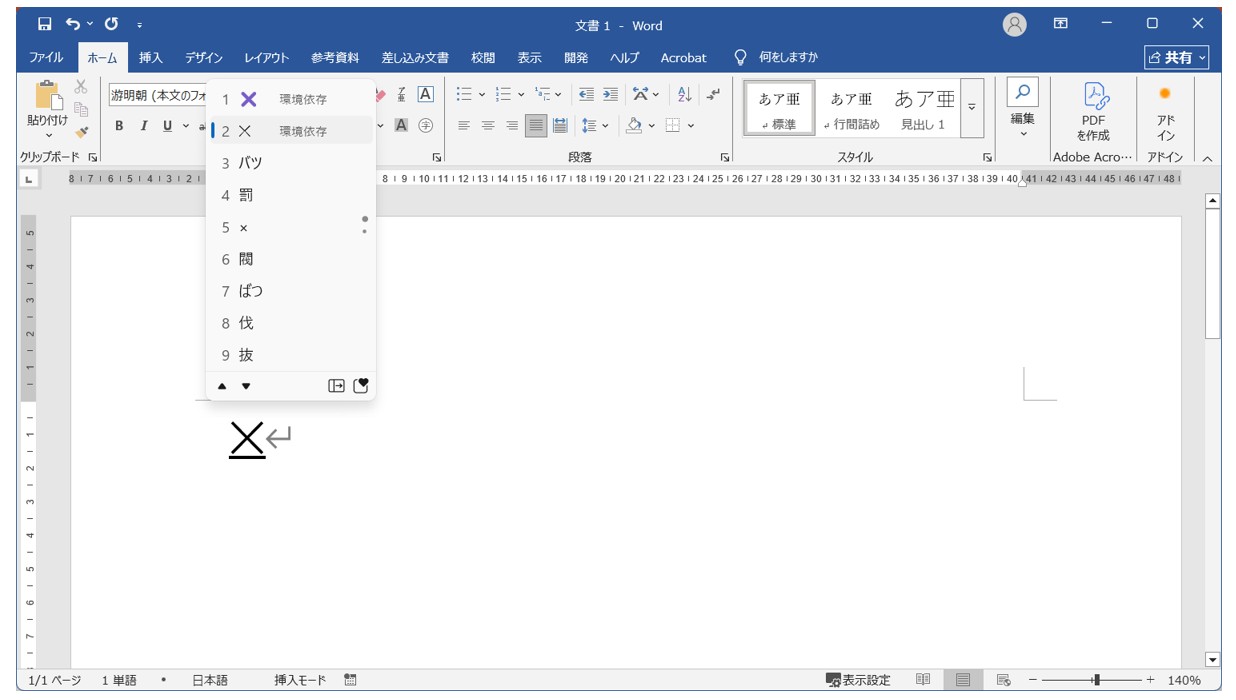
下記の例を見てみましょう。
下記のように「ばつ」と入力して変換をします。
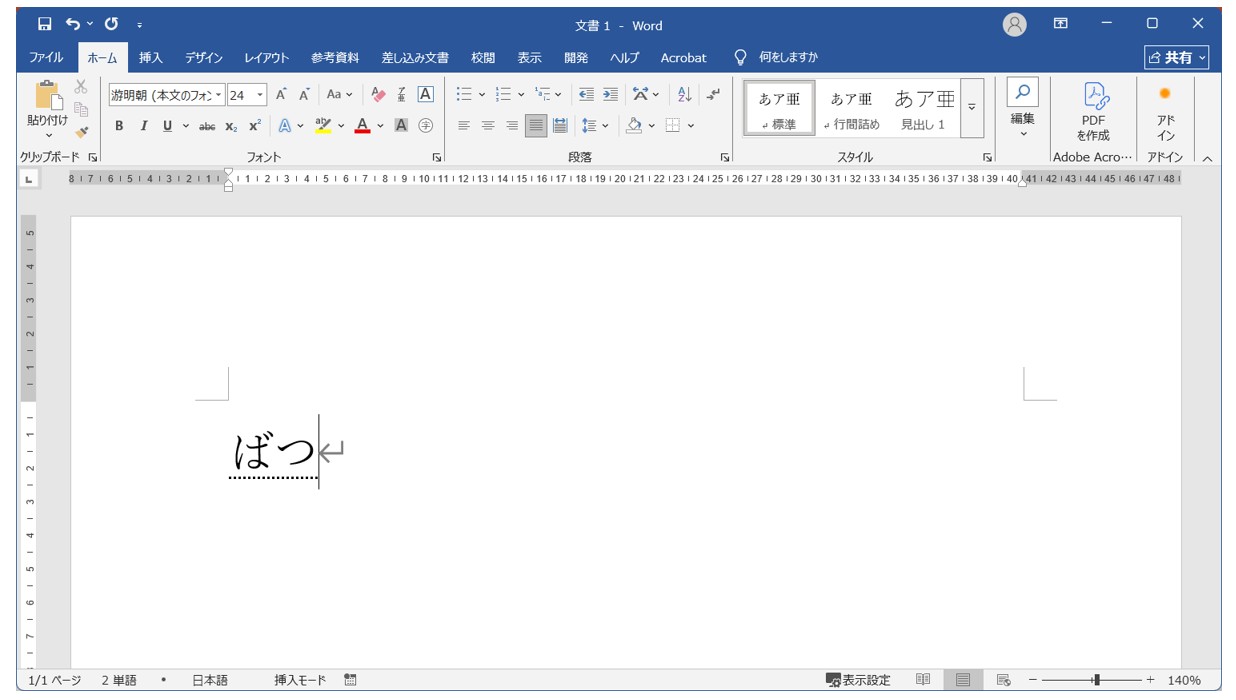
一見、掛けるのように見えるバツ印が候補の中に表示されます。
実際は、掛けるとは異なる記号が表示されることがあるので、入力したいのが「ばつ」なのか「かける」なのかによって、入力して変換を使い分けると良いですね。
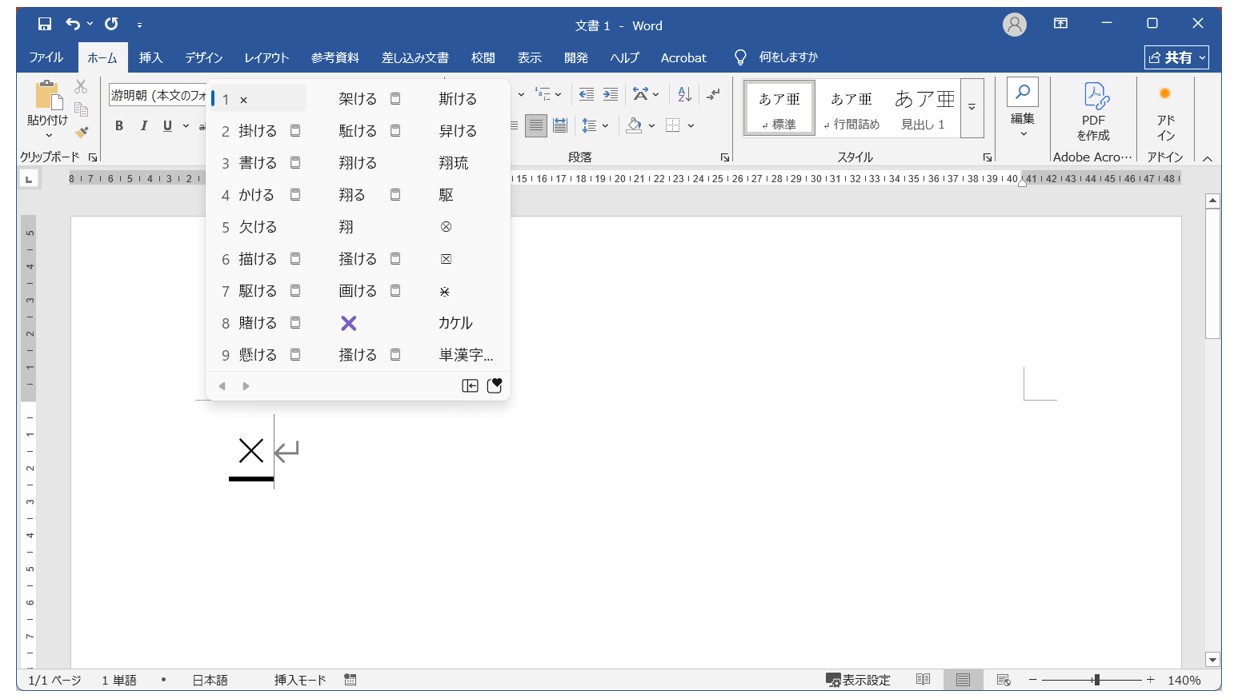
ちなみに、下記の例が「かける」を入力して変換した時の変換の候補です。
「ばつ」と入力して変換した時と明らかに変換の候補が異なることが確認できます。
パソコンって難しいですよね。
「パソコンが苦手で、何から始めればいいか分からない…」
そんな方にこそ知ってほしいのが「勉強しないパソコン教室」です。
文字を読むのが苦手な方でも、実際に操作しながら「気づいたらできていた!」という成功体験が積めるように設計されています。
まずは無料体験から、お気軽に始めてみませんか?
Excelで掛け算・割り算をするときの入力方法
パソコンで「×」「÷」を入力する方法がわかったら、次はExcelで計算するときの入力方法も確認しておきましょう。
Excelでは、文章中に記号を入力する場合とは異なり、掛け算と割り算に専用の演算子を使用します。
Excelでは「*」と「/」を使う
Excelで掛け算や割り算をするときは、「×」「÷」ではなく、「*」(アスタリスク)と「/」(スラッシュ)を使用します。
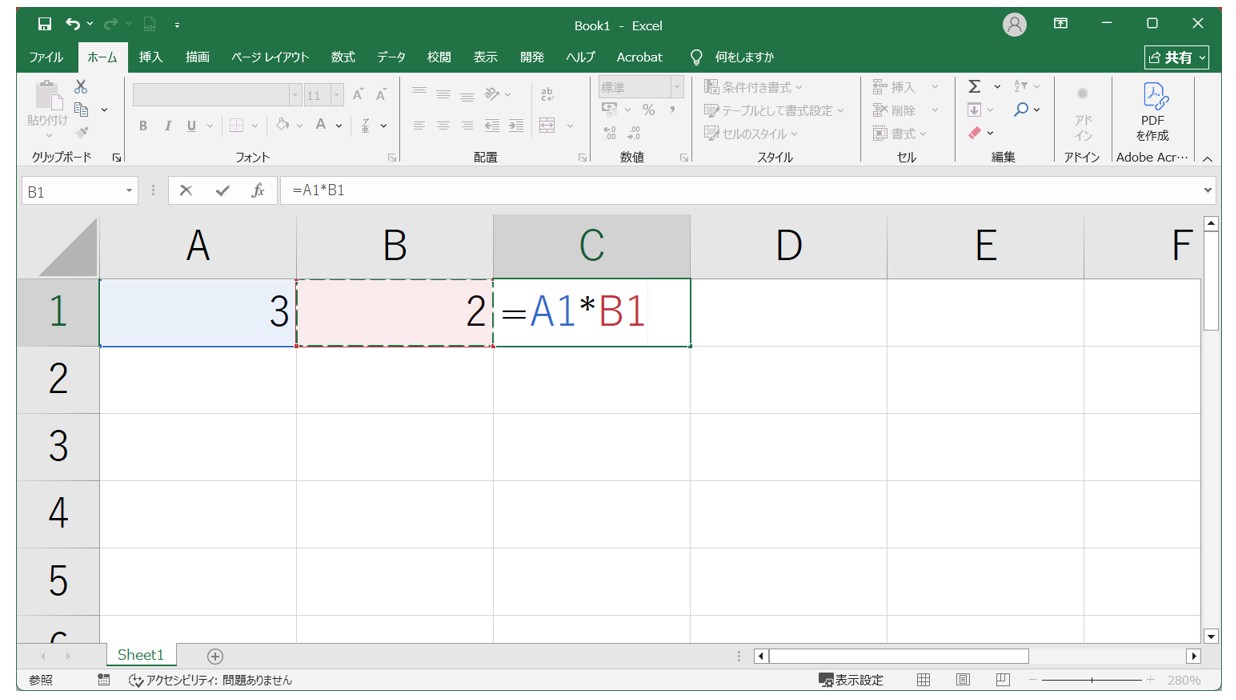
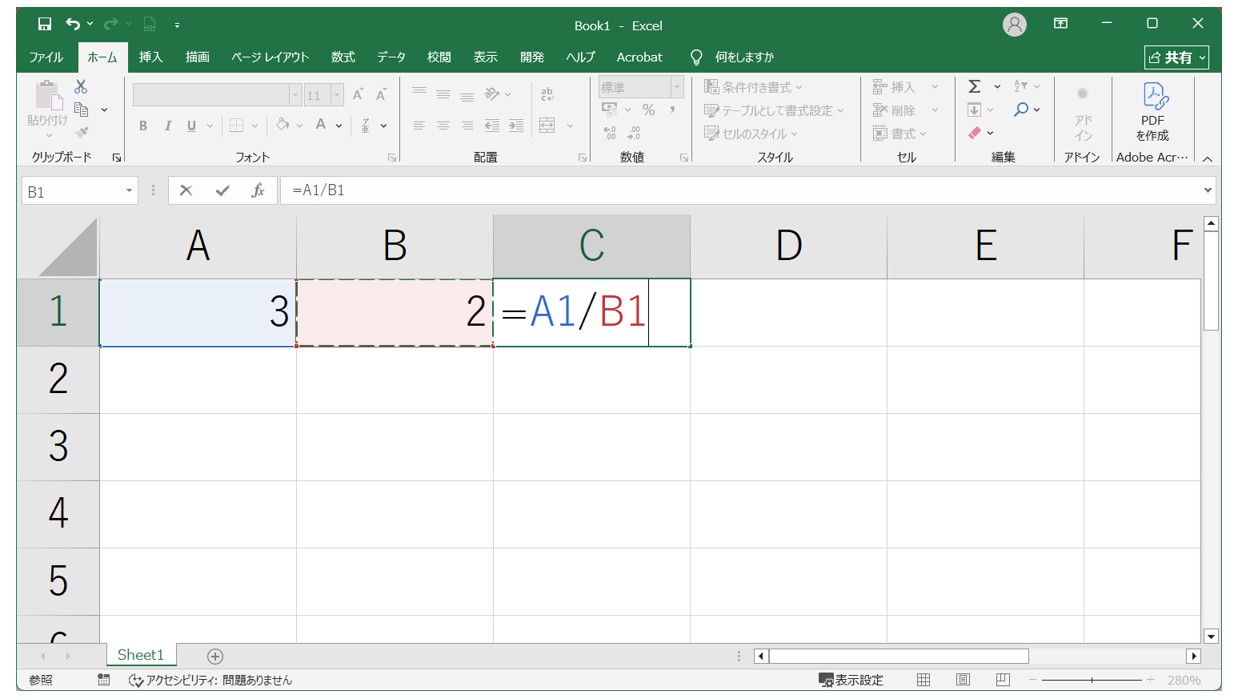
例えば、セル【A1】に「3」、セル【B1】に「2」が入力されている場合、掛け算をするには「=A1*B1」、割り算をするには「=A1/B1」と入力します。
それぞれの記号の使い方は、次のとおりです。
| 計算の種類 | Excelで使用する記号 | 数式の例 |
| 掛け算 | *(アスタリスク) | =A1*B1 |
| 割り算 | /(スラッシュ) | =A1/B1 |
Excelでは、計算式の先頭に「=」を入力し、その後にセル番号や演算子を入力します。
掛け算の場合は「*」、割り算の場合は「/」を使用することで、計算結果が表示されます。
一方、セルに「×」や「÷」を文字として入力した場合、その記号は計算用の演算子としては扱われません。
例えば、「=A1×B1」と入力しても、通常のExcelの数式としては正しく計算できません。
そのため、文書や表の見出しなどに記号を表示したい場合は「×」「÷」、Excelで実際に計算したい場合は「*」「/」と使い分けることが大切です。
「*」と「/」をキーボードで入力する方法
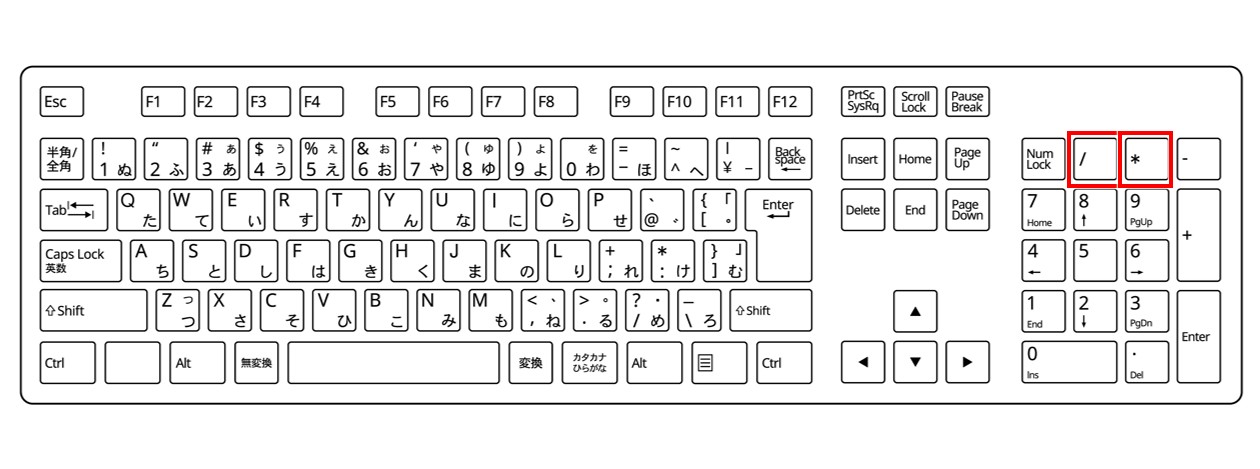
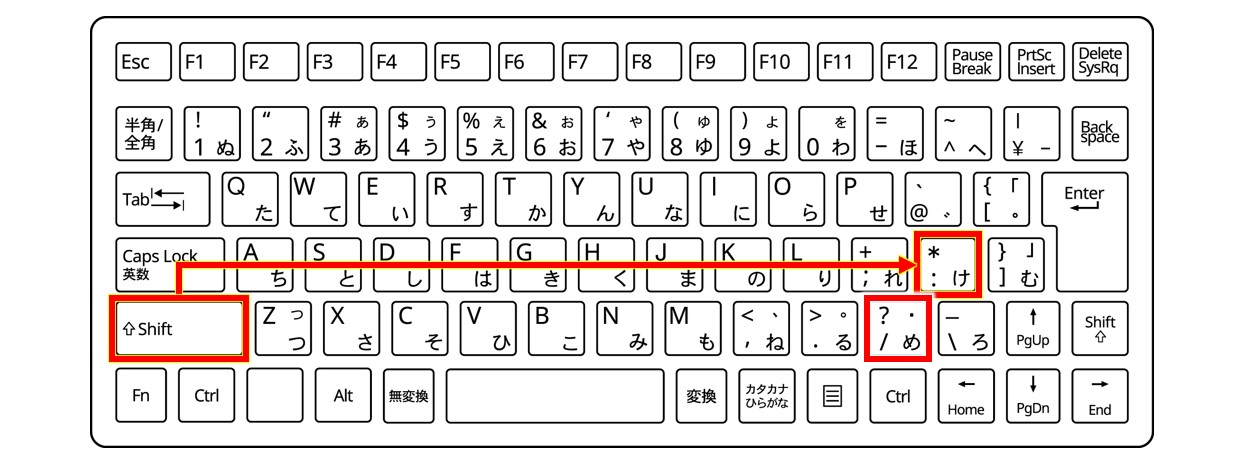
Excelで掛け算や割り算をするためには、「*」と「/」をキーボードから入力できるようにしておきましょう。
それぞれの記号は、一般的な日本語キーボードでは次の方法で入力できます。
「*」(アスタリスク)を入力する方法
「*」は、掛け算の数式で使用する記号です。
テンキーがあるキーボードでは、テンキーにある「*」のキーを押すと入力できます。
テンキーがない場合は、キーボード上部の数字キーが並んでいる部分を確認しましょう。
一般的な日本語キーボードでは、「:」「け」が刻印されたキーを「Shift」キーを押しながら押すことで、「*」を入力できます。
キーの位置や刻印はキーボードの配列によって異なる場合があるため、キーに表示されている記号を確認しながら操作してください。
「/」(スラッシュ)を入力する方法
「/」は、割り算の数式で使用する記号です。
テンキーがあるキーボードでは、テンキーにある「/」のキーを押すと入力できます。
テンキーがない場合は、一般的な日本語キーボードの文字キー側にある「め」のキーを押すと、「/」を入力できます。
通常、このキーは「め」と「/」が刻印されているキーです。
ただし、キーボードの配列や入力設定によって操作が異なることがあります。
入力した記号が思ったものと違う場合は、キーボードの配列や入力モードを確認しましょう。
「*」と「/」を入力できるようになれば、Excelで掛け算や割り算の数式を作成するときに役立ちます。
文章中に使用する「×」「÷」とは入力方法や用途が異なるため、それぞれの使い方を覚えておきましょう。
教室に通う時間がなくてちょっとずつ覚えたいという方向けの「パソコン苦手さん向け通信講座」を作りました。
基本から順番に「実践で覚えるのではなく慣れていく」教材を使います。
「文字を読むのが苦手…」という方でも大丈夫。
動画とセットで感覚的に身につけられます。

パソコンで「×」「÷」を入力する方法を覚えよう
いかがでしたか?
パソコンで掛け算の「×」や割り算の「÷」を入力したいときは、キーボードに専用のキーがなくても、読み方をひらがなで入力して変換することで入力できます。
「かける」や「わる」と入力して変換すれば、目的の記号を見つけやすくなります。
また、「ばつ」と入力しても「×」が変換候補に表示される場合があるため、読み方によって入力できる記号や意味が異なることを理解しておくと、場面に応じて使い分けられます。
パソコンでは、キーボード上にキーが見当たらない記号でも、文字入力や変換の機能を利用して入力できるものがあります。
入力したい記号の読み方を知っておくと、キーボードを探し回る必要がなくなり、文書やメールなどを作成するときの操作もスムーズになります。
一方、Excelで掛け算や割り算をする場合は、文章中に記号を入力するときとは異なり、「×」の代わりに「*」(アスタリスク)、「÷」の代わりに「/」(スラッシュ)を使用します。
例えば、セル【A1】とセル【B1】の数値を掛け算する場合は「=A1*B1」、割り算する場合は「=A1/B1」と入力します。
Excelでは、見た目が似ている記号を入力するだけでは計算できないため、計算に使用する演算子を正しく選ぶことが大切です。
「*」や「/」は、キーボードのテンキーや文字キー側から入力できますが、操作方法はキーボードの配列やテンキーの有無によって異なります。
自分が使用しているキーボードのキーの位置と入力方法を把握しておけば、数式を作成するときにも迷いにくくなります。
「×」「÷」を文字として入力する方法と、Excelで計算するために「*」「/」を使用する方法は、目的が異なります。
それぞれの特徴を理解しておくことで、文書では見やすい記号を使い、Excelでは正しい数式を入力できるようになります。
今回紹介した入力方法を覚えておけば、記号の入力で困ったときにも落ち着いて対処でき、パソコンを使った文章作成や表計算をよりスムーズに進められるでしょう。
パソコンが苦手であればパソコンを学んでみませんか?
パソコンは奥が深く難しいですよね。
このように、パソコンってどうやってやったら良いかわからないものが多いです。
パソコンの事を知っておくと、職場などで非常に気持ちが楽になります。
パソコン教室パレハでは、パソコンが苦手な方向けの講座をご用意しております。
パソコンが使えるようになると、日常のストレスが驚くようになくなります。
毎日のドキドキから解放されたくないですか?
とは言っても勉強するのは大変...
という方の為に「勉強しないパソコン教室」をやっています。
「え?どんなパソコン教室?」って思われた方は、無料体験を実施しておりますのでお気軽にご連絡ください。
詳細は下記をご覧ください。
教室に通う時間がなくてちょっとずつ覚えたいという方向けの「パソコン苦手さん向け通信講座」を作りました。
基本から順番に「実践で覚えるのではなく慣れていく」教材を使います。
「文字を読むのが苦手…」という方でも大丈夫。
動画とセットで感覚的に身につけられます。
パソコンを覚えるのってとっても大変ですが、コツがわかってくれば、操作が楽になります。
今「パソコン教室パレハのLINE友達登録」(無料)で「パソコンに役立つ豪華15大特典」をお送りしております。
パソコンの基本操作はもちろん、パソコンが苦手な方に役立つ特典を15個ご用意しております。
良かったら下記からご登録ください。
」や「÷(割る)」を入力したいのに、キーボードを見ても該当するキーが見つからず、困っていませんか? キーボードには「+」や「-」のキーがあるのに、「×」や「÷」のキーが見当たら)