

パソコンで文章を作ろうとしたとき、「漢字の読み方が分からない」「変換しても目的の漢字が出てこない」「フリガナを入力したいのにうまくできない」といったことで困った経験はありませんか?
特に仕事の書類やメールで、正しい漢字を入力する必要がある場合、こうした悩みはストレスになりがちです。
しかし、漢字の読み方や入力方法をしっかり理解しておくと、どんな漢字でも迷わず正確に入力できるようになり、文章作成の安心感が大きく変わります。
読み方が分からなくても手書き入力や部分的な工夫で漢字を入力できたり、コピー&検索や再変換で読み方を確認できるなど、便利な方法を知っておくだけで、パソコン作業がスムーズに進みます。
そこで今回の記事では、初心者の方も安心して使える、読み方が分からない漢字をパソコンで入力するための方法やコツをわかりやすく解説します。
ぜひ参考になさってください。
パソコンって難しいですよね。
「パソコンが苦手で、何から始めればいいか分からない…」
そんな方にこそ知ってほしいのが「勉強しないパソコン教室」です。
文字を読むのが苦手な方でも、実際に操作しながら「気づいたらできていた!」という成功体験が積めるように設計されています。
まずは無料体験から、お気軽に始めてみませんか?

パソコンで漢字が分からない時の対処方法
パソコンで文章を作るとき、漢字の読み方が分からないと入力そのものが難しく感じることがあります。
特に、普段あまり使わない難しい漢字や、読み方を知らない漢字は、通常のひらがな入力から変換しても候補に出てこないため、多くの人が戸惑うポイントです。
こうした場合、パソコン上で漢字を入力する方法はいくつかのパターンに分けられます。
読み方が分からない漢字を特定する
まず、読み方が分からなくても漢字を特定できる方法があります。
これは、手書き入力や部首・画数による検索が中心で、読み方を知らなくても形から漢字を探せるという点が特徴です。
特に難しい漢字や変換できない漢字は、この方法で入力することが最も確実です。
パソコンを覚えるのってとっても大変ですが、コツがわかってくれば、操作が楽になります。
今「パソコン教室パレハのLINE友達登録」(無料)で「パソコンに役立つ豪華15大特典」をお送りしております。
パソコンの基本操作はもちろん、パソコンが苦手な方に役立つ特典を15個ご用意しております。
良かったら下記からご登録ください。

読み方が分からなくても工夫して入力する
次に、読み方が分からなくても工夫次第で入力できる方法もあります。
たとえば複数の漢字に分解して入力したり、既存の熟語や文字列を部分的に利用して目的の漢字に近づける、といった方法です。
このやり方は、漢字の意味や形をある程度理解している場合に有効で、読み方を知らなくても入力が可能になる場合があります。
ただし、正確なフリガナや読み方まで入力する必要がある場合は、やはり読み方の確認が必要です。
読み方を調べながら漢字を入力する
さらに、読み方を調べながら漢字を入力する方法もあります。
これは、漢字の候補や辞書機能を使って、読み方と漢字を同時に確認しながら入力するやり方です。
特にフリガナの入力が必要な場合や、初めて使う漢字の場合には、読み方を把握することが不可欠です。
このように、パソコンで読めない漢字を扱う場合は、状況によって方法を使い分けることが重要です。
読み方が分からなくても形から入力する方法、読み方を知らなくても工夫で入力する方法、読み方を確認しながら入力する方法、いずれもケースによって役立つ手段として覚えておくと便利です。
パソコンって難しいですよね。
「パソコンが苦手で、何から始めればいいか分からない…」
そんな方にこそ知ってほしいのが「勉強しないパソコン教室」です。
文字を読むのが苦手な方でも、実際に操作しながら「気づいたらできていた!」という成功体験が積めるように設計されています。
まずは無料体験から、お気軽に始めてみませんか?
IMEパッドを使って漢字を入力する方法
パソコンで漢字を入力する際、読み方が分からない難しい漢字は通常の変換では出てこないことがあります。
そんな時に便利なのが、Windows標準機能の IMEパッド です。
IMEパッドを使うと、読み方が分からなくても漢字を手書きや部首で探して入力できるため、初心者でも簡単に正しい漢字を文章に反映できます。
IMEパッドとは?
IMEパッド とは、Windowsに標準で搭載されている漢字入力支援ツールのひとつです。
通常のひらがな入力や変換では出てこない難しい漢字でも、形から探して入力できるのが特徴です。
IMEパッドでできること
- 手書き入力:マウスやタッチパッドで漢字を書き、候補から選んで入力できます。
- 部首や画数検索:漢字の一部の形や画数から漢字を特定できます。
- 一覧から選ぶ:候補として表示される漢字をクリックして文章に挿入できます。
IMEパッドを使うメリット
- 読み方が分からなくても漢字を入力できる
「僭越」や「薔薇」のような普段あまり使わない漢字も簡単に入力可能です。 - 初心者でも使いやすい
手書きや部首検索は直感的で、操作に慣れていない人でも迷いにくいです。 - フリガナや読み方も確認できる
候補漢字の読み方がIMEパッドに表示されるため、フリガナ入力にも活用できます。
IMEパッドの使い方の手順
ここでは、例として 「僭越(せんえつ)」 を入力する場合の手順を解説します。
- IMEパッドを表示する
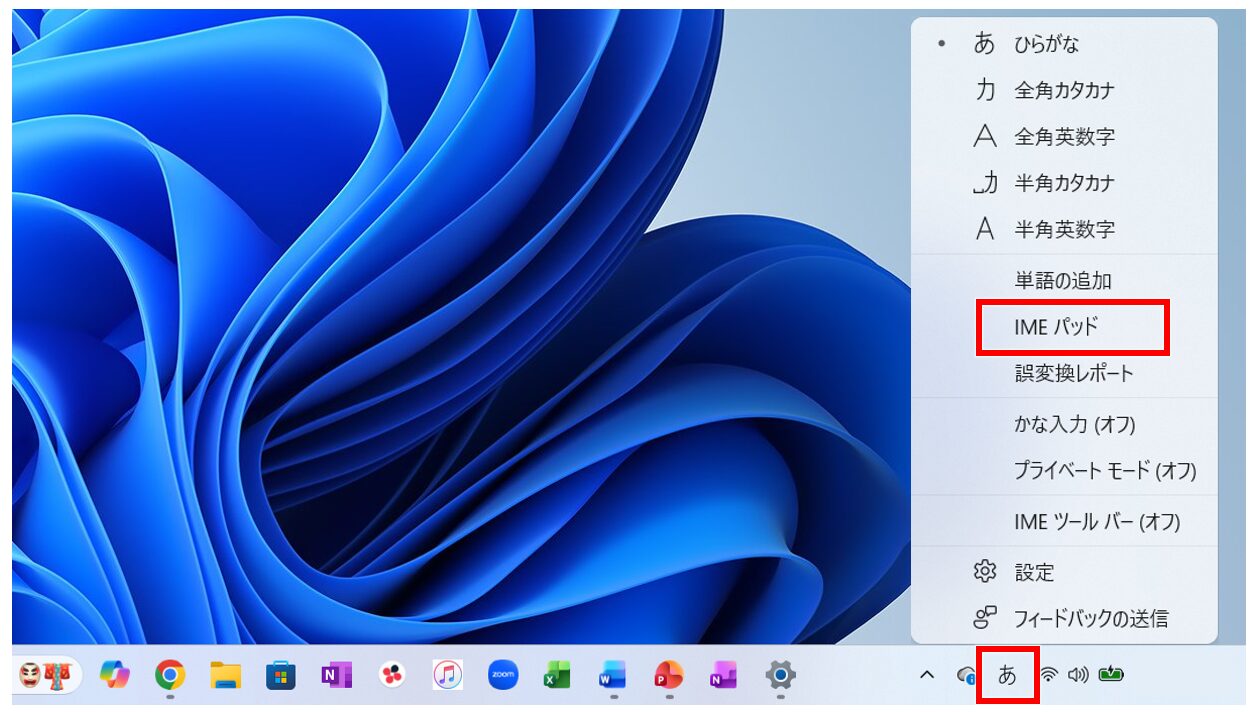
・画面右下のタスクバーにある IMEアイコン(「あ」や「A」) を右クリック
・メニューから 「IMEパッド」 を選択 - 手書きで漢字を入力する
・IMEパッドが開いたら 「手書き」 を選択
・マウスやタッチパッドで「僭」と書きます
・書き終わると候補漢字が一覧で表示されるので、目的の漢字をクリック - 文章に挿入する
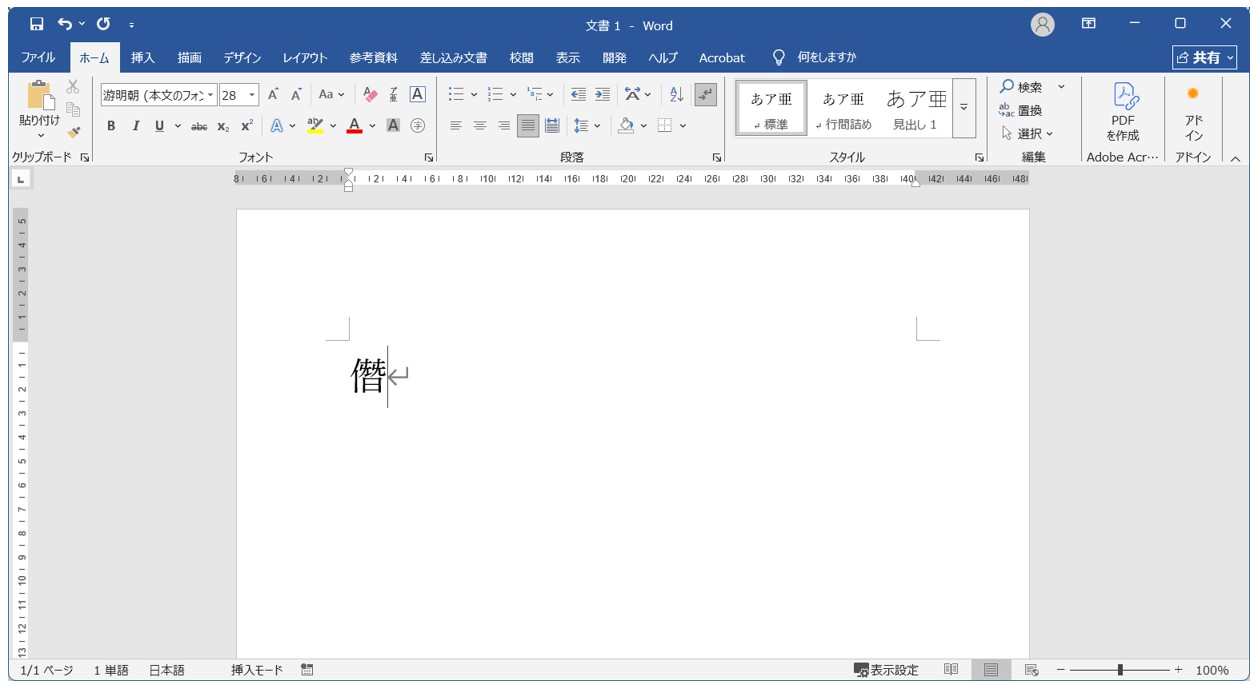
・選んだ漢字をクリックすると、カーソル位置に挿入されます
・同じ手順で「越」も入力すれば、文章内に 「僭越」 と正しく入力可能
このように、IMEパッドを使えば 読み方が分からない漢字でも手書きで探して入力できるので、とって非常に便利です。
IMEパッドは、画面の右下にある「あ」または「A」の部分を右クリックします。
表示されたメニューから「IMEパッド」をクリックします。
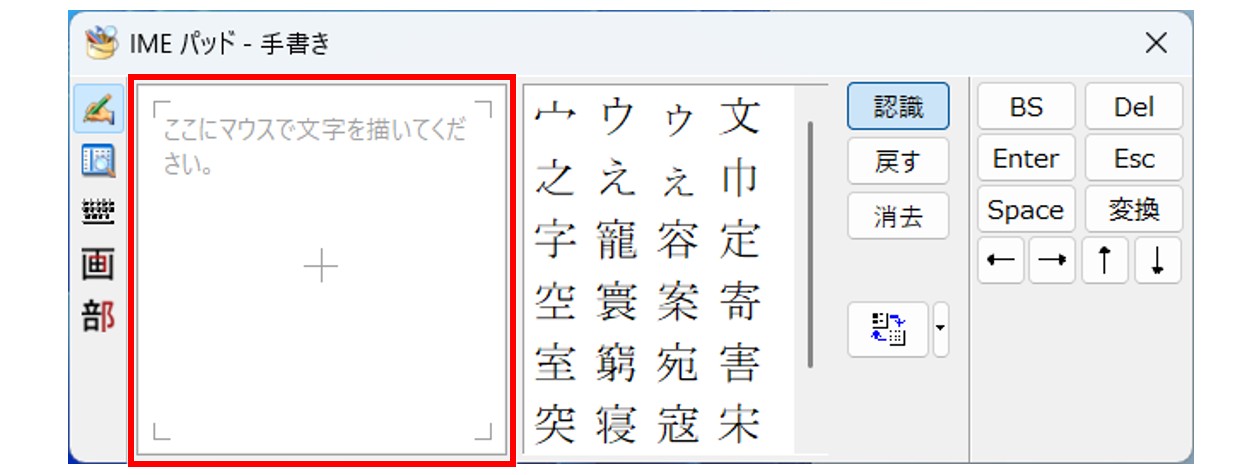
IMEパッドのウィンドウが開きます。
ここにマウスやタッチパッドを使って、読めない漢字を書いていきましょう。
今回の例では、「僭越」の「僭」を書きます。
手書きで漢字を書き始めると右側の一覧に候補が随時表示されます。
読めない漢字、細かい部分が分からない漢字でも雰囲気から漢字の候補を表示してくれます。
実際に下記の例のように、実際の漢字とは異なる書き方をしても漢字の候補の中に入力したい漢字が表示されます。
「似せて書く」というのがポイントです。
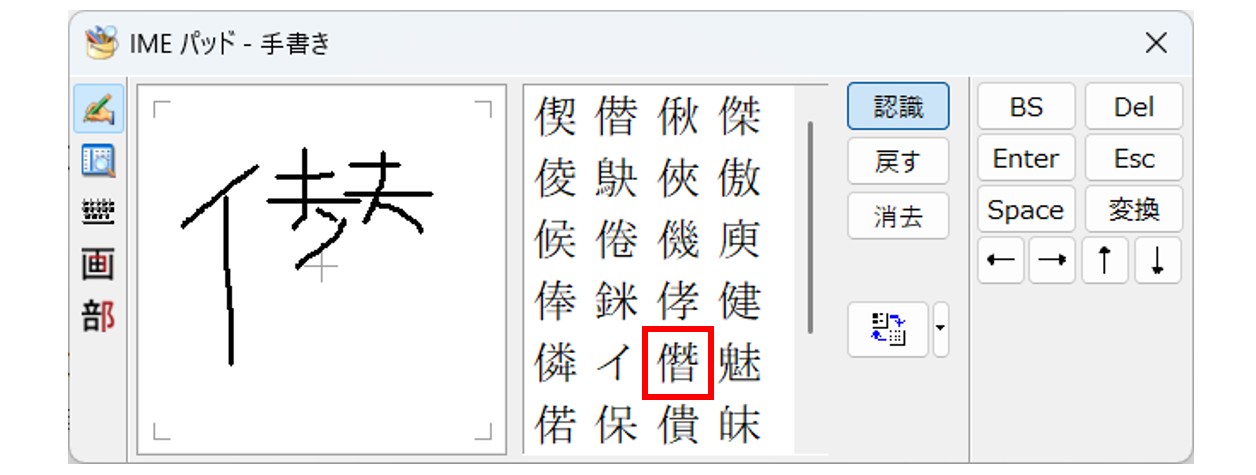
あとは、候補の中から入力したい漢字をクリックすれば、WordやExcel、メモ帳などに反映されます。
同様に「僭越」の「越」も読めない場合は同じ方法で入力することが可能です。
その場合は一度「消去」をクリックして、次の漢字を書きましょう。
IMEパッドのその他の使い方
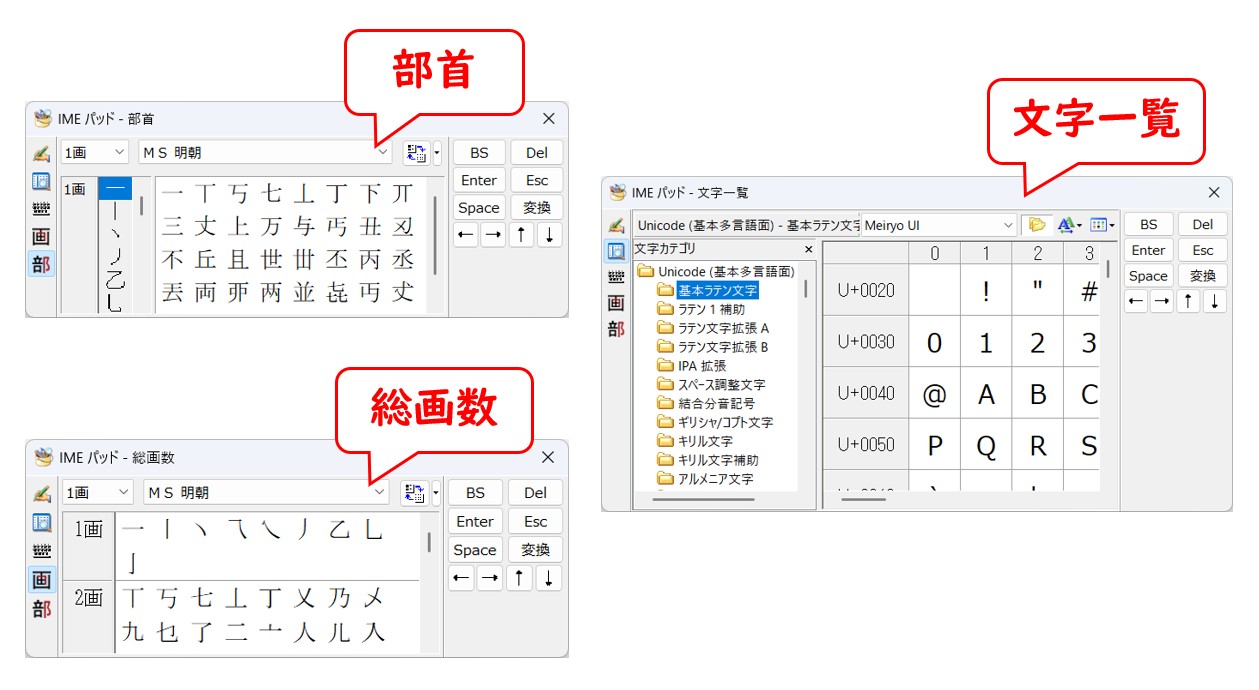
IMEパッドは手書き以外にもいくつかの方法で漢字を入力できます。
- 部首検索
・漢字の一部の形(部首)や画数を指定して漢字を探せます
・「氵(さんずい)」や「口(くち)」などの部首から関連する漢字を表示 - 画数検索
・漢字の総画数を指定して候補を絞り込むことができます
・例えば「僭」は18画、「越」は12画といったように画数で探す - 文字一覧
・頻繁に使う漢字や記号が一覧表示されているため、候補をクリックして入力可能
・手書きや部首検索と組み合わせるとさらに効率的
これらの機能を活用することで、手書きだけでなく、漢字の形や部首、画数からも正しい漢字を見つけて入力することができます。
IMEパッドは漢字が苦手な方にも簡単に使えるツールなので、パソコンで漢字入力に困ったときはまず試してみることをおすすめします。
教室に通う時間がなくてちょっとずつ覚えたいという方向けの「パソコン苦手さん向け通信講座」を作りました。
基本から順番に「実践で覚えるのではなく慣れていく」教材を使います。
「文字を読むのが苦手…」という方でも大丈夫。
動画とセットで感覚的に身につけられます。

工夫して読めない漢字を入力する方法
読み方が分からない漢字でも、少し工夫すればパソコンで入力できる場合があります。
IMEパッドの手書き入力ほど直接的ではありませんが、漢字を分解して組み合わせる方法や、部分的に既存の文字列を活用する方法などがあります。
特に読み方がわからない熟語や地名、人名を入力したいときに役立つテクニックです。
漢字を分解して入力する
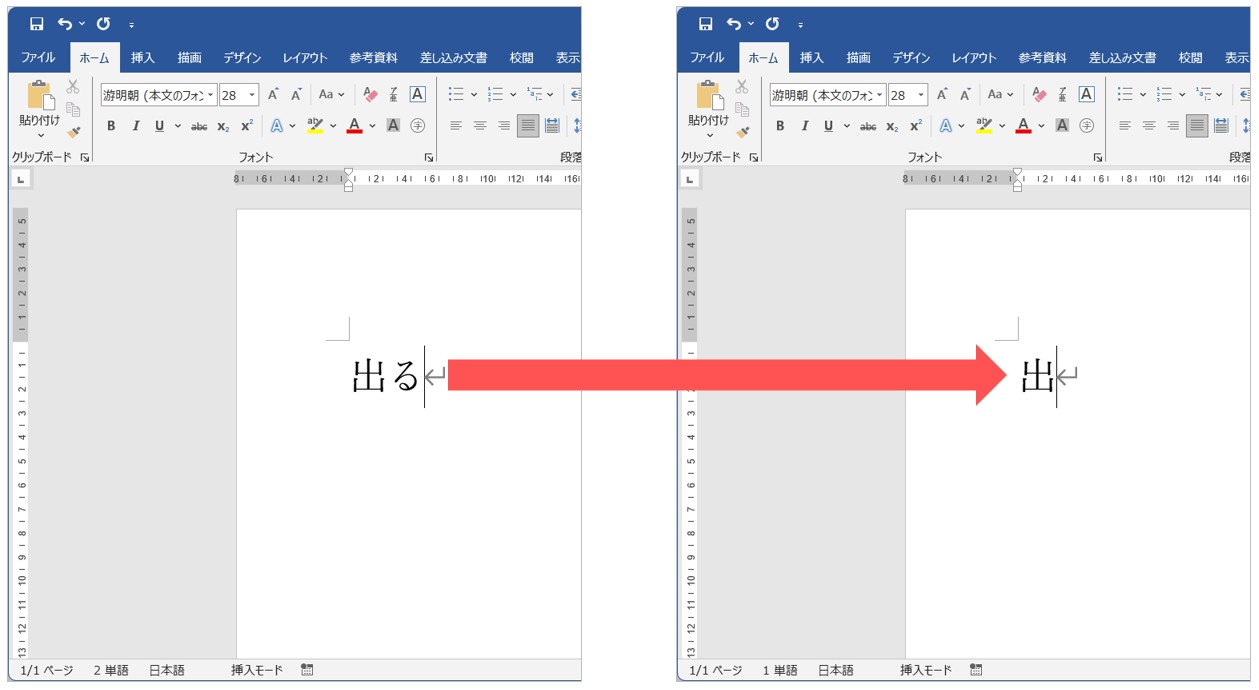
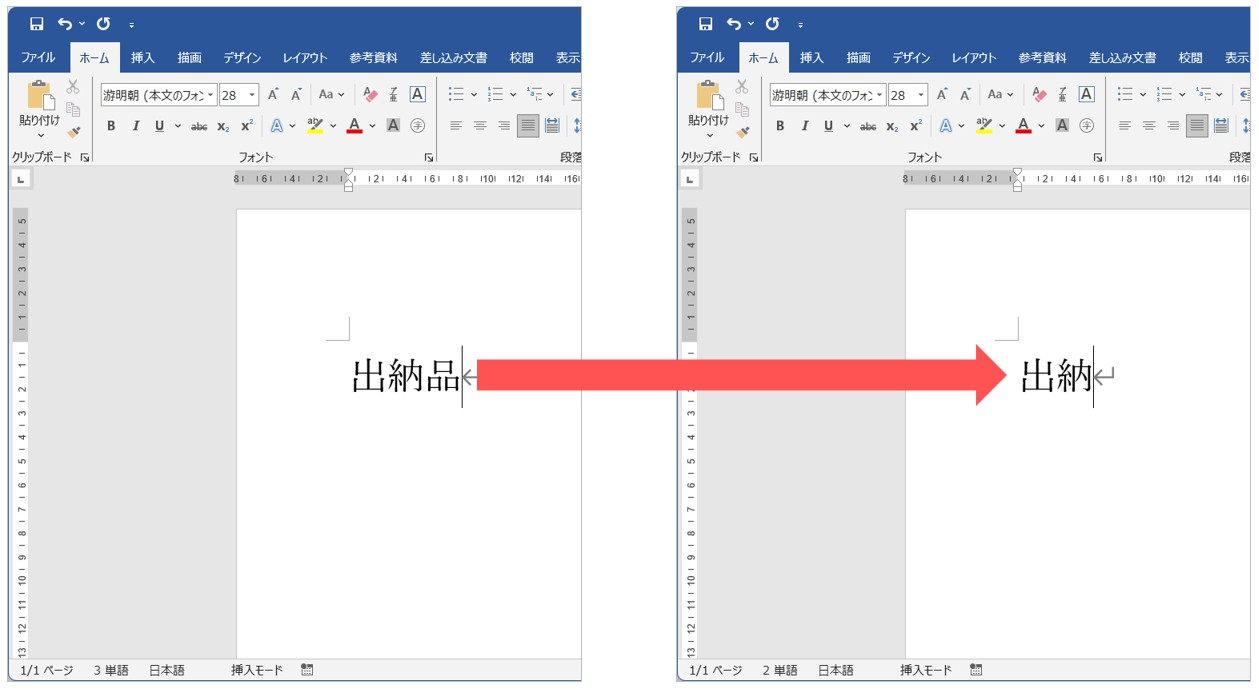
たとえば、「出納(すいとう)」 という漢字を入力したい場合を考えてみましょう。
- 「出納」が読めなくても、漢字を分解して考えます。
- まず「出る」と入力し、余分な文字「る」を削除
- 次に「納品」と入力し、「品」を削除
この手順で、無事に 「出納」 と入力することができます。
この方法は単純な単語に限らず、地名や人名など、複雑な熟語でも応用できます。
読み方がわからなくても、文字の形や意味を手掛かりに部分的に入力して組み合わせることで、正しい漢字を文章に反映できるのがポイントです。
下記の例を見てみましょう。
今回の例では、「出納」という漢字を入力します。「すいとう」と入力すれば出てきます。
しかし、この熟語が読めない場合は2つの漢字を別々に入力すればOKです。
まずは「出納」の「出」です。こちらはそのまま「出る」と入力しましょう。
そのあとに「る」だけを削除しましょう。
さらに続けて「出納」の「納」です。
こちらも「納」が付く漢字やそのまま「納」と入力しましょう。
今回は「納品」と入力して「品」を削除します。
これで「出納」が読めなくても漢字をバラバラに入力して組み合わせることで熟語を作ることができました。
漢字の読み方を調べる方法
文章を作る中で、漢字は書けても読み方が分からず困ることがあります。
特に難しい漢字や普段あまり使わない熟語、人名・地名などでは、正しい読み方を知らないとフリガナを入力したり、意味を確認したりすることが難しくなります。
そんなときに便利な方法はいくつかあります。
IMEパッドで読み方を確認する
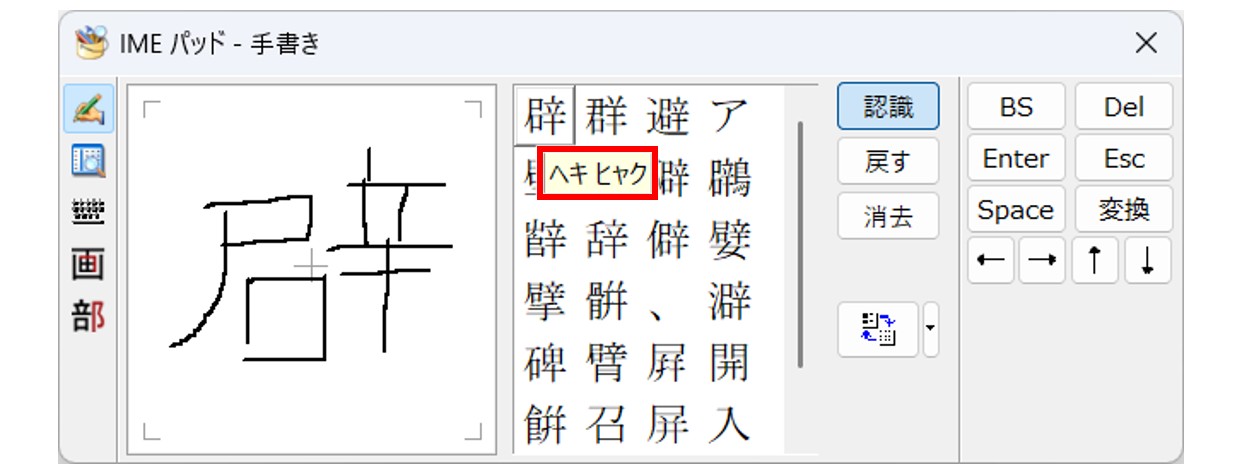
Windowsに標準搭載されている IMEパッド は、手書きで漢字を入力できるだけでなく、選択した漢字の読み方も表示されます。
例えば、普段あまり使わない漢字でも手書きで探せば候補が一覧で出てきて、同時に読み方も確認できます。
文章に漢字を挿入しながら、フリガナの入力や読み方のチェックもできるので、初心者でも迷わず漢字の読み方を調べられる方法です。
下記の例のように、表示された漢字の候補にポインターを合わせると、漢字の読み方が合表示されます。
コピー&検索で読み方を調べる
書類やWebページなどで見つけた漢字は、コピーしてオンライン辞書や検索サイトに貼り付けるだけで読み方を調べられます。
- 漢字をコピーして検索ボックスに入力すると、読み方や意味、用例がすぐに表示される
- 特に人名や地名、専門用語など、通常の変換では出てこない漢字の読み方を調べるのに便利
他にもスマホのアプリで漢字の読み方を確認できるものもありますし、スマホで撮影した文字をコピペしてスマホで調べることも可能です。
パソコンで漢字の読み方を調べる以外にスマホを併せて活用する方法もおすすめです。
コピペが難しい場合は、漢字の読み方を検索してみましょう。
例えば、「婉曲(えんきょく)」という漢字です。
「婉」という漢字が読めない場合、「女に腕の右側」や「女に腕」「女に宛」など曖昧な検索方法でも「婉」という漢字が出てきて読み方を確認することができます。
再変換機能で読み方を確認する
読めない漢字を再変換かけることで読み方を確認できます。
- コピペした文字でも再変換をかけて読み方を確認できる
- フリガナ入力が必要なときや、読み方を確認したいときに便利
下記の例を見てみましょう。
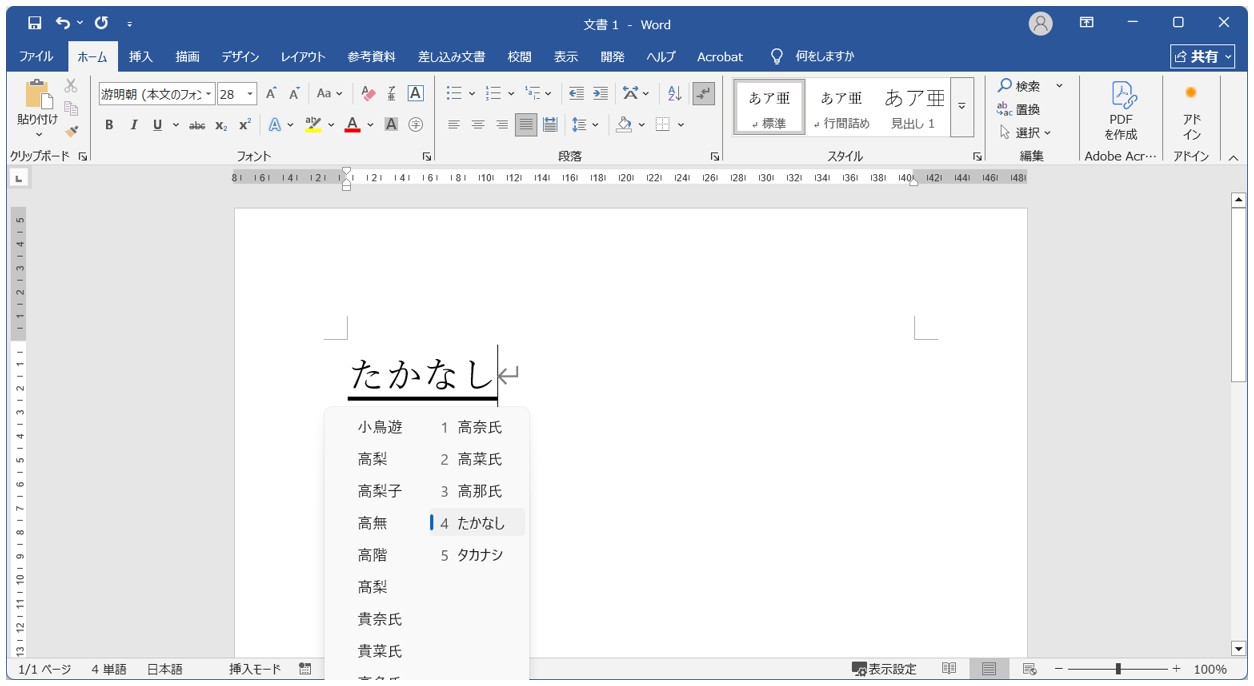
例えば、「小鳥遊」という漢字です。こちらは「たかなし」と読みますが、読めない場合は、「小鳥」と「遊ぶ」を入力して「ぶ」を削除することで入力が可能です。
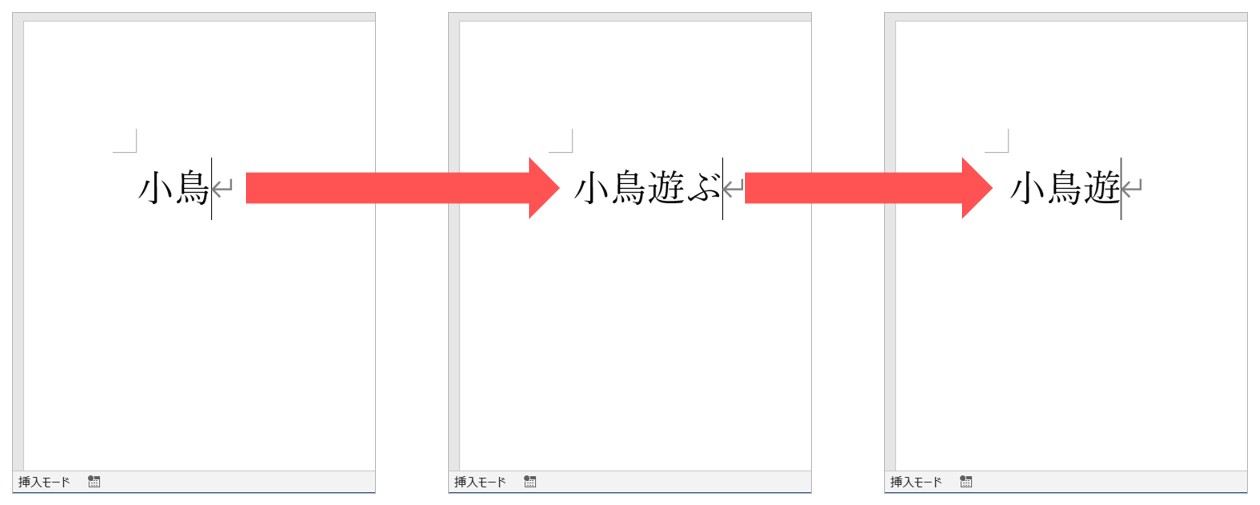
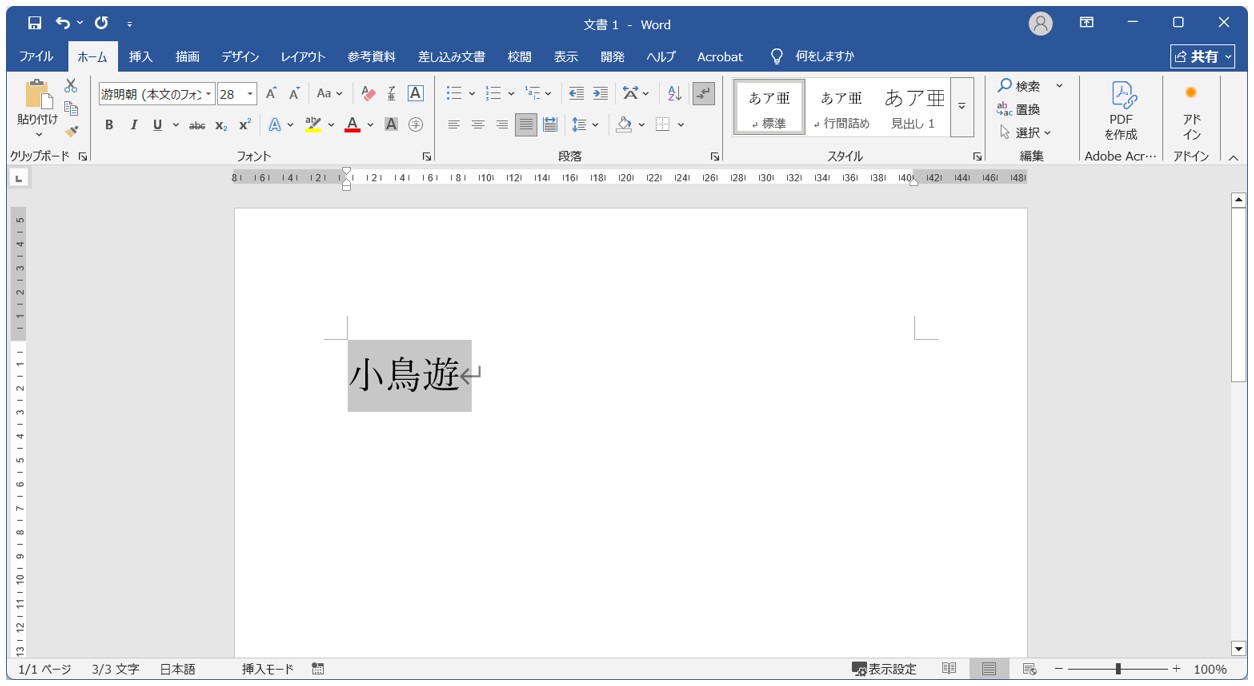
この漢字の読み方を確認したい時は、確認したい漢字を選択します。
次にキーボードの「変換」キーを押しましょう。これで再変換をかけることができます。
再変換をかけることで、この漢字の読み方を確認することができます。
漢字入力のポイントと活用メリット
いかがでしたか?
パソコンで読み方が分からない漢字に出会ったとき、どの方法を使うかを知っているだけで、文章作成のスムーズさは大きく変わります。
IMEパッドの手書き入力は、読み方が分からなくても形を手掛かりに正しい漢字を入力できる点が最大の特徴であり、初心者の方も直感的に使える利便性があります。
また、手書きだけでなく、部首や画数による検索や候補一覧の活用によって、さらに漢字を特定しやすくなる点も押さえておくと役立ちます。
さらに、漢字の読み方を確認したい場合には、IMEパッドで候補を選ぶだけでフリガナも同時に確認できるため、正確な読み方を文章に反映することが可能です。
一方で、熟語や地名、人名などの場合には、漢字を分解して部分的に入力する工夫も有効です。
読み方が分からなくても、既存の文字列や類似する漢字を組み合わせることで正しい文字列を入力できるため、手書きや辞書検索がすぐに使えない状況でも対応できます。
この方法を理解しておくと、普段使わない漢字や特殊な漢字に出会ったときにも焦らず入力できる安心感があります。
また、漢字の読み方を調べる際には、コピー&検索や再変換機能を活用することで、短時間で正確に読み方を確認できます。
読み方の確認は、フリガナ入力や正しい文章作成だけでなく、漢字学習や理解にもつながるため、操作の精度と効率を両立させる大きなメリットがあります。
これらの方法を理解して使い分けることで、読み方が分からない漢字にも迷わず対応でき、文章作成のスピードや正確性が向上します。
パソコンが苦手であればパソコンを学んでみませんか?
パソコンは奥が深く難しいですよね。
このように、パソコンってどうやってやったら良いかわからないものが多いです。
パソコンの事を知っておくと、職場などで非常に気持ちが楽になります。
パソコン教室パレハでは、パソコンが苦手な方向けの講座をご用意しております。
パソコンが使えるようになると、日常のストレスが驚くようになくなります。
毎日のドキドキから解放されたくないですか?
とは言っても勉強するのは大変...
という方の為に「勉強しないパソコン教室」をやっています。
「え?どんなパソコン教室?」って思われた方は、無料体験を実施しておりますのでお気軽にご連絡ください。
詳細は下記をご覧ください。
教室に通う時間がなくてちょっとずつ覚えたいという方向けの「パソコン苦手さん向け通信講座」を作りました。
基本から順番に「実践で覚えるのではなく慣れていく」教材を使います。
「文字を読むのが苦手…」という方でも大丈夫。
動画とセットで感覚的に身につけられます。
パソコンを覚えるのってとっても大変ですが、コツがわかってくれば、操作が楽になります。
今「パソコン教室パレハのLINE友達登録」(無料)で「パソコンに役立つ豪華15大特典」をお送りしております。
パソコンの基本操作はもちろん、パソコンが苦手な方に役立つ特典を15個ご用意しております。
良かったら下記からご登録ください。
