

PowerPoint(パワーポイント)でA4サイズに変えたつもり。
でも、実際はA4サイズになっていない。
これは、PowerPoint(パワーポイント)の特殊な用紙設定による現象です。
今回はPowerPoint(パワーポイント)でA4サイズに設定する方法をご紹介します。
PowerPointって難しい…
そんなお悩み、当教室のレッスンで一気に解決できます。
✔ 基本操作からしっかり学べる
✔ 「見てマネするだけ」で自然と覚えられる
✔ わからないところはすぐ質問できるから安心
文字を読むのが苦手でも大丈夫。
「実践重視のレッスン」+「元パソコンが苦手だった講師のサポート」で、着実に「感覚としてPowerPointに慣れていく」ようになります。
詳細は下記をご覧ください。

パワーポイントをA4に変更する基本の方法
パワーポイントでは、初期設定が「画面表示向け(横長)」のサイズになっています。
印刷を前提とした資料やチラシを作る場合は、スライドサイズをA4に変更しておくと、印刷とのズレを防ぎやすくなります。
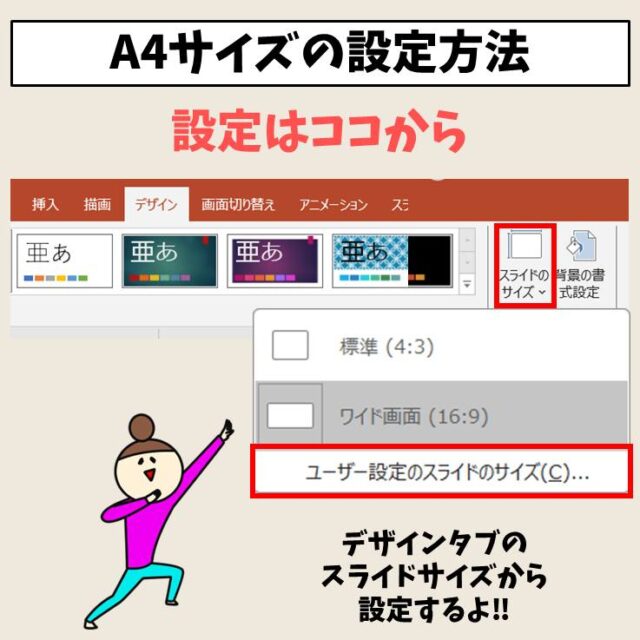
A4へ変更する操作は「デザイン」タブから簡単に行えます。
以下の手順に沿って設定すれば、スライド全体がA4サイズに切り替わります。
【A4サイズに変更する手順】
- パワーポイントを開く
- 上部メニューの 「デザイン」タブ をクリック
- 右側の 「スライドのサイズ」 を選択
- メニューから 「ユーザー設定のスライドのサイズ」 をクリック
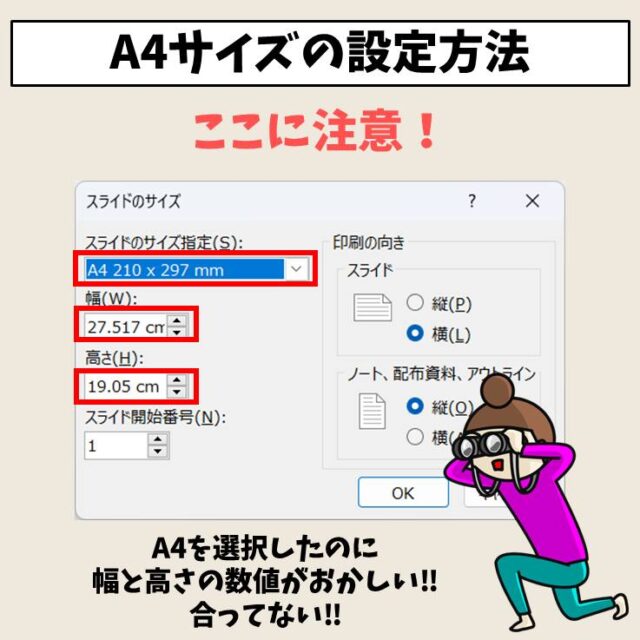
- 「スライドのサイズ」画面で 「用紙サイズ」→「A4 210×297mm」 を選択
- 向きを(縦/横)必要に応じて選ぶ
- 最後に 「OK」 をクリックして確定
この設定を行えば、パワーポイント上でA4用紙に合わせたレイアウト編集ができるようになります。
ユーザー設定A4サイズを指定する方法
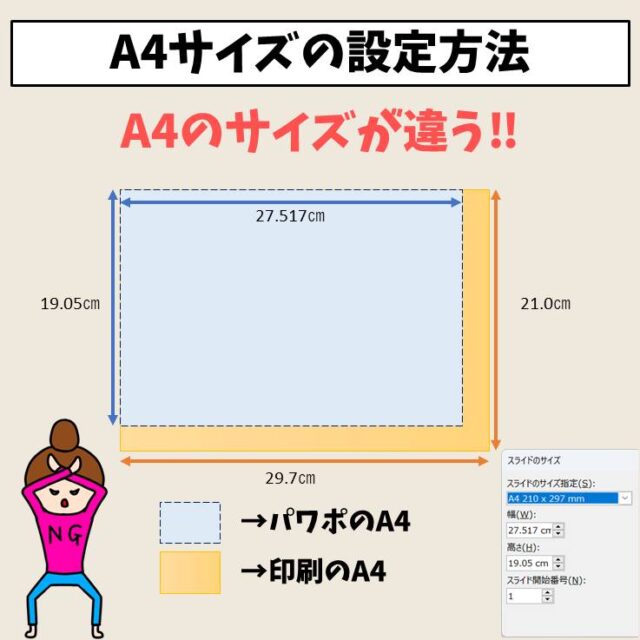
パワーポイントでA4サイズを選ぶと、「幅」「高さ」の数値が 本来のA4サイズとは違う値(例:27.517cm × 19.05cm)で表示される場合があります。
これはパワーポイントが「スライド比率」で管理しているためで、表示される数値は実際の用紙サイズではない仕様になっています。
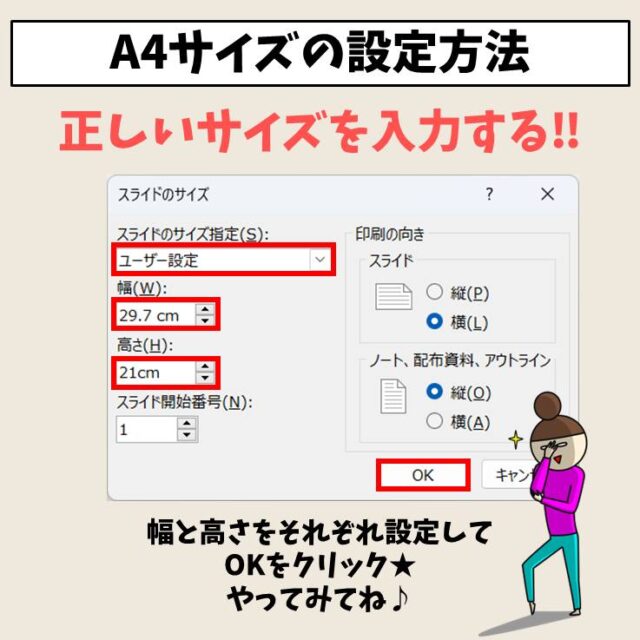
完全にA4の実寸で作りたい場合は、下記の手順で設定が可能です。
- パワーポイントを開く
- 上部メニューの 「デザイン」タブ をクリック
- 「スライドのサイズ」 → 「ユーザー設定のスライドのサイズ」 を選択
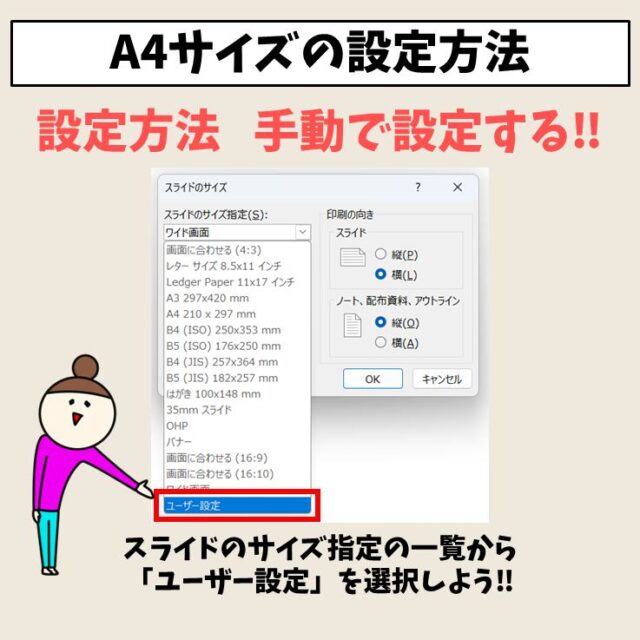
- 「スライドのサイズ指定」から「ユーザー設定」を選択
- 「幅:29.7 cm」「高さ:21 cm」を手入力で指定
- 必要に応じて向きを(縦/横)選ぶ
- 「OK」 をクリックして確定
この設定のポイント
- 本物のA4用紙とまったく同じサイズでスライドを作りたい場合に便利
- グラフィックデザインやチラシ作成で「実寸で作りたい」人が使う方法
- A4を選んだのに表示が違うことへの不安を解消できる
PowerPoint(パワーポイント)が苦手であればパソコン教室で学んでみませんか?
PowerPoint(パワーポイント)はかなり奥が深く、知識を得ただけは操作が身に付きにくいものです。
そんな時には、弊社のようなパソコン教室を利用するのも一つの手です。
「苦手な方専門のパソコン教室パレハ」のレッスンは、動画ではなく、直接講師に質問できる生レッスンです。
生レッスンでありながらリーズナブルに学べるのが人気の秘密です。
また、苦手な方に特化しているのでパソコンが特に苦手だと言う方には最適です。
パソコンが苦手な方でも苦労なく上達できる仕組みがあります。
詳細は下記をご覧ください。
教室に通う時間がなくてちょっとずつ覚えたいという方向けの「パソコン苦手さん向け通信講座」を作りました。
基本から順番に「実践で覚えるのではなく慣れていく」教材を使います。
「文字を読むのが苦手…」という方でも大丈夫。
動画とセットで感覚的に身につけられます。

PowerPoint(パワーポイント)は全体的な特徴や感覚を覚えないと苦労します。
そんな方のために、PowerPoint(パワーポイント)を操作する上でのコツをまとめたページを用意しました。
「パソコン教室パレハのLINE友達登録」をするだけ(無料)で「パソコンに役立つ豪華15大特典」をお送りしております。
PowerPoint(パワーポイント)の操作の他、パソコンが苦手な方に役立つ特典を15個ご用意しております。
良かったら下記からご登録ください。
でA4サイズに変えたつもり。 でも、実際はA4サイズになっていない。 これは、PowerPoint(パワーポイント)の特殊な用紙設定による現象です。)