

パソコンで英字を大文字にしたいのに、どうやって入力すればよいのか分からず困っていませんか?
「最初の一文字だけ大文字にしたい」「文章の途中で一部の文字だけ大文字にしたい」「すべての英字を大文字で入力したい」など、入力したい文字によって適した方法は異なります。
また、突然すべての英字が大文字になってしまい、小文字に戻せなくて困ることもあるかもしれません。
パソコンで大文字を入力するには、「Shift」キーや「Caps Lock」機能を使います。
それぞれの役割や操作方法を覚えておけば、入力したい文字に合わせてスムーズに切り替えられるようになります。
大文字と小文字の切り替えで迷うことが減れば、英字を含む文章やメールなども安心して入力できます。
そこで今回の記事では、パソコンで一文字・一部だけ大文字にする方法、連続して大文字を入力する方法まで、具体的な操作手順を解説します。
ぜひ参考になさってください。
パソコンって難しいですよね。
「パソコンが苦手で、何から始めればいいか分からない…」
そんな方にこそ知ってほしいのが「勉強しないパソコン教室」です。
文字を読むのが苦手な方でも、実際に操作しながら「気づいたらできていた!」という成功体験が積めるように設計されています。
まずは無料体験から、お気軽に始めてみませんか?

パソコンで大文字を入力する方法
パソコンで英字を大文字にするには、「Shift」キーを使う方法と、「Caps Lock」機能を使う方法があります。
一文字だけ大文字にしたいのか、連続して大文字を入力したいのかによって使い分けましょう。
「Shift」キーを使って一文字だけ大文字にする
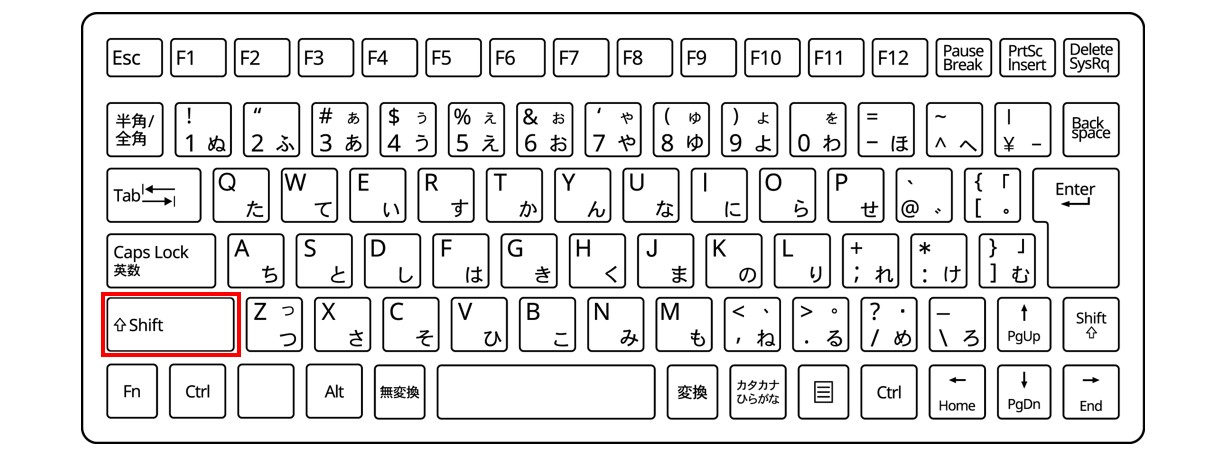
一文字だけ大文字にしたい場合は、「Shift」キーを押しながら英字キーを押します。
例えば、「hello」を「Hello」と入力する場合は、最初の「h」を入力するときだけ「Shift」キーを使います。
文章の途中で一部の文字だけ大文字にしたい場合にも便利です。
「Caps Lock」機能を使って大文字入力に固定する
英字を連続して大文字で入力したい場合は、「Caps Lock」機能を使います。
オンにすると、英字が大文字で入力される状態になります。
パソコンを覚えるのってとっても大変ですが、コツがわかってくれば、操作が楽になります。
今「パソコン教室パレハのLINE友達登録」(無料)で「パソコンに役立つ豪華15大特典」をお送りしております。
パソコンの基本操作はもちろん、パソコンが苦手な方に役立つ特典を15個ご用意しております。
良かったら下記からご登録ください。
パソコンで一部だけ大文字を入力する方法
英字の最初の一文字だけを大文字にしたい場合や、文章の途中で特定の文字だけを大文字にしたい場合は、「Shift」キーを使います。
入力したい文字に合わせて操作しましょう。
英字の最初の一文字だけ大文字にする
英単語の最初の一文字だけを大文字にするには、「Shift」キーを押しながら、最初の英字キーを押します。
例えば、「hello」を「Hello」と入力する場合は、次の手順で操作します。
- 「Shift」キーを押しながら「H」のキーを押します。
- 「Shift」キーを離し、「ello」と入力します。
これで、最初の一文字だけが大文字の「Hello」になります。
英語で名前や文章の書き出しを入力するときなどに便利な方法です。
大文字のアルファベットを入力したい場合は、「Shift」キーを押しながら、大文字にしたいアルファベットキーを押します。
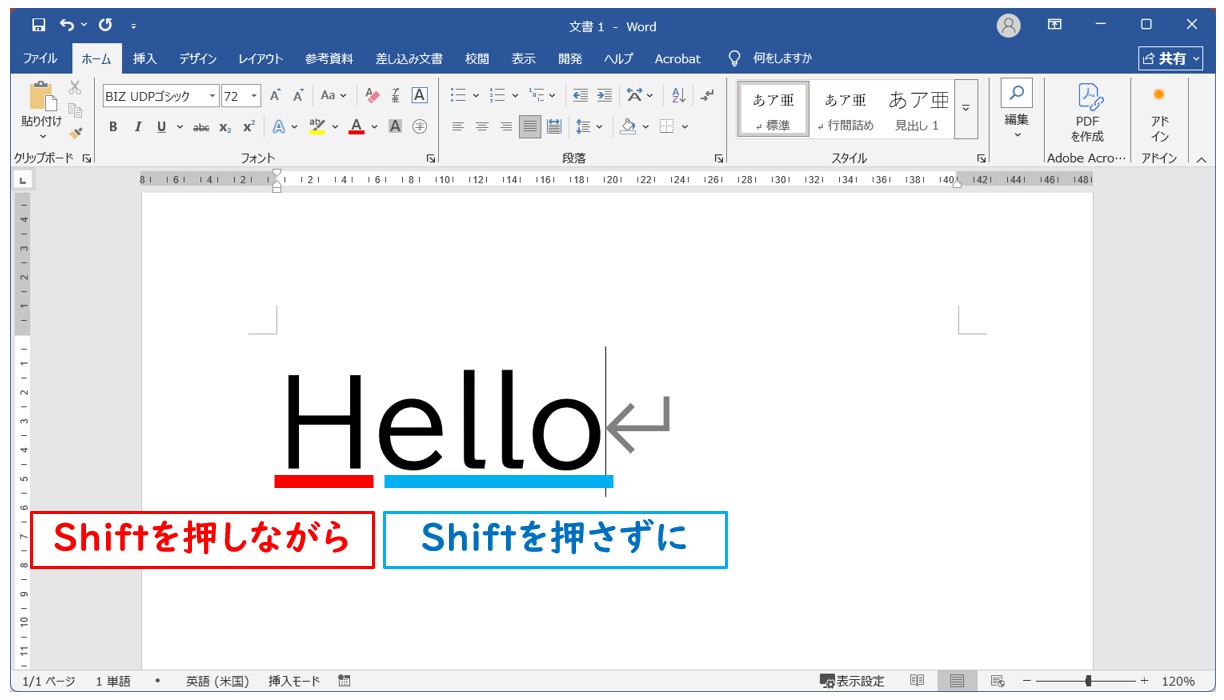
例えば、下記のように「Hello」と入力したい場合は、「H」を入力する時に「Shift」キーを押しながら「H」を押します。
そのあとは小文字にするので、「Shift」キーから指を離して、残りの「ello」を押します。
文章の途中で一部の文字だけ大文字にする
文章の途中で特定の文字だけ大文字にしたい場合も、「Shift」キーを使います。
大文字にしたい文字を入力するときだけ「Shift」キーを押しながら英字キーを押せば、ほかの文字は小文字のまま入力できます。
例えば、「I like PC」と入力する場合は、次のように操作します。
- 「I」を入力するときに「Shift」キーを使います。
- 「like」とスペースを通常どおり入力します。
- 「P」と「C」を入力するときに、それぞれ「Shift」キーを押しながら英字キーを押します。
このように操作すると、「I like PC」と入力できます。
「Shift」キーは、押している間だけ大文字入力に切り替えられるため、英字の大文字と小文字を組み合わせたい場合に便利です。
必要な文字だけに使うことで、入力後に設定を戻す手間もかかりません。
大文字にしたい時は、最初の1文字目でも、文章の途中でもどこでも、大文字にしたい文字を入力する時に、「Shift」キーを押しながら押せば簡単にできます。
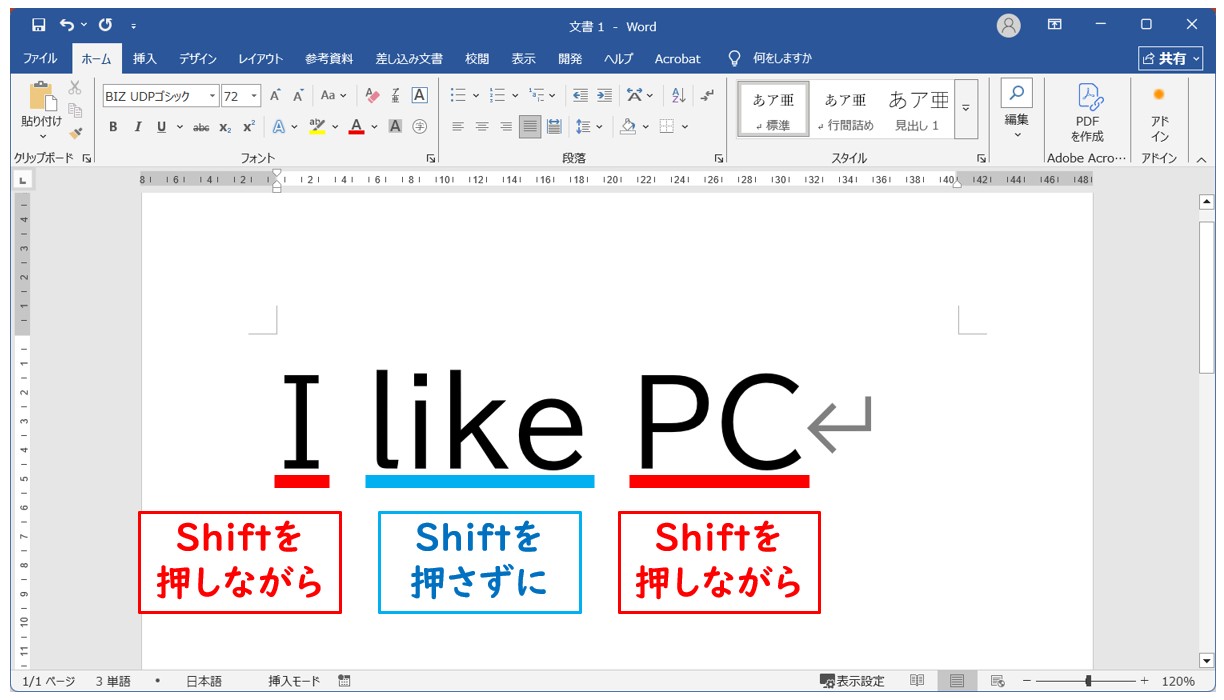
例えば、下記の例のように、「I like PC」と入力したいのであれば、最初の「I」は大文字のため「Shift」キーを押しながら押します。
その次の「like」は小文字のため、「Shift」キーは押さずに入力し、最後の「PC」は大文字なので、再び「Shift」キーを押しながら入力します。
このように、必要な時だけ「Shift」キーを押しながら打てば、どこでも簡単に大文字が入力できます。
パソコンって難しいですよね。
「パソコンが苦手で、何から始めればいいか分からない…」
そんな方にこそ知ってほしいのが「勉強しないパソコン教室」です。
文字を読むのが苦手な方でも、実際に操作しながら「気づいたらできていた!」という成功体験が積めるように設計されています。
まずは無料体験から、お気軽に始めてみませんか?
パソコンでずっと大文字を入力する方法
英字を連続して大文字で入力したい場合は、「Caps Lock」機能を使うと便利です。
大文字入力に切り替える方法と、小文字に戻す方法を紹介します。
「Shift」キーと「Caps Lock」キーで大文字入力に切り替える
英字を大文字で入力し続けたい場合は、「Caps Lock」機能をオンにします。
Windowsの一般的なキーボードでは、次の手順で切り替えられます。
- 「Shift」キーを押しながら「Caps Lock」キーを押します。
- 両方のキーから指を離します。
- 英字を入力し、大文字になっていることを確認します。
これで、英字が大文字で入力される状態になります。
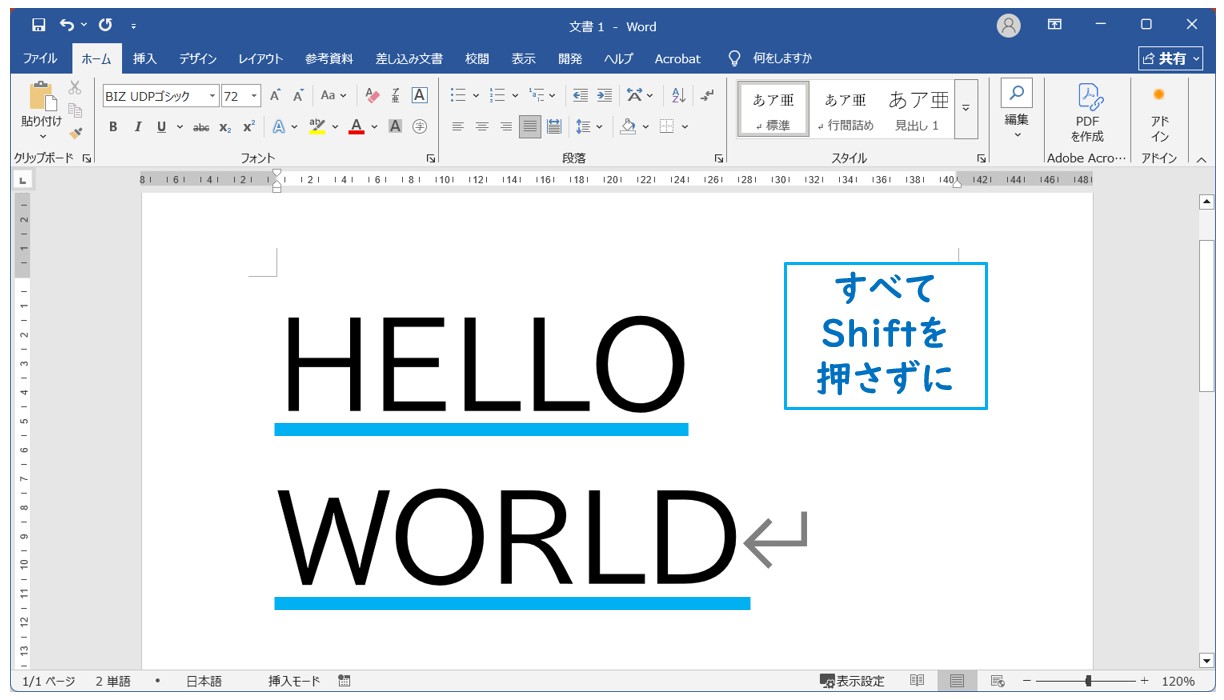
例えば、「hello world」と入力すると、「HELLO WORLD」と表示されます。
キーボードやパソコンの設定によっては、「Caps Lock」キーを単独で押して切り替える場合もあります。
操作方法が異なるときは、使用しているパソコンの設定を確認しましょう。
部分的に大文字のアルファベットを入力したい場合は、「Shift」キーを押しながらの入力方法で対応できますが、常に大文字のアルファベットを入力したい場合は、入力を大文字に切り替える方が効率的です。
その場合は、キーボードの左端にある「Shift」キーと「Caps Lock」キーを同時に押します。「Shift」キーを押しながら「Caps Lock」キーを押せば問題ありません。
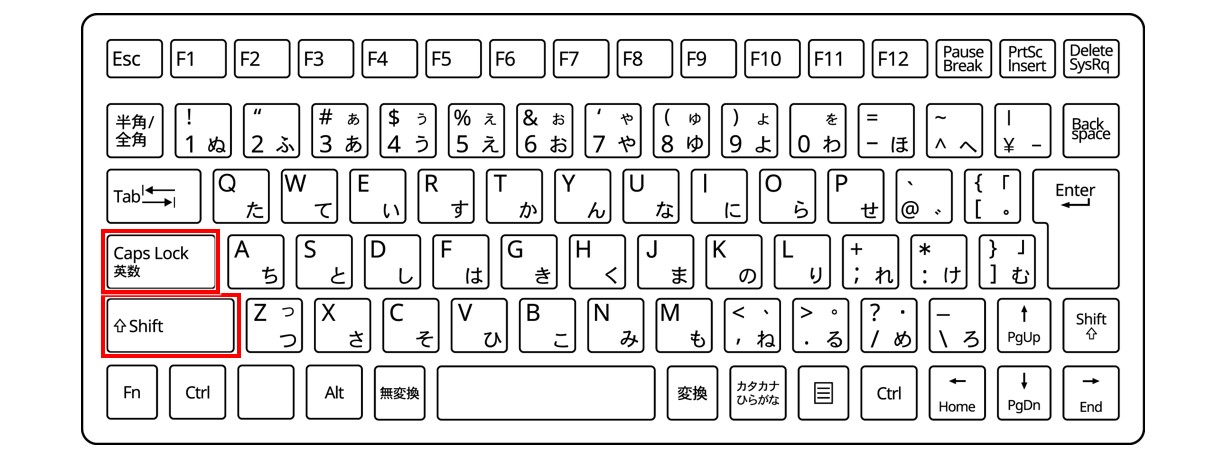
これで、キーを押せば最初から大文字のアルファベットが入力できる状態になります。
大文字だけを入力したい場合は、この方法で入力モードを変えると良いですね。
大文字入力を解除して小文字に戻す
大文字入力を解除するには、もう一度「Caps Lock」機能を切り替えます。
一般的なWindowsのキーボードでは、次の手順で操作します。
- 「Shift」キーを押しながら「Caps Lock」キーを押します。
- 両方のキーから指を離します。
- 英字を入力し、小文字に戻っていることを確認します。
これで、通常の小文字入力に戻ります。
大文字入力が解除できているか分からない場合は、短い英字を入力して確認するとよいでしょう。
「Caps Lock」機能がオンのままだと、意図せず英字がすべて大文字になることがあるため、入力が終わったら状態を確認することが大切です。
教室に通う時間がなくてちょっとずつ覚えたいという方向けの「パソコン苦手さん向け通信講座」を作りました。
基本から順番に「実践で覚えるのではなく慣れていく」教材を使います。
「文字を読むのが苦手…」という方でも大丈夫。
動画とセットで感覚的に身につけられます。
パソコンで大文字にならない・小文字に戻らないときの対処法
大文字を入力しようとしても小文字になったり、反対に小文字に戻らなかったりする場合は、キーボードの設定や操作方法を確認しましょう。
「Caps Lock」がオンになっていないか確認する
英字がすべて大文字になってしまう場合は、「Caps Lock」機能がオンになっている可能性があります。
「Caps Lock」がオンになっていると、通常の英字キーを押しても大文字が入力されます。
小文字に戻したい場合は、「Shift」キーと「Caps Lock」キーを使って機能を解除しましょう。
解除したあとに英字を入力し、小文字で表示されるか確認します。
パソコンによっては「Caps Lock」キーを単独で押して切り替える設定になっている場合もあるため、操作しても戻らないときはキーボードの設定も確認してください。
「Shift」キーや入力モードを確認する
大文字を入力したいのに小文字になる場合は、「Shift」キーを正しく押せているか確認しましょう。
「Shift」キーを押さずに英字キーだけを押すと、通常は小文字が入力されます。
また、英字を入力しているつもりでも、ひらがなやカタカナが入力される場合は、日本語入力モードになっている可能性があります。
その場合は、「半角/全角」キーなどを使って英数字入力に切り替え、もう一度入力してみましょう。
大文字と小文字の切り替えがうまくいかないときは、まず「Shift」キーと「Caps Lock」機能の状態を確認し、意図した文字が入力できるか試すことが大切です。
パソコンで大文字を入力する方法を覚えて使い分けよう
いかがでしたか?
パソコンで英字を大文字にするには、「Shift」キーを使う方法と、「Caps Lock」機能を使う方法があります。
それぞれの特徴を理解しておくと、入力したい文字に合わせて効率よく操作できます。
「Shift」キーは、一文字だけ大文字にしたい場合や、文章の途中で一部の文字だけ大文字にしたい場合に便利です。
大文字にしたい文字を入力するときだけ「Shift」キーを押しながら英字キーを押せばよいため、通常の文章やメール、名前などを入力する際にも活用できます。
大文字と小文字を組み合わせた英単語や文字列も、スムーズに入力できるのが特徴です。
一方、「Caps Lock」機能は、英字を連続して大文字で入力したい場合に適しています。
商品コードや英字の略称など、大文字が続く文字列を入力するときに、一文字ずつ「Shift」キーを押す必要がありません。
ただし、機能がオンのままだと、その後も英字が大文字で入力されるため、入力が終わったら解除して小文字に戻すことが大切です。
また、大文字にならない場合や小文字に戻らない場合は、「Caps Lock」の状態や「Shift」キーの操作を確認しましょう。
ひらがなやカタカナが入力される場合は、日本語入力モードになっていないかも確認すると、原因を見つけやすくなります。
大文字入力の方法を覚えておくと、英字を入力するたびに操作に迷うことが減り、入力ミスや修正の手間も抑えられます。
特に、普段は小文字を使い、必要なときだけ大文字にする方は「Shift」キーを、長い英字をすべて大文字にする方は「Caps Lock」機能を使うなど、目的に合わせて使い分けることがポイントです。
それぞれの操作方法と解除方法を理解し、入力したい文字に合わせて活用することで、パソコンでの英字入力をよりスムーズに進められるようになります。
パソコンが苦手であればパソコンを学んでみませんか?
パソコンは奥が深く難しいですよね。
このように、パソコンってどうやってやったら良いかわからないものが多いです。
パソコンの事を知っておくと、職場などで非常に気持ちが楽になります。
パソコン教室パレハでは、パソコンが苦手な方向けの講座をご用意しております。
パソコンが使えるようになると、日常のストレスが驚くようになくなります。
毎日のドキドキから解放されたくないですか?
とは言っても勉強するのは大変...
という方の為に「勉強しないパソコン教室」をやっています。
「え?どんなパソコン教室?」って思われた方は、無料体験を実施しておりますのでお気軽にご連絡ください。
詳細は下記をご覧ください。
教室に通う時間がなくてちょっとずつ覚えたいという方向けの「パソコン苦手さん向け通信講座」を作りました。
基本から順番に「実践で覚えるのではなく慣れていく」教材を使います。
「文字を読むのが苦手…」という方でも大丈夫。
動画とセットで感覚的に身につけられます。
パソコンを覚えるのってとっても大変ですが、コツがわかってくれば、操作が楽になります。
今「パソコン教室パレハのLINE友達登録」(無料)で「パソコンに役立つ豪華15大特典」をお送りしております。
パソコンの基本操作はもちろん、パソコンが苦手な方に役立つ特典を15個ご用意しております。
良かったら下記からご登録ください。
