

パソコンで「2.5」や「3.14」などの小数点を入力したいのに、どのキーを押せばよいのかわからず、困ったことはありませんか?
キーボードには「.」や「。」、「・」など、似たような記号が並んでいるため、どれを使えばよいのか迷ってしまうこともあるでしょう。
また、Excelで「1.0」と入力したはずなのに「1」と表示されてしまい、小数点が正しく入力できていないのではないかと不安になる方もいるかもしれません。
このようなときは、小数点を入力するキーの位置や、Excelの表示設定について知っておくと、慌てずに対処できるようになります。
入力した数値が思いどおりに表示されない場合も、原因がわかれば、何度も入力し直す必要がなくなります。
そこで今回の記事では、パソコンで小数点を入力する方法を、テンキーがある場合とない場合に分けて解説します。
ぜひ参考になさってください。
パソコンって難しいですよね。
「パソコンが苦手で、何から始めればいいか分からない…」
そんな方にこそ知ってほしいのが「勉強しないパソコン教室」です。
文字を読むのが苦手な方でも、実際に操作しながら「気づいたらできていた!」という成功体験が積めるように設計されています。
まずは無料体験から、お気軽に始めてみませんか?

パソコンでの小数点の打ち方
パソコンで「2.5」や「3.14」などの小数を入力するときは、キーボードの「.」キーを使います。
テンキーがある場合とない場合では、使うキーの位置が異なるため、それぞれの入力方法を確認しておきましょう。
テンキーがある場合
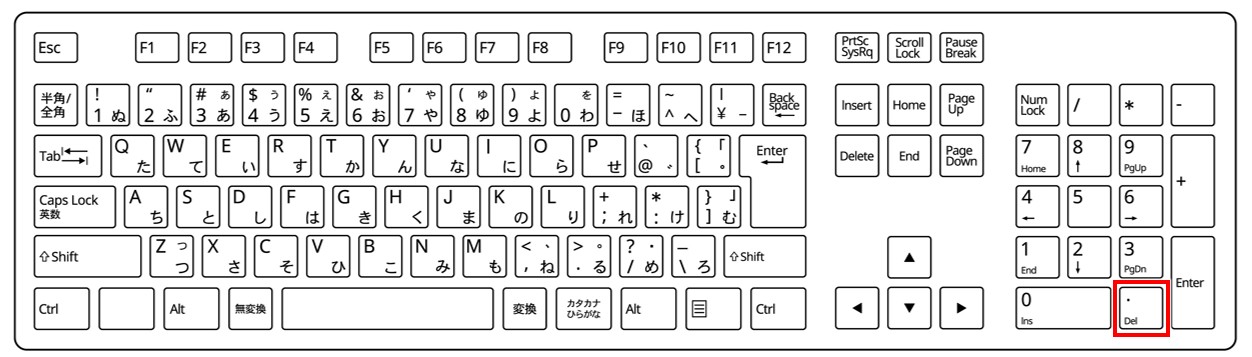
キーボードの右側に数字が並んだテンキーがある場合は、テンキーにある「.」キーを押すと小数点を入力できます。
テンキーは、数字をまとめて入力するときに便利な部分です。
小数点も数字と同じようにテンキーで入力できるため、数値を続けて入力する場合は、テンキーを使うとスムーズに操作できます。
例えば、「2.5」と入力する場合は、次の順番でキーを押します。
- 「2」のキーを押す
- 「.」のキーを押す
- 「5」のキーを押す
これで「2.5」と入力できます。
同じように、「3.14」や「12.75」などの小数も、数字と数字の間に「.」キーを押すことで入力できます。
パソコンを覚えるのってとっても大変ですが、コツがわかってくれば、操作が楽になります。
今「パソコン教室パレハのLINE友達登録」(無料)で「パソコンに役立つ豪華15大特典」をお送りしております。
パソコンの基本操作はもちろん、パソコンが苦手な方に役立つ特典を15個ご用意しております。
良かったら下記からご登録ください。
テンキーがない場合
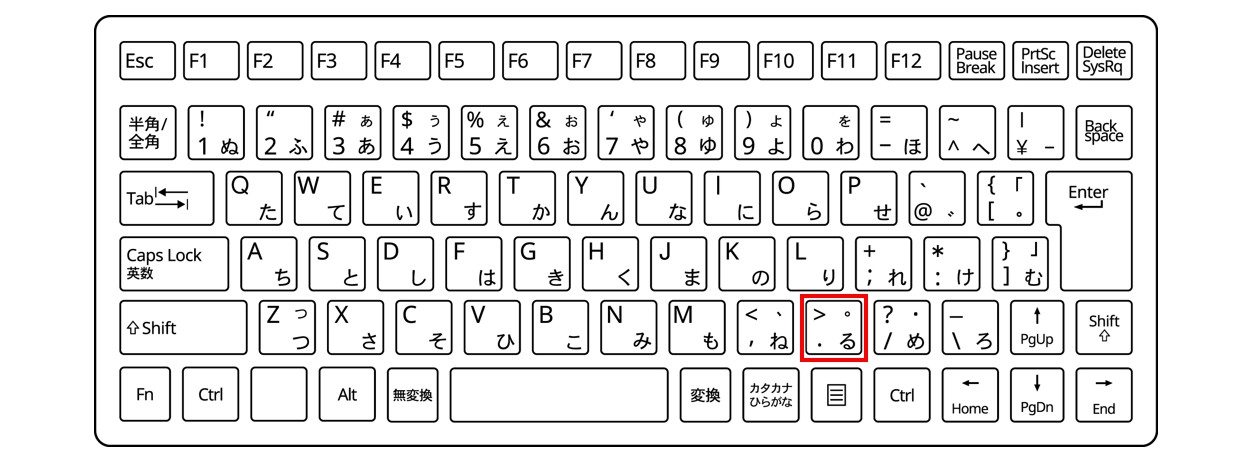
ノートパソコンなど、テンキーが付いていないキーボードでは、文字キーが並んでいる部分を使って小数点を入力します。
一般的な日本語配列のキーボードでは、右下付近にある「る」と書かれたキーが小数点の入力に使われます。
小数点を入力するときは、キーボードの「る」のキーを押します。
ただし、日本語入力がオンになっていると、「.」ではなく句点の「。」が入力される場合があります。
その場合は、日本語入力をオフにして、半角英数字を入力できる状態に切り替えてから、もう一度「る」のキーを押してみましょう。
半角の「.」が入力されれば、正しく操作できています。
例えば、「2.5」と入力する場合は、次の順番でキーを押します。
- 「2」のキーを押す
- 「る」のキーを押す
- 「5」のキーを押す
これで「2.5」と入力できます。
なお、キーボードの配列によってキーの位置や印字が異なる場合があります。
小数点が見つからないときは、キーボードに印字された記号を確認してみましょう。
パソコンって難しいですよね。
「パソコンが苦手で、何から始めればいいか分からない…」
そんな方にこそ知ってほしいのが「勉強しないパソコン教室」です。
文字を読むのが苦手な方でも、実際に操作しながら「気づいたらできていた!」という成功体験が積めるように設計されています。
まずは無料体験から、お気軽に始めてみませんか?
Excelで小数点を入力する方法
Excelで小数点を入力するときは、通常の数字と同じように、整数部分と小数部分の間に「.」を入力します。
ただし、入力する数値によっては、小数点以下の「0」が表示されないことがあります。
それぞれの表示の違いと、調整する方法を確認しましょう。
小数点以下に数字がある場合
Excelで「1.5」や「2.85」などの小数を入力する場合は、セルにそのまま数値を入力すれば、小数点以下の数字も表示されます。
例えば、セルに「1.5」と入力して「Enter」キーを押すと、「1.5」と表示されます。
同じように、「2.85」と入力すれば「2.85」と表示されます。
小数点を入力するために、特別な設定や操作を行う必要はありません。
通常の数値と同じように入力すれば大丈夫です。
ただし、セルの表示形式によっては、小数点以下の数字が表示されない場合があります。
入力した数値が整数のように表示されたり、小数点以下の桁数が変わったりする場合は、セルの表示形式を確認してみましょう。
小数点以下の「0」が表示されない場合
Excelで「1.0」と入力したのに「1」と表示されてしまい、小数点が入力できていないように感じたことはないでしょうか。
これは、小数点が正しく入力されていないわけではありません。
Excelでは、数値としての「1.0」と「1」は同じ値として扱われます。
そのため、セルの表示形式が「標準」になっている場合、数値の末尾にある小数点以下の「0」は省略され、「1」と表示されます。
このような場合は、セルの表示形式を変更して、小数点以下の桁数を指定すると解決できます。
下記の例を見てみましょう。
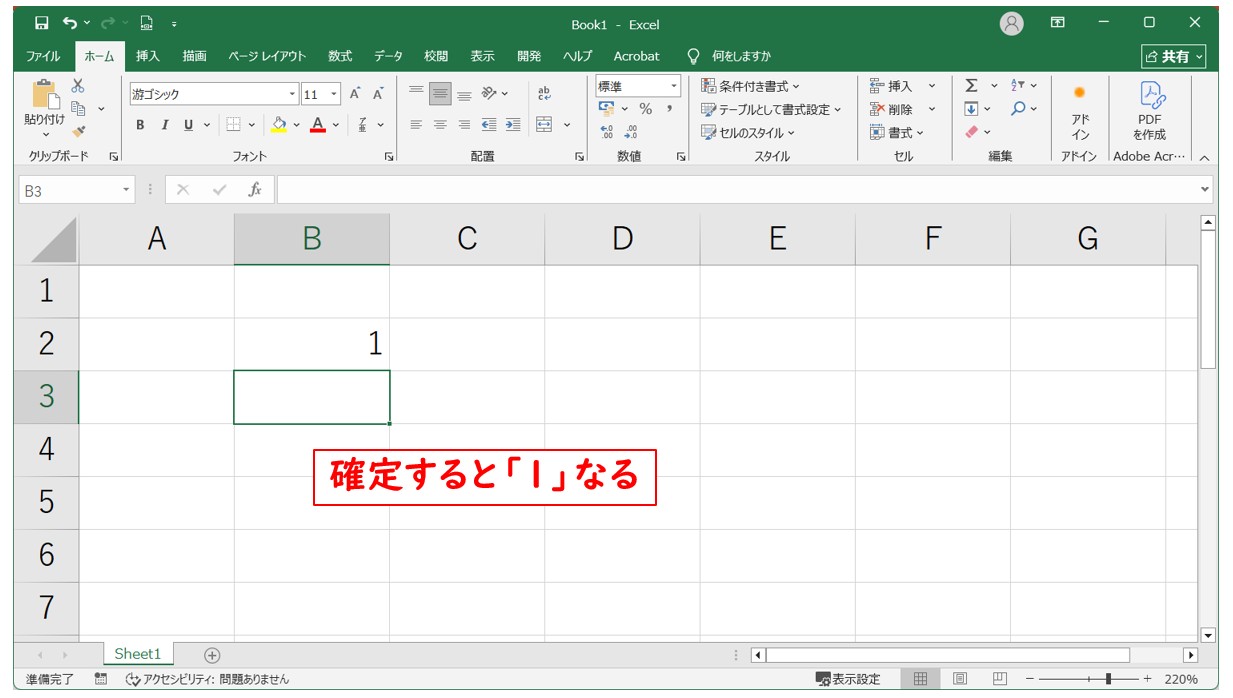
セルに「1.0」と入力して確定すると…
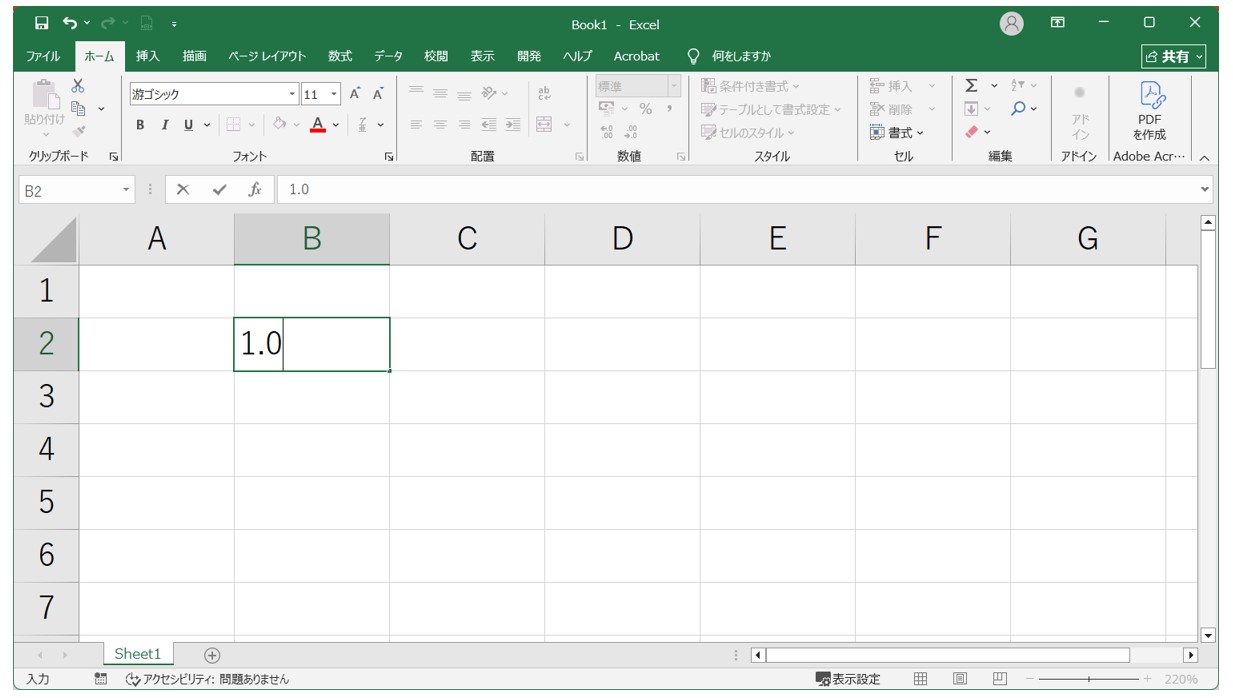
「1.0」と入力した数値が「1」と表示されてしまいました。
Excelでは、「ホーム」タブの「数値」グループにある表示形式が「標準」になっている場合、「1.0」などを入力しても、小数点とそれ以下の数値は省略されて、「1」などの整数で表示される仕組みになっています。
小数点以下の桁数を増やす方法
小数点以下の「0」を表示したいセルを選択します。
「ホーム」タブをクリックします。
「数値」グループにある「小数点以下の表示桁数を増やす」ボタンをクリックします。
ボタンをクリックするたびに、小数点以下の表示桁数が1桁ずつ増えます。
「1」と表示されていたセルも、表示桁数を1桁にすると「1.0」と表示されます。
例えば、「2」と表示されているセルも、同じ操作で「2.0」と表示できます。
反対に、小数点以下の表示桁数を減らしたい場合は、「小数点以下の表示桁数を減らす」ボタンを使います。
こちらもクリックするたびに表示桁数が1桁ずつ減ります。
この操作で変更されるのは、基本的にセルに表示される小数点以下の桁数です。
元の数値そのものが「1.0」から「1」に変わったわけではありません。
小数点以下の「0」を表示したい場合は、入力し直すのではなく、表示桁数を調整してみましょう。
下記の例を見てみましょう。
「1」と表示されたセルを選択します。
次に、「ホーム」タブの「数値」グループにある「小数点以下の表示桁数を増やす」をクリックします。
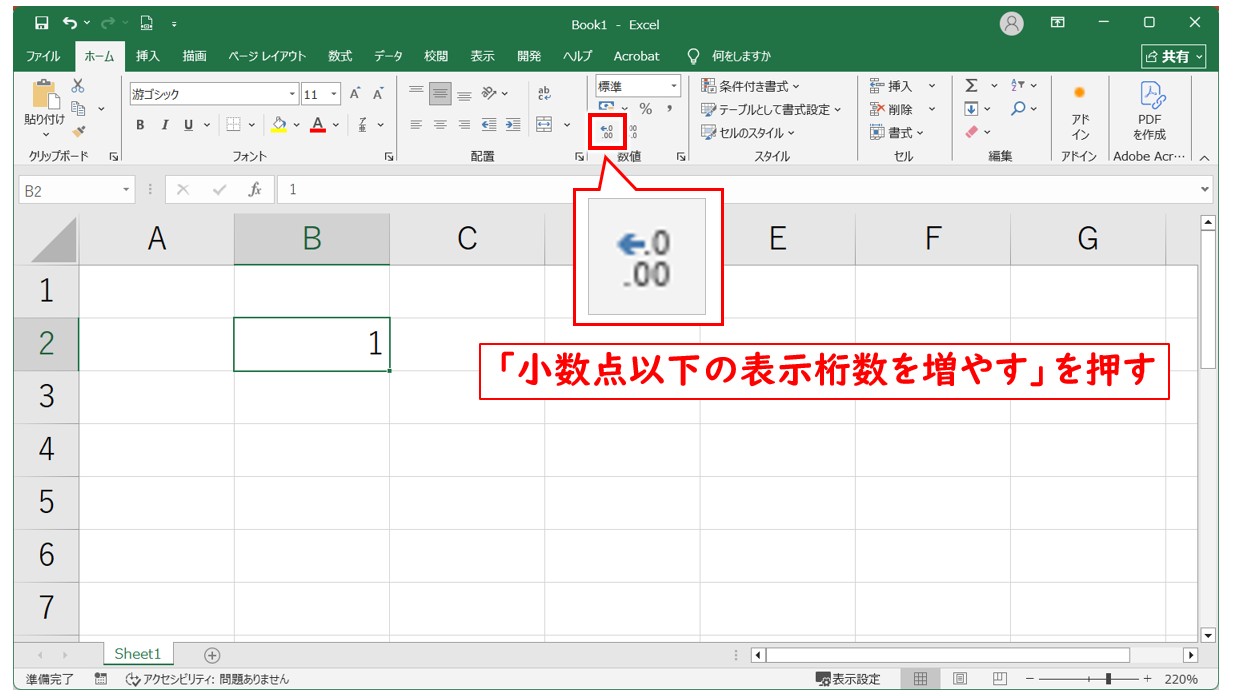
すると、下記のように「1」が「1.0」の表示に変更されます。
さらに「小数点以下の表示桁数を増やす」を押してみましょう。
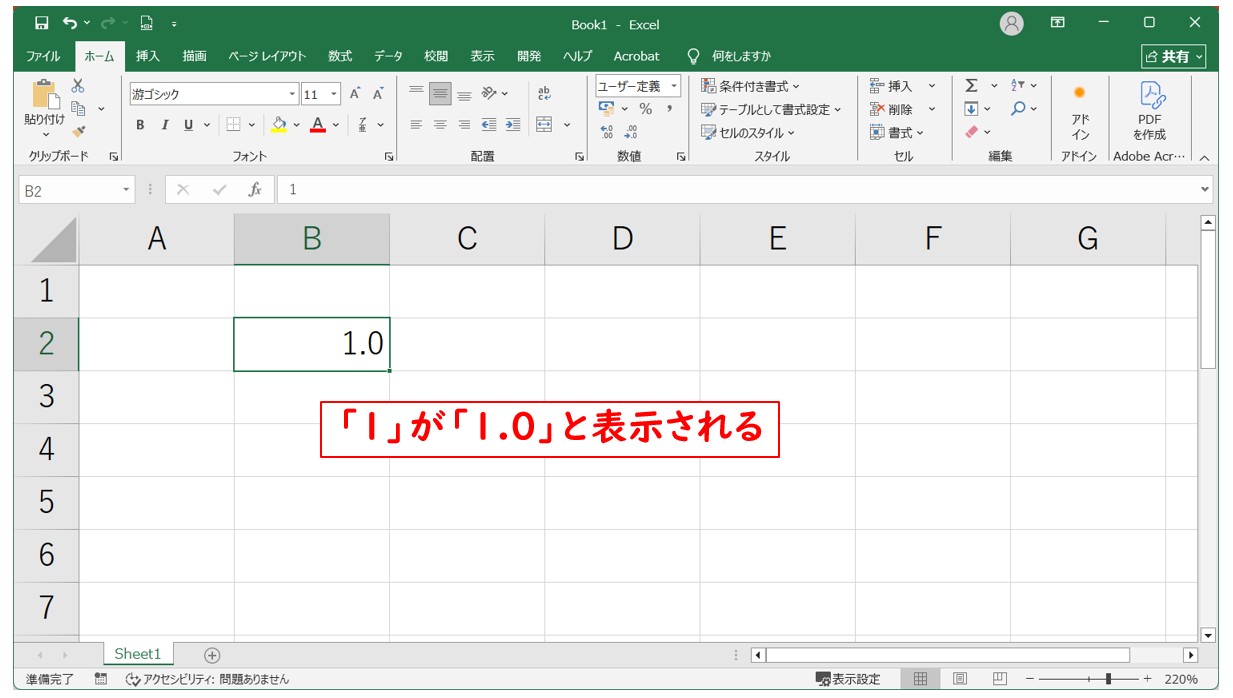
すると、「1.0」から「1.00」に表示が変更されます。
このように、「小数点以下の表示桁数を増やす」を押した数だけ、小数点以下の表示を増やすことができます。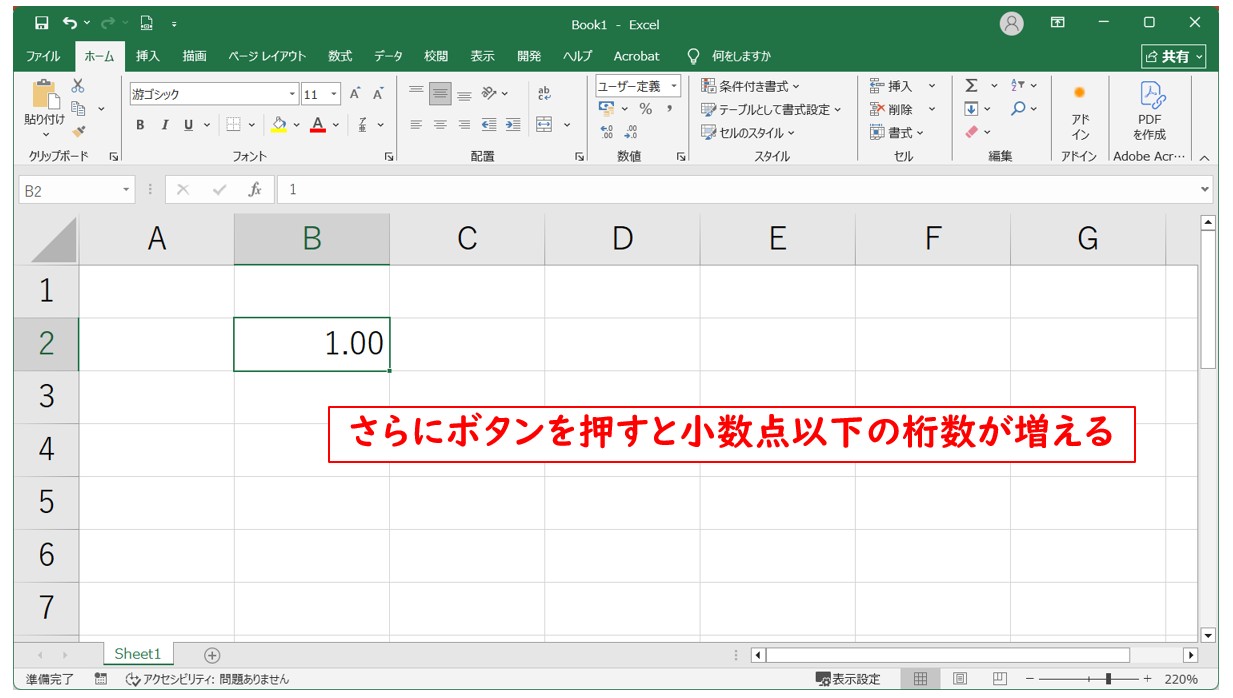
さらに、小数点以下の表示を減らしたい場合は、「ホーム」タブの「数値」グループにある「小数点以下の表示桁数を減らす」をクリックしましょう。
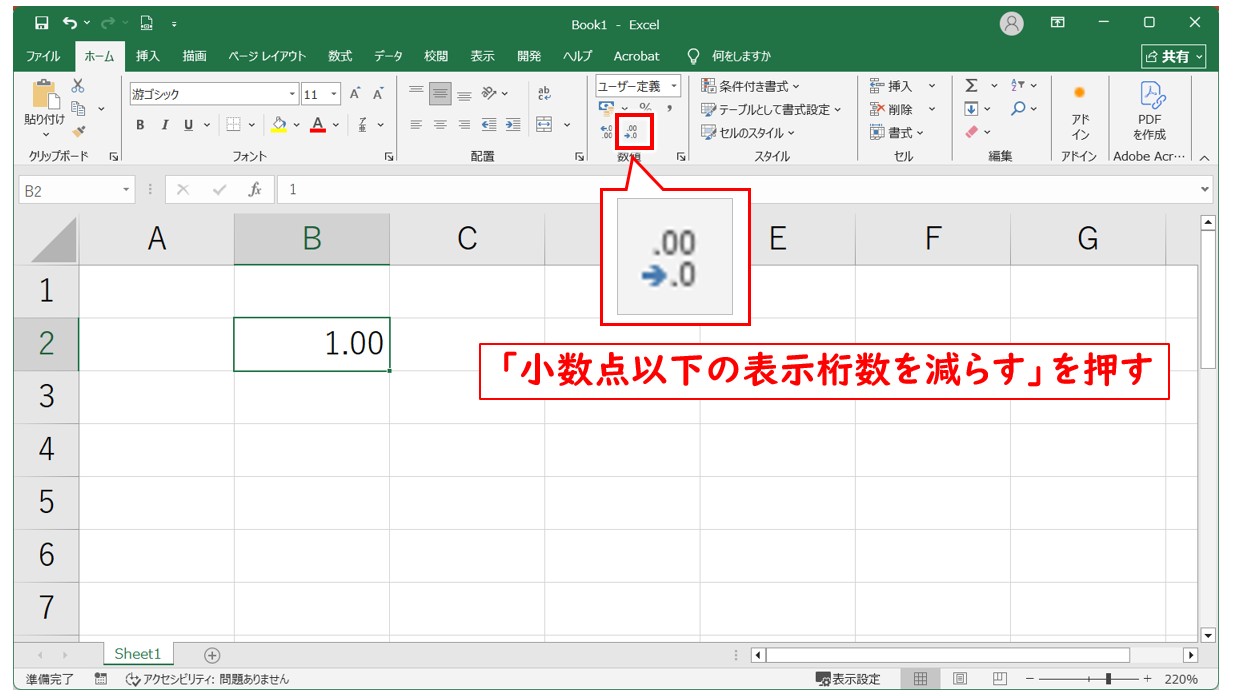
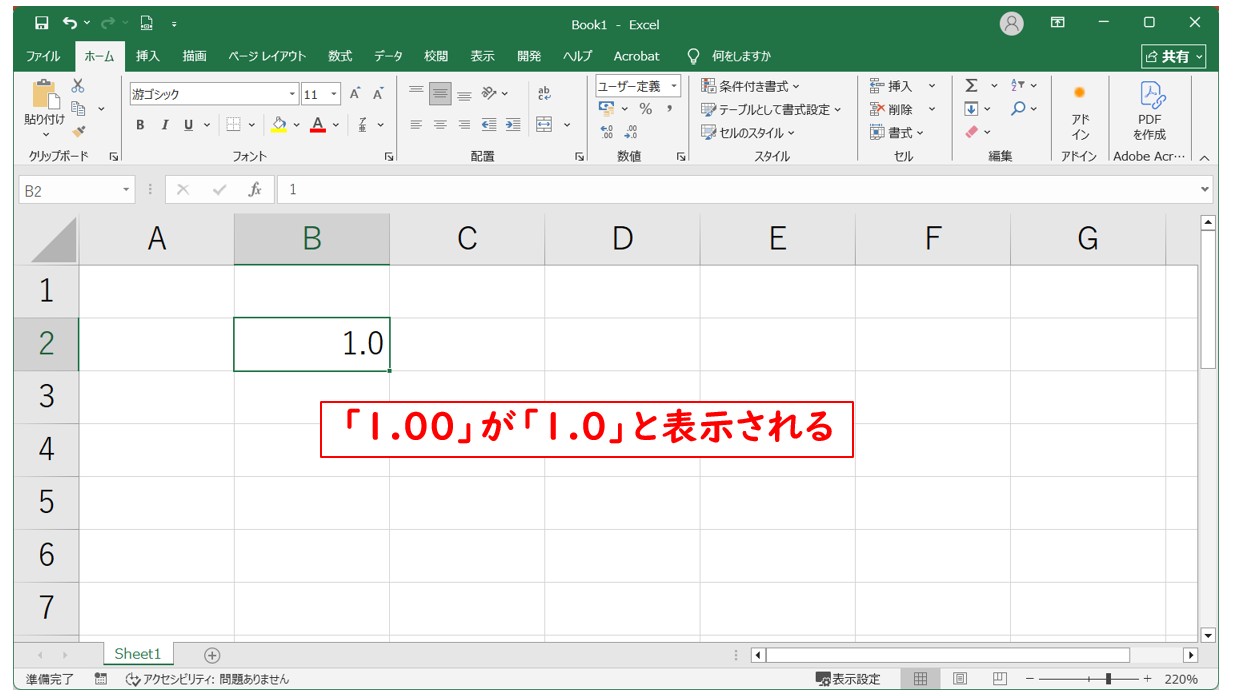
これで、「1.00」だった表示が「1.0」に変更されました。
こちらもボタンを押しが数だけ小数点以下の表示を減らすことができます。
教室に通う時間がなくてちょっとずつ覚えたいという方向けの「パソコン苦手さん向け通信講座」を作りました。
基本から順番に「実践で覚えるのではなく慣れていく」教材を使います。
「文字を読むのが苦手…」という方でも大丈夫。
動画とセットで感覚的に身につけられます。
パソコンで小数点を入力する方法を覚えよう
いかがでしたか?
パソコンで小数点を入力するときは、テンキーがある場合とない場合で使用するキーが異なります。
テンキーがある場合は、テンキーにある「.」キーを使うと、数字と小数点を続けて入力できるため便利です。
テンキーがない場合は、一般的な日本語配列のキーボードで「る」と書かれたキーを使います。
ただし、日本語入力がオンになっていると、句点の「。」が入力される場合があるため、半角英数字を入力できる状態に切り替えることがポイントです。
Excelで小数点を入力するときも、基本的な操作は同じです。
「1.5」や「2.85」などの数値は、セルにそのまま入力すれば小数点以下の数字も表示されます。
一方、「1.0」と入力しても「1」と表示される場合があります。これは、小数点が入力できていないのではなく、セルの表示形式が「標準」になっているため、末尾の「0」が省略されていることが原因です。
このような場合は、「ホーム」タブの「数値」グループにある「小数点以下の表示桁数を増やす」ボタンを使うと、小数点以下の「0」を表示できます。
反対に、表示する桁数を減らしたい場合は、「小数点以下の表示桁数を減らす」ボタンを使います。
入力した数値そのものと、画面上でどのように表示されるかは、分けて考えることが大切です。
小数点の入力方法とExcelの表示設定を理解しておけば、文章や数値を入力するときにキーの位置で迷いにくくなるだけでなく、入力したはずの小数点が消えたように見える場合にも、落ち着いて対処できます。
特にExcelでは、入力し直す前にセルの表示形式を確認する習慣を身につけると、不要な修正を減らせます。
小数点を正しく入力する方法と、数値を見やすく表示する方法の両方を覚えて、日々のパソコン操作に役立てましょう。
パソコンが苦手であればパソコンを学んでみませんか?
パソコンは奥が深く難しいですよね。
このように、パソコンってどうやってやったら良いかわからないものが多いです。
パソコンの事を知っておくと、職場などで非常に気持ちが楽になります。
パソコン教室パレハでは、パソコンが苦手な方向けの講座をご用意しております。
パソコンが使えるようになると、日常のストレスが驚くようになくなります。
毎日のドキドキから解放されたくないですか?
とは言っても勉強するのは大変...
という方の為に「勉強しないパソコン教室」をやっています。
「え?どんなパソコン教室?」って思われた方は、無料体験を実施しておりますのでお気軽にご連絡ください。
詳細は下記をご覧ください。
教室に通う時間がなくてちょっとずつ覚えたいという方向けの「パソコン苦手さん向け通信講座」を作りました。
基本から順番に「実践で覚えるのではなく慣れていく」教材を使います。
「文字を読むのが苦手…」という方でも大丈夫。
動画とセットで感覚的に身につけられます。
パソコンを覚えるのってとっても大変ですが、コツがわかってくれば、操作が楽になります。
今「パソコン教室パレハのLINE友達登録」(無料)で「パソコンに役立つ豪華15大特典」をお送りしております。
パソコンの基本操作はもちろん、パソコンが苦手な方に役立つ特典を15個ご用意しております。
良かったら下記からご登録ください。
