

パソコンで分数を入力したいのに、どうやって入力すればよいのか分からず困っていませんか?
「1/2」や「3/4」のように入力したいだけなのに、思ったとおりに表示されなかったり、Excelに入力すると日付に変換されてしまったりすることもあります。
また、数学の問題や資料を作成するときに、分子と分母を上下に配置した分数を入力したいけれど、方法が分からないという方もいるでしょう。
実は、パソコンで分数を入力する方法は1つではありません。
文章中に入力するのか、Excelで計算に使うのか、WordやPowerPointで見た目を整えて表示するのかによって、適した方法が異なります。
それぞれの入力方法や特徴を知っておけば、目的に合わせてスムーズに分数を入力できるようになります。
そこで今回の記事では、パソコンで分数を入力する基本的な方法をはじめ、Word・Excel・PowerPointでの入力手順を解説します。
Excelで分数を文字列として入力する方法や、計算に使える数値として入力する方法も紹介しますので、ぜひ参考になさってください。
パソコンって難しいですよね。
「パソコンが苦手で、何から始めればいいか分からない…」
そんな方にこそ知ってほしいのが「勉強しないパソコン教室」です。
文字を読むのが苦手な方でも、実際に操作しながら「気づいたらできていた!」という成功体験が積めるように設計されています。
まずは無料体験から、お気軽に始めてみませんか?

パソコンで分数を入力する基本的な方法
パソコンで分数を入力する場合、最も手軽なのはスラッシュ(/)を使う方法です。
また、分数の種類によっては、専用の記号を使って入力することもできます。それぞれの入力方法を見ていきましょう。
スラッシュ(/)を使って分数を入力する
パソコンで分数を入力するときは、分子と分母の間にスラッシュ(/)を入力する方法が一般的です。
例えば、2分の1なら「1/2」、3分の1なら「1/3」、4分の3なら「3/4」のように入力します。
スラッシュはキーボードの右下付近にあるキーから入力できます。
日本語入力がオンになっている場合は、半角英数に切り替えて入力するとスムーズです。
この方法なら、Wordやメモ帳、メール、Webサイトの入力フォームなど、さまざまな場所で分数を表現できます。
ただし、スラッシュを使った分数は、分子と分母が横並びになるため、数学の教科書などで見かけるような上下に分かれた形にはなりません。
また、Excelでは「1/2」と入力すると、日付の「1月2日」として認識される場合があります。
Excelで分数を入力したい場合は、文字列として入力するのか、計算に使う数値として入力するのかによって方法が異なるため、後ほど詳しく紹介します。
パソコンを覚えるのってとっても大変ですが、コツがわかってくれば、操作が楽になります。
今「パソコン教室パレハのLINE友達登録」(無料)で「パソコンに役立つ豪華15大特典」をお送りしております。
パソコンの基本操作はもちろん、パソコンが苦手な方に役立つ特典を15個ご用意しております。
良かったら下記からご登録ください。
分数の記号(½・⅓・¼など)を入力する
分数の中には、スラッシュを使わずに1つの文字として表現できる記号もあります。
例えば、次のような記号です。
| 分数 | 分数の記号 |
| 2分の1 | ½ |
| 3分の1 | ⅓ |
| 4分の1 | ¼ |
| 3分の2 | ⅔ |
| 4分の3 | ¾ |
これらの記号は、通常の文字と同じように文章中に入力できますが、キーボードから直接入力するのは簡単ではありません。
また、「1/2」と入力して変換しても、必ず「½」が変換候補に表示されるわけではありません。
そのため、手軽に入力したい場合は、インターネットで分数の記号を検索し、コピーして貼り付ける方法がおすすめです。
また、同じ分数記号を何度も使う場合は、Windowsの日本語入力(IME)に単語登録しておくと便利です。
例えば、「にぶんのいち」という読みで「½」を登録しておけば、次回から変換候補から選んで入力できるようになります。
なお、すべての分数に専用の記号が用意されているわけではありません。
5分の1や7分の3など、専用の記号がない分数は「1/5」「3/7」のようにスラッシュを使って入力しましょう。
パソコンって難しいですよね。
「パソコンが苦手で、何から始めればいいか分からない…」
そんな方にこそ知ってほしいのが「勉強しないパソコン教室」です。
文字を読むのが苦手な方でも、実際に操作しながら「気づいたらできていた!」という成功体験が積めるように設計されています。
まずは無料体験から、お気軽に始めてみませんか?
Wordで分数を入力する方法
Wordでは、文章中に「1/2」のように分数を入力する方法と、分子と分母を上下に配置して表示する方法があります。
用途や見た目に合わせて使い分けましょう。
スラッシュを使って分数を入力する
文章の中に分数を入力したい場合は、スラッシュ(/)を使う方法が簡単です。
例えば、2分の1なら「1/2」、3分の1なら「1/3」、4分の3なら「3/4」のように入力します。
Wordでは、通常の文字と同じように入力できるため、特別な設定は必要ありません。
ただし、この方法では分子と分母が横並びになります。
文章中に簡単に分数を入れたい場合や、計算式ではなく説明文の一部として使いたい場合に適しています。
「挿入」タブの「数式」機能を使って分数を上下に表示する
分数を数学の教科書のように、分子を上、分母を下に配置して表示したい場合は、Wordの「数式」機能を使います。
次の手順で操作しましょう。
- 分数を入力したい位置にカーソルを置く
- 「挿入」タブをクリックする
- 「記号と特殊文字」グループにある「数式」をクリックする
- 数式の入力欄が表示されたら、「分数」を選択する
- 表示された分数の形式から、使用したいデザインを選ぶ
- 分子と分母にそれぞれ数値を入力する
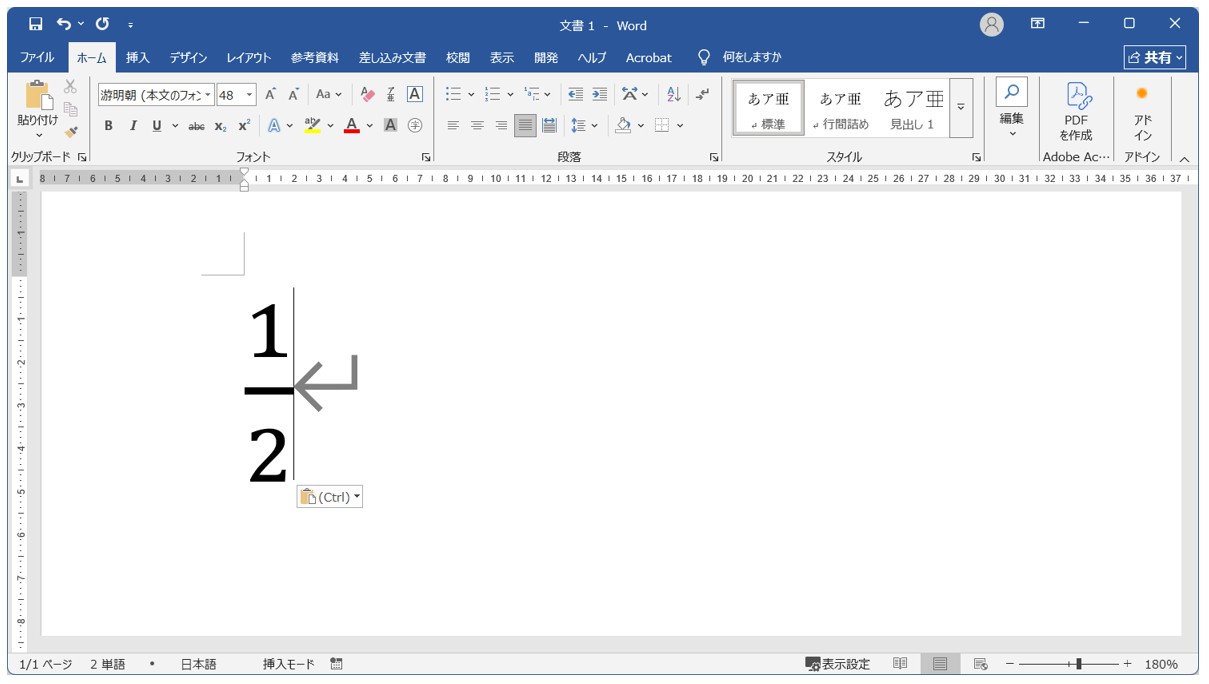
例えば、2分の1を入力する場合は、分子に「1」、分母に「2」と入力します。
これで、分子と分母が横線で区切られた、上下配置の分数を作成できます。
数式機能を使えば、分数だけでなく、平方根や累乗、その他の数学記号なども入力できます。
数学の問題や計算式を含む文書を作成するときに便利な機能です。
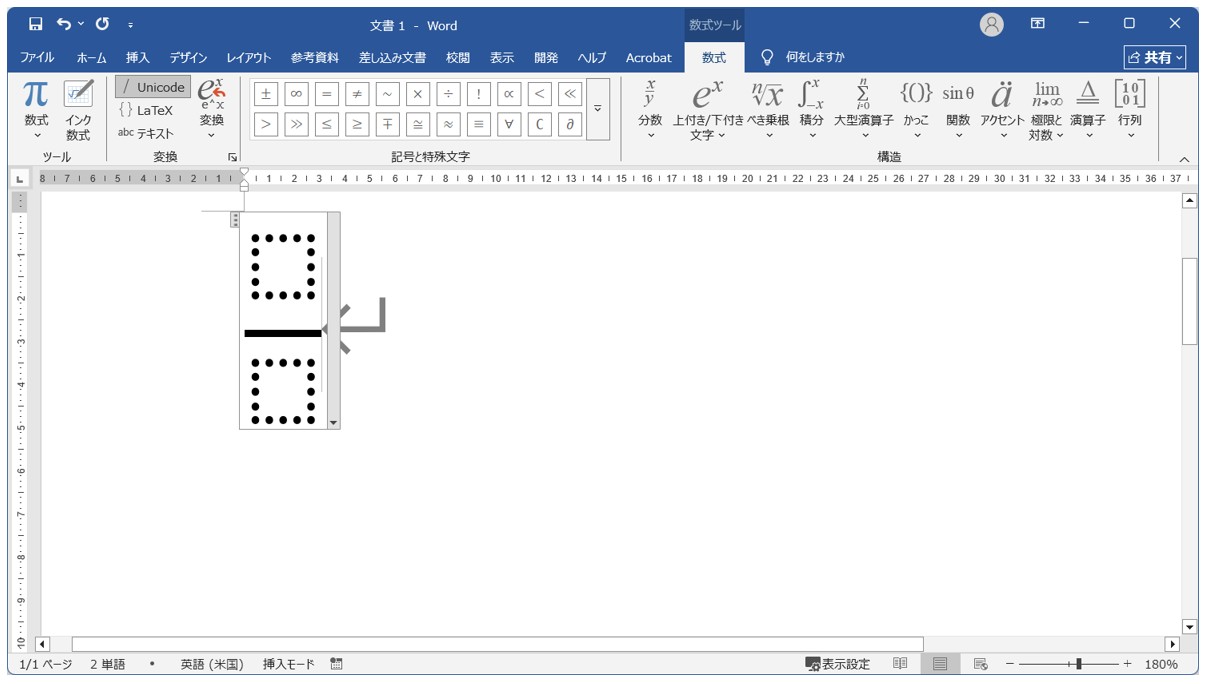
下記の例を見てみましょう。
分数を入力したい位置にカーソルを置いたら、「挿入」タブの「記号と特殊文字」グループにある「数式」をクリックします。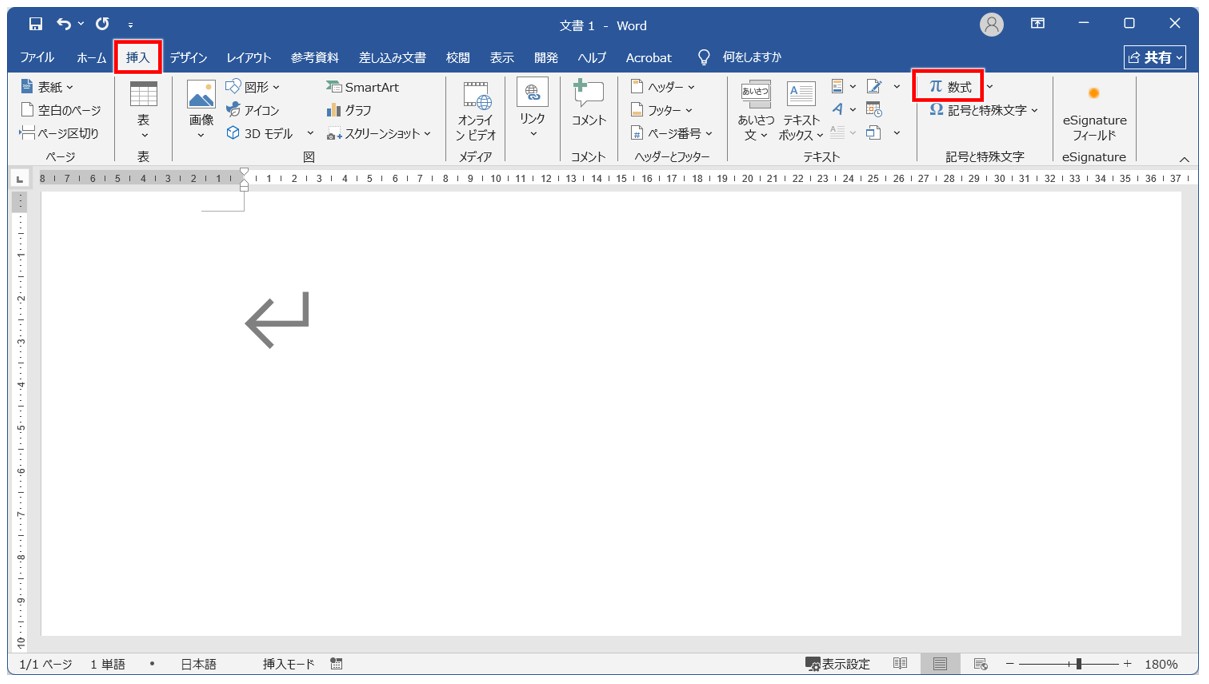
「数式」タブが表示されます。
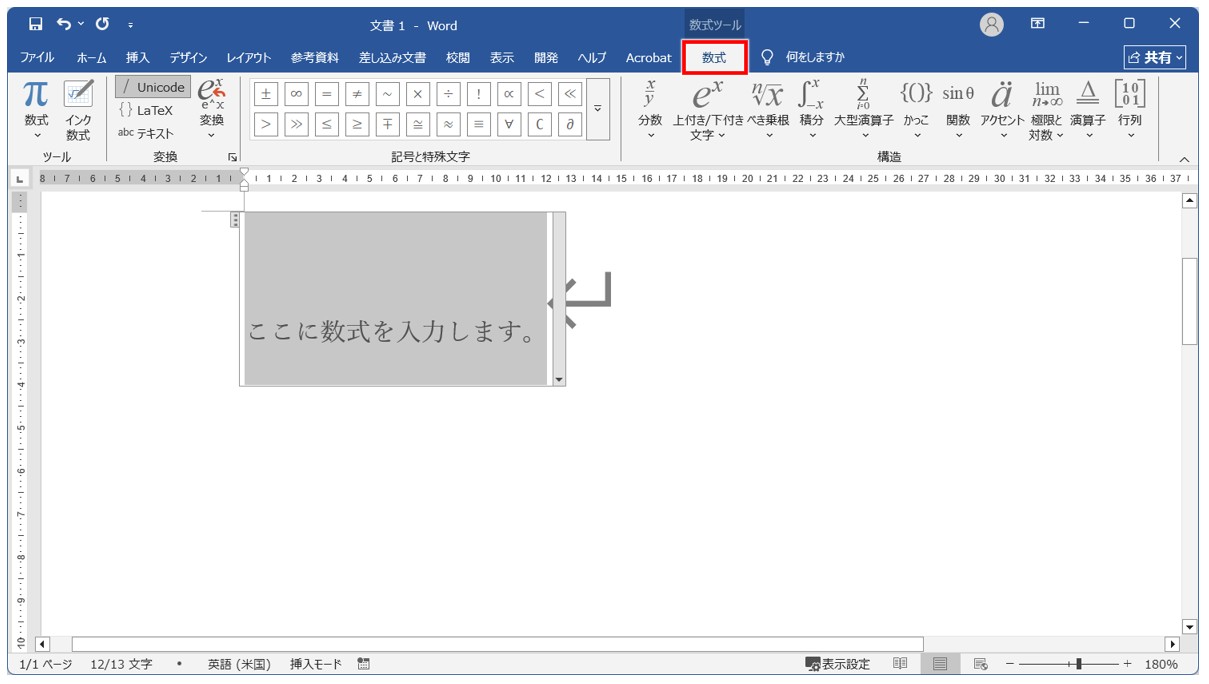
数式の「分数」を選択し、表示された分数の形式から、使用したいデザインを選びます。
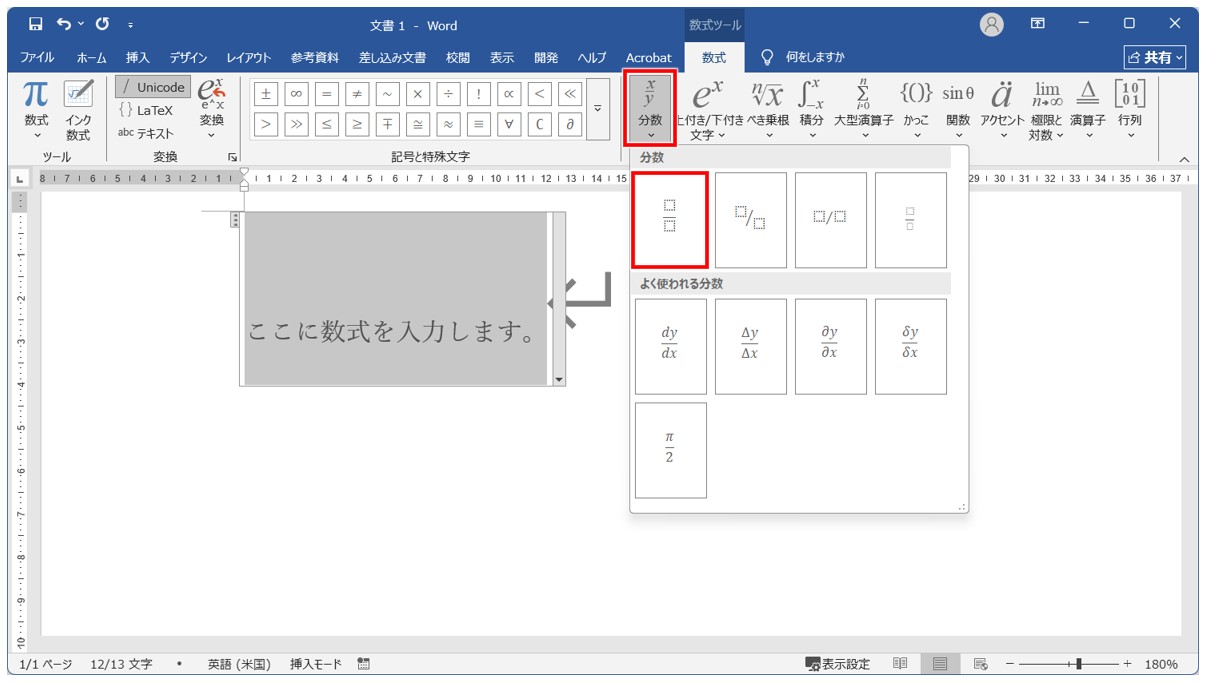
分子と分母にそれぞれ数値を入力しましょう。
これで完成です。
教室に通う時間がなくてちょっとずつ覚えたいという方向けの「パソコン苦手さん向け通信講座」を作りました。
基本から順番に「実践で覚えるのではなく慣れていく」教材を使います。
「文字を読むのが苦手…」という方でも大丈夫。
動画とセットで感覚的に身につけられます。
Excelで分数を入力する方法
Excelで分数を入力する場合は、どのような目的で使うのかによって方法が異なります。
例えば、セルに「1/2」と文字として表示したい場合と、分数を計算に使いたい場合では入力方法が違います。
また、Wordと同じように、分子と分母を上下に配置した分数を作成することもできます。
それぞれの入力方法を見ていきましょう。
セルに文字列として分数を入力する
Excelで「1/2」と入力すると、通常は日付として認識され、「1月2日」と表示されてしまいます。
分数を計算に使うのではなく、単に文字列として「1/2」と表示したい場合は、次の2つの方法があります。
方法1:セルの表示形式を「文字列」に変更する
- 分数を入力するセルを選択する
- 「ホーム」タブをクリックする
- 「数値」グループにある表示形式の一覧をクリックする
- 「文字列」を選択する
- セルに「1/2」と入力する
これで、日付に変換されずに「1/2」と表示できます。
下記の例を見てみましょう。
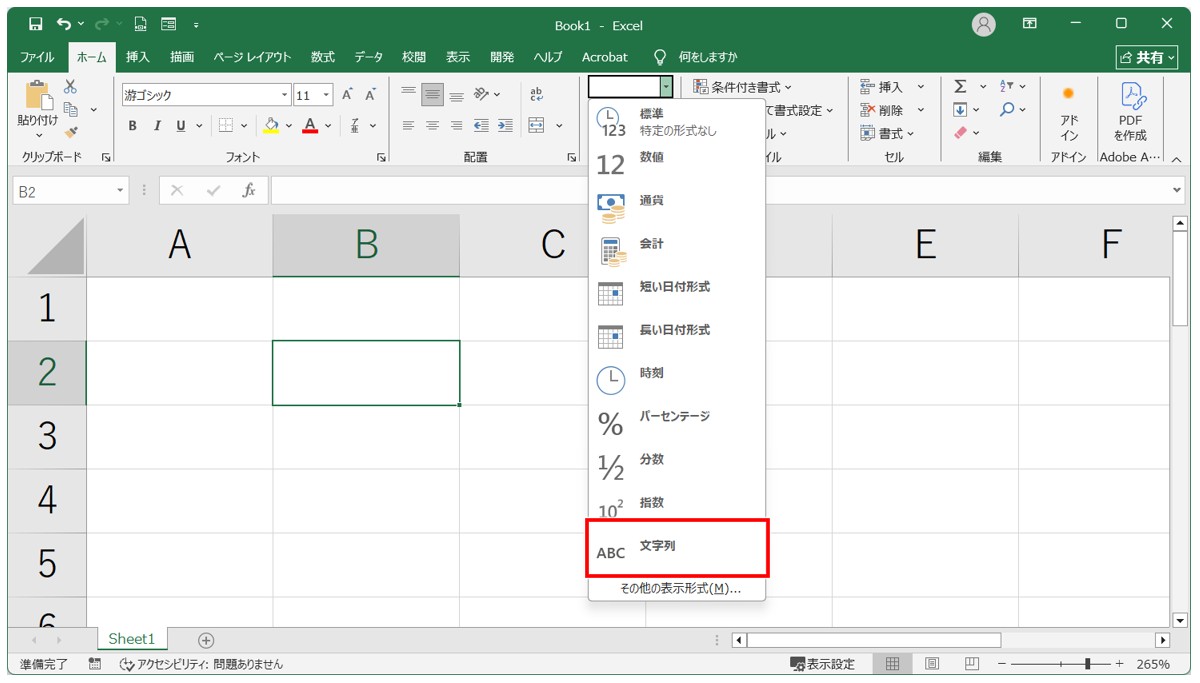
分数を入力するセルを選択し、「ホーム」タブの「数値」グループにある「数値の書式」をクリックします。
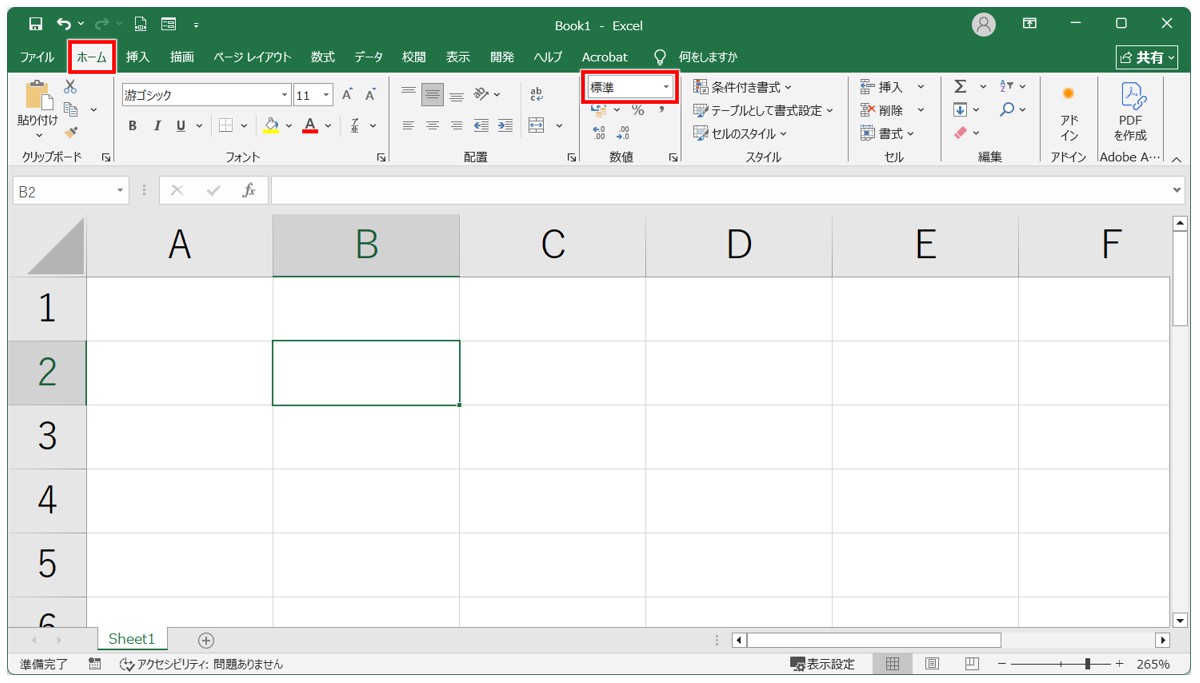
表示形式の一覧から「文字列」を選択します。
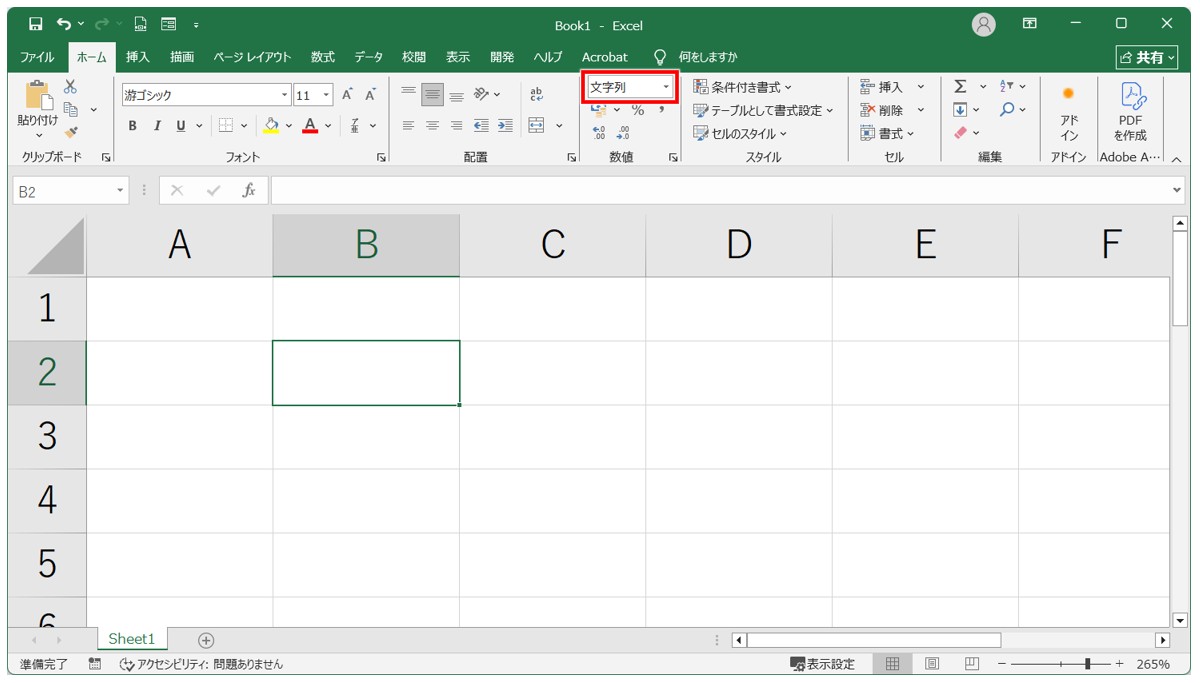
数値の書式に「文字列」と表示されていることを確認します。
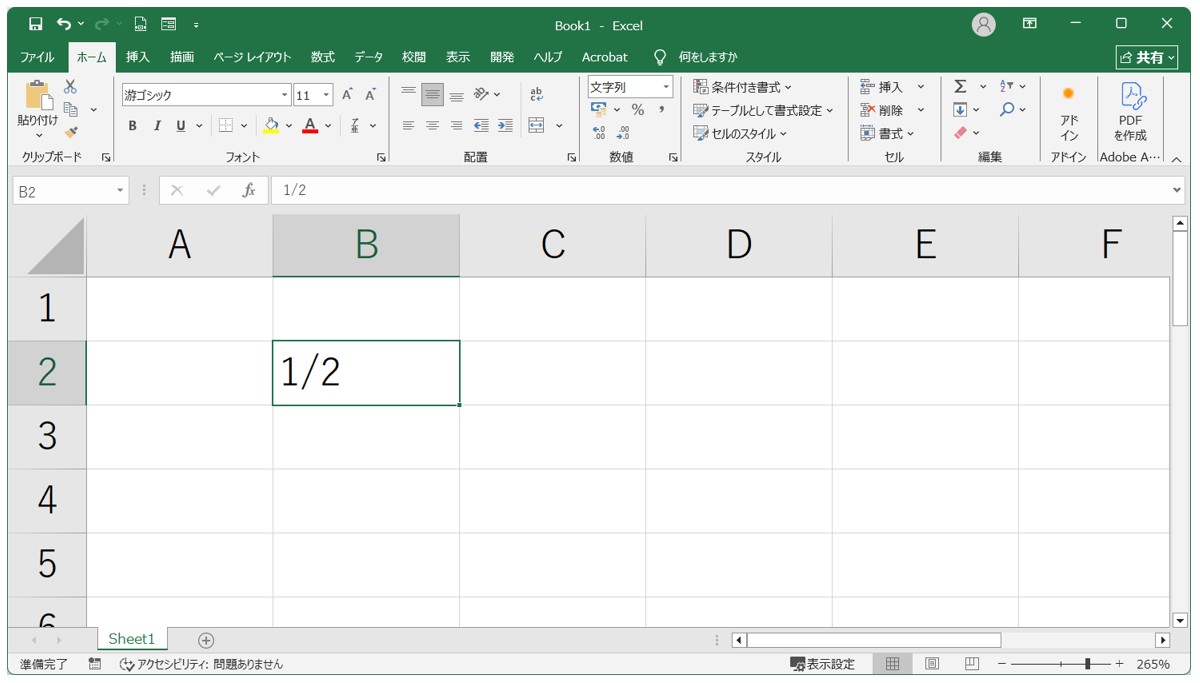
セルに「1/2」と入力すると、日付の表示になることなく分数の表示で入力することができます。
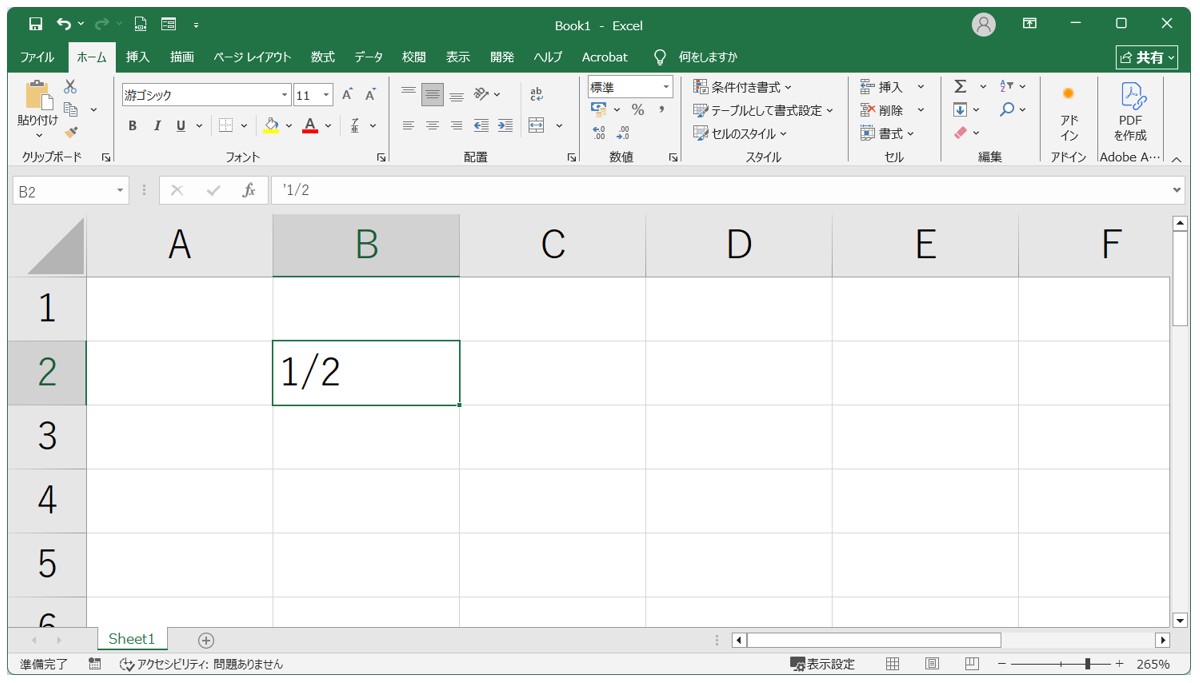
方法2:先頭にシングルクォーテーションを付ける
もう1つは、分数の先頭にシングルクォーテーション(')を付けて入力する方法です。
例えば、次のように入力します。
'1/2
先頭にシングルクォーテーションを付けることで、Excelは入力した内容を文字列として扱います。
セル上にはシングルクォーテーションは表示されず、「1/2」と表示されます。
あらかじめ表示形式を変更する必要がないため、少量のデータを入力するときにも便利です。
下記の例を見てみましょう。
セルに「’1/2」のように入力します。
シングルクォーテーションは、「Shift」キーを押しながら、キーボード上部の数字キーの「7」を押すと入力することができます。
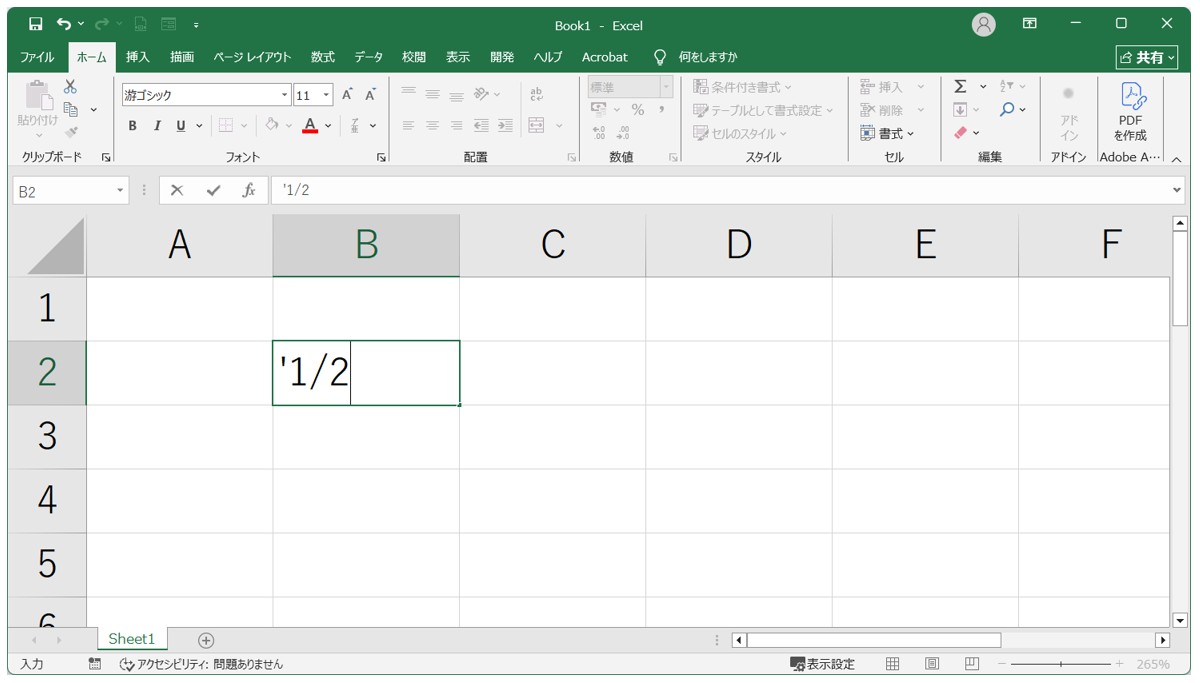
確定すると、文字列として分数を入力することができます。
計算式で使えるように分数を入力する
Excelで分数を計算に使いたい場合は、文字列ではなく数値として入力する必要があります。
例えば、2分の1を数値として入力すれば、ほかの数値と同じように足し算や引き算などの計算に使用できます。
Excelで分数を数値として入力する方法は、主に2つあります。
「0 1/2」のように入力する
分数を数値として入力するには、分数の前に「0」と半角スペースを入れます。
例えば、2分の1を入力する場合は、次のように入力します。
0 1/2
3分の1なら「0 1/3」、4分の3なら「0 3/4」と入力します。
このように入力すると、Excelは日付ではなく分数として認識します。
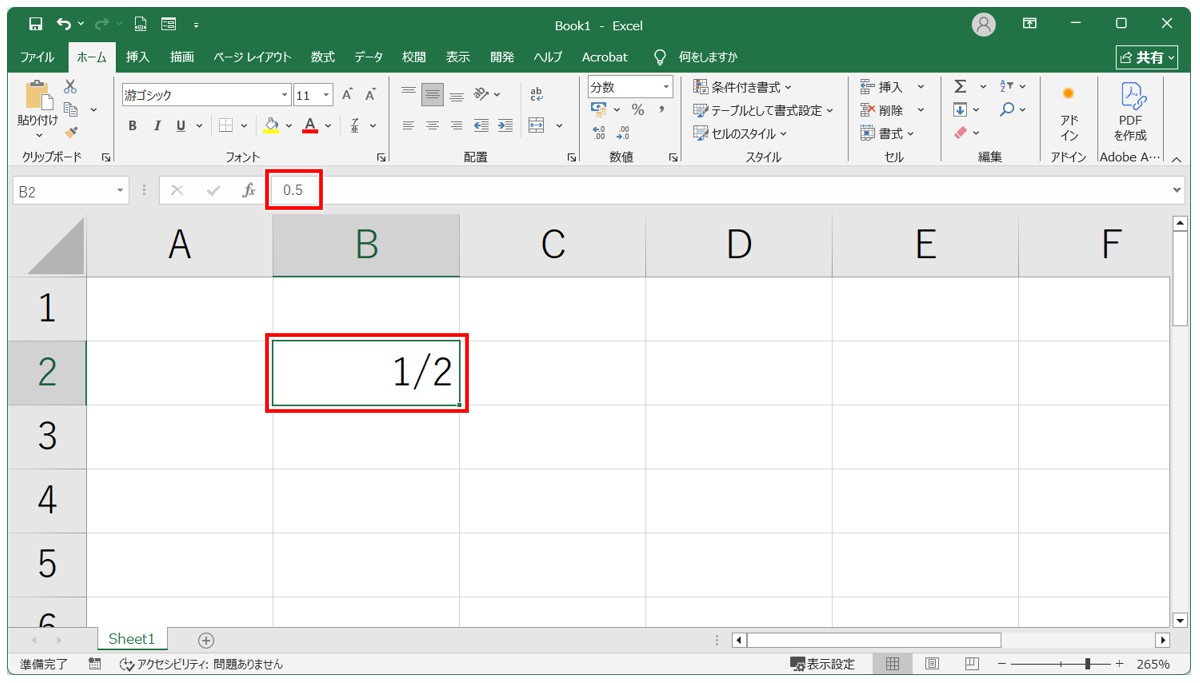
セルには「1/2」のように表示され、内部的には0.5という数値として扱われます。
そのため、ほかのセルの数値と組み合わせて計算することもできます。
下記の例を見てみましょう。
分数を計算できる形式で入力したい場合は、下記の例のように「0 1/2」というように入力します。
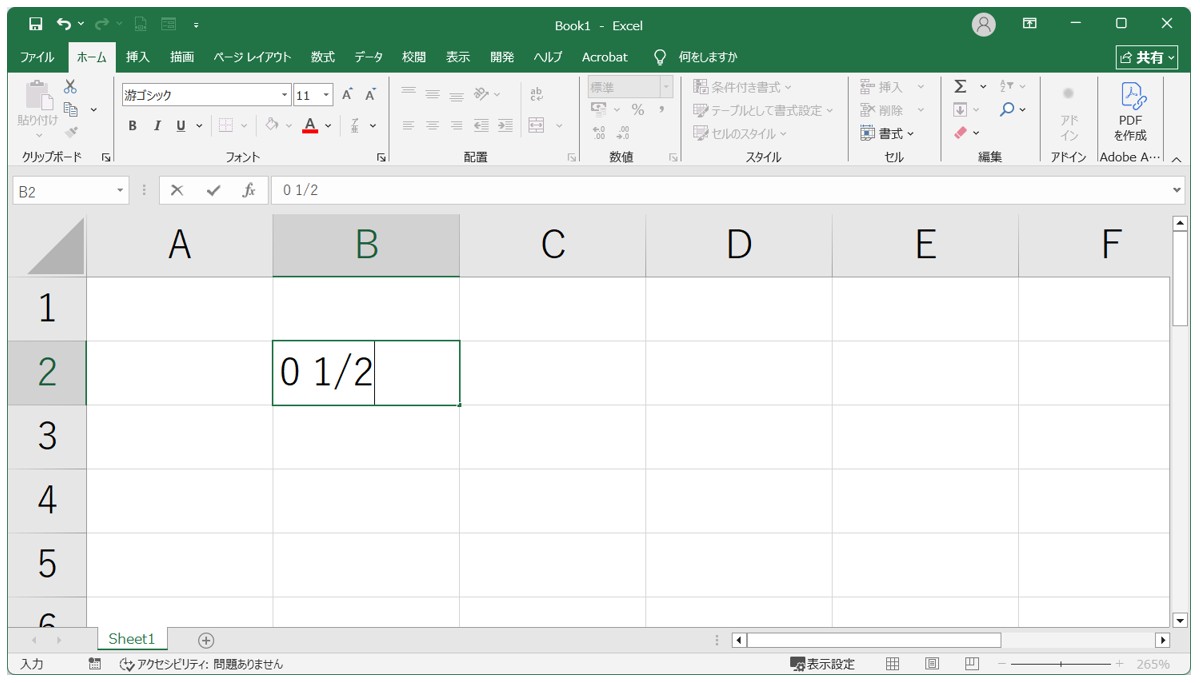
確定すると、セルには「1/2」のように分数で表示されますが、数式バーを見ると「0.5」という数値で管理されていることがわかります。
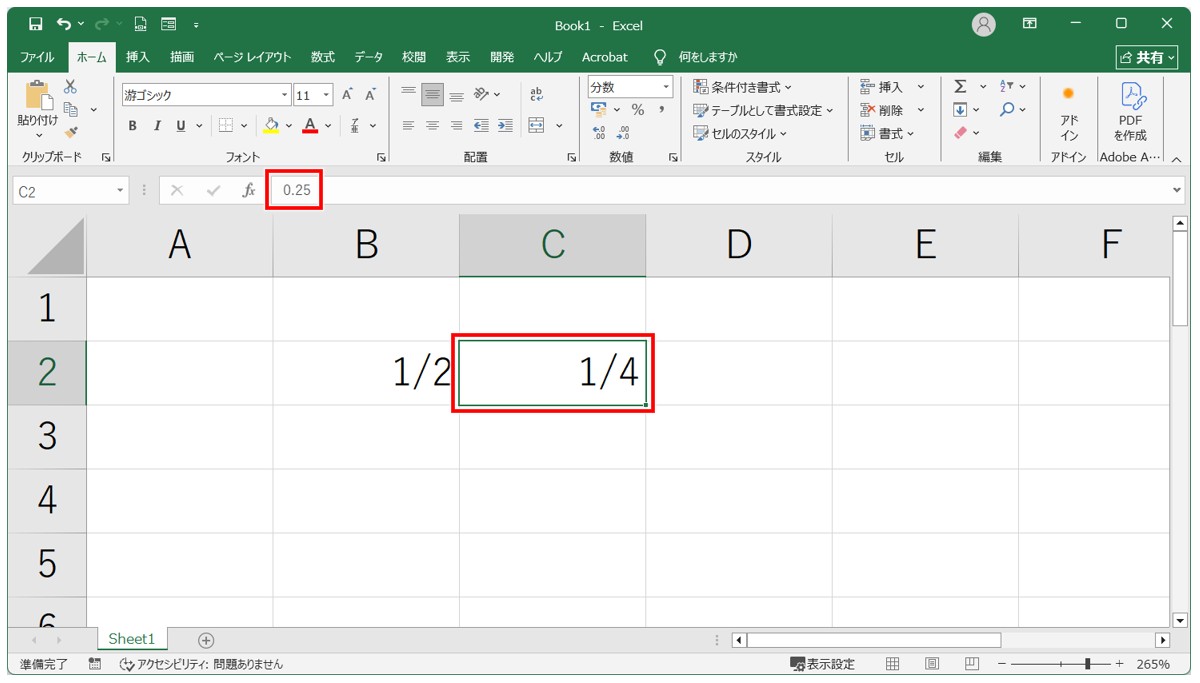
同様に「0 1/4」と入力して確定してみます。
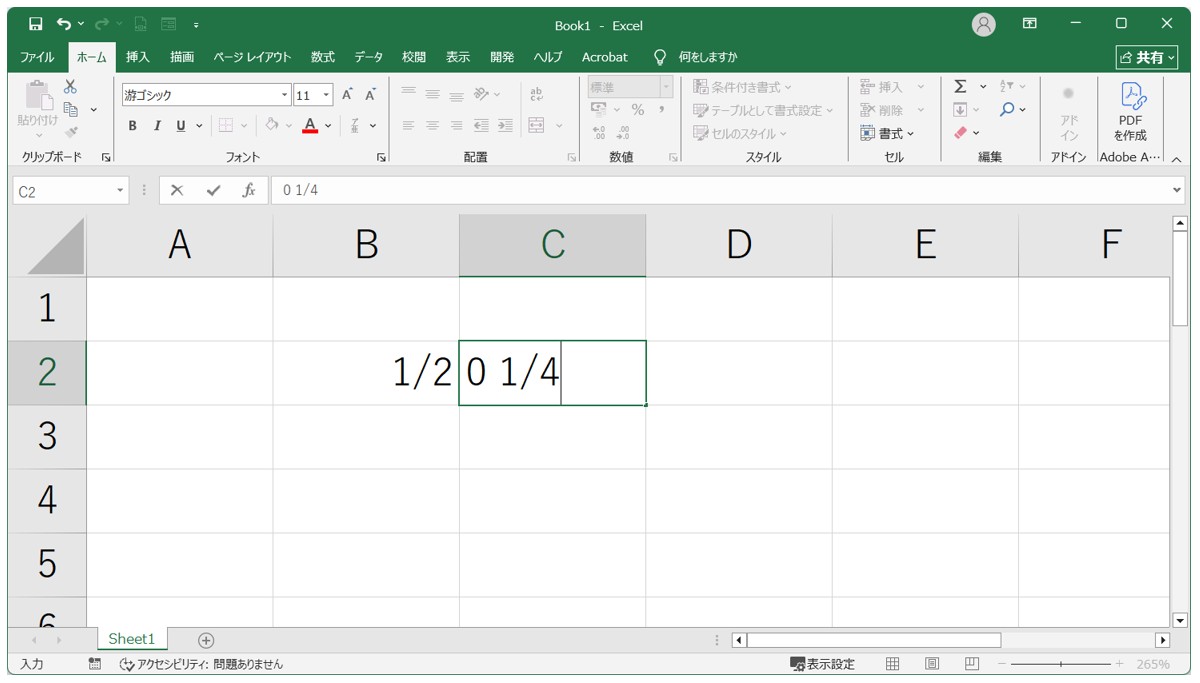
セルには「1/4」と表示され、数式ばーには「0.25」と表示されています。
このようにこの入力方法では、数値として分数を入力することができます。
そのため、分数を入力したセルを使って計算式を入力することも可能です。
今回は掛け算を入力してみます。
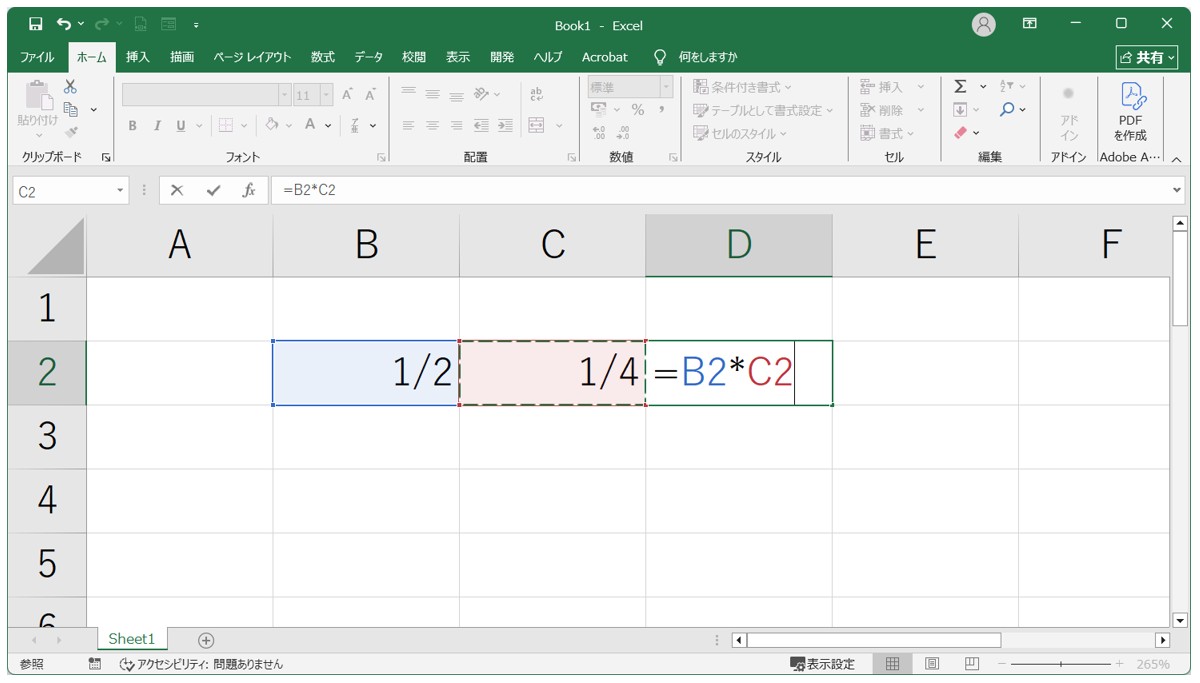
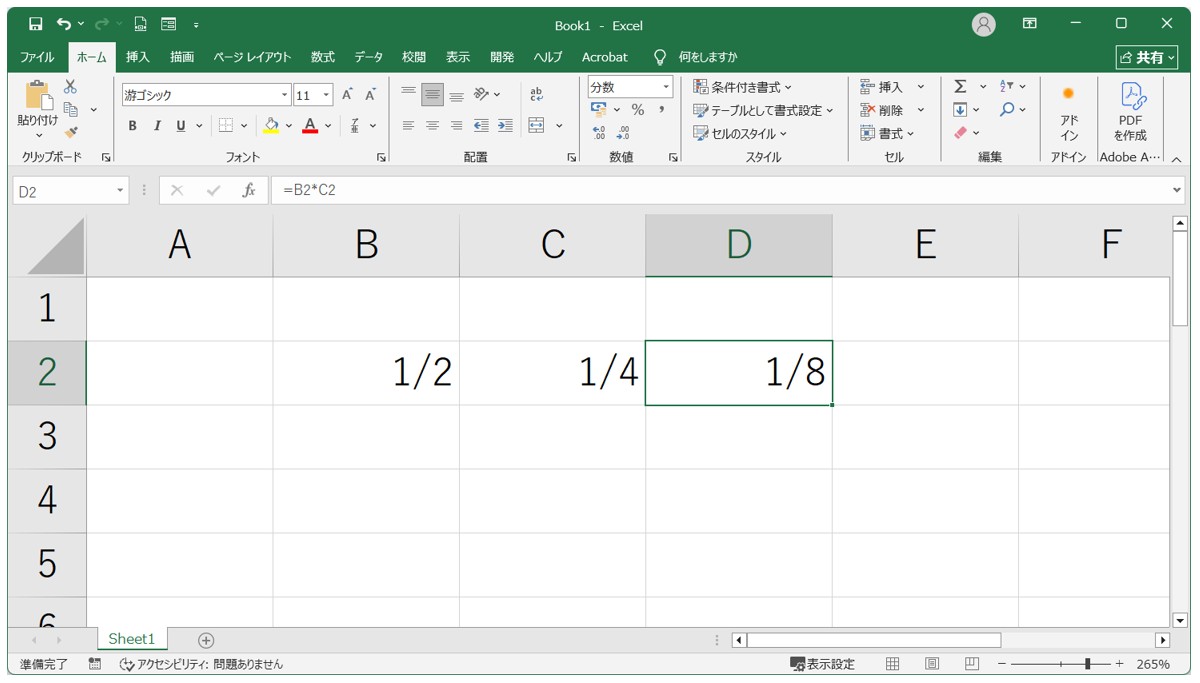
確定すると、このようにちゃんと答えが表示されます。
セルの表示形式を「分数」に設定する
もう1つは、セルの表示形式をあらかじめ「分数」に変更しておく方法です。
次の手順で操作しましょう。
- 分数を入力するセルを選択する
- 「ホーム」タブをクリックする
- 「数値」グループにある表示形式の一覧をクリックする
- 「分数」を選択する
- セルに「1/2」と入力する
これで、入力した数値を分数の形式で表示できます。
なお、「分数」を選択すると、表示できる分数の形式を細かく設定することもできます。
例えば、分母を1桁にするか、2桁にするかなどを選べます。
※表示形式を「分数」に設定すると、入力した数値が分数として表示されます。計算に使用できる数値として扱われる点は、「0 1/2」と入力する方法と同じです。
下記の例を見てみましょう。
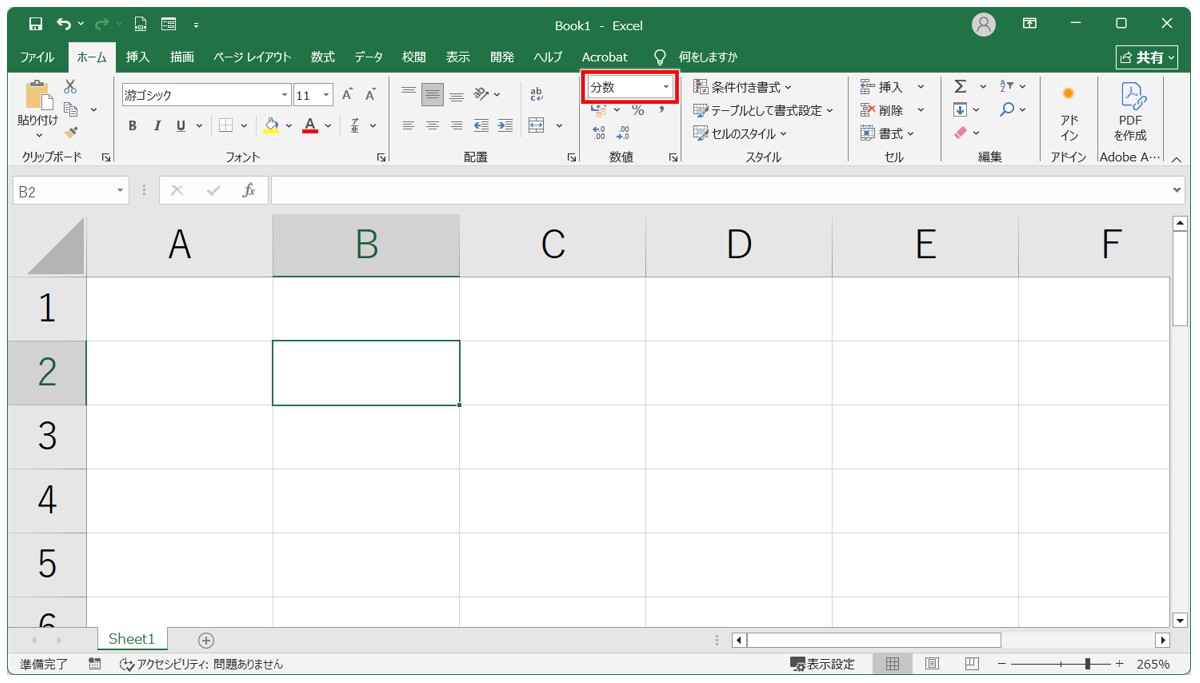
「ホーム」タブの「数値」グループにある「数値の書式」をクリックします。
一覧から「分数」の表示形式を選択します。
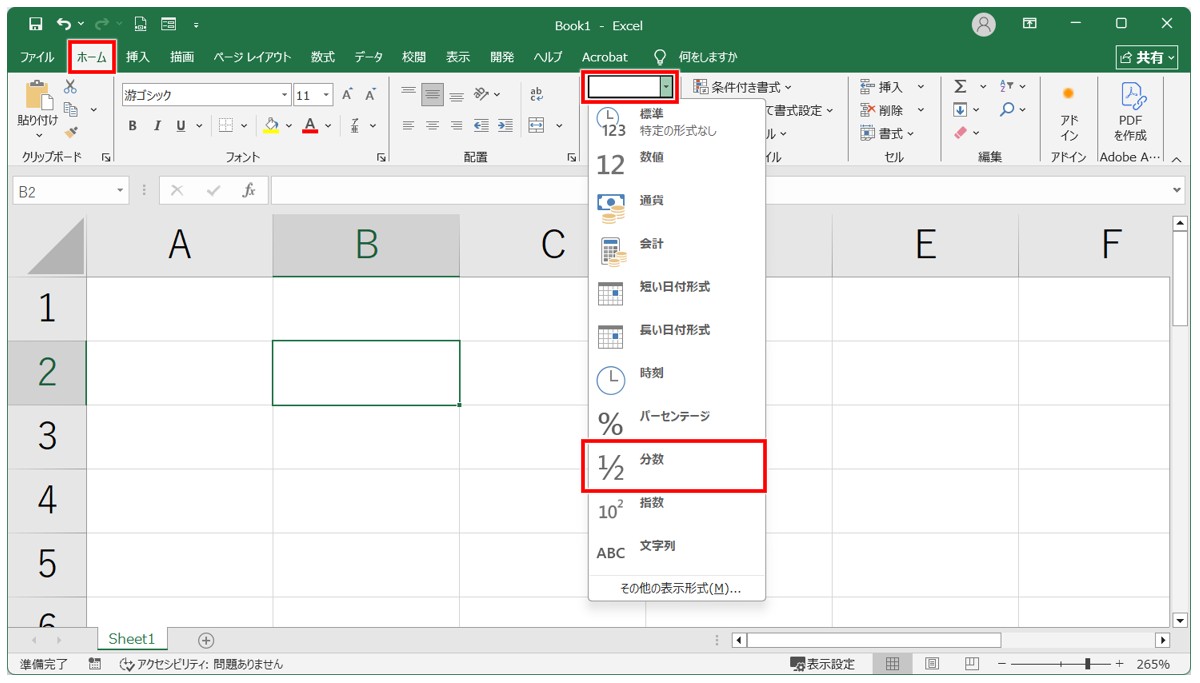
表示形式が「分数」になっていることを確認します。
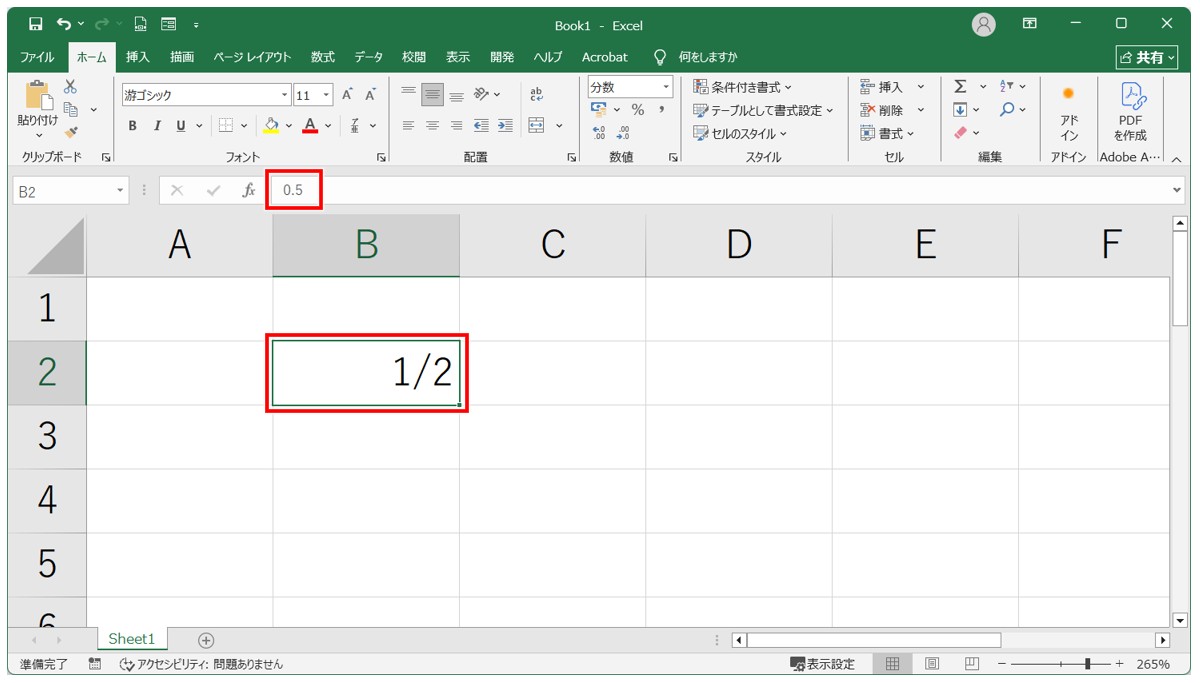
セルに直接「1/2」と入力すると、計算式にも使用できる状態で入力できます。
先ほどの「0 1/2」の入力方法との違いは入力方法のみです。
結果的にいずれの方法でもセルの表示形式は「分数」となり、セルに表示されるのは分数での表示、数式バーで管理されているのは数値となります。
「挿入」タブの「数式」機能で分数を入力する
Excelでは、「挿入」タブにある「数式」機能を使って、分子と分母を上下に配置した分数を入力することもできます。
例えば、資料や表の中に、数学の教科書のような見た目の分数を配置したい場合に便利です。
次の手順で操作しましょう。
- 「挿入」タブをクリックする
- 「記号と特殊文字」グループにある「数式」をクリックする
- 数式の入力欄が表示されたら、「分数」を選択する
- 分数のデザインを選択する
- 分子と分母にそれぞれ数値を入力する
これで、分子と分母が上下に配置された分数を作成できます。
ただし、数式機能で作成した分数は、セルに入力した数値ではなく、数式オブジェクトとして挿入されます。
そのため、SUM関数などの計算式で使用することはできません。
計算に使う分数を入力したい場合は、先ほど紹介した「0 1/2」と入力する方法や、セルの表示形式を「分数」に設定する方法を利用しましょう。
下記の例を見てみましょう。
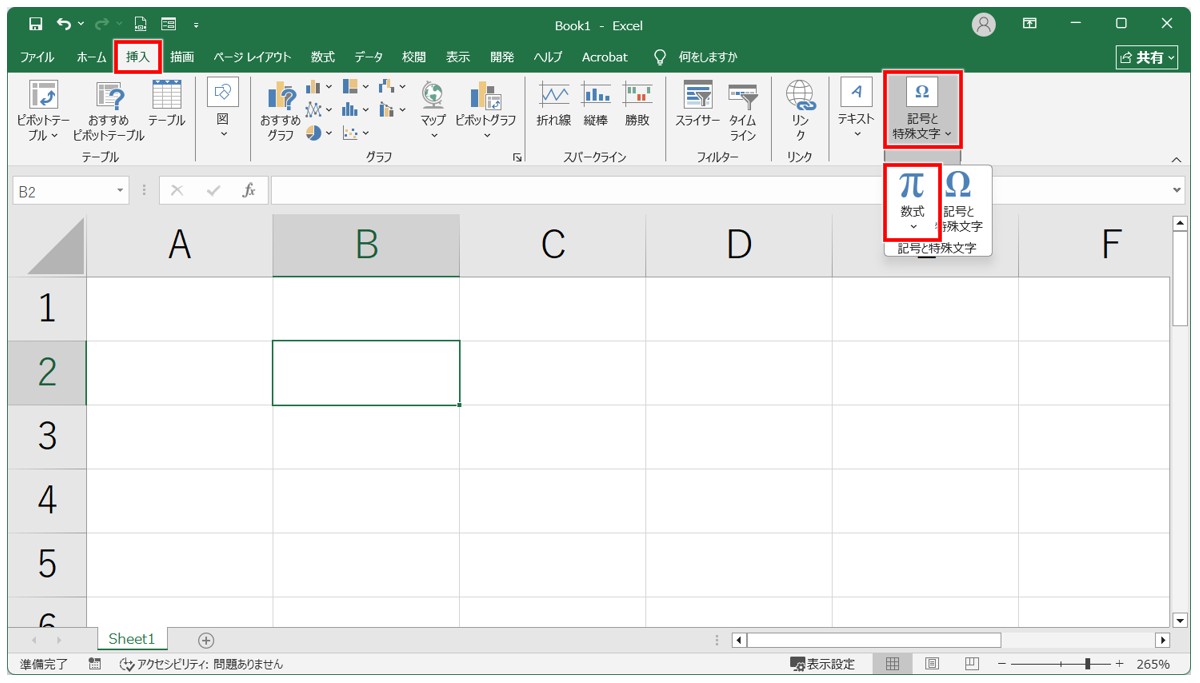
「挿入」タブの「記号と特殊文字」グループにある「数式」をクリックします。
数式の入力欄が表示されたら、「分数」を選択する
分数のデザインを選択する
分子と分母にそれぞれ数値を入力する
「数式」タブが表示されます。
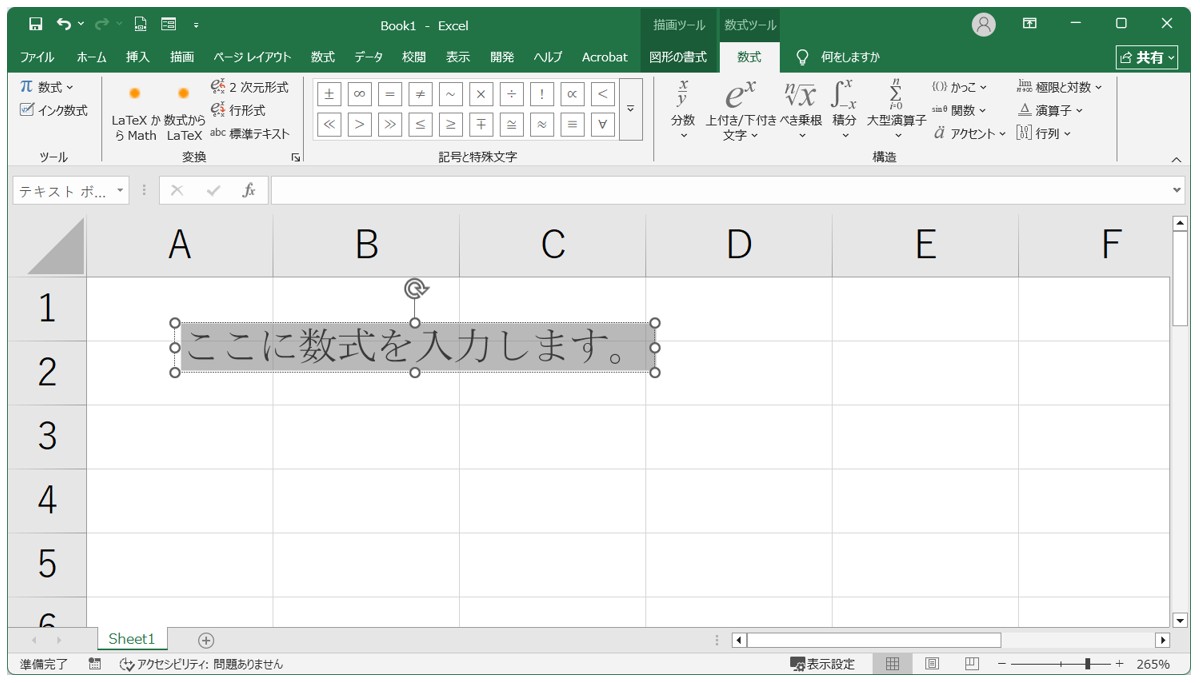
「数式」タブの「構造」グループにある「分数」をクリックします。
続けて、分数のデザインを選択します。
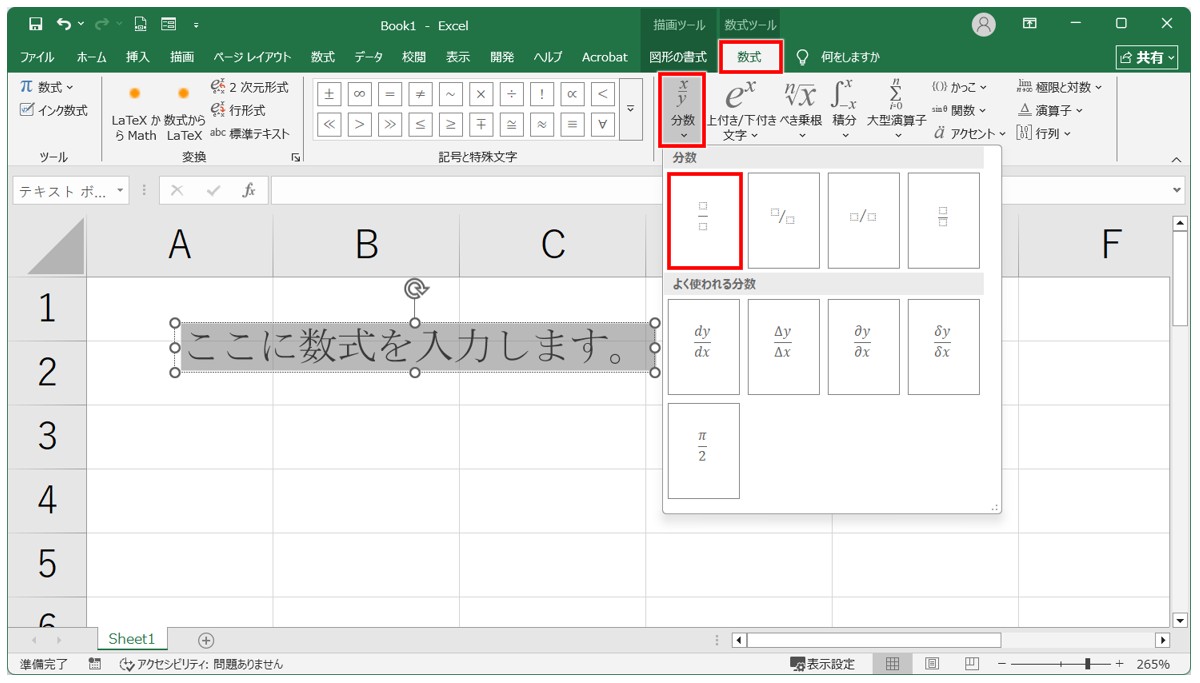
選択した分数の形式が挿入されます。
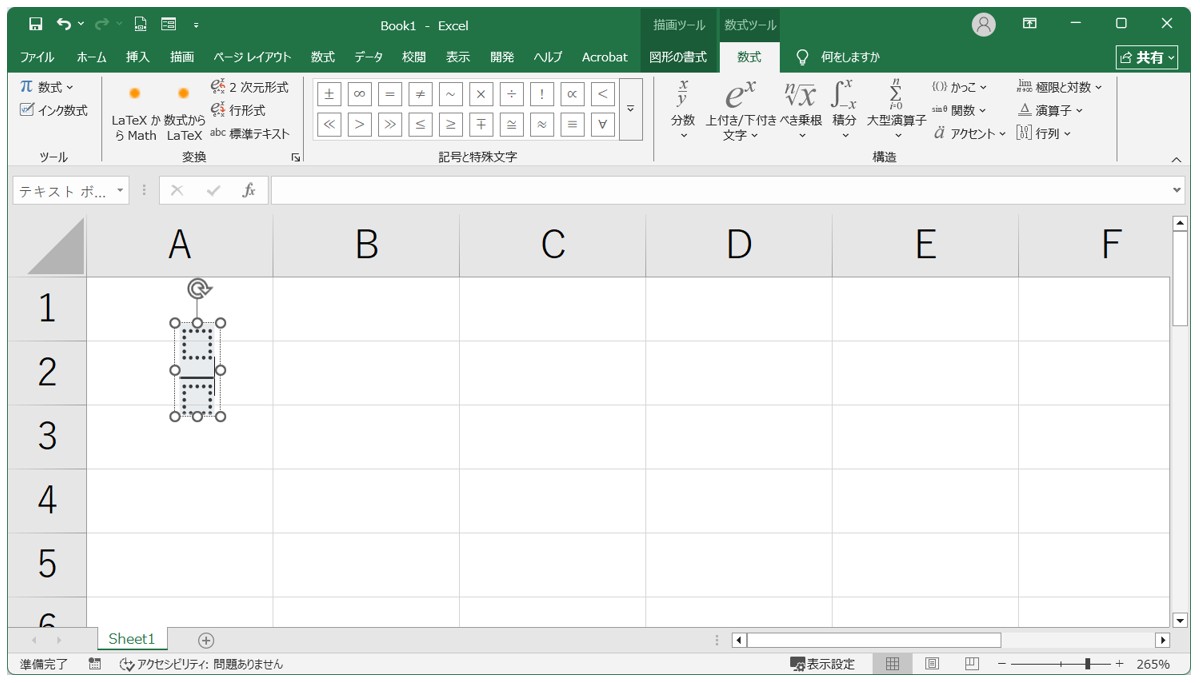
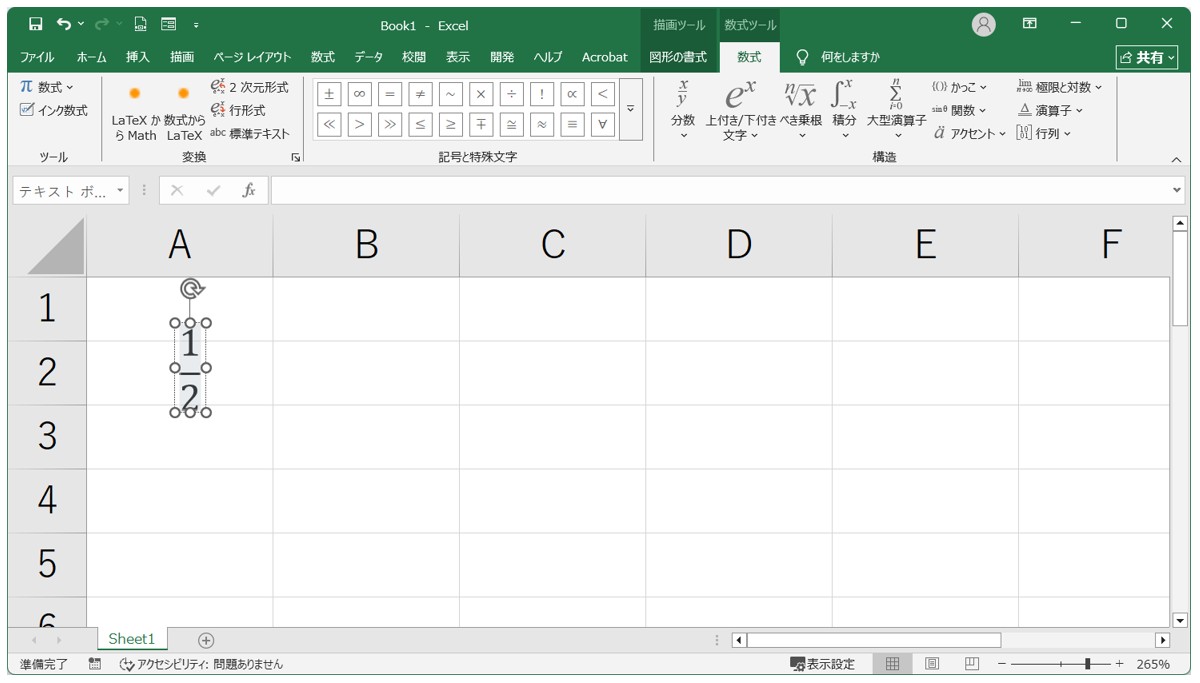
分子と分母にそれぞれ数値を入力して完成です。
PowerPointで分数を入力する方法
PowerPointでは、スライド内に分数を入力する方法として、テキストボックスを使う方法と、「数式」機能を使う方法があります。
簡単な説明や文章の中に分数を入れたい場合と、分子と分母を上下に配置して見やすく表示したい場合で使い分けましょう。
テキストボックスに分数を入力する
スライド内に「1/2」のような分数を入力したい場合は、テキストボックスを使う方法が簡単です。
次の手順で操作しましょう。
- 「挿入」タブをクリックする
- 「テキスト」グループにある「テキストボックス」をクリックする
- スライド上でドラッグして、テキストボックスを作成する
- 「1/2」など、入力したい分数を入力する
これで、スライド内に分数を入力できます。
この方法では、通常の文字と同じように文字サイズやフォント、色などを変更できます。
また、テキストボックスの位置や大きさも自由に調整できるため、スライドのレイアウトに合わせて配置しやすいのが特徴です。
なお、テキストボックスに入力する分数は、基本的に「1/2」のようにスラッシュを使って表現します。
「挿入」タブの「数式」機能を使って分数を上下に表示する
分数を数学の教科書のように、分子を上、分母を下に配置して表示したい場合は、「数式」機能を使いましょう。
次の手順で操作します。
- 「挿入」タブをクリックする
- 「記号と特殊文字」グループにある「数式」をクリックする
- 数式の入力欄が表示されたら、「分数」を選択する
- 分数のデザインを選択する
- 分子と分母にそれぞれ数値を入力する
例えば、2分の1を入力したい場合は、分子に「1」、分母に「2」と入力します。
これで、分子と分母が横線で区切られた分数を作成できます。
数式機能を使えば、分数だけでなく、平方根や累乗などの数学記号も入力できます。
数学の問題や計算式を含むスライドを作成するときに便利です。
なお、数式機能で作成した分数は、通常のテキストボックスに入力した文字とは異なり、数式オブジェクトとして扱われます。
文字のように自由に編集するのではなく、数式の入力欄で分子や分母を変更します。
ワードやエクセルでの手順と同様となります。
パソコンでの分数の入力方法を理解して目的に合わせて使い分けよう
いかがでしたか?
パソコンで分数を入力する方法には、スラッシュ(/)を使う方法や、専用の分数記号を使う方法、WordやExcelなどの機能を利用する方法があります。
どの方法が適しているかは、分数を入力する場所や使用目的によって異なります。
文章中に「1/2」「3/4」のように分数を入力したい場合は、スラッシュを使う方法が手軽です。
特別な設定を必要とせず、Wordやメモ帳、メールなど、さまざまな場面で利用できます。
また、「½」「⅓」「¼」などの専用記号を使えば、分数をすっきりと表現できます。
ただし、すべての分数に専用の記号が用意されているわけではないため、一般的な分数以外はスラッシュを使うとよいでしょう。
WordやPowerPointでは、「挿入」タブの「数式」機能を利用することで、分子と分母を上下に配置した分数を入力できます。
数学の問題や計算式を含む資料など、分数を見やすく表示したい場合に便利です。
一方、簡単な説明文や文章中に分数を入れるだけなら、通常の文字として「1/2」と入力する方法でも十分です。
Excelでは、分数をどのように扱いたいかが重要なポイントになります。
単に「1/2」と表示したいだけなら、セルの表示形式を「文字列」に変更するか、先頭にシングルクォーテーションを付けて入力します。
計算に使用したい場合は、「0 1/2」のように先頭に0と半角スペースを入れる方法や、セルの表示形式を「分数」に設定する方法が適しています。
Excelでは「1/2」と入力すると日付として認識されることがあるため、目的に合った入力方法を選ぶことが大切です。
このように、分数の入力方法を理解しておくと、文章作成や表計算、プレゼンテーション資料の作成など、さまざまな場面で適切に対応できるようになります。
見た目を整えることだけでなく、文字列として扱うのか、計算に使える数値として扱うのかを意識することで、入力ミスや意図しない変換も防ぎやすくなります。
パソコンで分数を使う機会があれば、用途に合った方法を選んで活用してみてください。
パソコンが苦手であればパソコンを学んでみませんか?
パソコンは奥が深く難しいですよね。
このように、パソコンってどうやってやったら良いかわからないものが多いです。
パソコンの事を知っておくと、職場などで非常に気持ちが楽になります。
パソコン教室パレハでは、パソコンが苦手な方向けの講座をご用意しております。
パソコンが使えるようになると、日常のストレスが驚くようになくなります。
毎日のドキドキから解放されたくないですか?
とは言っても勉強するのは大変...
という方の為に「勉強しないパソコン教室」をやっています。
「え?どんなパソコン教室?」って思われた方は、無料体験を実施しておりますのでお気軽にご連絡ください。
詳細は下記をご覧ください。
教室に通う時間がなくてちょっとずつ覚えたいという方向けの「パソコン苦手さん向け通信講座」を作りました。
基本から順番に「実践で覚えるのではなく慣れていく」教材を使います。
「文字を読むのが苦手…」という方でも大丈夫。
動画とセットで感覚的に身につけられます。
パソコンを覚えるのってとっても大変ですが、コツがわかってくれば、操作が楽になります。
今「パソコン教室パレハのLINE友達登録」(無料)で「パソコンに役立つ豪華15大特典」をお送りしております。
パソコンの基本操作はもちろん、パソコンが苦手な方に役立つ特典を15個ご用意しております。
良かったら下記からご登録ください。
