

エクセルで顧客名簿や商品一覧などを作成していると、入力する項目が多くて操作しにくい、データを追加するたびに入力する行を探すのが面倒、と感じることはありませんか?
また、入力する列を間違えたり、登録済みのデータを誤って変更したりすることに不安を感じている方もいるのではないでしょうか。
このような悩みを解決する方法のひとつが、エクセルの「入力フォーム」機能です。
専用の画面からデータを入力できるため、横に長い表でも項目を確認しながら操作できます。
さらに、登録済みのデータを検索したり、内容を修正したりすることもできるので、データの管理を効率化できます。
入力作業の負担を減らせれば、エクセルでのデータ管理にも安心して取り組めるようになります。
そこで今回の記事では、エクセルのフォーム機能の基本やメリット、クイックアクセスツールバーにフォームを追加する方法、実際の使い方について解説します。
ぜひ参考になさってください。
Excelって難しい…
そんなお悩み、当教室のレッスンで一気に解決できます。
✔ 基本操作からしっかり学べる
✔ 「見てマネするだけ」で自然と覚えられる
✔ わからないところはすぐ質問できるから安心
文字を読むのが苦手でも大丈夫。
「実践重視のレッスン」+「元パソコンが苦手だった講師のサポート」で、着実に「感覚としてExcelに慣れていく」ようになります。
詳細は下記をご覧ください。

エクセルのフォーム機能の基本
エクセルで顧客情報や商品一覧、売上データなどを管理していると、入力する項目が多くなり、どの列に何を入力すればよいのか迷うことはありませんか。
データが増えるほど、入力する行を間違えたり、既存のデータを誤って変更したりするリスクも高まります。
このようなときに役立つのが、表のデータを専用の画面から入力・管理できるフォーム機能です。
エクセルには、表の1行分のデータを項目ごとに表示し、追加や検索、修正などを行える「データフォーム」機能が用意されています。
フォーム機能とは何か
エクセルのフォーム機能とは、ワークシート上の表に登録されたデータを、専用の入力画面から操作できる機能です。
通常はセルを選択して直接データを入力しますが、データフォームを使用すると、列ごとの項目が縦に並んだ画面に入力欄が表示されます。
例えば、顧客情報を管理する表に「顧客番号」「氏名」「住所」「電話番号」「メールアドレス」の5つの列があるとします。
通常の方法では、横方向に並んだセルを順番に選択して入力しなければなりません。
一方、データフォームを使用すれば、それぞれの項目に対応する入力欄が表示されるため、画面上で項目を確認しながらデータを登録できます。
データフォームには、主に次のような特徴があります。
- 項目ごとに入力できる: 表の列見出しが入力欄のラベルとして表示されるため、何を入力すればよいのか確認しながら作業できます。
- データの追加や修正ができる: 新しいレコード(表の1行分のデータ)を追加したり、登録済みのデータを呼び出して修正したりできます。
- 登録済みのデータを検索できる: 条件を指定して目的のレコードを探せるため、行数の多い表でもデータを見つけやすくなります。
特に便利なのは、ワークシート上のセルを直接操作する必要がないことです。
列数の多い表では、右端の列に入力するために横スクロールが必要になる場合があります。
データフォームなら、項目が縦に並んだ画面で操作できるため、横に長い表でも入力作業を進めやすくなります。
ただし、データフォーム自体に、入力内容を自動的に正しい値へ修正したり、すべての誤入力を防いだりする機能があるわけではありません。
入力規則などを設定していない場合、間違った値を登録する可能性もあるため、操作には注意が必要ですが、複雑な設定を行わずに、表への入力やデータ管理を効率化できます。
Excel(エクセル)の操作が苦手な方のために、操作する上でのコツをまとめたページを用意しました。
「パソコン教室パレハのLINE友達登録」(無料)で「パソコンに役立つ豪華15大特典」をお送りしております。
Excel(エクセル)の操作はもちろん、パソコンが苦手な方に役立つ特典を15個ご用意しております。
良かったら下記からご登録ください。
入力フォームを使うメリット
エクセルのデータフォームを使用するメリットは、データの入力だけでなく、登録済みの情報の検索や修正まで、ひとつの画面で操作できることです。
特に、顧客名簿や商品一覧、従業員名簿など、同じ形式のデータを繰り返し登録する表で役立ちます。
主なメリットを3つ紹介します。
1.新しいデータを素早く追加できる
データフォームでは、「新規」ボタンをクリックすると、各項目の入力欄が表示されます。
必要な情報を入力して確定すれば、ワークシートの表に新しいレコードが追加されます。
通常の入力方法では、表の最終行を探し、各列のセルに順番に入力する必要があります。
データフォームを使えば、入力欄を順番に移動しながら情報を登録できるため、行数が多い表でも入力位置を探す手間を減らせます。
例えば、毎日新しい顧客情報を登録する場合、顧客番号や氏名、連絡先などを専用画面から入力できます。
入力する項目があらかじめ決まっているため、入力漏れにも気付きやすくなります。
2.条件を指定してデータを検索・修正できる
データフォームには、登録済みのデータを探すための「検索条件」機能があります。
例えば、特定の顧客の氏名や商品番号などを条件に指定すると、条件に一致するレコードを探せます。
目的のデータを見つけたら、フォーム上で内容を確認し、必要に応じて修正できます。
ワークシートをスクロールして該当する行を探す必要がないため、行数の多い表の管理に便利です。
また、条件に一致するレコードを順番に確認できるので、同じ顧客の登録情報を探したり、商品の価格や連絡先を更新したりする作業にも活用できます。
ただし、検索条件に一致するデータが複数ある場合は、目的のレコードを取り違えないよう、ほかの項目も確認しましょう。
3.マウス操作を中心にデータを管理できる
データフォームには、「新規」「削除」「検索条件」などのボタンが用意されており、ボタンをクリックして操作できます。
セルの位置や行番号を意識する場面が少なくなるため、エクセルの操作に慣れていない方でも、表のデータを扱いやすくなります。
例えば、商品一覧の登録内容を確認したい場合は、フォームで対象の商品を検索し、内容を確認できます。
不要になったレコードを削除することも可能です。
ただし、削除したデータは通常の操作では簡単に元に戻せない場合があるため、実行前に対象を十分に確認してください。
なお、データフォームはエクセルの標準機能ですが、リボンに常に表示されているわけではありません。
使用するには、クイックアクセスツールバーなどに「フォーム」を追加する設定が必要です。
このように、エクセルのデータフォームは、繰り返し発生するデータの登録や検索、修正を効率化したい場合に適した機能です。
顧客名簿や商品一覧などを管理している方は、普段の入力方法と比較しながら活用してみましょう。
Excelって難しい…
そんなお悩み、当教室のレッスンで一気に解決できます。
✔ 基本操作からしっかり学べる
✔ 「見てマネするだけ」で自然と覚えられる
✔ わからないところはすぐ質問できるから安心
文字を読むのが苦手でも大丈夫。
「実践重視のレッスン」+「元パソコンが苦手だった講師のサポート」で、着実に「感覚としてExcelに慣れていく」ようになります。
詳細は下記をご覧ください。
フォーム作成手順と使い方
エクセルのデータフォームを使用するには、事前に「フォーム」機能をクイックアクセスツールバーに追加する必要があります。
フォーム機能は通常のリボンには表示されていないため、最初に設定を行いましょう。
設定が完了すれば、ワークシート上の表からフォームを呼び出し、データの入力や検索、修正などを行えるようになります。
ここでは、フォーム機能を追加する手順から解説します。
フォームの作成方法
エクセルのデータフォームを使用するには、クイックアクセスツールバーに「フォーム」ボタンを追加します。
クイックアクセスツールバーとは、エクセルの画面上部にある、よく使う機能を登録しておける場所です。
一度設定しておけば、次回以降は追加したボタンからフォームを呼び出せるため、毎回設定をやり直す必要はありません。
フォーム機能を追加する手順は、次のとおりです。
1.「クイックアクセスツールバーのユーザー設定」をクリックする
エクセルの画面上部にあるクイックアクセスツールバーの右端に表示されている「クイックアクセスツールバーのユーザー設定」をクリックします。
クイックアクセスツールバーは、通常、画面の上部にあり、「元に戻す」や「やり直し」などのボタンが表示されている場所です。
使用しているエクセルの設定によって表示されるボタンは異なります。
2.「その他のコマンド」をクリックする
表示されたメニューから「その他のコマンド」をクリックします。
「Excelのオプション」画面が表示され、クイックアクセスツールバーに追加する機能を設定できるようになります。
3.「すべてのコマンド」を選択する
「Excelのオプション」画面が表示されたら、「コマンドの選択」の一覧を確認します。
初期状態では、よく使われるコマンドなどが選択されている場合があります。
このままでは「フォーム」が一覧に表示されないことがあるため、一覧のプルダウンメニューをクリックし、「すべてのコマンド」を選択してください。
すべてのコマンドを表示することで、通常のリボンには表示されていない機能も選択できるようになります。
4.「フォーム」を選択する
コマンドの一覧から「フォーム」を探して選択します。
一覧には多くのコマンドが表示されるため、「フォーム」が見つからない場合は、一覧をスクロールして探しましょう。
選択するのは、データフォームを呼び出すための「フォーム」コマンドです。
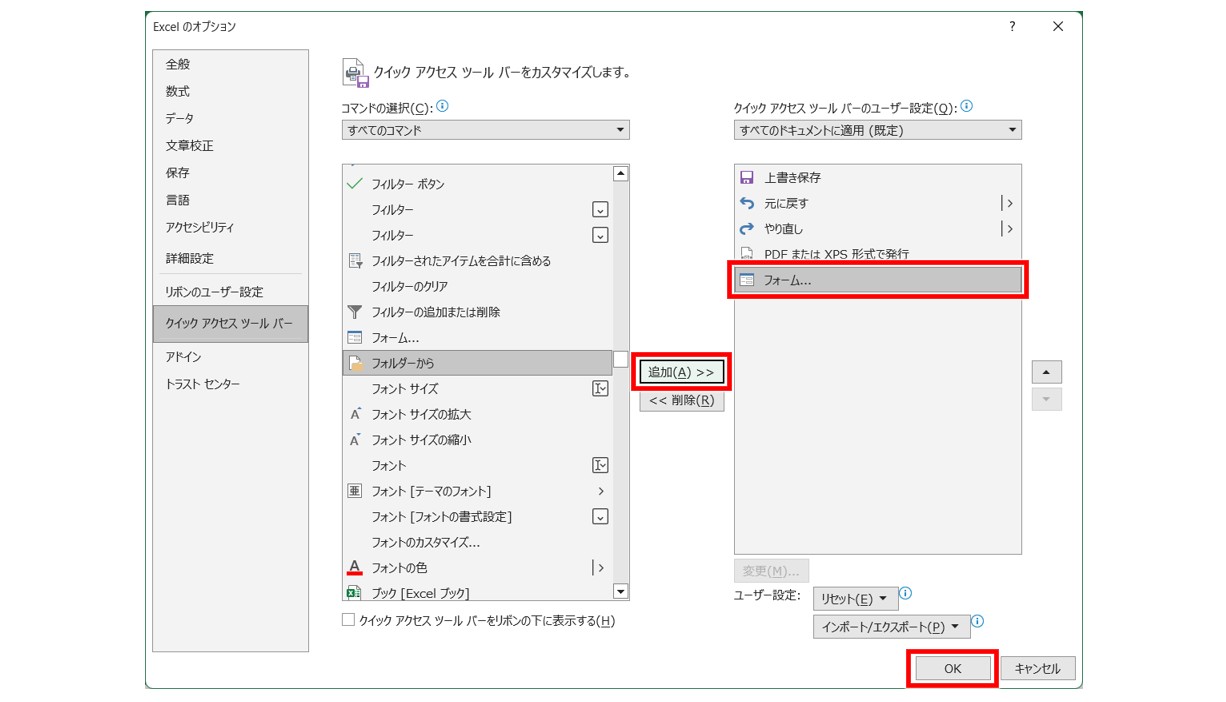
5.「追加」をクリックして「OK」をクリックする
「フォーム」を選択した状態で、画面中央にある「追加」をクリックします。
すると、右側のクイックアクセスツールバーの一覧に「フォーム」が追加されます。
最後に「OK」をクリックして設定画面を閉じましょう。
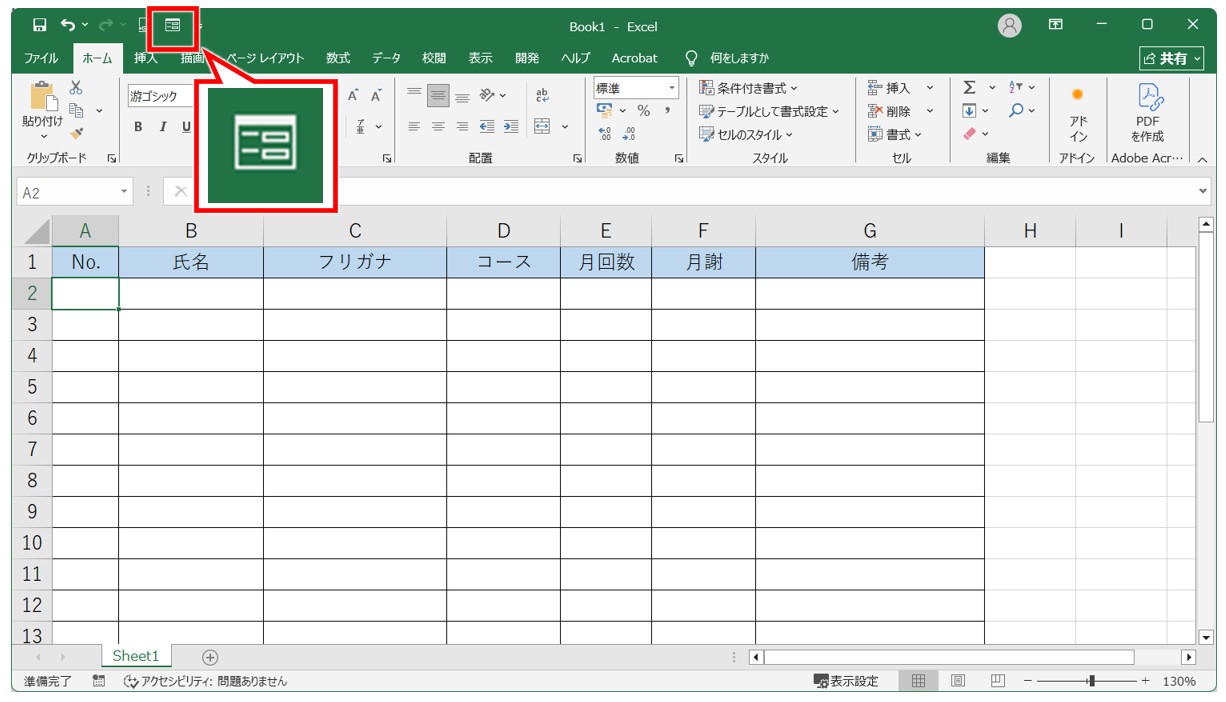
これで、クイックアクセスツールバーにフォーム機能を追加する設定は完了です。
画面上部に「フォーム」ボタンが表示されていることを確認してください。
下記の例を見てみましょう。
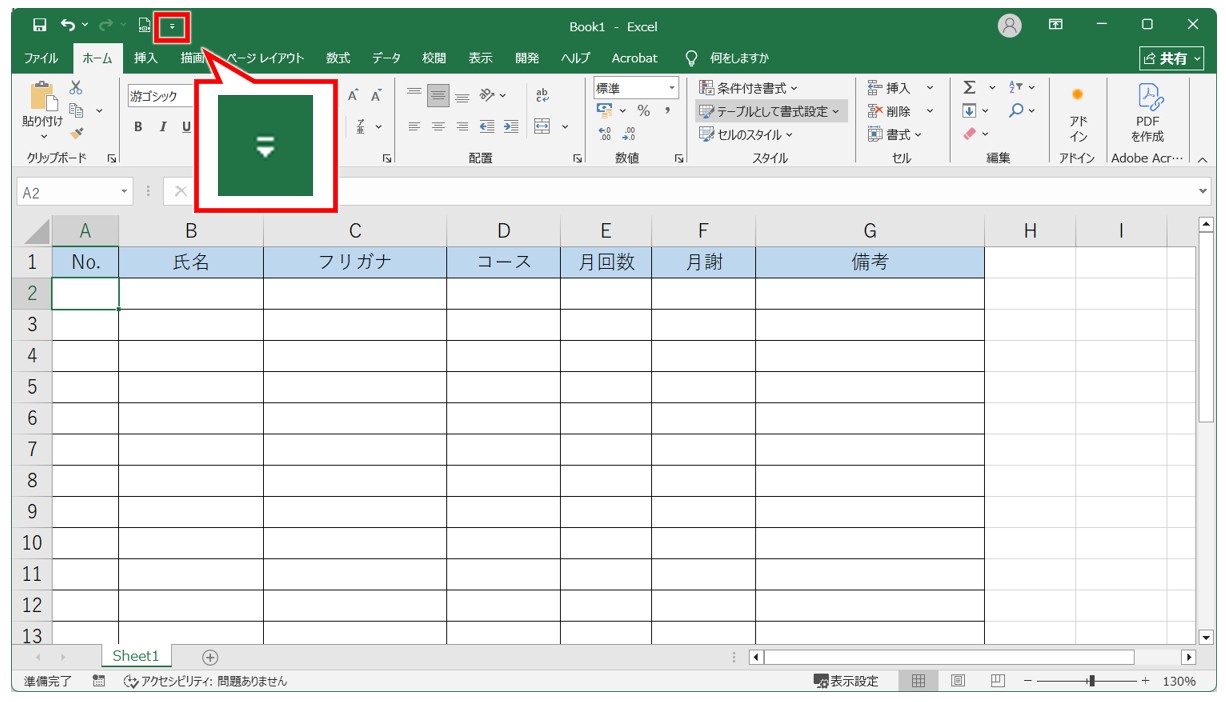
まず、画面上部にあるクイックアクセスツールバーの右端に表示されている「クイックアクセスツールバーのユーザー設定」のボタンをクリックします。
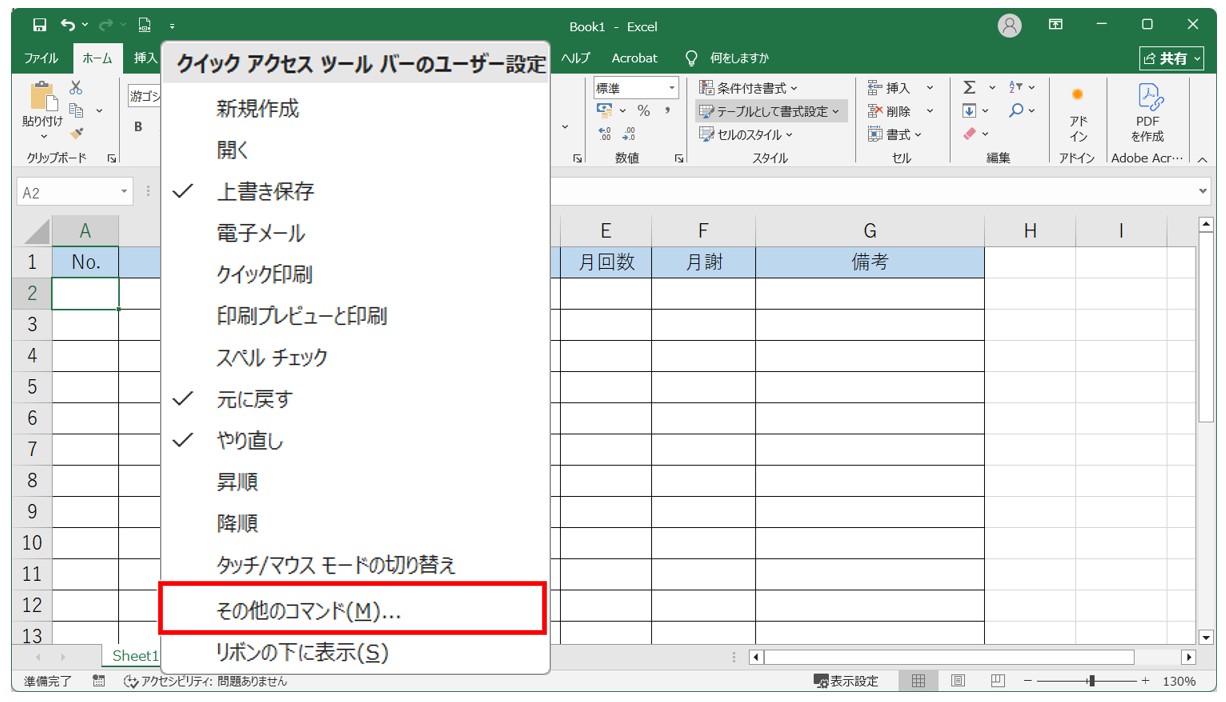
表示されたメニューから「その他のコマンド」をクリックします。
「Excelのオプション」画面が表示されます。
左側の項目が「クイックアクセスツールバー」が選択されていることを確認しましょう。
次に、コマンドの選択の「基本的なコマンド」をクリックします。
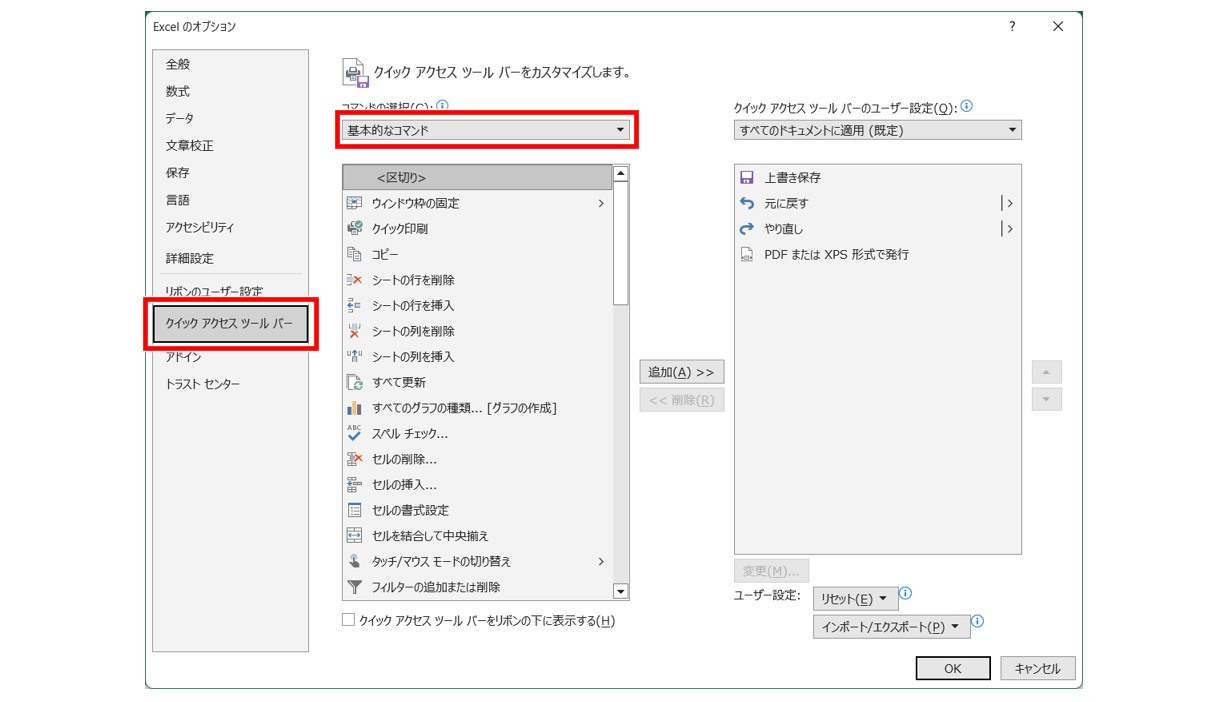
一覧から「すべてのコマンド」を選択しましょう。
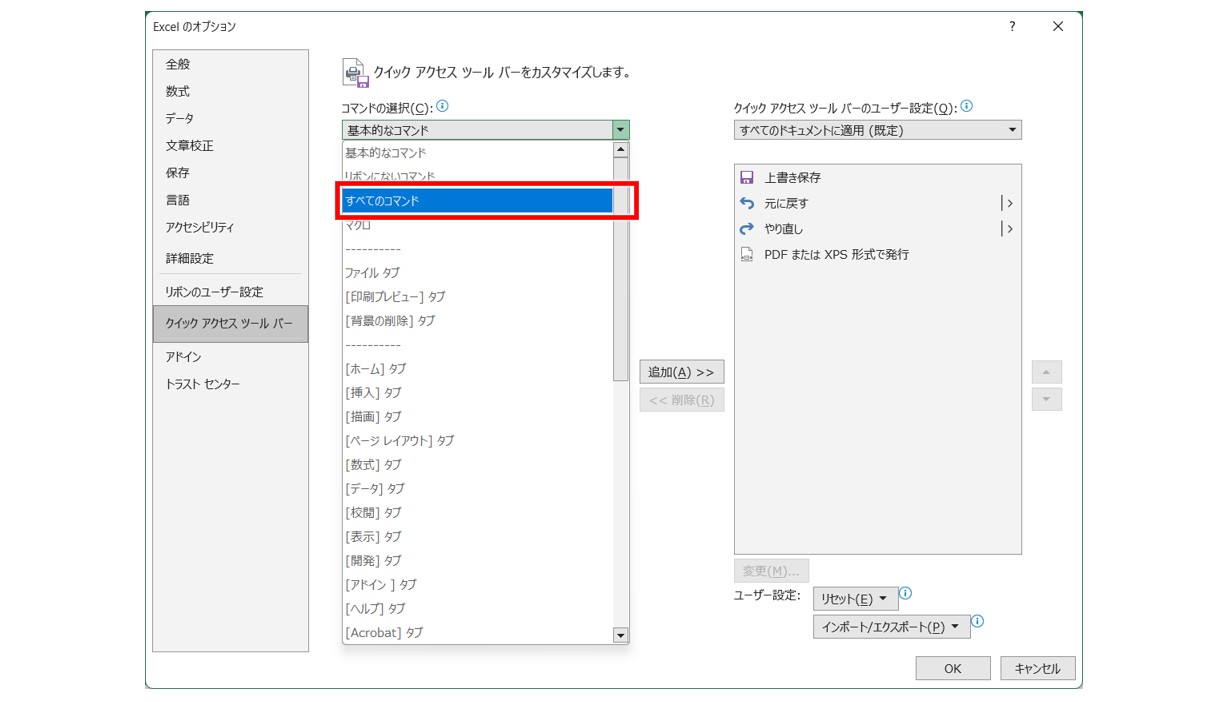
次に、コマンドの一覧から「フォーム」を選択しましょう。
※すべてのコマンドを選択すると、非常に多くのコマンドが表示されます。「フォーム」は日本語表示の機能なので、一覧をスクロールして、「は行」のコマンドまで移動しましょう。
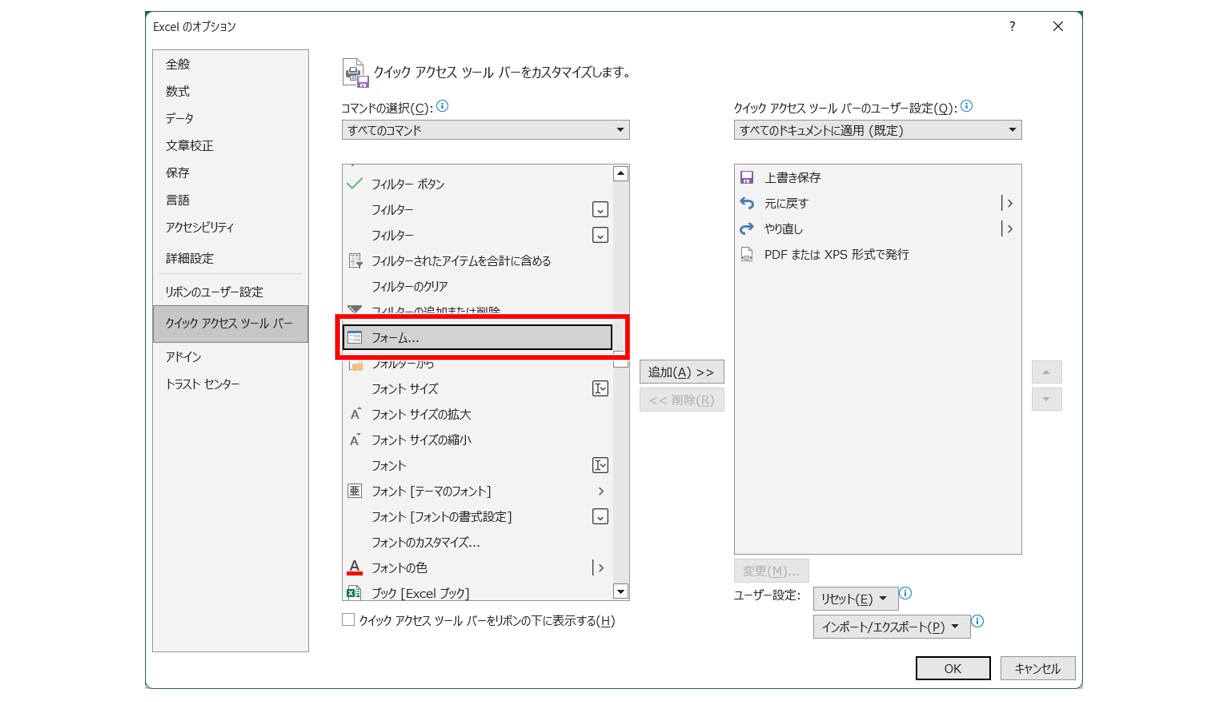
「フォーム」を選択したら、次に、画面中央にある「追加」をクリックします。
これで、右側のクイックアクセスツールバーの一覧に「フォーム」が追加されます。
追加されたことを確認したら、最後に「OK」をクリックしましょう。
これで、画面の左上に「フォーム」ボタンが追加されました。
フォームの使い方
クイックアクセスツールバーに「フォーム」を追加したら、実際にデータフォームを使ってみましょう。
フォーム機能を使用するには、あらかじめワークシート上に表を用意しておく必要があります。
表の1行目には「顧客番号」「氏名」「電話番号」「住所」などの項目名を入力し、その下の行に顧客ごとのデータを登録しておきます。
項目名が設定されていると、フォームを開いたときに、それぞれの列に対応する入力欄が表示されます。
表の準備ができたら、次の手順でフォームを開きます。
1. 表の中のセルを選択する
まず、データフォームで操作したい表の中にあるセルをクリックします。
このとき、表全体をドラッグして選択する必要はありません。
表の中のセルを1つ選択しておけば、エクセルが表の範囲を認識し、フォーム機能の対象として扱えます。
ただし、表の途中に空白行や空白列がある場合などは、データの範囲が正しく認識されないことがあります。
あらかじめ、見出しとデータが連続した表になるように整理しておきましょう。
2. クイックアクセスツールバーの「フォーム」をクリックする
表の中のセルを選択した状態で、画面上部のクイックアクセスツールバーに追加した「フォーム」をクリックします。
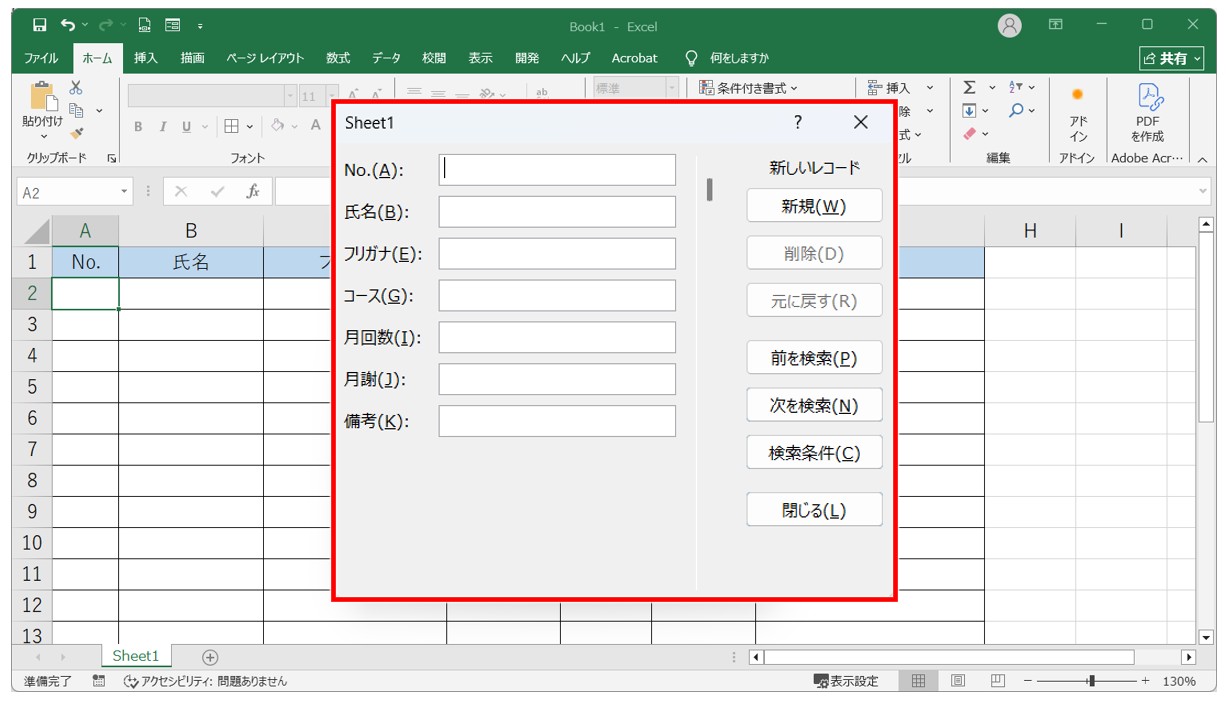
すると、表の列見出しに対応した入力欄が並ぶデータフォームが表示されます。
フォームには、選択した表に登録されているデータが表示され、レコードごとに内容を確認できるようになります。
例えば、顧客情報の表であれば、「顧客番号」「氏名」「電話番号」「住所」などの項目が縦に並び、それぞれの入力内容を確認できます。
列数の多い表でも、ワークシートを横方向にスクロールすることなく、1件分のデータをまとめて確認できるのが特徴です。
3. フォームの各ボタンを確認する
データフォームには、データの追加や検索、削除などに使用するボタンが用意されています。
主なボタンの役割は次のとおりです。
| ボタン | 機能 |
| 新規 | 新しいデータを追加する |
| 削除 | 表示中のレコードを削除する |
| 元に戻す | 編集中の変更を取り消す |
| 検索条件 | 条件を指定してデータを検索する |
| 前を検索 | 前のレコードを表示する |
| 次を検索 | 次のレコードを表示する |
| 閉じる | データフォームを終了する |
フォームの上部には、現在表示しているレコードの位置や、登録されているレコード数なども表示されます。
これらを確認しながら操作すると、データが多い場合でも目的の情報を管理しやすくなります。
なお、表示される項目や操作できる内容は、表の構成やデータの状態によって異なる場合があります。
4. 新しいデータを追加する
新しいレコードを登録したい場合は、「新規」をクリックします。
各項目の入力欄が空欄になるので、顧客番号や氏名、電話番号など、必要な情報を入力してください。
入力欄は、キーボードの「Tab」キーを押すことで次の項目へ移動できます。
項目を順番に入力していけば、マウスで入力欄をクリックし直す手間を減らせます。
すべての項目を入力したら、「Enter」キーを押して登録します。
入力したデータが表の新しい行に追加され、次のデータを登録できる状態になります。
例えば、新しい顧客の情報を登録する場合、フォーム上で各項目を入力するだけで、ワークシートの表に1件分のデータを追加できます。
表の最終行を探して入力する必要がないため、日常的にデータを追加する業務にも便利です。
ただし、入力欄を空欄のままにしてもよいかどうかは、管理するデータによって異なります。
顧客番号など、必ず入力しなければならない項目がある場合は、登録前に内容を確認しましょう。
5. 登録済みのデータを検索・修正する
登録済みのデータを確認したい場合は、「前を検索」や「次を検索」をクリックすると、レコードを順番に切り替えられます。
特定の顧客や商品を探したい場合は、「検索条件」をクリックし、探したいデータの条件を入力します。
例えば、氏名の欄に特定の氏名を入力して検索すれば、条件に一致するレコードを探せます。
検索条件は、複数の項目に設定することもできます。
例えば、氏名と電話番号の一部を組み合わせて指定すれば、目的のレコードを絞り込みやすくなります。
条件を指定した後は、検索ボタンを使って一致するレコードを確認します。
検索したデータに誤りが見つかった場合は、フォーム上の該当する入力欄を修正し、「Enter」キーを押して変更を確定します。
例えば、電話番号や住所が変更されたときも、対象のレコードを呼び出して必要な項目だけを修正できます。
なお、検索条件を解除して通常のレコード表示に戻す場合は、「検索条件」を開いて条件をクリアするなど、フォームの表示に応じた操作を行います。
6. 不要なデータを削除する
登録済みのデータが不要になった場合は、フォームで該当するレコードを表示し、「削除」をクリックします。
確認メッセージが表示された場合は、削除するデータに間違いがないことを確かめてから操作してください。
データフォームから削除すると、ワークシート上の該当するレコードも削除されます。
フォームの表示だけが消えるわけではないため、誤って必要なデータを削除しないよう注意が必要です。
特に、氏名が似ている顧客や、商品番号が近い商品などを管理している場合は、削除する前に複数の項目を確認しましょう。
大切なデータを扱う場合は、事前にブックのバックアップを作成しておくと安心です。
7.「閉じる」をクリックしてフォームを終了する
データの入力や検索、修正などが終わったら、「閉じる」をクリックしてフォームを終了します。
フォームを閉じると、ワークシートの画面に戻ります。
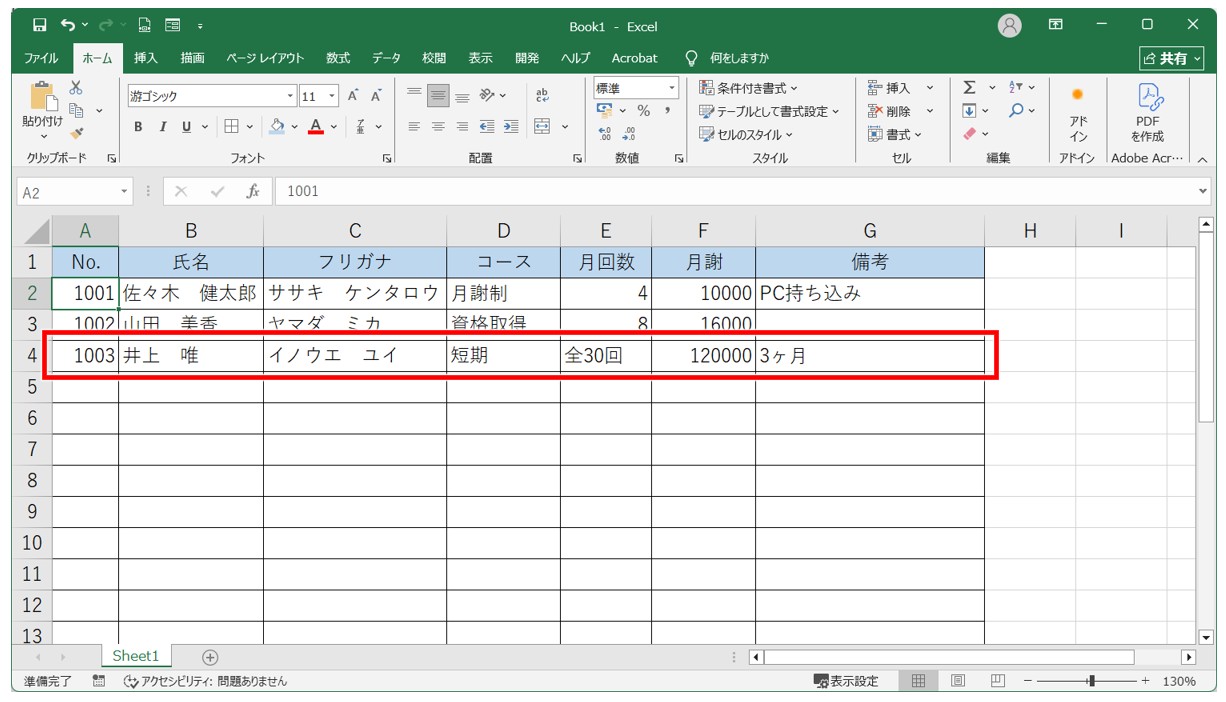
追加したデータや修正した内容が表に反映されていることを確認しましょう。
このように、エクセルのデータフォームを使えば、ワークシート上でセルを1つずつ操作しなくても、データの登録から検索、修正、削除までを専用画面から行えます。
顧客名簿や商品一覧など、同じ形式のデータを繰り返し扱う場合は、フォーム機能を活用することで、入力作業を進めやすくなります。
下記の例を見てみましょう。
まず、あらかじめ表を用意しておきましょう。
表の1行目には「氏名」などの項目名を入力しておきます。
表の中にあるセルをクリックし、クイックアクセスツールバーの「フォーム」をクリックしましょう。
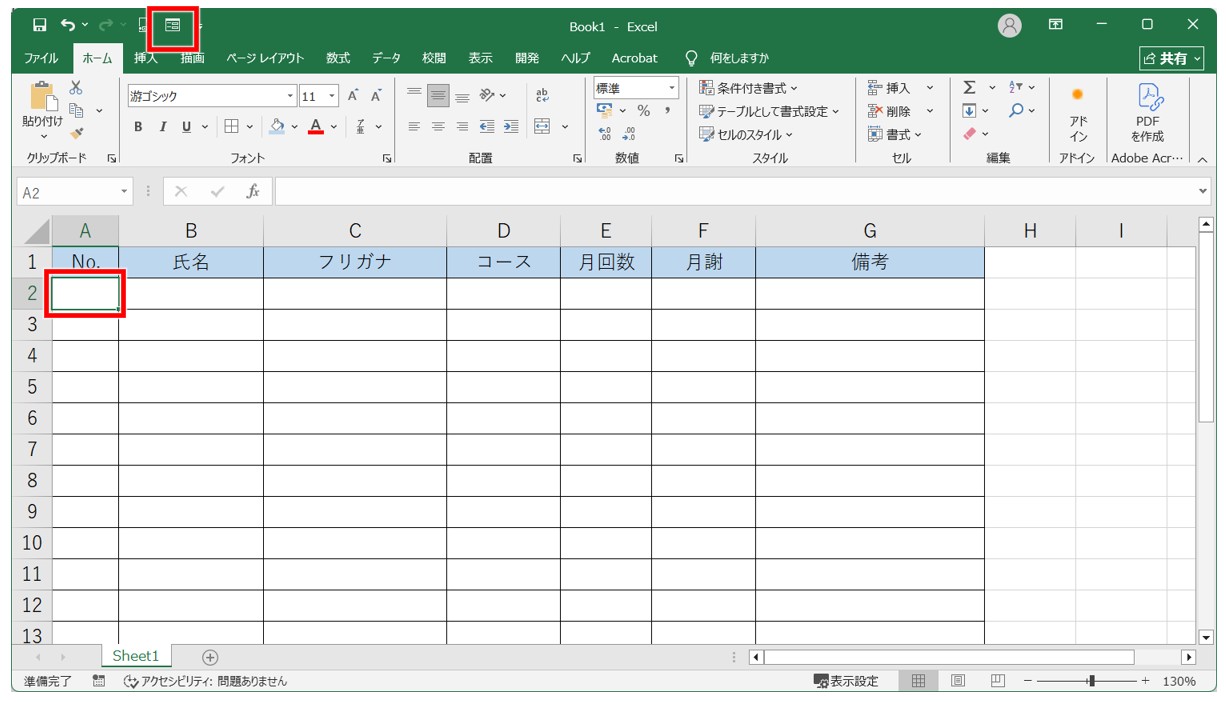
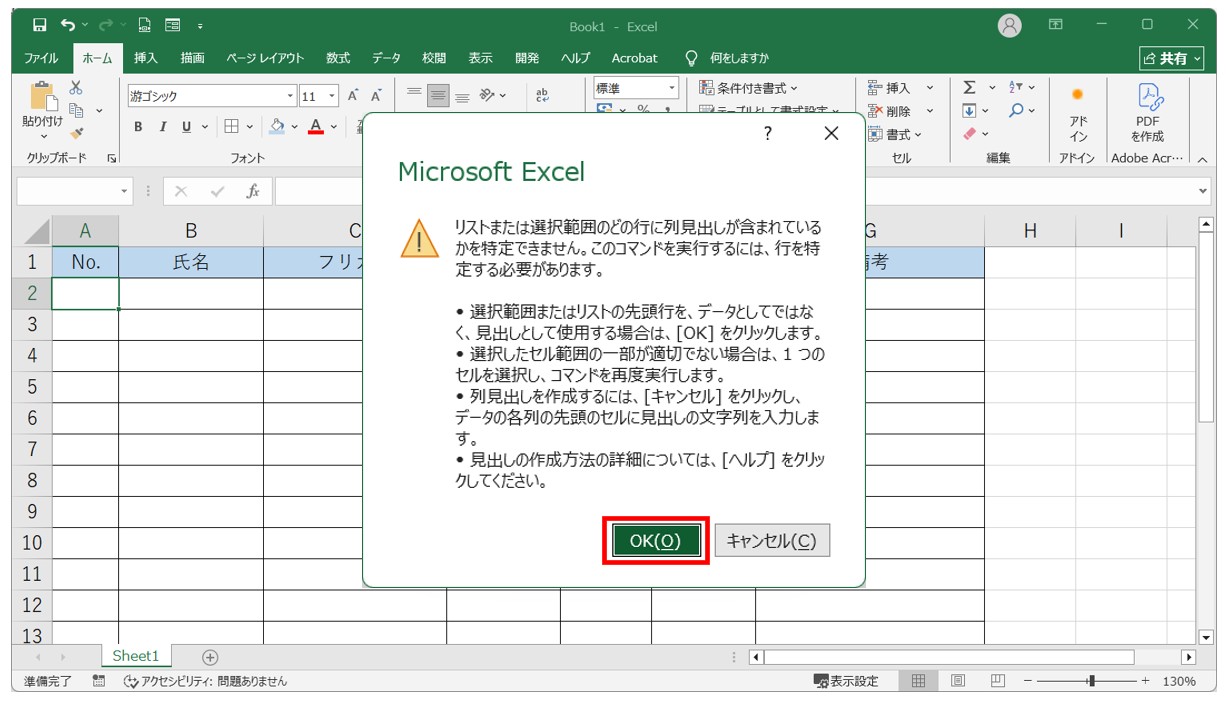
この時、メッセージが表示されることがあります。
セルを1つだけ選択した状態でフォームボタンを押すと表示されることがありますが、表に見出しを作成している場合は「OK」で進んで問題ありません。
すると、表の列見出しに対応した入力欄が並ぶデータフォームが表示されます。
まず、1つ目の入力欄にデータを入力しましょう。
次の入力欄に移動する場合は、キーボードの「Tab」キーを押しましょう。
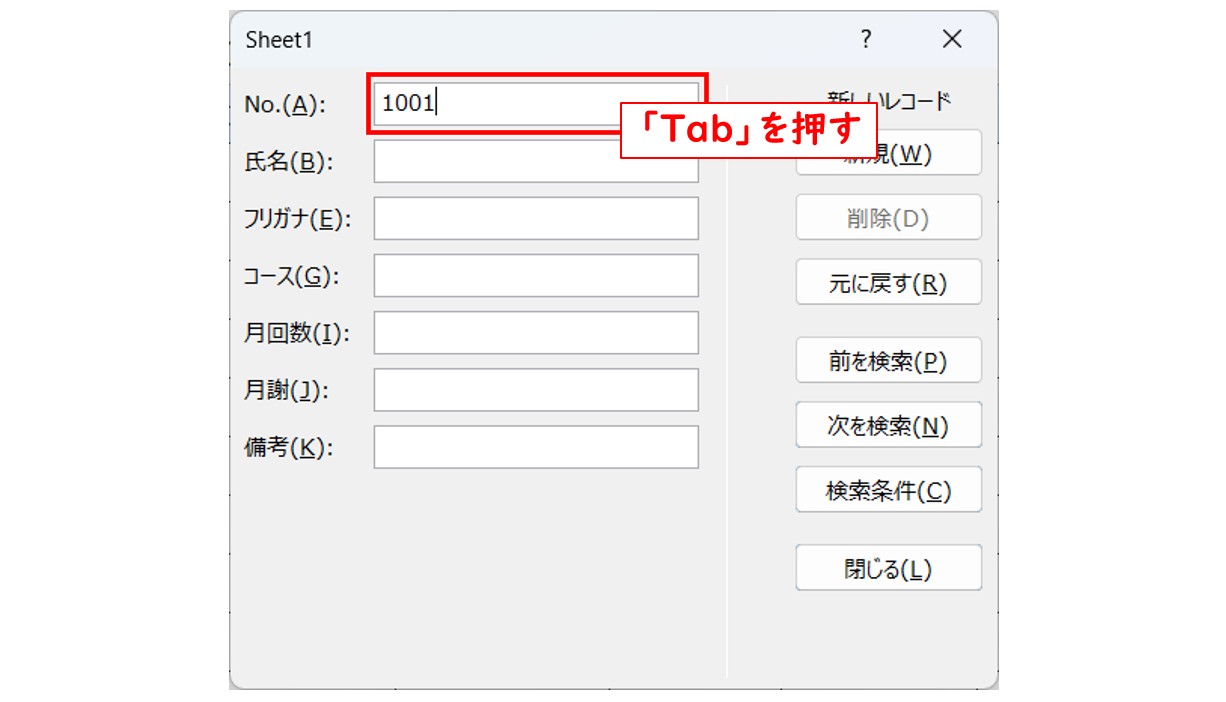
「Tab」キーを押せば、次の入力欄に移動ができ、入力がスムーズに行えます。
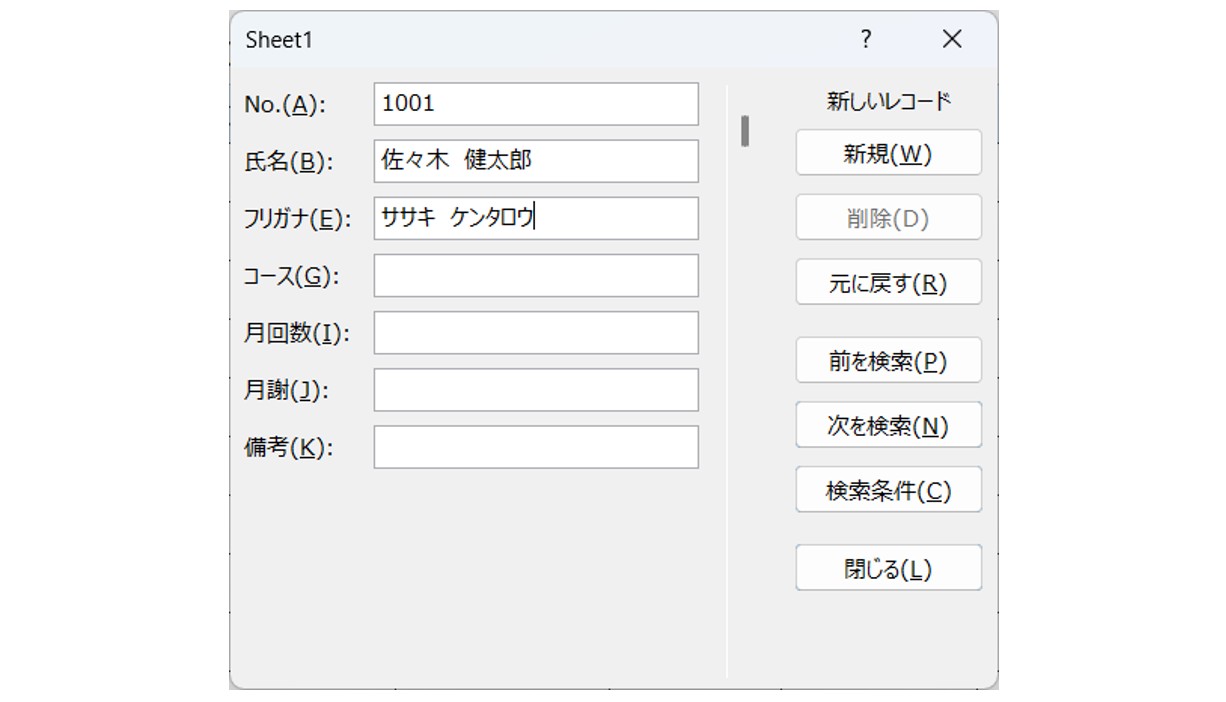
すべての入力欄のデータを入力し終わったら、次のデータを入力するため、「新規」をクリックします。
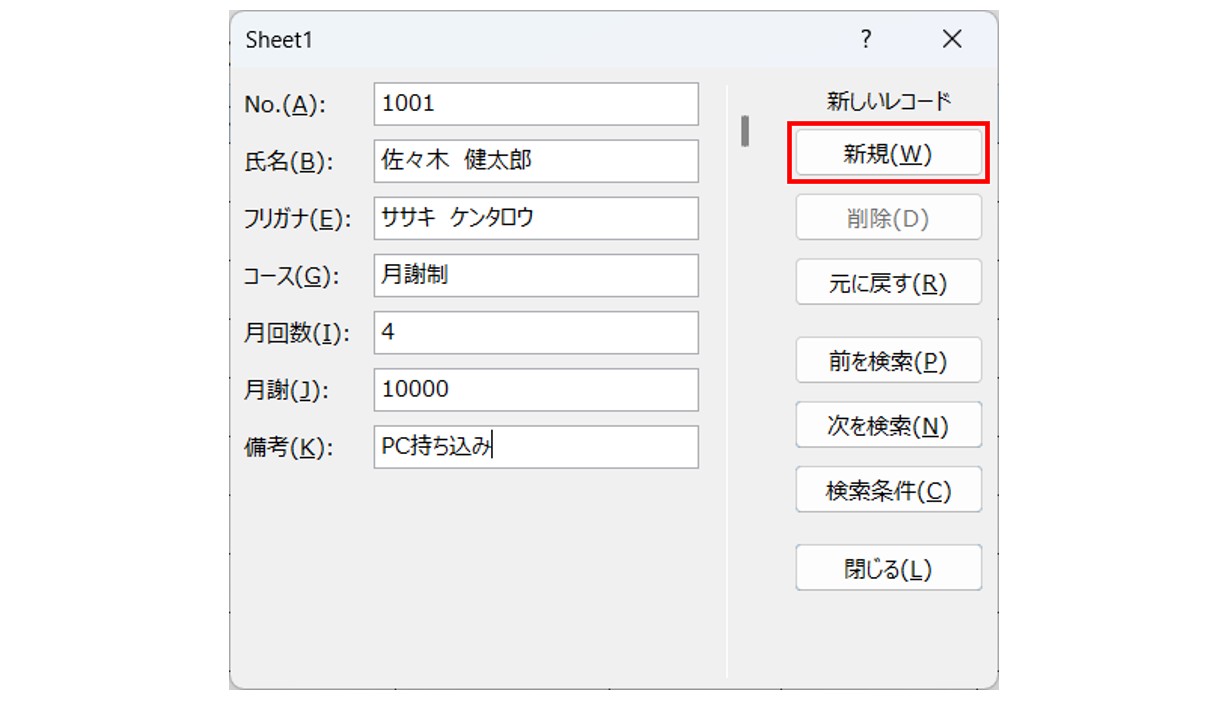
すると、この時点で、エクセルのシートに入力フォームを使って入力した内容がセルに表示されます。
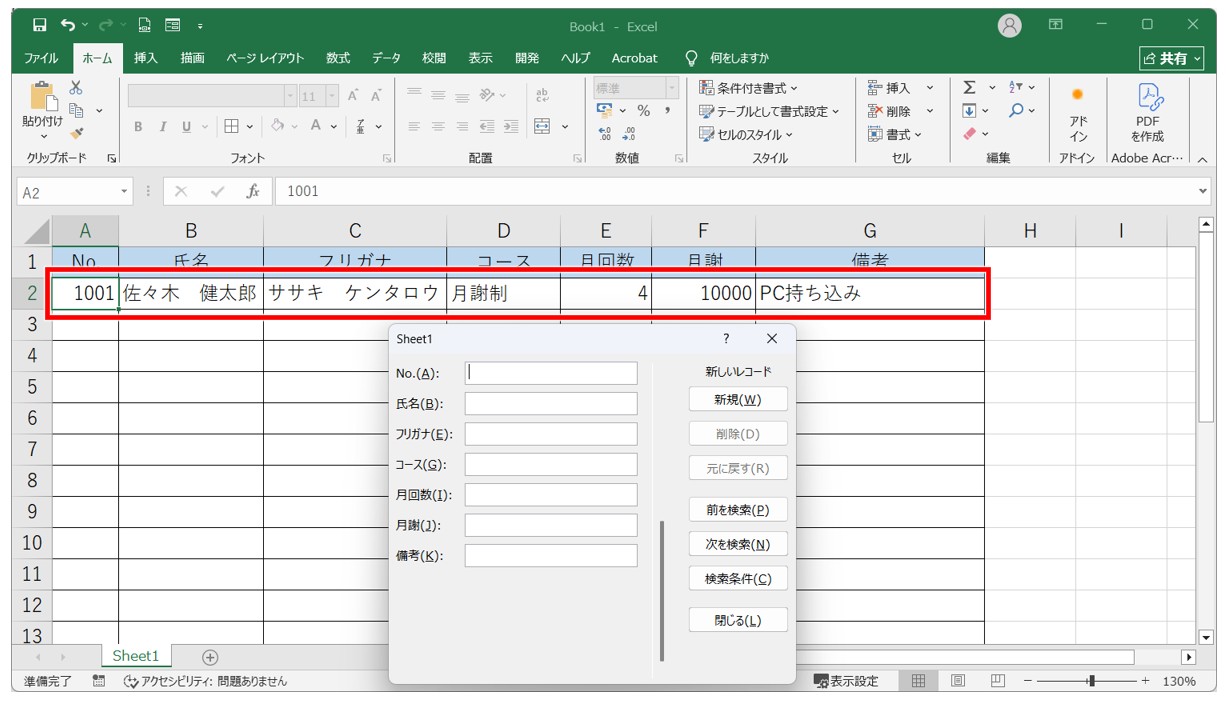
同様に、次のデータを入力し、さらに「新規」のボタンを押してみましょう。
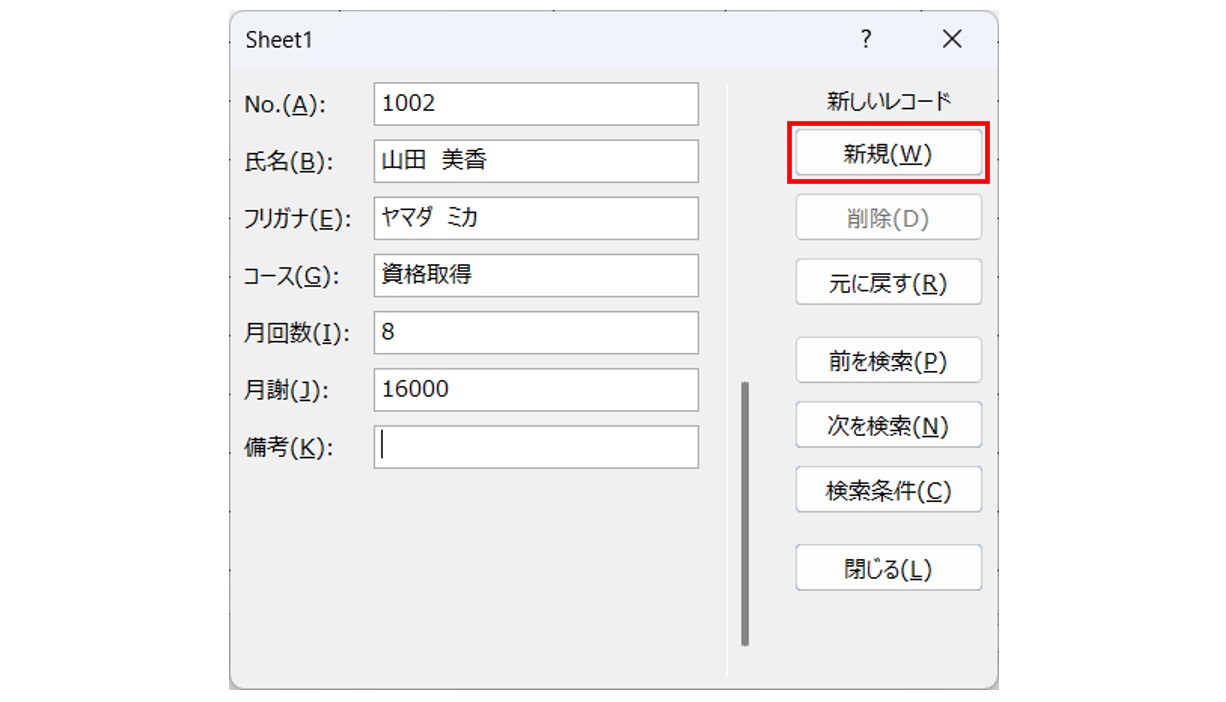
すると、次の行のデータがひょうじされます。
あとは同じ要領で入力を繰り返せばOKです。
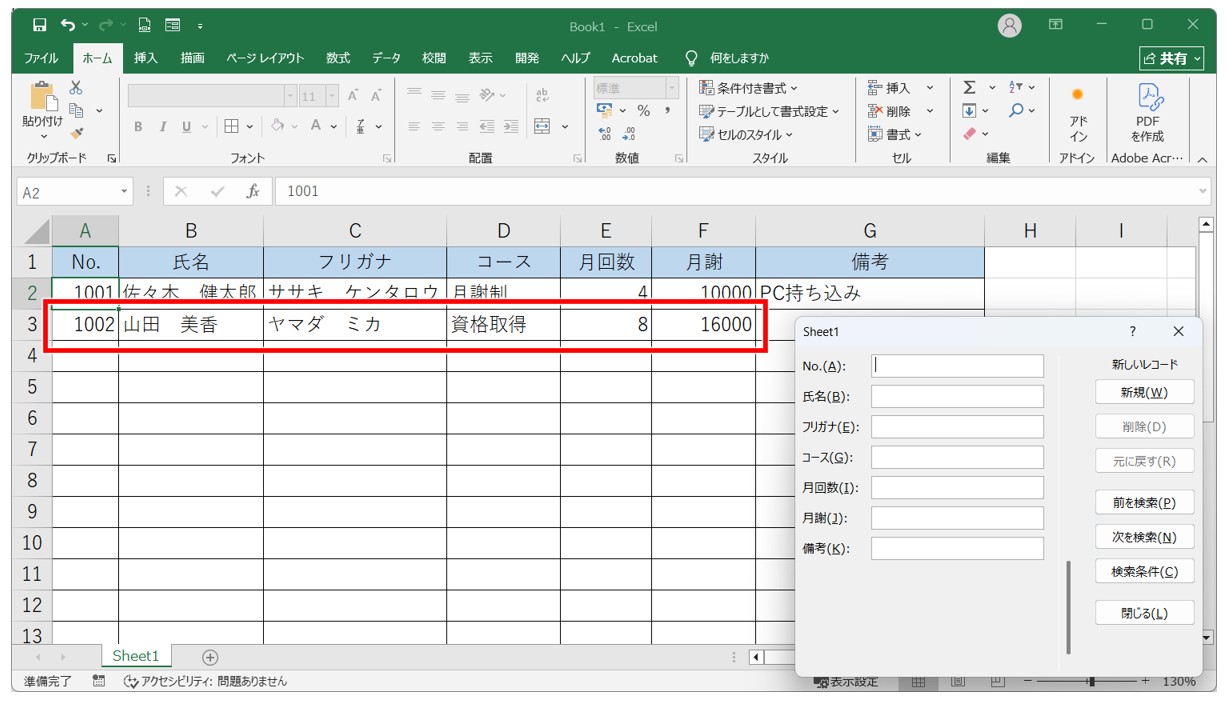
最後のデータを入力した場合は、「新規」ではなく「閉じる」を押すと良いでしょう。
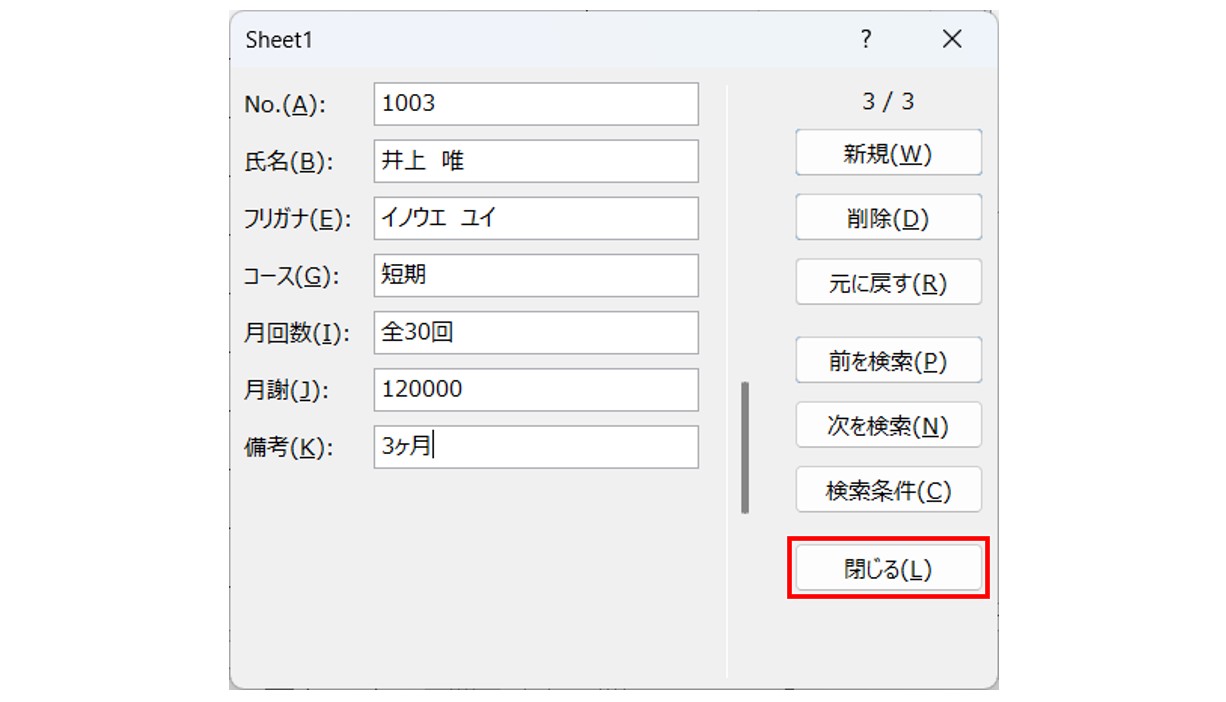
「閉じる」をクリックすると、フォームに入力したデータがセルに表示されると同時に、入力フォームのウィンドウも閉じられます。
教室に通う時間がなくてちょっとずつ覚えたいという方向けの「パソコン苦手さん向け通信講座」を作りました。
基本から順番に「実践で覚えるのではなく慣れていく」教材を使います。
「文字を読むのが苦手…」という方でも大丈夫。
動画とセットで感覚的に身につけられます。
エクセルの入力フォームに関するよくある質問
入力フォームが表示されないときはどうすればいい?
エクセルのデータフォームが表示されない場合は、まずクイックアクセスツールバーに「フォーム」が追加されているか確認しましょう。
ボタンを追加している場合は、データを登録した表の中のセルを選択してから「フォーム」をクリックします。
また、表の各列に項目名が設定されているか、データの途中に空白行がないかも確認してください。
設定や表の構成に問題がある場合は、必要な項目名を追加し、データが連続した表になるように整理しましょう。
入力フォームに項目を追加できる?
エクセルのデータフォームに表示される項目は、基本的に元の表の列見出しに対応しています。
そのため、項目を追加したい場合は、ワークシート上の表に列を追加し、見出しを設定してからフォームを開き直します。
ただし、データフォームで扱える項目数は最大32列です。
32列を超える表では、列数を減らすなど、表の構成を見直す必要があります。
入力フォームとドロップダウンリストは何が違う?
エクセルのデータフォームとドロップダウンリストは、目的が異なる機能です。
データフォームは、表のデータを追加・検索・修正・削除するために使用します。
一方、ドロップダウンリストは、あらかじめ用意した候補から値を選択して入力するための機能です。
例えば、顧客情報をまとめて登録・管理したい場合はデータフォームが便利です。
担当者名や商品の分類、対応状況など、入力する値を統一したい場合は、ドロップダウンリストが役立ちます。
用途に応じて使い分けることで、データの管理や入力作業を効率化できます。
ドロップダウンリストの作成については下記の記事をご覧ください。
入力フォームを活用してデータ管理を効率化しよう
いかがでしたか?
エクセルの入力フォームは、ワークシート上の表に登録されたデータを、専用の画面から追加・検索・修正・削除できる機能です。
顧客名簿や商品一覧、従業員名簿など、同じ形式のデータを繰り返し扱う場面で役立ちます。
列数の多い表でも、横方向にスクロールせずに1件分の情報を確認できるため、入力する項目を把握しやすく、データ管理の作業を進めやすくなります。
データフォームを使用するには、クイックアクセスツールバーに「フォーム」を追加する設定が必要です。
一度設定すれば、対象となる表の中のセルを選択し、ボタンをクリックするだけでフォームを呼び出せます。
表の1行目には項目名を設定し、各列に対応するデータを整理しておくことが大切です。
また、データフォームで扱える項目数は最大32列という制限があるため、列数の多い表では注意しましょう。
フォームのメリットは、新しいデータの登録だけでなく、登録済みの情報を検索して修正できることにもあります。
条件を指定して目的のレコードを探せるため、データが増えても該当する行を見つける手間を減らせます。
一方、レコードを削除するとワークシート上のデータも削除されるため、操作前には対象の情報を十分に確認することが重要です。
フォームを使えばすべての入力ミスを防げるわけではないため、必要に応じて入力規則なども活用しましょう。
また、入力する値を統一したい場合は、ドロップダウンリストを利用する方法もあります。
担当者名や商品分類、対応状況など、あらかじめ決められた候補から選択できるようにすれば、表記のばらつきや入力ミスを減らしやすくなります。
データフォームはデータの登録や管理に、ドロップダウンリストは入力値の統一に適しているため、目的に応じて使い分けることがポイントです。
エクセルの入力フォームの仕組みや操作方法を理解しておけば、セルを直接操作する手間を減らし、データの登録や確認を効率よく進められます。
日常的に名簿や一覧表を管理している場合は、データの量や入力項目に合わせてフォーム機能を取り入れ、より扱いやすい管理方法を目指しましょう。
Excel(エクセル)が苦手であればパソコン教室で学んでみませんか?
Excel(エクセル)はかなり奥が深く、知識を得ただけは操作が身に付きにくいものです。
そんな時には、弊社のようなパソコン教室を利用するのも一つの手です。
「苦手な方専門のパソコン教室パレハ」のレッスンは、動画ではなく、直接講師に質問できる生レッスンです。
生レッスンでありながらリーズナブルに学べるのが人気の秘密です。
また、苦手な方に特化しているのでパソコンが特に苦手だと言う方には最適です。
パソコンが苦手な方でも苦労なく上達できる仕組みがあります。
詳細は下記をご覧ください。
教室に通う時間がなくてちょっとずつ覚えたいという方向けの「パソコン苦手さん向け通信講座」を作りました。
基本から順番に「実践で覚えるのではなく慣れていく」教材を使います。
「文字を読むのが苦手…」という方でも大丈夫。
動画とセットで感覚的に身につけられます。
Excel(エクセル)の操作が苦手な方のために、操作する上でのコツをまとめたページを用意しました。
「パソコン教室パレハのLINE友達登録」(無料)で「パソコンに役立つ豪華15大特典」をお送りしております。
Excel(エクセル)の操作はもちろん、パソコンが苦手な方に役立つ特典を15個ご用意しております。
良かったら下記からご登録ください。
