

エクセルで表を作成していると、「文字を入力したら途中で切れてしまった」「列幅を広げたり狭めたりするのが面倒」「コピーした表を貼り付けたら列幅が変わってしまった」など、列幅の調整で困ったことはありませんか?
列幅をその都度ドラッグして調整することもできますが、列数が多い場合や何度も表を作成する場合は、手間がかかってしまいます。
また、せっかく表を作成しても、文字や数値が見切れていると内容を確認しにくく、見づらい表になってしまうこともあります。
エクセルには、入力されている内容に合わせて列幅を自動調整する便利な機能があります。
必要な列だけを簡単に調整する方法はもちろん、複数の列やシート全体をまとめて調整することも可能です。
さらに、コピー元の列幅を維持したまま表を貼り付ける方法や、VBAを使って入力内容に合わせて列幅を自動調整する方法もあります。
こうした方法を知っておけば、列幅を何度も手動で調整する必要がなくなり、エクセルでの表作成をよりスムーズに進められるようになります。
そこで今回の記事では、エクセルの列幅を自動調整する基本的な方法から、複数の列をまとめて調整する方法、コピーした表の列幅を維持する方法、VBAを使った便利な方法まで、分かりやすく解説します。
ぜひ参考になさってください。
Excelって難しい…
そんなお悩み、当教室のレッスンで一気に解決できます。
✔ 基本操作からしっかり学べる
✔ 「見てマネするだけ」で自然と覚えられる
✔ わからないところはすぐ質問できるから安心
文字を読むのが苦手でも大丈夫。
「実践重視のレッスン」+「元パソコンが苦手だった講師のサポート」で、着実に「感覚としてExcelに慣れていく」ようになります。
詳細は下記をご覧ください。

エクセルで列幅を自動調整する方法
エクセルでは、セルに入力されている文字列や数値に合わせて、列幅を自動調整できます。
列の境界線をダブルクリックする方法のほか、「ホーム」タブの「書式」ボタンやアクセスキーを使う方法もあります。
また、複数の列やシート全体をまとめて自動調整することも可能です。
ここでは、エクセルで列幅を自動調整する主な方法を順番に紹介します。
列幅の自動調整とは?
エクセルの「列幅の自動調整」とは、セルに入力されている文字列や数値に合わせて、列の幅を自動的に変更する機能です。
通常、列幅を変更する場合は、列番号の境界線をドラッグして、自分で幅を広げたり狭めたりします。
しかし、入力されている内容に合わせてちょうどよい幅に調整したい場合は、列幅の自動調整を使うと便利です。
列幅を自動調整すると、その列に入力されている内容のうち、最も幅が必要な文字列や数値に合わせて列幅が変更されます。
例えば、同じA列に短い文字列と長い文字列が入力されている場合は、長い文字列が表示できる幅までA列が自動的に広がります。
そのため、文字列が途中で見切れてしまう場合や、列幅が必要以上に広くなっている場合にも、適切な幅に整えることができます。
ただし、1つのセルに非常に長い文字列が入力されている場合は、その内容に合わせて列幅も大きく広がります。
そのため、表の見やすさによっては、列幅を自動調整したあとに手動で調整することも必要です。
Excel(エクセル)の操作が苦手な方のために、操作する上でのコツをまとめたページを用意しました。
「パソコン教室パレハのLINE友達登録」(無料)で「パソコンに役立つ豪華15大特典」をお送りしております。
Excel(エクセル)の操作はもちろん、パソコンが苦手な方に役立つ特典を15個ご用意しております。
良かったら下記からご登録ください。

列の境界線をダブルクリックする
列幅を自動調整する最も簡単な方法は、列番号の境界線をダブルクリックする方法です。
セルに入力されている内容に合わせて、列幅が自動的に変更されます。
- 列幅を自動調整したい列を確認します。
- 列番号の右側にある境界線にマウスポインターを合わせます。
- マウスポインターの形が左右に広がる矢印に変わったら、ダブルクリックします。
例えば、A列の幅を自動調整したい場合は、「A」と「B」の間にある境界線をダブルクリックします。
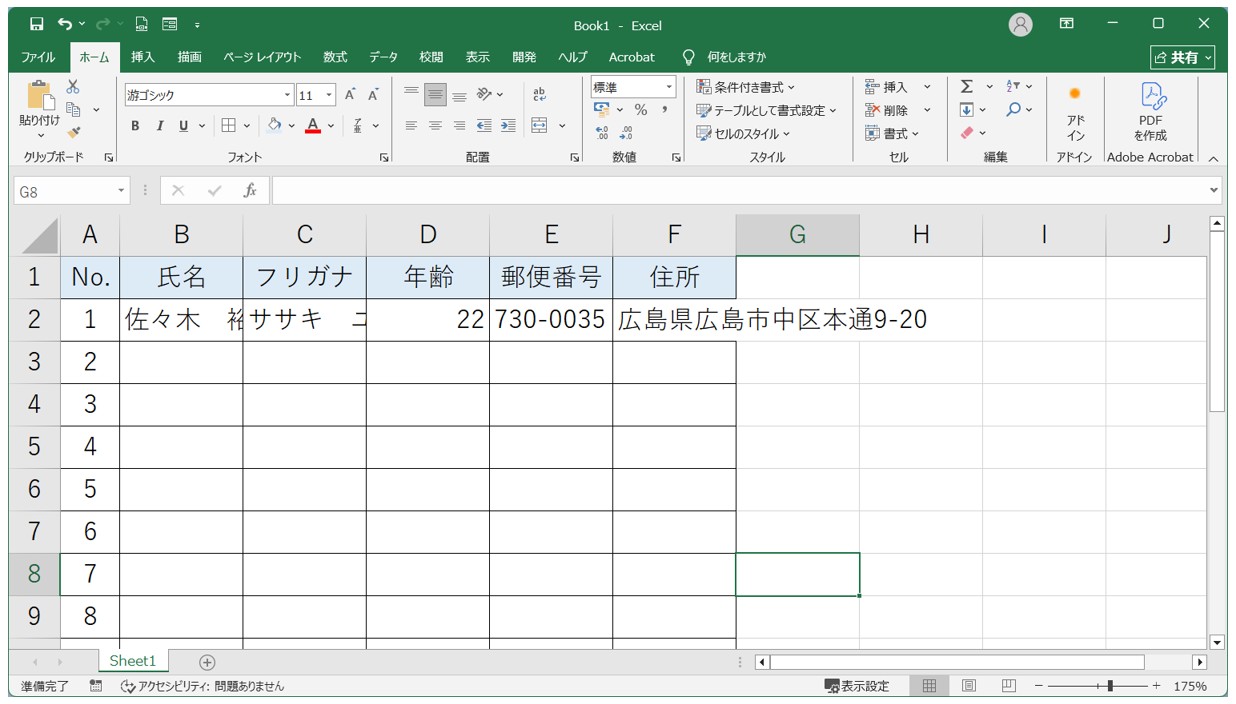
すると、A列に入力されている文字列や数値の幅に合わせて、列幅が自動調整されます。
文字列が途中で見切れている場合や、列幅が広すぎる場合にも便利な方法です。
なお、列番号の境界線をドラッグすると、列幅を手動で変更できます。
一方、ダブルクリックすると入力されている内容に合わせて自動調整できるため、細かく幅を調整する必要がありません。
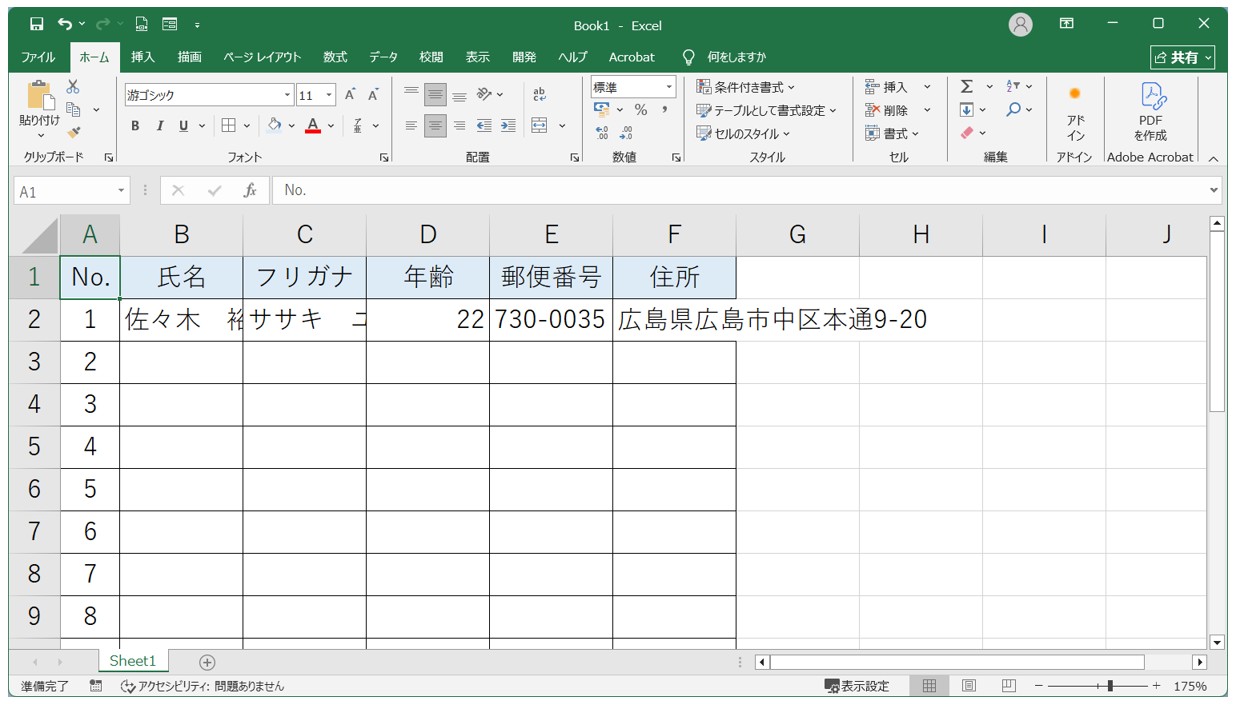
下記の例を見てみましょう。
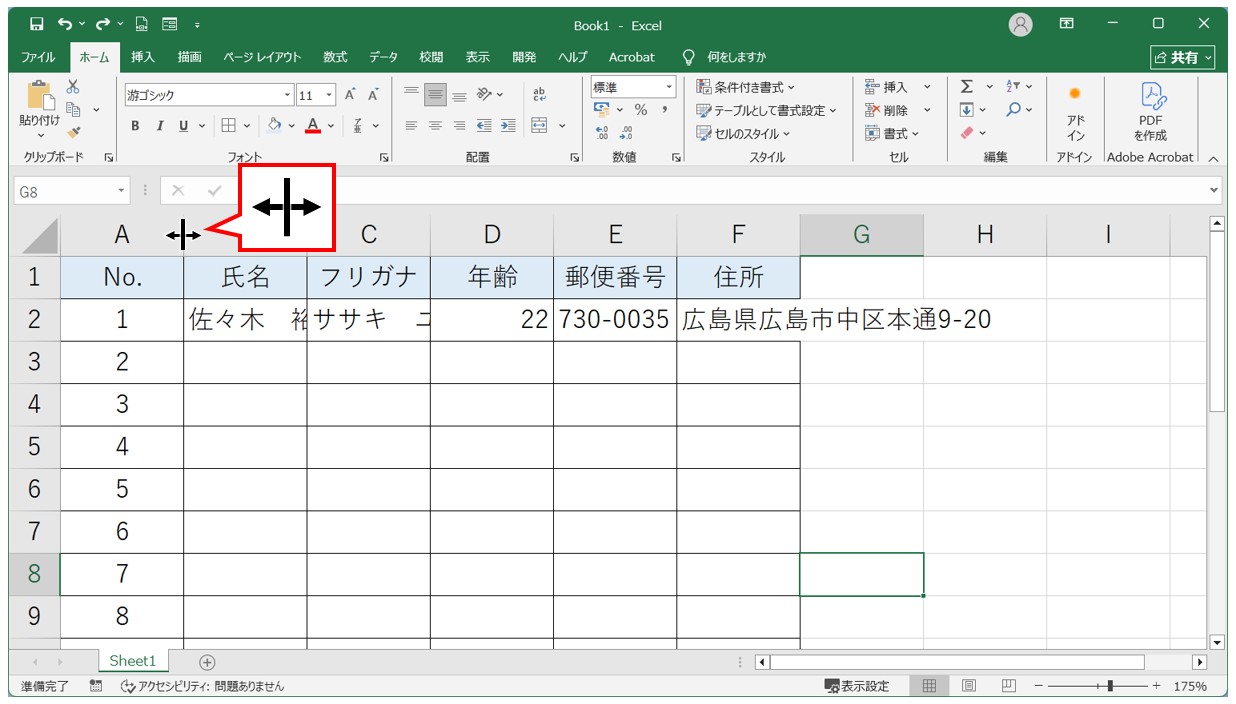
例えば、A列の幅を自動調整したい場合は、A列とB列の境界線にポインターを合わせます。
すると、ポインターが「←|→」のような形に変わります。
この状態でダブルクリックをします。
すると、下記のように、A列の幅が自動で調整されます。
「書式」から列幅を自動調整する
「ホーム」タブの「セル」グループにある「書式」ボタンから、列幅を自動調整することもできます。
マウス操作でメニューから選択したい場合は、次の手順で操作します。
- 列幅を自動調整したい列を選択します。
- 「ホーム」タブをクリックします。
- 「セル」グループにある「書式」ボタンをクリックします。
- 「列の幅の自動調整」をクリックします。
これで、選択した列の幅がセルに入力されている内容に合わせて自動調整されます。
この方法は、列の境界線を探してダブルクリックするのが苦手な場合にもおすすめです。
また、複数の列を選択した状態で操作すれば、選択した列の幅をまとめて自動調整できます。
下記の例を見てみましょう。
今回はボタン操作で自動調整をする方法です。
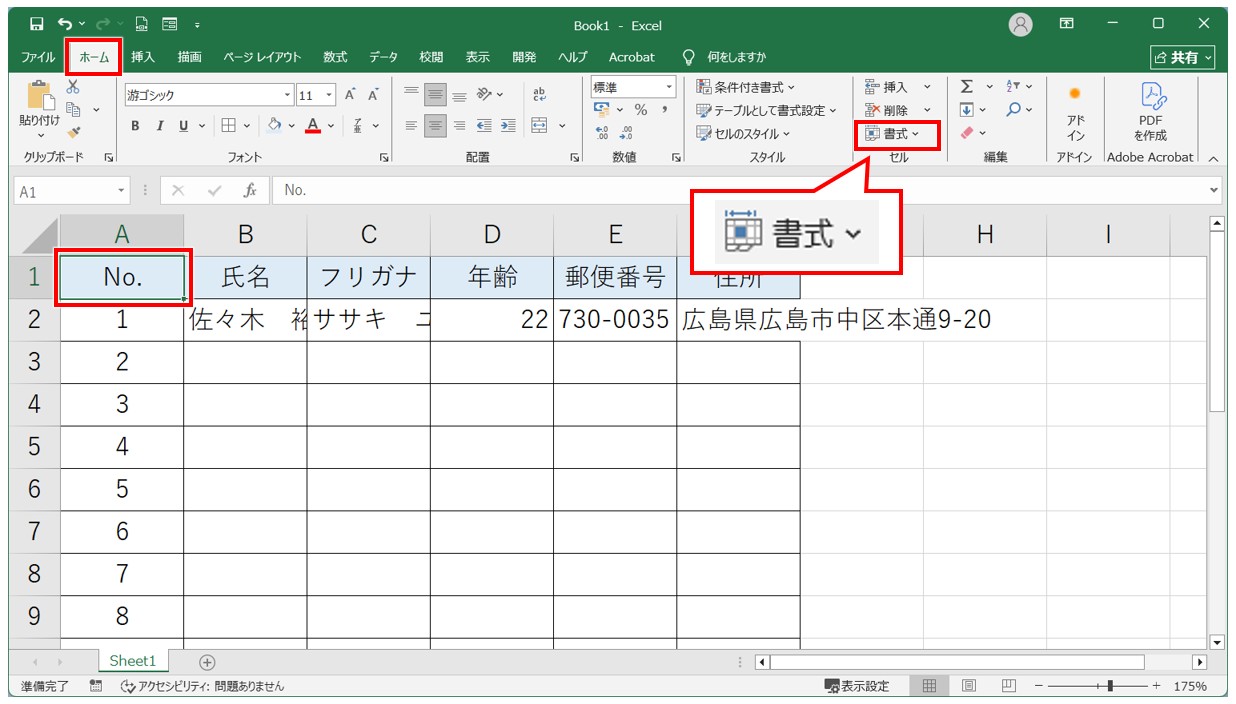
今回の例ではA列を自動調整しますので、A列のどこでも良いのでセルを選択します。
次に「ホーム」タブの「セル」グループにある「書式」ボタンをクリックします。
表示されたメニューの中から「列の幅の自動調整」をクリックします。
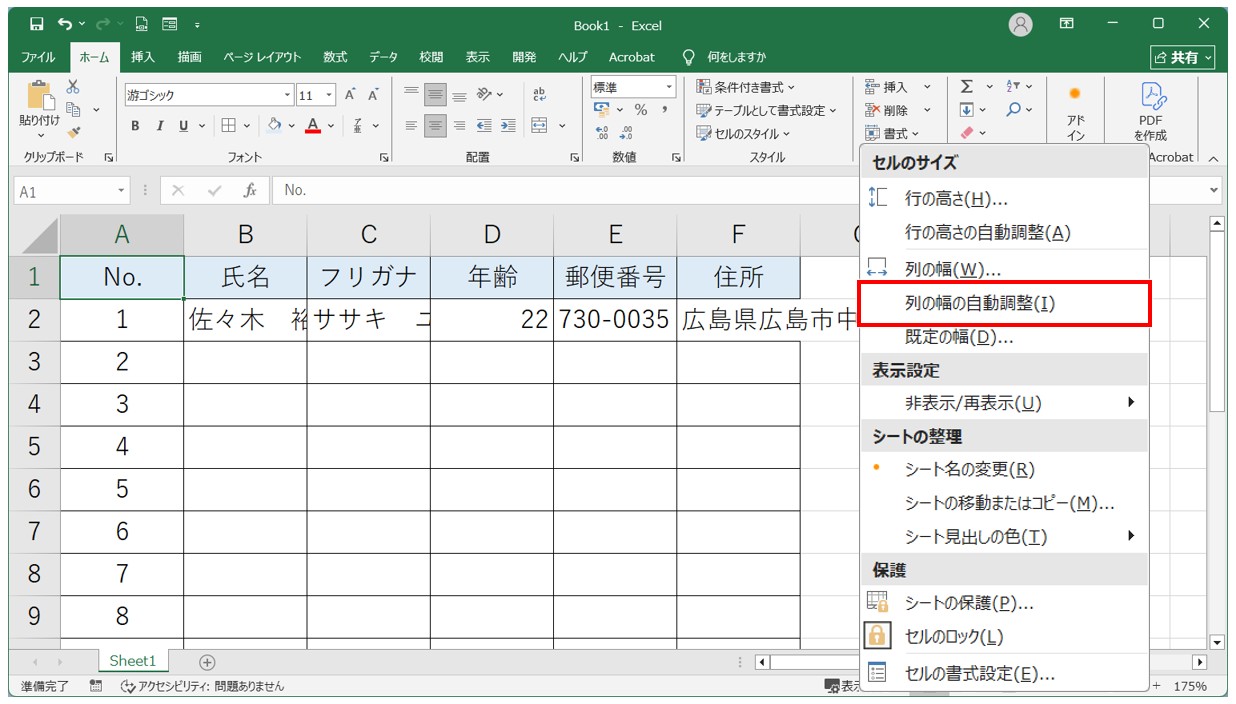
これで、A列の幅を自動調整することができました。
アクセスキーを使って自動調整する
キーボードだけで操作したい場合は、アクセスキーを使って列幅を自動調整できます。
- 列幅を自動調整したい列を選択します。
- 「Alt」キーを押します。
- 「H」キーを押します。
- 「O」キーを押します。
- 「I」キーを押します。
つまり、「Alt」→「H」→「O」→「I」の順番にキーを押すことで、列幅を自動調整できます。
この操作は同時にキーを押すショートカットキーではなく、キーを順番に押すアクセスキーです。
「Alt」キーを押したあとに、表示されるキーを順番に入力します。
マウスを使わずに操作したい場合や、列幅の自動調整を何度も行う場合に便利です。
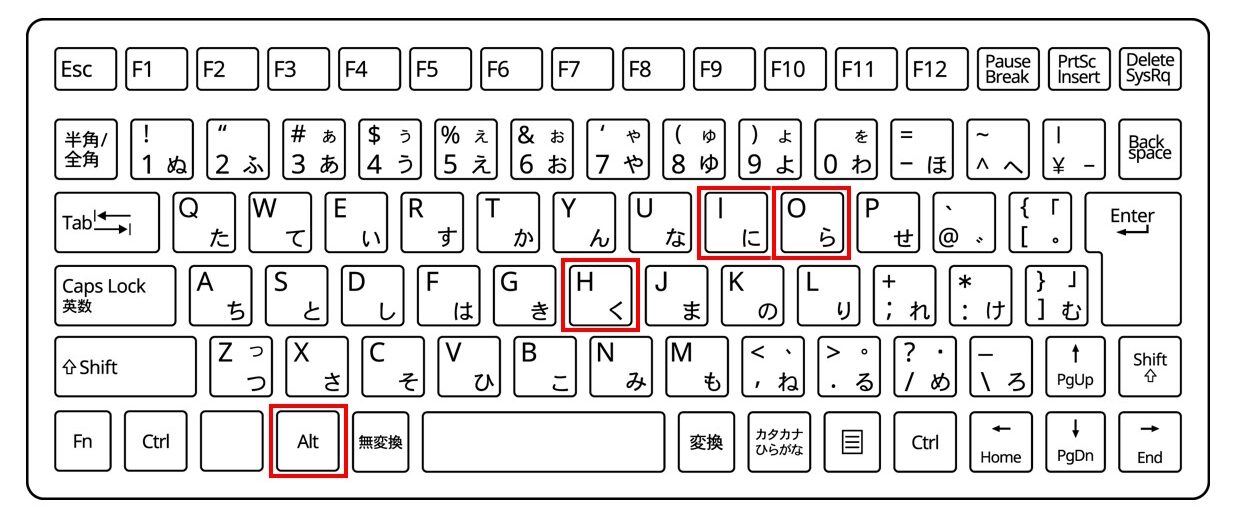
キーボードの操作で列幅の自動調整をしたい場合は、下記のとおりです。
「Alt」→「H」→「O」→「I」の順番にキーを押すだけで選択した列の幅を自動で調整することができます。
複数の列をまとめて自動調整する
複数の列の幅を調整したい場合は、1列ずつ操作する必要はありません。
調整したい列をまとめて選択すれば、複数の列幅を一度に自動調整できます。
- 自動調整したい列を選択します。
- 選択した列のいずれかの列番号の境界線にマウスポインターを合わせます。
- マウスポインターの形が左右に広がる矢印に変わったら、ダブルクリックします。
例えば、A列からC列までの幅を自動調整したい場合は、A列からC列までを選択してから、列番号の境界線をダブルクリックします。
すると、選択したすべての列が、それぞれに入力されている内容に合わせて自動調整されます。
複数の列を選択するには、隣り合った列であれば、列番号をドラッグして選択できます。
「Ctrl」キーを押しながら列番号をクリックすれば、離れた列を複数選択することも可能です。
列ごとに境界線をダブルクリックするよりも、まとめて操作した方が効率的です。
下記の例を見てみましょう。
例えば、A列からC列を自動調整したい場合は、下記のようにA列からC列を選択します。
選択する時は、必ず列番号の上をドラッグして、列選択を行うようにしましょう。
この状態で、選択した列のいずれかの列の右側をダブルクリックします。
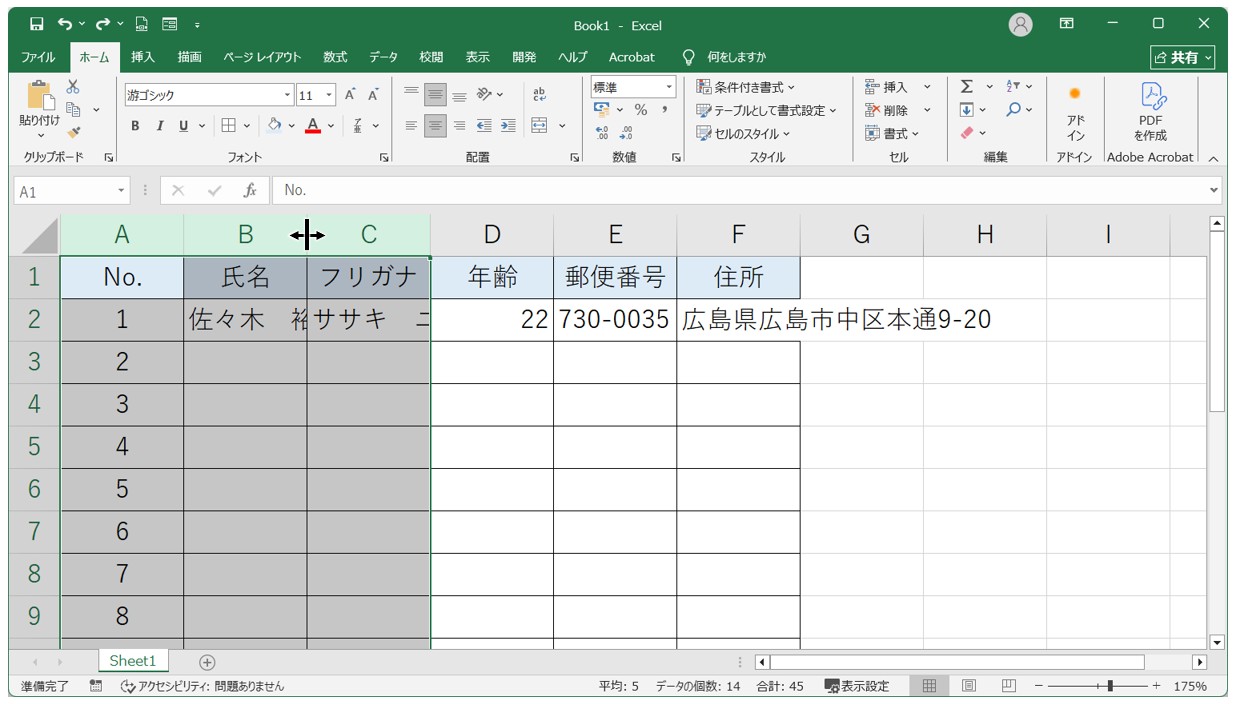
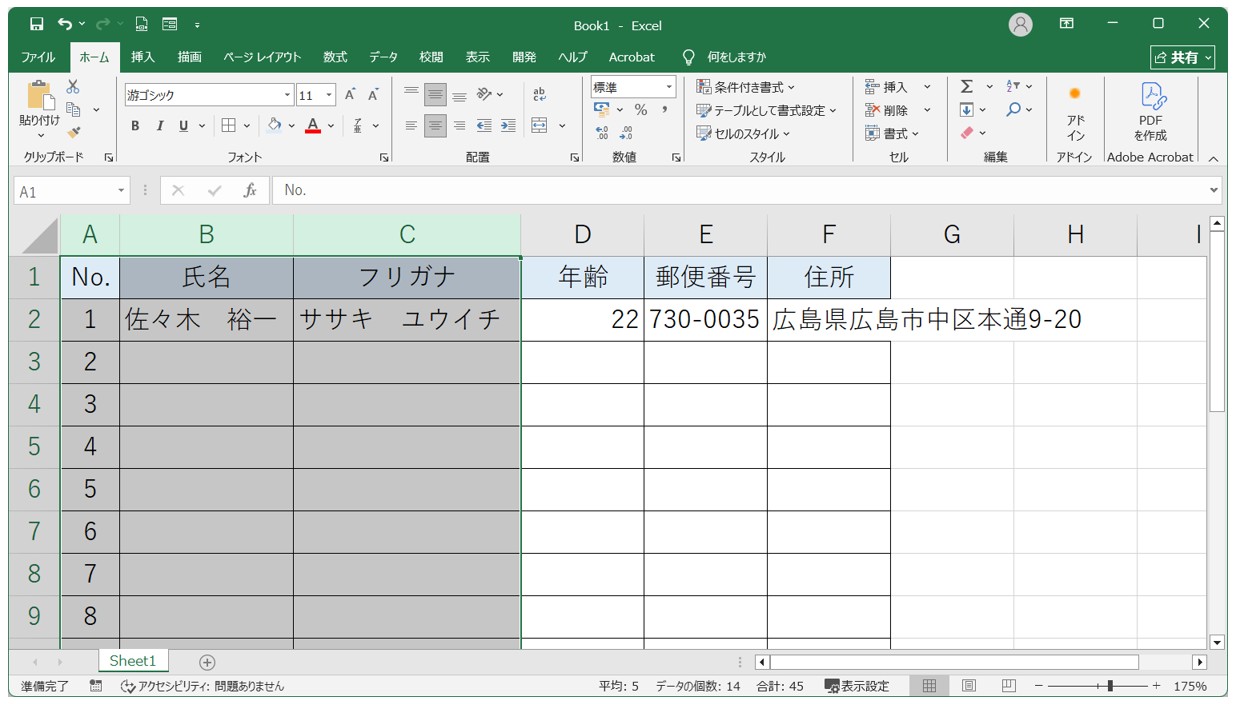
これで、選択した列の列幅のみ自動で調整することができました。
離れた複数の列を自動で調整する場合
下記の例を見てみましょう。
今回は、B列、C列、F列の3つの列の幅を自動調整します。
まず、下記のようにB列からC列を選択しましょう。
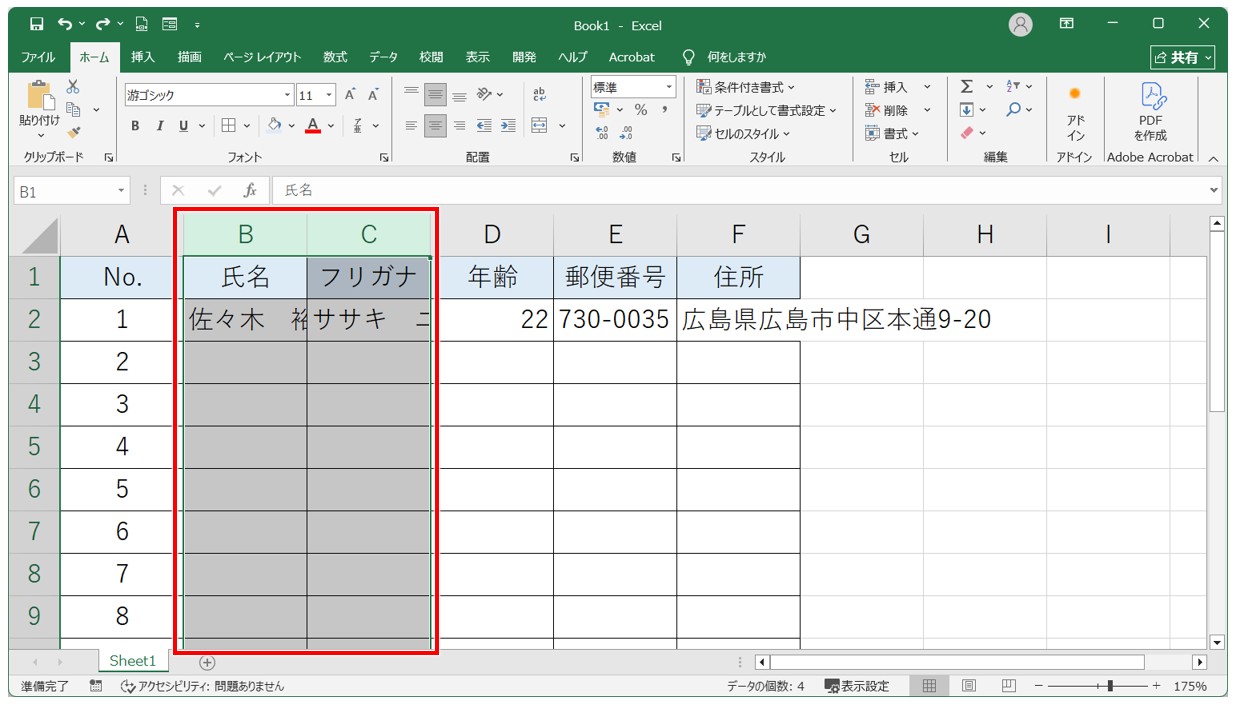
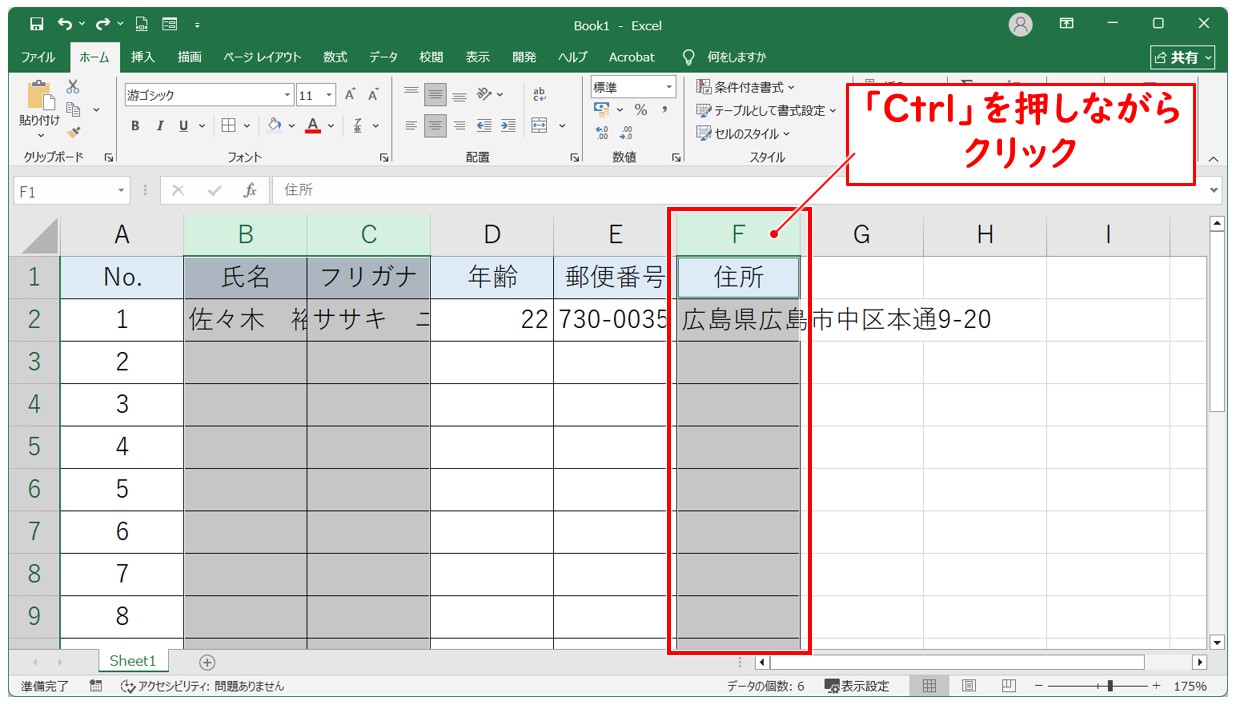
続いて、F列を選択しますが、この時「Ctrl」キーを押しながら、F列をクリックします。
すると、下記のように3つの列が選択された状態になります。
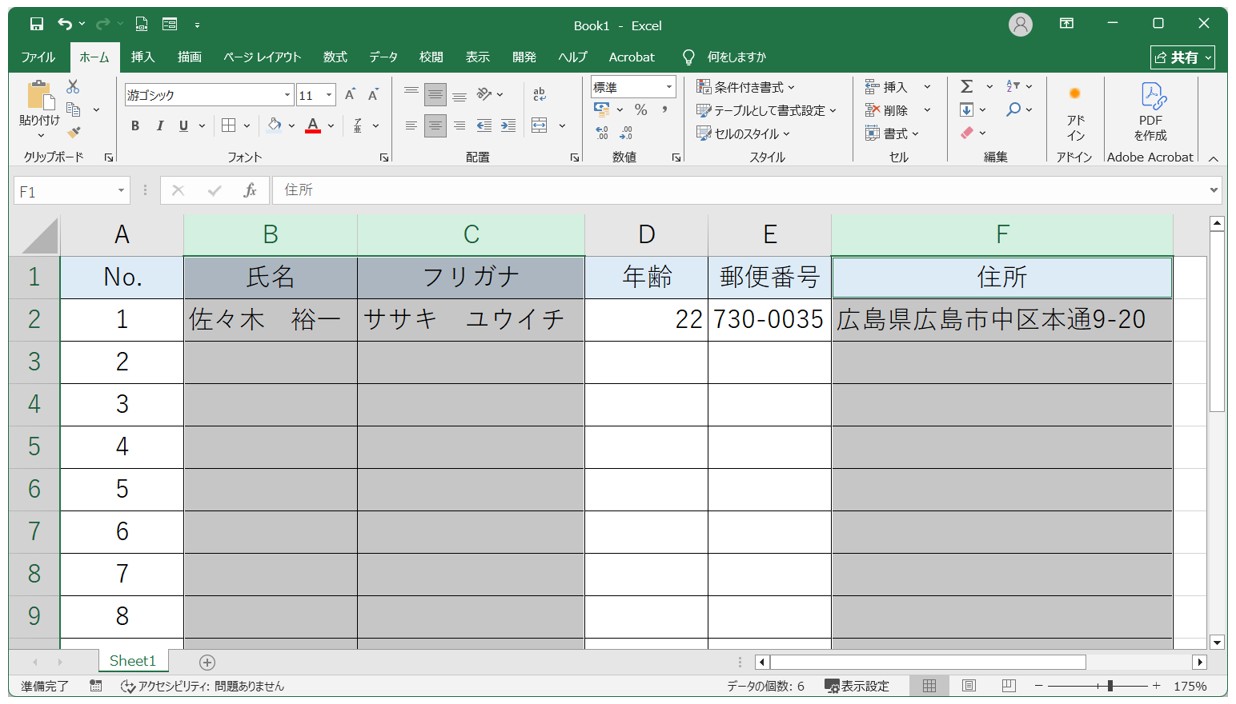
3つの列のいずれかの右側でダブルクリックします。
これで、選択した3つの列だけ、列幅を自動調整することができました。
シート全体の列幅をまとめて自動調整する
表全体の列幅をまとめて自動調整したい場合は、シート全体を選択してから操作すると便利です。
- シートの左上にある「全セル選択」ボタンをクリックします。
- 列番号の境界線にマウスポインターを合わせます。
- マウスポインターの形が左右に広がる矢印に変わったら、ダブルクリックします。
これで、シート内の各列の幅が、入力されている内容に合わせてまとめて自動調整されます。
また、シート全体を選択した状態で、「ホーム」タブの「セル」グループにある「書式」ボタンをクリックし、「列の幅の自動調整」を選択することもできます。
新しく作成した表で複数の列に文字列や数値を入力したあと、「全体的に列幅をちょうどよく整えたい」という場合に便利です。
列を1つずつ調整する必要がないため、データ量が多いシートでも効率よく列幅を整えられます。
下記の例を見てみましょう。
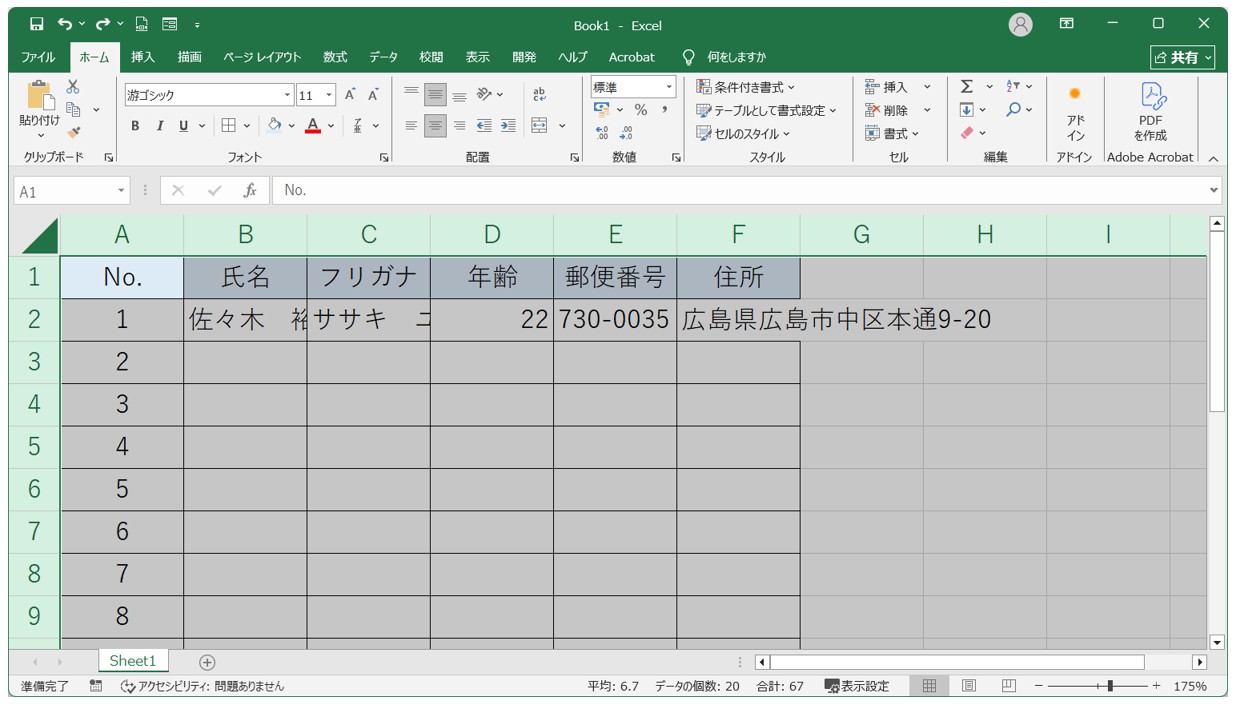
シート上のすべての列を選択したい場合は、シートの左上にある「全セル選択」ボタンをクリックします。
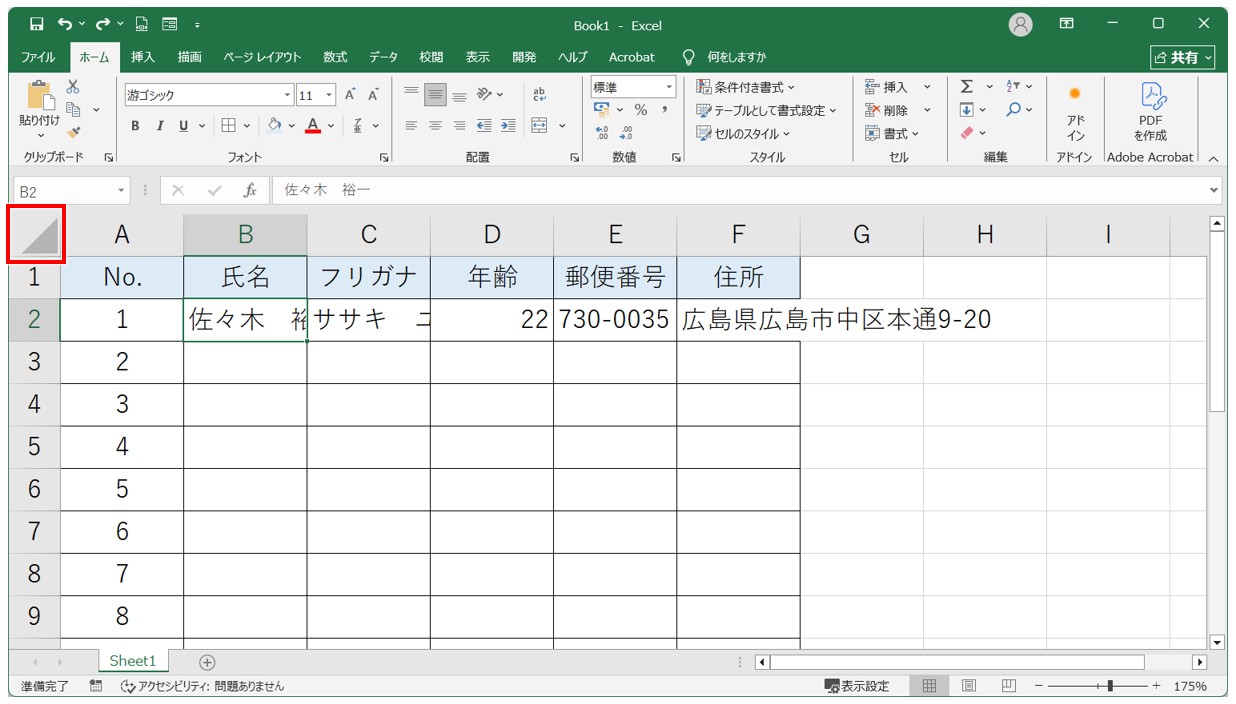
これで、シート上のすべての列が選択されます。
この状態で、どこでも良いので列番号の境界線にマウスポインターを合わせ、マウスポインターの形が変わったら、ダブルクリックします。
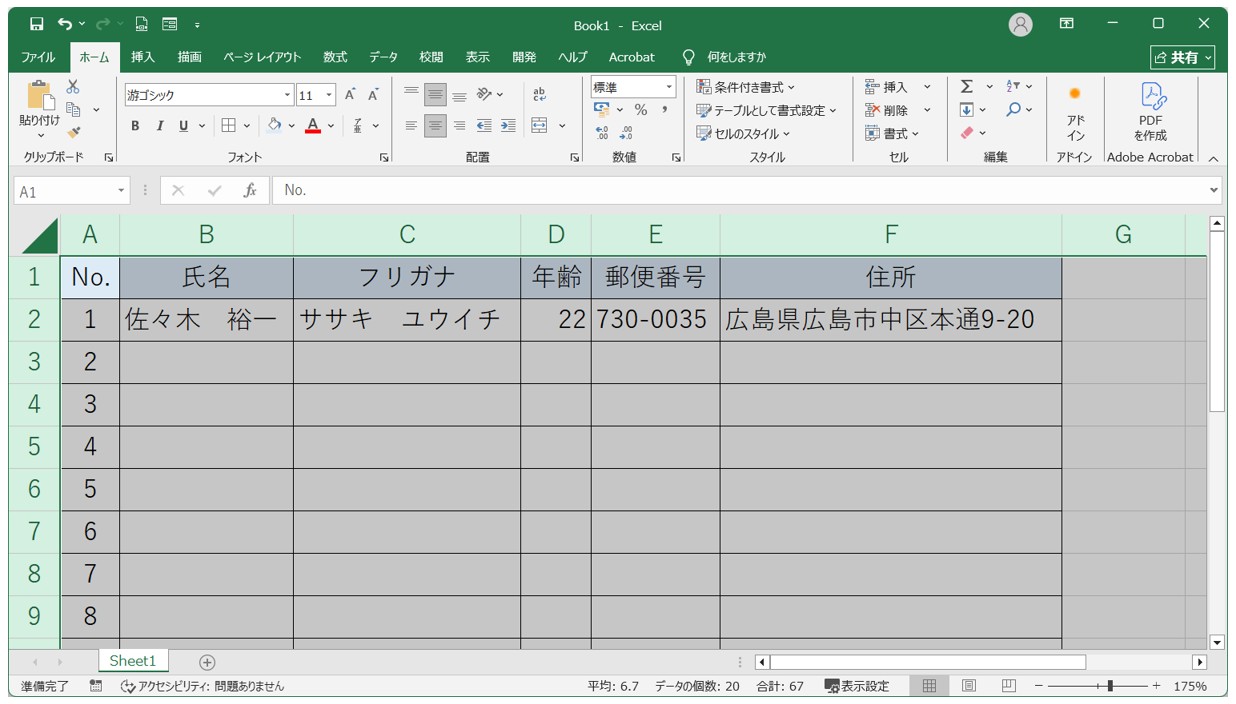
これでシート上のすべての列が文字列の長さに合わせて自動で調整することができました。
Excelって難しい…
そんなお悩み、当教室のレッスンで一気に解決できます。
✔ 基本操作からしっかり学べる
✔ 「見てマネするだけ」で自然と覚えられる
✔ わからないところはすぐ質問できるから安心
文字を読むのが苦手でも大丈夫。
「実践重視のレッスン」+「元パソコンが苦手だった講師のサポート」で、着実に「感覚としてExcelに慣れていく」ようになります。
詳細は下記をご覧ください。
コピーした表の列幅をそのまま貼り付ける方法
エクセルで表をコピーして別の場所に貼り付けると、文字や数値はコピーできても、列幅まではそのまま反映されないことがあります。
貼り付けたあとに列幅を1つずつ調整することもできますが、コピー元と同じ列幅にしたい場合は、貼り付け後の操作を使うと便利です。
ここでは、キーボード操作でコピー元の列幅を維持する方法を紹介します。
「Ctrl」→「W」で元の列幅を維持する
表をコピーして貼り付けたあとに、「Ctrl」キーを押してから「W」キーを押すと、貼り付けた表の列幅をコピー元と同じ幅に変更できます。
操作手順は次のとおりです。
- コピーしたい表を選択します。
- 「Ctrl」+「C」を押してコピーします。
- 貼り付けたい場所を選択します。
- 「Ctrl」+「V」を押して貼り付けます。
- 続けて「Ctrl」キーを押します。
- 「W」キーを押します。
これで、コピー元の表と同じ列幅が貼り付け先にも反映されます。
ポイントは、最後の操作が「Ctrl」+「W」の同時押しではないことです。
「Ctrl」キーを押したあとに「W」キーを順番に押します。
通常、表を貼り付けると、貼り付け先の列幅は変更されません。
そのため、コピー元では文字列がきれいに収まっていても、貼り付け先では文字列が途中で切れてしまったり、反対に列幅が広すぎたりすることがあります。
そのような場合でも、この方法を使えば、貼り付け後に列の境界線をダブルクリックして幅を調整し直す必要がありません。
特に、複数列で作成した表を別の場所にコピーする場合は、列幅を1列ずつ調整するよりも効率的です。
コピー元と同じレイアウトを維持したまま表を貼り付けたい場合に便利な方法として覚えておくとよいでしょう。
下記の例を見てみましょう。
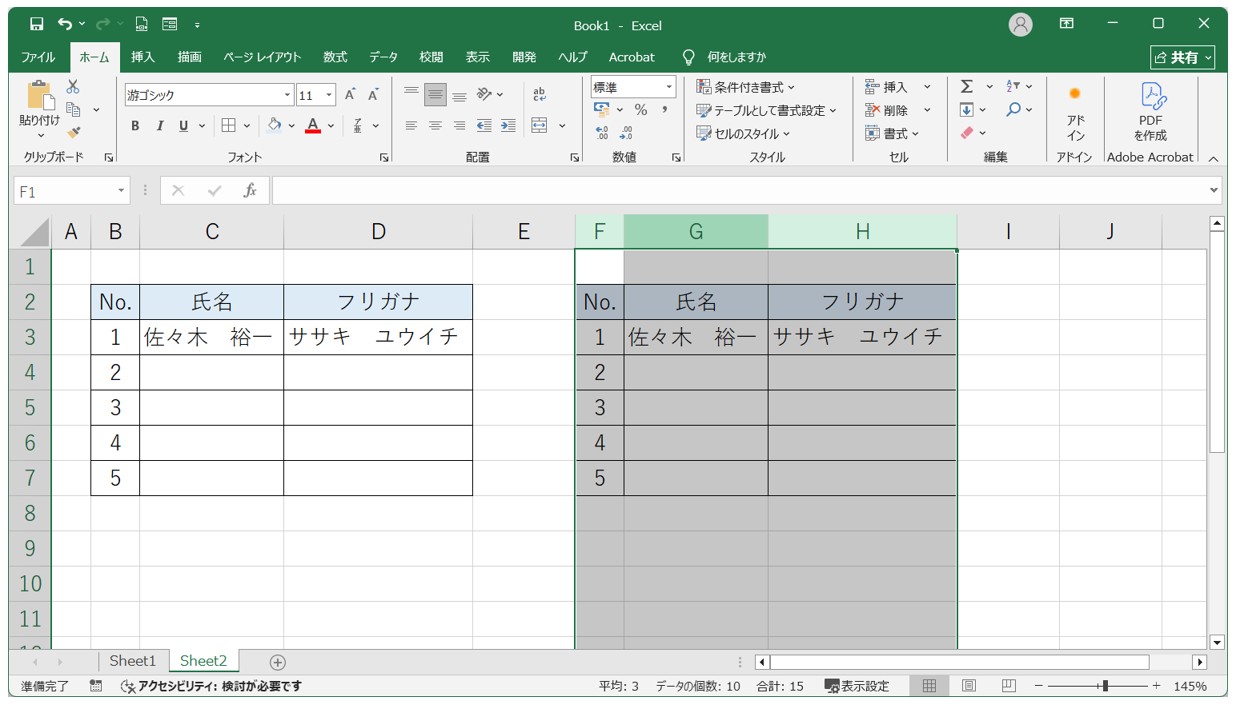
列幅を変更している表を、通常のコピーと貼り付けを行った場合、下記の例のように貼り付けた表の列幅が維持されません。
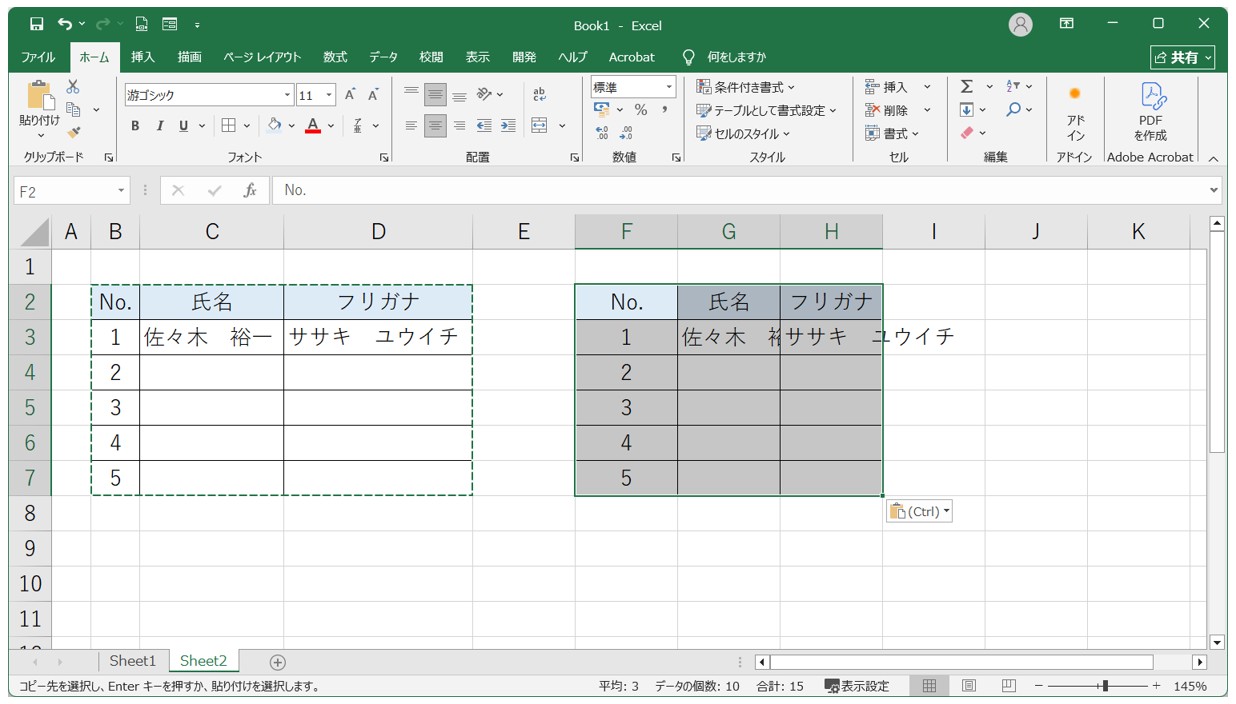
この場合は、表の範囲を選択して、いずれかの列の右側をダブルクリックします。
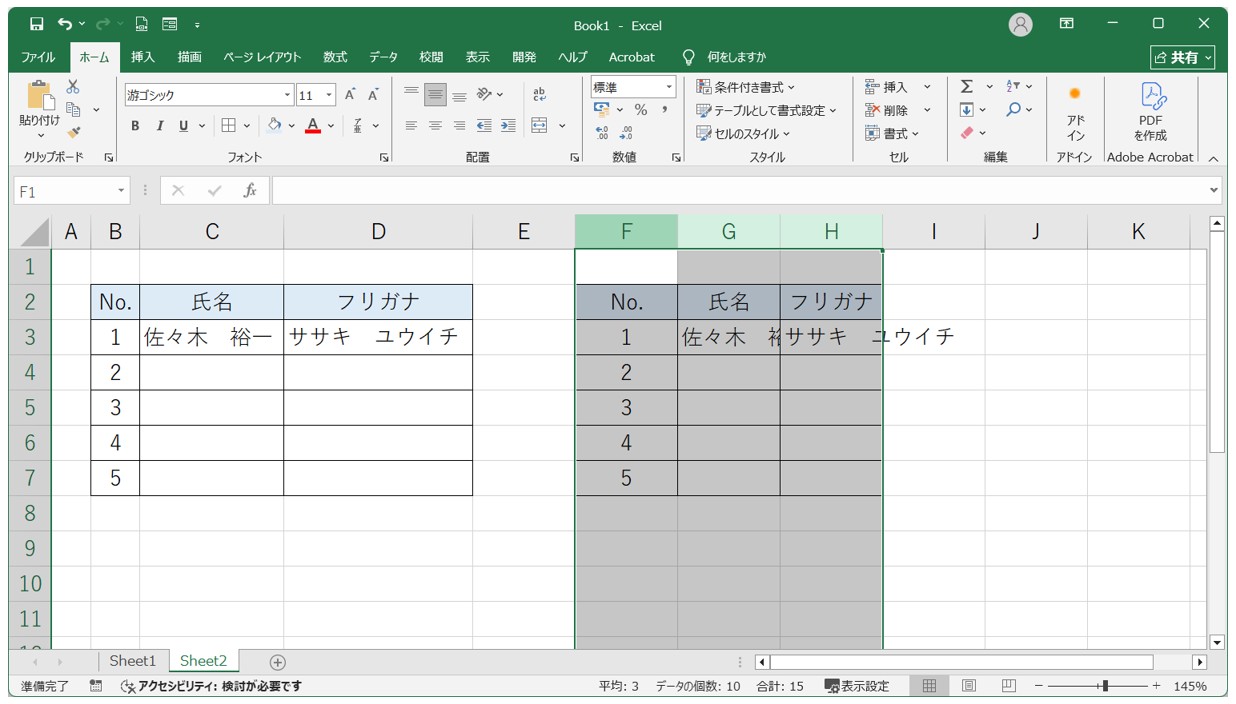
これで、表の列幅が自動調整されます。
しかし、その方法では少し手間だと感じる場合は、「Ctrl → W」が有効です。
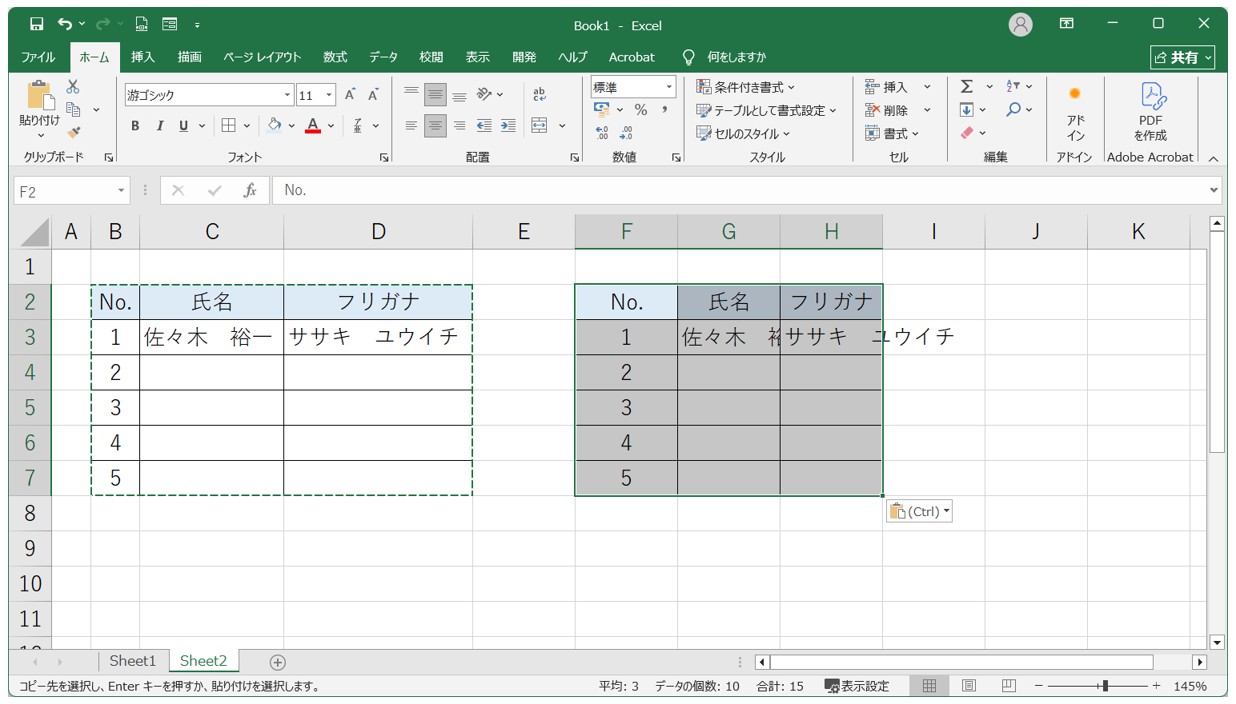
下記のように、表をコピーして任意の場所に貼り付けます。ここまでは通常と同じですね。
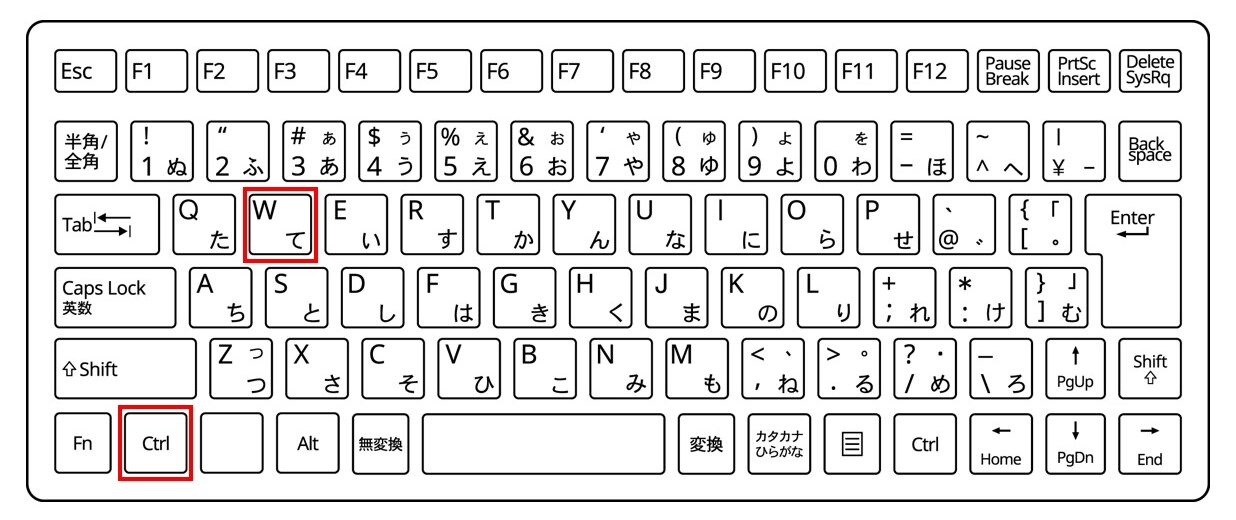
次に「Ctrl」キーを押して、さらに「W」のキーを押します。
ここでのポイントは、「Ctrl」キーを押してから、その次に「W」キーを押すことです。
同時に押すのではなく、順番に押します。
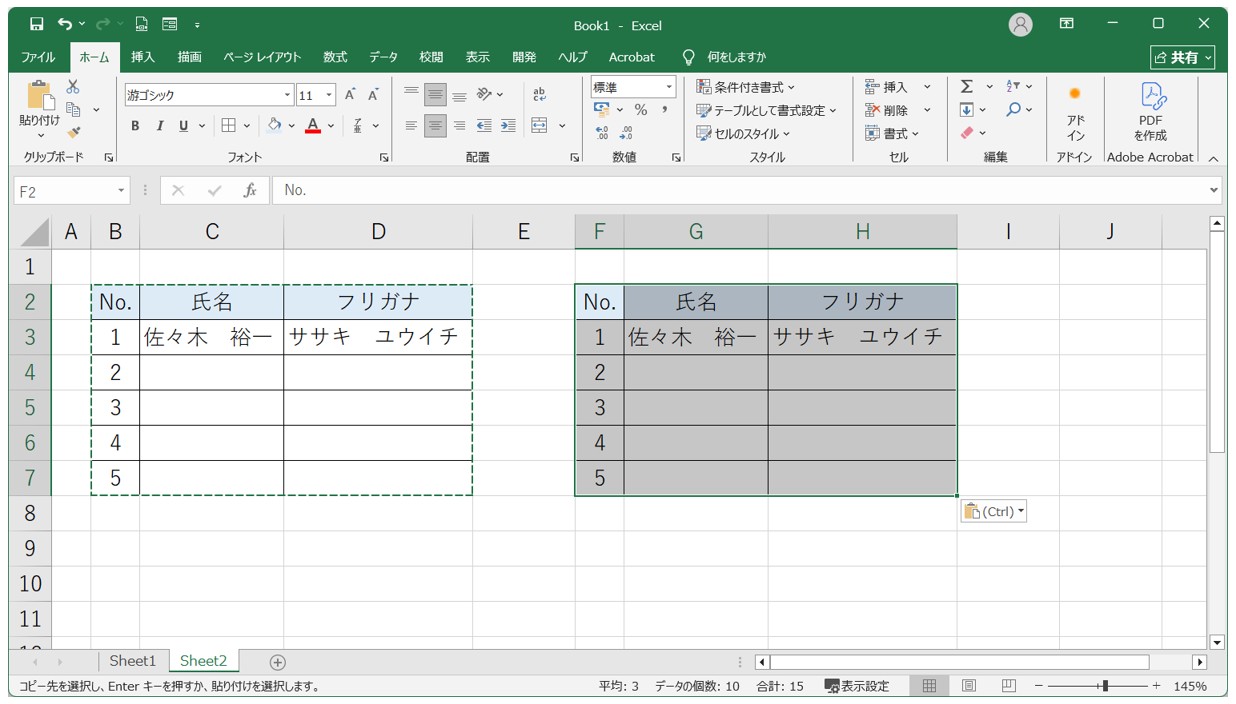
すると、これだけで、コピー元の表の列幅をそのまま保持することができ、列の幅が自動で調整されます。
教室に通う時間がなくてちょっとずつ覚えたいという方向けの「パソコン苦手さん向け通信講座」を作りました。
基本から順番に「実践で覚えるのではなく慣れていく」教材を使います。
「文字を読むのが苦手…」という方でも大丈夫。
動画とセットで感覚的に身につけられます。

入力した文字列に合わせて列幅を自動調整する方法
エクセルでは、入力が終わったあとに列の境界線をダブルクリックして、列幅を自動調整できます。
しかし、データを入力するたびに列幅を調整するのは手間がかかります。
そのような場合は、VBAを設定しておくことで、セルに文字列や数値を入力したタイミングで列幅を自動調整することができます。
一度設定しておけば、あとから列幅を調整する手間を減らせる便利な方法です。
VBAを使って入力と同時に列幅を調整する
VBAを使って、セルの内容が変更されたときに列幅を自動調整する設定を行います。
操作手順は次のとおりです。
- 列幅を自動調整したいシートの見出しを右クリックします。
- 「コードの表示」をクリックします。
- 画面上部にある左側のメニューを「General」から「Worksheet」に変更します。
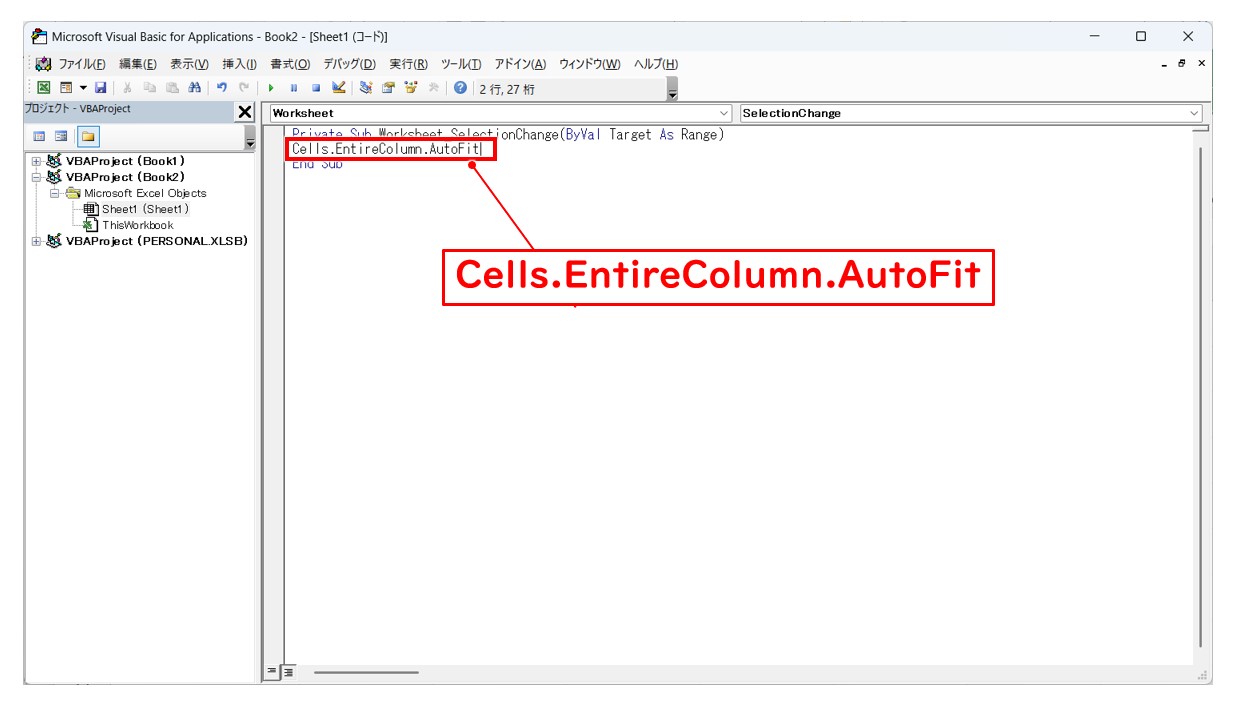
- 表示されたコードの入力欄に、「Cells.EntireColumn.AutoFit」とコードを追加して入力します。
- コードを入力したら、VBAのウィンドウを閉じます。
これで設定は完了です。
以降は、設定したシートで文字列や数値を入力すると、その内容に合わせて列幅が自動調整されます。
入力後に列番号の境界線をダブルクリックしたり、「ホーム」タブから操作したりする必要がありません。
例えば、短い文字列を入力した場合は列幅が狭くなり、長い文字列を入力した場合は、その文字列が収まるように列幅が自動的に広がります。
この方法は、これから新しく表を作成する場合や、データを入力するたびに列幅を調整する作業を省きたい場合に便利です。
ただし、この設定を行うと、セルの内容を変更するたびに列幅が自動調整されるようになります。
そのため、自分で設定した列幅を維持したい場合には注意が必要です。
また、VBAを設定したブックは、保存時に通常の「Excel ブック」ではなく、マクロを保存できる形式で保存する必要があります。
保存する際は、「Excel マクロ有効ブック(*.xlsm)」を選択してください。
下記の例を見てみましょう。
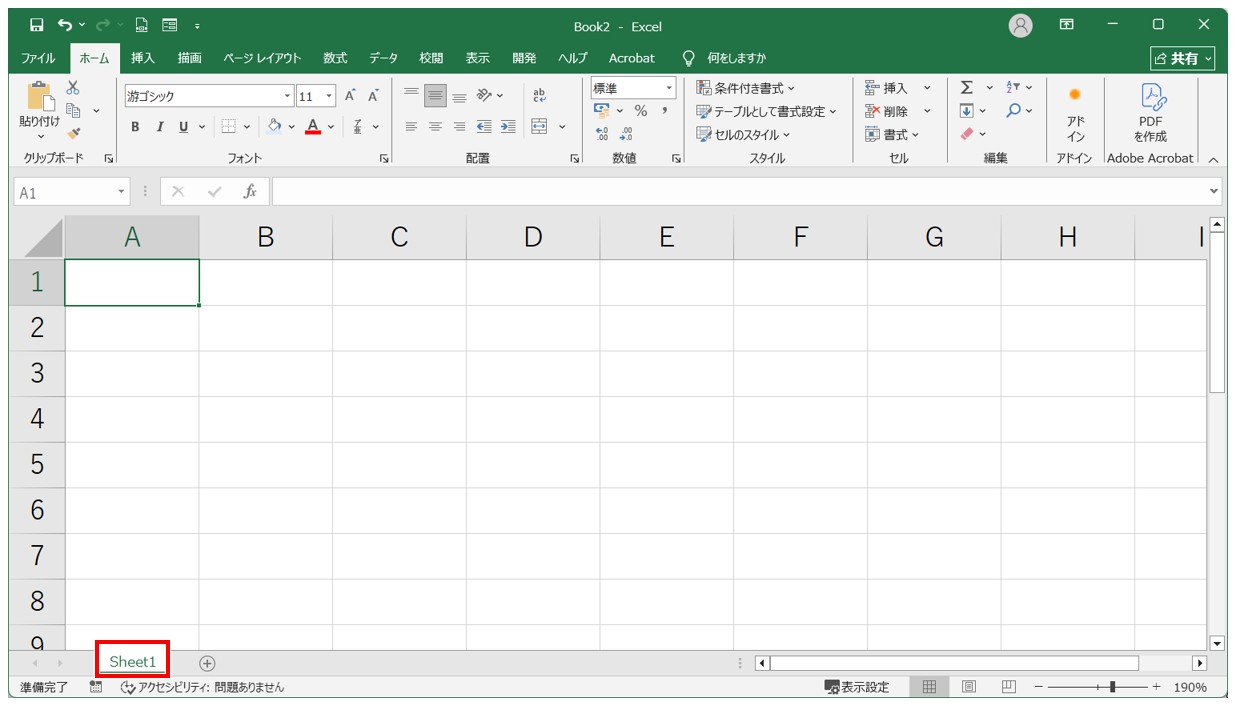
列幅を自動調整したいシートの見出しを右クリックします。
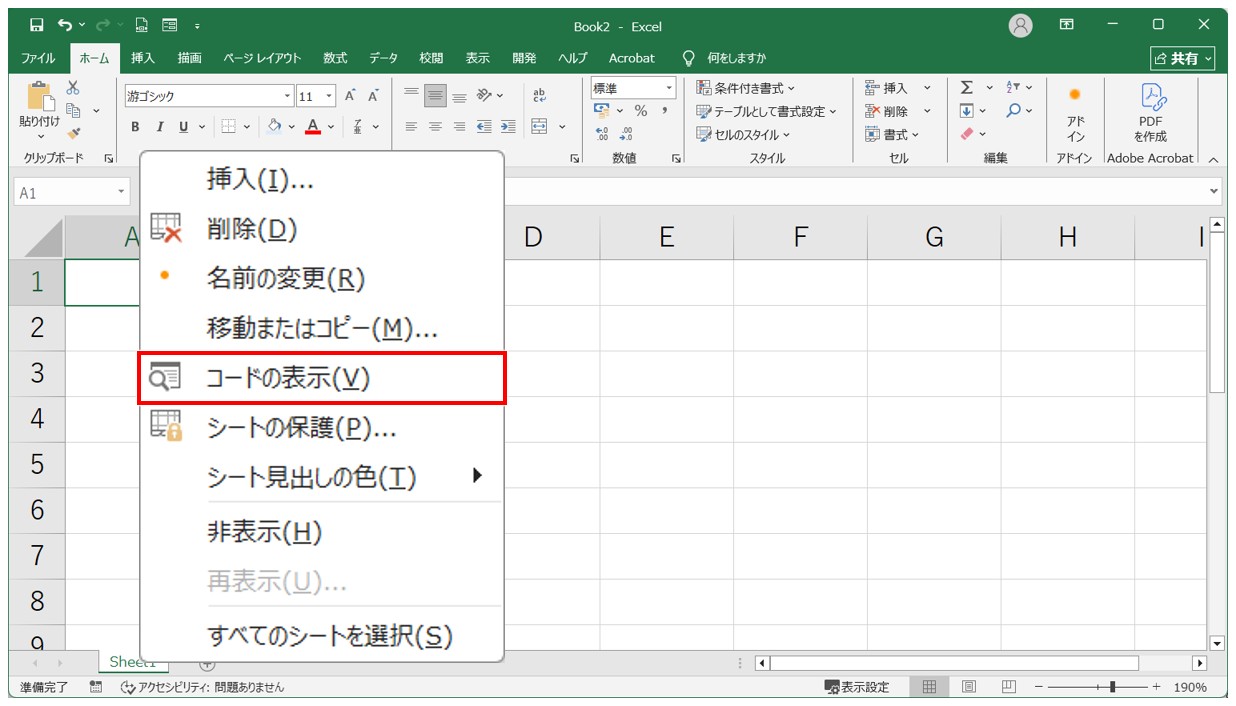
表示されたメニューの中から「コードの表示」をクリックします。
ウィンドウが開きます。
画面上部にある左側のメニューの欄をクリックします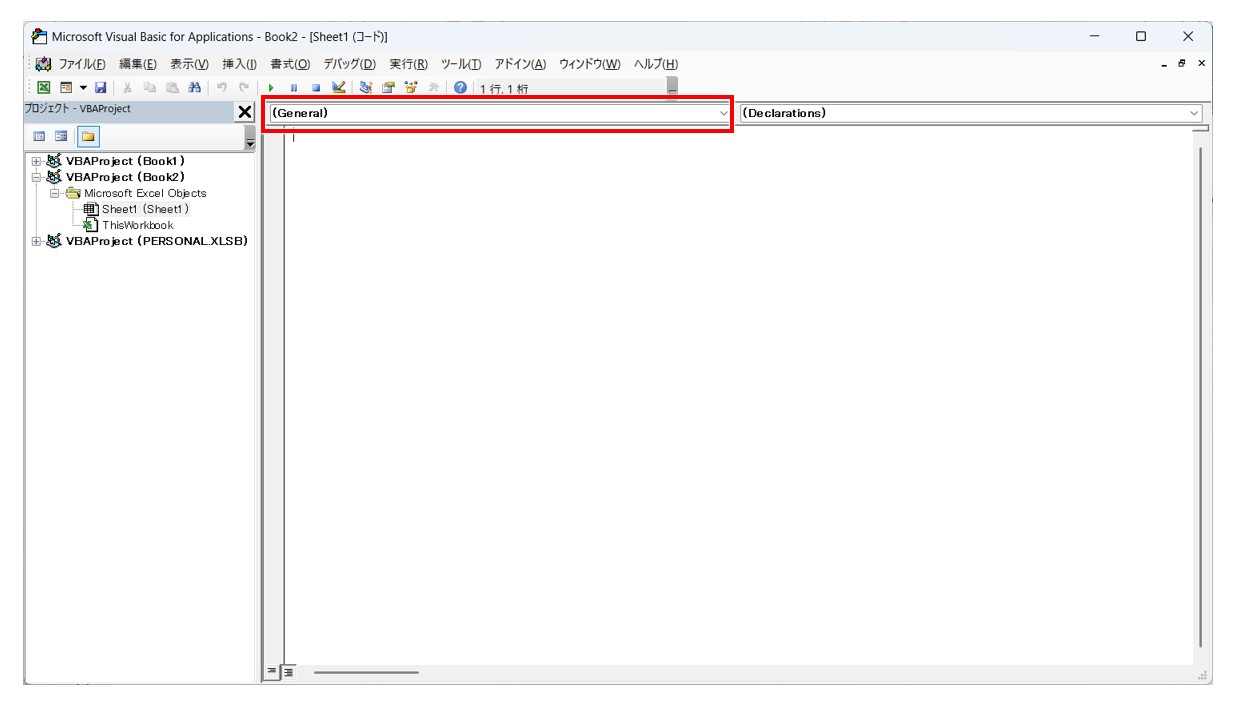
「General」から「Worksheet」に変更します。
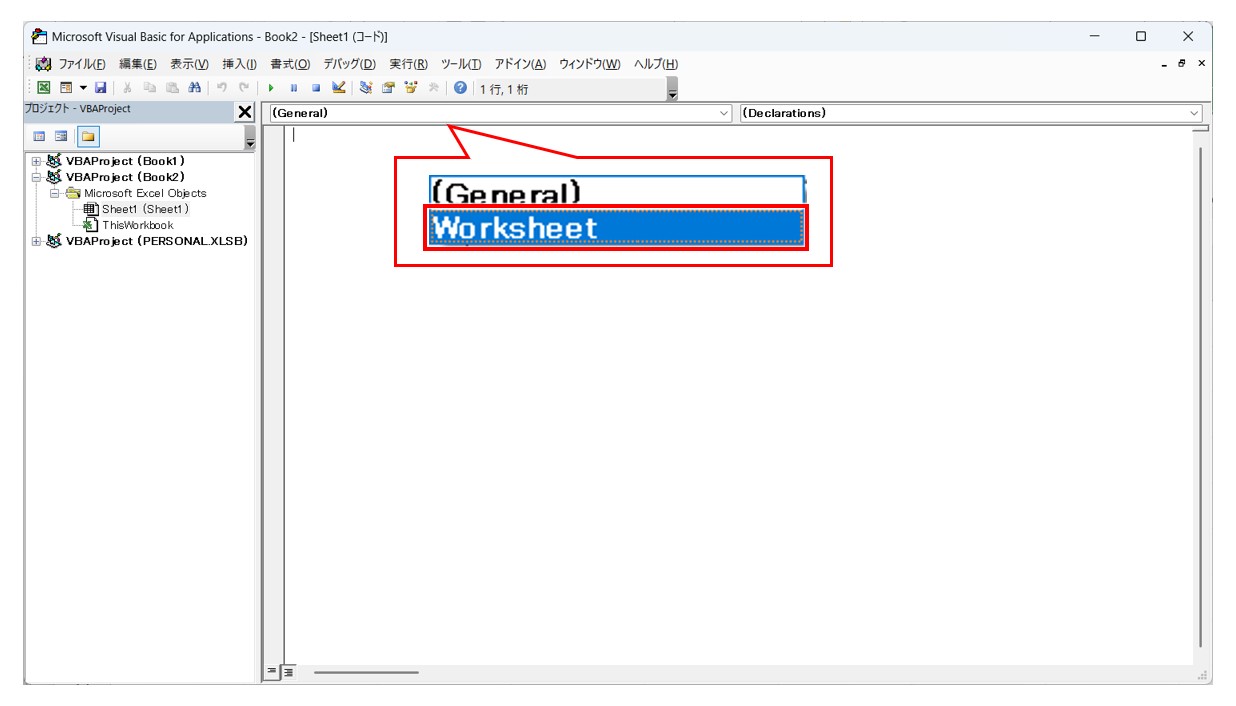
表示されたコードの2行目に「Cells.EntireColumn.AutoFit」とコードを追加して入力します。
コードを入力したら、VBAのウィンドウを閉じます。
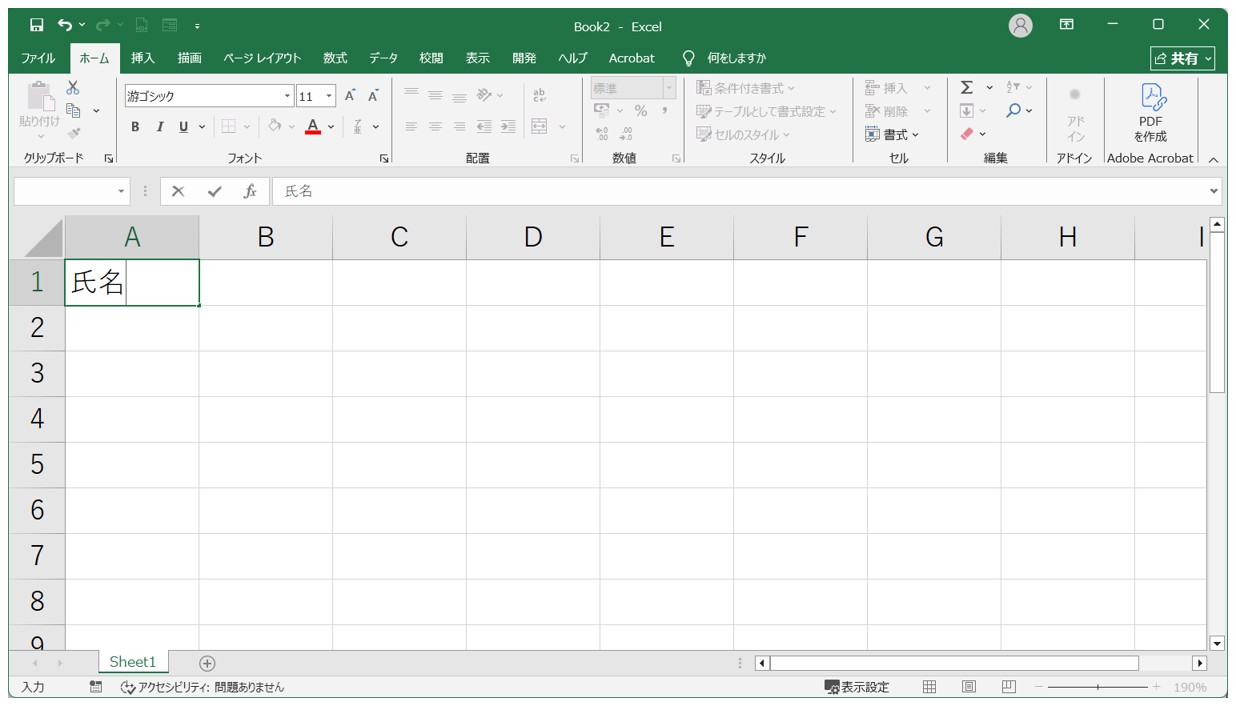
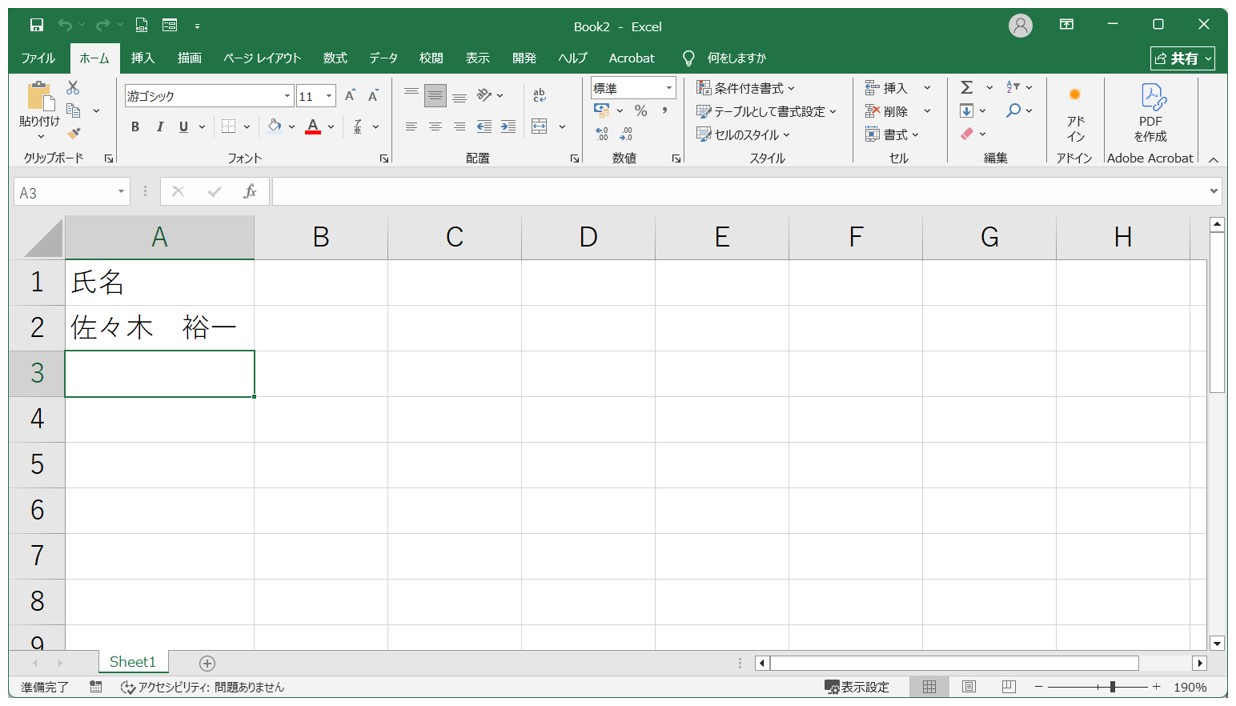
セルに文字を入力します。
今回は「氏名」という2文字を入力します。
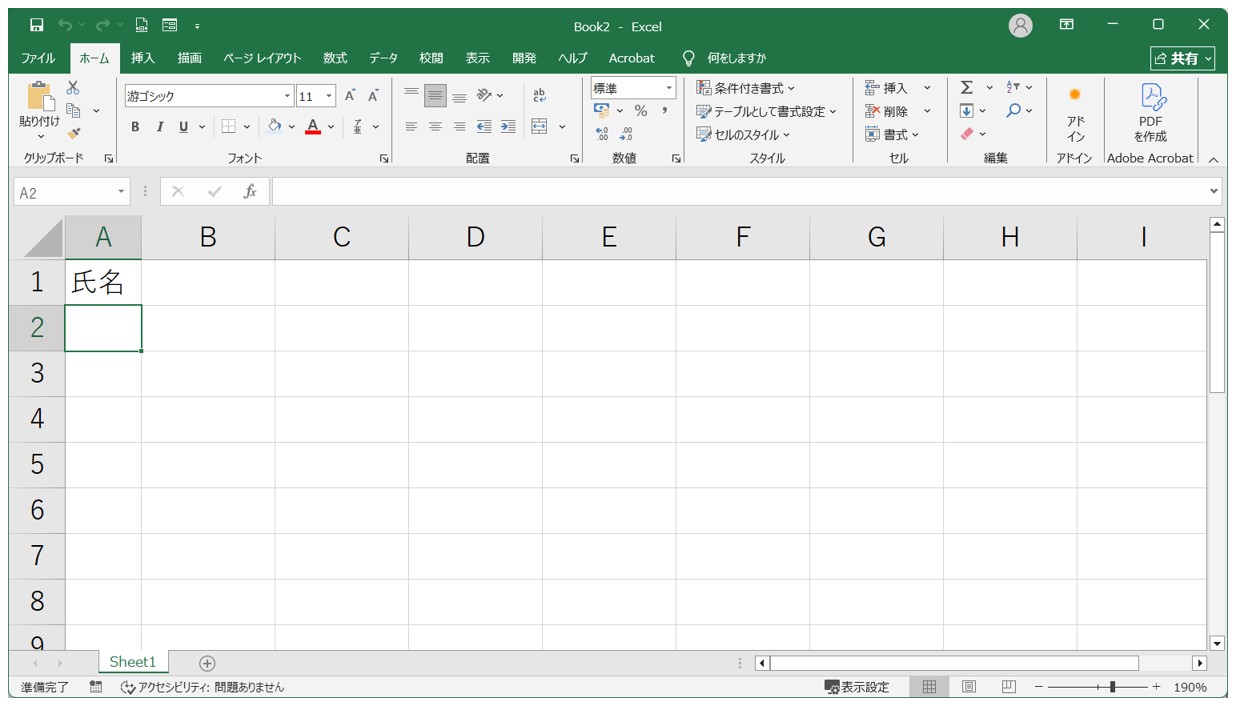
データを確定すると、その瞬間に下記のように列幅が文字列の長さに合わせて狭くなりました。
さらに「氏名」の下に名前を入力します。
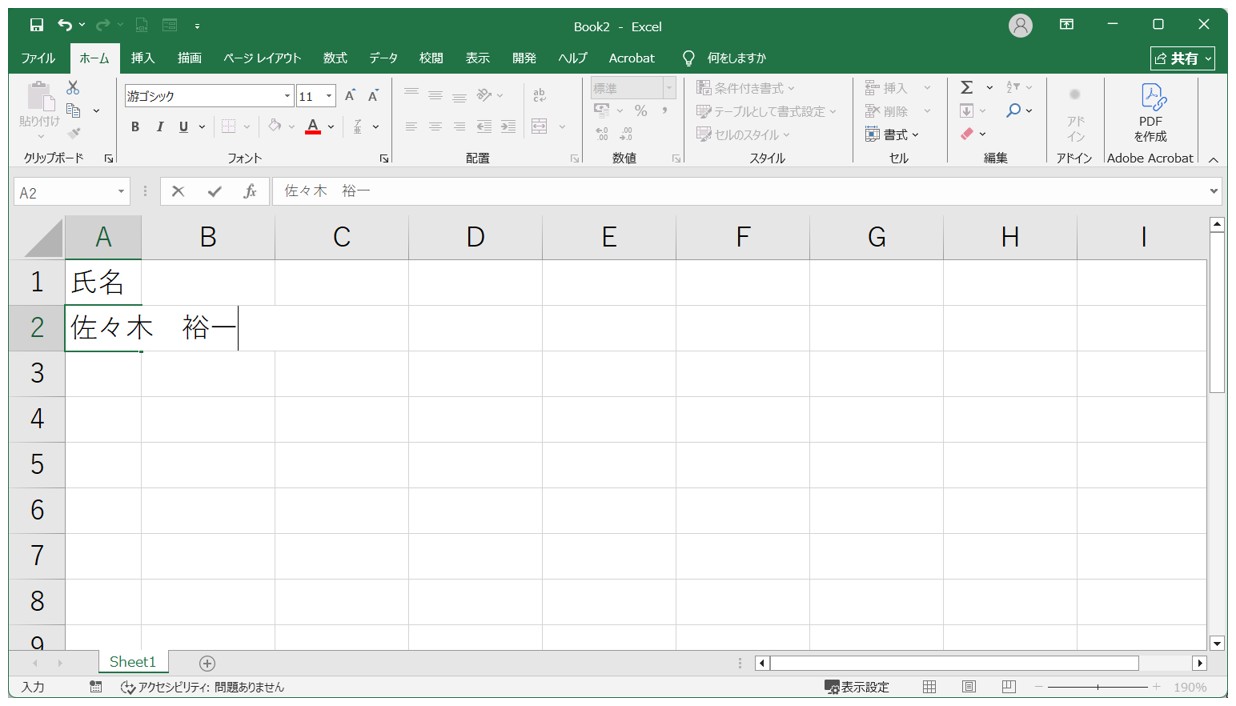
これを確定すると、次はA列の幅が入力された文字数の長さに応じて自動で調整されました。
このように、この方法では、入力するたびにその文字列の長さに合わせて常時自動で調整されます。
エクセルの列幅を自動調整して見やすい表を作ろう
いかがでしたか?
エクセルでは、セルに入力された文字列や数値に合わせて列幅を自動調整できます。
列番号の境界線をダブルクリックする方法は、必要な列だけをすぐに調整したいときに便利な基本操作です。
また、「ホーム」タブの「セル」グループにある「書式」ボタンから操作する方法や、アクセスキーを使う方法を覚えておけば、マウス操作が苦手な場合やキーボードで効率よく操作したい場合にも対応できます。
複数の列やシート全体を選択して自動調整すれば、1列ずつ幅を変更する手間を省くことも可能です。
データ量が多い表でも、入力内容に合わせて列幅をまとめて整えられるため、見やすい表を効率よく作成できます。
また、表をコピーして貼り付ける際は、貼り付け後に「Ctrl」キーを押してから「W」キーを押すことで、コピー元の列幅を維持できます。
貼り付けたあとに列幅を調整し直す必要がなくなるため、同じレイアウトの表を別の場所で使いたい場合に便利です。
さらに、VBAを設定しておけば、セルの選択が変わるタイミングで列幅を自動調整することもできます。
新しく表を作成するときや、入力するたびに列幅を調整する作業を減らしたい場合に役立つ方法です。
列幅は、表の見やすさを左右する重要な要素です。
今回紹介した方法を使い分ければ、状況に応じて列幅を効率よく整えられます。
表を作成したあとにまとめて調整したい場合、コピー元の列幅を維持したい場合、入力に合わせて自動調整したい場合など、それぞれの特徴を理解しておくことで、エクセルでの表作成をよりスムーズに進められるでしょう。
Excel(エクセル)が苦手であればパソコン教室で学んでみませんか?
Excel(エクセル)はかなり奥が深く、知識を得ただけは操作が身に付きにくいものです。
そんな時には、弊社のようなパソコン教室を利用するのも一つの手です。
「苦手な方専門のパソコン教室パレハ」のレッスンは、動画ではなく、直接講師に質問できる生レッスンです。
生レッスンでありながらリーズナブルに学べるのが人気の秘密です。
また、苦手な方に特化しているのでパソコンが特に苦手だと言う方には最適です。
パソコンが苦手な方でも苦労なく上達できる仕組みがあります。
詳細は下記をご覧ください。
教室に通う時間がなくてちょっとずつ覚えたいという方向けの「パソコン苦手さん向け通信講座」を作りました。
基本から順番に「実践で覚えるのではなく慣れていく」教材を使います。
「文字を読むのが苦手…」という方でも大丈夫。
動画とセットで感覚的に身につけられます。
Excel(エクセル)の操作が苦手な方のために、操作する上でのコツをまとめたページを用意しました。
「パソコン教室パレハのLINE友達登録」(無料)で「パソコンに役立つ豪華15大特典」をお送りしております。
Excel(エクセル)の操作はもちろん、パソコンが苦手な方に役立つ特典を15個ご用意しております。
良かったら下記からご登録ください。
