

パソコンで「二乗」を入力したいのに、どうやって打てばよいのかわからず困っていませんか?
「2」と入力しても右上に小さく表示されない、キーボードを探しても「²」の入力方法が見つからないなど、普段あまり使わない文字は、いざ入力しようとすると迷ってしまうことがあります。
また、WordやExcel、PowerPointでは、それぞれ操作方法が異なるため、同じように入力できず戸惑うこともあるでしょう。
二乗の入力方法を知っておけば、文書や表、プレゼン資料など、用途に合わせて正しく表記できるようになります。
使うソフトに応じた方法や、文字を右上に小さく表示する仕組みを理解すれば、落ち着いて操作できるようになります。
そこで今回の記事では、パソコンで二乗を入力する基本的な方法をはじめ、Word・Excel・PowerPointでの入力方法を解説します。
ぜひ参考になさってください。
パソコンって難しいですよね。
「パソコンが苦手で、何から始めればいいか分からない…」
そんな方にこそ知ってほしいのが「勉強しないパソコン教室」です。
文字を読むのが苦手な方でも、実際に操作しながら「気づいたらできていた!」という成功体験が積めるように設計されています。
まずは無料体験から、お気軽に始めてみませんか?

パソコンで二乗を入力する方法
パソコンで二乗を表す「²」を入力するには、いくつかの方法があります。
日本語入力の変換機能を使う方法や、Windowsの記号パネルから入力する方法などです。
ここでは、特定のソフトに限らず、メモ帳や検索窓などでも使える入力方法を紹介します。
「2」と入力して変換する
二乗を表す「²」は、通常の数字の「2」とは異なり、右上に小さく表示される上付き文字です。
Windowsの日本語入力では、通常の数字を入力して変換すると、変換候補に「²」が表示される場合があります。
特別な設定をする必要がなく、キーボードからの入力だけで済むため、まずはこの方法を試してみましょう。
- 「2」と入力します。
- キーボードの「変換」キーを押すか、スペースキーを押して変換候補を表示します。
- 変換候補の中から「²」を選択します。
「²」が候補に表示されたら、選択して確定すれば入力できます。
なお、変換候補は日本語入力システムや入力環境によって異なります。
必ずしも「²」が表示されるとは限らないため、見つからない場合は、次に紹介する記号パネルを使う方法を試してみてください。
下記の例を見てみましょう。今回は「2²」と入力する方法で解説します。
まず、「2」の後ろに「2」と入力します。
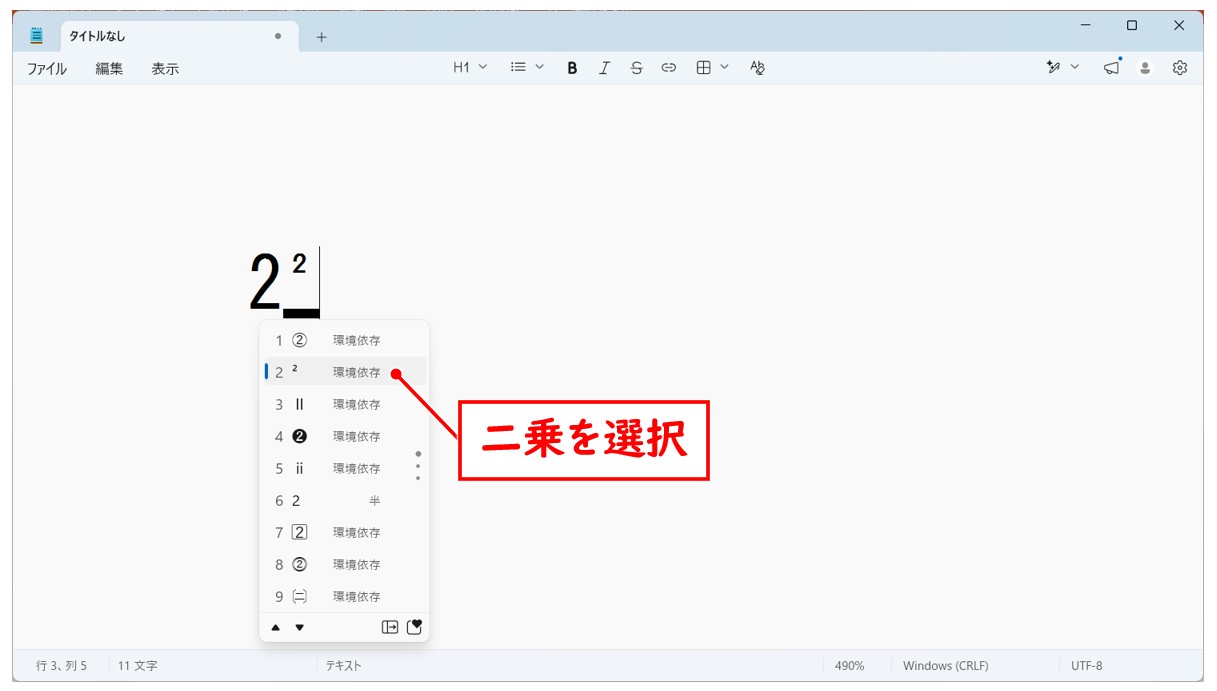
続けて、変換をかけます。
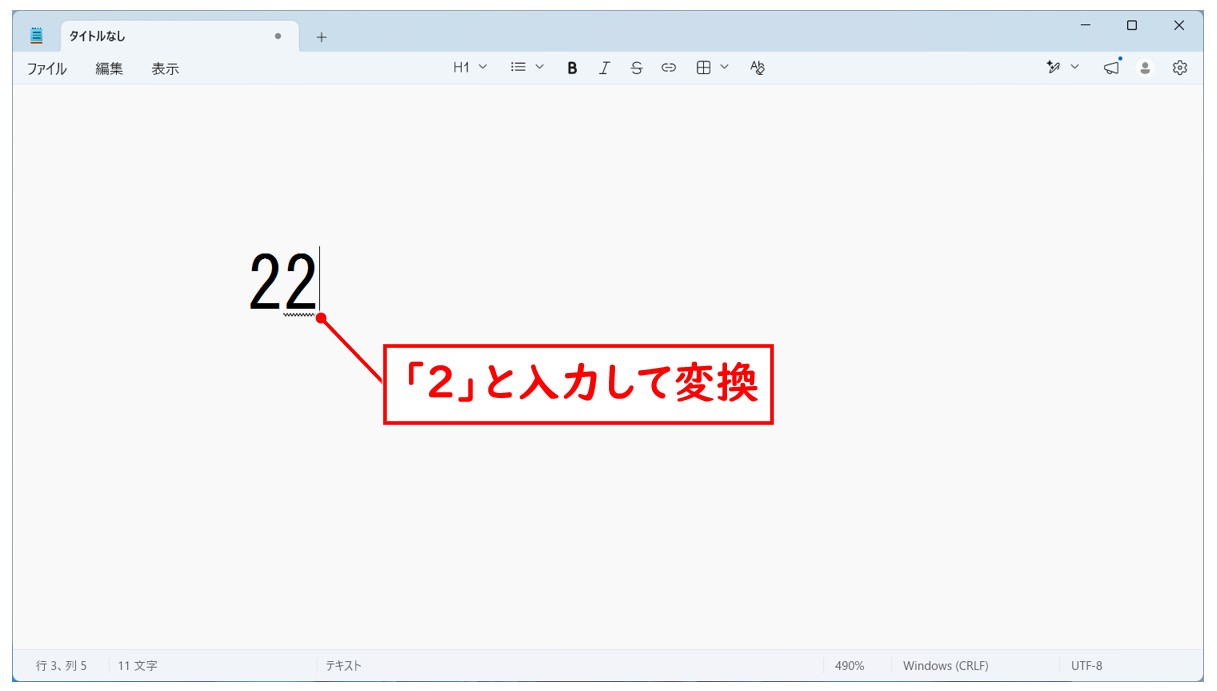
変換候補の中から「²」を選択します。
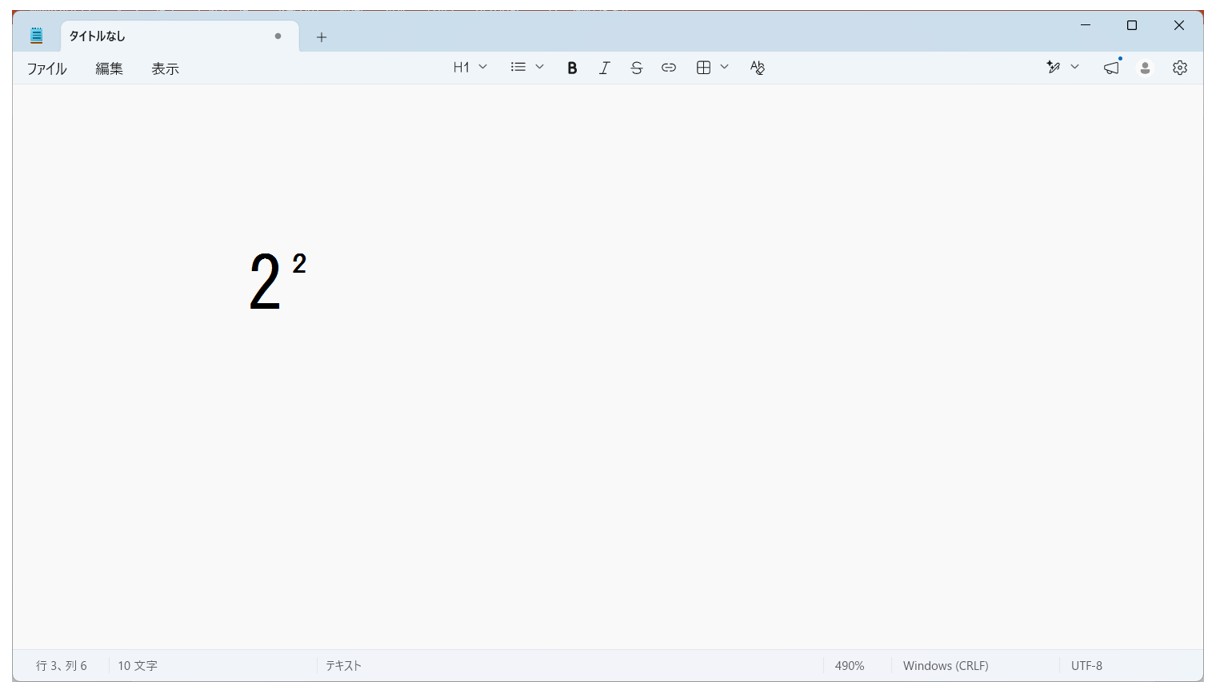
これで「2²」という二乗の入力ができます。
パソコンを覚えるのってとっても大変ですが、コツがわかってくれば、操作が楽になります。
今「パソコン教室パレハのLINE友達登録」(無料)で「パソコンに役立つ豪華15大特典」をお送りしております。
パソコンの基本操作はもちろん、パソコンが苦手な方に役立つ特典を15個ご用意しております。
良かったら下記からご登録ください。
Windowsの記号パネルから入力する
Windowsには、絵文字や記号、特殊な文字などを一覧から選んで入力できる「記号パネル」が用意されています。
キーボードから直接入力するのが難しい記号も、一覧から探して選択するだけで入力できるため便利です。
「²」も記号パネルから入力できます。
記号パネルを使う手順は、次のとおりです。
- メモ帳など、文字を入力できる場所をクリックします。
- キーボードの「Windows」キーを押しながら「.」(ピリオド)を押します。
- 表示されたパネルの上部にある「記号」タブをクリックします。
- 記号の一覧から「²」を探してクリックします。
選択した記号は、カーソルがある位置に入力されます。
記号パネルにはさまざまな種類の記号が用意されているため、「²」以外の特殊な文字を入力したいときにも活用できます。
下記の例を見てみましょう。
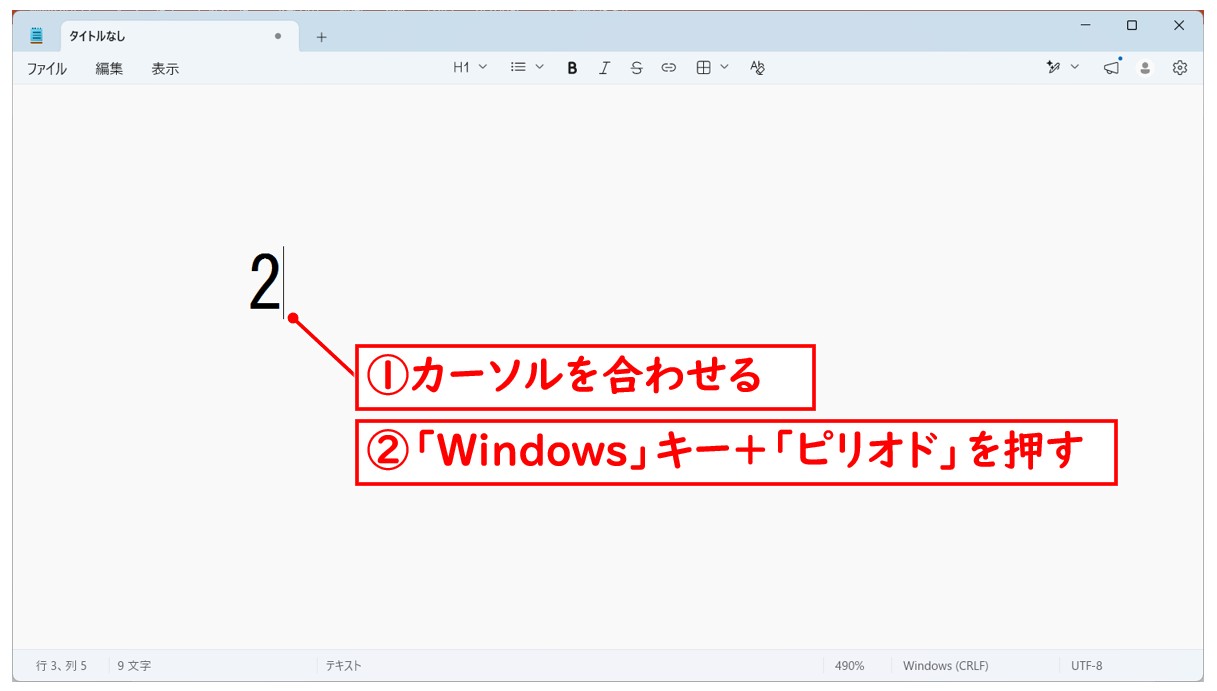
「2²」と入力する場合、下記のように「2」の後ろにカーソルを合わせます。
続けて、「Windows」キーを押しながら「.」(ピリオド)を押します。
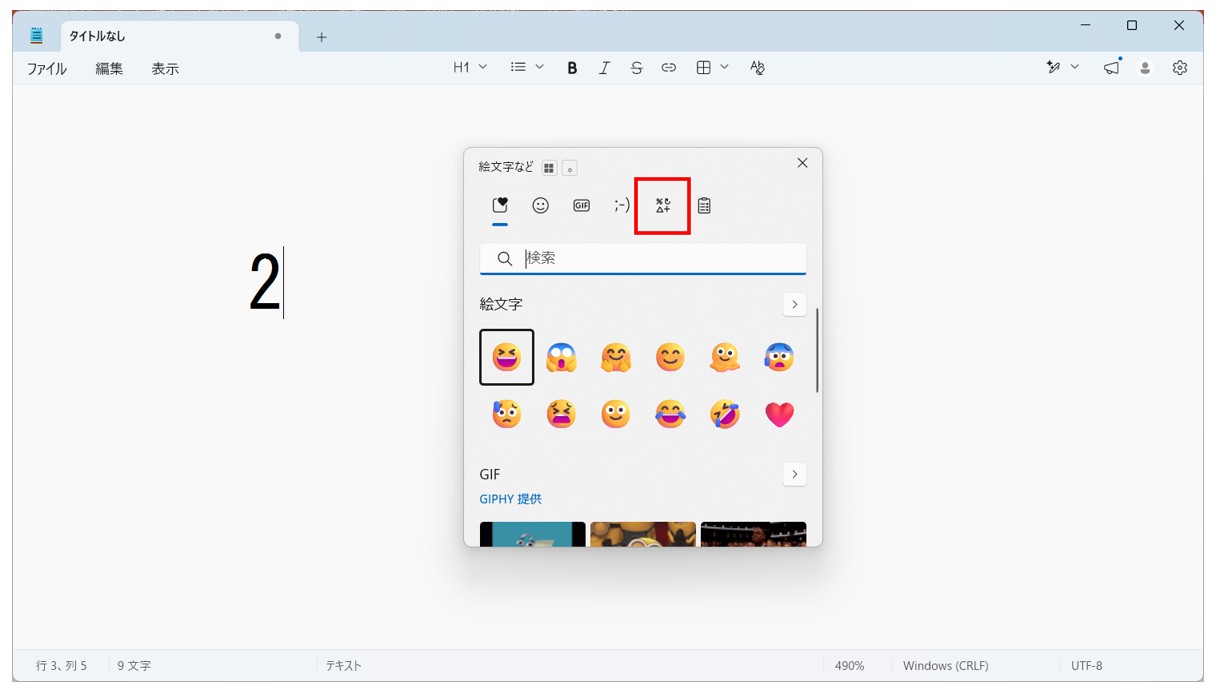
表示されたパネルの上部にある「記号」タブをクリックします。
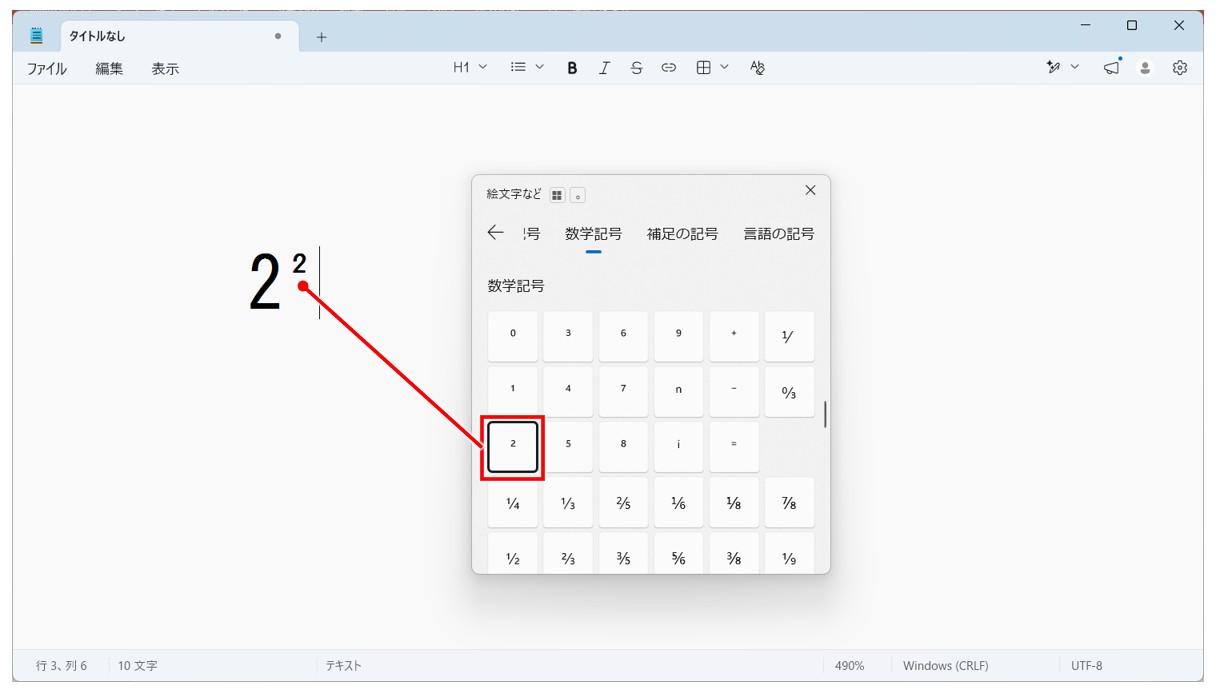
記号の一覧から「²」を探してクリックします。
すると、カーソルを合わせた場所に、小さな「2」を入力することができます。
「²」をコピーして貼り付ける
変換候補や記号パネルから「²」を見つけられない場合は、あらかじめ用意されている文字をコピーして貼り付ける方法もあります。
この方法なら、Windowsの設定や日本語入力システムに左右されず、簡単に「²」を入力できます。
入力する手順は、次のとおりです。
- 別のツールで表示されている「²」をマウスでドラッグして選択します。
- キーボードの「Ctrl」キーを押しながら「C」キーを押してコピーします。
- 文字を入力したい場所をクリックし、「Ctrl」キーを押しながら「V」キーを押して貼り付けます。
これで「²」を入力できます。
例えば、「2」の後ろに貼り付ければ「2²」、「3」の後ろに貼り付ければ「3²」と表記できます。
メモ帳やWebサイトの検索窓、メールの本文など、文字を入力できる場所で幅広く使える方法です。
よく使う場合は、コピーした「²」をメモ帳などに保存しておくと、必要なときにすぐに利用できます。
変換などで「²」を入力できない時はコピーして貼り付ける方法も便利です。
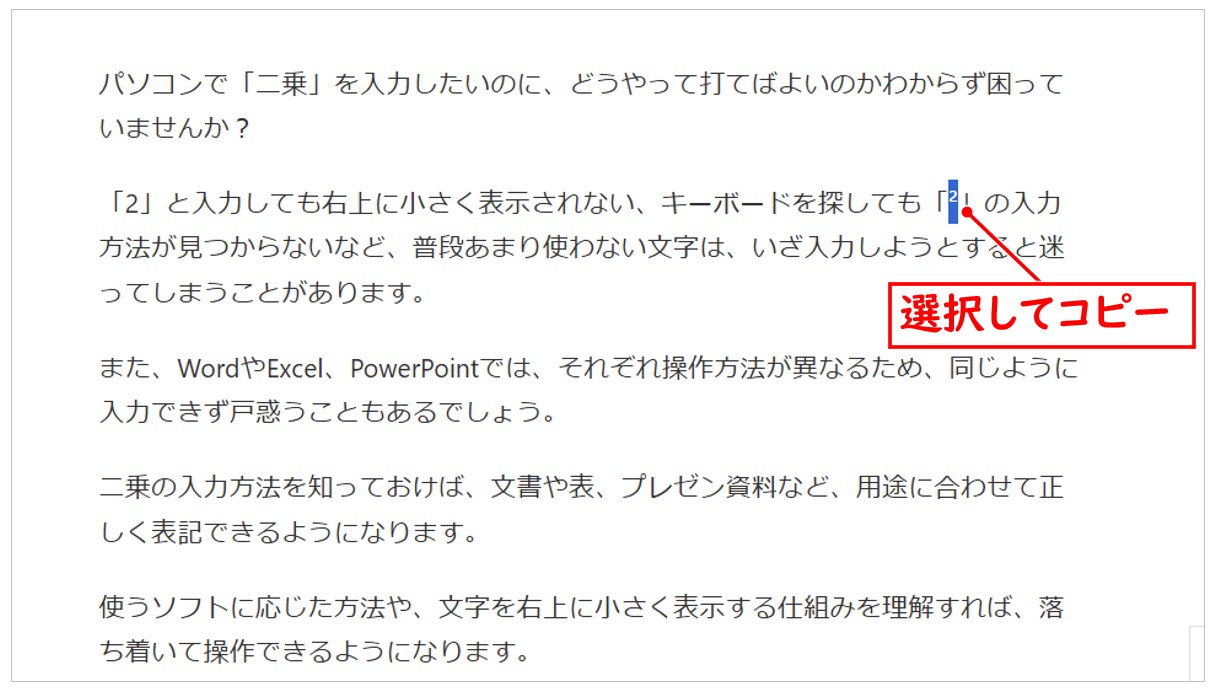
Wordやその他の資料、あるいはインターネットで表示されている「²」の部分を選択します。
続けて「Ctrl + C」でコピーします。
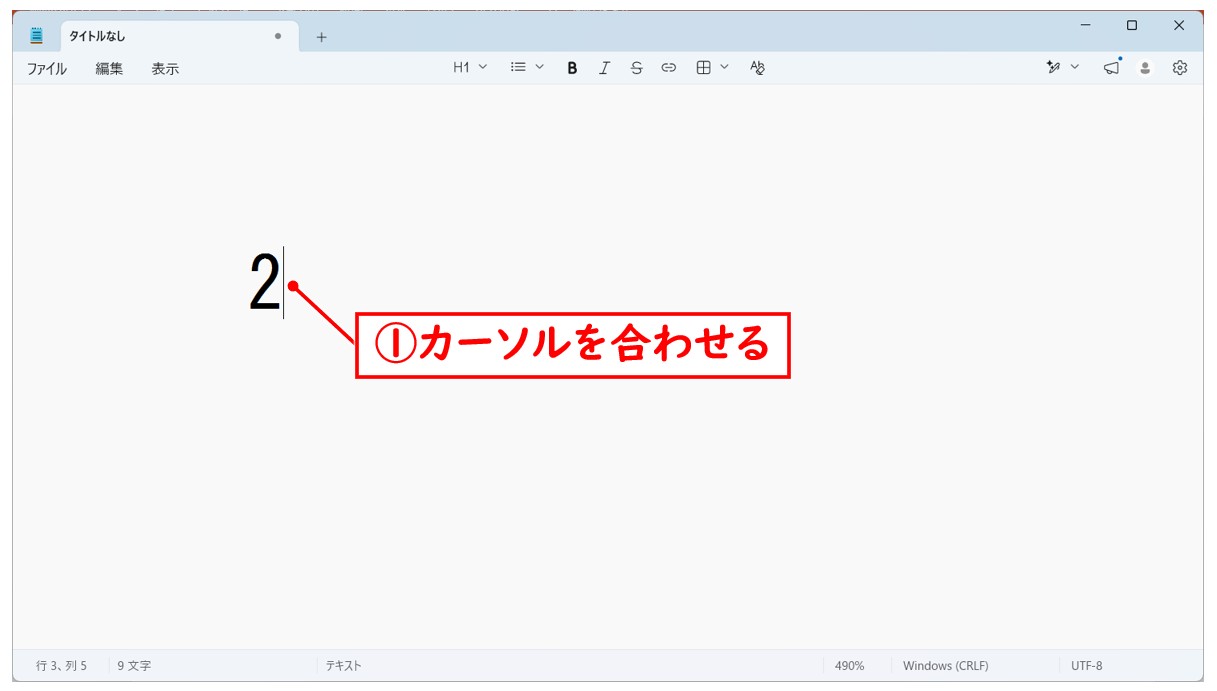
「²」を入力したい位置にカーソルを合わせます。
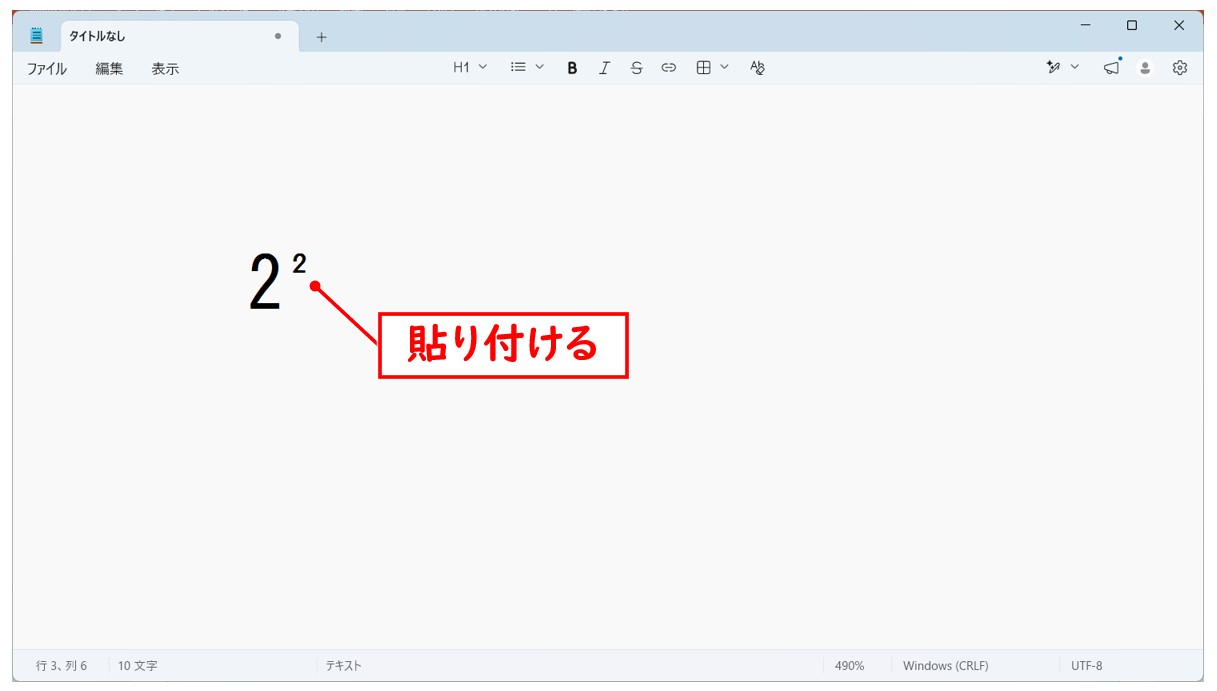
続けて「Ctrl + V」を押して、コピーした「²」を貼り付けます。
これで変換などで「²」が入力出来ない時でも二乗の入力が出来ます。
パソコンって難しいですよね。
「パソコンが苦手で、何から始めればいいか分からない…」
そんな方にこそ知ってほしいのが「勉強しないパソコン教室」です。
文字を読むのが苦手な方でも、実際に操作しながら「気づいたらできていた!」という成功体験が積めるように設計されています。
まずは無料体験から、お気軽に始めてみませんか?
Wordで二乗を入力する方法
Wordでは、「上付き」機能を使うと、数字の一部を右上に小さく表示できます。
二乗を表す「²」を直接入力しなくても、通常の数字を入力してから書式を設定するだけで表現できます。
「上付き」ボタンを使って入力する
Wordには、選択した文字を右上に小さく表示する「上付き」機能があります。
「2²」のように二乗を表したい場合は、数字の「2」だけを選択して設定しましょう。
操作手順は次のとおりです。
- 二乗を表したい数字を入力します。例えば「22」と入力します。
- 右上に小さく表示したい、後ろの「2」だけをドラッグして選択します。
- 「ホーム」タブをクリックします。
- 「フォント」グループにある「上付き」ボタンをクリックします。
これで、選択した「2」が右上に小さく表示され、「2²」という表記になります。
※「上付き」ボタンは、数字を選択した状態でクリックしてください。
なお、この操作は通常の文章だけでなく、テキストボックスやワードアートでも同じように行えます。
テキストボックスやワードアートの場合も、文字の編集状態にして上付きにしたい数字だけを選択し、「ホーム」タブの「上付き」ボタンをクリックすれば設定できます。
そのため、文書内の数式や説明文だけでなく、見出しや装飾した文字の中でも二乗を表現できます。
二乗を表したい数字を入力します。
例えば「2²」と表示したい場合は、下記の例のように「22」と入力します。
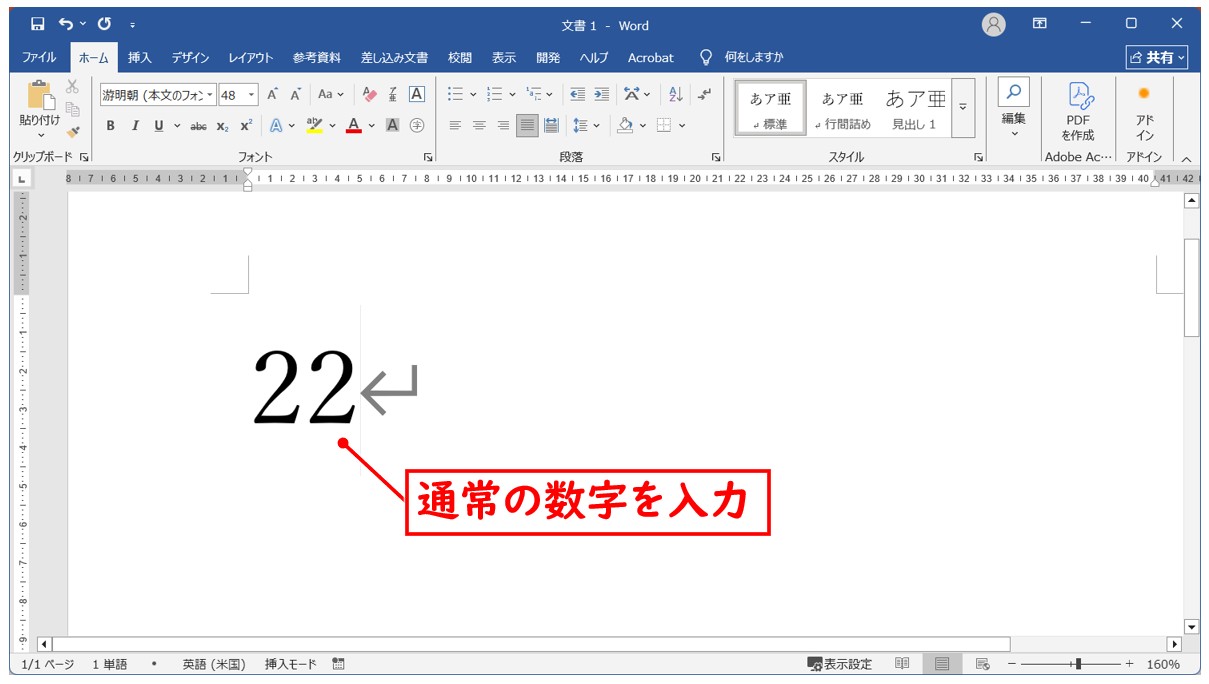
右上に小さく表示したい、後ろの「2」だけをドラッグして選択します。
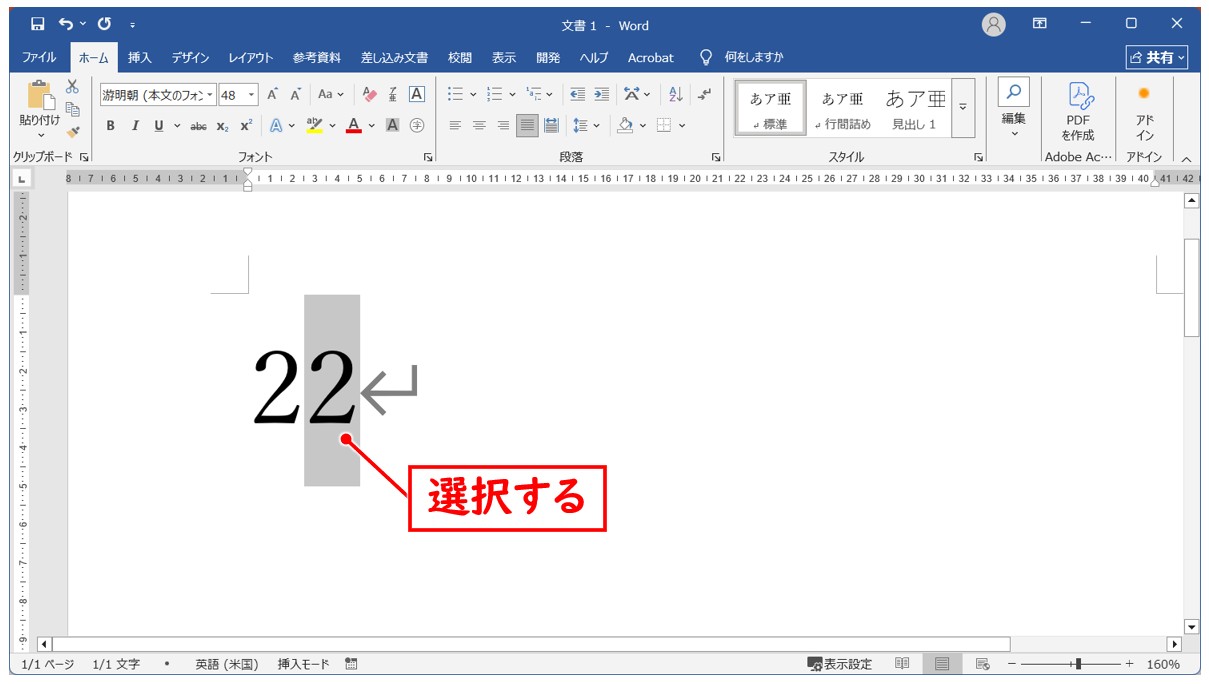
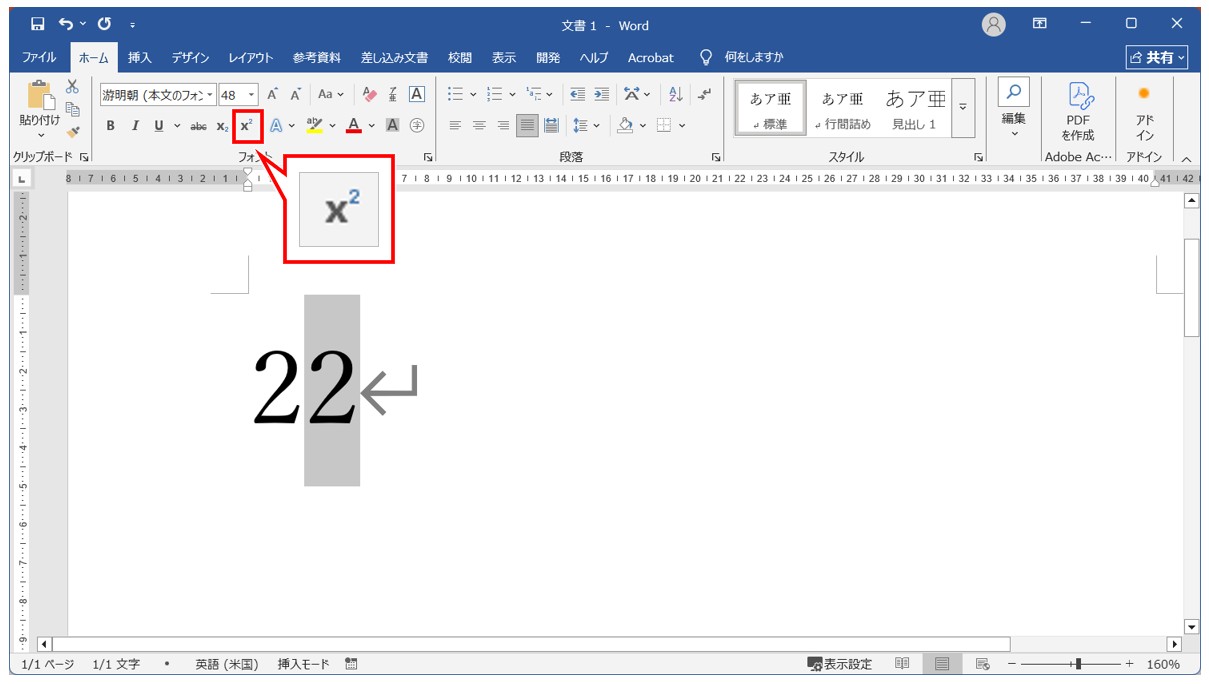
「ホーム」タブを「フォント」グループにある「上付き」ボタンをクリックします。
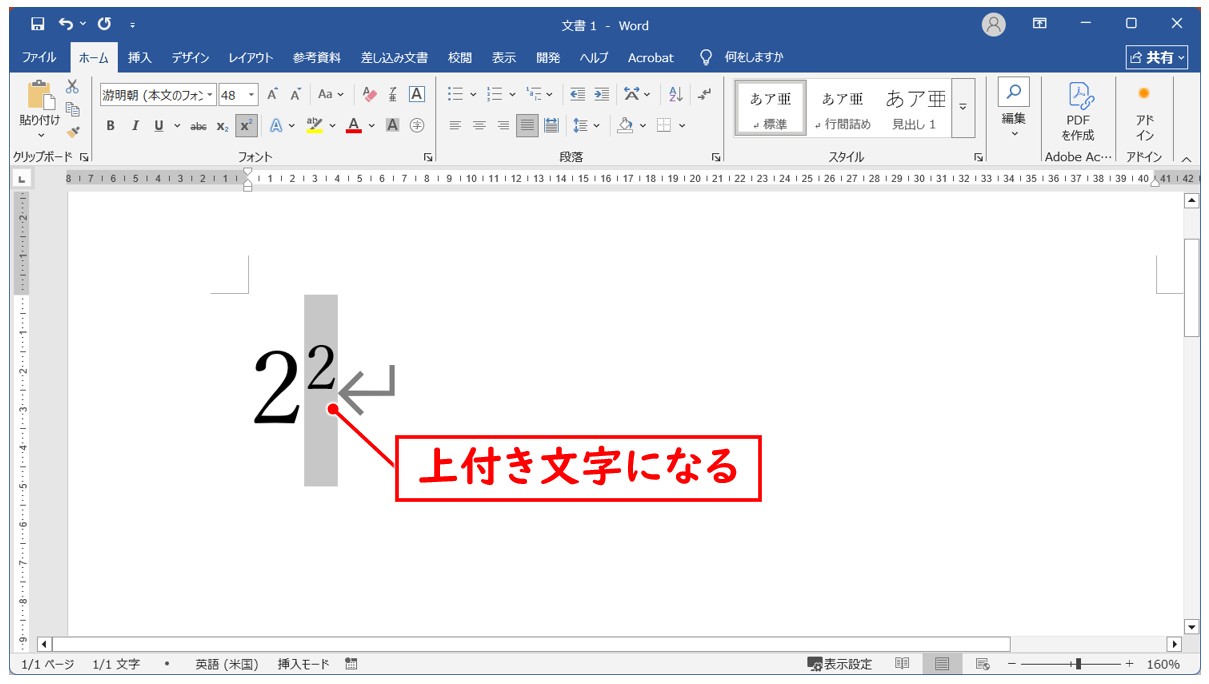
これで、選択した数字が上付き文字になり、二乗の表示ができます。
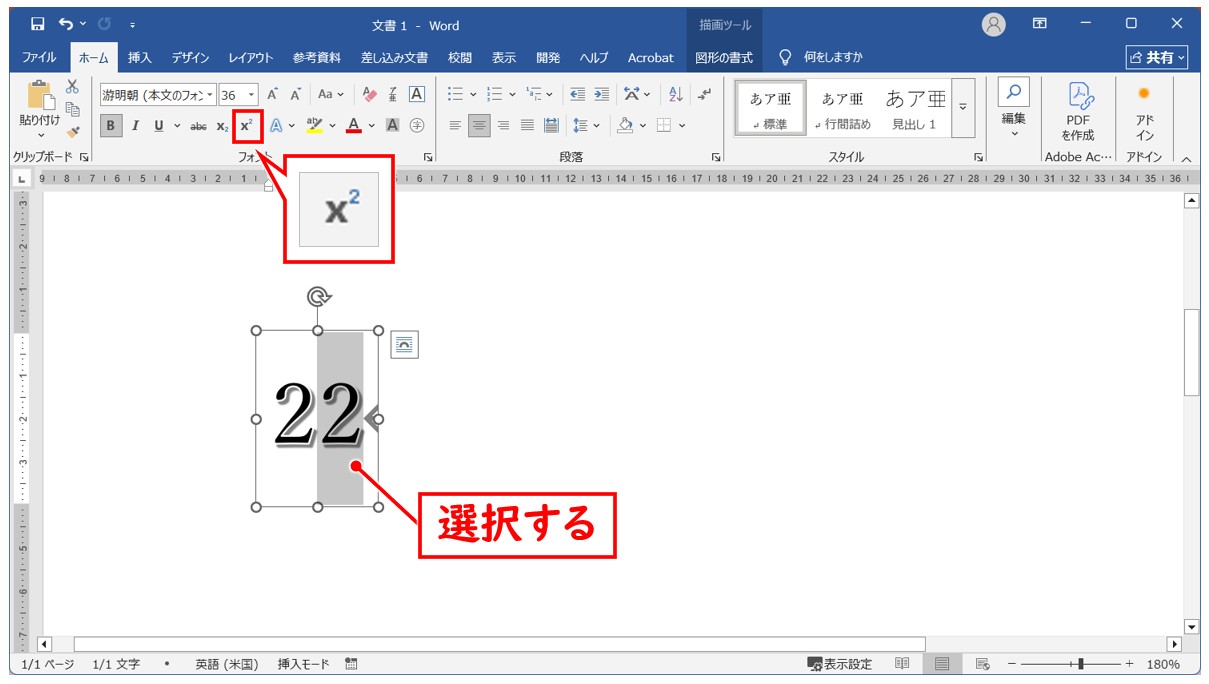
ワードアートでも同じ方法で操作が可能です。
「2²」と表示したい場合は「22」と入力します。
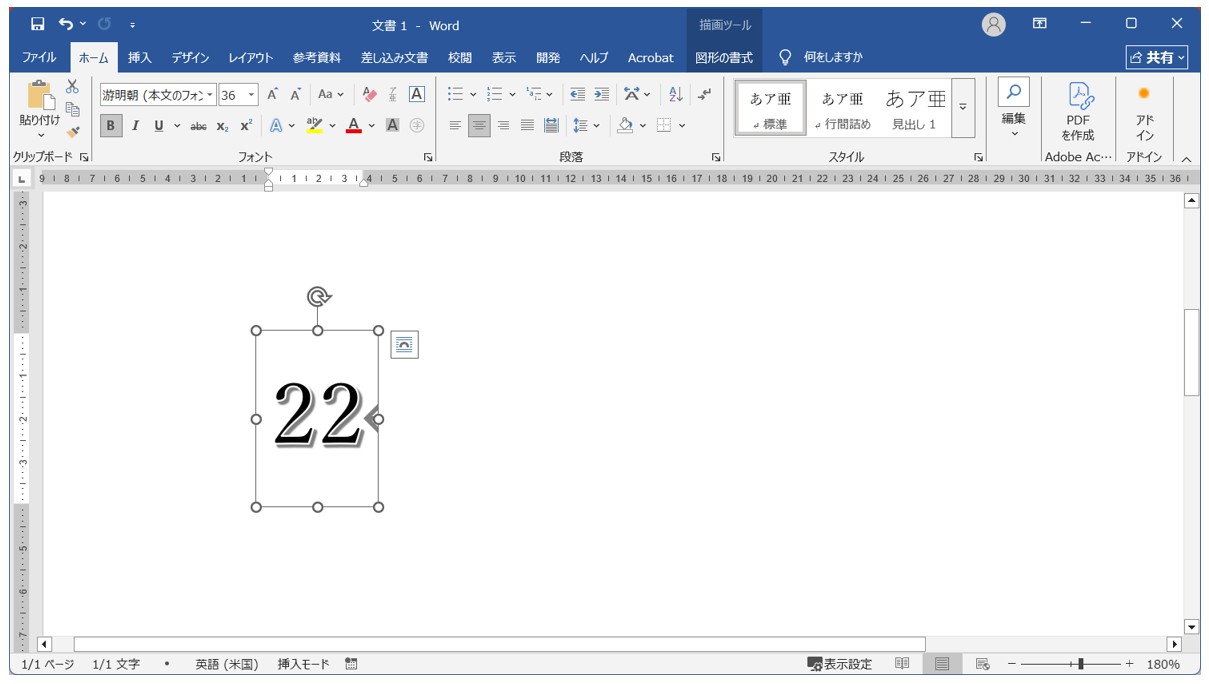
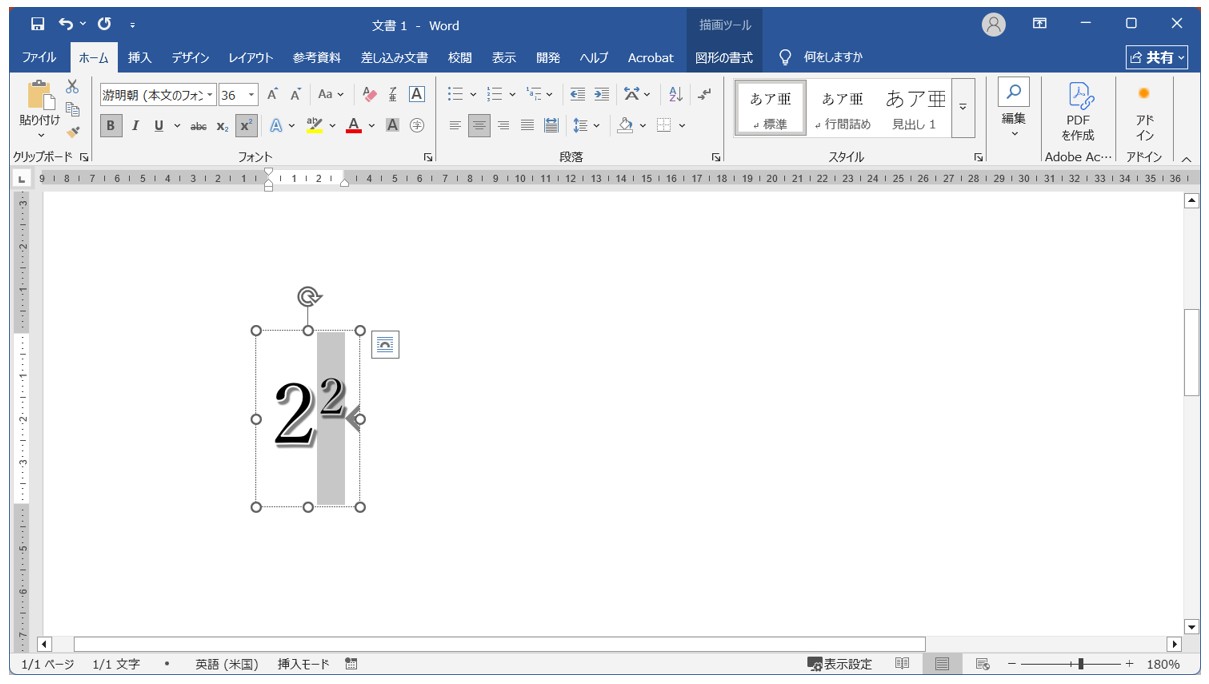
後ろの「2」だけをドラッグして選択し、「ホーム」タブの「上付き」ボタンをクリックします。
これで、ワードアートでも二乗の表示ができます。
教室に通う時間がなくてちょっとずつ覚えたいという方向けの「パソコン苦手さん向け通信講座」を作りました。
基本から順番に「実践で覚えるのではなく慣れていく」教材を使います。
「文字を読むのが苦手…」という方でも大丈夫。
動画とセットで感覚的に身につけられます。
Excelで二乗を入力する方法
Excelで二乗を表すには、セルに入力した数字の一部を上付き文字に設定します。
ただし、Excelでは数値として入力した数字の一部だけを上付きにすることはできません。
そのため、まず数字を文字列として入力し、その後「セルの書式設定」ダイアログボックスから上付き文字に設定します。
文字列を上付きにする
Excelで「22」と入力し、後ろの「2」だけを右上に小さく表示するには、次の2つのステップで操作します。
STEP1:数字を文字列として入力する
数字を文字列として入力する方法は2つあります。
どちらか一方の方法で入力してください。
STEP1 文字列として入力する方法①
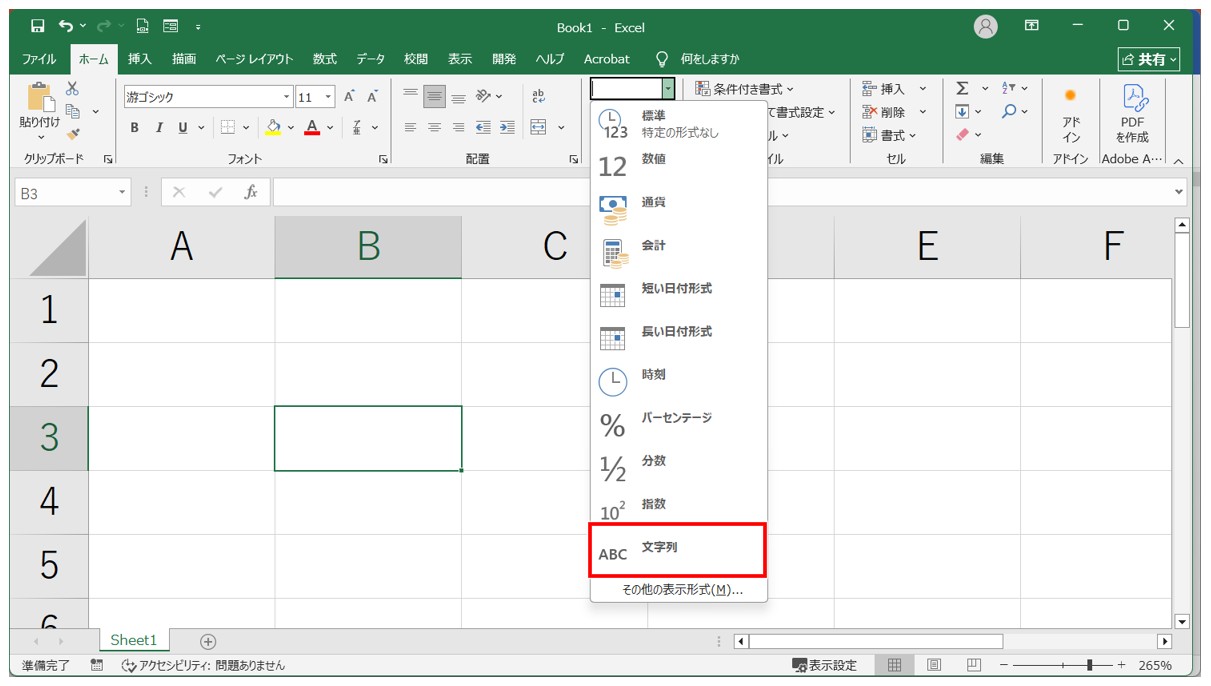
1つ目は、セルの表示形式をあらかじめ「文字列」に変更してから数字を入力する方法です。
- 数字を入力するセルを選択します。
- 「ホーム」タブをクリックします。
- 「数値」グループにある表示形式の一覧を開き、「文字列」を選択します。
- セルに「22」と入力します。
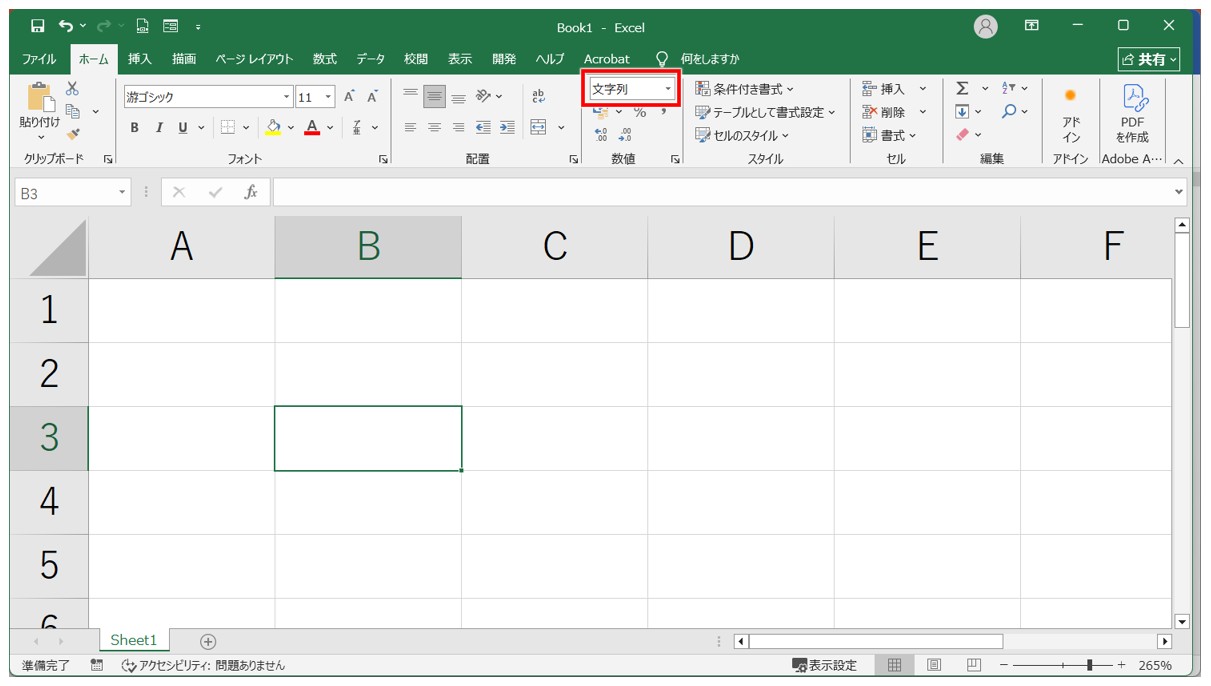
これで、入力した数字が文字列として扱われます。
なお、表示形式を「文字列」に変更する操作は、数字を入力する前に行いましょう。
すでに数値が入力されているセルの表示形式を後から変更しても、自動的に文字列には変わりません。
下記の例を見てみましょう。
まず、数字を入力するセルを選択します。
次に「ホーム」タブをクリックし、「数値」グループにある「数値の書式」をクリックします。
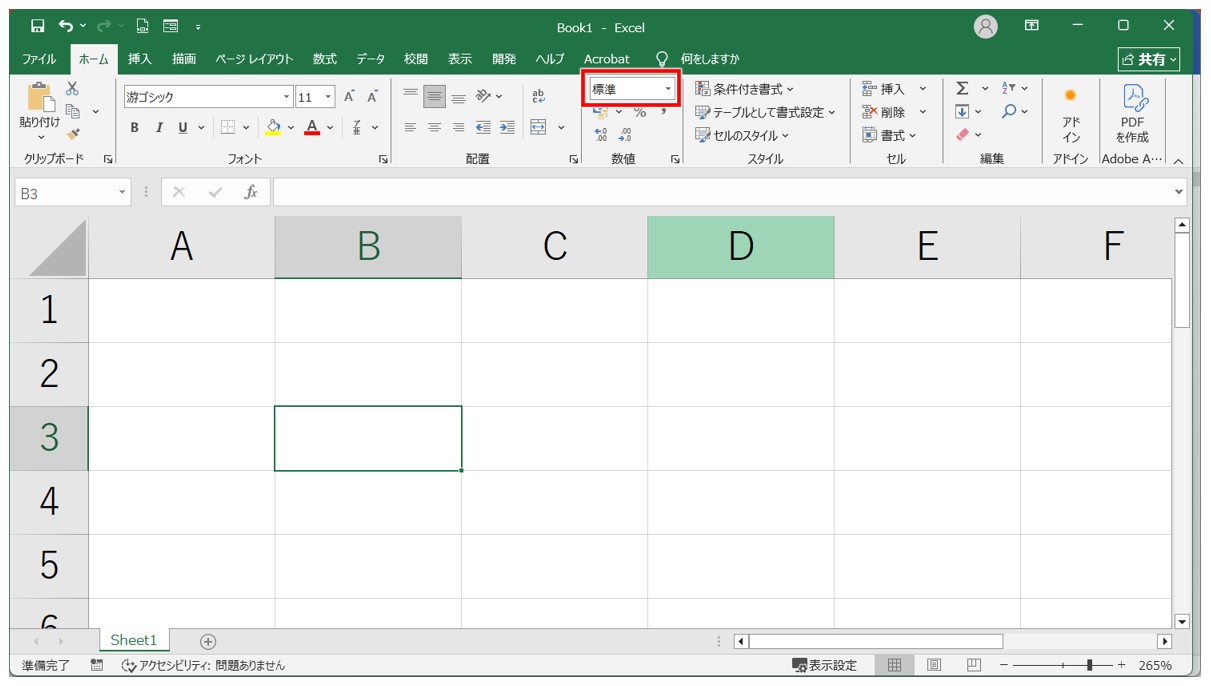
表示形式の一覧から「文字列」を選択します。
これで、セルの表示形式の設定が「文字列」に変更されます。
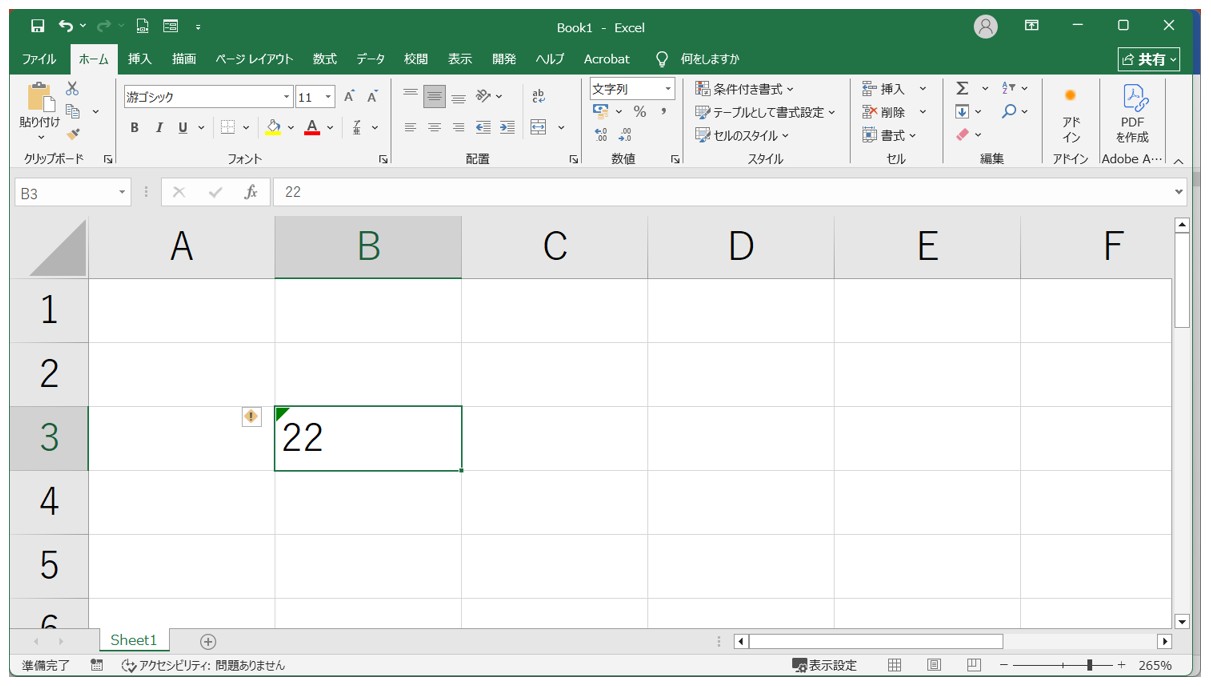
セルに「22」と入力します。
入力したデータを確定すると「22」が左揃えになります。通常、数値の場合は右揃えになりますが、下記のようにセルの設定が文字列の場合は左揃えになります。
STEP1 文字列として入力する方法②
2つ目は、数字の先頭に「'」(シングルクォーテーション)を付けて入力する方法です。
- 数字を入力するセルを選択します。
- 「'22」のように、数字の前にシングルクォーテーションを付けて入力します。
- 「Enter」キーを押して確定します。
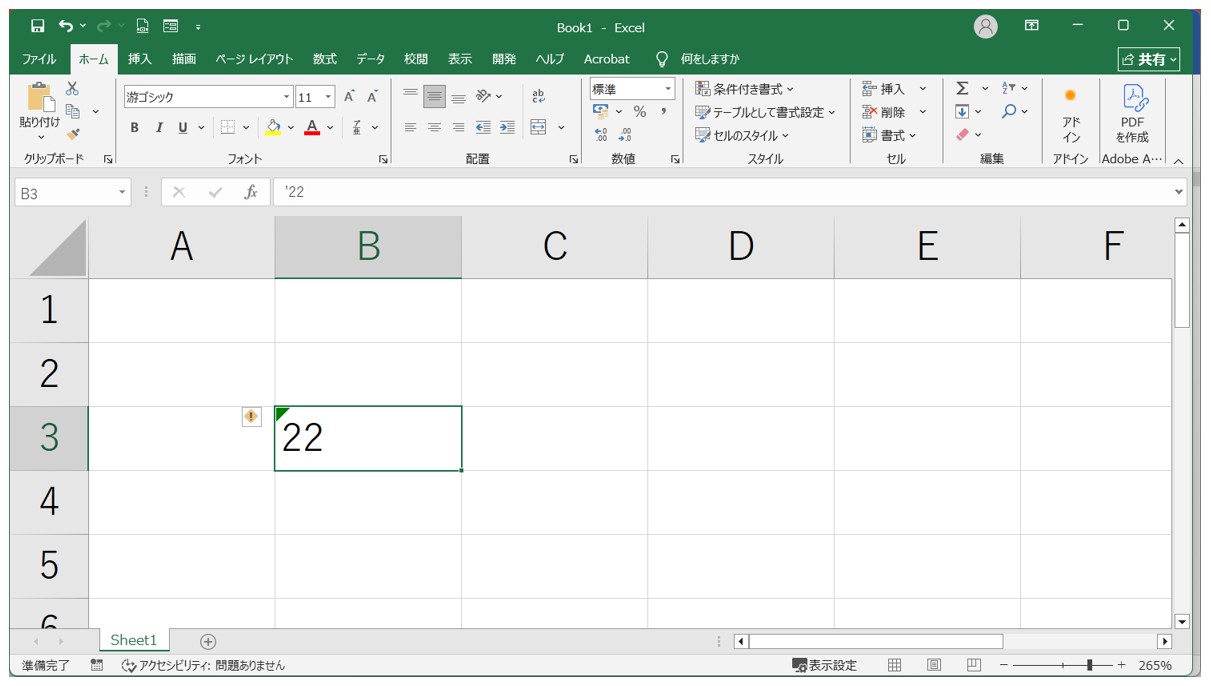
- セルには「22」と表示されますが、文字列として扱われます。先頭に付けたシングルクォーテーションは、セル上には表示されません。
数字を入力するセルを選択します。
セルの表示形式の設定が「標準」になっていることを確認します。
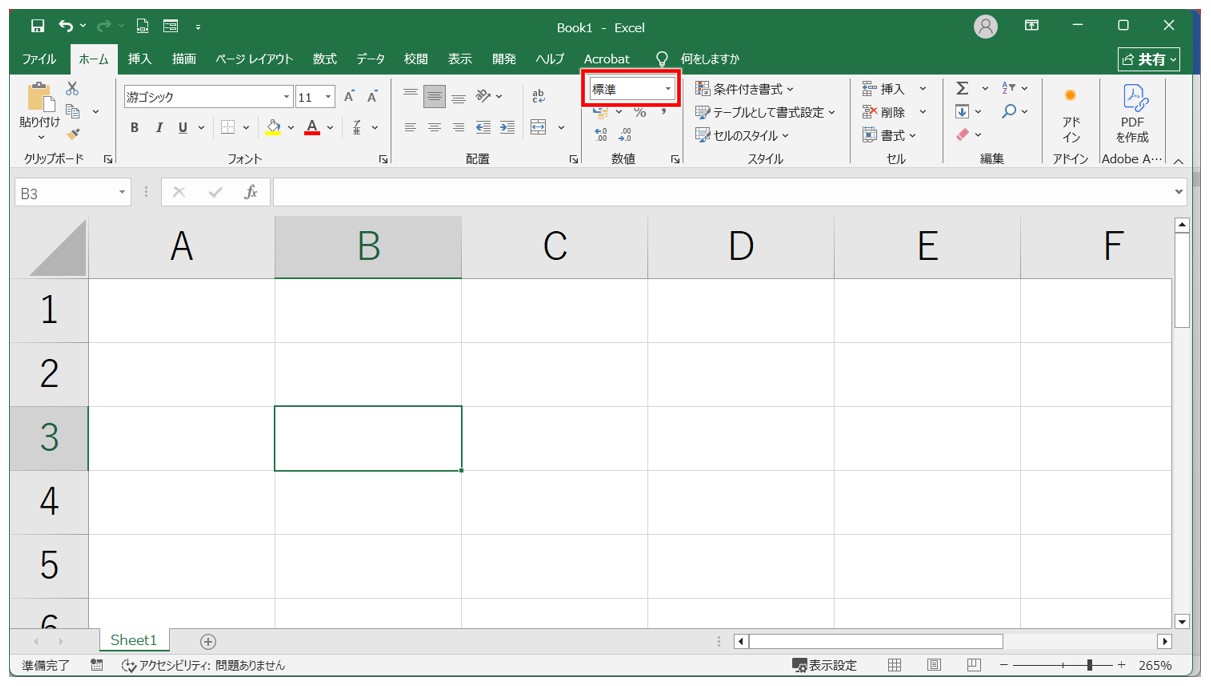
セルに「'22」のように、数字の前にシングルクォーテーションを付けて入力します。
※シングルクォーテーションは「Shift」キーを押しながら、キーボード上部の数字キーの「7」を押します。
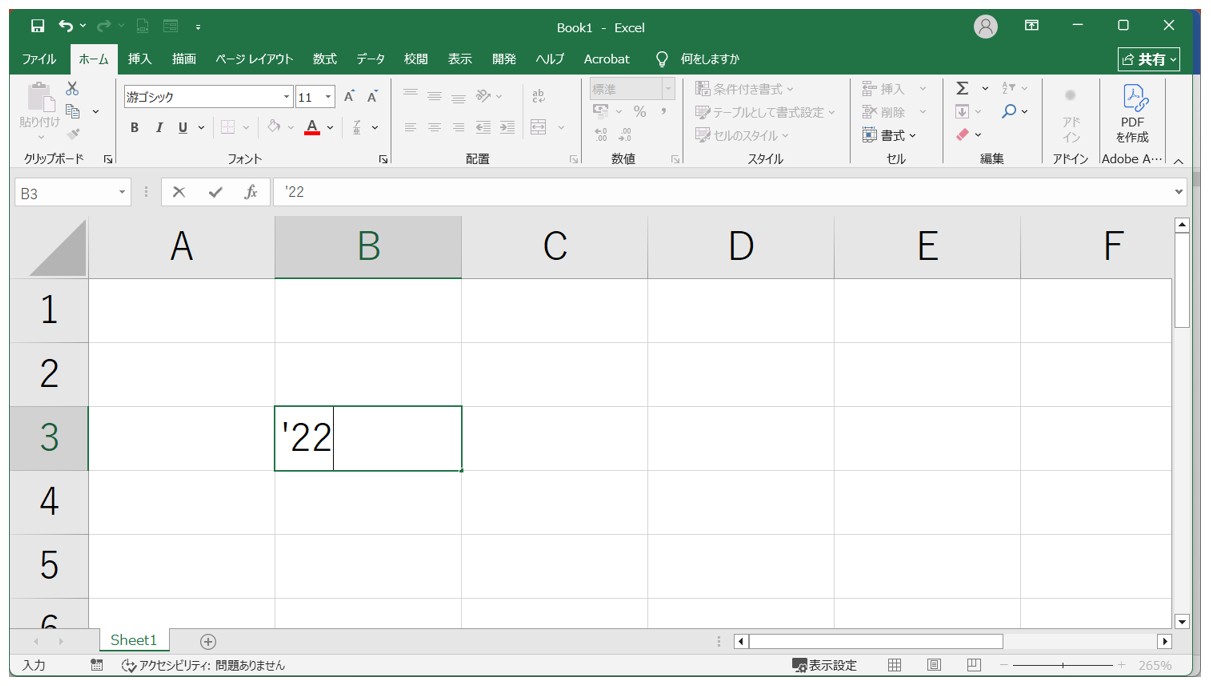
「Enter」キーを押して確定します。
セルには左揃えで「22」と表示され、文字列として扱われます。
先頭に付けたシングルクォーテーションは、セル上には表示されませんが、数式バーを見ると、「'22」と入力されたデータだということがわかります。
STEP2:上付き文字に設定する
数字を文字列として入力できたら、次は後ろの「2」だけを上付き文字に設定します。
- 対象のセルをダブルクリックするか、「F2」キーを押して編集状態にします。
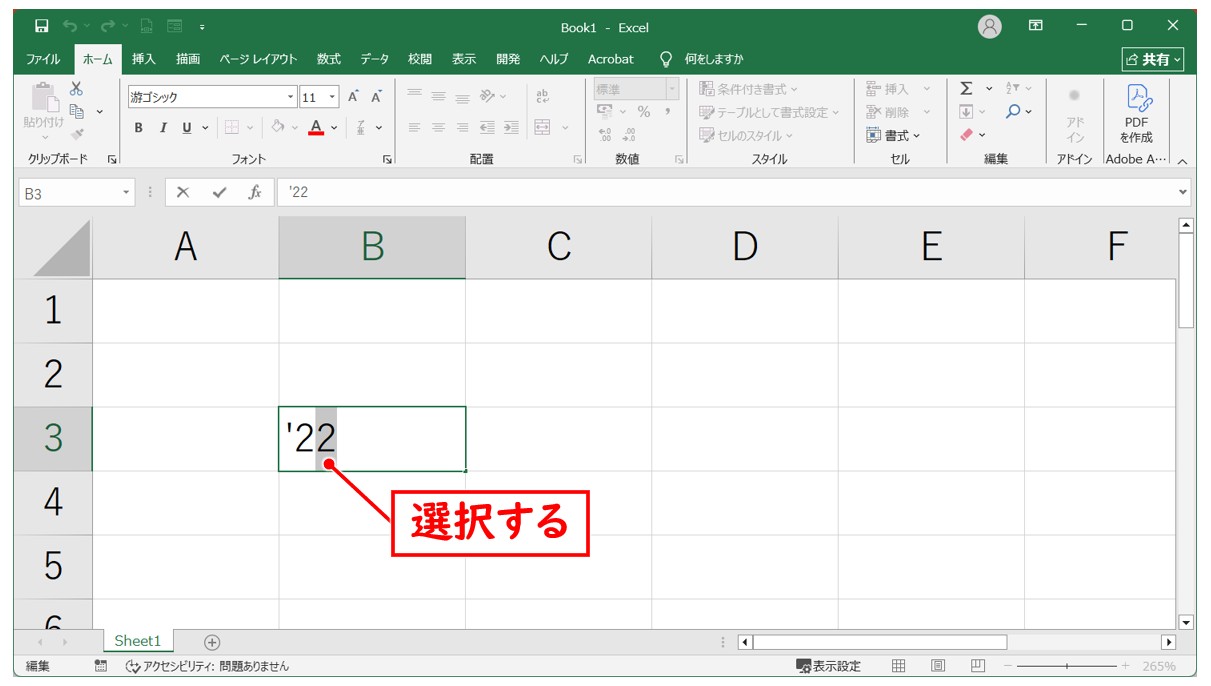
- 後ろの「2」だけをドラッグして選択します。
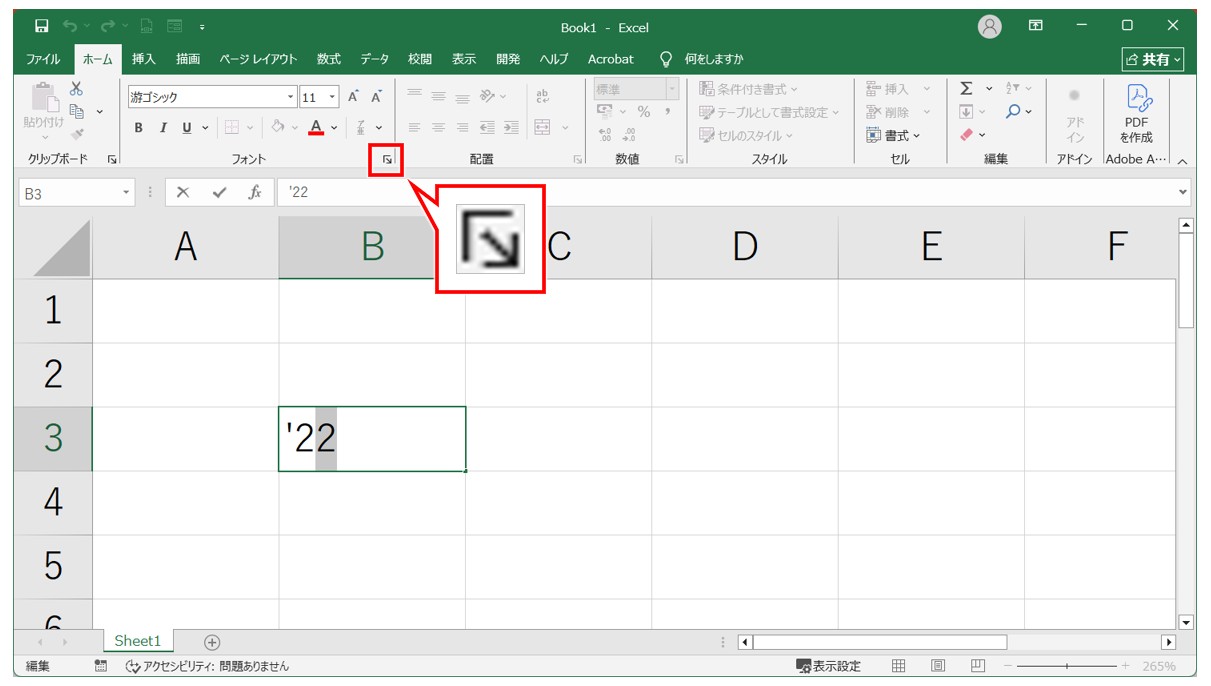
- 「ホーム」タブの「フォント」グループにある「フォントの設定」ボタンを押します。
- 「フォント」タブを開き、「上付き」にチェックを入れます。
- 「OK」をクリックします。
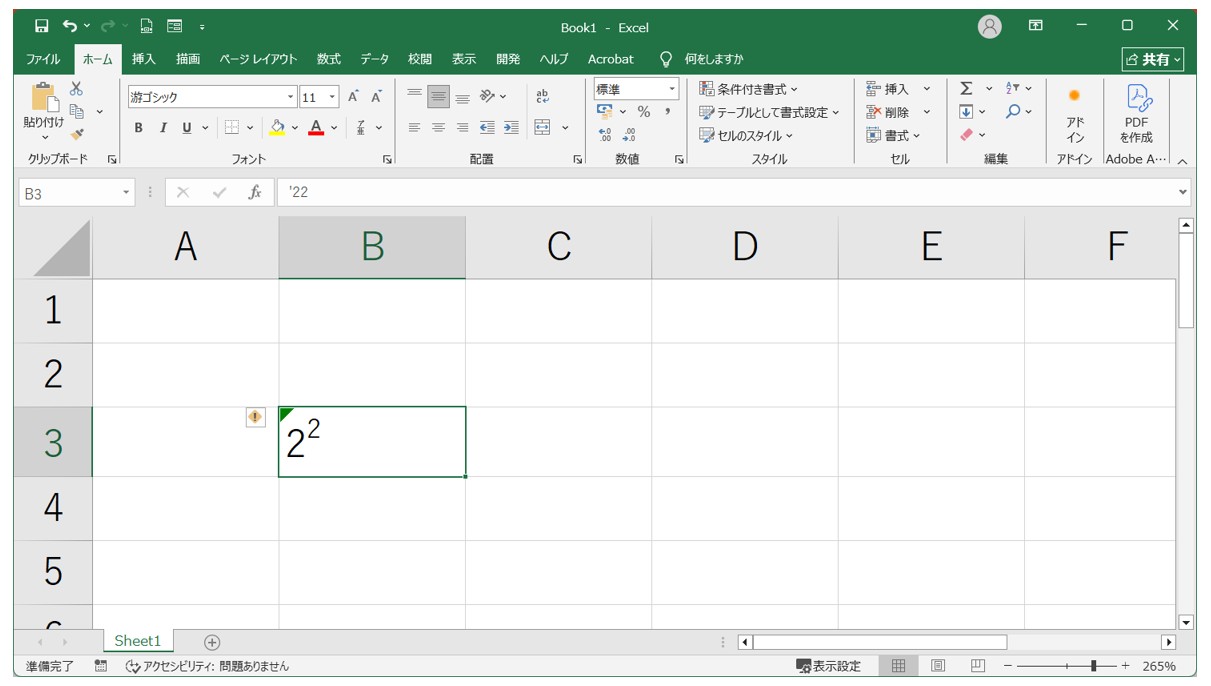
これで、後ろの「2」が右上に小さく表示され、「2²」のような二乗の表記になります。
なお、文字列として入力した数字は、通常の数値とは異なり、そのままでは数値計算に使用できません。
計算に使う数字ではなく、二乗の表記を見た目として表示したい場合に活用しましょう。
対象のセルをダブルクリックするか、「F2」キーを押して編集状態にし、後ろの「2」だけをドラッグして選択します。
「ホーム」タブの「フォント」グループにある「フォントの設定」ボタンを押します。
※「フォントの設定」ボタンを押すほかに、右クリックして「セルの書式設定」を選択や、「Ctrl + 1」でも同様の操作ができます。
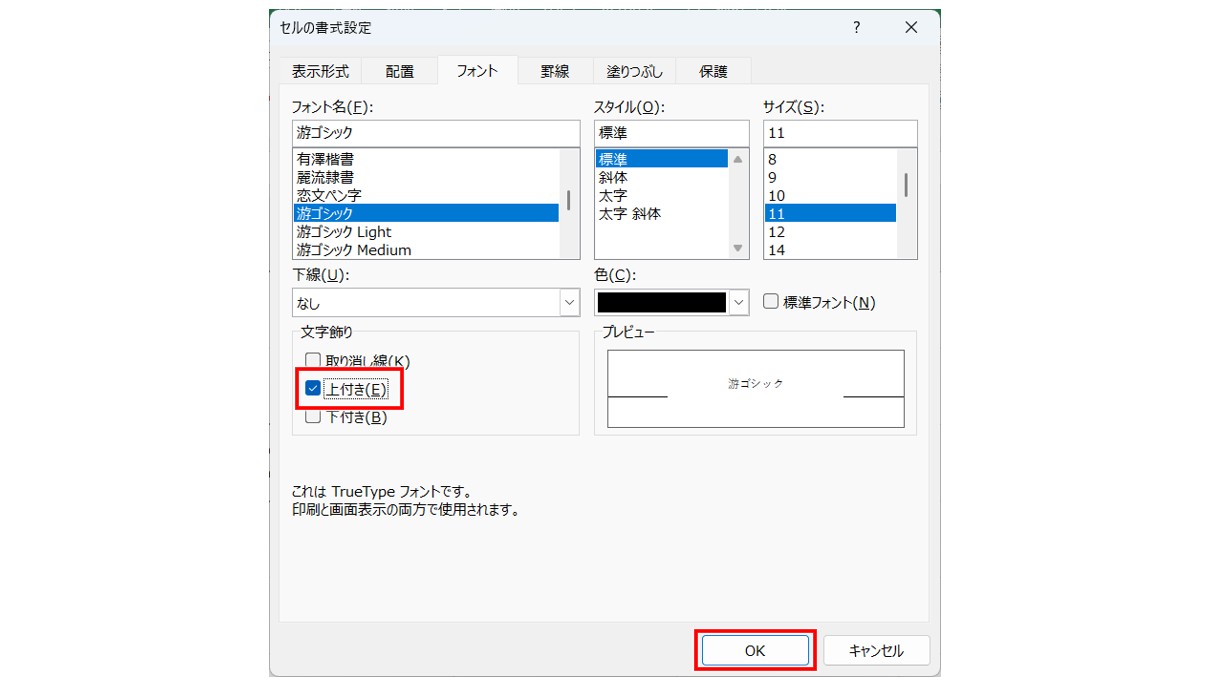
「セルの書式設定」ダイアログボックスが表示されます。
「フォント」タブを開き、「上付き」にチェックを入れ、「OK」をクリックします。
これで選択した文字だけ「²」の上付き文字に変更することができます。
ワードアートで二乗を入力する
Excelでは、ワードアートを使って二乗を表すこともできます。
ワードアートは文字を装飾して表示する機能で、セルに入力する数値とは異なり、文字列として扱われます。
そのため、セルの表示形式を変更したり、先頭にシングルクォーテーションを付けたりする必要はありません。
操作手順は次のとおりです。
- 「挿入」タブをクリックします。
- 「テキスト」グループにある「ワードアート」を選択します。
- 好きなデザインを選び、「22」と入力します。
- 後ろの「2」だけをドラッグして選択します。
- 「ホーム」タブの「フォント」グループにある「フォントの設定」ボタンを押します。
- 「フォント」タブを開き、「上付き」にチェックを入れます。
- 「OK」をクリックします。
これで、ワードアートでも二乗を表すことができます。
セルに入力する場合とは異なり、文字列として入力した数字に対して通常の上付き文字の設定を行うだけなので、簡単に二乗の表記を作成できます。
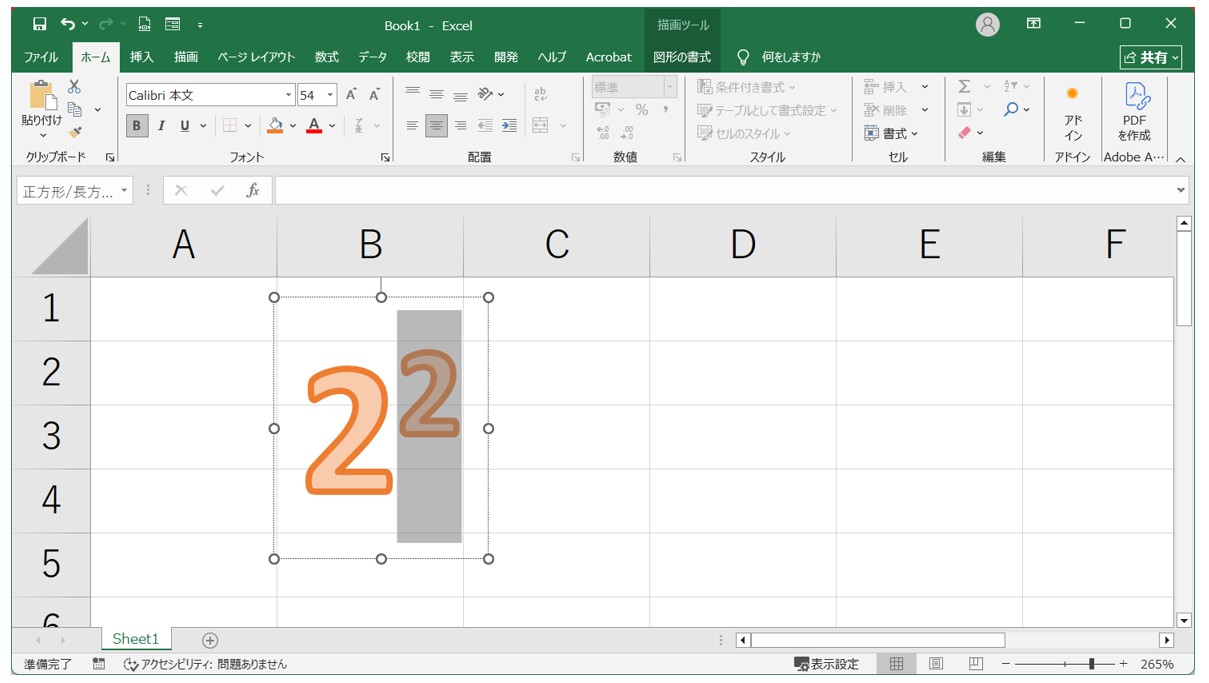
「挿入」タブの「テキスト」グループにある「ワードアート」を選択し、好きなデザインを選び、「22」と入力します。
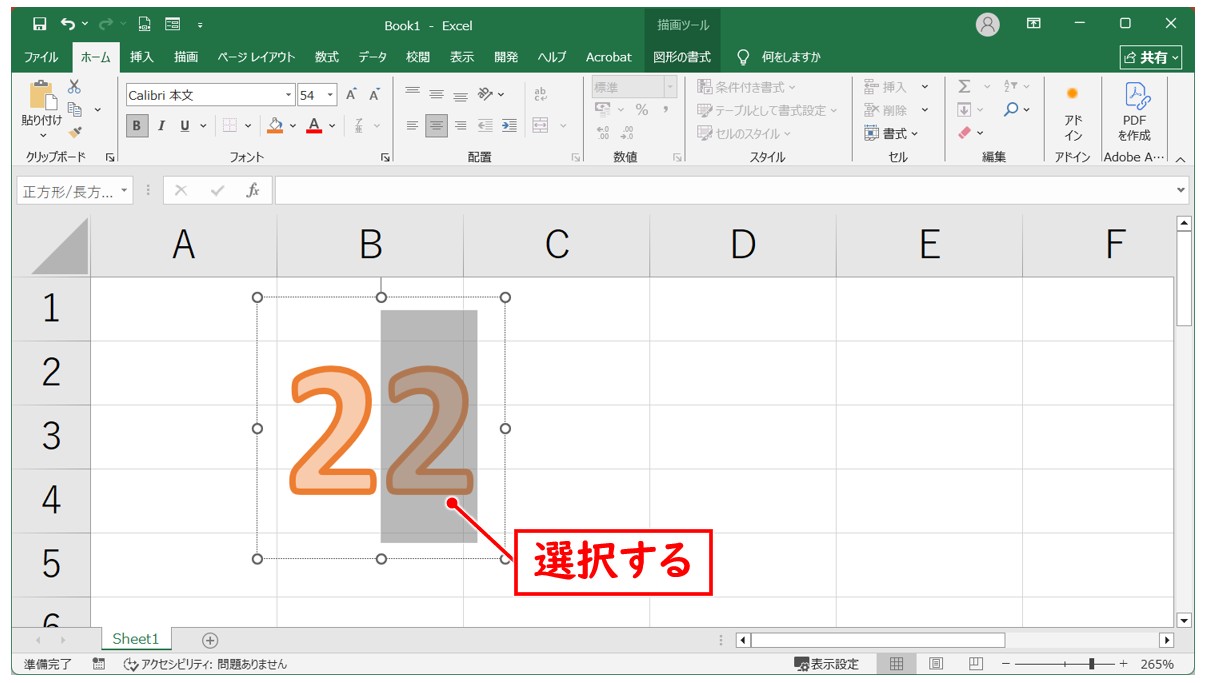
続けて、後ろの「2」だけを選択します。
「ホーム」タブの「フォント」グループにある「フォントの設定」ボタンを押します。
「フォント」タブを開き、「上付き」にチェックを入れ、「OK」をクリックします。
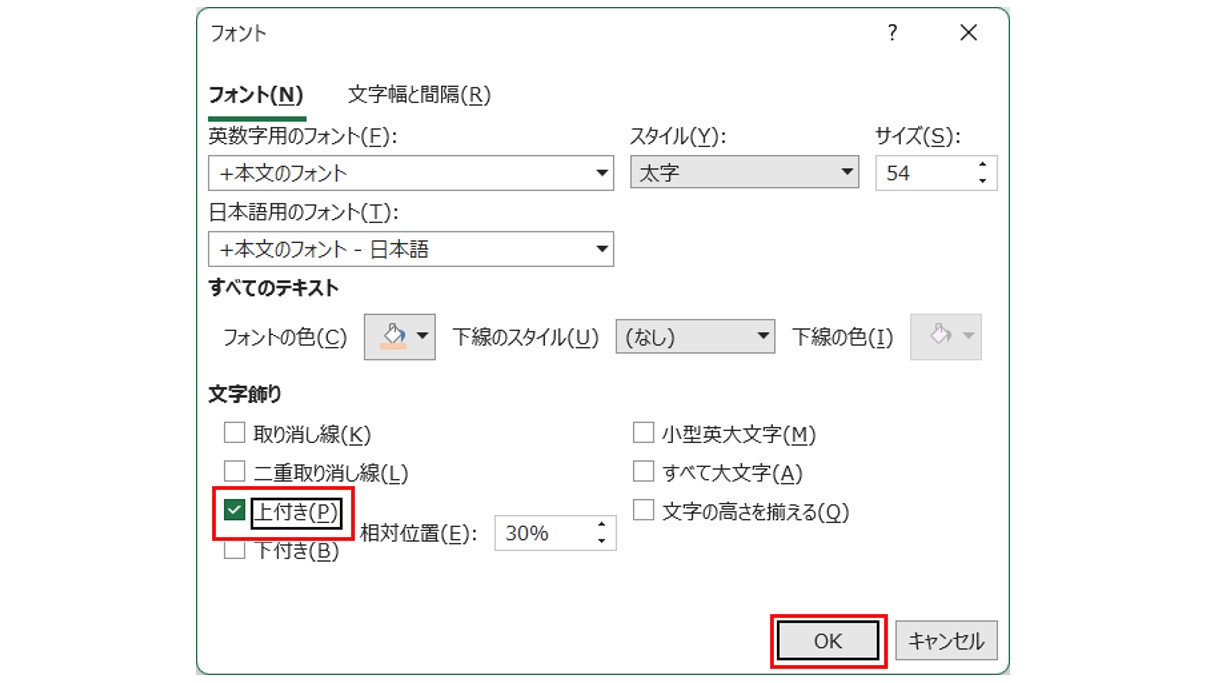
これで、選択した文字だけ上付き文字に変更することができました。
ワードアートの場合は元々「22」という文字列のため、セルに二乗を入力するときのような準備は必要ありません。
PowerPointで二乗を入力する方法
PowerPointでは、文字を上付きに設定することで、二乗を表すことができます。
通常のテキストボックスだけでなく、ワードアートでも同じように設定できます。
「フォント」ダイアログボックスから設定する
PowerPointでは、「フォント」ダイアログボックスから上付き文字を設定できます。
例えば、「22」と入力し、後ろの「2」だけを右上に小さく表示したい場合は、次の手順で操作します。
- テキストボックスに「22」と入力します。
- 後ろの「2」だけをドラッグして選択します。
- 「ホーム」タブをクリックします。
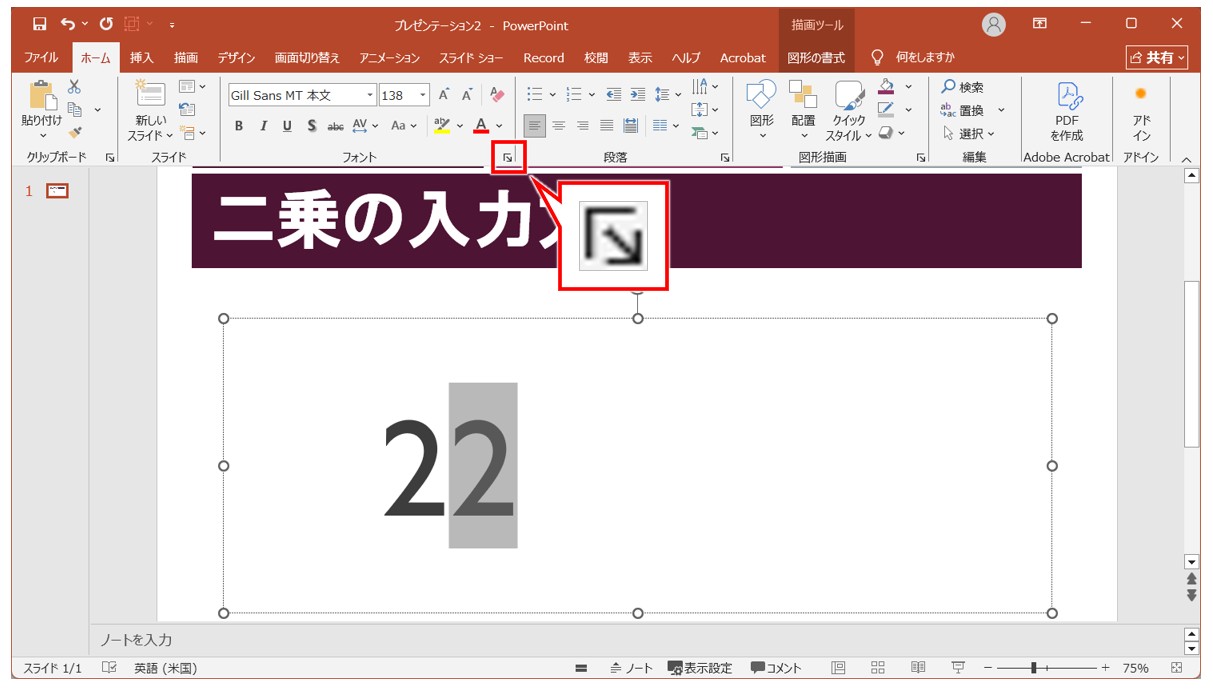
- 「フォント」グループの右下にある小さな矢印(ダイアログボックス起動ツール)をクリックします。
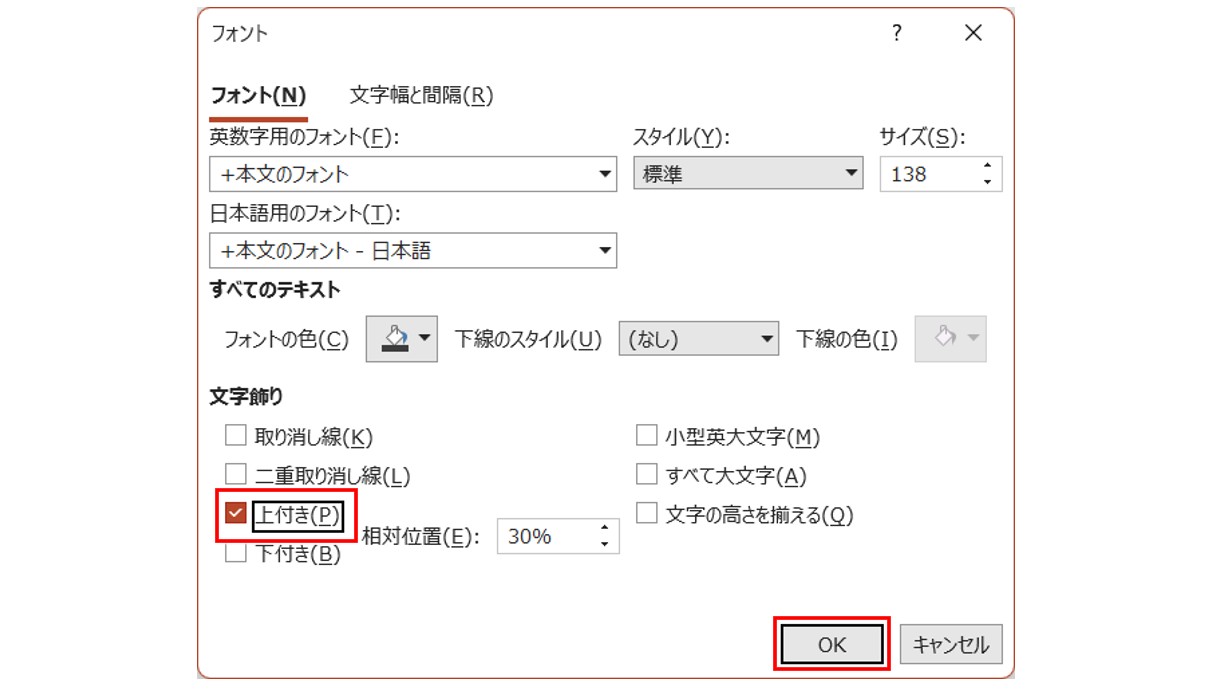
- 「フォント」ダイアログボックスが表示されたら、「文字飾り」の「上付き」にチェックを入れます。
- 「OK」をクリックします。
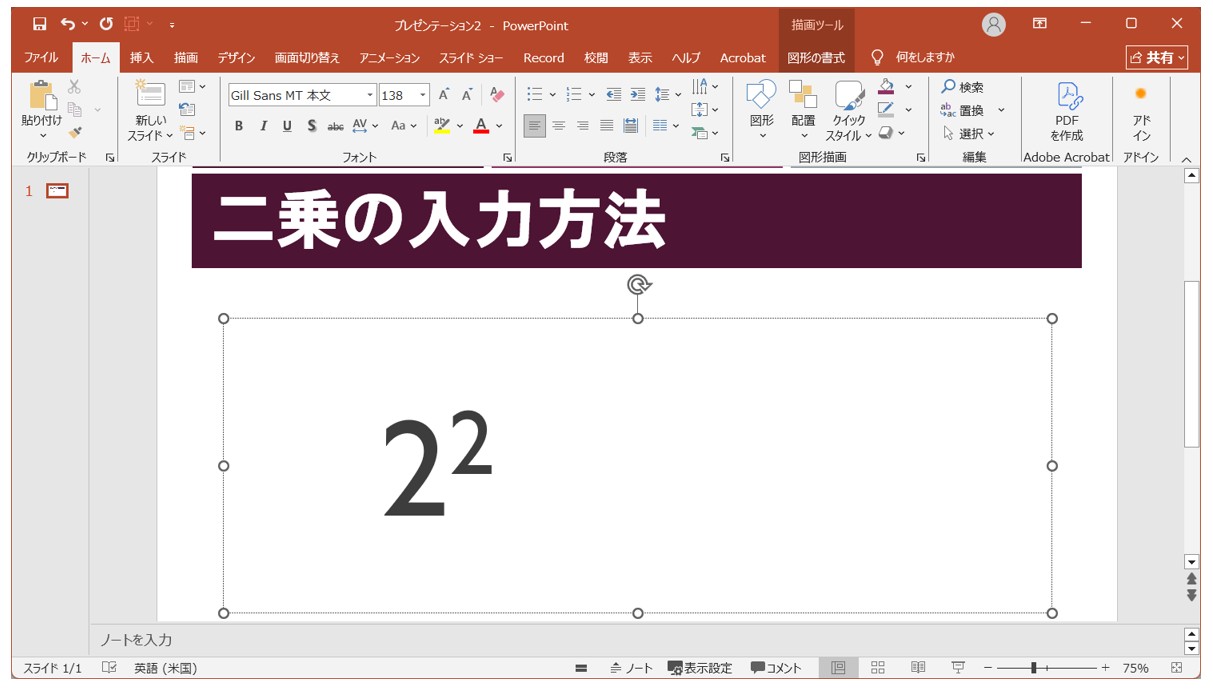
これで、選択した「2」が右上に小さく表示され、「2²」のような二乗の表記になります。
なお、ワードアートでも同じ操作で上付き文字を設定できます。
ワードアートの文字を編集できる状態にして、上付きにしたい数字だけを選択してから、同様に「フォント」ダイアログボックスを開きましょう。
通常のテキストボックスとワードアートのどちらでも、文字の一部だけを上付きにできるため、数式や資料の見出しなど、用途に合わせて活用できます。
下記の例を見てみましょう。
テキストボックスに「22」と入力し、後ろの「2」だけをドラッグして選択します。
続けて、「ホーム」タブの「フォント」グループの右下にある小さな矢印(ダイアログボックス起動ツール)をクリックします。
「フォント」ダイアログボックスが表示されたら、「文字飾り」の「上付き」にチェックを入れ、「OK」をクリックします。
これで、選択した文字を上付き文字に変更することができました。
スマホで二乗を入力する方法
スマホでは、機種やキーボードアプリによって変換候補に表示される文字が異なります。
iPhoneの場合、「2」や「にじょう」「じじょう」と入力しても、二乗を表す「²」が変換候補に表示されないことがあります。
そのため、確実に入力したい場合は、インターネットで「²」を検索し、表示された文字をコピーして貼り付ける方法がおすすめです。
コピーした「²」は、LINEやメール、メモ帳など、文字を入力できる場所で使用できます。
また、二乗を頻繁に入力する場合は、スマホのユーザー辞書に「²」を登録しておくと便利です。
例えば、「にじょう」と入力したときに「²」が変換候補に表示されるように登録しておけば、毎回インターネットで検索してコピーする必要がありません。
自分が入力しやすい読み方で登録しておくと、必要なときにすぐ呼び出せます。
パソコンで二乗を入力する方法 まとめ
いかがでしたか?
パソコンで二乗を入力する方法には、「²」を直接入力する方法と、WordやExcel、PowerPointなどの機能を使って文字を上付きに設定する方法があります。
それぞれ操作方法や特徴が異なるため、使用するソフトや入力する内容に合わせて使い分けることが大切です。
メモ帳やWebサイトの検索窓、メールなど、ソフトに関係なく二乗を入力したい場合は、日本語入力の変換候補から「²」を選ぶ方法や、Windowsの記号パネルを利用する方法が便利です。
変換候補に表示されない場合でも、記号パネルから探したり、あらかじめ用意された「²」をコピーして貼り付けたりすれば入力できます。
こうした方法を知っておくと、特定のソフトに限らず、さまざまな場面で二乗を表記できるようになります。
一方、WordやPowerPointでは、文字の一部を選択して上付きに設定することで、二乗を表現できます。
通常の文章だけでなく、テキストボックスやワードアートにも応用できるため、資料や文書の見た目を整えたいときにも役立ちます。
特に、数字の一部だけを小さく表示する操作を覚えておけば、二乗以外の単位や化学式など、上付き文字を使うさまざまな表記にも対応できます。
Excelでは、数値として入力した数字の一部だけを上付きにすることはできません。
そのため、対象の数字を文字列として入力してから、「セルの書式設定」で上付きにする必要があります。
数字の前にシングルクォーテーションを付ける方法と、セルの表示形式をあらかじめ「文字列」に設定する方法があることも押さえておきましょう。
ただし、文字列として入力した数字は、そのままでは通常の数値計算に使用できないため、計算に使うデータなのか、見た目として二乗を表示したいだけなのかを考えて入力することが重要です。
このように、二乗の入力方法をいくつか知っておくと、使用するソフトや目的に応じて適切な方法を選べるようになります。
操作の違いや文字列と数値の扱いを理解しておけば、入力したい文字を思いどおりに表示できるだけでなく、後から編集するときのトラブルも防ぎやすくなります。
パソコンが苦手であればパソコンを学んでみませんか?
パソコンは奥が深く難しいですよね。
このように、パソコンってどうやってやったら良いかわからないものが多いです。
パソコンの事を知っておくと、職場などで非常に気持ちが楽になります。
パソコン教室パレハでは、パソコンが苦手な方向けの講座をご用意しております。
パソコンが使えるようになると、日常のストレスが驚くようになくなります。
毎日のドキドキから解放されたくないですか?
とは言っても勉強するのは大変...
という方の為に「勉強しないパソコン教室」をやっています。
「え?どんなパソコン教室?」って思われた方は、無料体験を実施しておりますのでお気軽にご連絡ください。
詳細は下記をご覧ください。
教室に通う時間がなくてちょっとずつ覚えたいという方向けの「パソコン苦手さん向け通信講座」を作りました。
基本から順番に「実践で覚えるのではなく慣れていく」教材を使います。
「文字を読むのが苦手…」という方でも大丈夫。
動画とセットで感覚的に身につけられます。
パソコンを覚えるのってとっても大変ですが、コツがわかってくれば、操作が楽になります。
今「パソコン教室パレハのLINE友達登録」(無料)で「パソコンに役立つ豪華15大特典」をお送りしております。
パソコンの基本操作はもちろん、パソコンが苦手な方に役立つ特典を15個ご用意しております。
良かったら下記からご登録ください。
