

パソコンで文章を入力していて、読み方が分からない漢字が出てきたとき、「この漢字はどうやって入力すればいいの?」と困ったことはありませんか?
キーボードから漢字の読み方を入力して変換する方法は知っていても、そもそも読み方が分からなければ入力することができません。
書類やメールなどで普段あまり使わない漢字が出てくると、そこで手が止まってしまうこともあります。
また、漢字を調べるためにスマートフォンやインターネットで検索してからコピーするのは、少し手間がかかります。
実は、パソコンには漢字をマウスで手書きして、似ている文字の候補から入力できる機能があります。
この方法を知っておけば、読み方が分からない漢字でも、その場で入力できるようになります。
漢字の入力方法を一つ知っておくだけで、文字入力で困ったときにも落ち着いて対処でき、パソコンをより安心して使えるようになります。
そこで今回の記事では、パソコンの「IMEパッド」を使って漢字を手書き入力する方法をはじめ、書いた漢字がうまく認識されないときの対処法や、IMEパッドを開くための言語バーが表示されていないときの対処法について分かりやすく解説します。
ぜひ参考になさってください。
パソコンって難しいですよね。
「パソコンが苦手で、何から始めればいいか分からない…」
そんな方にこそ知ってほしいのが「勉強しないパソコン教室」です。
文字を読むのが苦手な方でも、実際に操作しながら「気づいたらできていた!」という成功体験が積めるように設計されています。
まずは無料体験から、お気軽に始めてみませんか?

パソコンで手書き入力をするには?
パソコンで文字を入力するときは、通常キーボードを使って文字を入力します。
しかし、「読み方が分からない漢字を入力したい」「キーボードで読みを入力しても変換できない」といった場面では、入力方法に困ることがあります。
そのようなときに便利なのが、Windowsに搭載されているIMEパッドです。
IMEパッドには手書き機能があり、マウスを使って漢字を書き、表示された候補の中から入力したい漢字を選べます。
たとえば、書類などを見ていて「この漢字は何と読むのか分からないけれど、パソコンに入力したい」という場合でも、漢字の読み方が分からなくても手書きで探せます。
IMEパッドを使った手書き入力は、特別なソフトをインストールする必要がなく、Windowsのパソコンで利用できるのも便利なところです。
読み方が分からない漢字も手書きで探せる
パソコンで漢字を入力するときは、通常、漢字の読み方をキーボードから入力して変換します。
たとえば「漢字」と入力したい場合は、「かんじ」と入力して変換すれば、「漢字」という文字を入力できます。
しかし、そもそも漢字の読み方が分からない場合は、この方法が使えません。
このようなときに役立つのがIMEパッドの手書き機能です。
マウスを使って、分からない漢字の形を手書きすると、似た漢字が候補として表示されます。
その中から目的の漢字を選べば、読み方が分からなくてもパソコンに入力できます。
たとえば、人の名前や住所、書類などに見慣れない漢字が使われていて、読み方が分からない場合にも利用できます。
「読めないから入力できない」と困ったときは、手書きで漢字を探す方法を覚えておくと便利です。
パソコンを覚えるのってとっても大変ですが、コツがわかってくれば、操作が楽になります。
今「パソコン教室パレハのLINE友達登録」(無料)で「パソコンに役立つ豪華15大特典」をお送りしております。
パソコンの基本操作はもちろん、パソコンが苦手な方に役立つ特典を15個ご用意しております。
良かったら下記からご登録ください。
マウスで漢字を書いて入力できる
IMEパッドの手書き機能では、紙に文字を書くように、マウスを使って漢字を書きます。
きれいな文字を書く必要はなく、漢字の形がある程度分かれば、候補が表示されます。
表示された候補の中から目的の漢字を選択することで、Wordなどの文書や入力欄に文字を入力できます。
キーボードから漢字の読みを入力する方法とは違い、漢字そのものの形を手がかりにして探せることが特徴です。
また、手書きした漢字をそのまま文章として入力するというよりも、入力したい漢字を探すために手書き機能を利用すると考えると分かりやすいでしょう。
特にパソコン操作に慣れていない方は、「読めない漢字はどうやって変換するの?」と戸惑いやすいものです。
IMEパッドの手書き機能を知っておけば、そのような場合にも落ち着いて対応できます。
手書き入力はIMEパッドから利用できる
Windowsで漢字を手書き入力するときは、IMEパッドを利用します。
IMEパッドには手書きのほかにも、文字を探すための機能があります。
手書き機能を使えば、マウスで漢字を書いて候補を確認できるため、読み方が分からない漢字を入力したいときにも便利です。
パソコンって難しいですよね。
「パソコンが苦手で、何から始めればいいか分からない…」
そんな方にこそ知ってほしいのが「勉強しないパソコン教室」です。
文字を読むのが苦手な方でも、実際に操作しながら「気づいたらできていた!」という成功体験が積めるように設計されています。
まずは無料体験から、お気軽に始めてみませんか?
IMEパッドで漢字を手書き入力する方法
IMEパッドを使うと、読み方が分からない漢字でも、マウスで漢字を書いて入力できます。
キーボードから読み方を入力して変換する必要がないため、見慣れない漢字を入力したいときに便利です。
IMEパッドで漢字を手書き入力するときは、次の手順で操作します。
- IMEパッドを開く
- 「手書き」を選ぶ
- マウスで漢字を書く
- 候補から入力したい漢字を選ぶ
それぞれの操作を順番に見ていきましょう。
IMEパッドを開く
まず、WindowsのIMEパッドを開きます。
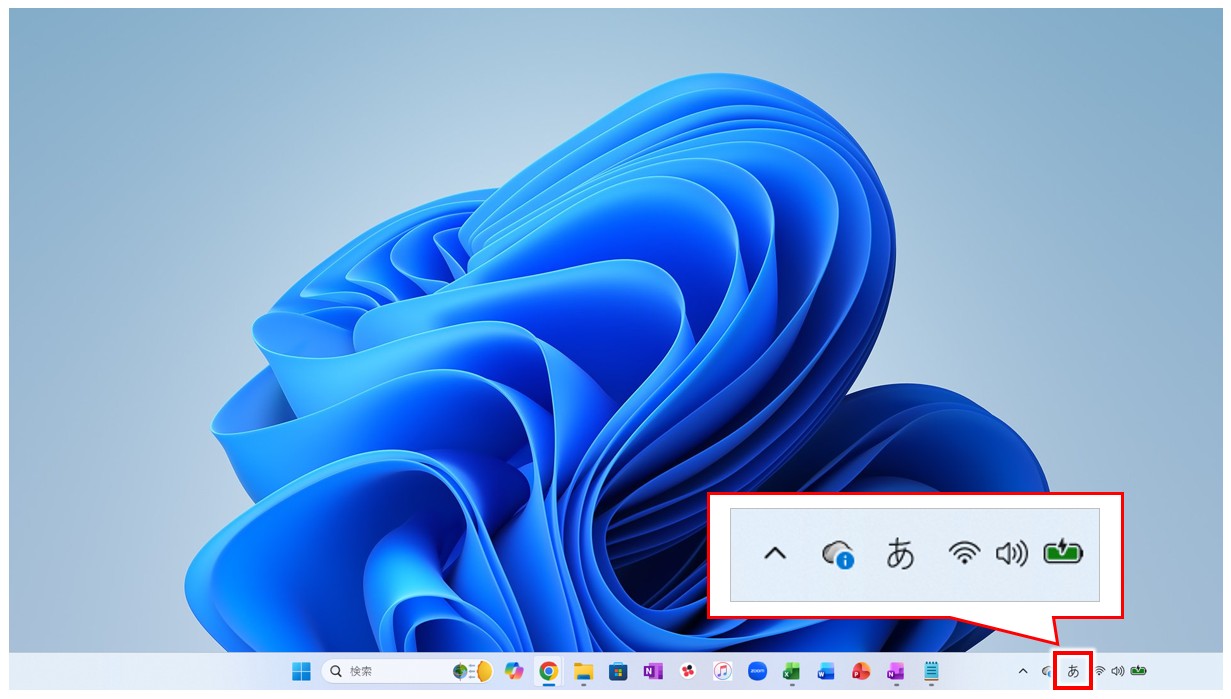
画面右下にあるタスクバーの「あ」または「A」を右クリックすると、IMEに関するメニューが表示されます。
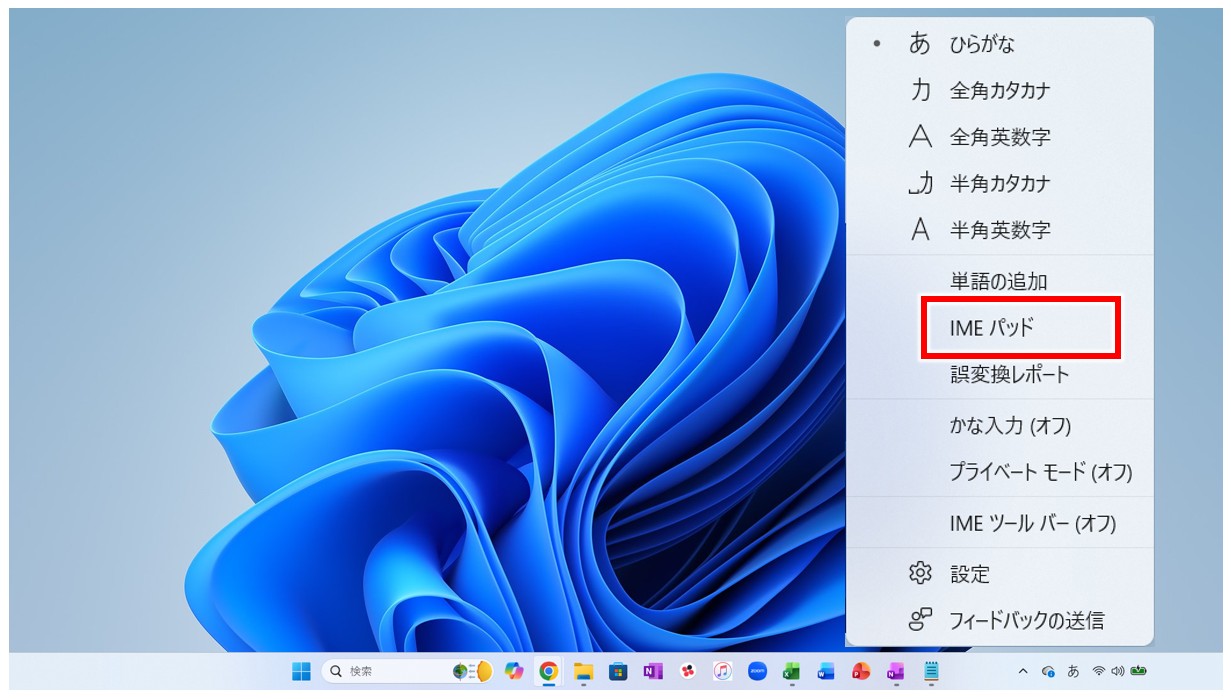
その中から「IMEパッド」を選択します。
「IMEパッド」をクリックすると、文字を探したり入力したりするための画面が表示されます。
「手書き」を選ぶ
IMEパッドを開くと、文字を探すためのさまざまな機能が表示されます。
読み方が分からない漢字を手書きで探したい場合は、IMEパッドの中から「手書き」を選びます。
「手書き」を選ぶと、漢字を書くためのスペースが表示されます。
このスペースにマウスを使って漢字を書くことで、書いた文字に近い漢字が候補として表示されます。
ここで大切なのは、キーボードで漢字の読み方を入力する必要がないということです。
たとえば、見たことのない漢字を入力したいものの、「何と読むのか分からない」という場合でも、その漢字の形を見ながらマウスで書いて探せます。
マウスで漢字を書く
「手書き」を選んだら、漢字を書くスペースにマウスを動かして、実際に漢字を書きます。
マウスの左ボタンを押したまま動かすと線を引けるので、漢字の形に合わせて書いていきます。
紙にペンで漢字を書くときと同じような感覚で、文字の形を再現してみましょう。
きれいに書くことが難しくても、最初から完璧に書く必要はありません。
書いた漢字をもとに候補が表示されるため、目的の漢字に近い形になるように書いてみます。
漢字を書き終えると、手書きした文字に似た漢字が候補として表示されます。
候補の中に入力したい漢字があれば、その漢字を選択できます。
もし目的の漢字が表示されなかった場合は、書き方を変えてもう一度試してみるのも方法です。
画数や漢字の形を意識して書くと、候補を探しやすくなります。
なお、マウスで漢字を書くことに慣れていないと、最初は思うように書けないことがあります。
細かい部分まで正確に書こうとするよりも、漢字全体の形が分かるように書くことを意識するとよいでしょう。
候補から入力したい漢字を選ぶ
漢字を書き終えると、手書きした文字に近い漢字が候補として表示されます。
その中から、入力したい漢字を探します。
目的の漢字が見つかったら、その漢字をクリックします。
すると、選択した漢字が入力先に入ります。
たとえば、Wordで文章を入力しているときにIMEパッドを使った場合は、Wordの文章の中に選んだ漢字を入力できます。
読み方が分からない漢字でも、手書きで探してから入力できるため便利です。
候補が複数表示されたときは、それぞれの漢字の形を見比べて、目的の漢字を選びましょう。
それでは下記の例を見てみましょう。
パソコンの画面の右下に「あ」または「A」と表示されている所を右クリックしましょう。
メニューが表示されるので、その中から「IMEパッド」をクリックします。
すると、「IMEパッド」のウィンドウが表示されます。
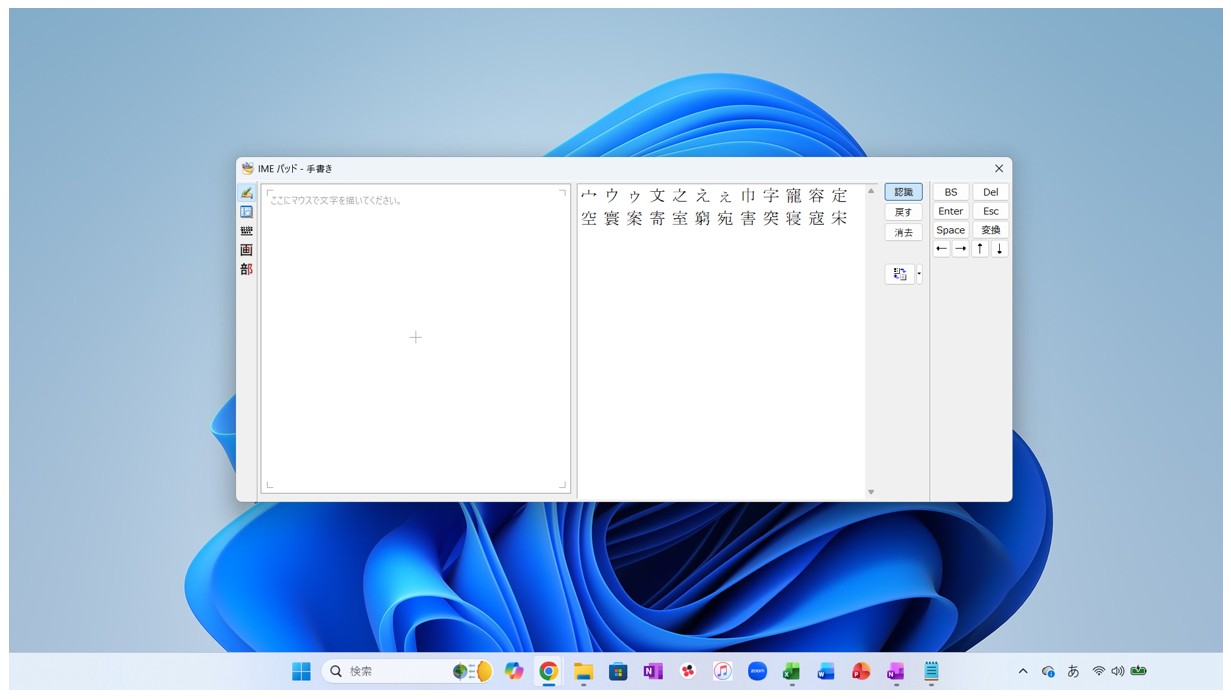
ウィンドウの左上が「手書き」になっていることを確認します。
あとは、「IMEパッド」ウィンドウの左側に入力したい漢字を書くだけです。
今回は、「逼迫(ひっぱく)」の「逼」を書いてみます。
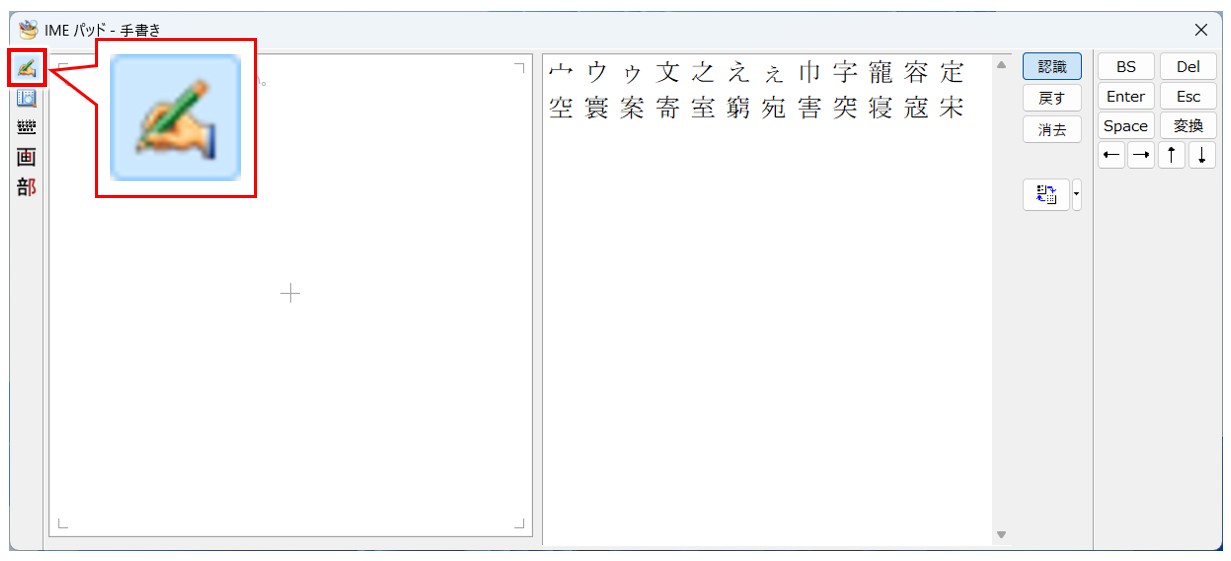
IMEパッドの手書き欄の上で、マウスをクリックしたまま、ドラッグすることで線を描くことができます。
下記の例のように、漢字を書いていきます。
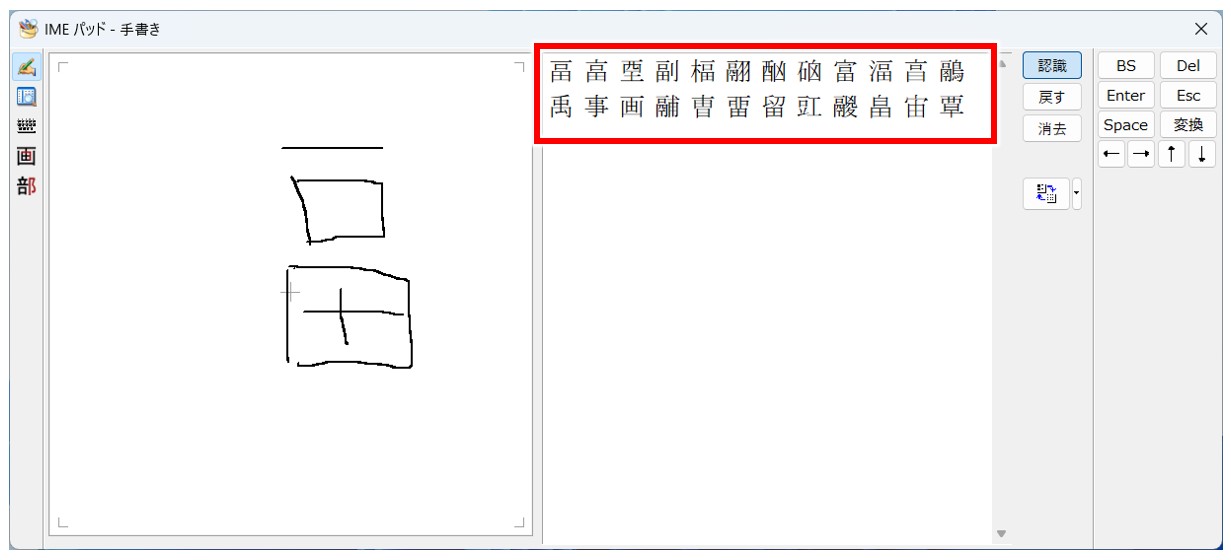
この時、書き順は関係なくどのような形をしているかの特長が重要になります。
書いている段階に応じて、IMEパッドの右側の欄に漢字の候補が表示されます。
この時点では「逼」のうちの「畐」の部分しか書いていないため、下記の例のように形が似た感じの候補が表示されます。
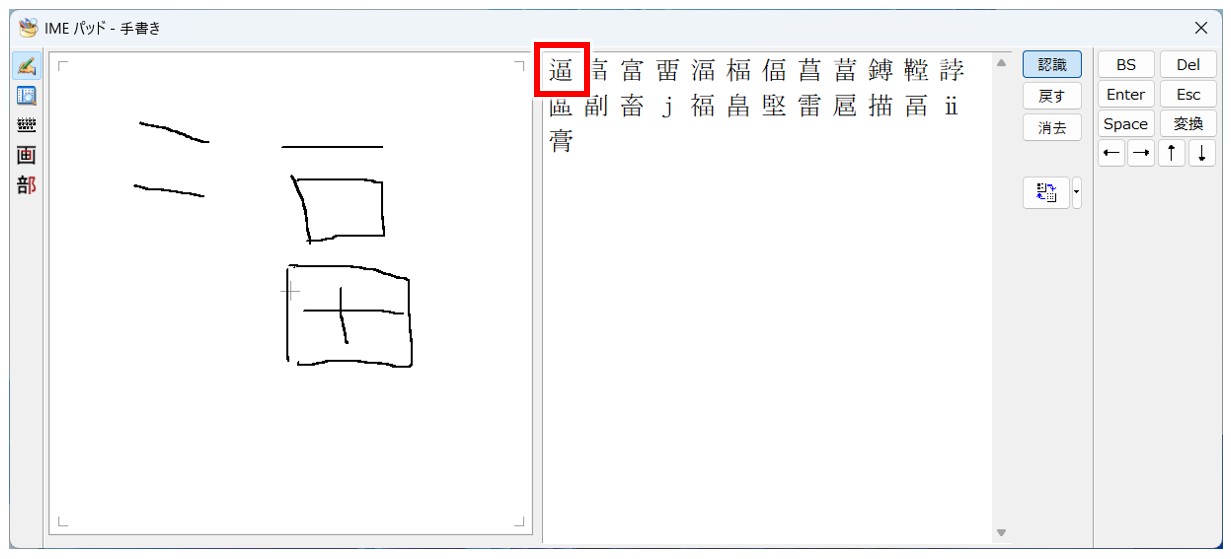
さらに下記進めると、右側に表示される漢字の候補が変わります。
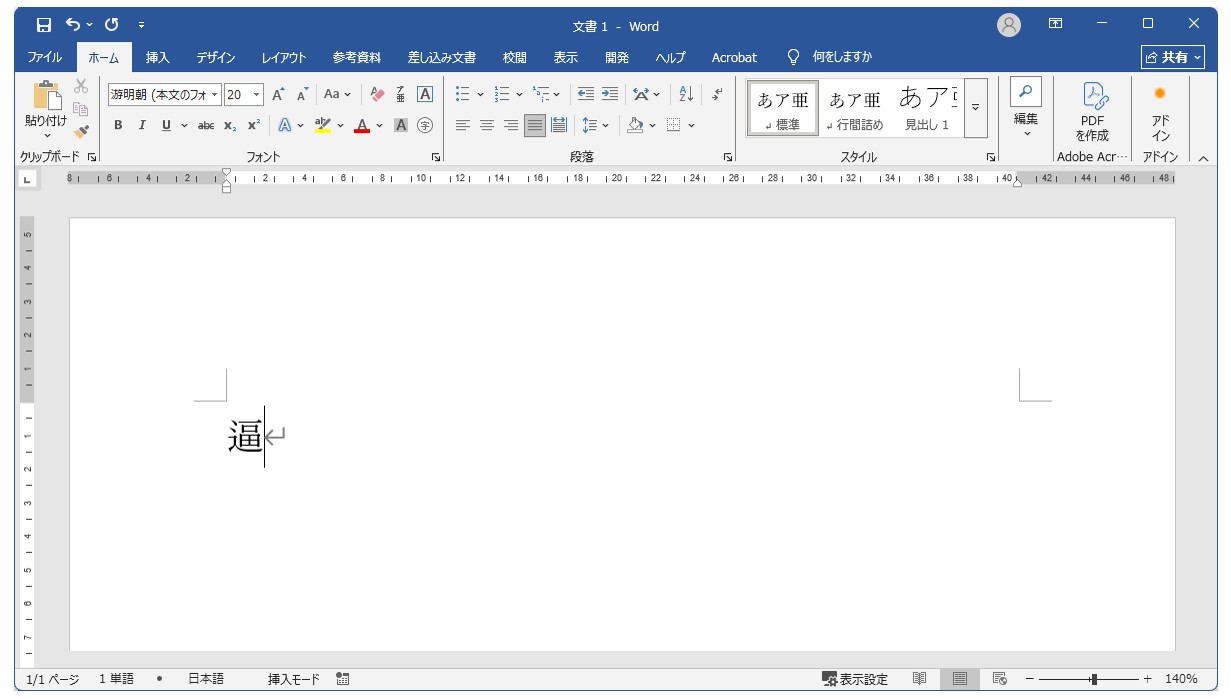
今回書きたかった「逼」が候補の中に表示されたことが確認できます。
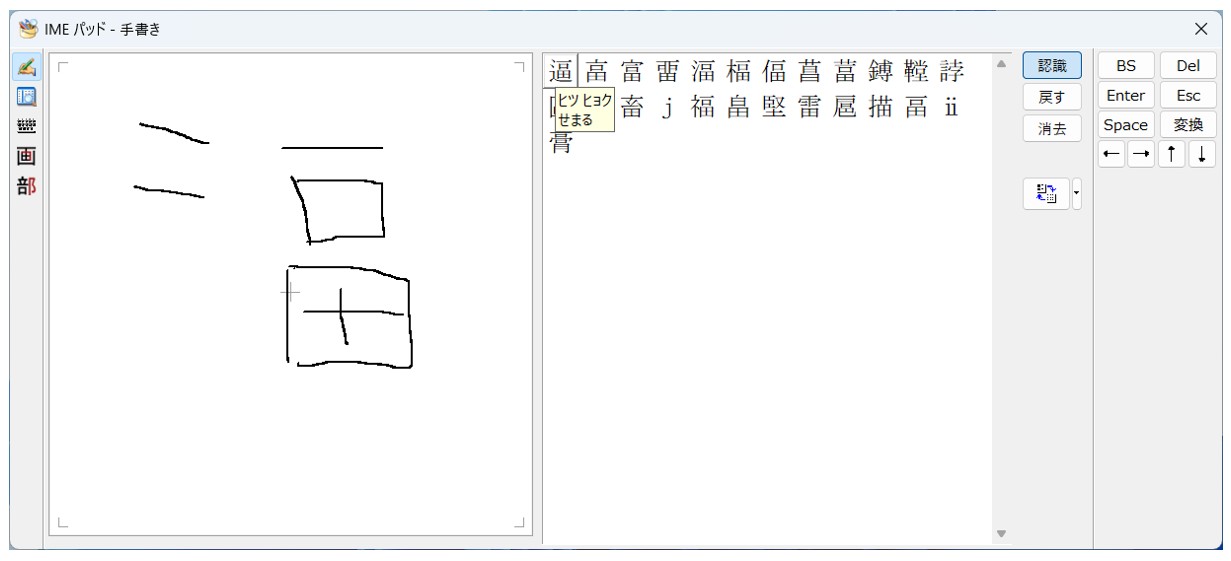
この時点で、表示された漢字の候補の上にマウスポインターを合わせると、その漢字の読みを確認することも可能です。
あとは、例えば、ワードであれば下記のように入力したい位置にカーソルを表示させたことを確認し、IMEパッドの漢字の候補から、入力したい漢字をクリックするだけです。
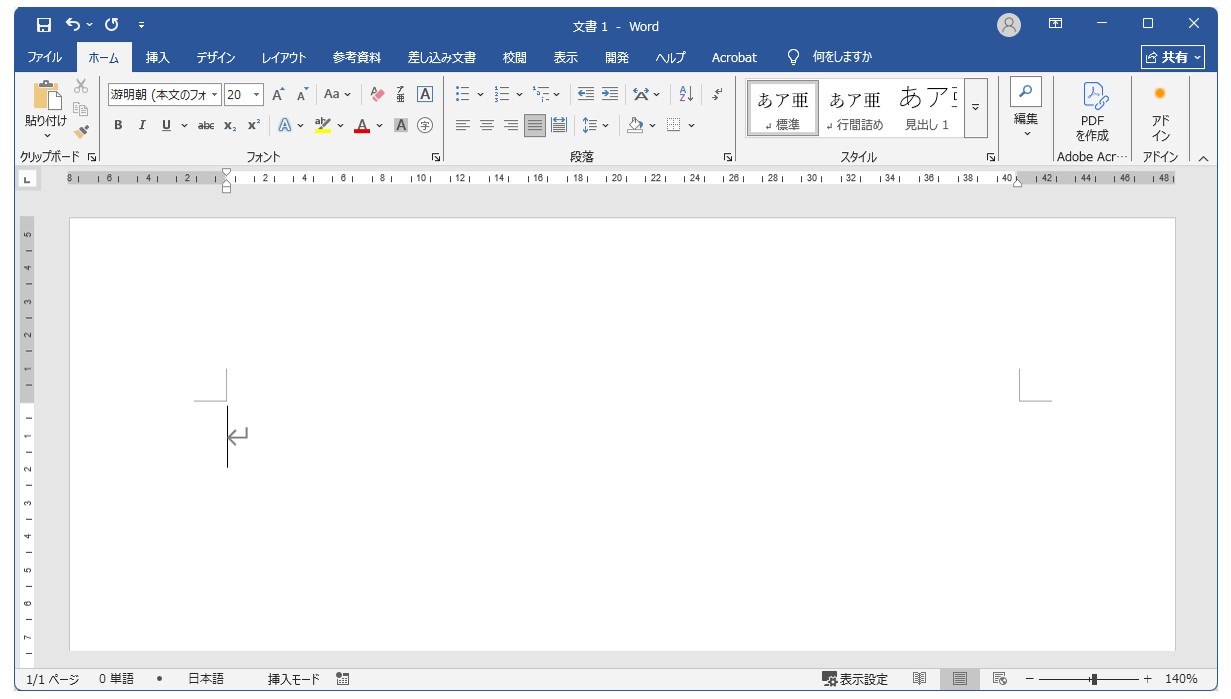
これで、簡単に手書きで書いた漢字を入力することができます。
教室に通う時間がなくてちょっとずつ覚えたいという方向けの「パソコン苦手さん向け通信講座」を作りました。
基本から順番に「実践で覚えるのではなく慣れていく」教材を使います。
「文字を読むのが苦手…」という方でも大丈夫。
動画とセットで感覚的に身につけられます。
IMEパッドで漢字が見つからないときの対処法
IMEパッドの「手書き」を使うと、読み方が分からない漢字でも、マウスで文字の形を書いて探せます。
ただし、書いた文字と違う漢字ばかり表示されたり、候補そのものが表示されなかったりすることもあります。
手書き入力は、書いた文字の形をもとに候補を表示するため、文字の形や書き方によっては、目的の漢字をうまく認識できない場合があります。
ここでは、IMEパッドで漢字が見つからないときに確認したいポイントを紹介します。
書いた漢字と違う候補ばかり表示される
マウスで漢字を書いたものの、書いた文字とは違う漢字ばかり候補に表示される場合は、文字の形がうまく認識されていない可能性があります。
このようなときは、いったん書いた文字を消して、もう一度書き直してみましょう。
特に、画数が多い漢字や、似た形の漢字は、手書き入力で区別しにくいことがあります。
細かい部分まで完全に再現しようとするよりも、文字全体の形が分かるように書くことを意識するとよいでしょう。
また、文字を書く位置や大きさによって認識される候補が変わることもあります。
小さく書きすぎたり、文字の一部が離れすぎたりすると、別の漢字として認識される場合があります。
目的の漢字が候補に出てこないときは、最初に書いた文字にこだわらず、もう一度書き直して候補を確認してみてください。
漢字を書いても候補が表示されない
漢字を書いたのに候補がまったく表示されない場合は、書いた文字がうまく認識されていない可能性があります。
まずは、書いた文字を消して、もう一度ゆっくり書いてみましょう。
マウスを使う場合は、文字を書く途中でボタンを離すタイミングによって、意図しない形になることがあります。
普段ペンで文字を書くときと同じような感覚で、線を1本ずつ書いていくと操作しやすくなります。
また、文字全体を小さく書きすぎると、形を認識しにくくなることがあります。
手書き入力の欄を使って、ある程度大きめに書くと、候補を確認しやすくなります。
それでも候補が表示されない場合は、難しい部分を一度にすべて再現しようとせず、文字の特徴が分かるように書き直してみましょう。
何度書いても候補が表示されない場合は、漢字の一部しか分からない状態でも、ほかの方法で文字を確認してから入力する方法があります。
たとえば、文書や印刷物に書かれている漢字であれば、前後の文章から読み方を推測したり、別の方法で漢字を調べたりすることで、入力したい文字を特定できます。
似た漢字しか見つからない
手書きした漢字に似た候補は表示されるものの、入力したい漢字が見つからない場合もあります。
この場合は、まず候補の中から最も形が近い漢字を確認し、目的の漢字とどこが違うのかを見比べてみましょう。
部首や一部の線、点の位置など、細かな違いがある漢字は、手書き入力では似た文字として認識されることがあります。
目的の漢字の特徴が分かったら、その部分を意識してもう一度書いてみてください。
たとえば、左右に分かれた漢字なら左右の位置関係を意識したり、上部と下部で形が異なる漢字なら、それぞれの特徴が分かるように書いたりすると、別の候補が表示されることがあります。
また、漢字を正確に書こうとして細かな部分に時間をかけすぎる必要はありません。
手書き入力では、実際の字形と完全に同じ文字を書くことよりも、漢字全体の特徴が伝わるように書くことが大切です。
何度書き直しても目的の漢字が見つからない場合は、似た漢字をそのまま入力するのではなく、別の方法で正しい漢字を確認してから入力しましょう。
特に人名や住所など、漢字を間違えると困る場面では、候補に出てきた文字が本当に目的の漢字かどうかを確認することが大切です。
言語バーが表示されていないときの対処法
IMEパッドを使って漢字を手書き入力したいのに、言語バーが表示されていないことがあります。
言語バーが見つからないと、IMEパッドを開く場所も分かりにくくなります。
Windows 11では、設定からキーボードに関する項目を確認すると、言語バーの表示方法を変更できます。
言語バーを表示したら、そこからIMEパッドを開いて手書き入力を利用できます。
言語バーを表示する
言語バーが表示されていない場合は、Windowsの設定から表示方法を確認します。
- 「スタート」ボタンをクリックし、「設定」を開きます。
- 「時刻と言語」をクリックします。
- 「入力」をクリックします。
- 「キーボードの詳細設定」をクリックします。
- 「入力方法の切り替え」にある「使用可能な場合はデスクトップ言語バーを使用する」を確認します。
この項目がオンになっている場合は、従来のデスクトップ言語バーが使われる設定になっています。
タスクバーに入力言語のアイコンを表示したい場合は、この項目をオフにします。
Microsoftの案内でも、この設定をオフにすると、タスクバーに入力言語アイコンが表示されるようになると説明されています。
設定を変更したら、タスクバーの右側に「あ」や「A」などの入力言語アイコンが表示されているか確認しましょう。
表示した言語バーからIMEパッドを開く
入力言語のアイコンが表示されたら、そこからIMEのメニューを開いて「IMEパッド」を選択します。
IMEパッドが表示されたら、「手書き」を選択すると、マウスで漢字を書いて候補を探せます。
このあとに行う「手書き」を選択して漢字を書く操作については、「IMEパッドで漢字を手書き入力する方法」で詳しく説明しています。
Windows 11では、以前のWindowsにあった「言語バー」と、タスクバーに表示される「入力言語アイコン」が区別されています。
言語バーが表示されていない場合は、今回のように設定を確認して、IMEを操作できる場所を表示しましょう。
パソコンで漢字を手書き入力する方法を理解しておこう
パソコンで文章を入力していると、読み方が分からない漢字や、変換してもなかなか見つけられない漢字が出てくることがあります。
このようなときに便利なのが、IMEパッドの手書き入力です。
マウスを使って漢字の形を書くことで、読み方が分からなくても候補を探して入力できるため、難しい漢字を入力する場面で役立ちます。
IMEパッドの手書き機能は、漢字の読み方を知らないと使えない通常の文字入力とは違い、「文字の形から探せる」ことが大きな特徴です。
書いた漢字と完全に同じ形にならなくても、近い漢字が候補として表示されるため、細かい部分まで正確に書けなくても探せる場合があります。
また、候補として表示された漢字を確認することで、入力したかった漢字の読み方を知るきっかけにもなります。
一方で、マウスで書いた漢字が正しく認識されず、意図したものとは違う候補ばかり表示されることもあります。
その場合は、漢字を一画ずつ丁寧に書いたり、文字の特徴が分かるように書き直したりすることで、目的の漢字を見つけやすくなります。
候補が表示されない場合や似た漢字しか見つからない場合にも、書き方を変えて試すことがポイントです。
また、IMEパッドを使いたいのに言語バーが表示されていない場合は、IMEパッドを開く場所そのものが分からなくなってしまいます。
このようなときは、言語バーの表示設定を確認して、IMEを操作できる場所を表示することで、手書き入力を利用しやすくなります。
漢字の読み方が分からないからといって、入力をあきらめたり、別の場所で漢字を検索してからコピーしたりする必要はありません。
IMEパッドの手書き入力を知っておけば、パソコン上でその場で漢字を探して入力できます。
特に、仕事や書類作成などで普段使わない漢字を入力する機会がある方にとって、覚えておくと便利な機能です。
漢字の形から探せる方法や、うまく認識されないときの対処法、IMEパッドを開くための設定まで知っておくことで、入力時に「この漢字はどうやって入力すればいいのだろう」と困ったときにも落ち着いて対応できます。
IMEパッドの手書き入力を一度覚えておけば、読めない漢字や入力しにくい漢字に出会ったときの選択肢が増え、パソコンでの文字入力をよりスムーズに進められるようになります。
パソコンが苦手であればパソコンを学んでみませんか?
パソコンは奥が深く難しいですよね。
このように、パソコンってどうやってやったら良いかわからないものが多いです。
パソコンの事を知っておくと、職場などで非常に気持ちが楽になります。
パソコン教室パレハでは、パソコンが苦手な方向けの講座をご用意しております。
パソコンが使えるようになると、日常のストレスが驚くようになくなります。
毎日のドキドキから解放されたくないですか?
とは言っても勉強するのは大変...
という方の為に「勉強しないパソコン教室」をやっています。
「え?どんなパソコン教室?」って思われた方は、無料体験を実施しておりますのでお気軽にご連絡ください。
詳細は下記をご覧ください。
教室に通う時間がなくてちょっとずつ覚えたいという方向けの「パソコン苦手さん向け通信講座」を作りました。
基本から順番に「実践で覚えるのではなく慣れていく」教材を使います。
「文字を読むのが苦手…」という方でも大丈夫。
動画とセットで感覚的に身につけられます。
パソコンを覚えるのってとっても大変ですが、コツがわかってくれば、操作が楽になります。
今「パソコン教室パレハのLINE友達登録」(無料)で「パソコンに役立つ豪華15大特典」をお送りしております。
パソコンの基本操作はもちろん、パソコンが苦手な方に役立つ特典を15個ご用意しております。
良かったら下記からご登録ください。
