

Wordで図形や画像をまとめて動かしたいのに、「グループ化」ができない、ボタンが押せない、思ったように操作できないと困った経験はありませんか?
複数の図形を配置したり、画像とテキストボックスを組み合わせたりすると、レイアウトを整えるためにグループ化を使いたくなる場面があります。
しかし、いざグループ化しようとしても設定項目が表示されなかったり、操作しても反応しなかったりすると、原因が分からず作業が止まってしまうことがあります。
Wordのグループ化ができない原因には、単純に複数選択ができていない場合だけでなく、画像の配置設定やオブジェクトの種類、編集場所など、Word特有の仕様が関係していることもあります。
原因を正しく理解しておけば、何度も試行錯誤する必要がなくなり、作成したい資料を効率よく仕上げられるようになります。
また、グループ化は正しく使うことで、複数の図形や画像をまとめて移動したり、サイズを変更したりできる便利な機能です。
チラシや案内文、資料作成など、複数の要素を組み合わせる場面では、作業時間の短縮やレイアウト崩れの防止にも役立ちます。
そこで今回の記事では、Wordでグループ化できない主な原因や確認しておきたいポイント、グループ化を利用するときの注意点、どうしてもグループ化できない場合の代替方法について詳しく解説します。
ぜひ参考になさってください。
Wordって難しいですよね。覚えるのは大変です。
そんな「パソコンが苦手で、Wordもよくわからない…」
そんな不安を抱えている方にこそ、知ってほしい講座があります。
この講座は、
✔ テキストを読まなくてもOK
✔ 講師が一から個別にサポート
✔ 実務に役立つ内容を、自然と身につけられる
“パソコンが苦手な方専門”のWord講座だから、安心して始められます。
まずは下のバナーから詳細をご覧ください。

Wordでグループ化できない主な原因
Wordで図形や画像をグループ化できない場合は、オブジェクトを正しく選択できていないことや、Wordの設定・仕様が原因であることがほとんどです。
特に、複数のオブジェクトを選択できていない場合や、画像のレイアウトオプションが「行内」になっている場合は、「グループ化」がグレーアウトして実行できません。
ここでは、Wordでグループ化できない代表的な原因と、それぞれの対処方法について詳しく解説します。
図形や画像を2つ以上選択できていない
Wordでは、グループ化したいオブジェクトを2つ以上選択していなければ、グループ化を実行できません。
例えば、図形を1つだけ選択した状態や、画像だけをクリックした状態では、「グループ化」の項目が選択できなくなります。
複数の図形や画像を選択するには、次のように操作します。
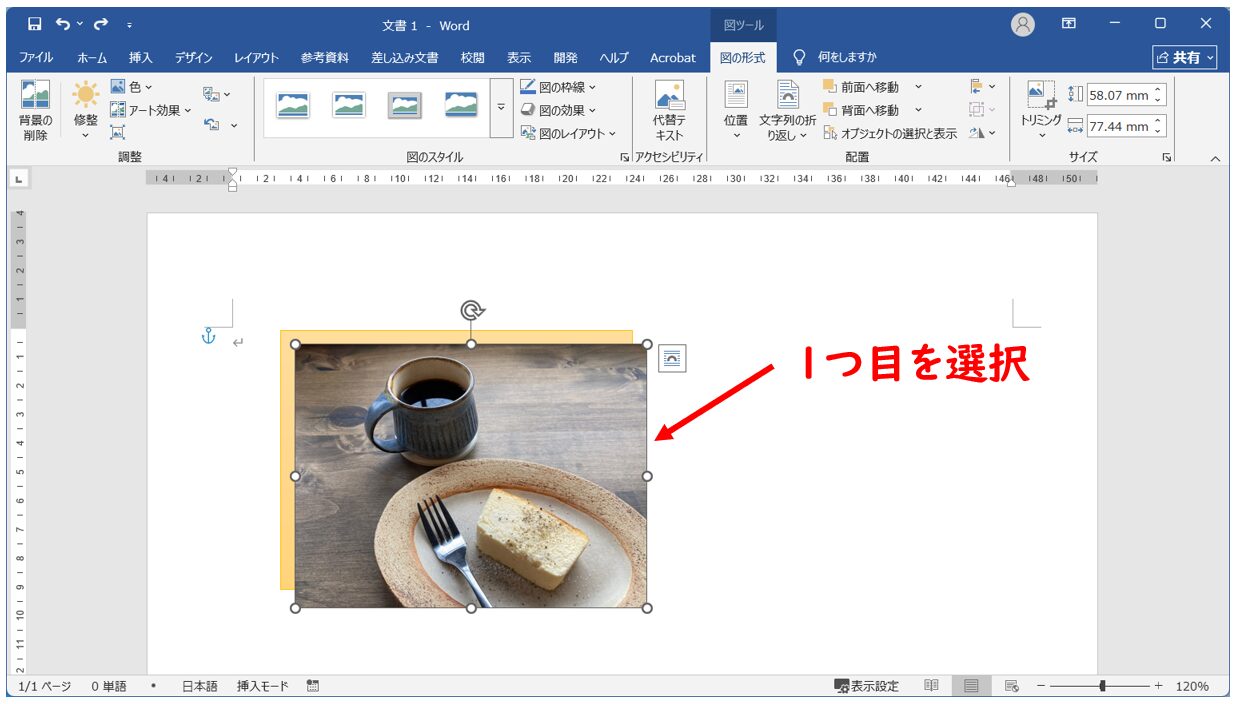
- 1つ目の図形や画像をクリックする
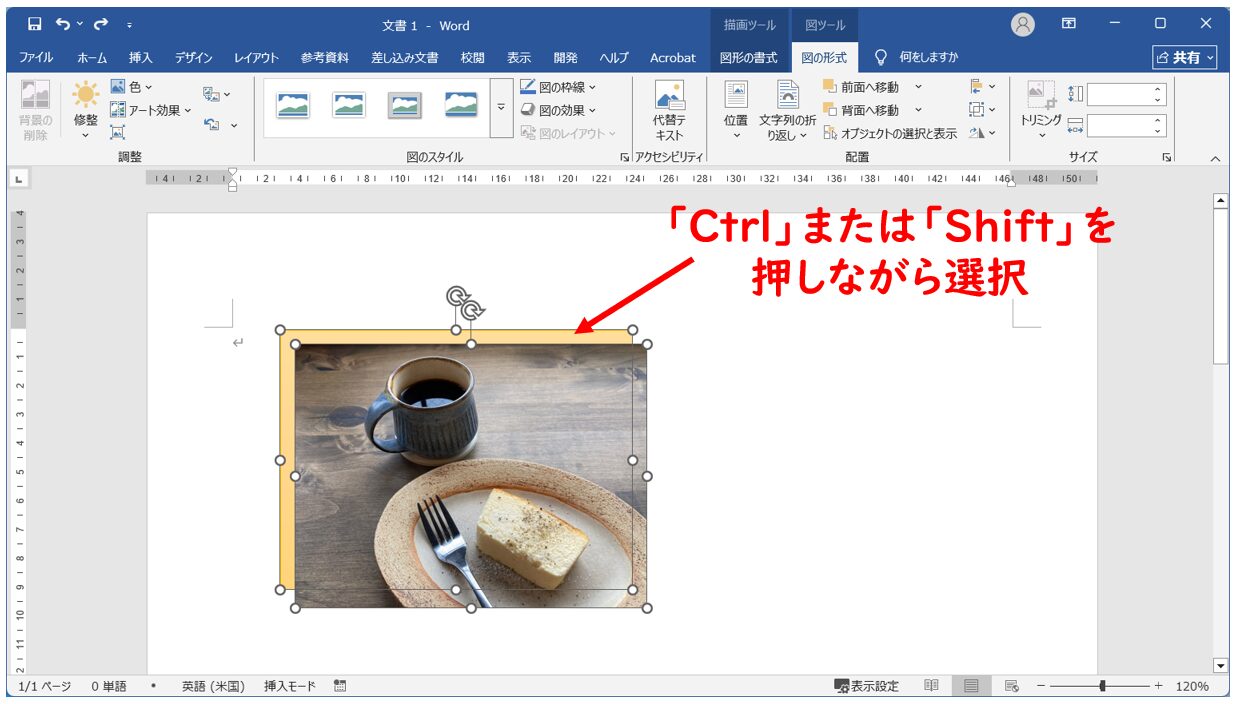
- 「Ctrl」キーまたは「Shift」キーを押しながら、グループ化したいほかの図形や画像をクリックする
複数選択ができていれば、それぞれのオブジェクトに選択ハンドルが表示されます。
オブジェクト同士が重なっていて選択しづらい場合は、「ホーム」タブ → 「選択」 → 「オブジェクトの選択と表示」を利用すると、目的の図形や画像を選択できるため便利です。
まずは、本当に複数選択できているかを確認してみましょう。
下記の例を見てみましょう。
画像とその下に図形が配置されています。
画像を選択すると、「図の形式」タブが表示されます。「配置」グループの「グループ化」のボタンを見るとグレーアウトしてクリックできないようになっていることがわかります。
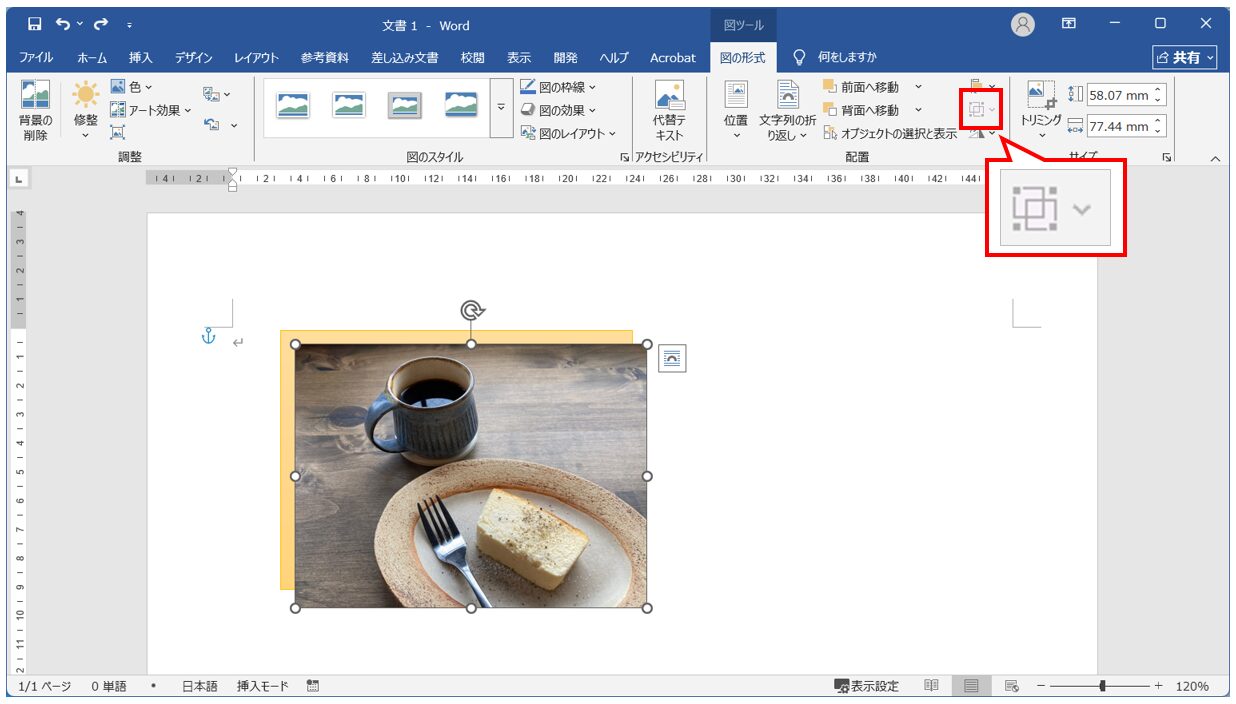
この場合は、まず、1つ目のオブジェクトを選択します。
(この時点では「グループ化」のボタンは押すことができません)
続いて、「Ctrl」キーまたは「Shift」キーを押しながら2つ目以降のオブジェクトをクリックします。
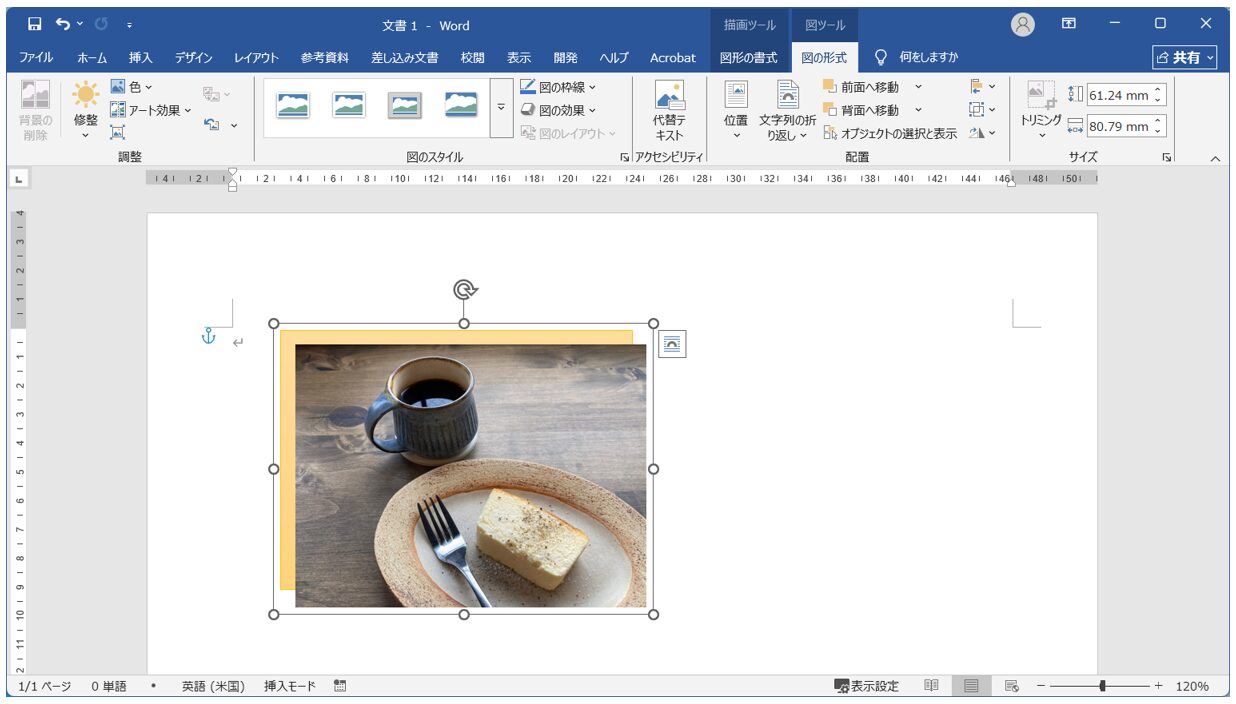
「図の形式」タブの「グループ化」のボタンを見ると色がついてクリックできる状態であることが確認できます。
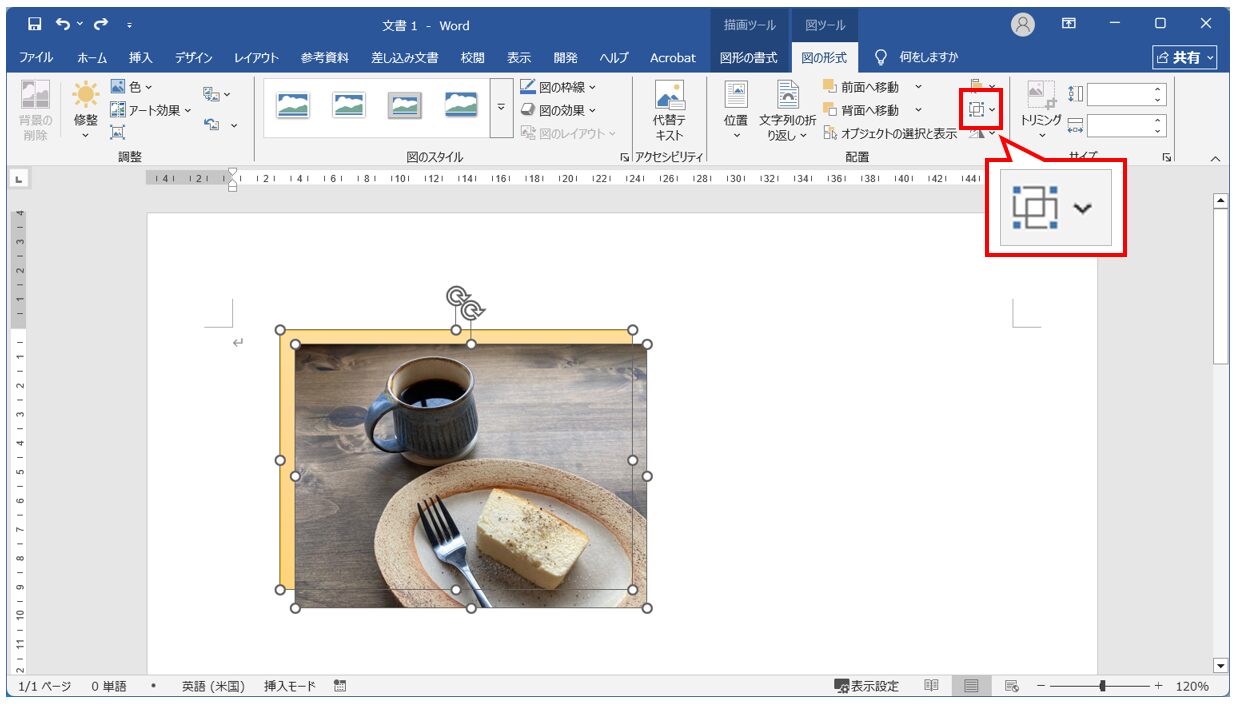
この状態で「グループ化」のボタンをクリックすると、メニューが表示されますので、さらに「グループ化」のボタンをクリックします。
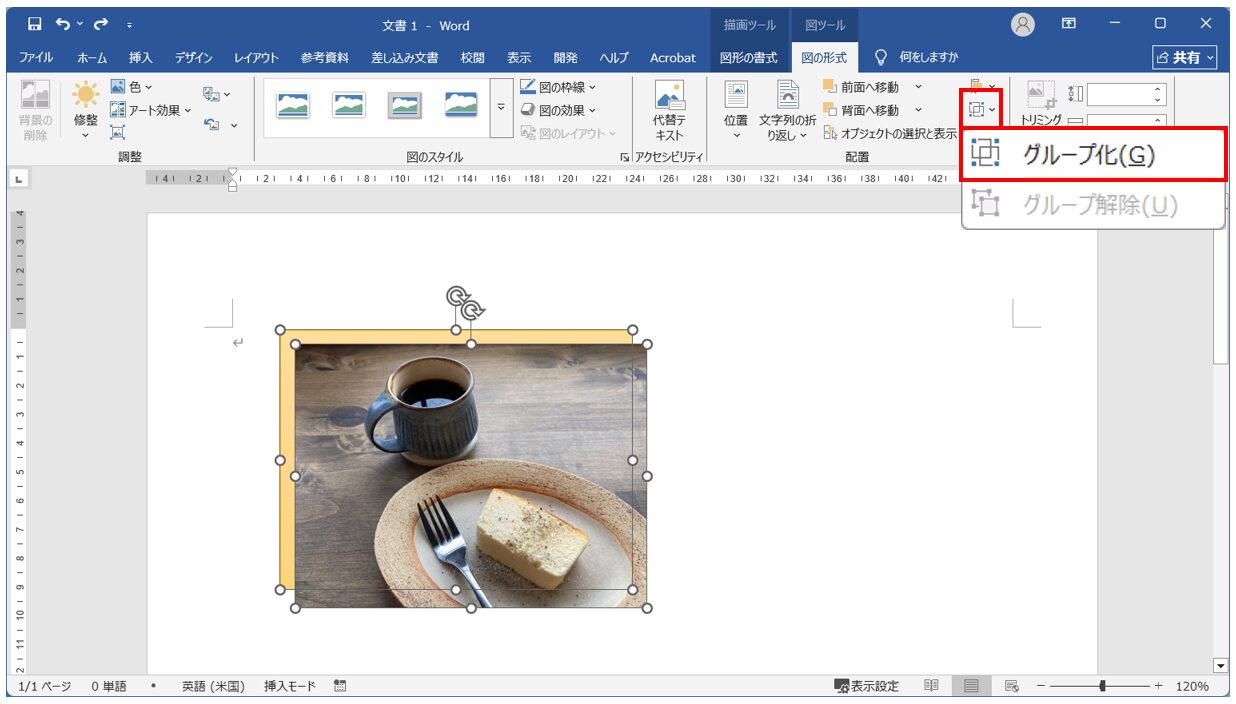
これで選択した2つのオブジェクトをグループ化することができました。
重なり合ったオブジェクトを選択するその他の方法
2つ以上のオブジェクトを選択したい時、オブジェクト同士が複雑に重なり合っていると、クリック操作ではなかなかうまく選択出来ないことがあります。
そんな時は、今回紹介する方法を試してみてください。
「ホーム」タブの「編集」グループにある「選択」をクリックします。
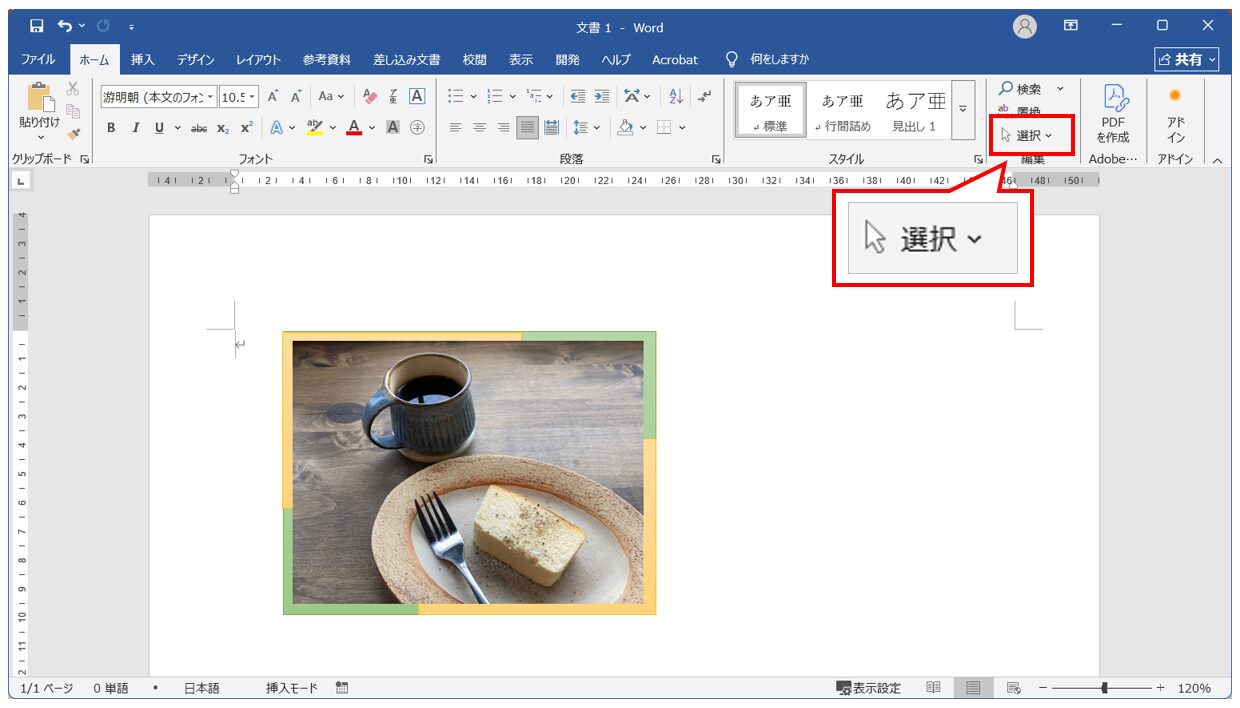
表示されたメニュ―の中から「オブジェクトの選択」をクリックします。
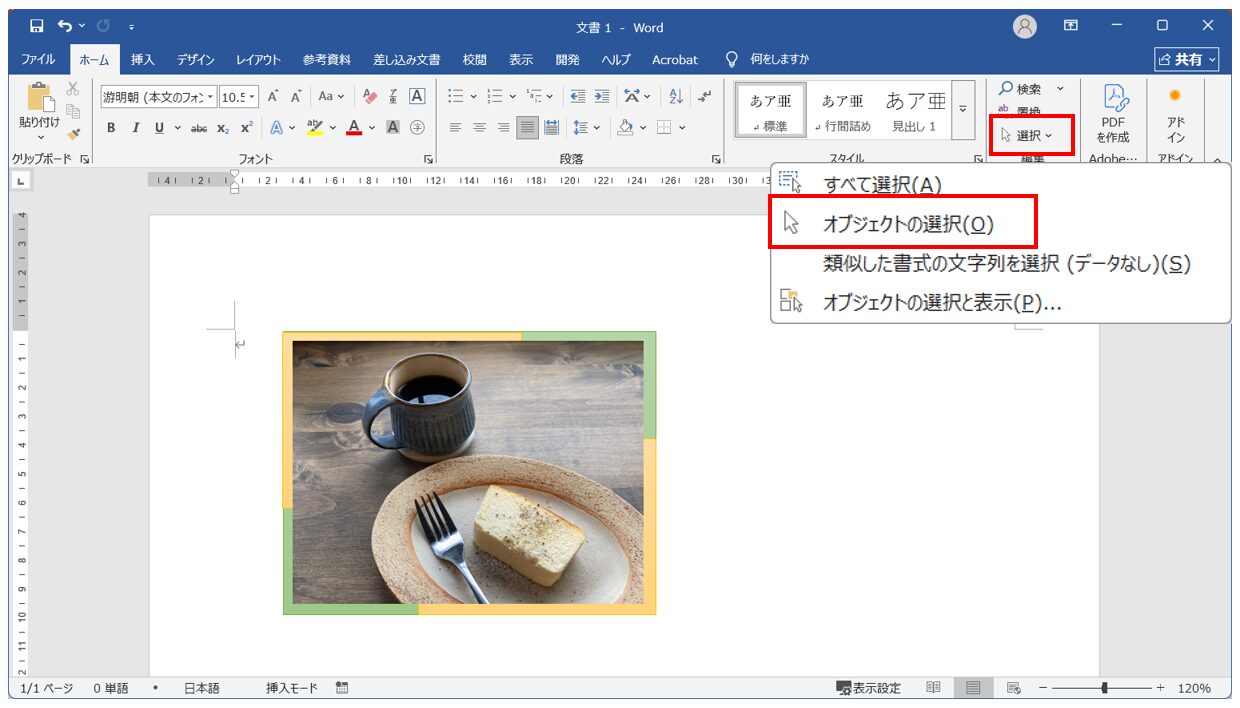
「オブジェクトの選択」をクリックすると、マウスポインターの形が矢印になり、オブジェクトの選択モードに入ります。
この状態で、選択したい複数のオブジェクトがすべて囲まれるように範囲選択をします。
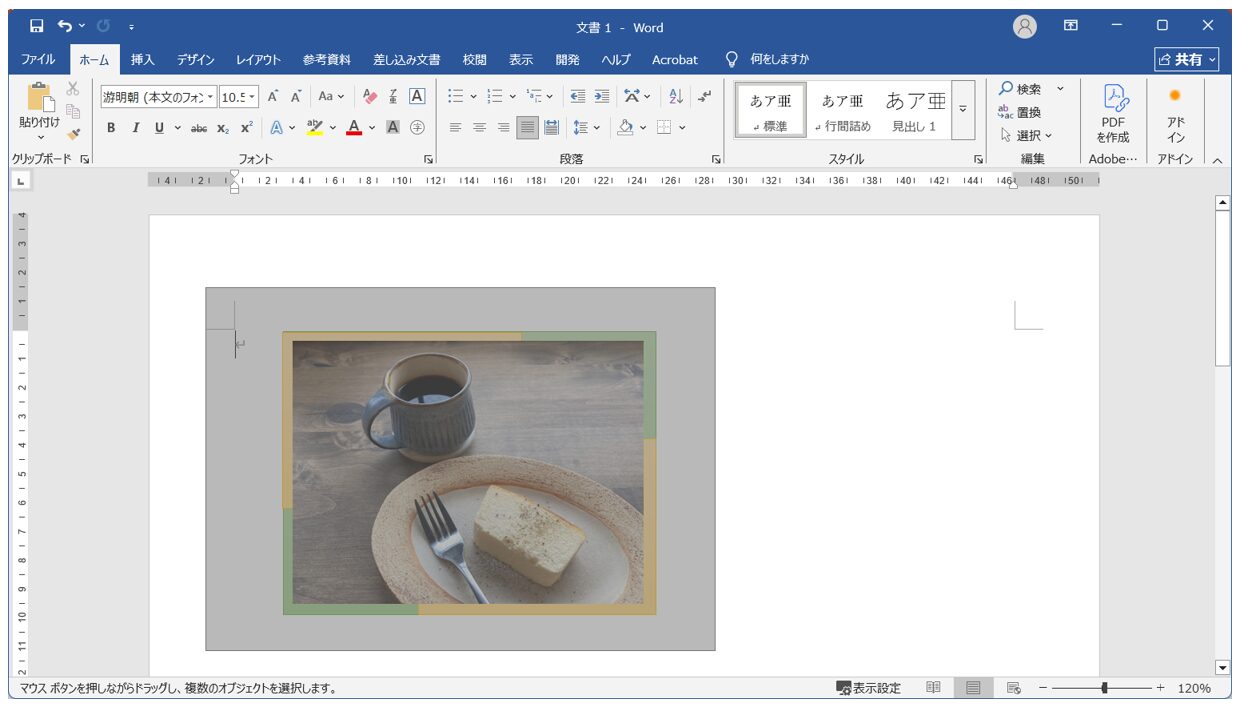
すると、囲んだ範囲の中に含まれたすべてのオブジェクトを選択することができます。
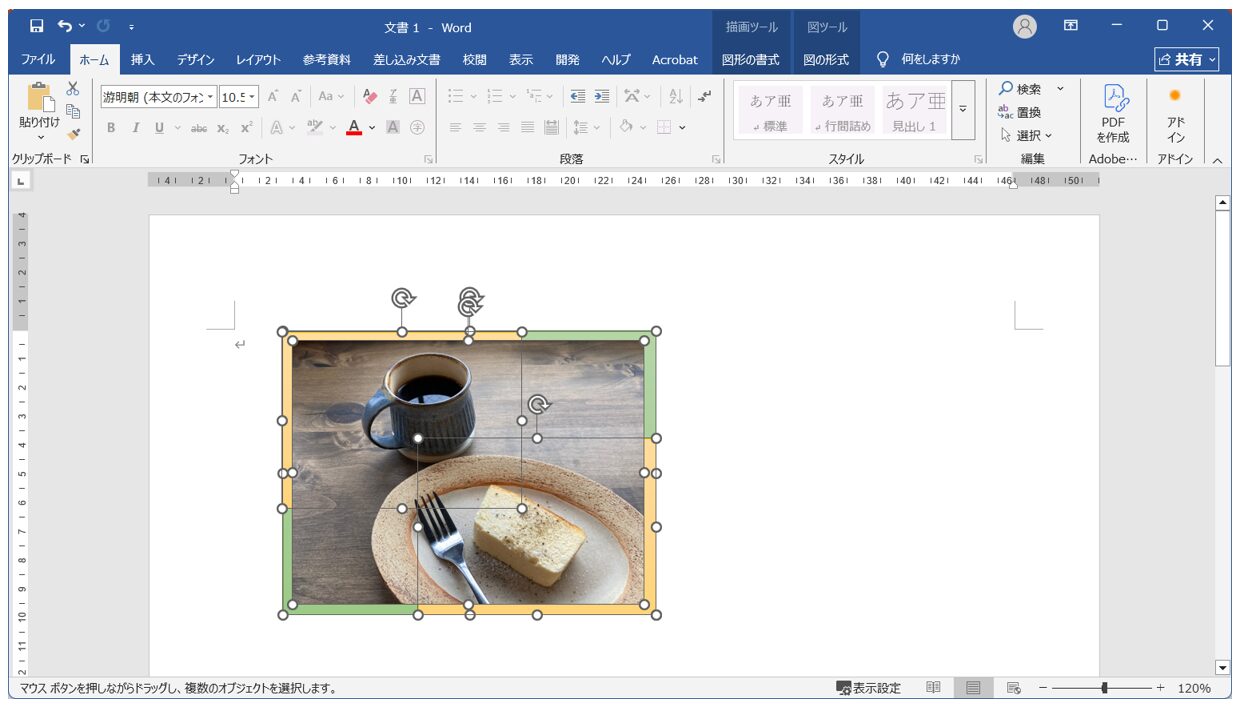
その他にも指定した複数のオブジェクトを選択できる方法があります。
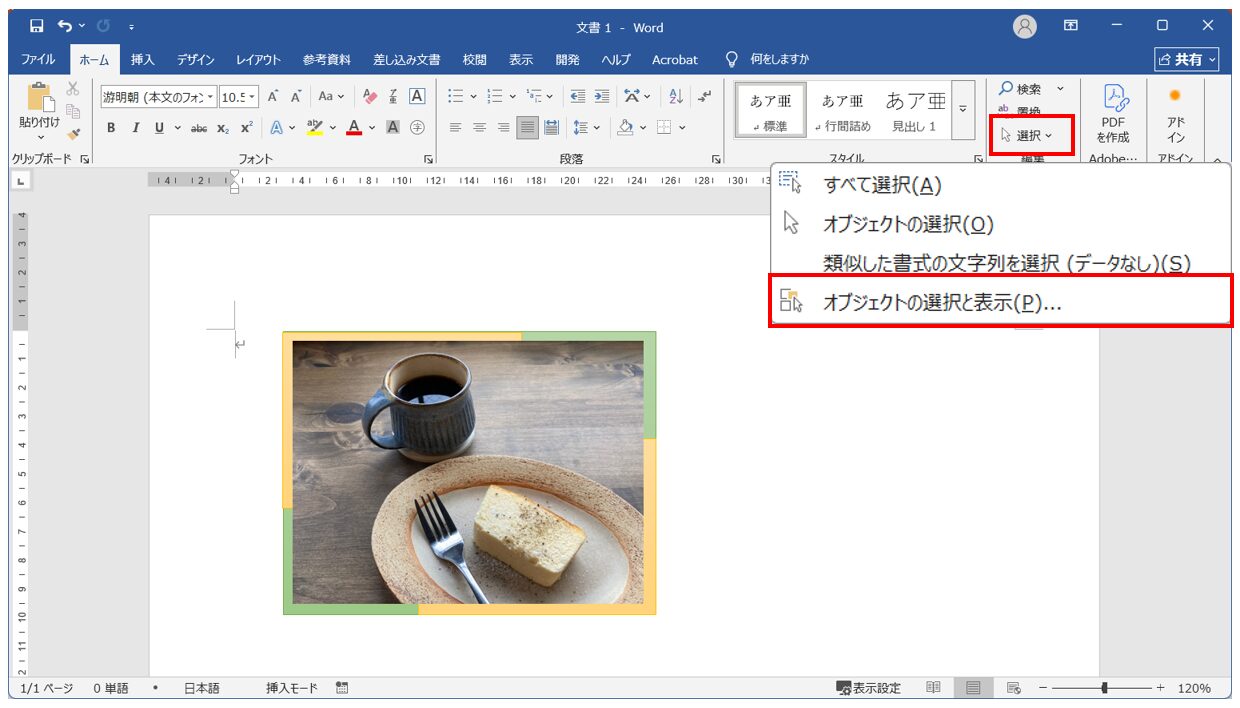
「ホーム」タブの「編集」グループにある「選択」をクリックし、表示されたメニュ―の中から「オブジェクトの選択と表示」をクリックします。
wordの画面の右側に作業ウィンドウが表示されます。
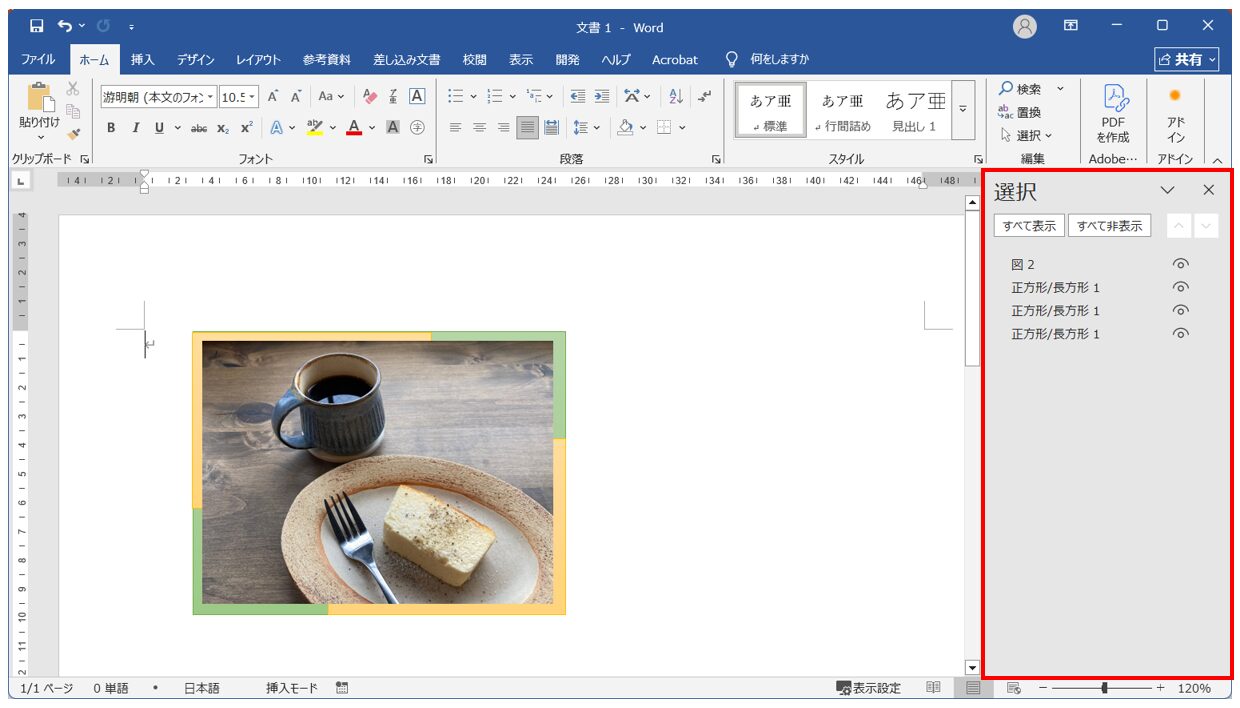
例えば、下記の例のように「図2」をクリックすると、挿入した写真が選択された状態になります。
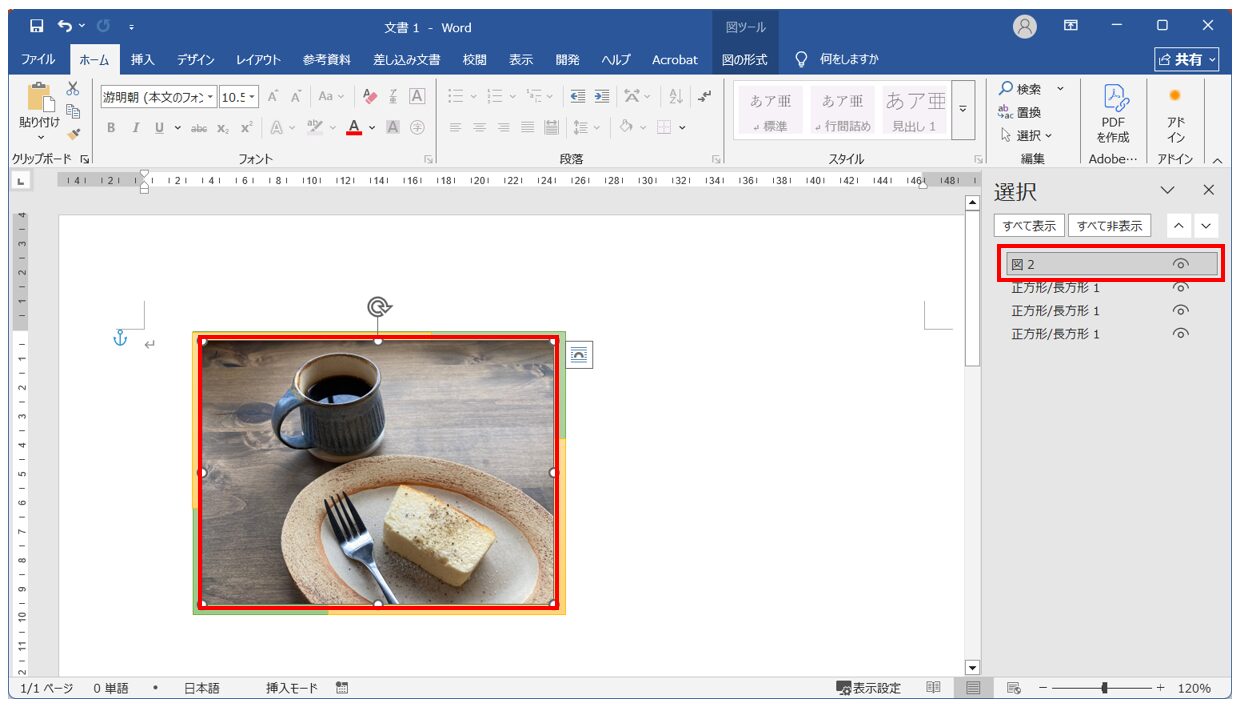
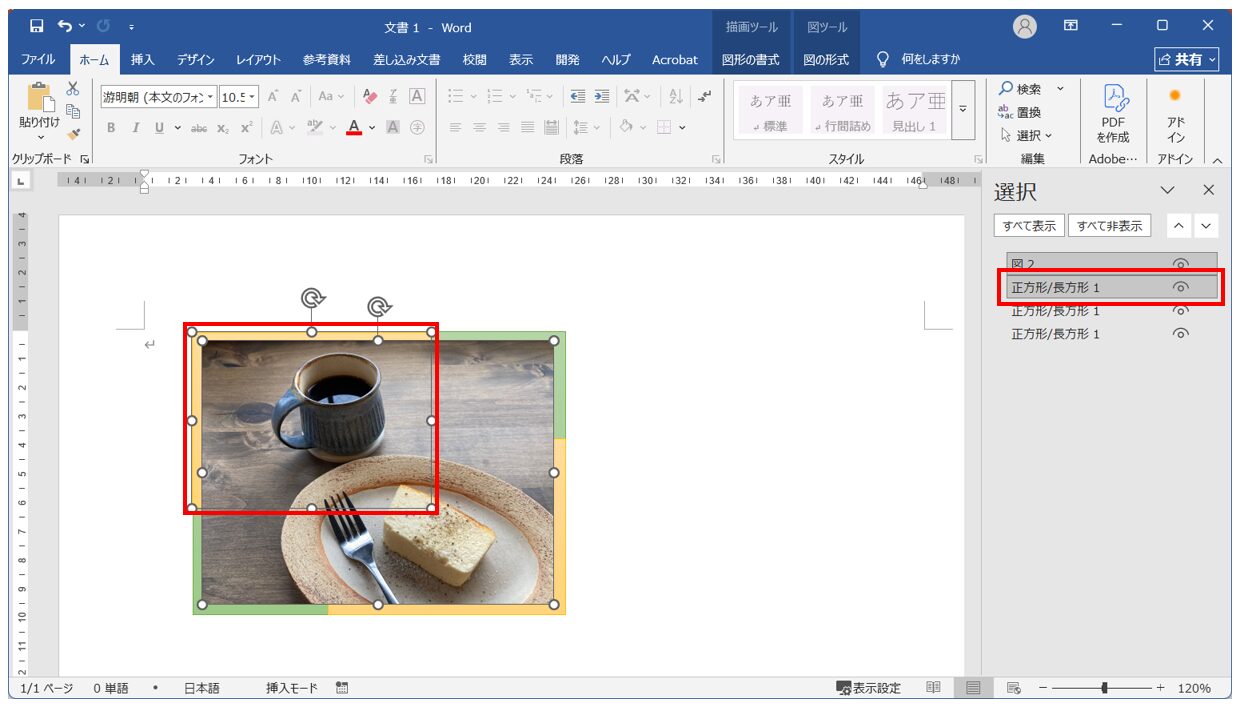
さらに「Ctrl」キーを押しながら「正方形/長方形 1」をクリックします。
すると、先ほど選択された写真に加えて、左上の図形が選択されていることが確認できます。
同じ要領で、「Ctrl」キーを押しながらクリックすることで複数のオブジェクトを選択することができます。
Word(ワード)を使いこなすのって結構難しいです。
Word(ワード)が苦手な方に向けて、Word(ワード)の基本操作や、イライラ対処をまとめたページをライン登録で無料プレゼントしております。
Word(ワード)以外にも、Excel(エクセル)、パソコン基本、PowerPoint(パワーポイント)、Mac、ブラインドタッチなどの特典もございます。
ご興味ある方は下記よりご登録ください。
画像のレイアウトオプションが「行内」になっている
Wordでグループ化できない原因として、最も多いのが画像のレイアウトオプションが「行内」になっているケースです。
Wordでは、挿入した画像は初期設定で「行内」になっています。
「行内」は画像を文字と同じように扱う設定のため、図形やほかの画像と自由に配置したり、グループ化したりすることができません。
そのため、グループ化するには、画像のレイアウトを変更する必要があります。
例えば、次のような設定であればグループ化できます。
- 四角
- 前面
- 背面
- 上下
- 外周
- 内側
一方で、「行内」のままではグループ化はできません。
画像を選択し、表示される「レイアウトオプション」から「四角」や「前面」などへ変更したあと、もう一度グループ化を試してみましょう。
画像だけグループ化できない場合は、まずこの設定を確認することをおすすめします。
下記の例を見てみましょう。
写真と図形が挿入されています。
この2つをグループ化します。
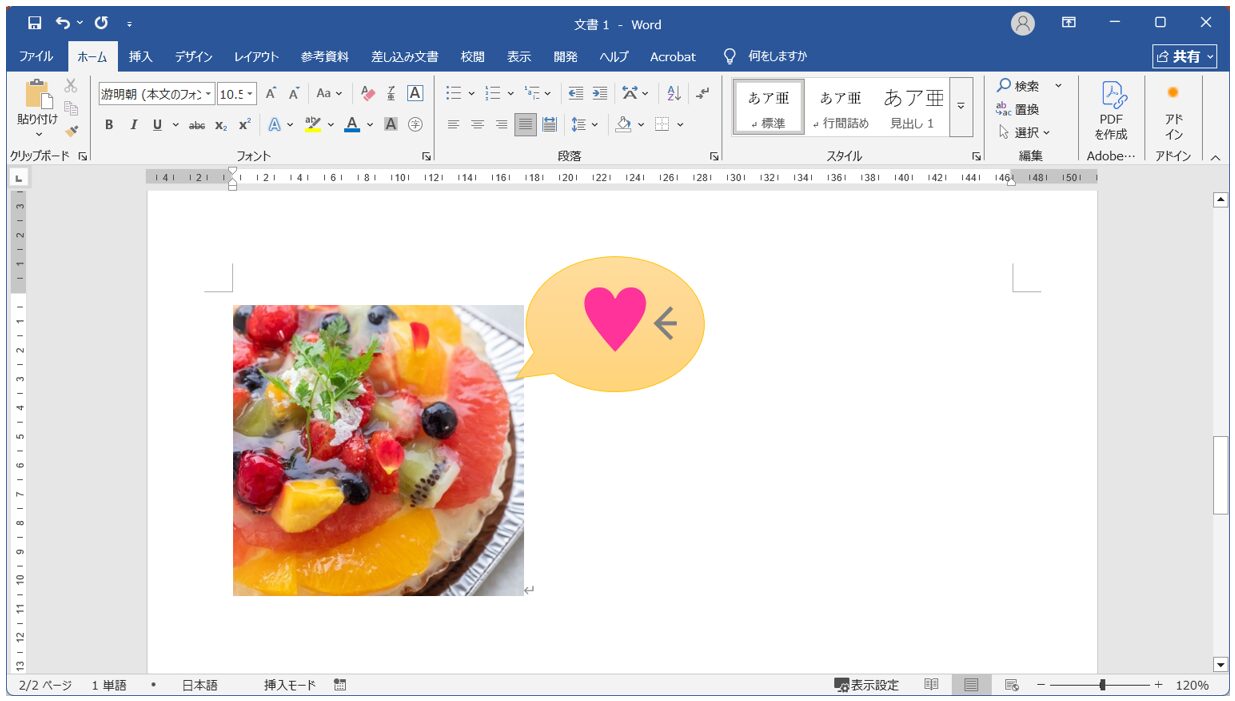
しかし、写真を選択した後に「Ctrl」キーまたは「Shift」キーを押しながら図形をクリックしても選択することができません。
この状態では、図形を選択した後に「Ctrl」キーまたは「Shift」キーを押しながら写真をクリックしても選択することができません。
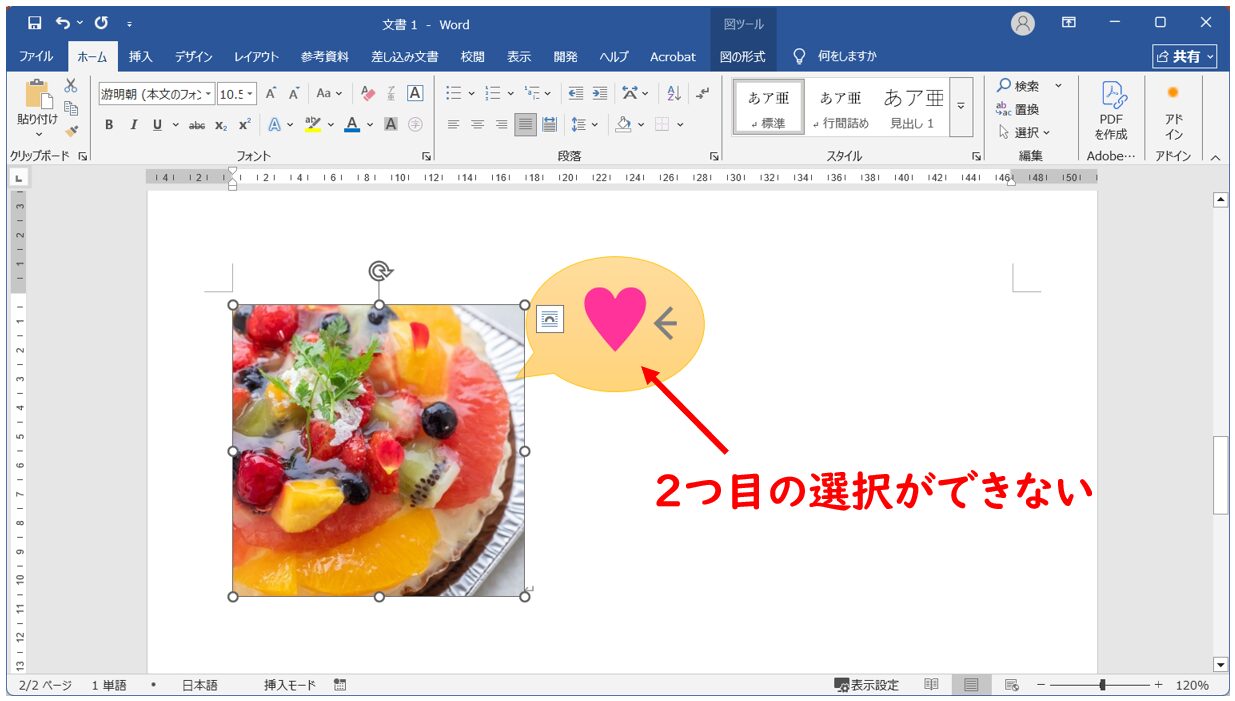
「ホーム」タブの「編集」グループにある「選択」→「オブジェクトの選択」機能を利用して下記のように囲んでみます。
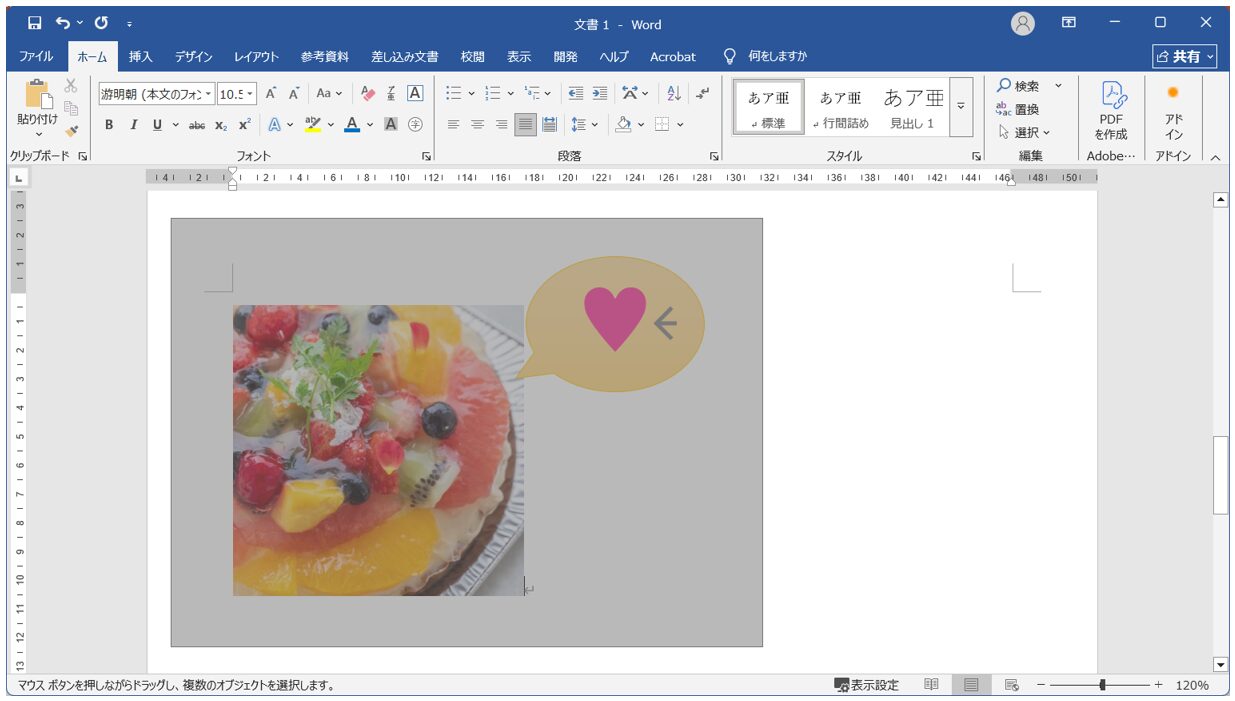
この方法でもグループ化したい2つのオブジェクトを選択することができません。
複数選択できない今回の原因は写真の方にあります。
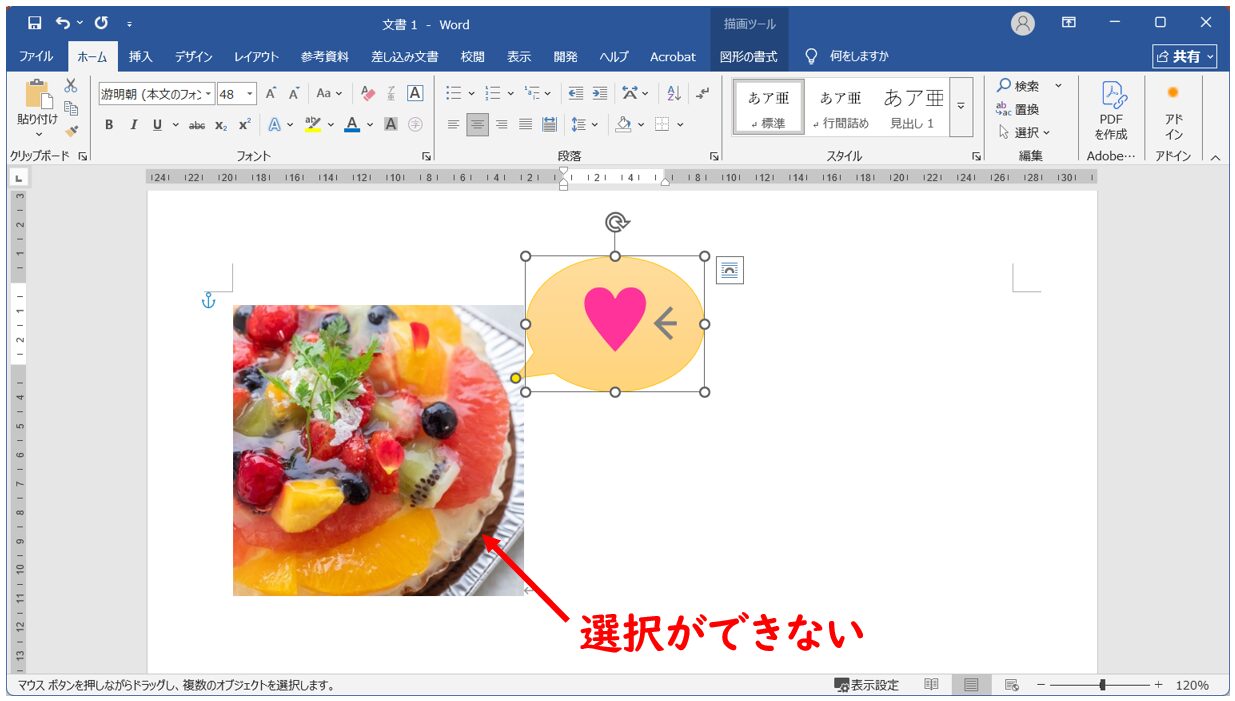
写真をクリックします。
すると右上に「レイアウト オプション」ボタンが表示されます。
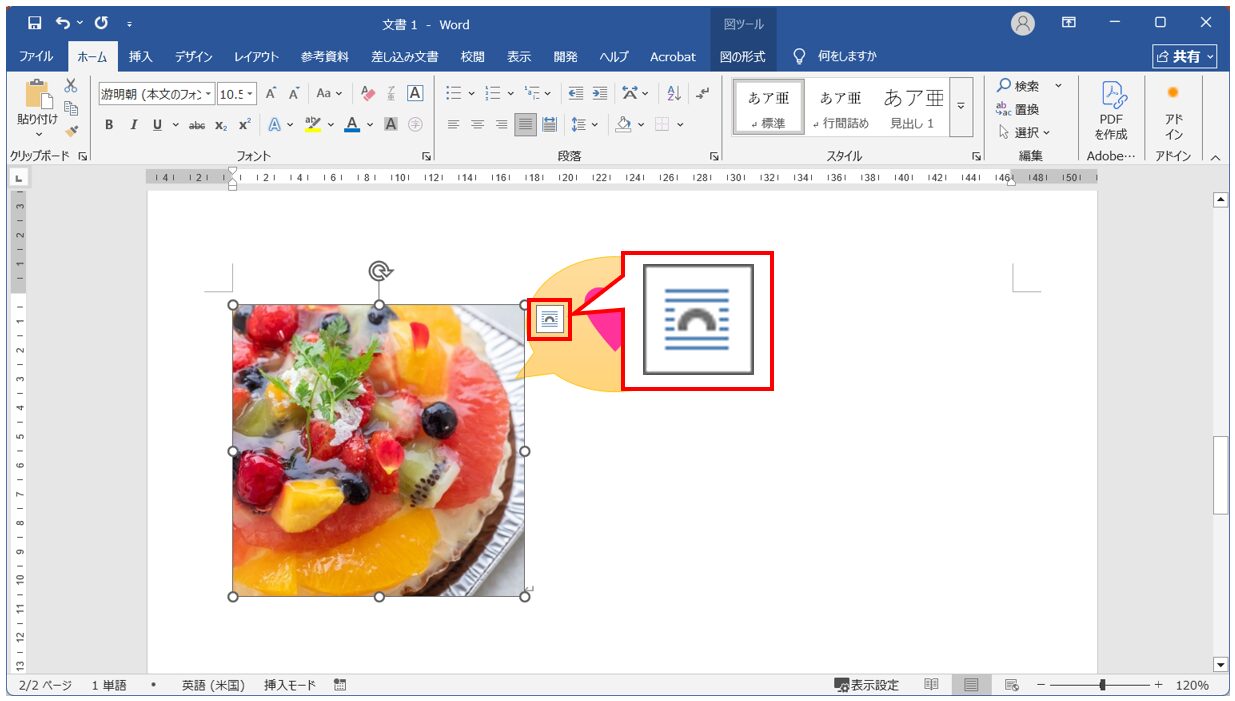
これをクリックすると、この画像の「文字列の折り返し」の設定が「行内」になっていることがわかります。
画像を挿入すると、初期設定で画像の「文字列の折り返し」の設定が「行内」になります。
この状態では、画像は文字列と同じ扱いとなるため、複数選択をすることができません。
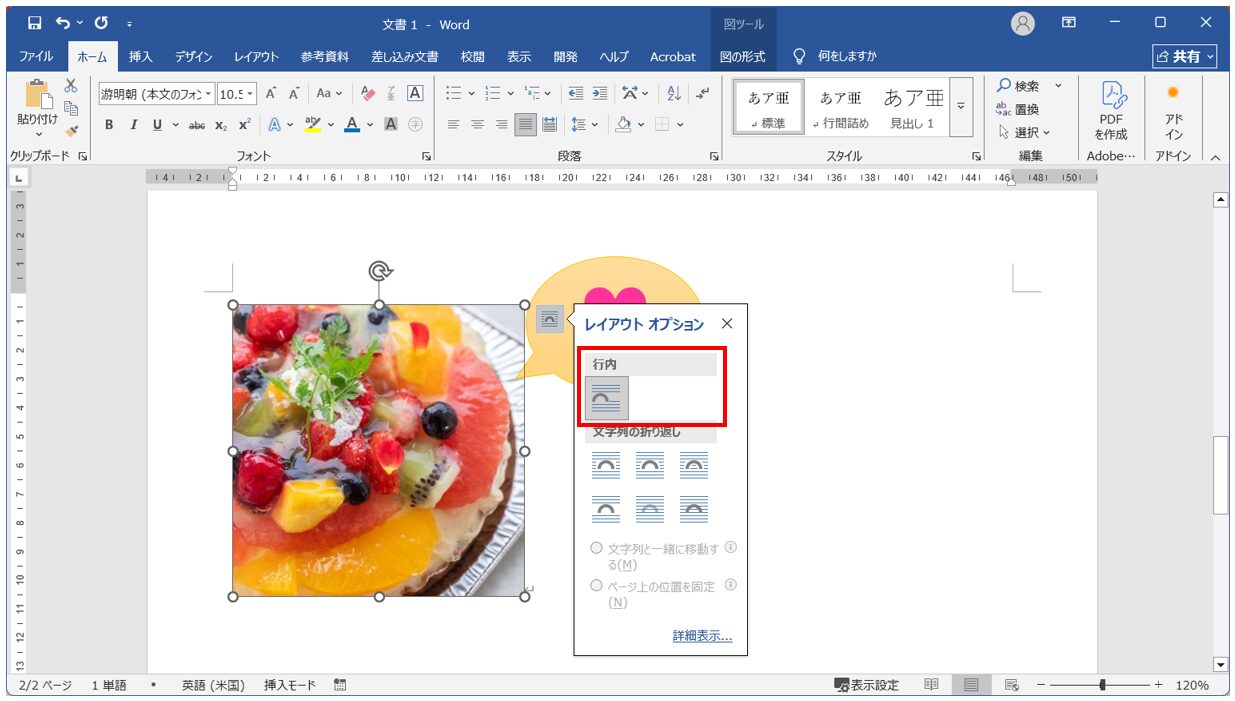
文字列の折り返しを「行内」以外に設定する必要があります。
今回は「背面」を適用します。
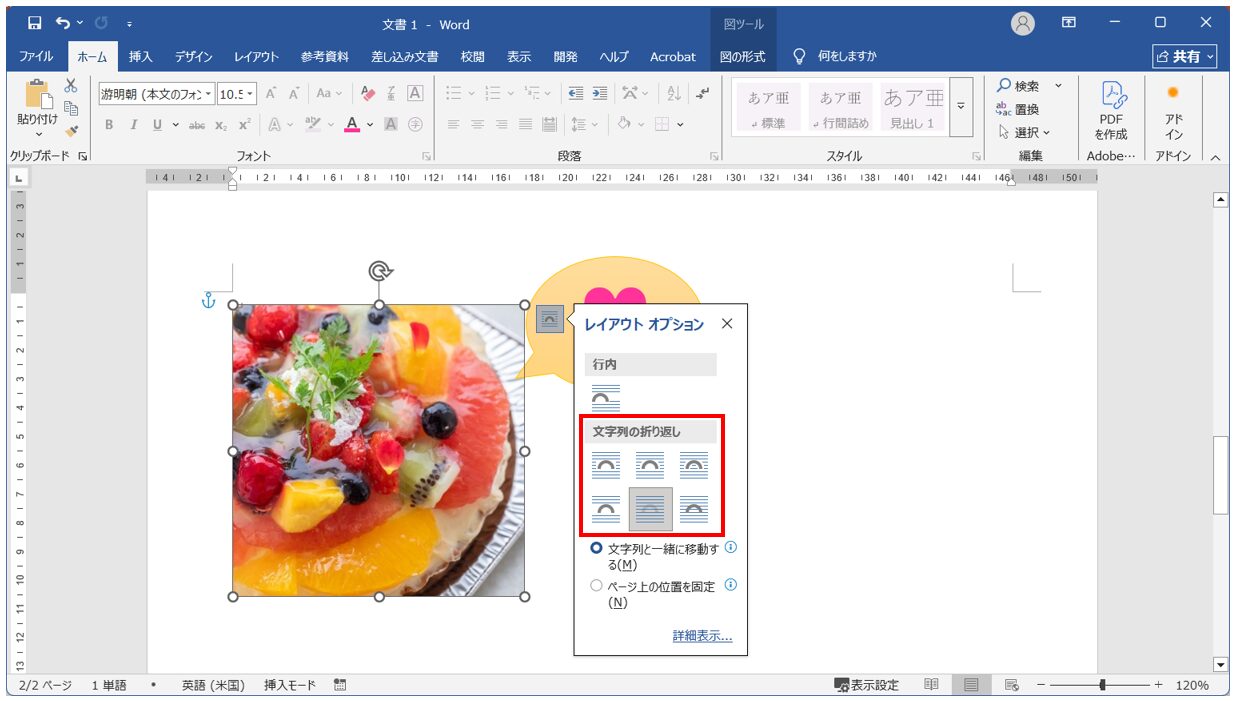
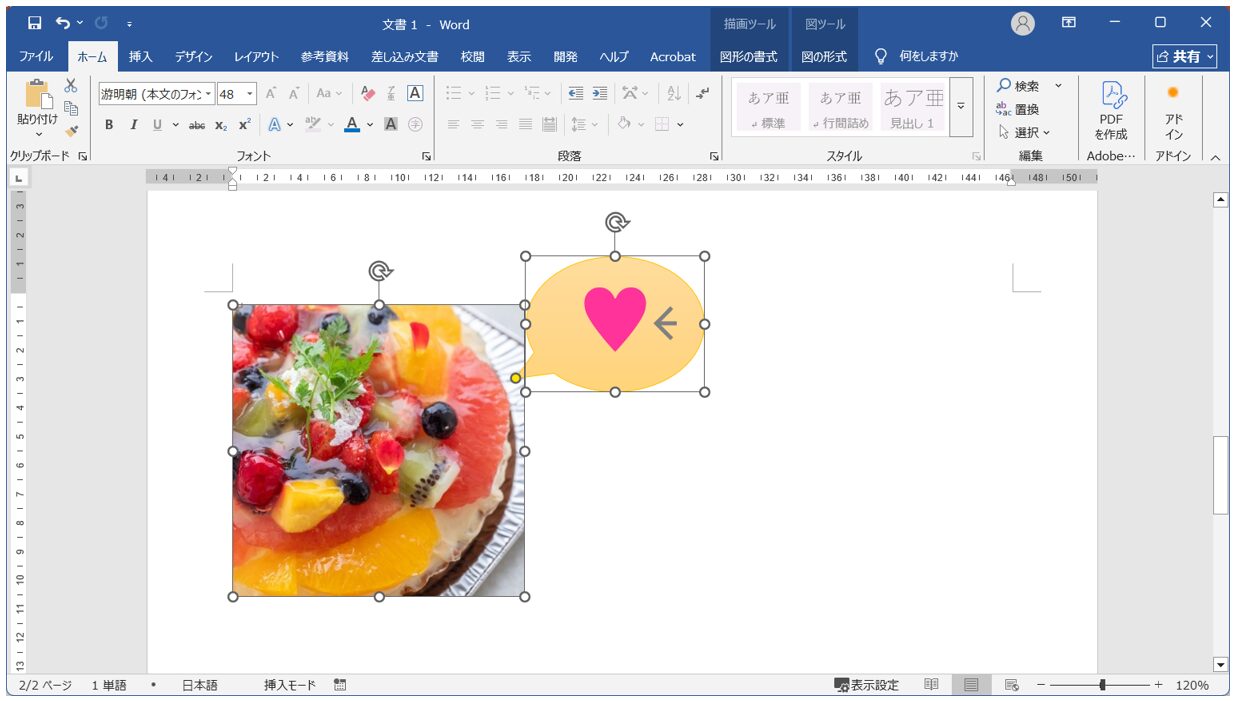
設定を「行内」以外にすると、下記のように複数選択ができるようになります。
表・テキストボックス・SmartArtなど組み合わせによってはグループ化できない
Wordでは、すべてのオブジェクト同士を自由にグループ化できるわけではありません。
例えば、図形同士や図形と画像は問題なくグループ化できますが、オブジェクトの種類によってはグループ化できない組み合わせがあります。
代表的な例をまとめると、次のようになります。
グループ化しやすいもの
- 図形
- 画像(行内以外)
- アイコン
- テキストボックス
グループ化できない、または制限があるもの
- 表
- SmartArt
- グラフ
- 行内画像
特に表はWordの文書構造の一部として扱われるため、図形や画像と一緒にグループ化することはできません。
また、SmartArtも通常の図形とは扱いが異なるため、ほかのオブジェクトとのグループ化に制限があります。
もし異なる種類のオブジェクトをまとめて動かしたい場合は、スクリーンショットを撮って画像化するなど、別の方法を検討する必要があります。
| オブジェクト | グループ化 |
| 図形 | ○ |
| 画像(行内以外) | ○ |
| アイコン | ○ |
| テキストボックス | ○ |
| 表 | × |
| SmartArt | △ |
| 行内画像 | × |
下記の例を見てみましょう。
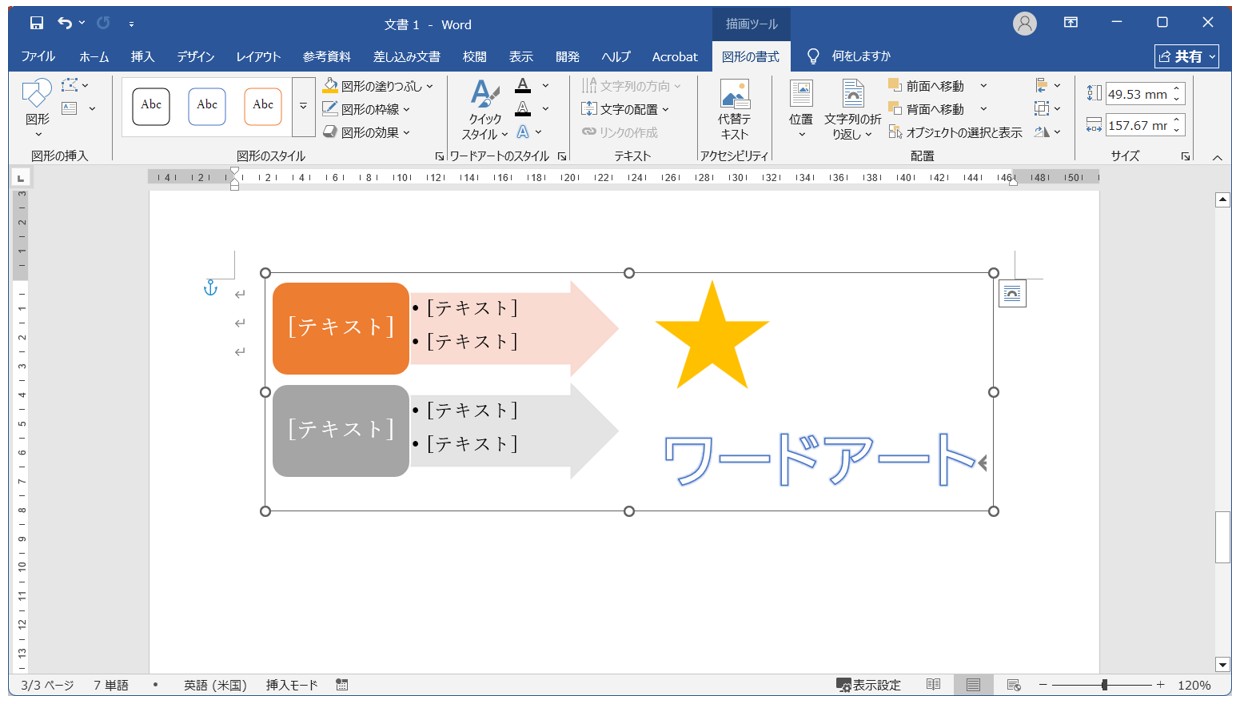
左上にSmartArt、右側に図形とワードアートがあります。
このような組み合わせでも複数選択することができればグループ化することができます。
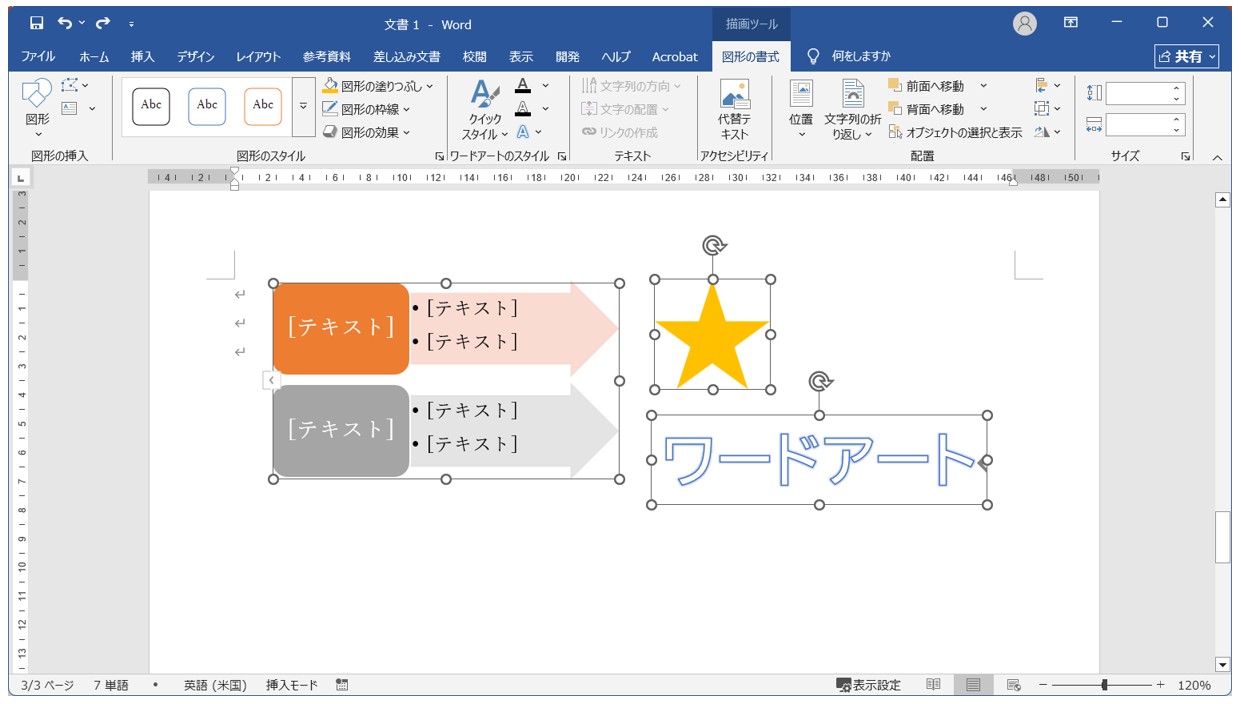
グループ化する手順も通常通りです。
「図形の書式」タブの「配置」グループにある「グループ化」のボタンを押すことで下記のように1つのグループにすることができます。
ただし、下記の例のようにSmartArtが選択出来ないこともあります。
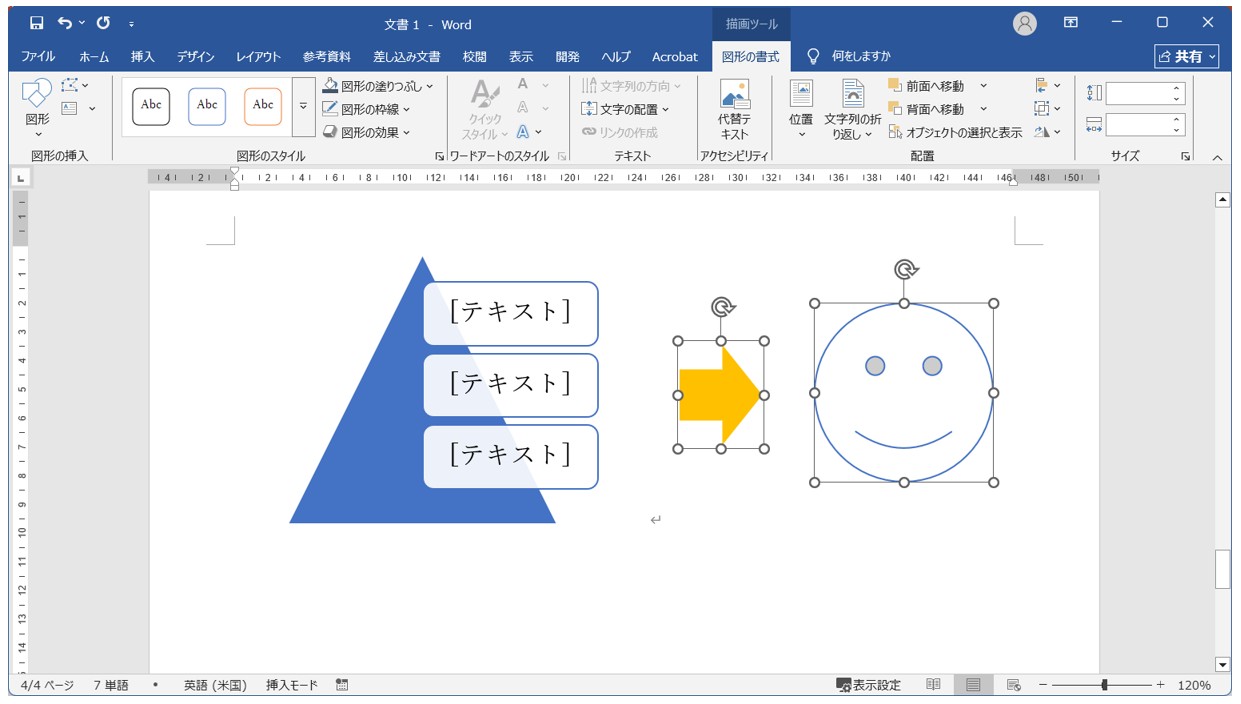
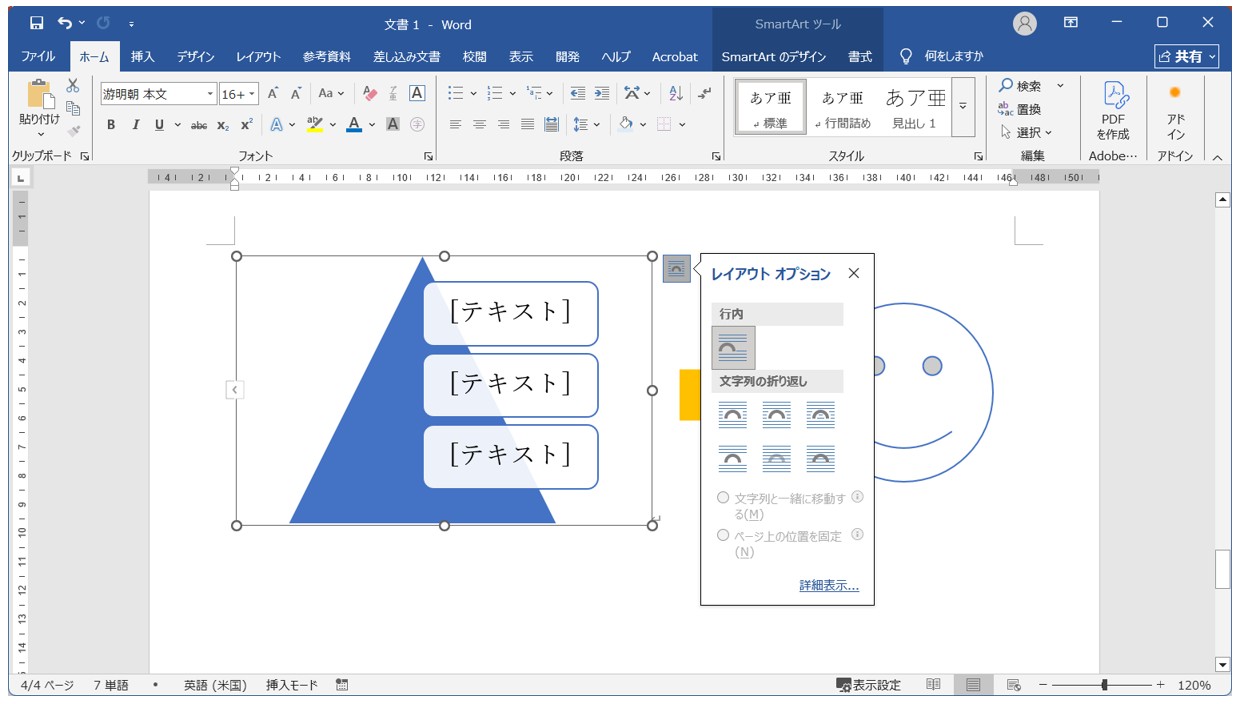
このような場合は、SmartArtをクリックし、右上に表示される「レイアウト オプション」をクリックします。
すると、設定が「行内」になっていることがわかります。
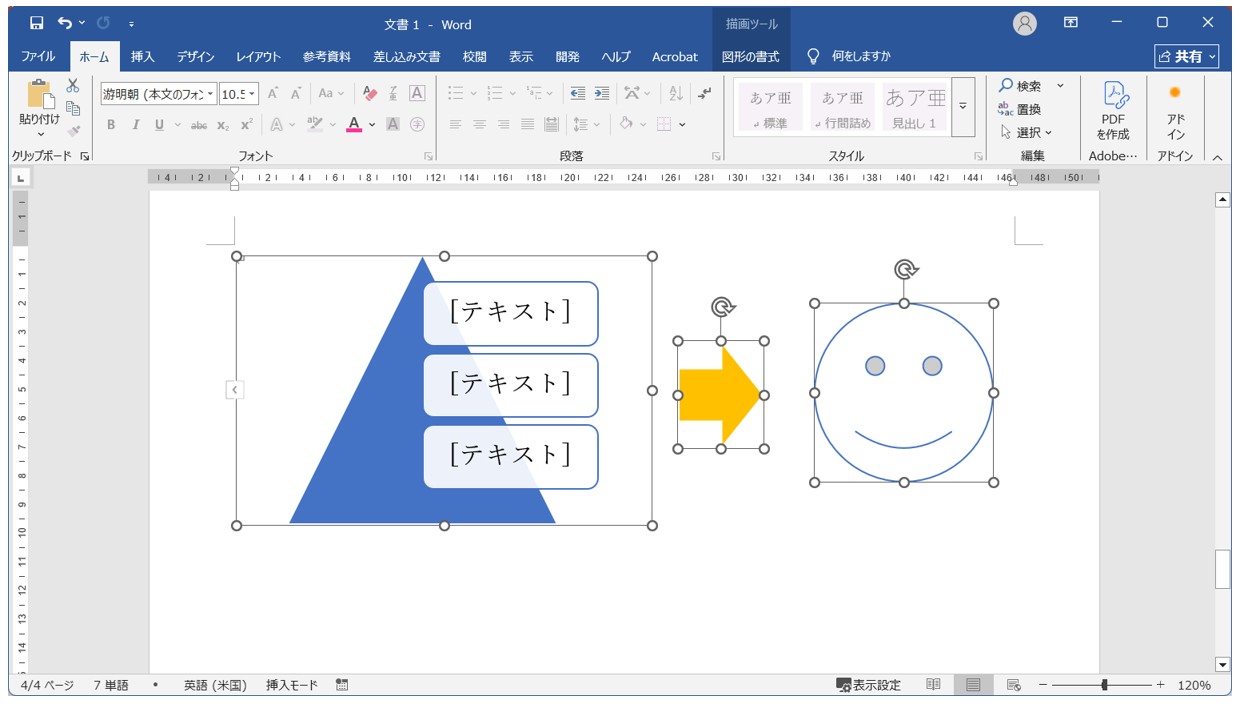
「文字列の折り返し」の中から任意の設定を選択します。
これで複数選択できなかったSmartArtが選択できるようになりました。
ヘッダー・本文など編集場所が異なっている
図形や画像が複数選択できているように見えても、配置されている場所が異なるとグループ化はできません。
代表的なのが、ヘッダー内の図形と本文内の図形をグループ化しようとするケースです。
例えば、
- ヘッダーに会社のロゴ
- 本文に図形
この2つは編集領域が異なるため、グループ化することはできません。
同じように、
- ヘッダー同士
- 本文同士
- フッター同士
であればグループ化できますが、異なる編集領域をまたぐことはできません。
どちらに配置されているか分からない場合は、ヘッダー編集モードになっていないか、本文側に配置されているかを確認してみましょう。
それでは下記の例を見てみましょう。
Wordには、上部に「ヘッダー」、下部に「フッター」、そして、文字を入力できる「本文の領域」があります。
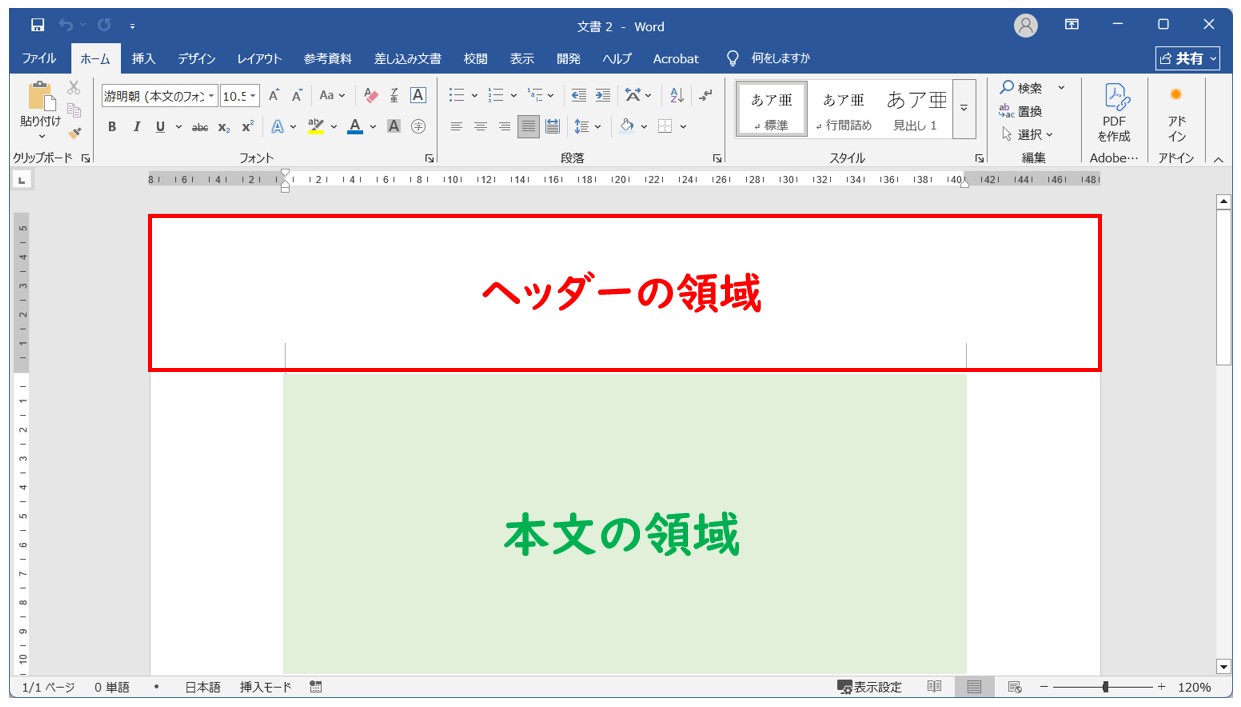
例えば、下記の例のように、ヘッダーにハードの図形を配置し、本文の領域にスマイルの図形を配置します。
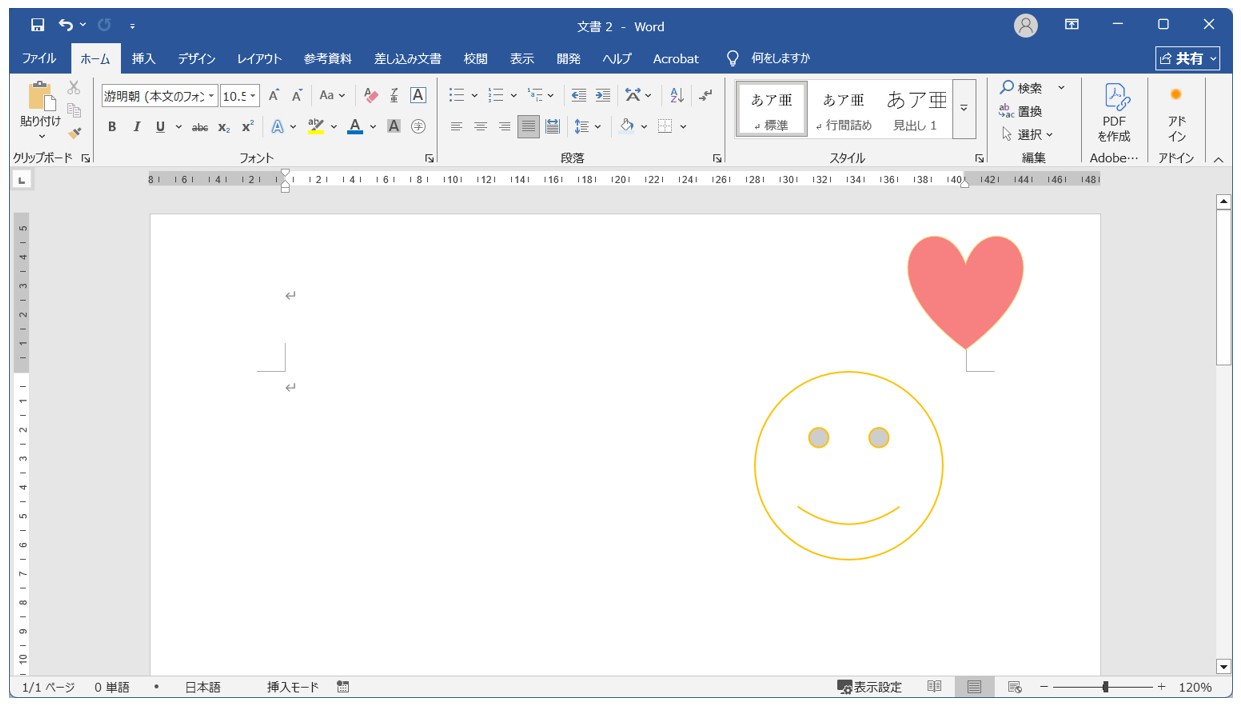
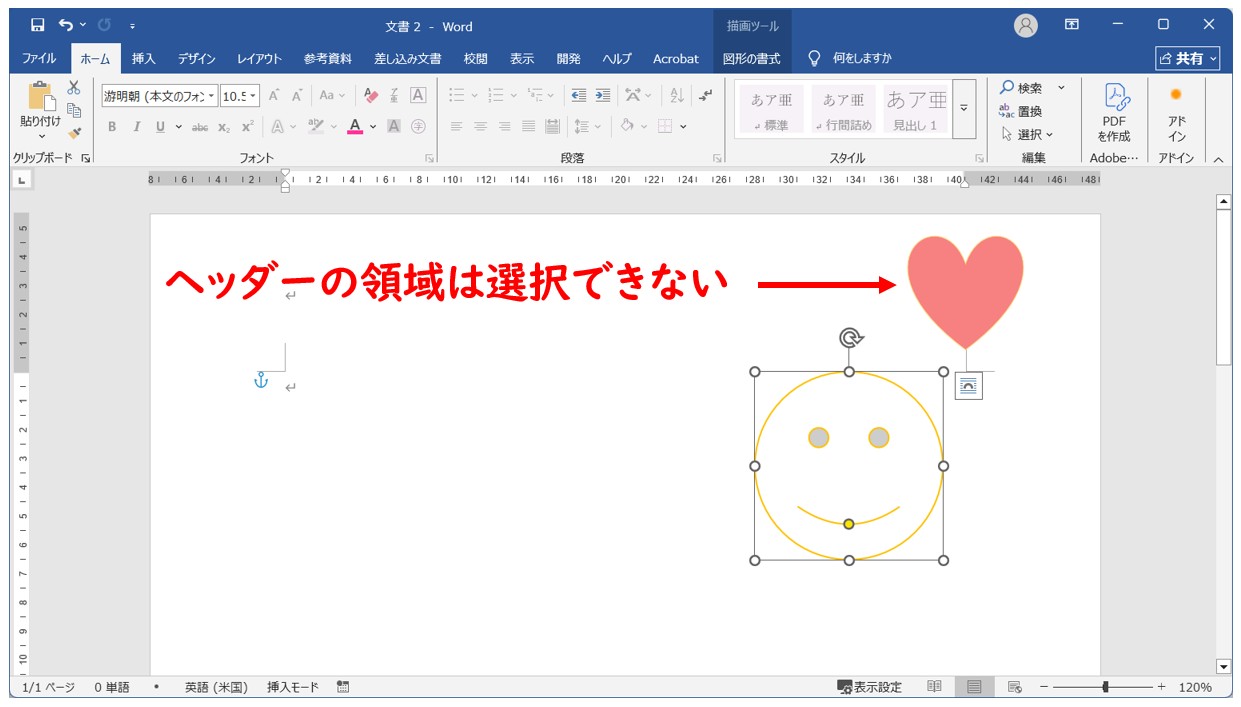
この場合、下記のように本文の領域にあるオブジェクトを選択した後に、ヘッダーの領域に配置されたオブジェクトを選択することはできません。
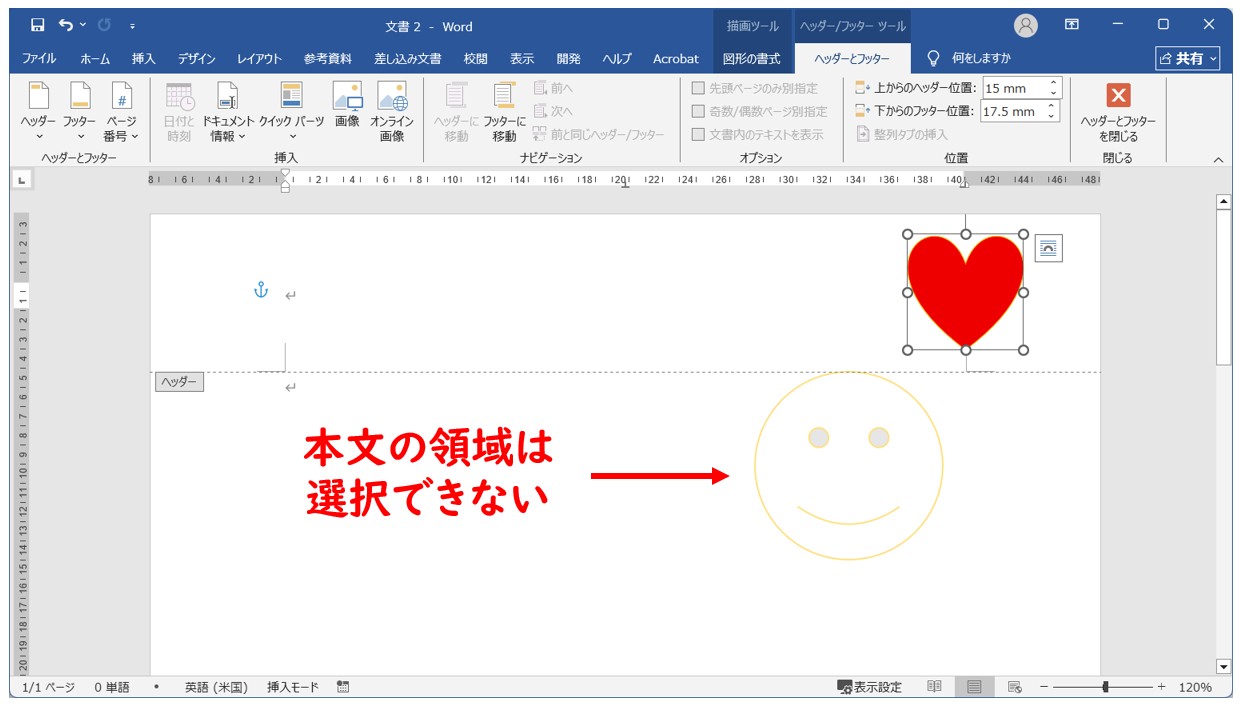
同様に、ヘッダーの領域にあるオブジェクトを選択した状態で、本文の領域にあるオブジェクトを選択することもできない仕組みになっています。
これはそもそも、異なる領域に配置されていることが原因です。
ヘッダーやフッターは、その領域を編集状態にすることでその役割を果たすことができます。
編集状態にして配置したオブジェクトは、明確にその領域に配置されることになるため、再度選択をする時は、ヘッダーの領域を編集状態にしなければいけません。
ヘッダーの領域を編集状態にした時点で、本文の領域は触れることができない仕組みです。
逆のパターンも同じで、本文を編集中にヘッダーの編集をすることはできません。
このような理由から異なる領域に配置されたオブジェクト同士をグループ化することはできない仕組みになっています。
下記の例を見てみましょう。
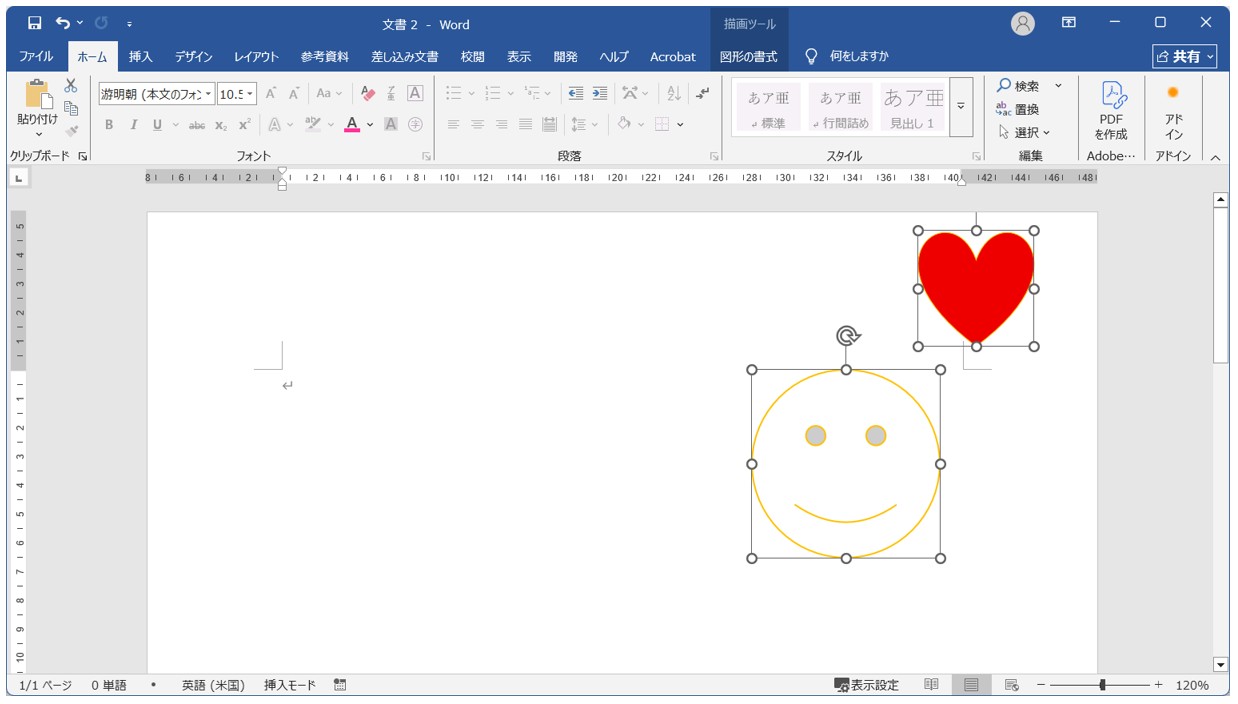
下記の例では、右上に配置されたオブジェクトはヘッダーの領域を編集状態にした配置されたものではありません。
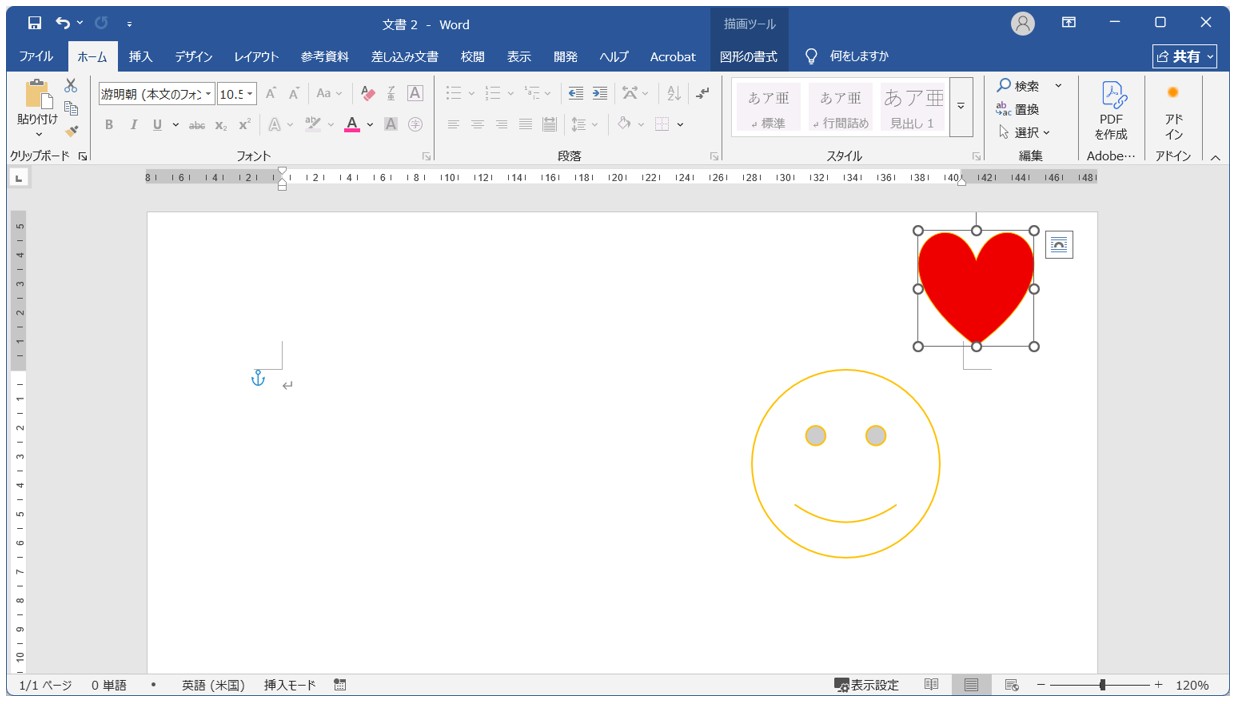
そのため、本文の領域に配置されたオブジェクトと複数選択をすることができます。
見た目では少しわかりにくいかもしれませんが、ヘッダーの領域に配置されたオブジェクトは少し、白みがかったように色味が薄く表示され、ヘッダーを編集状態にすると本来の色が表示されます。
また、ヘッダーを編集状態にしなくてもオブジェクトが選択できる状態は、そもそもヘッダーの領域に配置されていないオブジェクトとなります。
保護された文書や編集制限がかかっている
Wordの文書に編集制限や保護が設定されている場合も、グループ化ができないことがあります。
例えば、次のような状態では編集機能の一部が制限されます。
- 編集の制限が設定されている
- 保護ビューで開いている
- 読み取り専用になっている
- ファイルに編集権限がない
このような状態では、「グループ化」がグレーアウトしたり、図形自体を編集できなかったりすることがあります。
特に、メールに添付されたWordファイルやインターネットからダウンロードしたファイルは、保護ビューで開かれることがあります。
その場合は、画面上部に表示される「編集を有効にする」をクリックしてから操作を試してみましょう。
また、職場や学校で共有されているファイルでは編集制限が設定されている場合もあるため、必要に応じて文書の作成者へ確認することをおすすめします。
Wordって難しいですよね。覚えるのは大変です。
そんな「パソコンが苦手で、Wordもよくわからない…」
そんな不安を抱えている方にこそ、知ってほしい講座があります。
この講座は、
✔ テキストを読まなくてもOK
✔ 講師が一から個別にサポート
✔ 実務に役立つ内容を、自然と身につけられる
“パソコンが苦手な方専門”のWord講座だから、安心して始められます。
まずは下のバナーから詳細をご覧ください。
Wordでグループ化するときの重要なポイント
Wordでグループ化は便利な機能ですが、使い方によっては「編集しづらくなった」「思ったように動かせない」といった問題が起こることもあります。
事前にいくつかのポイントを押さえておけば、グループ化によるトラブルを防ぎ、効率よく資料を作成できます。
ここでは、Wordでグループ化するときに知っておきたい重要なポイントを紹介します。
画像は「行内」以外に変更してから作業する
画像をグループ化する予定がある場合は、挿入した直後にレイアウトオプションを「行内」以外へ変更しておくことをおすすめします。
Wordでは、画像を挿入すると初期設定で「行内」になっています。
このまま配置作業を進めると、あとから図形や画像をまとめようとしてもグループ化できず、レイアウトを変更する手間が発生します。
そのため、画像を挿入したら最初にレイアウトオプションを開き、「四角」や「前面」などへ変更しておくと、その後の作業がスムーズです。
また、画像を自由に移動できるようになるため、図形との位置合わせやデザインの調整もしやすくなります。
画像を複数使った資料を作成する場合は、「まずレイアウトを変更する」という習慣を付けておくと、グループ化で困ることが少なくなるでしょう。
グループ化する前に位置をある程度整えておく
グループ化は、複数のオブジェクトをまとめて移動したりサイズ変更したりできる便利な機能ですが、細かな位置調整はグループ化する前に済ませておくことをおすすめします。
グループ化したあとでも個別に編集できますが、そのたびに
- グループ化を解除する
- 位置を調整する
- 再びグループ化する
という手間がかかってしまいます。
例えば、画像の横に吹き出しを配置したり、複数の図形を均等に並べたりする場合は、先にそれぞれの位置や大きさを整えてからグループ化すると効率的です。
もちろん、あとから微調整が必要になることもありますが、大まかなレイアウトが完成してからグループ化することで、作業時間を短縮できます。
グループ化できない場合は図として保存する方法もある
どうしてもグループ化できない場合は、図として保存したり、画像化したりする方法もあります。
例えば、表やSmartArtなど、Wordの仕様上グループ化できないオブジェクトをまとめて扱いたい場合には、画面全体を画像にすることで、一つのオブジェクトとして扱えるようになります。
例えば、次のような方法があります。
- スクリーンショットを撮影して画像として貼り付ける
- コピーして画像として貼り付ける(形式を選択して貼り付け)
- PDF化したあと画像として利用する
画像化すると、レイアウトが崩れにくく、まとめて移動やサイズ変更ができるというメリットがあります。
ただし、画像にすると文字の修正や図形の編集はできなくなるため、あとから内容を変更する予定がある場合には注意が必要です。
グループ化ができないオブジェクトを無理に操作しようとするよりも、用途によっては画像化した方が効率よく作業できるケースもあります。
教室に通う時間がなくてちょっとずつ覚えたいという方向けの「パソコン苦手さん向け通信講座」を作りました。
基本から順番に「実践で覚えるのではなく慣れていく」教材を使います。
「文字を読むのが苦手…」という方でも大丈夫。
動画とセットで感覚的に身につけられます。
Wordでグループ化できない場合の代替方法
Wordでは、図形や画像などをまとめて扱うためにグループ化を利用できますが、すべてのオブジェクトがグループ化できるわけではありません。
特に、表やSmartArtなどは通常の図形とは扱いが異なるため、組み合わせによってはグループ化できない場合があります。
そのような場合は、無理にグループ化しようとするのではなく、別の方法で一つのオブジェクトとして扱うことも可能です。
ここでは、Wordでグループ化できない場合に利用できる代替方法を紹介します。
オブジェクトを画像として貼り付ける
グループ化できない表やSmartArtなどをまとめて扱いたい場合は、画像として貼り付ける方法があります。
通常のコピーでは、Word上ではそれぞれの要素が別々に扱われますが、貼り付ける際に画像形式を選択すると、一つの画像として配置できます。
例えば、
- 表と図形を一緒に配置したい
- SmartArtをそのまま移動したい
- 作成したデザインを崩したくない
といった場合に便利です。
画像化すると、複数の要素が一つにまとまるため、移動やサイズ変更が簡単になります。
ただし、画像に変換した後は、元のように文字や図形を個別に編集することはできません。
後から内容を修正する可能性がある場合は、画像化する前のデータを別に保存しておくことをおすすめします。
スクリーンショットを利用する
複雑なレイアウトを固定したい場合は、スクリーンショットを利用する方法もあります。
例えば、
- 作成した資料の一部分を別の場所へ貼り付けたい
- 配置を絶対に崩したくない
- 印刷用のデザインとして利用したい
といった場合には、画面を画像として保存することで、簡単に一つのオブジェクトとして扱えます。
スクリーンショットであれば、グループ化できない表や複数のオブジェクトが含まれていても、そのまま画像として貼り付けられます。
ただし、この方法も画像化と同じく注意点があります。
画像になった部分は、Word上で文字を直接修正したり、図形だけを変更したりすることはできません。
内容を編集する予定がある場合は、元のWordデータを残したうえで利用しましょう。
PowerPointなど別ソフトでグループ化して利用する
Wordで複雑な図形編集を行う場合は、PowerPointを利用する方法もあります。
PowerPointは、図形や画像の配置・編集機能が充実しており、複数のオブジェクトを扱いやすい特徴があります。
例えば、
- PowerPointで図形や画像を配置する
- オブジェクトをグループ化する
- 完成したものをWordへ貼り付ける
という流れで利用できます。
特に、
- チラシ
- 案内文
- 図解入りの資料
- デザイン性の高い文書
などを作成する場合は、WordよりPowerPointの方が編集しやすいケースがあります。
ただし、Word上で後から細かい修正をしたい場合は、貼り付け方法によって編集できる範囲が変わるため注意が必要です。
このように、Wordでグループ化できない場合でも、画像化や別ソフトを利用することで、複数のオブジェクトをまとめて扱うことができます。
Wordでグループ化を使うメリット
Wordのグループ化は、「複数の図形や画像を一つにまとめる機能」というだけではありません。
資料作成やチラシ、案内文などを作成する際に活用すると、編集作業の効率が大きく向上します。
「グループ化ができない」と困っている方も、どのようなメリットがあるのかを知っておくと、グループ化を活用する場面がイメージしやすくなるでしょう。
ここでは、Wordでグループ化を使う主なメリットを紹介します。
オブジェクトをまとめて移動できる
グループ化の最大のメリットは、複数のオブジェクトを一度に移動できることです。
例えば、
- 画像と説明文
- 写真と吹き出し
- 複数の図形を組み合わせたイラスト
などを個別に配置していると、あとから位置を変更したいときに、一つひとつ動かさなければなりません。
しかし、グループ化しておけば、一つのオブジェクトとして扱えるため、一度の操作ですべてまとめて移動できます。
特に、レイアウトの調整を繰り返す資料では、グループ化することで作業時間を大幅に短縮できます。
サイズ変更が一度でできる
グループ化すると、複数の図形や画像をまとめて拡大・縮小できるのも大きなメリットです。
例えば、写真の上に図形やテキストボックスを配置している場合、それぞれを個別に拡大・縮小すると、大きさのバランスが崩れてしまうことがあります。
一方、グループ化しておけば、全体のバランスを保ったままサイズを変更できます。
そのため、
- 完成したデザインを少し小さくしたい
- ページ内の空きスペースに合わせて大きさを調整したい
といった場合でも、個別に編集する必要がありません。
複数のオブジェクトを組み合わせたデザインほど、このメリットを実感しやすいでしょう。
レイアウトが崩れにくくなる
複数の図形や画像を別々に配置していると、移動やコピーをした際に、それぞれの位置が少しずつずれてしまうことがあります。
しかし、グループ化しておけば、オブジェクト同士の位置関係を保ったまま操作できるため、レイアウトが崩れにくくなります。
例えば、
- 別のページへコピーする
- 文書内の位置を変更する
- サイズを調整する
といった操作を行っても、配置した図形や画像がバラバラになる心配がありません。
特に、案内文やチラシ、社内資料など、見た目を整えたい文書では、グループ化を活用することで編集ミスを防ぎやすくなります。
一度レイアウトを整えたらグループ化しておくことで、その後の編集や修正もスムーズに行えるでしょう。
Wordのグループ化を効率よく使おう
いかがでしたか?
Wordで図形や画像をグループ化できない場合は、単純な操作ミスだけではなく、Word特有の設定やオブジェクトの扱い方が原因になっていることがあります。
特に多いのが、グループ化したい図形や画像を正しく複数選択できていないケースや、画像のレイアウトオプションが「行内」になっているケースです。
グループ化を利用する場合は、単にボタンを押すだけではなく、どのような条件で利用できる機能なのかを理解しておくことが大切です。
また、表やSmartArtなど、種類によってはグループ化できないオブジェクトもあります。
その場合は、無理に操作を続けるのではなく、画像として貼り付けたり、スクリーンショットを利用したりすることで、一つのオブジェクトとして扱う方法もあります。
特に、完成したデザインを崩さず移動したい場合や、印刷用の資料として利用したい場合には、画像化する方法が便利です。
ただし、画像にすると文字や図形を個別に編集できなくなるため、後から修正する可能性がある場合は元データを残しておくことが重要です。
グループ化を上手に活用すると、複数の図形や画像をまとめて移動したり、サイズを変更したりできるため、文書作成の効率が大きく向上します。
特に、案内文やチラシ、社内資料など、複数のオブジェクトを組み合わせてレイアウトを整える場面では、配置のズレを防ぎながら編集できるというメリットがあります。
一方で、グループ化した後に編集しづらくならないよう、作業前に位置やサイズを整えておくことや、元の状態を保存しておくことも大切なポイントです。
グループ化は便利な機能ですが、目的に合わせて「グループ化する」「画像化する」「別のソフトで作成する」といった方法を使い分けることで、より効率的にWordを活用できます。
Wordのグループ化ができない原因や対処方法を理解しておけば、操作で迷ったときにも原因を判断しやすくなり、作成した文書を思い通りに整えられるようになります。
機能の仕組みを理解したうえで活用することが、見やすく整った資料を効率よく作成するためのポイントです。
Word(ワード)を効率的に覚える方法
Word(ワード)って本当に扱うのが難しいです。
Excel(エクセル)に比べて癖が強く中々スムーズにいきません。
そういったWord(ワード)の性質や特徴を覚えてくれば割と行けるのもWord(ワード)の特徴です。
このあたり日常的にWord(ワード)を使われるのであれば、当教室のようなパソコン教室をご利用されるのも一つの手です。
苦手な方のために、Word(ワード)の講座をご用意しております。
詳細は下記をご覧ください。
教室に通う時間がなくてちょっとずつ覚えたいという方向けの「パソコン苦手さん向け通信講座」を作りました。
基本から順番に「実践で覚えるのではなく慣れていく」教材を使います。
「文字を読むのが苦手…」という方でも大丈夫。
動画とセットで感覚的に身につけられます。
Word(ワード)を使いこなすのって結構難しいです。
Word(ワード)が苦手な方に向けて、Word(ワード)の基本操作や、イライラ対処をまとめたページをライン登録で無料プレゼントしております。
Word(ワード)以外にも、Excel(エクセル)、パソコン基本、PowerPoint(パワーポイント)、Mac、ブラインドタッチなどの特典もございます。
ご興味ある方は下記よりご登録ください。
