
WindowsからMacへ移行したとき、最初に困るのが「キーが違う」という表面的な問題ではなく、「同じ役割だと思っていたキーが、実は全く違う役割を持っている」という根本的な混乱です。
Controlキーを探しても役に立たず、Commandキーの位置も違う。
毎日使うショートカットがうまく機能しないと、「Macはやっぱり不便だ」と感じてしまう気持ちはよく分かります。
しかし、その混乱の多くは、Macの操作体系を理解していないことから生まれているのです。
実は、Mac版Excelには独自の設計思想があり、各キーにはそれぞれ異なる「仕事」が割り当てられています。
Windowsとの単純な置き換えではなく、この役割分担を理解することが、Mac版Excelを使いこなすための最初の一歩になります。
この記事では、Mac版Excelのショートカットキーを、Windows経験者にも分かりやすく解説し、ファイル操作から数式入力まで、実務で即活用できる47個以上のショートカットと、キー設定の最適化方法をご紹介します。
さらに、ショートカットが効かないときの対処法や、効率的に習得するための黄金律も合わせてお伝えします。
最初は違和感があるかもしれませんが、Macの考え方が分かると、ショートカットは単なる暗記ではなく、「なぜこのキーなのか」が自然と理解できるようになり、やがて「考えなくても指が動く」という状態に到達します。
Windowsからの移行も、思ったより短期間で完了するはずです。
Mac(マック)でショートカットを触るのって難しくて悩んでしまう…
そんなお悩み、当教室のレッスンで一気に解決できます。
✔ 基本操作からしっかり学べる
✔ 「見てマネするだけ」で自然と覚えられる
✔ わからないところはすぐ質問できるから安心
文字を読むのが苦手でも大丈夫。
「実践重視のレッスン」+「元パソコンが苦手だった講師のサポート」で、着実に「感覚としてMacに慣れていく」ようになります。
詳細は下記をご覧ください。

MacとWindowsで何が違う?Excelショートカットの基本対応ルール
WindowsからMacへ移行した方の多くが直面するのが、「キーが違う」という表面的な問題ではなく、「同じ役割だと思って押しているキーが、実は違う役割を持っている」という根本的な混乱です。
この違いを理解することが、Mac版Excelを使いこなすための最初の一歩になります。
置き換えではなく役割を理解する
まず、大切なのは「置き換え」という考え方を捨てることです。「WindowsのCtrlはMacのCommandになる」という単純な対応表で覚えようとすると、必ずどこかで迷ってしまいます。
なぜなら、Macには独自の設計思想があり、各キーにそれぞれ異なる担当があるからです。
Windowsでは、Ctrl、Alt、Windowsキーの3つの修飾キーで大半の操作を担当していました。
しかしMacでは、その役割が4つのキーに分散しています。
それぞれの担当を理解すれば、新しいショートカットに出会ったときでも「この操作ならこのキーかな」と推測できるようになります。
Macの4つの修飾キーの役割
Commandキーは、Macの中心的な指揮官です。コピー、貼り付け、保存、印刷といった、最も頻繁に使う基本操作を担当しています。
Windowsで「Ctrl」を使っていた場面の多くが、Macでは「Command」に置き換わるのはこのためです。
Optionキーは「別の選択肢を選ぶ」担当と考えてください。通常とは違う動作をさせたい、特殊な機能を呼び出したい、そうした「もう一つの方法」を提供するのがOptionの役割です。
一方、Macにも「Ctrl」キーは存在します。
ここが多くの人を戸惑わせるポイントです。
「MacにはCtrlがない」と思っている方が少なくありませんが、実際には存在するのです。
ただし、役割が大きく変わっています。
MacのCtrlは主に右クリック操作やターミナル、一部のアプリケーション固有のショートカットを担当しており、Windowsのようにアプリの基本命令には使われません。
Fnキーは、キーボード自体の機能を切り替える担当です。MacBookでは、F2やF4といったファンクションキーは、デフォルトでは画面の明るさや音量といった「Mac本体の機能」が優先されています。
Excel内でこれらを使いたい場合は、Fnキーとの組み合わせが必要になることがあります。
移行を成功させるための心構え
このように、各キーにはそれぞれ異なる「仕事」があります。置き換えではなく、「どのキーがどの仕事を担当しているか」を理解することで、Windowsからの移行もスムーズになります。
最初は違和感があるかもしれません。
指が無意識にWindows時代の位置へ行ってしまうこともあるでしょう。
しかし数週間使い続けると、「このMacの考え方は理にかなっている」と気づくようになります。
このセクションで学んだ役割分担の考え方は、単なるショートカット習得に留まらず、Mac全体の操作へも応用できる、長く役立つ知識になるのです。
Mac(マック)の操作って難しいです…
そんなMac(マック)が苦手な方に操作のコツをまとめたページを用意しました。
「パソコン教室パレハのLINE友達登録」(無料)で「パソコンに役立つ豪華15大特典」をお送りしております。
Mac(マック)の操作はもちろん、パソコンが苦手な方に役立つ特典を15個ご用意しております。
良かったら下記からご登録ください。
【基本】ファイル操作や画面表示を切り替えるショートカット10選
Excelを毎日使う人であれば、ファイルの作成・保存・開閉といった基本操作は、1日に何度も繰り返します。
この「1日に何度も繰り返す操作」こそが、ショートカット習得の最初の対象になるべきです。なぜなら、ここを効率化するだけで、実感できるほどの時短につながるからです。
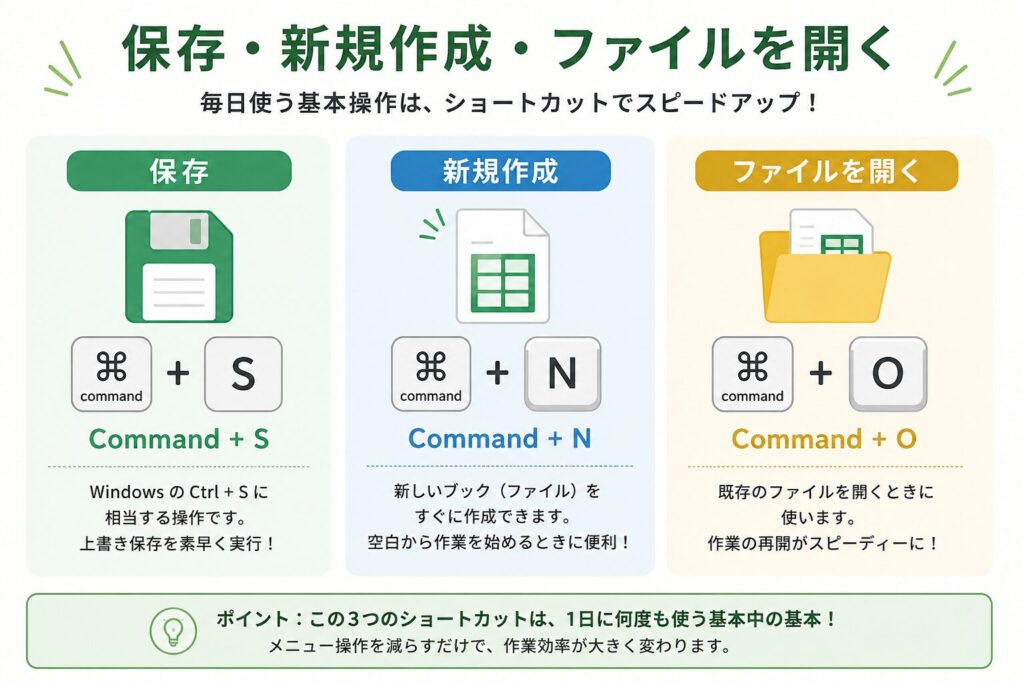
保存・新規作成・ファイルを開く
まずは保存から始めましょう。
Command + S(コマンド・エス)です。
Windowsでは Ctrl + S だった操作が、そのまま Command + S に置き換わります。
この「基本操作はほぼCommandになる」という前セクションでお伝えした考え方が、ここから実際に体感できるようになります。
新しいブックを作成したいときは Command + N、ファイルを開くときは Command + O です。
この3つ(保存・新規・開く)は、Excelユーザーなら1日に何度も使うショートカットです。
多くの方は毎回メニューをクリックして操作していますが、このショートカットを身につけるだけで、格段に作業がスムーズになります。
印刷とやり直し操作
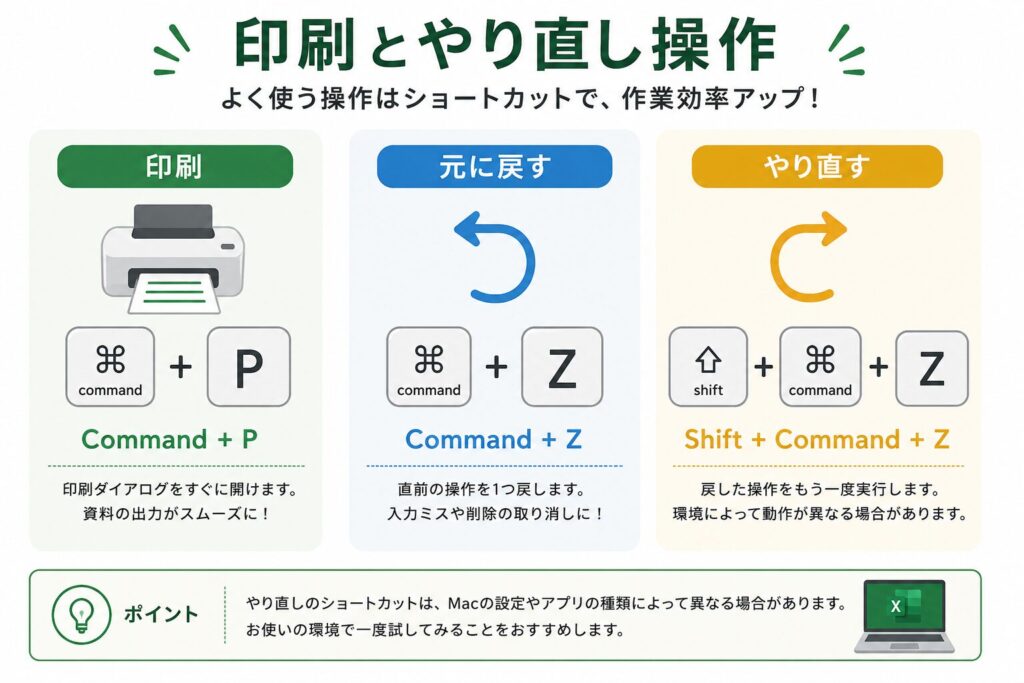
Command + P は印刷です。仕事で資料を紙に出力することは、今でも少なくありません。マウスでメニューを探して印刷ダイアログを開く手間が、ワンキーで完結します。
元に戻す(Command + Z)とやり直す(Shift + Command + Z)もセットで覚えておくと、データ入力時の「あ、ちょっと待って」という場面で本当に役立ちます。
ただし、Macではやり直しのキー設定が環境によって異なることがあるため、ご自身の環境で一度試してみることをおすすめします。
アプリケーションとウィンドウの切り替え
ここからが、Windowsユーザーが最も混乱しやすいポイントです。
Mac版Excelを使っていると、複数のブックを同時に開くことがあります。
たとえば、売上表と見積書の2つのファイルが開いているときに、素早く切り替えたい場面は頻繁です。
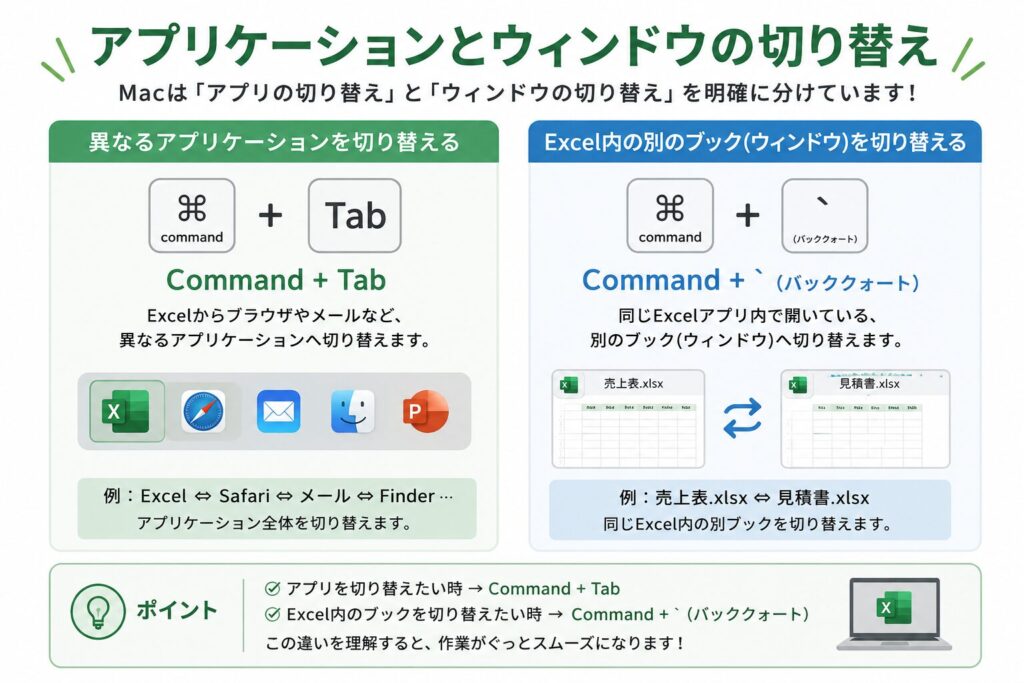
Windowsでは Alt + Tab でウィンドウを切り替えていたと思いますが、Macでは役割が分かれています。
Command + Tab を押すと、Excelからブラウザ、メールアプリといった「異なるアプリケーション」へ切り替わります。
一方、Command + ` (バッククォート。キーボードの左上、数字の1の左にあります)を押すと、Excel内の別のブック(ウィンドウ)へ切り替わります。
この違いを理解していないと、「Excelのブックが切り替わらない」「意図しないアプリに飛んでしまった」という混乱が生じます。
Macは「アプリの切り替え」と「ウィンドウの切り替え」を明確に分けているのです。この仕組みが分かると、作業がぐっと効率化します。
ウィンドウを閉じるとアプリの終了|データの検索
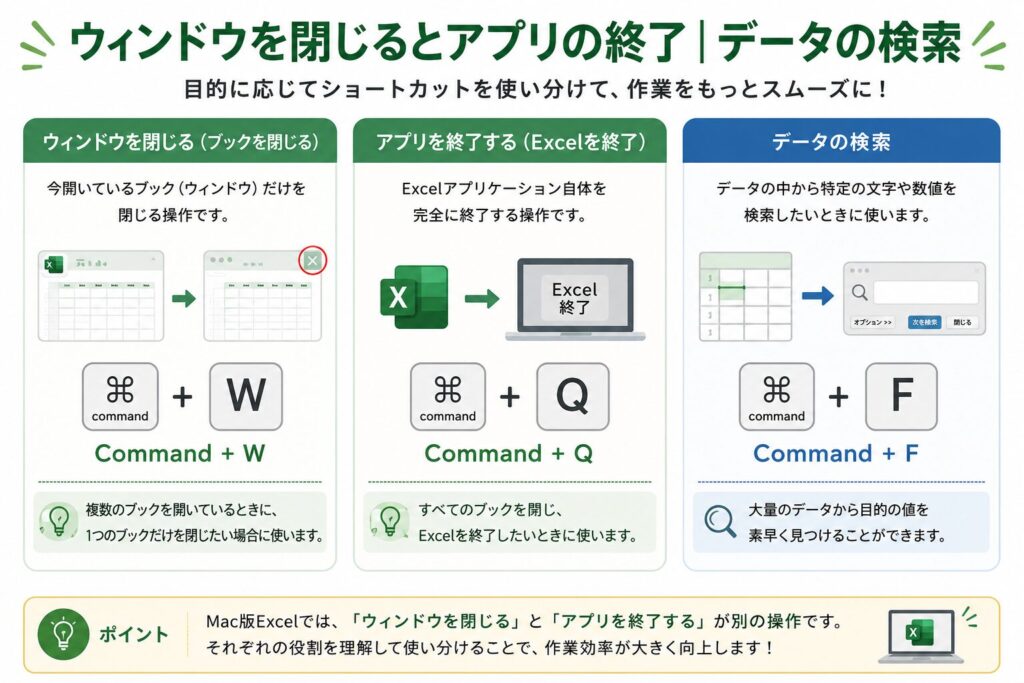
ブックを閉じたいときは Command + W です。これは「今のウィンドウ(ブック)だけ」を閉じる操作です。
一方、Command + Q を押すと、Excel自体が完全に終了します。
Windowsの「×ボタン」という単一の操作では考えず、「ウィンドウを閉じる」と「アプリを終了する」の2段階として考えることが大切です。
最後に、検索(Command + F)も日常的に使う重要なショートカットです。
大量のデータの中から特定の値を見つけたいときに、このショートカットが使えるだけで格段に時間が短縮されます。
ショートカット習得の価値
これら10個のショートカットは、決して高度なテクニックではありません。
むしろ、毎日何度も使う基本中の基本です。だからこそ、最初に習得する価値があるのです。
Mac(マック)でショートカットを触るのって難しくて悩んでしまう…
そんなお悩み、当教室のレッスンで一気に解決できます。
✔ 基本操作からしっかり学べる
✔ 「見てマネするだけ」で自然と覚えられる
✔ わからないところはすぐ質問できるから安心
文字を読むのが苦手でも大丈夫。
「実践重視のレッスン」+「元パソコンが苦手だった講師のサポート」で、着実に「感覚としてMacに慣れていく」ようになります。
詳細は下記をご覧ください。
編集:データ入力・書式設定を効率化するショートカット15選
Excelの実務で最も時間をかけるのは、実はファイルの新規作成や保存ではなく、「データの入力と修正」という地味で繰り返しの多い作業です。
この章では、その膨大な時間を少しでも短縮するためのショートカットを、実際の仕事の流れに沿って15個ご紹介します。
入力と転送
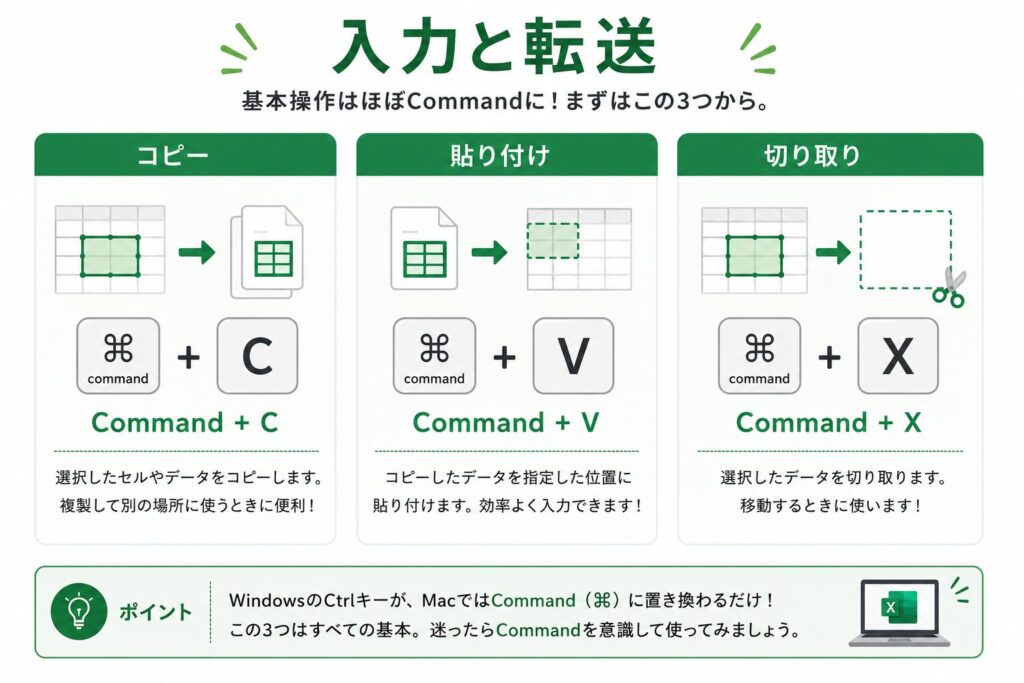
最初のグループは「入力と転送」です。
Command + C でコピーし、Command + V で貼り付け、必要に応じて Command + X で切り取る。
この3つは、恐らくExcelを使うすべての人が既に知っているショートカットだと思います。
ただし、Macで改めてこれらを使ってみると、Windowsとの違いがないことに気づくはずです。
ここまでは、基本操作はほぼCommandになるという前章の原則がそのまま当てはまります。
修正と検索
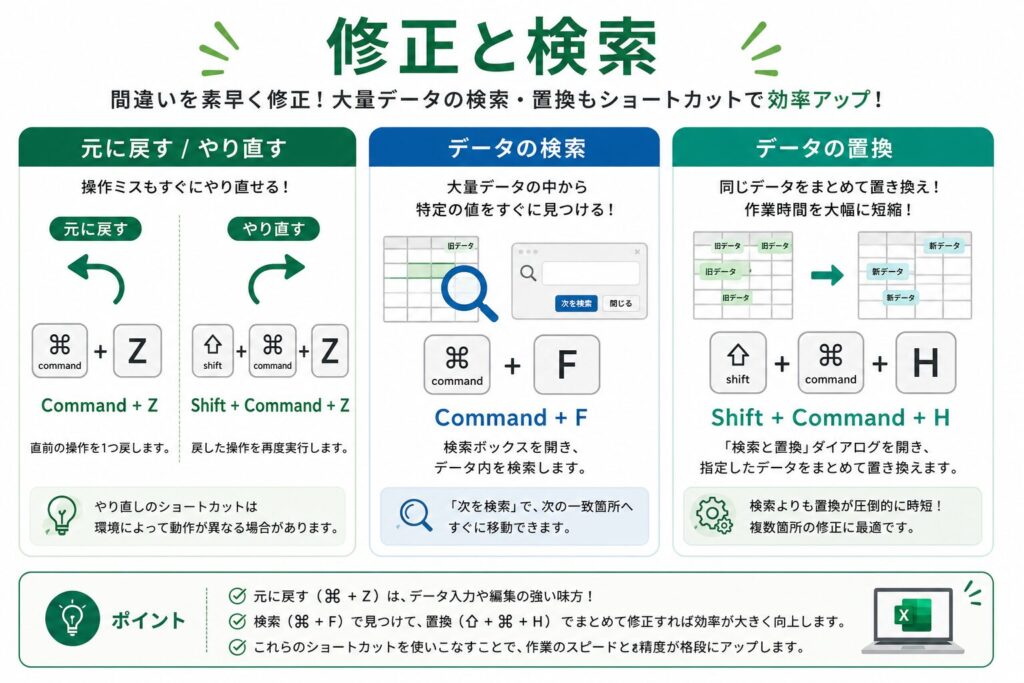
次が「修正と検索」のグループです。
データ入力後に間違いに気づく場面は誰にでもあります。
そんなときの味方が Command + Z(元に戻す)と Shift + Command + Z(やり直す)です。
さらに大切なのは、大量のデータを一括で修正したい場合です。
Command + F で検索し、見つけたデータを修正する。
あるいは Shift + Command + H で置換を使えば、数百行のデータでも一瞬で修正が完了します。
特に置換機能は、同じ文字列を複数箇所修正するときに、検索よりも圧倒的に時短になります。
セルの直接編集
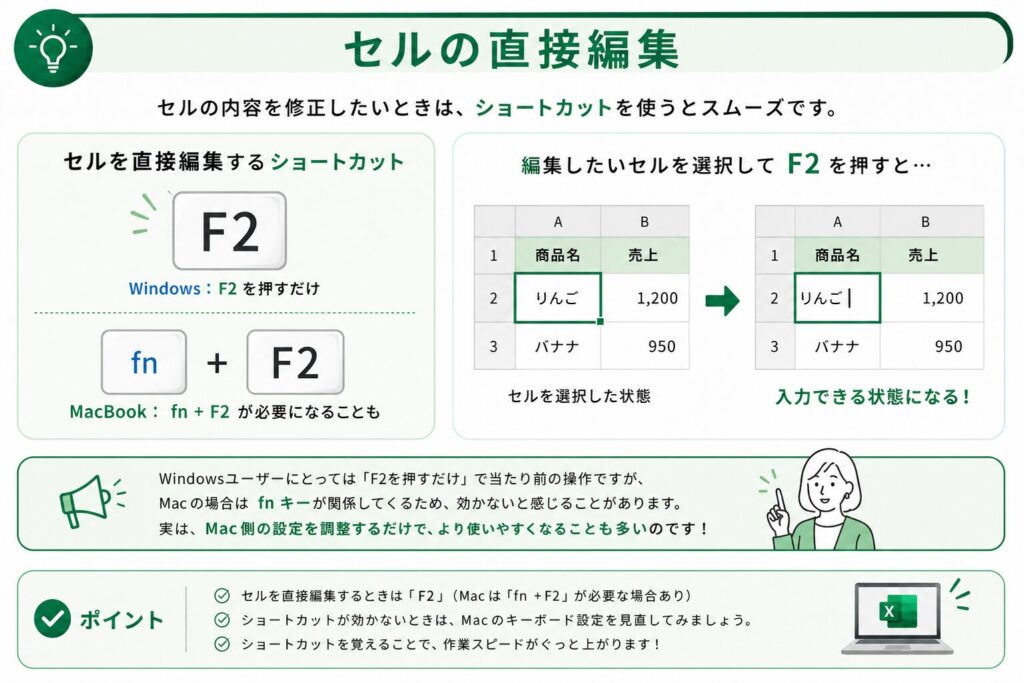
ここから先が、Windowsユーザーにとって少し気をつけるべき領域です。
セルを直接編集したいときは F2 を押します。ただし、MacBookの場合は fn + F2 が必要になることもあります。
これは前章でお伝えしたFnキーの役割が関係しています。
セルの内容を修正したいときに、このショートカットが効かないと「Macはやっぱり不便」と感じてしまいますが、実はMac側の設定を調整するだけで解決することが多いのです。
行や列の挿入・削除
行や列の挿入・削除も、毎日のように使う操作です。
表の途中に新しいデータが増えたから行を挿入する、不要な列を削除する。
こうした操作もショートカットで素早く実行できます。
行と列は同じロジックで構成されているため、セットで覚えると効率的です。
リボンメニュー操作の違い
そしてここが、多くのWindows上級者がぶつかる「壁」です。
Windowsでは、Alt キーを押してリボンメニューを操作する文化があります。
Alt を押すと、各メニューに数字やアルファベットが表示され、それを入力することでアクセスできます。
この「キーヒント」と呼ばれる機能は非常に高速で、Windowsの上級者ほど多用しています。
しかし、Mac版Excelには、この機能が基本的には用意されていません。
ここで「Macはやっぱり不便だ」と感じるWindowsユーザーは少なくありません。
セルの書式設定ダイアログの活用
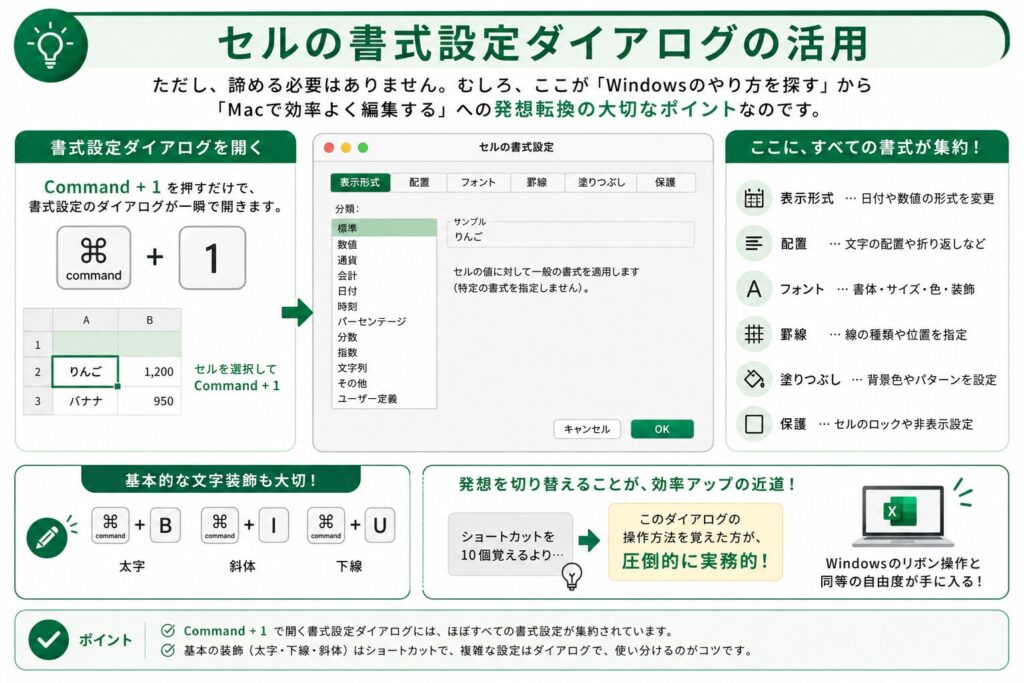
ただし、諦める必要はありません。むしろ、ここが「Windowsのやり方を探す」から「Macで効率よく編集する」への発想転換の大切なポイントなのです。
その鍵が、セルの書式設定ダイアログです。Command + 1 を押すと、書式設定のダイアログが一瞬で開きます。
ここには「表示形式」「配置」「フォント」「罫線」「塗りつぶし」「保護」といった、ほぼすべての書式が集約されています。
つまり、ショートカットを10個覚えるより、このダイアログの操作方法を覚えた方が、圧倒的に実務的なのです。
太字(Command + B)、下線(Command + U)、斜体(Command + I)といった基本的な文字装飾も重要ですが、複雑な書式設定が必要な場合は、このダイアログを活用する発想に切り替えることで、Windowsのリボン操作と同等の自由度が手に入ります。
オートフィルと連続入力
最後に挙げたいのが、オートフィルや連続入力です。
これは純粋なショートカットというより、Macのドラッグ操作と Shift や Option キーの組み合わせによる、Mac特有の入力効率化テクニックです。
Macでの効率的な編集へのマインドセット
この章で最も伝えたいメッセージは、「Windows版Excelの操作を100%再現しようとしない」ということです。
Altキーでリボンを使いこなす文化は、確かにWindows版Excelの強みです。
しかし、その文化をMacに無理矢理持ち込もうとすると、「Macではできない」というストレスが積み重なってしまいます。
一方で、Macの操作に合わせて考え方を少し切り替えると、必要以上に迷うことが減り、ショートカットも自然に身についていきます。
セルの書式設定ダイアログ、形式を選択して貼り付け、右クリックによるコンテキストメニューといった、Macで用意されている「別の入口」を活用することで、結果的に作業スピードは十分に上がるのです。
【移動・選択】マウス不要!セル操作を高速化するショートカット12選
Excelを使っていて「時間がかかる」と感じる作業の多くは、実は「目的のセルに到達するまでの移動」と「正確な範囲を選択する手間」です。
大きな表を扱うときほど、この2つの効率化が作業スピードを左右します。
この章では、マウスに頼らずにセル移動と範囲選択を素早く行うための12個のショートカットをご紹介します。
基本となる矢印キーによる移動
まず基本となるのが、矢印キーによる1セルずつの移動です。
これはシンプルですが、重要な土台です。
その上に、より大きな移動を実現するショートカットが積み上がっています。
Commandキーで大きく移動する
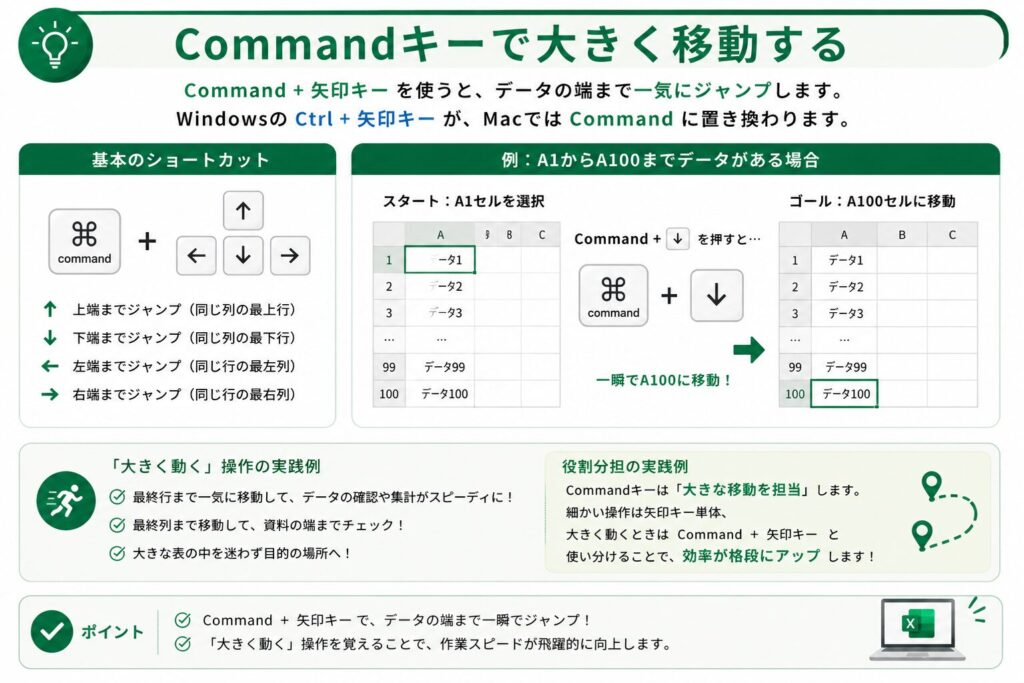
Command + 矢印キー を使うと、データの端まで一気にジャンプします。
Windowsでは Ctrl + 矢印キー だった操作が、Macでは Command に置き換わります。
例えば、データがA1から A100 まで詰まっているときに、A1にいながら Command + ↓ を押すと、一瞬でA100に移動します。
この「大きく動く」操作こそが、前章で説明した「Commandは大きな移動を担当する」という役割分担の実践例です。
Homeキーの代替となるショートカット
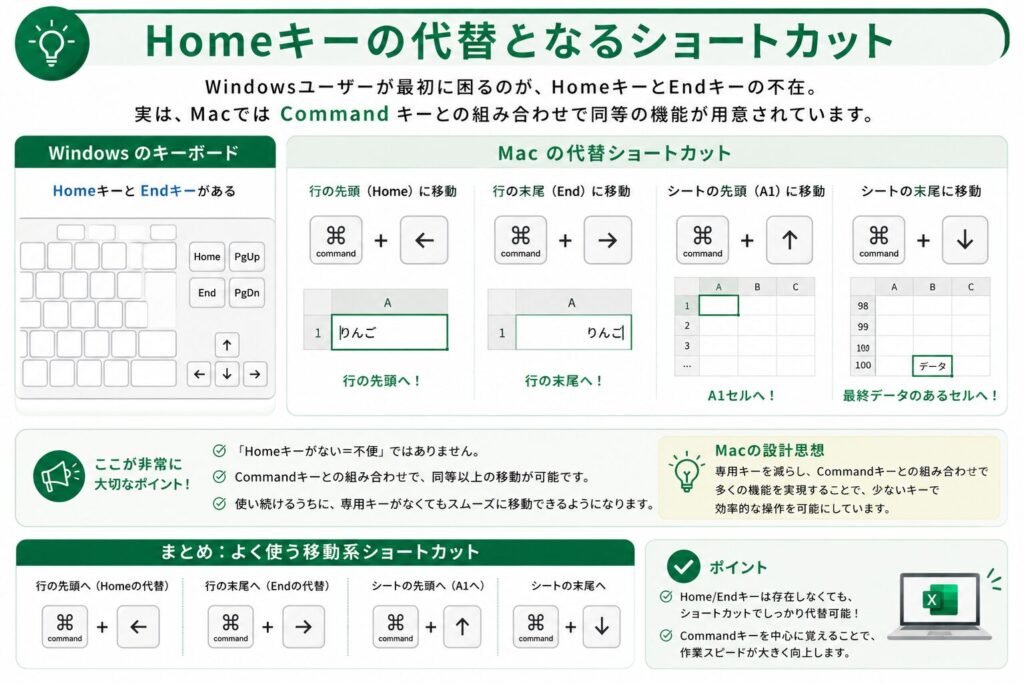
Windowsユーザーの多くが最初に困るのが、Home キーと End キーの不在です。
MacBookには物理的にこれらのキーがありません。
「Homeキーがないなんて、Macは不便だ」と感じるのは自然なことですが、実はそうではありません。
Command + ← で行頭に移動し、Command + → で行末に移動できます。
これらはHome と End と同じ役割を果たします。
さらに、Command + ↑ でシートの先頭に、Command + ↓ でシートの末尾に移動できます。
つまり、Homeキーがない代わりに、Commandキーとの組み合わせで同等の機能が用意されているのです。
ここが非常に大切なポイントです。
多くの初心者は「Homeキーがないから不便だ」と思ってしまいます。
しかし数週間使い続けると、その言葉を聞かなくなります。
理由は、「Homeキーを使わなくても移動できるように設計されている」と気づくからです。
MacBookは専用キーを減らす代わりに、Commandキーとの組み合わせで効率よく移動する体系になっています。
これは欠点ではなく、少ないキーで多くの機能を実現する、Macならではの設計思想なのです。
Shiftキーを用いた範囲選択
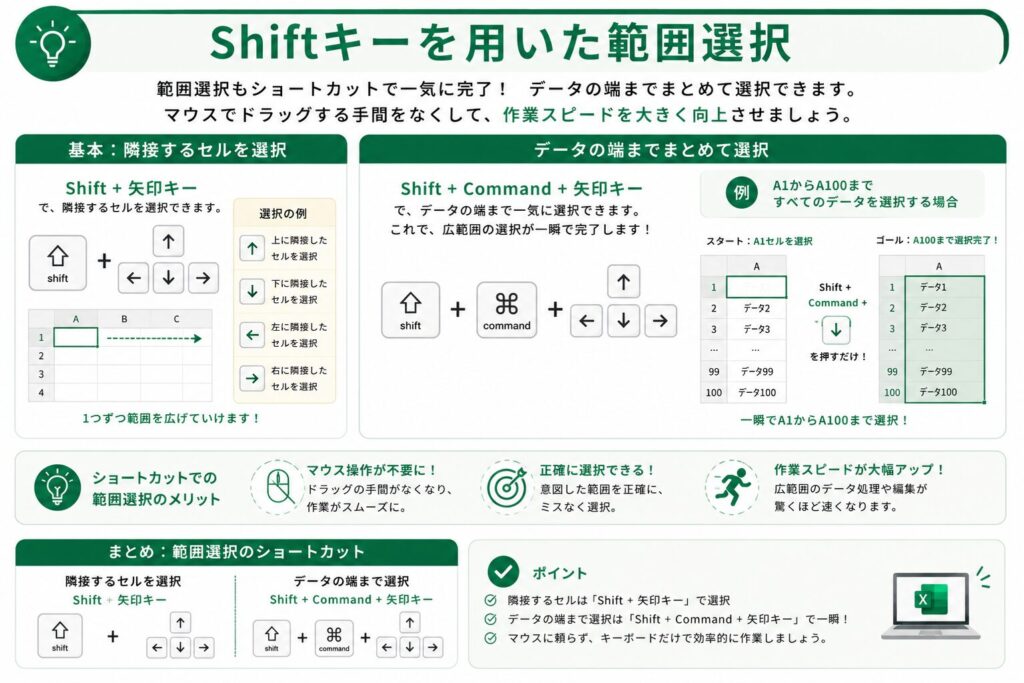
範囲選択も同じ原理です。Shift + 矢印キー で隣接するセルを選択し、Shift + Command + 矢印キー でデータの端までまとめて選択できます。
例えば、A1から A100 までのすべてのデータを選びたい場合、Shift + Command + ↓ を押すだけで一瞬です。
マウスでドラッグする手間が完全に不要になります。
行列全体の選択
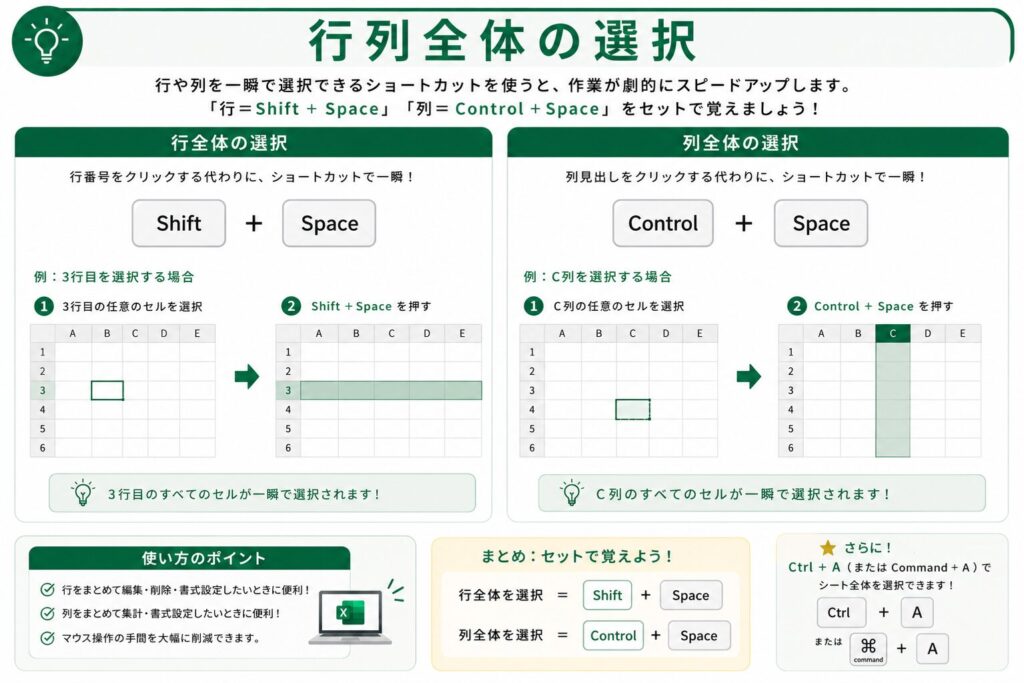
行全体を選択したいときは Shift + Space を、列全体を選択したいときは Control + Space を使います。
これらはセットで覚えると効率的です。
ジャンプ機能の活用
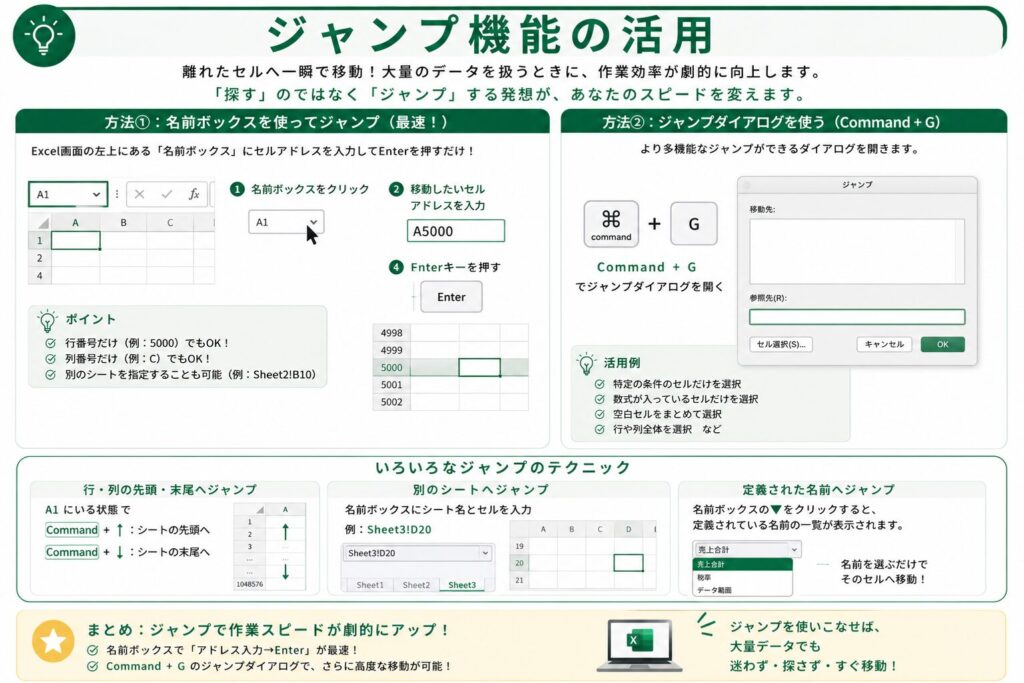
次のレベルが「ジャンプ」です。
名前ボックス(セルアドレスが表示されている左上の枠)をクリックして、「A5000」と入力して Enter を押せば、一瞬でそのセルに移動できます。
ショートカットというより、仕事が速くなるテクニックです。さらに、Command + G でジャンプダイアログを開くこともできます。
複数の離れたセルの同時選択
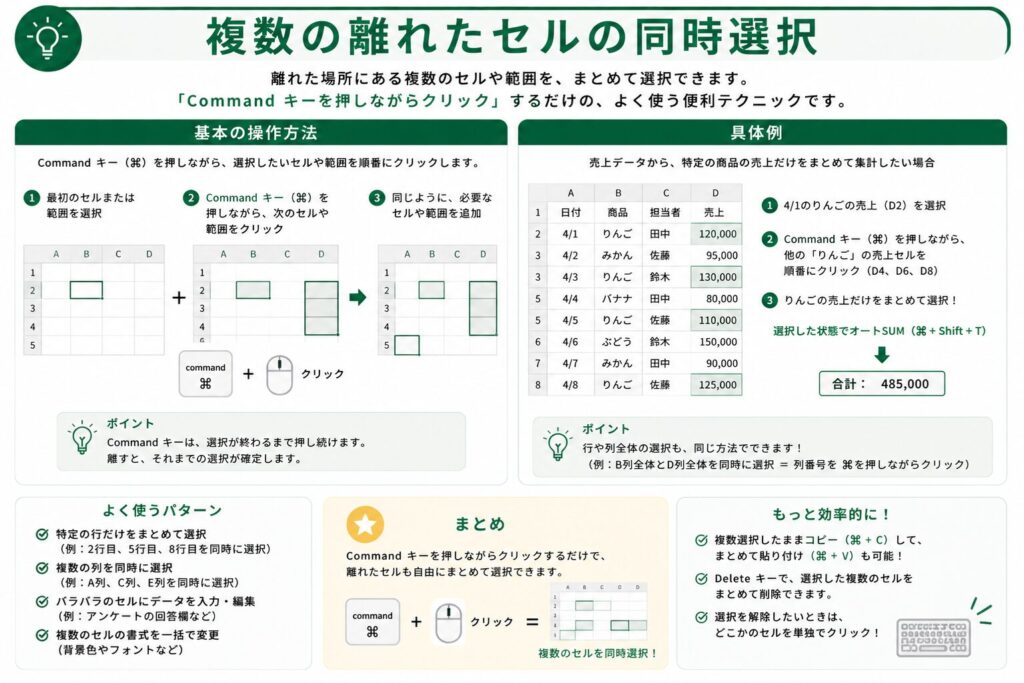
複数の離れたセルを同時に選択したいときは、Command キーを押しながらセルをクリックします。
これも頻出する操作です。
データ範囲の確認
最後に、データ範囲の確認は「最後のセルへ移動」で行えます。
Ctrl + End の感覚で、データが入っている最後のセルを確認できます。
大きな表を扱うときに、「実際のデータはどこまであるのか」を素早く把握することは、非常に重要です。
Macの設計思想を理解する
この章で最も伝えたいのは、「Homeキーがない」という欠点ではなく、「少ないキーで効率よく操作できる」というMacの設計思想です。
この発想に切り替わると、新しいショートカットにも応用できるようになります。
移動と選択が速くなれば、その後の入力や修正も自然とスピードが上がり、全体的な作業効率が大きく向上するのです。
【数式・分析】関数入力やデータ整理に役立つショートカット10選
Excelが「ただの表計算ソフト」から「データ分析ツール」へと進化するのがこの段階です。
関数を使った計算、フィルターやピボットテーブルによるデータ整理、複雑な数式の構築。
これらすべてが、ショートカットを使いこなせるかどうかで、作業スピードが劇的に変わります。
Mac環境でF4が効かない理由
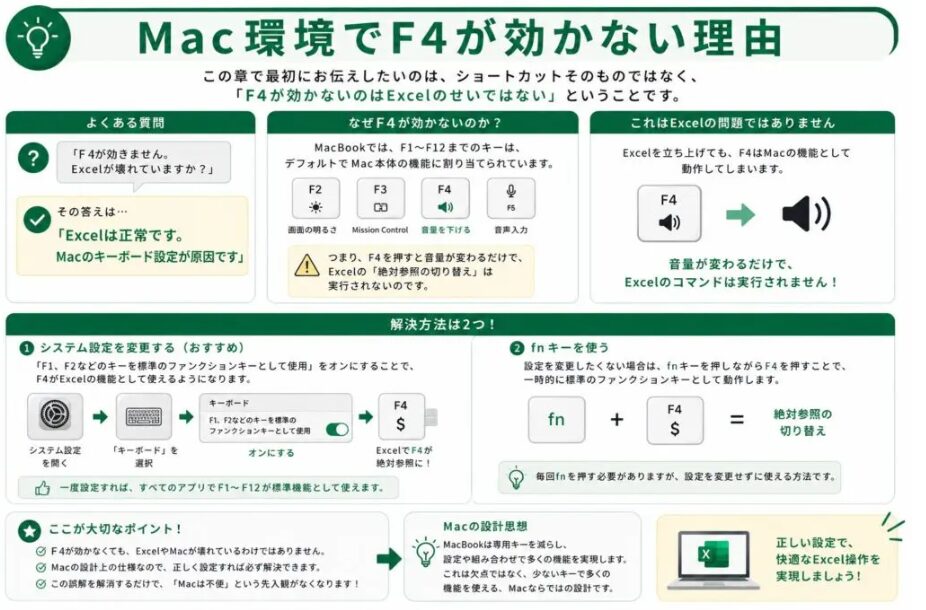
しかし、この章で最初にお伝えしたいのは、ショートカットそのものではなく、「F4が効かないのはExcelのせいではない」ということです。
教室でMacでExcelを始めた方から最も多い質問の一つが、「F4が効きません。Excelが壊れていますか?」という相談です。
その答えは、「Excelは正常です。Macのキーボード設定が原因です」なのです。
MacBookでは、F1 から F12 までのキーは、デフォルトでMac本体の機能に割り当てられています。
F4 は音量調整、F2 は画面の明るさ、といった具合です。
つまり、Excelを立ち上げても、F4 を押すと、音量が変わるだけで、絶対参照のコマンドは実行されないのです。
これは Excelの問題ではなく、Macの設定の問題です。
システム設定で「F1、F2などのキーを標準のファンクションキーとして使用」をオンにすることで、F4 は絶対参照として機能するようになります。
あるいは、fn + F4 と押すことでも対応できます。
この誤解を最初に解消してあげるだけで、多くの読者は「Macだから不便」という先入観から解放されるのです。
絶対参照と直接編集のショートカット
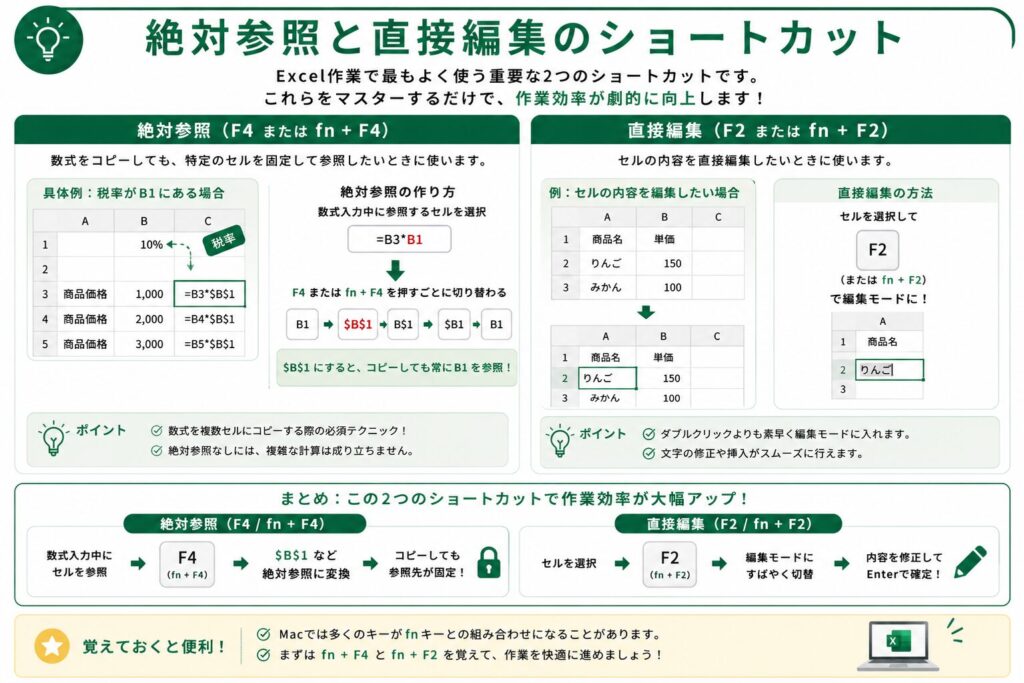
絶対参照(F4 または fn + F4)は、数式を複数のセルにコピーするときに極めて重要です。
例えば、税率が B1 に入っているとき、数式内で「$B$1」と指定すれば、どのセルに数式をコピーしても、常に B1 を参照します。
この操作なしに複雑な計算は成り立ちません。
セルを直接編集したい場合も、F2(または fn + F2)を使います。
セル内容をダブルクリックして編集モードに入るのは遅いです。
ショートカットならワンキーで編集状態に入ります。
オートSUMと基本的なデータ操作
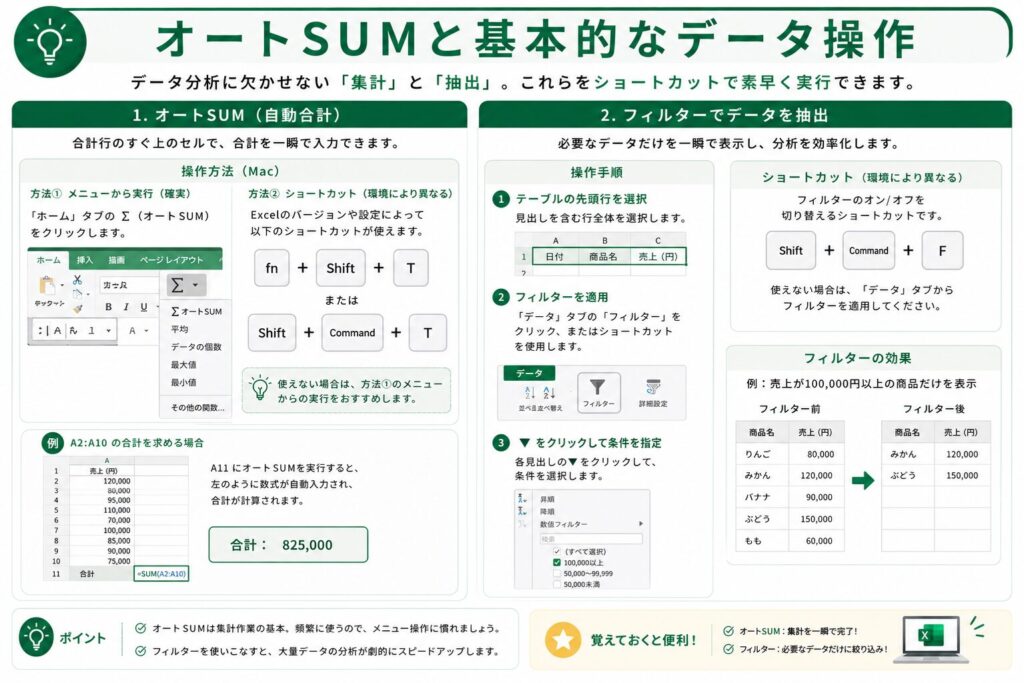
オートSUM(自動合計)も、データ分析では頻出する操作です。
Windowsでは Alt + Shift + = という複雑なキー組み合わせでしたが、Macではメニューからアクセスするか、環境によって異なるショートカットを使う場合があります。
ここは環境に応じて確認することをお勧めします。
データを分析する段階では、フィルターが不可欠です。
テーブルの先頭行を選択して、フィルターを適用すれば、特定の条件だけのデータを一瞬で表示できます。
Shift + Command + F でフィルター機能を呼び出せる環境もあります。
テーブル化と並べ替え
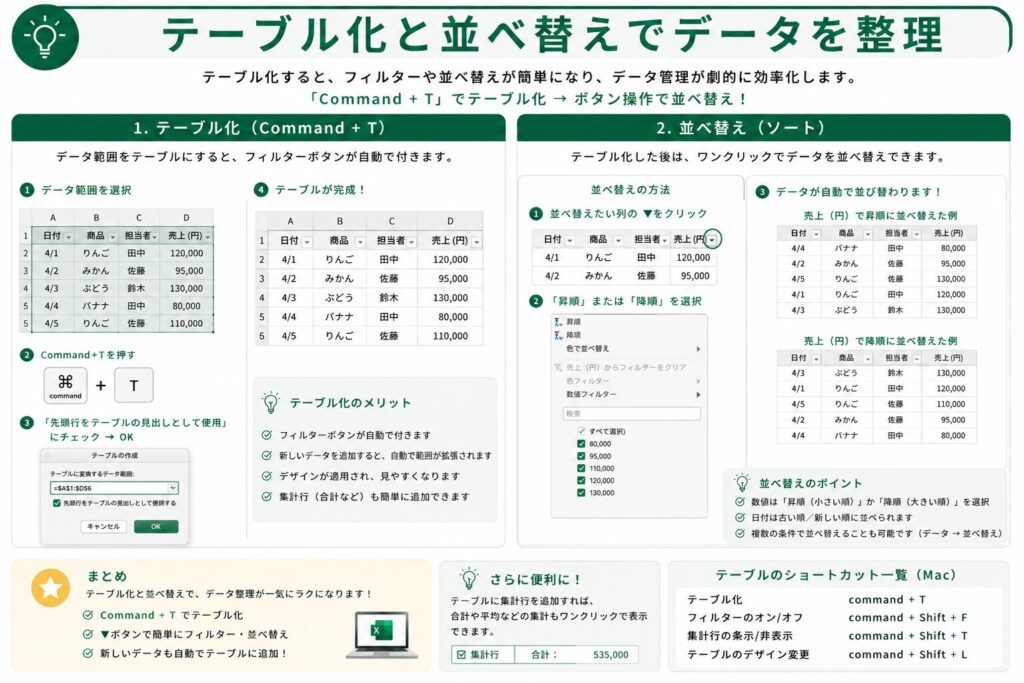
テーブル化も便利です。
データ範囲を選択して Command + T を押すと、Excelが自動的にテーブルとして認識し、フィルターボタンが表示されます。
これ以降、新しいデータを追加するだけで、テーブルの範囲が自動拡張される仕様になります。
並べ替えも、テーブル化の後ではより簡単に実行できます。
昇順か降順かを選ぶだけで、関連するすべてのデータが整理されます。
数式の確認と複雑な計算への対応
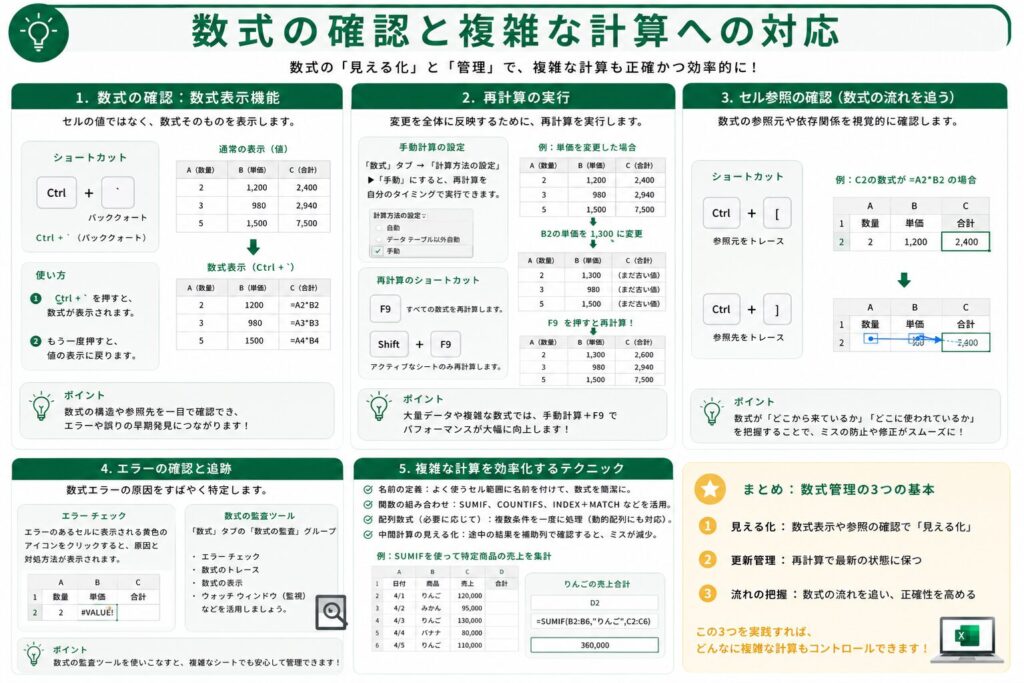
数式が正しく機能しているか確認するため、数式表示機能が便利です。
Ctrl + ` (バッククォート)を押すと、セルに入っている値ではなく、数式そのものが表示されます。
複雑な計算になると、これで一気に問題個所を見つけられます。
大量のデータを扱う場合、再計算機能も役立ちます。
手動計算に設定していれば、計算を再度実行するショートカットで、変更が全体に反映されます。
セル参照の確認も重要です。数式の流れを追うことで、「このデータはどこから来ているのか」を視覚的に把握できます。
これは複数の数式が絡み合う場面で、特に重要な確認作業です。
環境設定がもたらす効率化
この章で最も伝えたいのは、「F4の問題」を通じて、「Excelの問題」と見える現象の多くは、実は「Macの設定」を理解すると解決できるということです。
環境設定に少し時間をかけることで、その後の数式入力や関数操作は格段にスムーズになります。
Windowsでできていた計算や分析は、Macでも同じようにできるのです。その道のりは、思ったより短いかもしれません。
自分専用に!Mac版Excelでカスタムショートカットを作成する方法
ここまでで、Mac版Excelの標準的なショートカットについて学んできました。
しかし、人によって仕事の内容は異なります。
毎日使う操作も違えば、ストレスを感じるポイントも異なるはずです。だからこそ、「自分専用のExcel環境を作る」という発想が重要になるのです。
カスタマイズの進め方
ただし、ここで一つ大切な警告があります。
カスタマイズは「最初にやるもの」ではなく、「困ってからやるもの」だということです。
教室でも、最初からショートカットを大量に変更しようとする方がいます。
気持ちはよく分かります。Windowsの操作感に少しでも近づけたい、という思いからです。
しかし、最初からWindows風に作り替えてしまうと、Mac本来の操作を覚える機会を失ってしまいます。
まずは1ヶ月程度、標準のMac版Excelに慣れることをお勧めします。
その過程で、「毎日これだけは面倒だな」という操作が見えてきます。その操作だけをカスタマイズするという順番が、最も効率的です。
それでは、具体的なカスタマイズ方法を3つのレベルで紹介します。
クイックアクセスツールバーの活用
最初のステップが、クイックアクセスツールバーの活用です。これはExcel側での設定であり、非常に簡単です。
Excelのツールバー左上に、よく使うボタンを並べることができます。
例えば、値貼り付け、セル結合、フィルター、並べ替えといった、自分が毎日使う機能だけを置きます。
ショートカットキーを覚えなくても、クリック1回で実行できます。
初心者にはこの方法が最もおすすめです。
Mac側のショートカット設定
次のステップが、Mac側のショートカット設定です。
Macには、アプリごとのメニュー項目にショートカットを割り当てる機能があります。
例えば、「形式を選択して貼り付け」というメニュー項目は、Excelに存在します。
このメニュー項目に、自分好みのショートカットを割り当てることができるのです。
システム設定から「キーボード」>「キーボードショートカット」>「アプリケーション」を選択し、Excelを選んで新しいショートカットを追加します。
ここで注意が必要なのは、メニュー名と完全一致させる必要があるということです。
メニューに「形式を選択して貼り付け」と表示されていれば、その名前をそのまま入力します。
ここが少し手間ですが、一度設定してしまえば、その後はずっと使えます。
環境を整える発想
最後のレベルは、ショートカットを増やすより「環境を整える」という発想です。
これは実は、最も効果的な時短方法かもしれません。
例えば、よく使うファイルをスターに登録する、よく使うフォルダをサイドバーに置く、最近使ったファイルを活用するといった工夫です。
ショートカットキーを100個覚えるより、ファイルへのアクセスを3クリックから1クリックに減らす方が、実は時間を節約できます。
「値貼り付け」は特にカスタマイズ向きです。毎日何度も使う操作なら、自分だけのショートカットを割り当てる価値があります。時間の節約効果は非常に大きいです。
最も重要なメッセージ
最後に、最も重要なメッセージです。
カスタマイズは「自分に合わせてExcelを育てるプロセス」と考えてください。
最初から完璧を目指さず、1ヶ月使って「本当に困った操作」だけを変更します。
こうして少しずつ作り上げられた環境が、最も使いやすく、最も効率的な「自分専用のExcel」になるのです。
Windows版ExcelのショートカットをMacでも使いたい方は、こちらのアプリも便利です。
【PRを含みます】
Windows版ExcelのショートカットをMacでも利用したい方はこちら「MacCove」
クーポンコード:JPPCACAD100
ショートカットが効かない時の対処法と効率的に覚える3つのコツ
この記事を読んで実際にショートカットを試してみると、必ず「あれ、効かない」という場面に遭遇します。
そういうときこそが、Macを本当に理解するチャンスなのです。
まずは、ショートカットが効かないときの対処法をご紹介します。
入力ソース(日本語/英数)の確認
第1段階は、入力ソース(日本語/英数)の確認です。
意外かもしれませんが、これが原因であることは非常に多いです。
Mac画面の右上を見てください。
「あ」と表示されていれば日本語入力モードです。
この状態でショートカットを押しても、Excelは反応しないことがあります。
英数キーを押して「A」に切り替えてから、もう一度試してみてください。
解決することが多いです。
ファンクションキーの確認
第2段階はFnキーの確認です。F2やF4などのファンクションキーを使う際、環境によってfn + F4と押す必要があります。
あるいは、システム設定で「F1、F2などのキーを標準のファンクションキーとして使用」をオンにすることで解決します。
OS側のショートカット競合確認
第3段階は、OS側のショートカット競合です。
Macには標準で多くのショートカットが設定されています。
例えば、Command + Space はSpotlight検索に割り当てられています。
カスタマイズ設定でExcelと競合していないか確認してください。
他のアプリやソフトウェアの確認
第4段階は、他のアプリやソフトウェアが奪っていないかを確認することです。
キーボードカスタマイズアプリやメール関連のソフトウェアが、ショートカットを先に使用している可能性があります。
キーボード設定の全体的な見直し
第5段階は、Macのキーボード設定全体を見直すことです。
システム設定から「キーボード」を開き、修飾キーの設定や、キーリピートの速度なども確認します。
ここまで見ると、ほぼすべての問題が解決します。
それでは、ショートカットを効率的に習得するための、3つの黄金律をお伝えします。
黄金律1:毎日使うものだけ覚える
100個のショートカットを暗記しようとしないでください。
まずは3個だけです。
例えば、コピー、貼り付け、保存。翌週に検索を追加し、翌々週に置換を追加する。
この積み重ねで十分です。
黄金律2:今日から1つだけ使う
記事を読むと、全部使いたくなる気持ちはよく分かります。
しかし無理です。「今日はCommand + Sだけ使う」と決めてください。
一週間後には、無意識に指が動いています。
黄金律3:マウス禁止タイムを作る
これが最も効果があります。例えば、毎日10分だけマウスを使わないと決めます。
最初は遅くなります。でもその10分が、半年後に大きく効いてきます。
身体が勝手にショートカットを覚えるのです。
最後に、最も重要なメッセージです。
ショートカットは「覚えるもの」ではなく、「勝手に覚えるもの」なのです。
毎日Command + Cを押していたら、半年後に「覚えよう」なんて思いません。
身体が勝手に押します。だから、暗記しないでください。使ってください。
WindowsからMacへ移行すると、最初は戸惑うことがたくさんあります。
しかしその多くは「Macが使いにくい」のではなく、「Windowsと同じように使おうとしている」ことで生まれる違和感です。
MacにはMacの考え方があり、その考え方が分かると、ショートカットは単なる暗記ではなく、「なぜこのキーなのか」が自然と理解できるようになります。
気が付けば「考えなくても指が動く」という状態につながります。
それこそが、本当の意味でショートカットを身につけた状態だと思います。
Mac(マック)が苦手であればパソコン教室で学んでみませんか?
Mac(マック)はかなり奥が深く、知識を得ただけは操作が身に付きにくいものです。
そんな時には、弊社のようなパソコン教室を利用するのも一つの手です。
「苦手な方専門のパソコン教室パレハ」のレッスンは、動画ではなく、直接講師に質問できる生レッスンです。
生レッスンでありながらリーズナブルに学べるのが人気の秘密です。
また、苦手な方に特化しているのでパソコンが特に苦手だと言う方には最適です。
パソコンが苦手な方でも苦労なく上達できる仕組みがあります。
詳細は下記をご覧ください。
Mac(マック)の操作って難しいです…
そんなMac(マック)が苦手な方に操作のコツをまとめたページを用意しました。
「パソコン教室パレハのLINE友達登録」(無料)で「パソコンに役立つ豪華15大特典」をお送りしております。
Mac(マック)の操作はもちろん、パソコンが苦手な方に役立つ特典を15個ご用意しております。
良かったら下記からご登録ください。
こちらもご覧ください

Mac操作情報
