

「保存したはずのファイルが見つからない」「ダウンロードしたのにどこにあるかわからない」そんな経験はありませんか?
一生懸命作った資料や大切なデータが見つからないと、とても不安になりますよね。
パソコンに慣れていない方ほど、「どこに保存されたのか分からない」というトラブルに悩まされがちです。
しかし実際には、ファイルが消えてしまったのではなく、保存場所が分からなくなっているだけというケースがほとんどです。
探し方のコツや保存の仕組みを理解しておけば、必要なファイルをスムーズに見つけられるようになり、安心してパソコンを使えるようになります。
そこで今回の記事では、保存したファイルが見つからないときの具体的な探し方から、保存場所が分からなくなる原因、そして今後迷わないためのコツまで、分かりやすく解説します。
ぜひ参考になさってください。
パソコンって難しいですよね。
「パソコンが苦手で、何から始めればいいか分からない…」
そんな方にこそ知ってほしいのが「勉強しないパソコン教室」です。
文字を読むのが苦手な方でも、実際に操作しながら「気づいたらできていた!」という成功体験が積めるように設計されています。
まずは無料体験から、お気軽に始めてみませんか?

パソコンで保存先がわからない時の解決法
パソコンで作成したファイルを保存したはずなのに、「どこに保存されたのかわからない」と困った経験はありませんか。
特にWordやExcelなどで作業していると、保存先を意識せずにそのまま保存してしまい、あとから見つけられなくなることがあります。
しかし、ファイルの保存場所がわからなくなっても、いくつかの方法を試せば見つけられることが多いです。
ここでは、保存したファイルが見つからない時に試してほしい代表的な方法を紹介します。
最近使用したファイルを確認する
まず試してほしいのが、最近使用したファイルの一覧を確認する方法です。
多くのアプリケーションやWindowsには、最近開いたファイルを表示する機能があります。
WordやExcelを開くと、スタート画面や「最近使ったファイル」の一覧に、直近で使用したファイルが表示されることがあります。
もし探しているファイルが最近作成したものであれば、この一覧の中に表示されている可能性があります。
一覧の中から目的のファイルを見つけたら、そのファイルを開いて確認してみましょう。
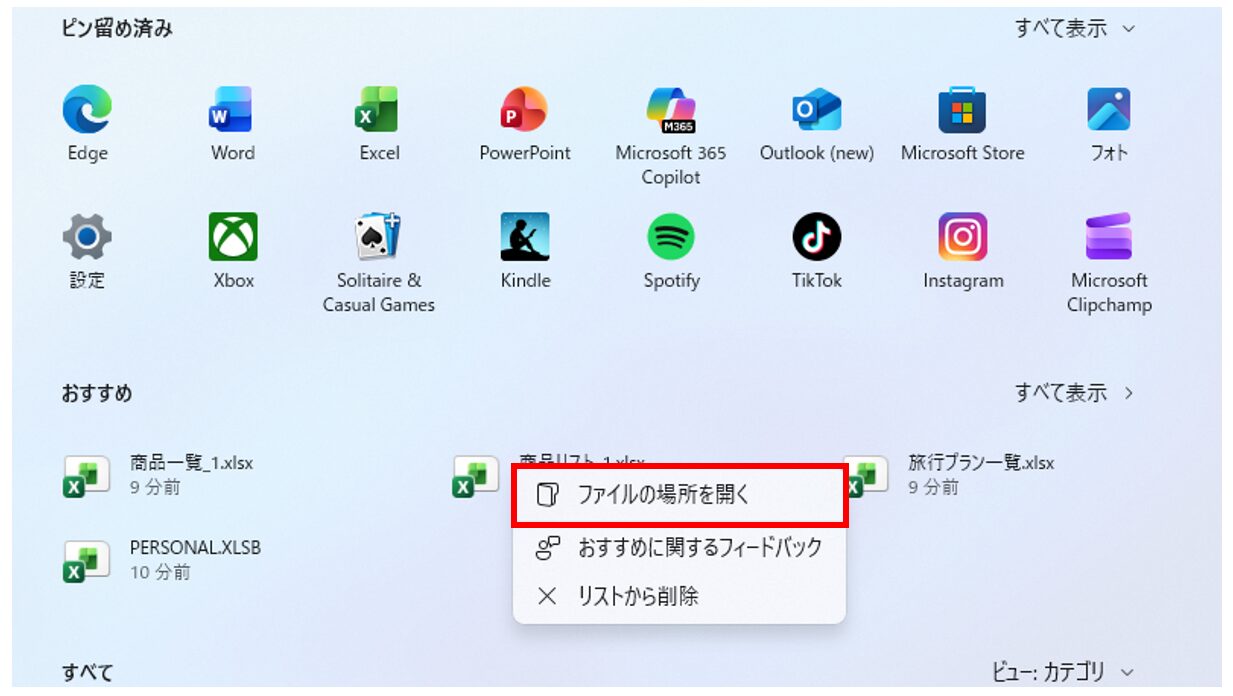
また、ファイルを右クリックすると「ファイルの場所を開く」といったメニューが表示される場合があり、そこから実際に保存されているフォルダを確認することもできます。
さらに、どのアプリケーションでファイルを開いたのかを思い出すこともヒントになります。
例えば、Excelで作ったファイルならExcelの履歴を確認し、Wordで作った文章ならWordの最近使用したファイルを確認すると、見つかる可能性が高くなります。
最近使ったファイルの一覧は、保存場所を思い出す手がかりになることが多いので、まず最初に確認してみるとよいでしょう。
下記の例を見てみましょう。
スタートボタンを押して表示された項目の中に、最近使用したファイルが表示されています。
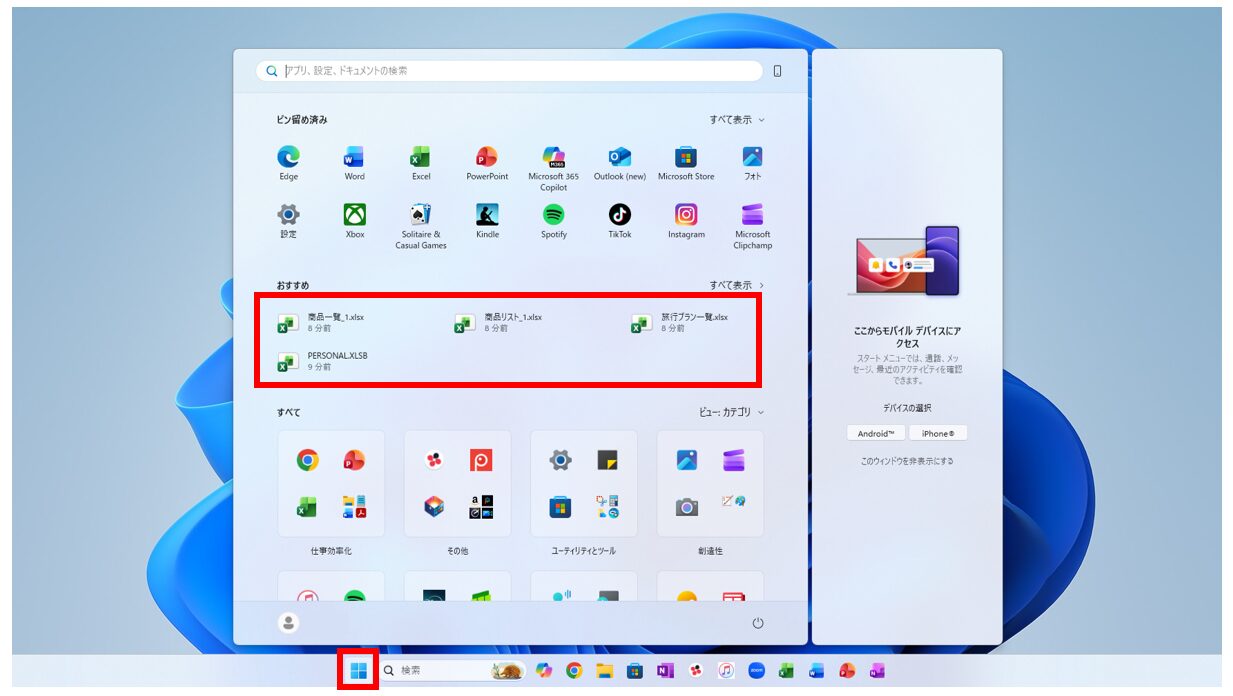
ファイル名の所を右クリックして、「ファイルの場所を開く」を選択すると、そのファイルが保存されている場所に移動することができます。
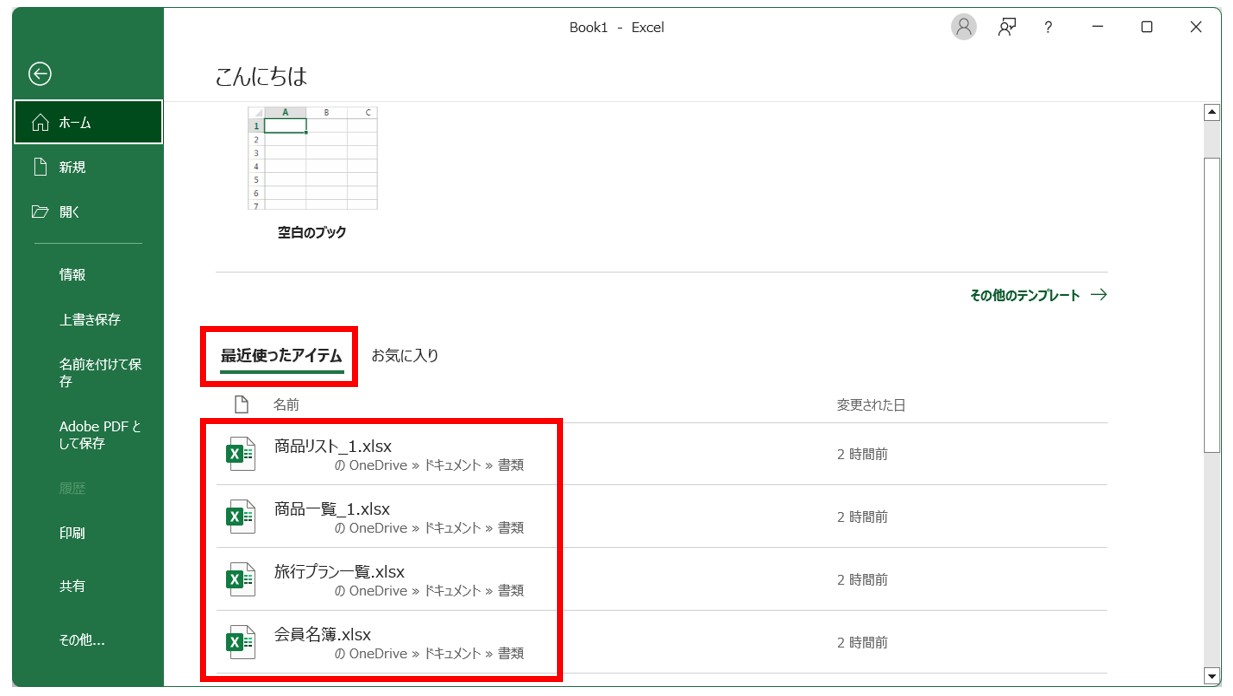
その他にも、例えば、エクセルと起動させると「最近使ったアイテム」に直近で編集したファイルが表示されます。
ここには、ファイル名や編集した日付や時間の他に、ファイル名の下を見るとそのファイルがどこに保存されているのかを確認することができます。
保存先からファイルを開くこともできますし、最近使ったアイテムのリストをクリックすれば、指定したファイルを開くことができます。
パソコンを覚えるのってとっても大変ですが、コツがわかってくれば、操作が楽になります。
今「パソコン教室パレハのLINE友達登録」(無料)で「パソコンに役立つ豪華15大特典」をお送りしております。
パソコンの基本操作はもちろん、パソコンが苦手な方に役立つ特典を15個ご用意しております。
良かったら下記からご登録ください。

タスクバーの検索でファイルを探す
保存場所がわからない場合でも、Windowsの検索機能を使えばパソコン全体からファイルを探すことができます。
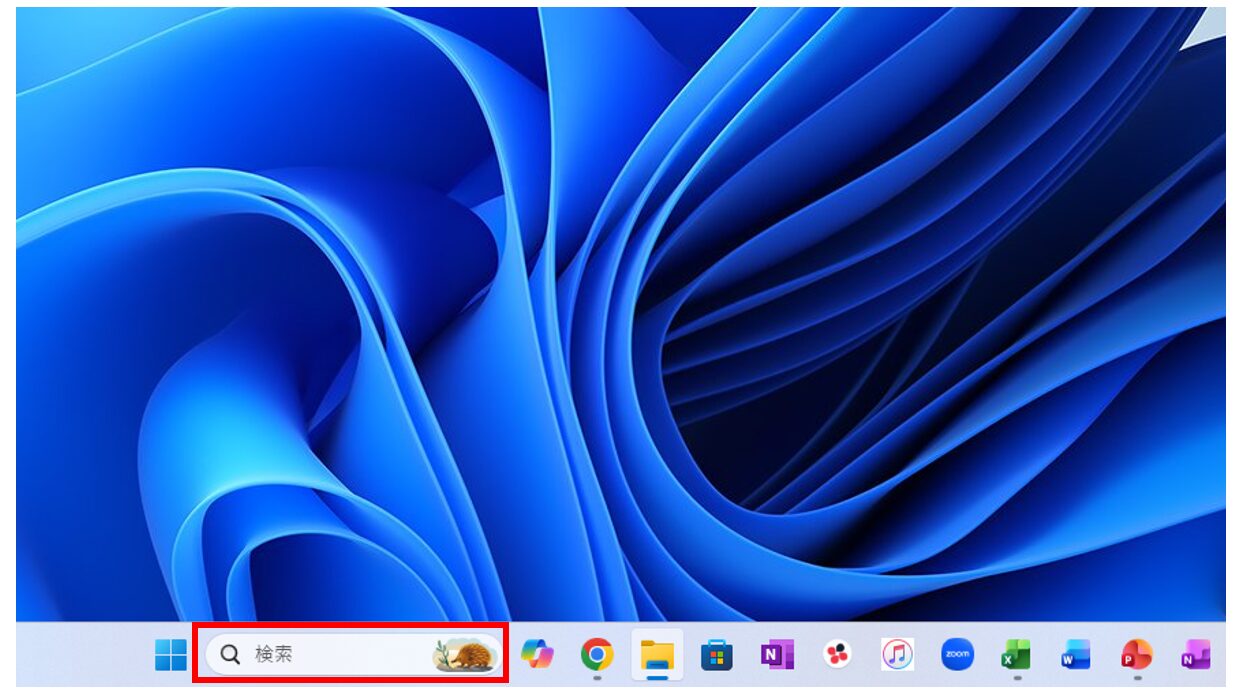
画面下にあるタスクバーには、検索ボックス(虫眼鏡のアイコン)が表示されています。
ここに探したいファイルの名前、または名前の一部を入力すると、パソコンの中にあるファイルを自動的に検索してくれます。
例えば、「売上表」や「資料」など、ファイル名の一部でも思い出せる言葉を入力すると、関連するファイルが一覧で表示されます。
もし完全なファイル名を覚えていなくても、一部の文字だけでも見つかることがあります。
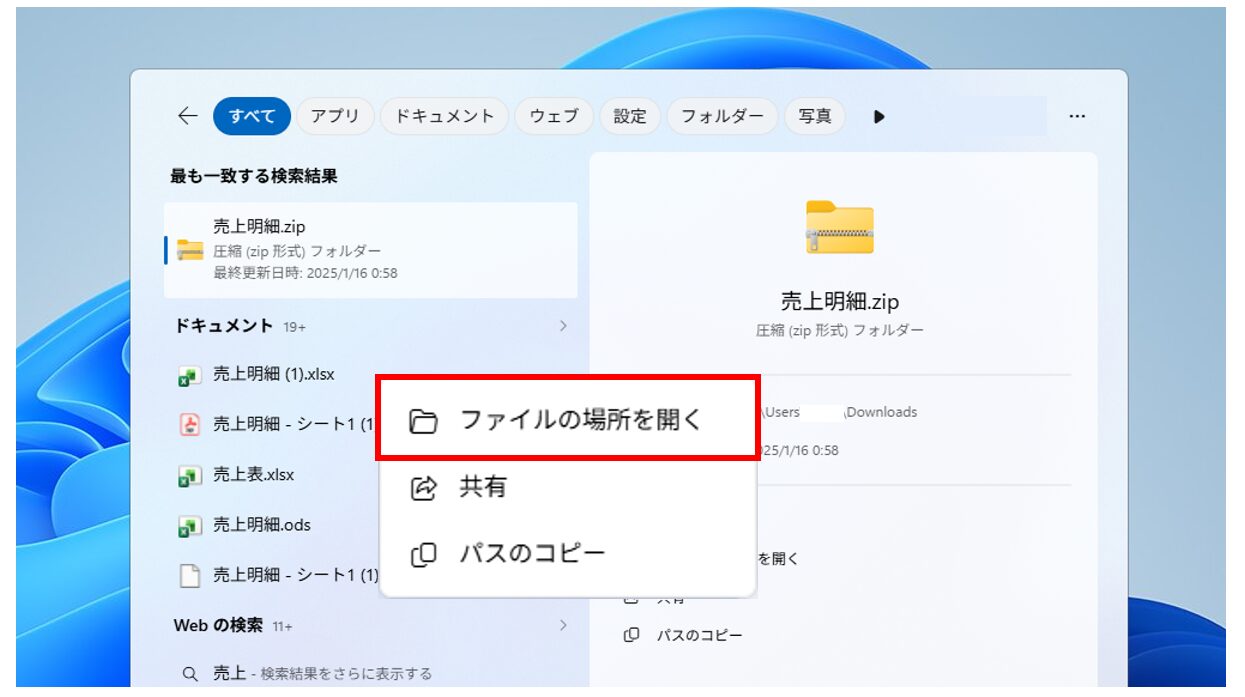
検索結果の中に目的のファイルが見つかった場合は、そのファイルを右クリックして「ファイルの場所を開く」を選びましょう。
すると、そのファイルが保存されているフォルダが開き、どこに保存されていたのかを確認できます。
この方法は、保存先のフォルダがわからない場合でもパソコン全体から探せるため、とても便利な探し方です。
下記の例を見てみましょう。
パソコンの画面下部にある「検索」の入力欄をしようします。
今回の例では、ここに「売上」と入力します。
すると、「売上」という名前が含まれるファイルの一覧が表示されます。
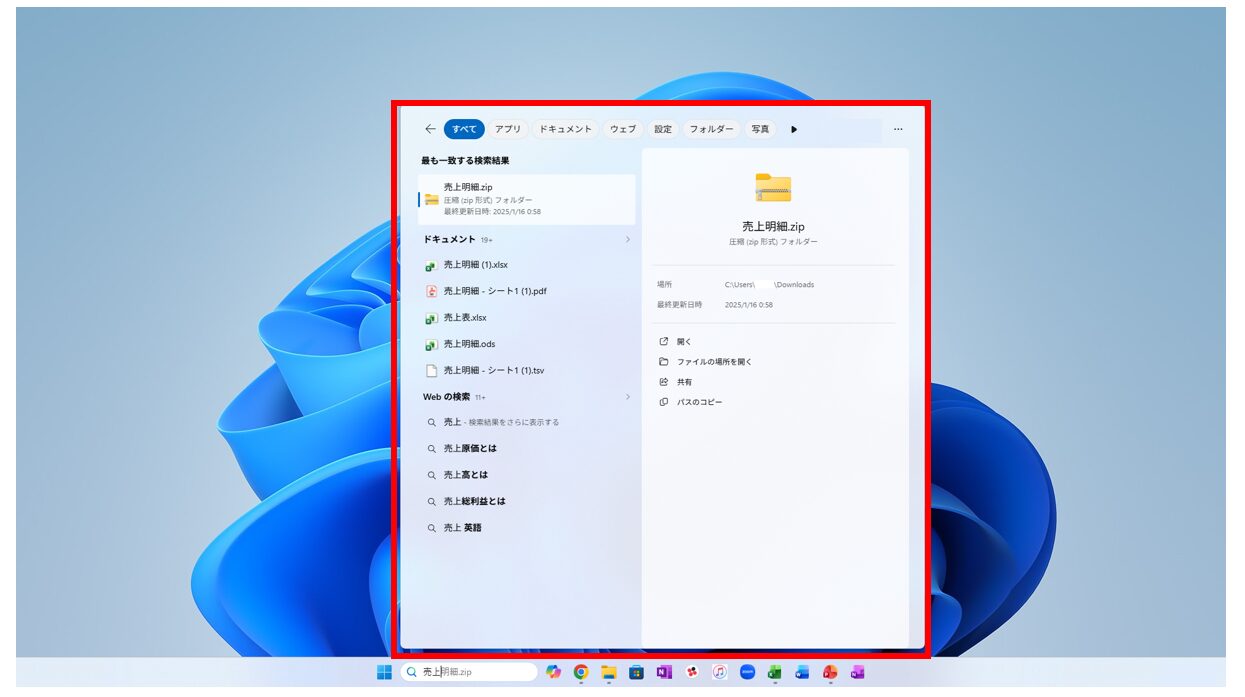
保存場所を確認したいファイル名を右クリックすると、メニューが表示されます。
ここで「ファイルの保存場所を開く」と選択すると、ファイルが保存されたフォルダに移動することができます。
エクスプローラーでPC全体を検索する
もう一つの方法として、エクスプローラーを使ってパソコン全体を検索する方法もあります。
まず、タスクバーにあるフォルダのアイコンをクリックしてエクスプローラーを開きます。
次に、左側のメニューから「PC」を選択します。
ここを選ぶことで、パソコン全体を対象に検索することができます。
その状態で、画面右上にある検索ボックスにファイル名の一部を入力すると、パソコンの中にあるファイルを検索できます。
また、ExcelやWordなど、ファイルの種類がわかっている場合は、拡張子を使って検索することもできます。
例えば、Excelファイルなら「.xlsx」、Wordファイルなら「.docx」と入力すると、その種類のファイルを中心に検索結果が表示されます。
さらに、検索結果を「更新日」や「作成日」で並び替えると、最近作成したファイルを見つけやすくなります。
最近作ったファイルを探している場合は、この方法もとても効果的です。
エクスプローラーの検索は、少し時間がかかることもありますが、保存場所がまったくわからない場合でも見つけられる可能性が高い方法です。
下記の例を見てみましょう。
まず、エクスプローラーを開き、左側の項目から「PC」を選択しましょう。
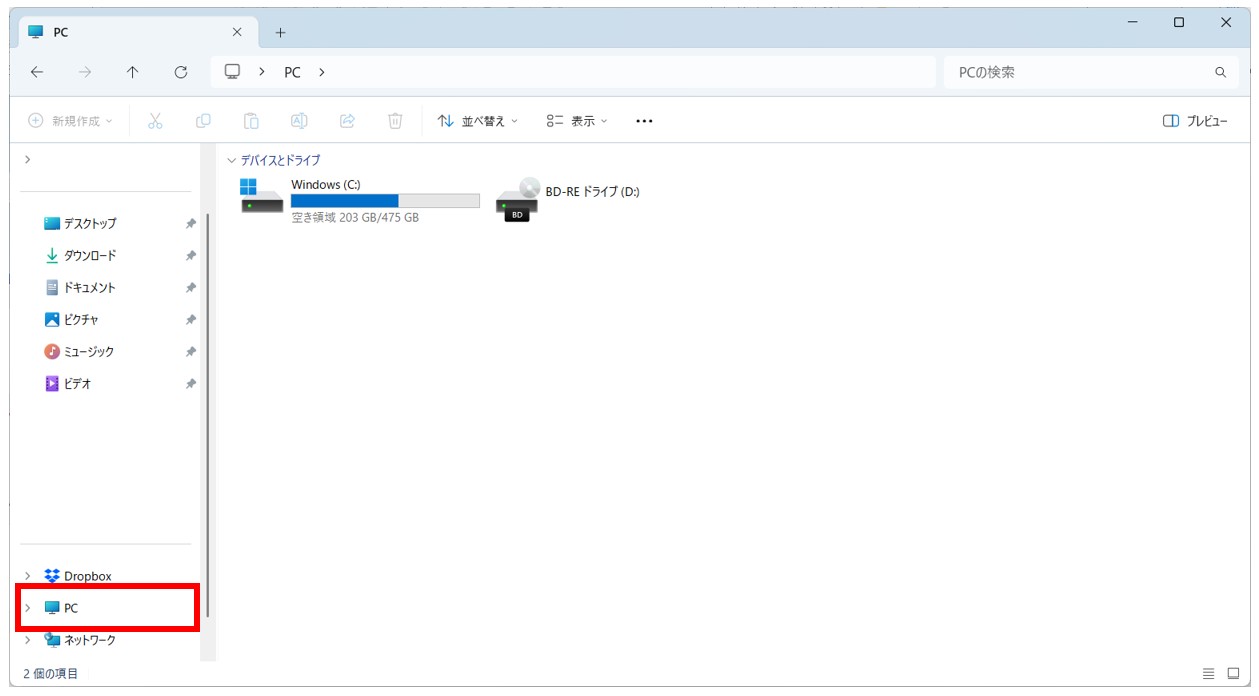
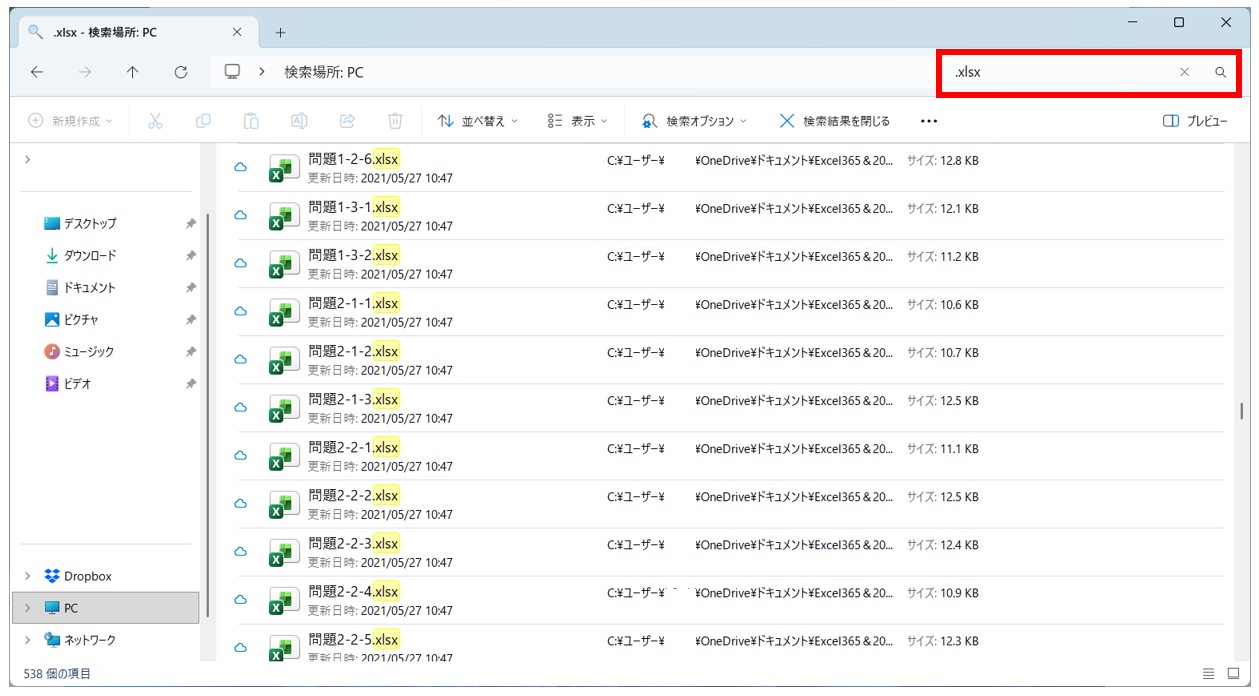
次に、エクスプローラーの右上の検索欄に検索のキーワードを入力します。
キーワードは「売上」「上期」などのファイル名に含まれる単語でも良いですし、「.xlsx」「.pdf」などの拡張子でもOKです。
ここでは、Excelファイルの拡張子「.xlsx」を入力しています。
該当するデータがひょうじされます。
状況に応じて、並べ替えなどを組み合わせて使うとよりファイルが見つけやすくなります。
また、ファイル名を右クリックすれば「ファイルの保存を開く」も使用可能です。
保存の手順から場所を確認する
「さっき保存したはずなのに見つからない」という場合は、保存の手順から保存先を確認する方法もあります。
例えば、WordやExcelで「名前を付けて保存」を選び、「参照」をクリックすると、保存先を選択する画面が表示されます。
この画面では、直前に使用したフォルダが表示されることが多いため、先ほど保存した場所を確認できる場合があります。
もしそのフォルダが表示されたら、その中に探しているファイルがないか確認してみましょう。
保存した直後であれば、同じフォルダに保存されている可能性が高いです。
この方法は、特に作業の直後であれば有効です。
「保存したはずのファイルが見当たらない」と思った時は、もう一度「名前を付けて保存」を開いて、保存先を確認してみるとよいでしょう。
また、ファイルを保存するときは、先に保存場所を選んでからファイル名を入力する習慣をつけておくと、あとから保存先がわからなくなるトラブルを防ぎやすくなります。
パソコンって難しいですよね。
「パソコンが苦手で、何から始めればいいか分からない…」
そんな方にこそ知ってほしいのが「勉強しないパソコン教室」です。
文字を読むのが苦手な方でも、実際に操作しながら「気づいたらできていた!」という成功体験が積めるように設計されています。
まずは無料体験から、お気軽に始めてみませんか?
保存したはずのファイルが見つからない時によくあるケース
ファイルを保存したはずなのに見つからない場合、実際にはファイルが消えてしまったわけではなく、思っている場所とは別の場所に保存されていたり、名前の付け方が原因で見つけにくくなっていることがよくあります。
特にパソコンの操作に慣れていない場合は、保存の仕組みを意識せずに作業していることも多く、「保存したつもりの場所」と「実際の保存場所」が違っていることも珍しくありません。
ここでは、保存したファイルが見つからないときによくあるケースを紹介します。
別のフォルダに保存されている
ファイルが見つからないときに最も多いのが、思っているフォルダとは別の場所に保存されているケースです。
例えば、「デスクトップに保存したつもりだったのに見つからない」という場合、実際には次のようなフォルダに保存されていることがあります。
- ドキュメントフォルダ
- ダウンロードフォルダ
- OneDriveなどのクラウドフォルダ
WordやExcelでは、保存時に特に場所を変更しなければ、あらかじめ設定されたフォルダに保存されることがあります。
そのため、自分ではデスクトップに保存したつもりでも、実際には別のフォルダに保存されていることがあります。
このような場合は、先ほど紹介した検索機能を使ってファイルを探すと、保存されている場所を見つけやすくなります。
ファイル名を入力せずに保存している
ファイルを保存する際に、ファイル名を変更せずにそのまま保存してしまうケースもよくあります。
例えばWordやExcelでは、新しくファイルを作成した直後は次のような名前になっていることがあります。
- 文書1
- book1
そのまま保存すると、「文書1」や「book1」といった名前で保存されることがあります。
こうした名前は内容と関係がないため、あとから探すときに見つけにくくなってしまいます。
また、同じような名前のファイルが増えてしまうと、どのファイルが目的のものなのか判断しにくくなることもあります。
ファイルを保存するときは、内容がわかる名前を付けることが大切です。
ファイル名を入力ミスしている
ファイル名を入力したつもりでも、入力ミスによって思っていた名前とは違う名前で保存されていることがあります。
例えば、日本語で「資料」と入力したつもりでも、日本語入力がオフの状態だった場合、次のような名前で保存されていることがあります。
- siryou
- shiryou
また、入力途中で「Enter」キーを押してしまい、短い名前のまま保存されてしまうこともあります。
このような場合は、思っている名前で検索しても見つからないことがあります。
ファイルを探すときは、ファイル名の一部だけを入力したり、拡張子(.xlsx や .docx)で検索したりすると見つけやすくなります。
探しているフォルダが違う
ファイルが見つからない理由として、そもそも探しているフォルダが違っているというケースもよくあります。
例えば、「ドキュメントに保存したはず」と思っていても、実際にはデスクトップや別のフォルダに保存されていることがあります。
また、似た名前のフォルダが複数あると、間違ったフォルダを開いて探していることもあります。
このような場合は、フォルダを一つずつ確認するよりも、パソコンの検索機能を使ってファイルを探す方が効率的です。
検索でファイルを見つけたあと、「ファイルの場所を開く」を選ぶと、実際の保存場所を確認することができます。
保存したファイルが見つからないときは、まずこのようなケースに当てはまっていないかを確認してみると、意外と簡単に見つかることがあります。
教室に通う時間がなくてちょっとずつ覚えたいという方向けの「パソコン苦手さん向け通信講座」を作りました。
基本から順番に「実践で覚えるのではなく慣れていく」教材を使います。
「文字を読むのが苦手…」という方でも大丈夫。
動画とセットで感覚的に身につけられます。

保存場所がわからなくなる主な原因
ファイルを保存したのに見つからなくなる場合、単に操作ミスというだけでなく、日頃の保存方法やファイル管理の習慣が原因になっていることもあります。
特に、保存先を意識せずに作業していたり、フォルダやファイル名の整理ができていないと、あとから必要なファイルを見つけるのが難しくなります。
ここでは、保存場所がわからなくなってしまう主な原因を紹介します。
保存先フォルダを確認せず保存している
ファイルの保存場所がわからなくなる大きな原因の一つが、保存先を確認せずにそのまま保存してしまうことです。
WordやExcelなどでファイルを保存する際、表示されている保存先をよく確認せずに「保存」ボタンを押してしまうと、意図していないフォルダに保存されてしまうことがあります。
特に「名前を付けて保存」の画面では、前回使ったフォルダが表示されることが多いため、気づかないうちに別の場所に保存してしまうこともあります。
また、ファイル名を入力してすぐに「Enter」キーを押すと、その画面に表示されているフォルダにそのまま保存されてしまいます。
保存場所を確認する前に保存が完了してしまうため、あとから探すときに「どこに保存したのか分からない」という状態になりやすくなります。
こうしたトラブルを防ぐためには、ファイルを保存するときに保存先フォルダを先に確認する習慣をつけることが大切です。
フォルダ階層が複雑になっている
フォルダが多くなりすぎて階層が深くなってしまうと、どこに何を保存したのか把握しにくくなります。
例えば、「仕事」「資料」「2024」「会議」「社内」など、フォルダの中にさらにフォルダを作り続けていくと、目的のファイルにたどり着くまでに何度もフォルダを開かなければならなくなります。
その結果、保存した場所を覚えていられなくなることもあります。
このような場合は、フォルダの構造を整理することが大切です。
関連するファイルは同じフォルダにまとめ、必要以上にフォルダを細かく分けないようにすると、管理がしやすくなります。
また、特に重要なファイルについては、専用のフォルダを作ってまとめて保存すると、あとから見つけやすくなります。
さらに、フォルダの中身は定期的に見直すことも重要です。
不要なファイルを削除したり、散らばっているファイルを整理したりすることで、フォルダ全体がすっきりし、必要なファイルを探しやすくなります。
ファイル名の付け方に統一感がない
ファイル名の付け方にルールがない場合も、必要なファイルを見つけにくくなる原因になります。
例えば、同じ種類のファイルでも、その時の思いつきで名前を付けてしまうと、あとから検索する際に思い出しにくくなります。
また、「資料」「資料2」「新しい資料」といった曖昧な名前が増えてしまうと、どのファイルがどの内容なのか判断しにくくなります。
ファイルを管理しやすくするためには、ファイル名の付け方に一定のルールを決めることが効果的です。
例えば、同じ種類の資料には同じ形式の名前を付けたり、内容がすぐに分かる言葉を入れたりすると、あとから探しやすくなります。
さらに、ファイル名に日付やバージョン番号を含めておくと、どのファイルが最新なのかを判断しやすくなります。
例えば「2026_売上表」や「会議資料_20260316改訂版」のようにしておくと、更新の履歴が分かりやすくなり、必要なファイルをすぐに見つけられるようになります。
保存する時に意識したいポイント
ファイルの保存場所がわからなくなるトラブルは、保存するときのちょっとした工夫で防ぐことができます。
特に、保存先やファイル名を意識して管理するようにすると、あとから必要なファイルを探すときに困ることが少なくなります。
ここでは、ファイルを保存する際に意識しておきたいポイントを紹介します。
保存場所の選択を最優先にする
ファイルを保存するときは、まず保存場所を確認することを最優先にしましょう。
作業に集中していると、ファイル名だけ入力してすぐに保存してしまうことがあります。
しかし、その場合、表示されているフォルダにそのまま保存されるため、思っていた場所とは違うフォルダに保存されてしまうことがあります。
特に、WordやExcelでは前回使用したフォルダが表示されることが多いため、前回の作業場所にそのまま保存されてしまうこともあります。
こうした状況が続くと、ファイルがいろいろな場所に散らばってしまい、あとから探すのが大変になります。
そのため、ファイルを保存するときは、「どこに保存するか」を先に確認する習慣をつけることが大切です。
保存先を意識して管理することで、ファイルを見つけやすくなります。
「名前を付けて保存」から場所を指定する
ファイルを整理して管理するためには、「名前を付けて保存」を使って保存先を指定する方法がおすすめです。
「名前を付けて保存」を選ぶと、保存先のフォルダを自分で選ぶ画面が表示されます。
この画面では、保存するフォルダをはっきり確認できるため、意図しない場所に保存されることを防ぎやすくなります。
また、この画面ではフォルダの移動や新しいフォルダの作成もできるため、作業内容に合わせて整理しながら保存することができます。
操作のコツとしては、先に保存するフォルダを選んでからファイル名を入力することです。
ファイル名を先に入力してしまうと、「Enter」キーを押した瞬間に保存が完了してしまい、保存場所を確認する前に保存されてしまうことがあります。
保存場所を決めてからファイル名を入力するようにすると、保存先のミスを防ぎやすくなります。
用途に応じてフォルダを分ける
ファイルを整理して管理するためには、用途ごとにフォルダを分けて保存することも大切です。
例えば、仕事で使うファイル、個人的な書類、写真や画像などをすべて同じ場所に保存してしまうと、ファイルの数が増えたときに必要なものを見つけにくくなります。
そこで、用途ごとにフォルダを分けておくと、ファイルを探すときの手間が大きく減ります。
例えば次のようなフォルダを作っておくと管理しやすくなります。
- 仕事
- 個人
- 写真
- 資料
さらに、必要に応じてフォルダの中にサブフォルダを作ることで、より整理しやすくなります。
ただし、フォルダを細かく分けすぎると逆に探しにくくなることもあるため、シンプルな構成を意識することが大切です。
ファイル名のルールを決める
ファイルを探しやすくするためには、ファイル名の付け方にルールを決めておくことも効果的です。
ファイル名がバラバラだと、あとから検索するときに思い出しにくくなります。
例えば、同じ種類の資料には同じ形式の名前を付けるようにすると、管理がしやすくなります。
ファイル名には、内容がわかる言葉を入れることを意識しましょう。
例えば「資料」「データ」といった曖昧な名前ではなく、「売上表」「会議資料」など具体的な言葉を入れると、あとから見つけやすくなります。
また、日付やバージョンなどを入れておくと、更新履歴もわかりやすくなります。
例えば次のような名前です。
- キャンペーン売上表_2026年4月~6月
- 2026年8月イベント企画案_最終版
このようにルールを決めておくと、ファイルが増えても整理しやすくなり、必要なファイルをすぐに見つけられるようになります。
ダウンロードしたファイルの保存先
インターネットから画像やPDF、ソフトなどをダウンロードしたとき、「どこに保存されたのかわからない」と感じることもあるかもしれません。
しかし、多くの場合はあらかじめ決まったフォルダに保存されるため、基本的な仕組みを知っていれば見つけるのはそれほど難しくありません。
ここでは、ダウンロードしたファイルの保存先や確認方法、保存場所を変更する方法について解説します。
基本は「ダウンロード」フォルダ
パソコンでファイルをダウンロードした場合、特別な設定を変更していなければ、「ダウンロード」フォルダに保存されることが一般的です。
このフォルダは、エクスプローラーを開いたときに左側のメニューに表示されていることが多く、すぐにアクセスできます。
例えば、次のようなファイルは通常このフォルダに保存されます。
- インターネットから保存した画像
- ダウンロードしたPDFファイル
- インストール用のソフトウェア
ダウンロードしたファイルが見つからない場合は、まず「ダウンロード」フォルダを確認してみましょう。多くの場合、このフォルダの中に保存されています。
ダウンロードしたファイルの保存先の確認方法
ダウンロードしたファイルの保存先は、ブラウザの画面から確認することもできます。
例えば、ファイルをダウンロードした直後は、ブラウザの画面にダウンロードしたファイルが表示されることがあります。
そのファイルをクリックして開いたり、メニューから保存場所を確認したりすることができます。
また、ブラウザにはダウンロード履歴を確認する機能もあります。
ダウンロード履歴を開くと、これまでにダウンロードしたファイルの一覧が表示されるため、そこから目的のファイルを見つけることができます。
一覧の中からファイルを右クリックすると、「フォルダーに表示」や「ファイルの場所を開く」といったメニューが表示される場合があります。
この機能を使えば、実際に保存されているフォルダを簡単に確認できます。
ダウンロードファイルの保存先の変更方法
ブラウザの設定を変更すると、ダウンロードしたファイルの保存先を自分で指定することもできます。
例えば、特定のフォルダにまとめて保存したい場合や、仕事用のファイルを別の場所に保存したい場合などに便利です。
ここでは、代表的なブラウザであるGoogle ChromeとMicrosoft Edgeの設定方法を紹介します。
Google Chromeのダウンロード先の変更方法
Google Chromeでは、設定画面からダウンロード先を変更できます。
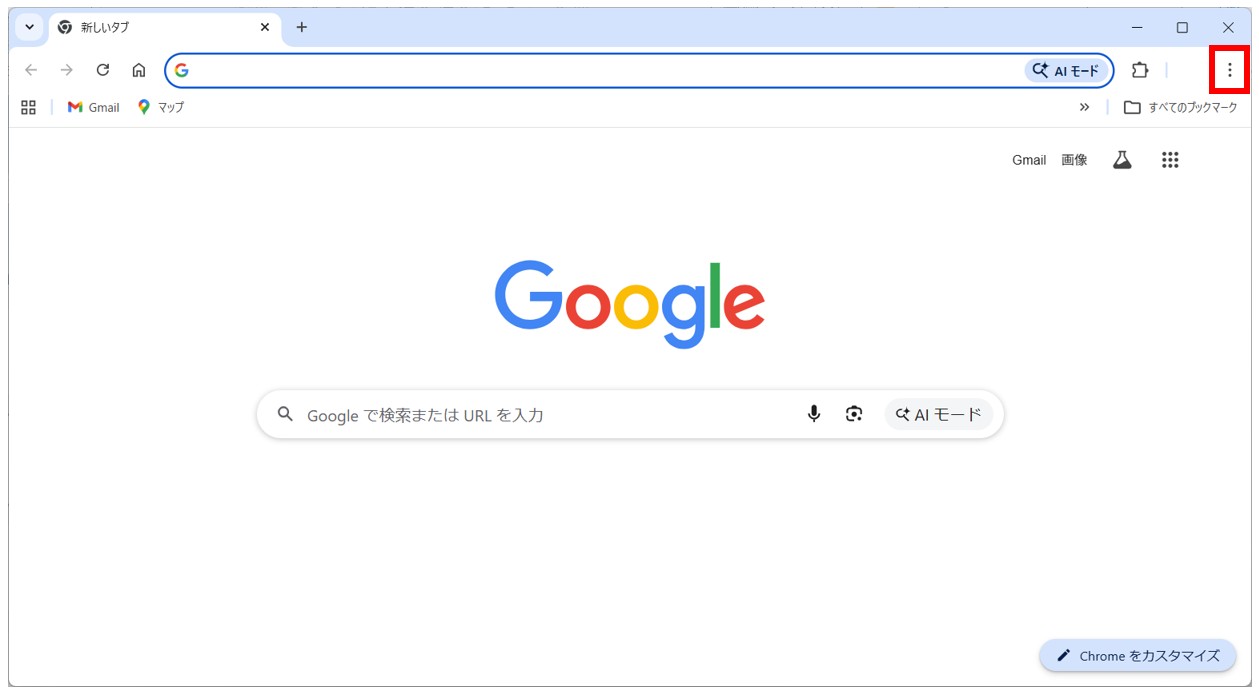
まず、Chromeを開き、画面右上にある三点アイコン(メニュー)をクリックします。
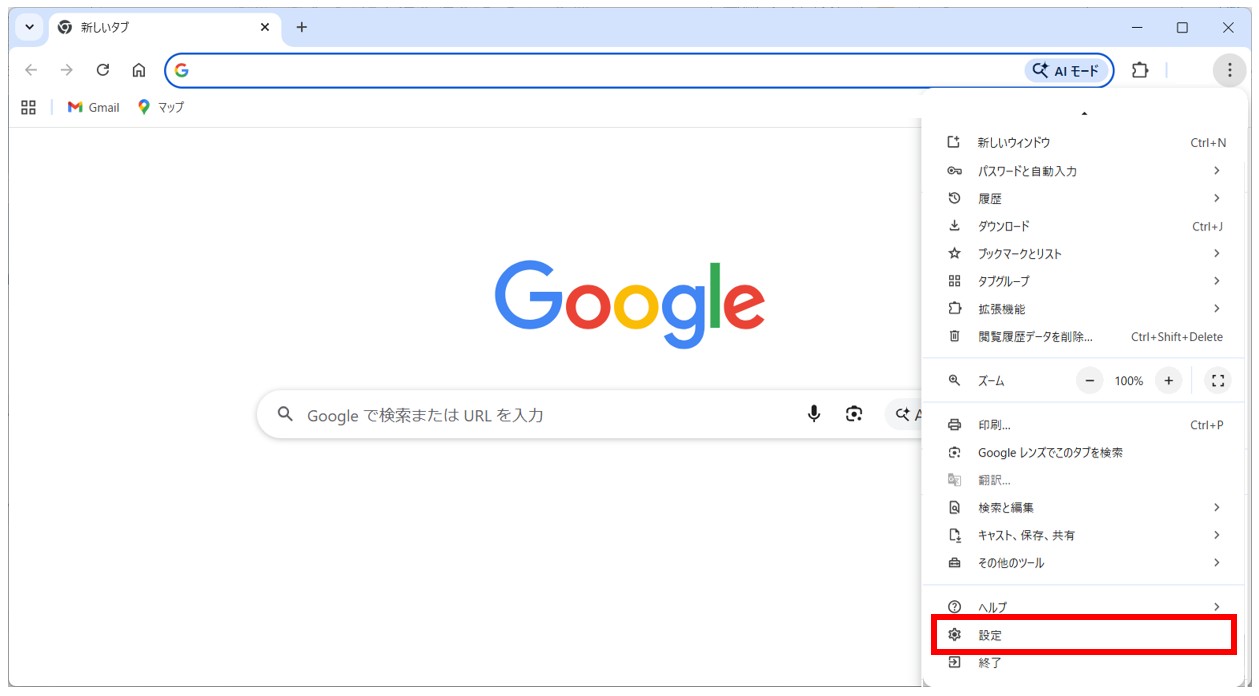
表示されたメニューから「設定」を選びましょう。
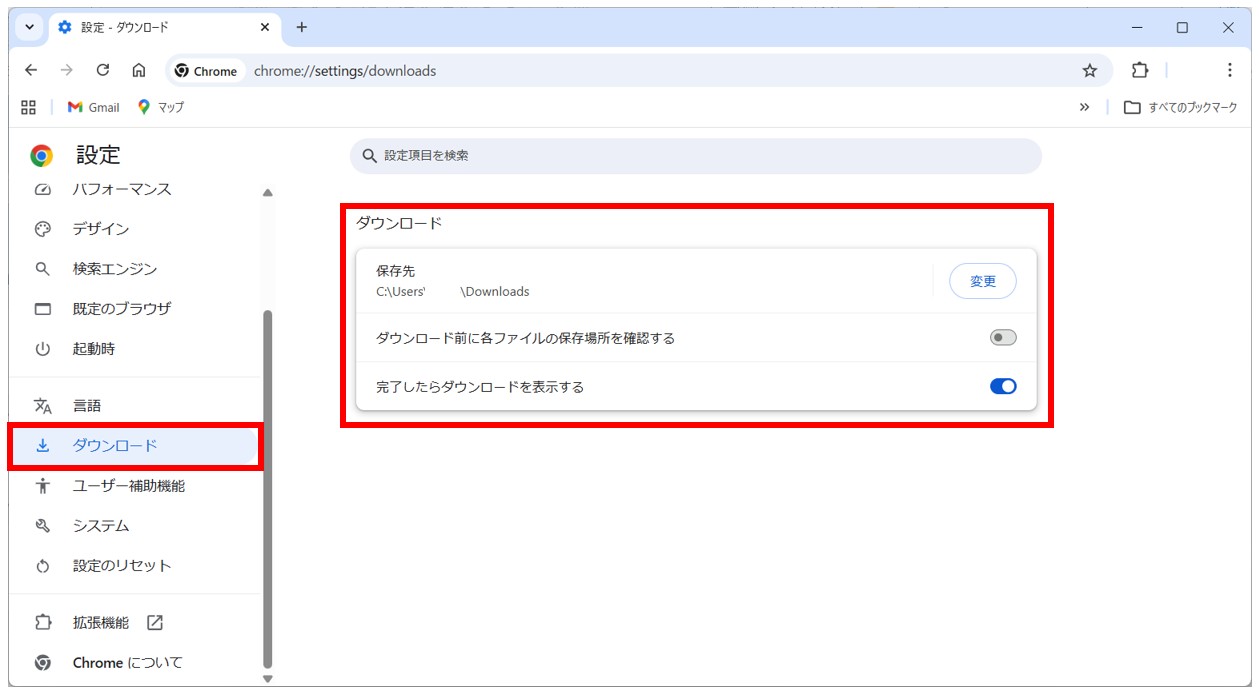
設定画面が開いたら、画面を下にスクロールして「ダウンロード」という項目を探します。
この項目には、現在のダウンロード保存先が表示されています。
「変更」または保存先のフォルダをクリックすると、新しいフォルダを選択できる画面が表示されます。
ここで保存したいフォルダを指定すれば、今後ダウンロードするファイルはそのフォルダに保存されるようになります。
Google Chromeのダウンロード先の変更を行う場合は、まず、Google Chromeウィンドウの右上にある「・・・」をクリックします。
次に、メニューの一覧から「設定」を開きます。
設定画面の左側の項目から「ダウンロード」をクリックしましょう。
すると、右側にダウンロードの設定が表示されます。
ここで、「保存先」を「変更」から任意のフォルダに指定することが可能です。
ダウンロード先は変更すると、すべてのダウンロードデータがそのフォルダに保存されます。
保存先は1つしか指定することができません。
ダウンロードをするたびに保存先を変えたい場合は「ダウンロード前に各ファイルの保存場所を確認する」をオンにしましょう。
Microsoft Edgeのダウンロード先の変更方法
Microsoft Edgeでも、同じように設定画面から保存先を変更できます。
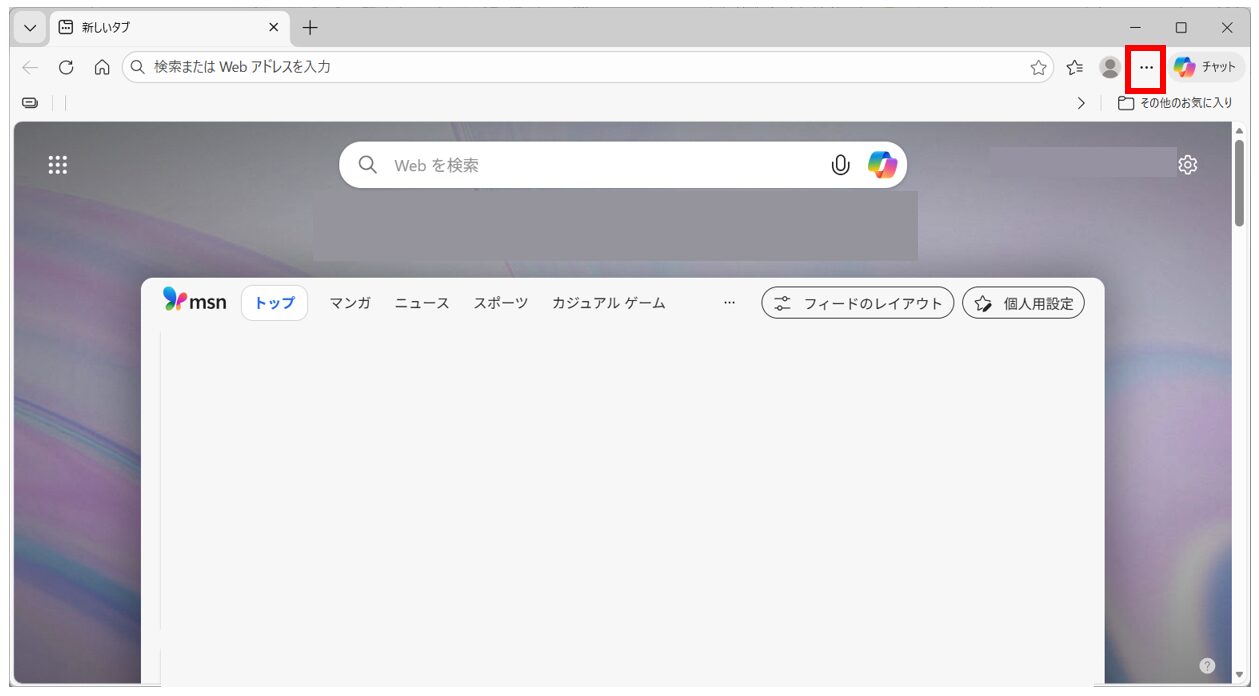
まず、Edgeを開き、画面右上にある三点メニューをクリックします。
表示されたメニューの中から「設定」を選びましょう。
設定画面が表示されたら、「ダウンロード」という項目を開きます。
ここには現在の保存先フォルダが表示されています。
保存先の横にある「変更」をクリックすると、新しい保存場所を選択できます。
希望のフォルダを指定して設定を保存すれば、次回以降のダウンロードは指定した場所に保存されるようになります。
Microsoft Edgeでダウンロードしたファイルの保存先を変更したい場合は、Microsoft Edgeウィンドウの右上にある「・・・」をクリックします。
次に、表示されたメニューの一覧から「設定」をクリックします。
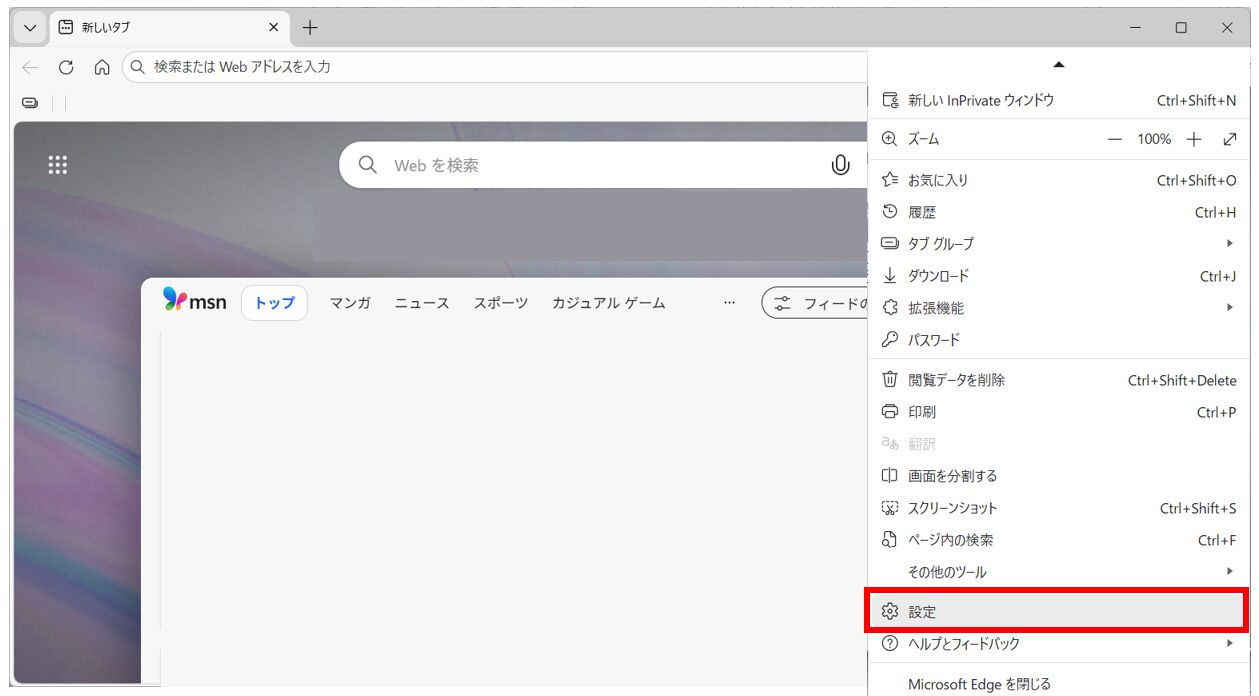
こちらも左側の項目から「ダウンロード」を選択すると、右側に設定の項目が表示されます。
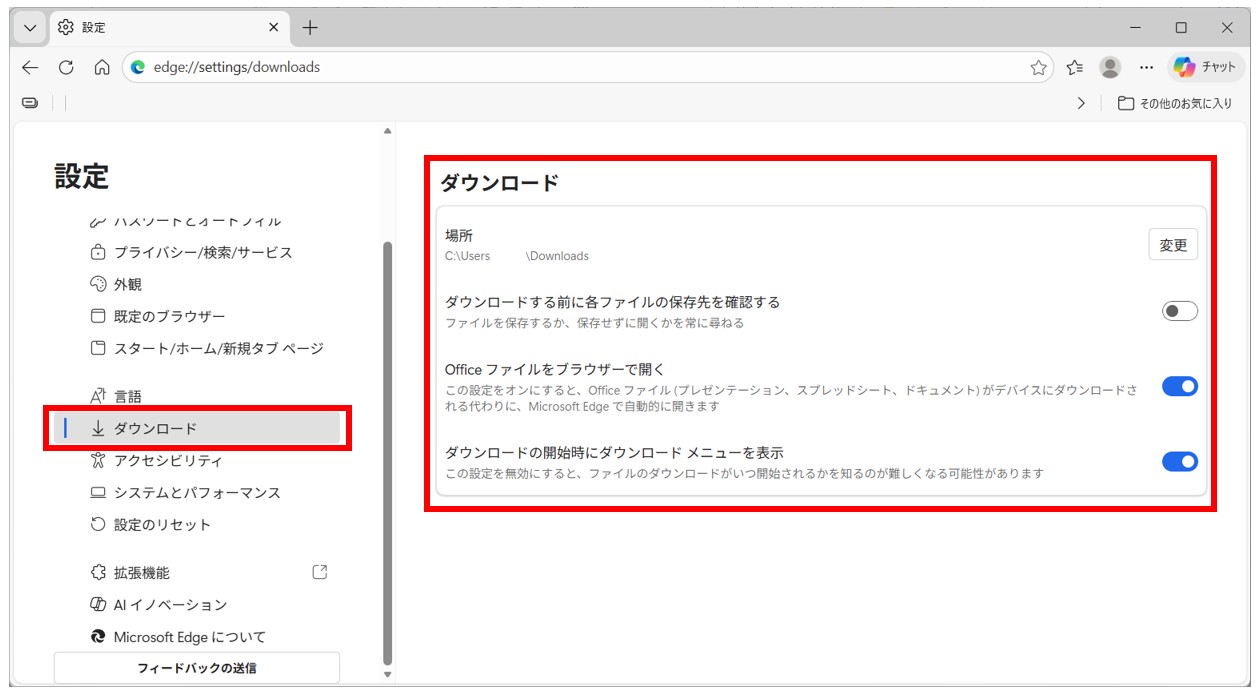
保存先を変更する時の注意点
ブラウザのダウンロード先を変更すると、その後にダウンロードするファイルはすべて指定したフォルダに保存されるようになります。
たとえば保存先をデスクトップに変更した場合、PDFや画像、Excelファイルなども含めて、すべてデスクトップに保存されます。
そのため、ファイルの種類ごとに自動で保存先を分けるといった機能は基本的にありません。
たとえば「PDFはこのフォルダ」「画像はこのフォルダ」といったように、ファイルの種類ごとに自動で振り分けることはできない仕組みになっています。
もしダウンロードするファイルごとに保存場所を変えたい場合は、ブラウザの設定でダウンロード前に保存場所を確認する設定をオンにするとよいでしょう。
この設定を有効にすると、ファイルをダウンロードするたびに「名前を付けて保存」の画面が表示され、保存するフォルダをその都度選ぶことができます。
ただし、この方法では毎回保存先を指定する必要があるため、操作が少し手間に感じる場合もあります。
ダウンロードするファイルの種類や使い方に応じて、固定の保存先にするか、毎回保存先を指定するかを使い分けるとよいでしょう。
ファイルが見つからない時のよくある質問
パソコンで作成したファイルやダウンロードしたファイルが見つからないと、不安になってしまうことがあります。
ここでは、保存したはずのファイルが見つからない時によくある質問と、その考え方を紹介します。
保存したのにファイルが見つからないのはなぜですか?
多くの場合、保存したフォルダと探しているフォルダが違うことが原因です。
パソコンでは、デスクトップ・ドキュメント・ダウンロードなど、さまざまな場所にファイルを保存できます。
そのため、保存時に選んだフォルダを確認していないと、どこに保存されたのか分からなくなってしまうことがあります。
まずは、最近使用したファイルの履歴を確認したり、タスクバーの検索やエクスプローラーの検索機能を使ってファイル名で探してみましょう。
ファイル名を覚えていない場合でも探せますか?
ファイル名を覚えていなくても、ファイルを見つけられる場合があります。
たとえば、エクスプローラーで「PC」全体を検索すると、パソコン内のファイルをまとめて探すことができます。
また、WordやExcelなどのアプリには最近使用したファイルの一覧が表示される機能があります。
ここからファイルを開くと、そのファイルが保存されているフォルダを確認することもできます。
ダウンロードしたファイルはどこに保存されますか?
多くのパソコンでは、インターネットからダウンロードしたファイルは「ダウンロード」フォルダに保存されます。
ただし、ブラウザの設定によっては保存先が変更されていることもあります。
また、ダウンロードのたびに保存場所を確認する設定になっている場合は、別のフォルダに保存している可能性もあります。
まずはダウンロードフォルダを確認してみましょう。
保存したファイルをすぐ見つけるコツはありますか?
ファイルを見つけやすくするためには、保存する時の整理方法が大切です。
たとえば
- 用途ごとにフォルダを分ける
- 分かりやすいファイル名を付ける
- 日付を入れて管理する
といった方法を取り入れると、後からファイルを探しやすくなります。
保存する時に少し意識するだけで、管理がとても楽になります。
検索してもファイルが見つからない場合はどうすればいいですか?
パソコンの検索機能を使ってもファイルが見つからない場合は、いくつかの可能性が考えられます。
たとえば、ファイル名を正確に覚えていない、別のフォルダに保存している、保存せずに閉じてしまったなどのケースです。
また、誤ってファイルを削除してしまっている場合もあります。
特に注意したいのがごみ箱に移動しているケースです。
Windowsの検索機能では、通常ごみ箱の中にあるファイルは検索結果に表示されません。
そのため、検索しても見つからない場合は、デスクトップにある「ごみ箱」を開いて中身を確認してみましょう。
もしごみ箱の中に目的のファイルが見つかった場合は、ファイルを右クリックして「元に戻す」を選ぶことで、元の場所に戻すことができます。
削除した覚えがない場合でも、ごみ箱に入っていることは意外と多いため、一度確認してみることをおすすめします。
保存したのにファイルが見つからないのはなぜですか?
「保存」をクリックしたはずなのにファイルが見つからない場合、実際には別の場所に保存されていることがよくあります。
WordやExcelなどのアプリでは、前回保存したフォルダや既定の保存場所(ドキュメントなど)に自動的に保存されることがあります。
そのため、デスクトップに保存したつもりでも、実際には別のフォルダに保存されているケースがあります。
また、「名前を付けて保存」を使わずにそのまま保存した場合、どこに保存されたのか意識しないまま作業を続けてしまうこともあります。
このような場合は、アプリの「最近使用したファイル」を確認したり、パソコンの検索機能でファイル名を入力して探してみましょう。
ファイルが見つかったら、そのファイルを開いて保存場所を確認することで、どのフォルダに保存されているのかを特定できます。
今後同じことが起きないようにするためには、保存する時に保存場所を確認してから保存する習慣をつけることも大切です。
特に重要なファイルは「名前を付けて保存」を使い、保存するフォルダを自分で指定するようにすると管理しやすくなります。
保存先がわからないトラブルを防ぐために
いかがでしたか?
パソコンで「保存したはずのファイルが見つからない」というトラブルは、多くの場合ファイルが消えているわけではなく、保存場所や管理方法が分かりにくくなっていることが原因です。
今回紹介したように、検索機能や最近使用したファイルの履歴を活用すれば、保存場所が分からなくなっても見つけられる可能性は十分にあります。
また、「名前を付けて保存」から保存先を確認する方法なども、特に直前の操作であれば有効な手段です。
一方で、こうした探し方を知っておくことと同じくらい大切なのが、そもそも迷わないようにする工夫です。
保存場所を意識せずにそのまま保存してしまうと、ファイルがあちこちに分散してしまい、後から探す手間が増えてしまいます。
保存する際にフォルダを確認する習慣や、用途ごとにフォルダを分ける意識を持つだけでも、ファイル管理は格段にしやすくなります。
また、ファイル名の付け方も重要なポイントです。
内容が分かる名前や日付、バージョンを含めておくことで、検索機能を使ったときにも目的のファイルを見つけやすくなります。
さらに、ダウンロードファイルについても基本の保存場所や設定を理解しておくことで、「どこに保存されたかわからない」という不安を減らすことができます。
今回の内容を理解しておくことで、ファイルが見つからないときに慌てず対処できるだけでなく、日頃の作業効率も向上します。
ファイルの保存と管理はパソコン操作の基本ですが、少し意識を変えるだけで大きく使いやすさが変わります。
ぜひ今回のポイントを活かして、整理された分かりやすい環境を整えていきましょう。
パソコンが苦手であればパソコンを学んでみませんか?
パソコンは奥が深く難しいですよね。
このように、パソコンってどうやってやったら良いかわからないものが多いです。
パソコンの事を知っておくと、職場などで非常に気持ちが楽になります。
パソコン教室パレハでは、パソコンが苦手な方向けの講座をご用意しております。
パソコンが使えるようになると、日常のストレスが驚くようになくなります。
毎日のドキドキから解放されたくないですか?
とは言っても勉強するのは大変...
という方の為に「勉強しないパソコン教室」をやっています。
「え?どんなパソコン教室?」って思われた方は、無料体験を実施しておりますのでお気軽にご連絡ください。
詳細は下記をご覧ください。
教室に通う時間がなくてちょっとずつ覚えたいという方向けの「パソコン苦手さん向け通信講座」を作りました。
基本から順番に「実践で覚えるのではなく慣れていく」教材を使います。
「文字を読むのが苦手…」という方でも大丈夫。
動画とセットで感覚的に身につけられます。
パソコンを覚えるのってとっても大変ですが、コツがわかってくれば、操作が楽になります。
今「パソコン教室パレハのLINE友達登録」(無料)で「パソコンに役立つ豪華15大特典」をお送りしております。
パソコンの基本操作はもちろん、パソコンが苦手な方に役立つ特典を15個ご用意しております。
良かったら下記からご登録ください。
