

パソコンを使っていると、「どのファイルを消していいかわからない」「不要なデータが溜まって容量が足りない」「動きが遅くて作業がスムーズにできない」といった悩みを抱えることはありませんか?
特に、長く使っているパソコンでは、気づかないうちに不要なファイルが増え、ストレージを圧迫したり、パフォーマンスに影響を与えたりすることがあります。
そのため、どれが必要でどれが不要か判断がつかず、整理するのをためらってしまう方も多いでしょう。
しかし、不要なファイルの種類や見分け方、整理方法を理解し、適切に管理できるようになると、パソコンの動作が軽くなり、作業効率も上がります。
今回の記事では、不要なファイルとは何か、どのように見分けるのか、そして安全かつ効率的に整理する方法まで、わかりやすく解説します。
ぜひ参考になさってください。
パソコンって難しいですよね。
「パソコンが苦手で、何から始めればいいか分からない…」
そんな方にこそ知ってほしいのが「勉強しないパソコン教室」です。
文字を読むのが苦手な方でも、実際に操作しながら「気づいたらできていた!」という成功体験が積めるように設計されています。
まずは無料体験から、お気軽に始めてみませんか?

不要なファイルとは何か?
パソコンを使っていると、気づかないうちに様々なファイルがたまっていきます。
その中には、もう使わないのに残っている「不要なファイル」が含まれていることがあります。
これらのファイルは、パソコンの容量を圧迫したり動作を重くしたりする原因にもなるため、整理しておくことが大切です。
不要なファイルってどんなもの?
不要なファイルとは、ユーザーがもはや使用しない、または必要としないファイルのことを指します。
これらのファイルはパソコンのストレージを無駄に占有するだけでなく、動作を遅くすることもあります。
定期的に不要なファイルを特定し、削除することで、パソコンの動作を快適に保つことができます。
例えば、古い文書やもう使わないソフトのインストーラー、不要なダウンロードファイルなどが該当します。
こうしたファイルは、開かれることがほとんどなく、削除しても日常的な作業に支障はありません。
パソコンを覚えるのってとっても大変ですが、コツがわかってくれば、操作が楽になります。
今「パソコン教室パレハのLINE友達登録」(無料)で「パソコンに役立つ豪華15大特典」をお送りしております。
パソコンの基本操作はもちろん、パソコンが苦手な方に役立つ特典を15個ご用意しております。
良かったら下記からご登録ください。

不要なファイルの種類
不要なファイルには、主に次のような種類があります。
古いバックアップファイル
過去に作成したデータのコピーで、現在は使用していないものです。
例えば、数年前のExcel資料や古いプロジェクトの保存ファイルなどが該当します。
一時ファイルやキャッシュ
アプリケーションやブラウザが作業の途中で自動生成するファイルです。
作業中には必要ですが、使い終わった後は不要になります。
これには、ブラウザの閲覧キャッシュやWord・Excelの編集中バックアップファイルなどが含まれます。
不要なインストールファイル(インストーラー)
ソフトウェアをインストールした際に作られる「.exe」や「.msi」のファイルです。
一度インストールが完了すると、本体はすでにパソコンに保存されているため、インストーラー自体は削除しても問題ありません。
必要に応じてUSBなどに保管しておく方法もあります。
こうした不要ファイルを理解しておくことで、「どれを削除してよいか」「どれは残しておくべきか」を判断しやすくなります。
パソコンって難しいですよね。
「パソコンが苦手で、何から始めればいいか分からない…」
そんな方にこそ知ってほしいのが「勉強しないパソコン教室」です。
文字を読むのが苦手な方でも、実際に操作しながら「気づいたらできていた!」という成功体験が積めるように設計されています。
まずは無料体験から、お気軽に始めてみませんか?
不要なファイルは大きく分けて2つ
パソコン内の不要なファイルは、単に「消しても問題ないデータ」というだけではありません。
整理する目的によって、大きく2つのタイプに分けて考えると、管理がしやすくなります。
ここでは、整理の目的別に不要なファイルを分類し、どのようなアプローチで整理すべきかを解説します。
1. 管理を楽にするための不要ファイル
まず1つ目は、ファイルの数や種類が増えすぎて管理が大変になることを防ぐための不要ファイルです。
パソコンには、過去に作成した書類やダウンロードしたデータ、インストール後に使わなくなったソフトの関連ファイルなどが蓄積されます。
これらは、必要なファイルを探す際に時間がかかる原因になったり、フォルダが散らかって見づらくなったりします。
整理のポイントは、「もう使わない・参照しないものを見極める」ことです。
例えば、古いバックアップや過去の報告書、長期間開いていないファイルなどは、管理の負担を減らすために削除候補としてチェックできます。
また、管理を楽にする目的の整理では、ファイル名やフォルダの整理も重要です。
分かりやすい名前を付け、ジャンルごとにフォルダをまとめておくと、必要なファイルをすぐに見つけられるようになります。
整理の習慣をつけるだけでも、パソコンの使い勝手が大きく向上します。
2. パソコンを快適に使うための不要ファイル
2つ目は、パソコンの動作を軽くし、快適に使うために削除する不要ファイルです。
こちらは、容量を圧迫したり、システムの動作を遅くしたりするファイルが対象になります。
たとえば、ブラウザのキャッシュ、一時ファイル、古いインストーラー、大容量の古い動画や写真ファイルなどです。
整理のポイントは、「パソコンのパフォーマンスへの影響」を意識することです。
容量が少なくなると、ソフトの起動が遅くなったり、更新や保存に時間がかかったりするため、定期的に不要なファイルをチェックして削除することが効果的です。
また、Windowsのディスククリーンアップやストレージセンサーなどの標準機能を活用すれば、初心者でも安全に快適化できます。
このタイプの整理では、単に削除するだけでなく、大きなファイルは外付けストレージやクラウドに移動して保存することもおすすめです。
これにより、容量を確保しつつ、必要なデータを保持できます。
教室に通う時間がなくてちょっとずつ覚えたいという方向けの「パソコン苦手さん向け通信講座」を作りました。
基本から順番に「実践で覚えるのではなく慣れていく」教材を使います。
「文字を読むのが苦手…」という方でも大丈夫。
動画とセットで感覚的に身につけられます。

不要なファイルの見分け方
パソコンには日々さまざまなファイルがたまっていきます。
その中には、もう使わないのに残っている不要なファイルも含まれています。
不要ファイルを整理するためには、何を基準に不要かを判断するかを知っておくことが大切です。
ここでは、具体的に不要なファイルを見分ける方法をご紹介します。
ファイルの作成日や更新日を確認する
不要なファイルを判断する最も基本的な方法の一つは、ファイルの作成日や更新日を確認することです。
一般的に、数か月以上開かれていないファイルや、長期間更新されていないファイルは、もう使う予定がない可能性が高くなります。
具体的には、ファイルエクスプローラーでファイルを右クリックし「プロパティ」を選択すると、作成日や最終更新日を確認できます。
また、詳細表示に切り替えることで、複数のファイルを一度に日付順で並べることも可能です。
これを定期的に行う習慣をつけることで、不要ファイルを効率的に整理できます。
たとえば、1年前に作ったExcelの資料が更新されていない場合、もう使用予定がない可能性が高く、整理候補としてチェックできます。
種類から見分ける
次に、ファイルの種類を確認する方法があります。
ファイルの拡張子や形式を見ることで、どの用途で作られたファイルかを把握しやすくなります。
例えば:
- 画像・動画ファイル:大きな容量を占めやすく、不要な写真や古い動画は削除の候補になる
- テキストファイルやExcelファイル:作業資料やメモなど、最近使っていないものは整理を検討
- インストーラー(.exe、.msi):インストール済みなら本体はすでにあるため、削除しても問題ない
また、保存場所も判断の参考になります。
ダウンロードフォルダーや一時ファイルフォルダーにあるものは、特に不要なものが多いことがあるので、整理の優先度を高くすると効率的です。
ファイル名から見分ける
ファイル名も不要ファイルを判断する手がかりになります。
意味が不明瞭だったり、長くて読みにくいファイル名は、内容を覚えていない可能性が高いです。
例えば、「IMG_1234.jpg」や「Document(1).docx」のような名前は、何のデータかすぐに判断できないことがあります。
この場合、プレビュー機能やアイコン表示を使って中身を確認し、不要なら削除を検討します。
また、長期間更新されていないファイルは、名前に関係なく整理対象になることが多いです。
ファイル名と更新日を組み合わせると、効率よく判断できます。
ファイルサイズのチェックポイント
ファイルサイズも不要ファイルを見分ける重要な要素です。
特に大きなファイルはストレージを圧迫しやすく、パソコンの動作にも影響を与えることがあります。
エクスプローラーでサイズ順に並べると、どのファイルが容量を多く使っているか一目で分かります。
不要なものは削除するか、外付けHDDやUSBなどに移動することを検討しましょう。
また、古いバックアップファイルも容量を大きく占めることがあります。
更新されていない過去のバックアップは不要かどうか確認し、整理すると容量の確保に効果的です。
リスクや影響から考える
不要ファイルを判断するときは、リスクや影響も考慮することが大切です。
- データ損失のリスク:重要なファイルと不要ファイルを区別し、誤って削除しないように注意
- パフォーマンスへの影響:ストレージを圧迫しているファイルは、動作を遅くする原因になり得ます
- セキュリティリスク:怪しいファイルや不審なプログラムは、放置すると感染や情報漏えいの可能性があります
この観点で判断すると、不要かどうかの精度が高まります。
削除前にバックアップを取ったり、保留フォルダを作ると安全に整理できます。
このように、作成日・種類・名前・サイズ・リスクを順にチェックすることで、迷わず不要ファイルを見分けることができます。
不要なファイルの種類別整理法
不要なファイルは種類によって整理の方法が変わります。
同じ「不要ファイル」でも、一時ファイルやキャッシュ、古いバックアップ、使っていないアプリでは扱い方が違うため、それぞれの特徴を理解しながら整理することが大切です。
ここでは、種類別に具体的な整理法をご紹介します。
一時ファイルとキャッシュの管理
一時ファイルやキャッシュは、ソフトウェアやブラウザが作業中に生成する作業用のファイルです。
作業が終われば不要になることが多く、たまるとパソコンの動作が重くなる原因にもなります。
まず、定期的に一時ファイルを削除することが重要です。
Windowsの場合、「ディスククリーンアップ」や「設定」→「ストレージ」→「一時ファイル」から簡単に削除できます。
また、ブラウザのキャッシュもたまると容量を圧迫するため、必要に応じてクリアする習慣をつけましょう。
ブラウザごとにキャッシュクリアの手順が異なるので、事前に確認しておくと安心です。
さらに、一部のアプリでは自動でキャッシュを削除する設定が用意されていることがあります。
この機能を活用すれば、手動で削除する手間を減らせます。
定期的な管理で、パソコンの動作を軽く保つことができます。
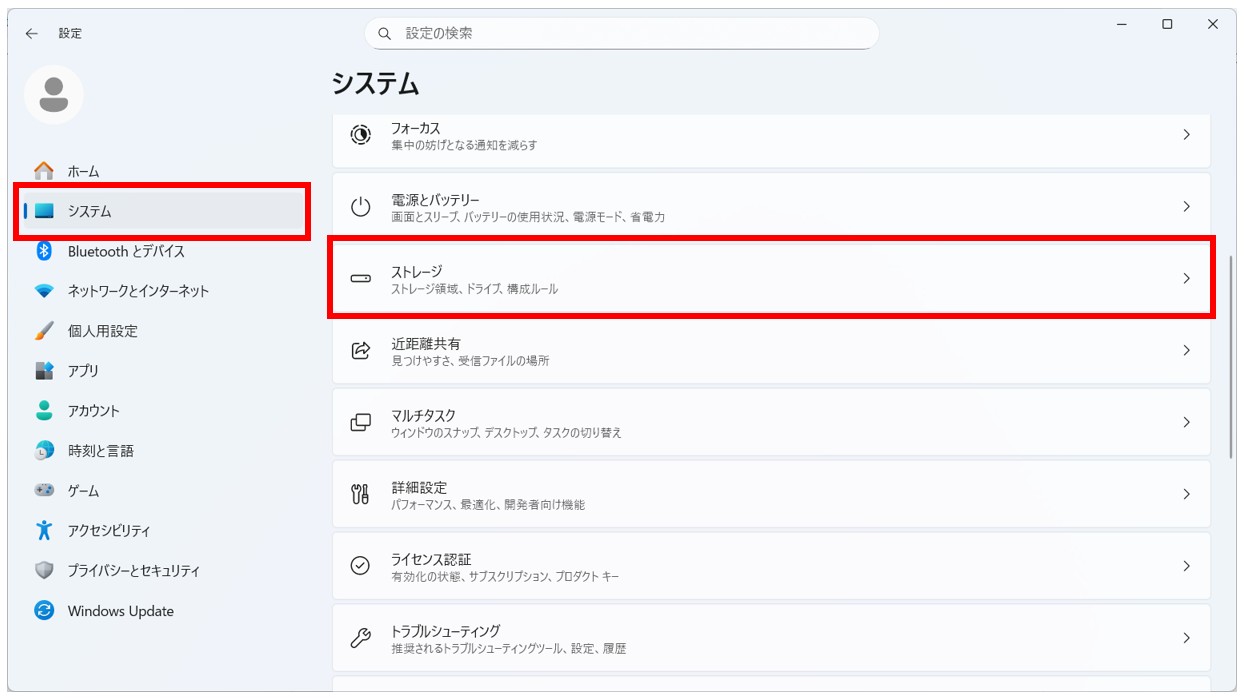
パソコン画面の下にある「スタート」ボタンをクリックし、「設定」を選択してウィンドウを開きます。
左側のメニューから「システム」を選択します。
次に、右側から「ストレージ」を選択しましょう。
これで現在のストレージの状況を確認することができます。
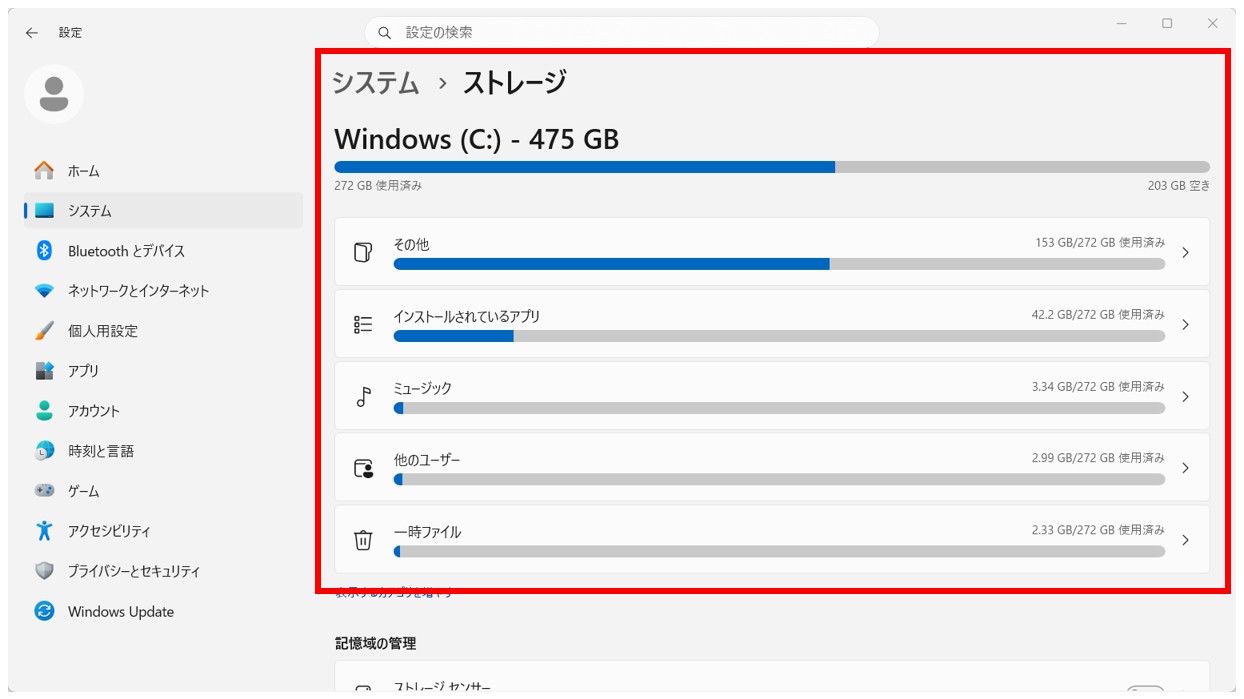
古いバックアップファイルの処理
古いバックアップファイルは、パソコンのストレージを圧迫しやすい不要ファイルの代表例です。
過去のデータを安全に保存する目的で作成されたバックアップでも、すでに必要のないものは整理することが大切です。
まず、どのバックアップが本当に必要かを再確認しましょう。
仕事の資料や家計簿データなど、今後も使うものだけを残すことがポイントです。
不要なバックアップは、手動で削除するのが安全です。
間違って重要なデータを消さないように、削除前に内容を確認しておくと安心です。
また、クラウドサービスを活用すると、ローカルのストレージを節約できます。
Google DriveやOneDriveなどに必要なバックアップを移動しておけば、パソコン本体の容量を空けつつデータを安全に保管できます。
未使用アプリケーションの削除
使っていないアプリケーションも、パソコンの動作を重くする原因になることがあります。
不要なアプリを整理することで、ストレージの節約だけでなく、起動や動作の速度向上にもつながります。
まず、パソコンにインストールされているアプリを確認しましょう。
Windowsでは「設定」→「アプリ」から一覧を確認できます。
使用していないアプリがある場合は、削除を検討します。
次に、アンインストールの手順を理解しておくことも大切です。
アプリによっては、通常の削除では不要なデータが残ることがあるため、公式の手順や専用のアンインストーラーを使うと安全です。
未使用アプリを整理することで、パソコンの容量に余裕が生まれ、動作も軽くなります。
特に古いゲームや体験版ソフト、使わなくなったツールなどは整理対象として優先度が高いです。
不要なファイルを見分けてストレージを整理する方法
パソコンのストレージは、使っているうちに知らず知らずのうちに不要なファイルでいっぱいになりがちです。
容量が少なくなると動作が重くなったり、新しいデータを保存できなくなったりすることもあります。
ここでは、Windowsの標準機能を活用して安全に不要なファイルを整理する方法をご紹介します。
Windows標準機能でのクリーンアップ方法
Windowsには、設定画面から簡単に不要ファイルを整理できる機能があります。
手順は以下の通りです。
- 「設定」メニューを開き、「システム」を選択
- 「ストレージ」をクリックしてストレージ管理画面を表示
- 一覧から不要なファイルを選択して削除
特に、ダウンロードフォルダーや一時ファイルは不要なものが多く含まれるため、整理の優先度が高いです。
ファイルを選ぶときは、中身を確認して本当に不要かどうかを判断することが重要です。
また、この方法では、ソフトのインストーラーや古いバックアップなども効率よく削除できます。
この方法を覚えておくと、手軽にストレージの空き容量を増やすことができ、パソコンの動作も軽くなります。
ディスククリーンアップの手順
Windowsには「ディスククリーンアップ」という専用のツールも用意されています。
こちらは不要ファイルをまとめて削除できるため、初心者でも簡単に扱える便利な機能です。
- スタートメニューの検索バーに「ディスククリーンアップ」と入力
- 表示されたアプリを選択し、整理したいドライブを選ぶ
- 削除対象のファイル種類(ごみ箱、一時ファイル、古い更新ファイルなど)をチェック
- 「OK」をクリックして削除を実行
このツールの利点は、削除対象が分かりやすく一覧表示されることです。
迷う場合は、まず「一時ファイル」「ごみ箱」などの項目から整理すると安全です。
ディスククリーンアップを定期的に行うことで、ストレージを効率的に管理できます。
ストレージセンサーの活用
ストレージセンサーは、Windowsに標準搭載されている自動整理機能です。
設定を有効にすると、不要なファイルを自動で削除してくれるため、手間をかけずにストレージをクリーンに保つことができます。
設定手順は次の通りです。
- 「設定」→「システム」→「ストレージ」を開く
- ストレージセンサーを有効化
- 自動クリーンアップの頻度を設定(毎日・毎週・毎月など)
ストレージセンサーは、一時ファイルやごみ箱の自動整理だけでなく、使用していないファイルの自動削除にも対応しています。
設定頻度を自分の使用状況に合わせて調整することで、常に快適な状態を保つことが可能です。
定期的なチェックと組み合わせることで、初心者でも安全かつ効率的にパソコンを整理できます。
クリーンアップ前の注意点
不要なファイルを整理する前に、作業の安全性を確保することが非常に重要です。
うっかり重要なデータを削除してしまうと、元に戻すのが大変になる場合があります。
ここでは、クリーンアップ作業を始める前に押さえておきたいポイントを解説します。
重要データのバックアップ
ファイルの整理や不要データの削除を行う前に、必ずバックアップを取る習慣をつけましょう。
パソコン内の重要なデータが誤って削除されるリスクを避けるためです。
具体的な方法としては、外付けハードディスクやUSBメモリにコピーして保管することが安全です。
これにより、万が一削除してしまっても、すぐに元の状態に戻すことができます。
さらに、Google DriveやDropboxなどのクラウドサービスを利用すると、データの安全性がさらに向上します。
クラウドに保存しておけば、パソコンが故障してもデータを失う心配が少なくなります。
バックアップは一度行えば終わりではなく、定期的に最新のデータを更新して保護することが重要です。
特に仕事の資料や家計簿データ、写真など、大事なファイルはこまめにバックアップしましょう。
作業中のファイルの保存
クリーンアップ作業中は、同時に作業しているファイルがある場合も注意が必要です。
例えば、Excelで編集中の資料やWordで作成中の文書を保存せずに作業を進めると、操作ミスや誤削除でデータが消えてしまう可能性があります。
そのため、作業中のファイルはこまめに保存する習慣をつけましょう。
特に大きな変更や重要な編集を行った場合は、必ず保存してから不要ファイルの整理に進むことが大切です。
さらに、異なるフォルダにコピーを保存しておくと、万が一トラブルが起きても元のファイルを保持できます。
また、使用しているソフトウェアの自動保存機能を有効にしておくと、手動で保存を忘れた場合でもデータを守ることが可能です。
こうした事前準備を行うことで、不要ファイルの整理作業を安心して進めることができます。
不要の判断は最後は自分
パソコン上の不要なファイルを整理する際、最終的な判断は必ず自分自身が行う必要があります。
自動で不要ファイルの候補を表示してくれるツールや機能は便利ですが、「本当に削除しても問題ないか」は使用者の判断に委ねられます。
ここでは、判断のポイントや作業を効率化するコツを解説します。
中身を確認して慎重に判断する
不要かどうか判断する際、ファイル名だけで判断できない場合は必ず中身を確認することが大切です。
例えば、「Book1.xlsx」や「新しいフォルダ」など、内容が全くわからない名前のファイルは、中を開かないと必要かどうか判断できません。
また、判断に迷ったファイルは、すぐに削除せず保留にすることが安全です。
無理に整理しようとして重要なデータを削除してしまうと、後で取り返しがつかなくなることがあります。
このステップを地道に行うことで、誤削除のリスクを最小限に抑えながら、不要ファイルを安全に整理できます。
整理整頓の習慣をつける
不要ファイルの判断をスムーズにするためには、日頃からファイル名やフォルダの管理を意識することが非常に重要です。
具体的には、次のポイントがあります。
内容がわかるファイル名で保存する
「Book1」や「新しいフォルダ」のまま保存すると、中身を確認しないと何かわからず、後から整理が大変になります。
用途や日付をファイル名に含めるだけでも、判断がぐっと楽になります。
フォルダごとに用途を分ける
ドキュメント、写真、ダウンロード、作業中ファイルなど、ジャンルごとにフォルダを分けておくと、必要なものと不要なものの区別がつきやすくなります。
こうした整理整頓の習慣をつけることで、不要ファイルの判断が効率化され、作業のストレスも減ります。
表示方法とツールを活用して確認する
ファイルを整理する際、パソコンの標準機能を活用すると、判断が格段に楽になります。
特にエクスプローラーには便利な機能があります。
項目名で並べ替える
「名前」や「更新日時」をクリックすると、ファイルを昇順・降順で並べ替えられます。
古いファイルや大きなファイルを優先的に確認したいときに便利です。
プレビューで中身を確認する
「Alt + P」キーやエクスプローラー右上の「プレビュー」を使用すると、ExcelやWordのファイルの中身を開かずに確認できます。
いちいちファイルを開く手間を省けるので、効率的に判断できます。
表示方法を切り替える
エクスプローラーの「表示」ボタンで「詳細」「一覧」「大アイコン」などに切り替えられます。
画像や動画などは「大アイコン」にすると内容がひと目でわかり、テキストファイルや文書は「詳細」にすると更新日時やサイズも確認しやすくなります。
これらの機能を組み合わせることで、効率的かつ安全に不要ファイルを見分けることが可能です。
ファイル整理で快適なパソコン環境を作る
いかがでしたか?
パソコンに溜まった不要なファイルは、単に容量を圧迫するだけでなく、作業効率やシステムのパフォーマンスにも影響を与える可能性があります。
しかし、今回解説してきたように、不要ファイルの種類や特徴、見分け方、整理方法を理解しておくことで、無駄なデータに振り回されることなく、快適な環境を保つことができます。
まず、不要なファイルには一時ファイルやキャッシュ、古いバックアップ、未使用アプリなど、性質や目的が異なるものがあることを押さえることが重要です。
それぞれの特徴を理解しておくと、自動ツールやディスククリーンアップ、ストレージセンサーの利用時にも、どのファイルを安全に削除できるかを判断しやすくなります。
また、ファイル名や作成日、更新日、サイズといった基本的な情報を確認するだけでも、不要かどうかの判断が格段に効率化されます。
さらに、エクスプローラーの表示方法やプレビュー機能を活用することで、画像や文書ファイルの中身を確認しながら整理できるため、誤って重要なデータを削除するリスクも軽減されます。
整理整頓の習慣、例えば内容がわかるファイル名やフォルダ分けは、判断の迷いを減らすだけでなく、長期的にパソコンを快適に使う上で大きなメリットとなります。
これらの知識と操作方法を理解しておくことにより、容量不足や動作の遅さによるストレスを防ぎ、日常的なデータ管理もスムーズになります。
最終的に、不要かどうかの判断は自分自身で行う必要がありますが、今回紹介した考え方や手順を活用することで、整理作業が安全かつ効率的になり、パソコンのパフォーマンスを維持しながら必要なデータをしっかり管理することが可能になります。
パソコンが苦手であればパソコンを学んでみませんか?
パソコンは奥が深く難しいですよね。
このように、パソコンってどうやってやったら良いかわからないものが多いです。
パソコンの事を知っておくと、職場などで非常に気持ちが楽になります。
パソコン教室パレハでは、パソコンが苦手な方向けの講座をご用意しております。
パソコンが使えるようになると、日常のストレスが驚くようになくなります。
毎日のドキドキから解放されたくないですか?
とは言っても勉強するのは大変...
という方の為に「勉強しないパソコン教室」をやっています。
「え?どんなパソコン教室?」って思われた方は、無料体験を実施しておりますのでお気軽にご連絡ください。
詳細は下記をご覧ください。
教室に通う時間がなくてちょっとずつ覚えたいという方向けの「パソコン苦手さん向け通信講座」を作りました。
基本から順番に「実践で覚えるのではなく慣れていく」教材を使います。
「文字を読むのが苦手…」という方でも大丈夫。
動画とセットで感覚的に身につけられます。
パソコンを覚えるのってとっても大変ですが、コツがわかってくれば、操作が楽になります。
今「パソコン教室パレハのLINE友達登録」(無料)で「パソコンに役立つ豪華15大特典」をお送りしております。
パソコンの基本操作はもちろん、パソコンが苦手な方に役立つ特典を15個ご用意しております。
良かったら下記からご登録ください。
