
※この記事はPRを含みます。
「AIを使って画像を作ってみたい」
「写真の画質を良くしたいけれど、画像編集は難しそう」
そんな方におすすめなのが、AI画像編集ソフトの「HitPaw FotorPea(ヒットポー フォトピー)」です。
HitPaw FotorPeaは、文章から画像を作成するAI画像生成や、ぼやけた写真の高画質化など、さまざまな画像編集ができるソフトです。
今回は、HitPaw FotorPeaの主な機能と、初心者の方でも取り組みやすいAI画像生成の使い方をご紹介します。
HitPaw FotorPeaとは?
HitPaw FotorPeaは、AIを活用して画像生成や写真の補正・編集ができるソフトです。
従来の画像編集では、明るさや色合いなどを自分で細かく調整する必要がありました。
しかし、AIを活用すれば、画像の内容を解析して自動的に補正したり、文章で指示した内容を画像にしたりできます。
HitPaw FotorPeaでは、主に次のようなことができます。
- AIによる画像生成
- 写真やイラストの高画質化
- ぼやけた画像や古い写真の補正
- 白黒写真のカラー化
- 写真の背景削除・背景透過
- AIを使った画像の拡張や編集
WindowsとMacに対応しており、画像編集の経験が少ない方でも利用しやすいように設計されています。
現在、HitPaw FotorPeaではハロウィンセールが開催されています。
年額プランと永久ライセンスが最大40%OFFとなっており、通常よりお得に利用を始められる機会となっています。
さらに、対象プランを購入すると、AI画像生成などに利用できるクレジットが無料でもらえるキャンペーンも実施されています。
AI画像生成や写真の高画質化に興味がある方は、この機会にチェックしてみてはいかがでしょうか。
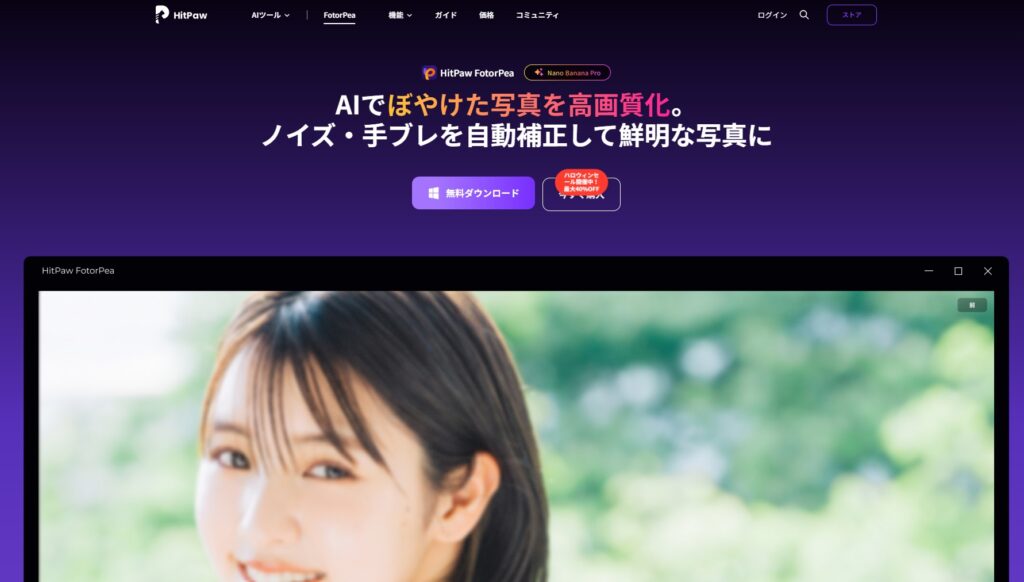
HitPaw FotorPeaのAI画像生成機能
今回、特に注目したいのがAI画像生成機能です。
AI画像生成とは、文章や写真をもとにAIが新しい画像を作成する技術です。
例えば、「青空の下に咲くひまわり畑」と入力すると、その内容に合わせた風景画像を生成できます。
HitPaw FotorPeaには、いくつかの画像生成方法があります。
① テキストから画像を生成する(実際に試してみました)
作りたい画像の内容を文章で入力する方法です。
人物、動物、風景、イラストなど、さまざまな画像を生成できます。
例えば、ブログ記事のアイキャッチ画像やSNSの投稿画像などにも活用できます。
画像素材を自分で用意しなくても、文章から作成できるのが特徴です。
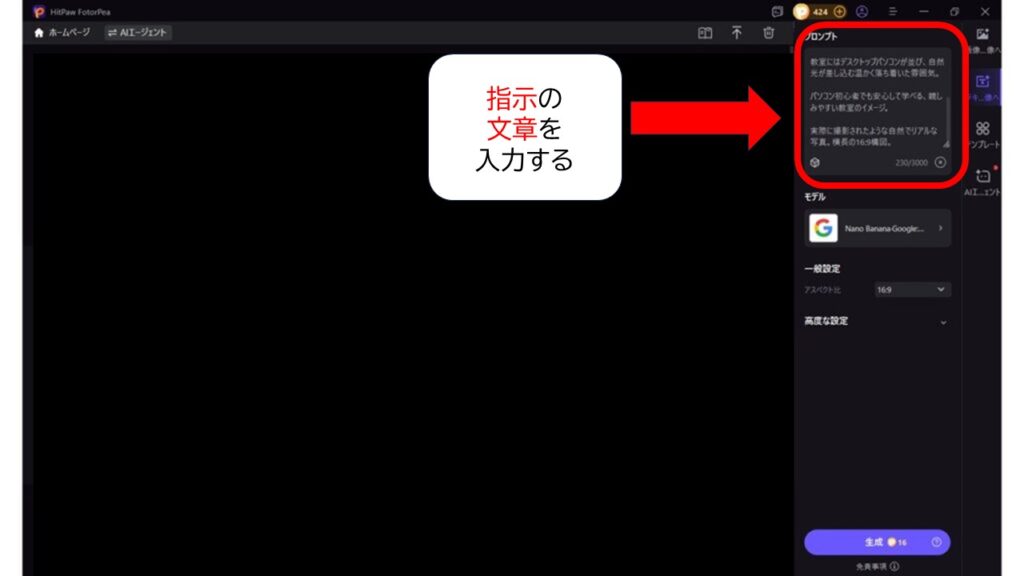
指示する文章
どんな写真が作成してほしいのか、詳しく書いてみました。
とりあえずは自分の云いたいことを全部書いてみるのが良いです。
下記のように書いてみました。
明るく清潔感のある日本のパソコン教室で、40代から60代の日本人女性3人が、それぞれ自分のパソコンに向かって楽しそうに学習している様子。
生徒さんはそれぞれ異なる内容を自分のペースで学習しており、講師が一人の生徒さんの隣で優しくサポートしている。
教室にはデスクトップパソコンが並び、自然光が差し込む温かく落ち着いた雰囲気。
パソコン初心者でも安心して学べる、親しみやすい教室のイメージ。
実際に撮影されたような自然でリアルな写真。横長の16:9構図。
実際に生成してみた写真と感想
その結果下記のような写真が出来ました。
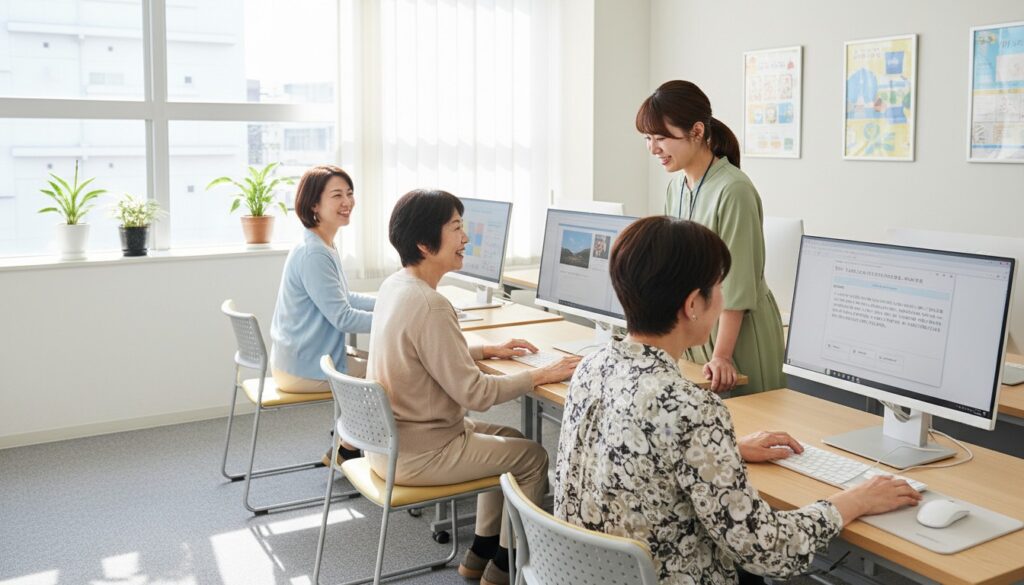
今回は、写真などの元画像を使用せず、文章だけでパソコン教室の授業風景を生成してみました。
完成した画像を見て、まず印象的だったのが、教室全体の自然な雰囲気です。
明るい室内にパソコンが並び、3人の女性がそれぞれ自分のパソコンで学習している様子が表現されています。
また、講師が生徒さんの近くで優しくサポートしており、一斉授業ではなく、一人ひとりが自分のペースで学ぶ個別指導の雰囲気も伝わってきます。
プロンプトでは生徒さんの年代や性別は指定しましたが、講師の性別については特に指定していませんでした。
その結果、AIが女性講師を配置した画像が生成されました。
このように、AI画像生成では、指定した内容をもとに画像を作成するだけでなく、細かく指定していない部分もAIが自然に補いながら、一つの場面として仕上げてくれます。
今回は講師の性別を指定しませんでしたが、男性講師にしたい場合は「50代の日本人男性講師」などと文章に追加することで、より具体的なイメージを伝えることもできます。
特に印象的だったのは、人物の配置やパソコン、机などのバランスです。
元になる写真を用意していないにもかかわらず、実際の教室で撮影したような自然な画像が完成しました。
文章でイメージを伝えるだけで、ここまで具体的な画像を作成できる点は、とても便利だと感じました。
ブログ記事やホームページ、SNSなどで使用するイメージ画像を作成する際にも、幅広く活用できそうです。
② 写真から新しい画像を生成する(実際に試してみました)
手元にある写真やイラストをもとに、新しい画像を生成する機能もあります。
例えば、写真をイラスト風にしたり、元の画像を参考に別の雰囲気の画像を作ったりできます。
文章だけでは伝えにくいイメージも、参考画像を使うことでAIに伝えやすくなります。
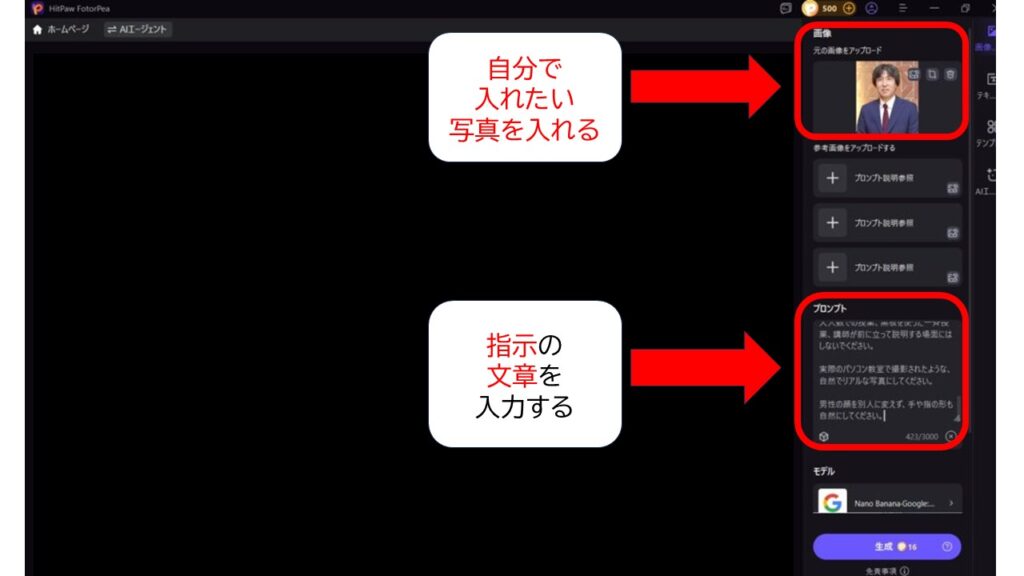
使用する写真
今回は、HitPaw FotorPeaのAI画像生成機能を使って、人物写真からパソコン教室での授業風景を作成してみました。
元になる画像として用意したのは、スーツを着た男性のプロフィール写真です。
下記の写真を使いました。
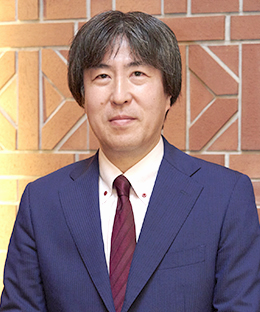
この写真をもとに、パソコン教室で女性の生徒さんに個別指導をしている様子を生成してみます。
指示する文章
男性の顔立ちや髪型などの特徴を維持しながら、明るいパソコン教室で生徒さんにパソコン操作を教えている場面を作成するよう指示しました。
どんな写真が作成してほしいのか、詳しく書いてみました。
とりあえずは自分の云いたいことを全部書いてみるのが良いです。
下記のように書いてみました。
「アップロードした男性の顔立ち、髪型、年齢、雰囲気をできるだけ忠実に維持してください。
日本のパソコン教室で、男性講師が50代の女性生徒にマンツーマンで指導をしている写真を生成してください。
男性講師は紺色のジャケットと白いシャツを着用し、女性生徒の隣に座っています。
女性生徒は自分のノートパソコンを操作しており、男性講師は画面を指さしながら、わからない部分を優しく説明しています。
生徒が主体となってパソコンを操作し、講師は必要なときにサポートする様子を表現してください。
教室は明るく清潔感があり、落ち着いた雰囲気です。
画面に登場する人物は男性講師1人と女性生徒1人だけにしてください。
大人数での授業、黒板を使った一斉授業、講師が前に立って説明する場面にはしないでください。
実際のパソコン教室で撮影されたような、自然でリアルな写真にしてください。
男性の顔を別人に変えず、手や指の形も自然にしてください。」
実際に生成してみた写真と感想
その結果下記のような写真が出来ました。
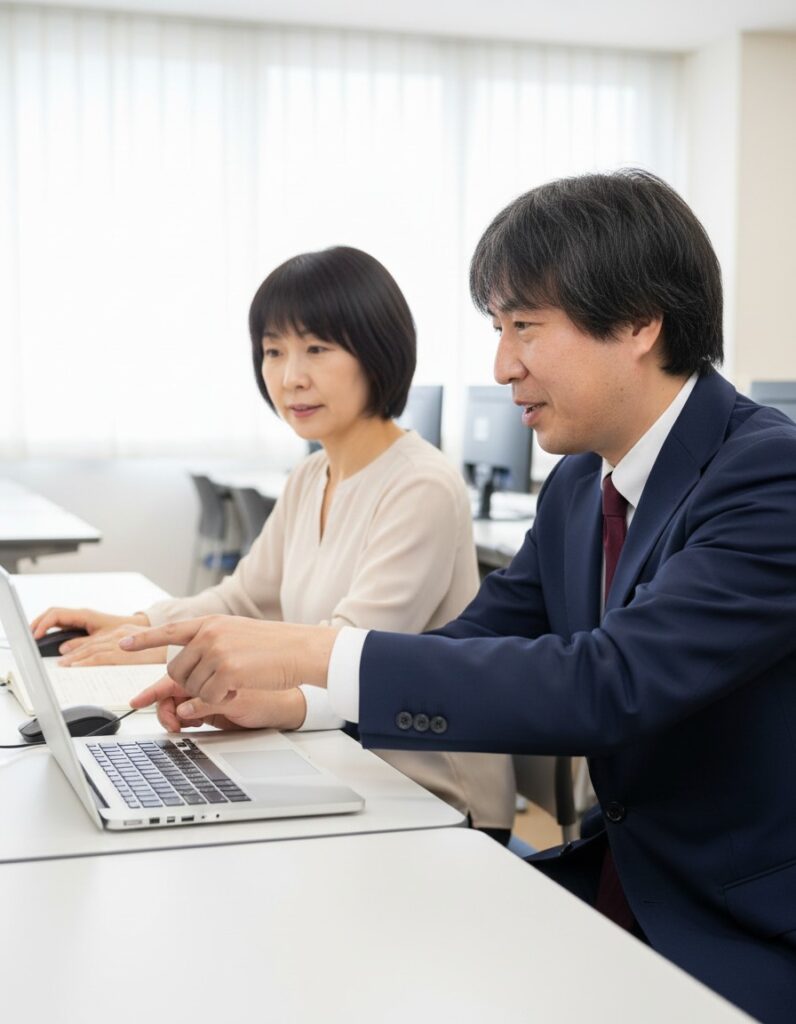
完成した画像を見て、まず印象的だったのが、非常に自然な授業風景に仕上がっていることです。
元の写真は男性が一人で写っているプロフィール写真でしたが、AI画像生成によって、女性の生徒さんと一緒にパソコンを操作している場面へと変わりました。
特に、生徒さんが自分でキーボードを操作し、講師が隣から画面を指さして説明している様子が自然に表現されています。
今回は個別指導の雰囲気を重視して指示を出しましたが、その意図が画像にしっかり反映されていると感じました。
また、教室内の机やパソコン、窓から差し込む光なども自然に配置されており、全体として明るく清潔感のある写真に仕上がっています。
文章で伝えたイメージを、ここまで具体的な写真として表現できるのはかなり魅力だと感じました。
今回のように、手元にある人物写真をもとに、別の場所や場面を表現した画像を作成できるため、ブログ記事やホームページ、SNSなど、さまざまな用途に活用できそうです。
特に、実際に撮影するには準備が必要な場面でも、AIを使ってイメージ画像を作成できる点は便利だと思いました。
③ テンプレートを使って画像を生成する(実際に試してみました)
「どのような文章を入力すればよいかわからない」という方には、テンプレートを使った画像生成も便利です。
用意されているテンプレートから好みのものを選び、必要に応じて画像を追加することで、さまざまな表現を試せます。
最初から細かい指示を考えなくてもよいため、AI画像生成を初めて使う方にも取り組みやすい方法です。
テンプレート
かなり多くのテンプレートが用意されていました。
自分の好みの写真を選んで、自分の写真と合わせるやり方です。
選べばよいだけなので、どんな風に文章で伝えたらよいかわからないという方にお勧めです。
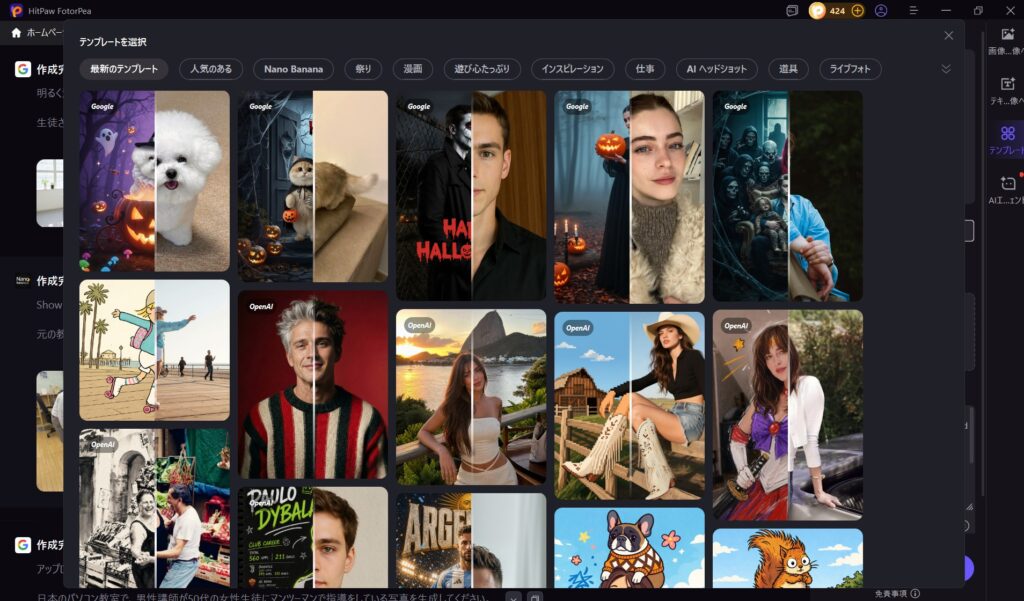
この中から今回は、サッカー選手っぽいのを指示を出してみたいと思います。
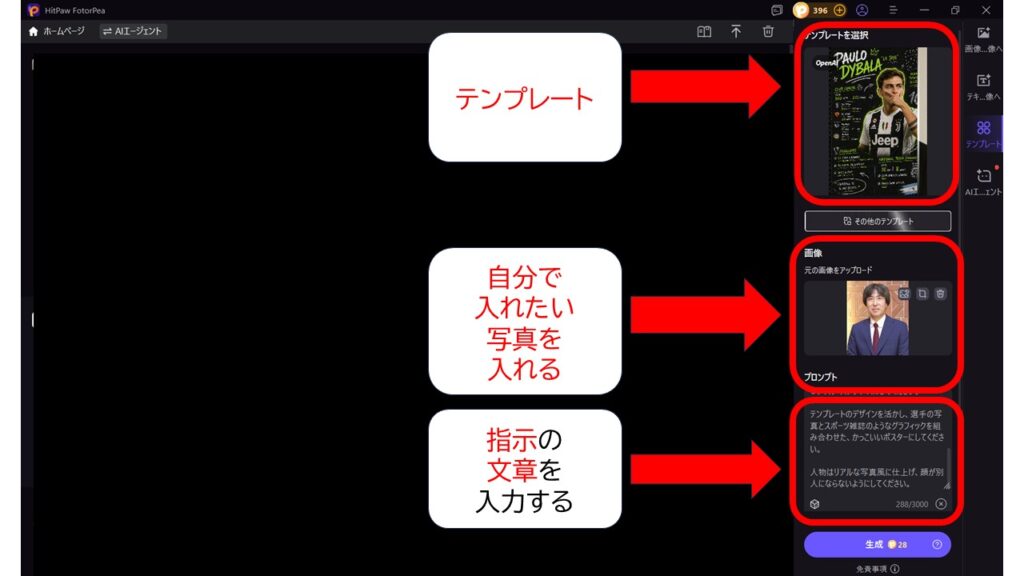
下記のようなテンプレートでした。
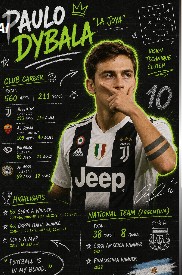
元画像はこちらです。先ほどのスーツの男性。
実際に生成してみた写真と感想
その結果下記のような写真が出来ました。
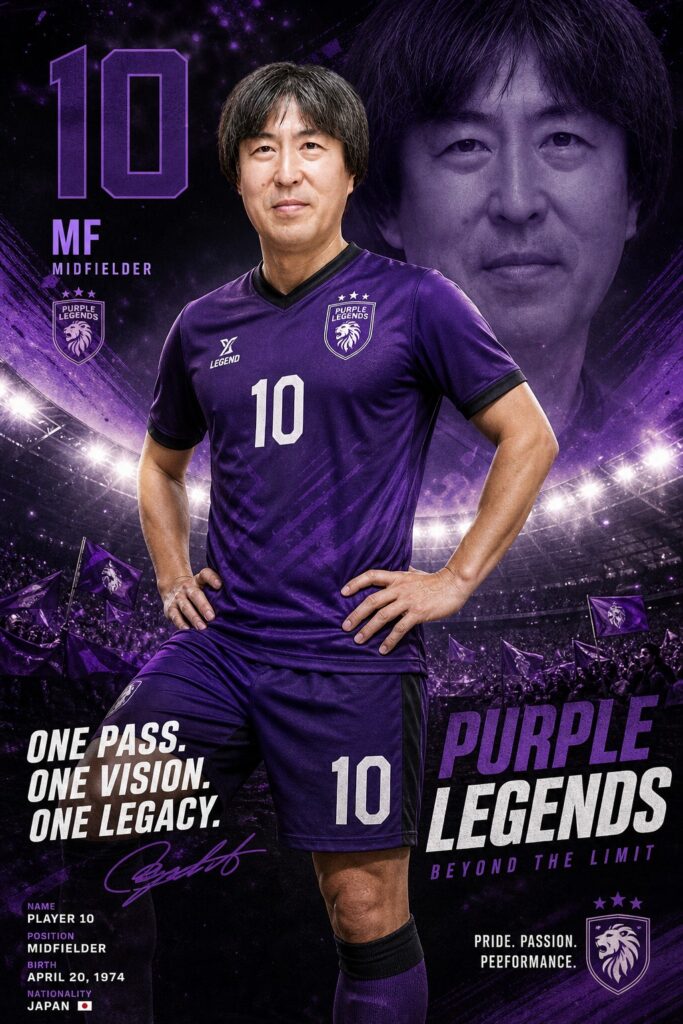
元の写真はスーツ姿の一般的なプロフィール写真ですが、サッカーをテーマにしたテンプレートを選び、紫色のユニフォームを着た選手のポスターになるよう指示しました。
完成した画像を見て、まず驚いたのが、まるでプロサッカーチームの公式ポスターのような仕上がりになっていることです。
元のプロフィール写真の人物の特徴を活かしながら、紫色のユニフォームを着たサッカー選手へと変化しています。
特に印象的だったのは、背景の演出です。
大きく配置された人物の顔、スタジアムの照明、紫色を基調としたデザインなどが組み合わさり、非常に迫力のあるポスターに仕上がりました。
また、背番号10やポジションを示す「MF」、チームのエンブレム風のデザインなど、細かな要素も加えられています。
一枚のプロフィール写真から、ここまで完成度の高いデザインを作成できることに、AI画像生成の面白さを感じました。
今回はサッカーをテーマにしましたが、テンプレートを活用することで、さまざまな雰囲気の画像を手軽に作成できそうです。
特に、デザインの知識があまりない方でも、テンプレートを選び、作りたいイメージを文章で伝えることで、本格的なデザインに挑戦できる点が魅力だと思いました。
SNSの投稿画像やイベントの告知画像、オリジナルポスターなど、幅広い場面で活用できそうです。
④ 複数のAI画像生成モデルに対応
HitPaw FotorPeaでは、Nano BananaシリーズやGPT Imageシリーズ、Seedreamシリーズなど、複数のAI画像生成モデルに対応しています。
画像生成モデルとは、画像を作成するためのAIの種類のことです。
モデルによって画像の表現や仕上がりが異なるため、目的に応じて使い分けることができます。
また、チャット形式でアイデアを伝えながら画像を生成する「チャットトゥイメージ」機能も用意されています。
HitPaw FotorPeaでAI画像を生成する方法
ここからは、文章から画像を作る基本的な流れをご紹介します。
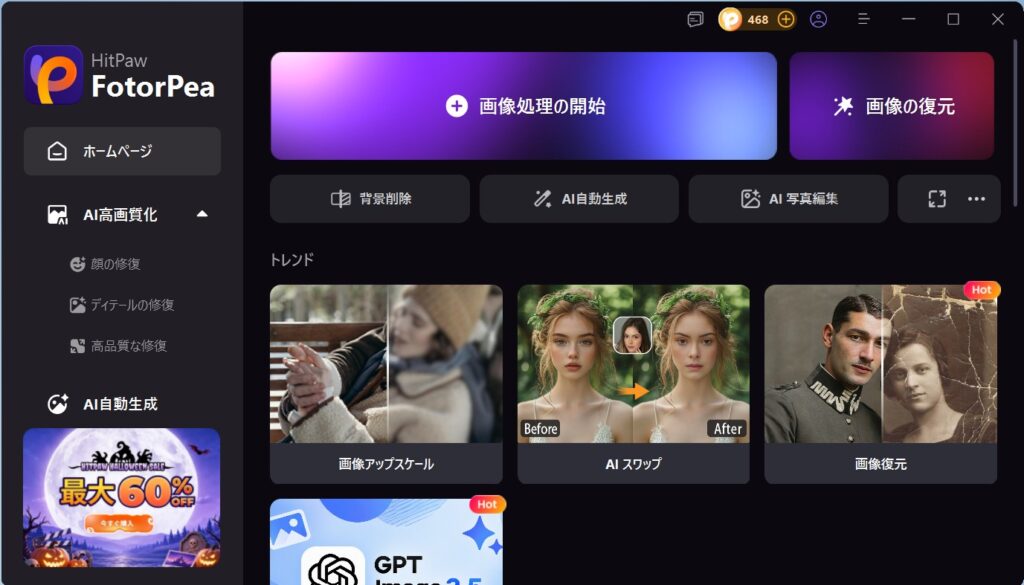
手順① ソフトを起動する
まず、HitPaw FotorPeaをインストールして起動します。
ホーム画面からAI画像生成に関する機能を選択します。
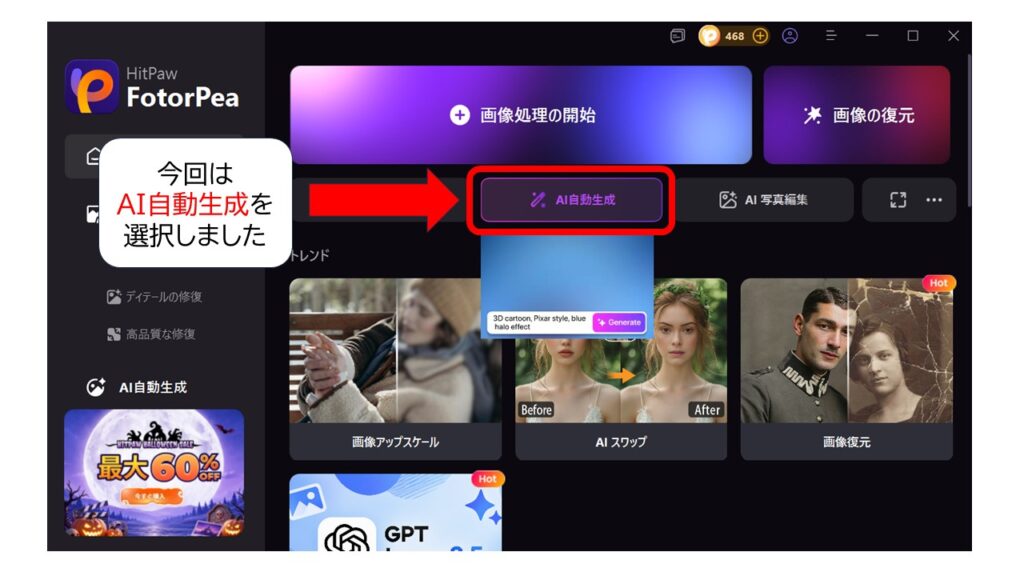
手順② テキストから画像生成を選択する
画像生成画面で、文章から画像を生成する機能を選びます。
続いて、利用するAIモデルなどの設定を確認します。
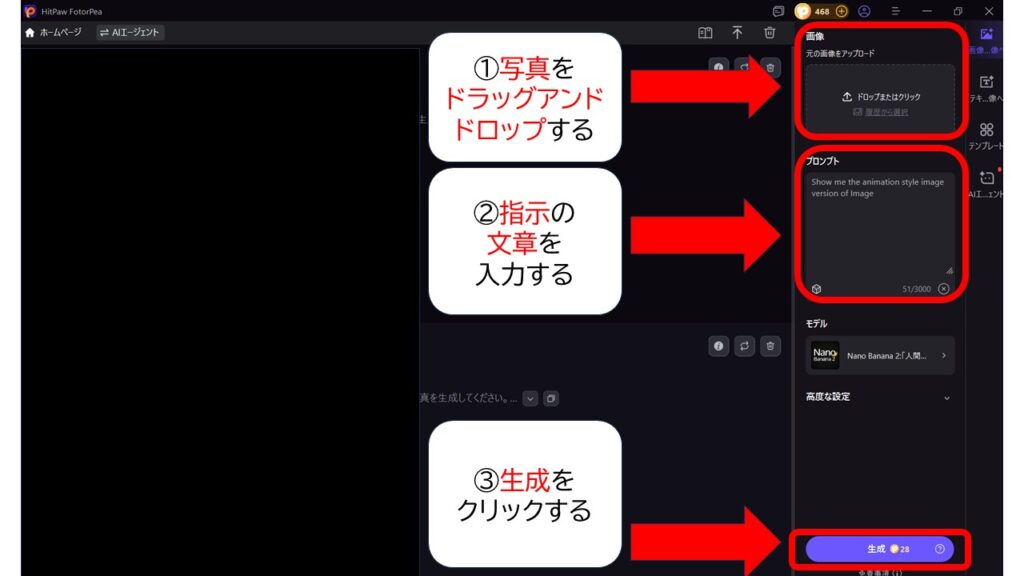
手順③ 作りたい画像を文章で入力する
今回は、次のような文章を使って画像を生成する想定です。
「明るいパソコン教室で、ノートパソコンを使って学習している女性。自然な笑顔で、室内には柔らかな日差しが差し込んでいる。写真のようにリアルな雰囲気」
AI画像生成では、人物や場所だけでなく、表情や背景、全体の雰囲気なども文章に加えると、作りたい画像のイメージを伝えやすくなります。
文章を入力したら、生成を実行します。
AIが入力内容をもとに画像を作成するので、処理が完了するまで待ちます。
手順⑤ 完成した画像を確認して保存する
生成された画像を確認し、希望に合った仕上がりであれば保存します。
イメージと違う場合は、文章の内容や設定を変更して再度生成する方法もあります。
例えば「背景をもっと明るくする」「人物を中央に配置する」など、指示を具体的にして調整できます。
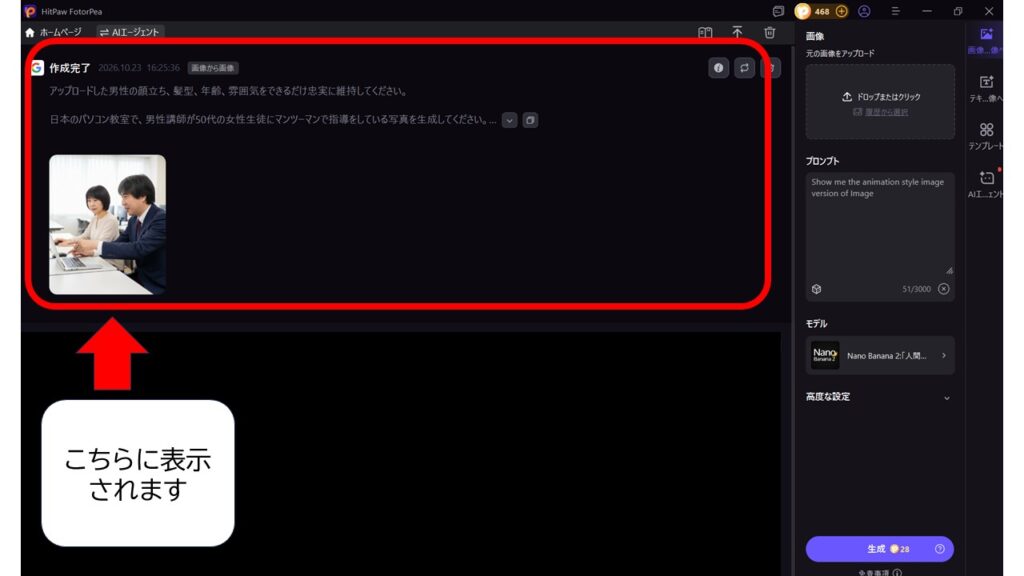
操作全般同じような感じで出来ます
基本的には上記のような操作となります。
他のものも
- 画像を追加
- 指示を出す
このような操作で出来ます。
テンプレートの場合はテンプレートを選べば問題ないです。
必要な部分を必要なだけ追加していく流れで対応可能です。
AI画像生成以外にも便利な機能がある
HitPaw FotorPeaには、画像生成以外にも便利な機能が搭載されています。
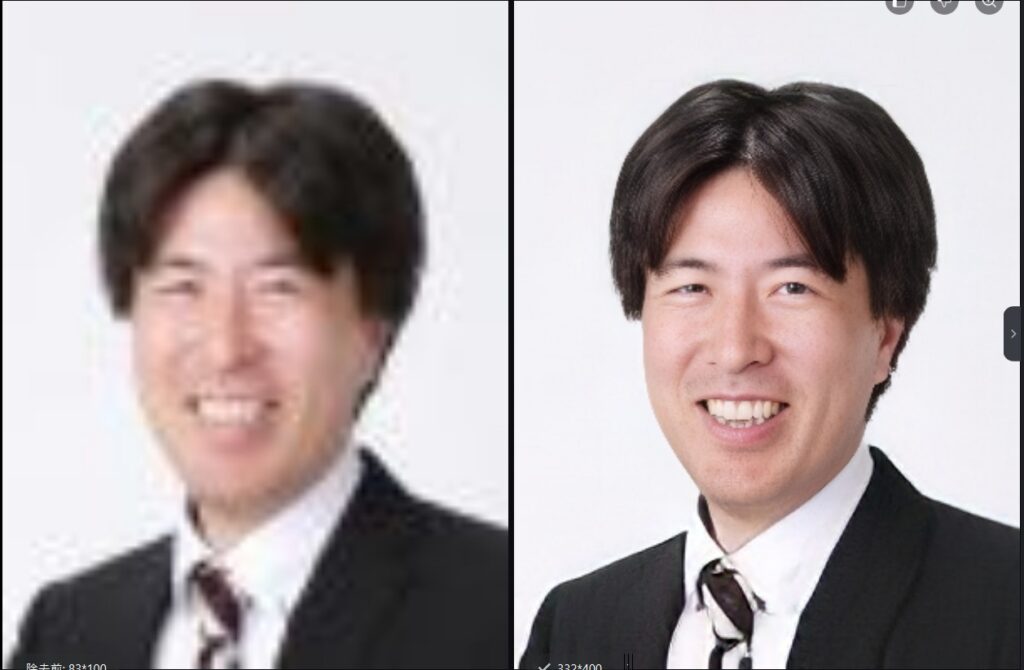
画像の高画質化
小さな画像を拡大したり、ぼやけた写真を鮮明に補正したりする機能です。
顔写真、アニメ画像、古い写真など、画像の種類に合わせたAIモデルを選択できます。
例えば、昔撮影した写真や、解像度の低い画像を見やすくしたい場合に役立ちます。
AIリアリズム
AIで生成した画像を、より自然でリアルな質感に近づけるための機能です。
人物の肌や髪の毛などの表現を調整し、写真らしい仕上がりを目指せます。
特にリアルな人物画像を作成したい場合に活用できる機能です。
背景削除・背景透過
写真の人物や商品などを認識し、背景を自動的に削除する機能です。
背景を透明にした画像は、チラシやプレゼンテーション資料、SNS画像などに利用できます。
従来のように手作業で被写体の輪郭を切り抜く必要が少なくなるため、画像編集の時間短縮にもつながります。
白黒写真のカラー化や写真の修復
古い白黒写真にAIで色を付けたり、傷や劣化がある写真を補正したりする機能もあります。
昔の家族写真などを見やすくしたいときにも活用できます。
ただし、AIが推測して色を付けるため、必ずしも撮影当時の実際の色を再現するものではありません。
HitPaw FotorPeaはこんな方におすすめ
HitPaw FotorPeaは、次のような方に向いています。
- AIでオリジナル画像を作ってみたい方
- ブログやSNSで使う画像を作成したい方
- ぼやけた写真や古い写真を補正したい方
- 難しい画像編集操作が苦手な方
- 画像生成と写真編集を一つのソフトで行いたい方
画像生成だけでなく、生成した画像の高画質化や背景編集まで幅広く利用できる点が特徴です。
まとめ|AIを使えば画像編集の幅が広がる
HitPaw FotorPeaは、AI画像生成から写真の高画質化、背景削除まで、さまざまな画像編集に対応したソフトです。
特に、文章を入力して画像を作成できる機能は、画像編集に慣れていない方でも挑戦しやすいでしょう。
AI画像生成では、最初から思いどおりの画像ができるとは限りませんが、文章や設定を変えながら試すことで、さまざまな表現を楽しめます。
「AIで画像を作ってみたい」「写真の画質を良くしたい」と考えている方は、HitPaw FotorPeaをチェックしてみてはいかがでしょうか。
HitPaw FotorPea公式サイト
