
※こちらの記事はPRを含みます。
iPhoneは誰でも簡単に写真や動画を撮影できる便利なものですが、長く使い続けているとさまざまな悩みが出てきます。
例えば、
- 写真や動画が増えすぎて容量不足になった
- パソコンへ写真を保存したい
- バックアップ方法が分からない
- 機種変更前にデータを整理したい
- iTunesが少し使いにくいと感じる
といった経験はありませんか。
AppleではiCloudやiTunesといった公式サービスが提供されていますが、「写真だけ保存したい」「もっと分かりやすく管理したい」と思う方も少なくありません。
そこで今回は、iPhone向けデータ管理ソフト「Tenorshare iCareFone」をご紹介します。
こちらでは、公式サイトの情報と、実際にソフトへ触れた範囲での第一印象をもとに、
- どのようなソフトなのか
- どんな機能があるのか
- どんな方に向いているのか
を分かりやすく解説します。
なお、本記事は長期間利用したレビューではなく、実際に確認した範囲での第一印象や基本機能をご紹介する内容です。
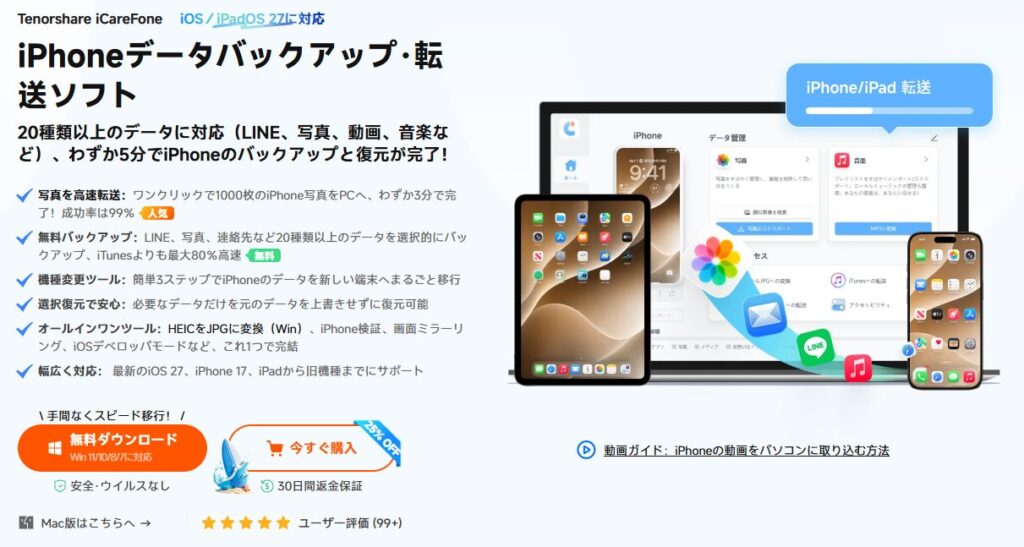
iPhoneをもっと管理しやすくするためのソフト
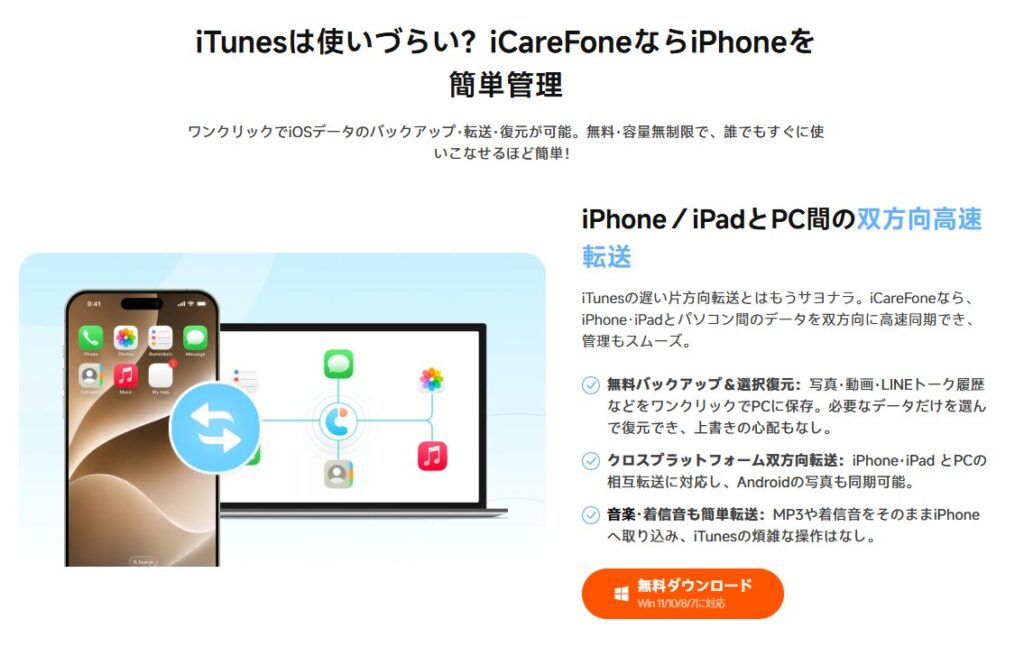
Tenorshare iCareFoneは、iPhoneやiPad内のデータをパソコンから管理できるソフトです。
一般的にiPhoneの管理というとiTunesを思い浮かべる方も多いと思います。
しかし、
- 写真だけ取り出したい
- バックアップだけ取りたい
- LINEだけ管理したい
というような細かな操作になると、少し難しく感じる方もいるでしょう。
iCareFoneは、そのような日常的なデータ管理をより分かりやすく行えるよう設計されたソフトです。
公式サイトでは20種類以上のデータに対応しており、写真・動画・音楽・LINEなど幅広いデータを管理できることが紹介されています。
iCareFoneでできること
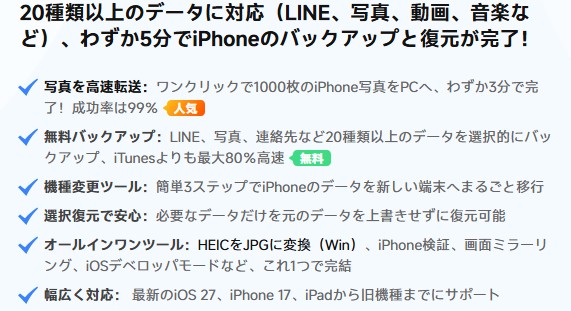
主な機能としては次のようなものがあります。
- 写真の転送
- 動画の転送
- バックアップ
- データ復元
- LINEデータ管理
- HEIC画像のJPEG変換
- 音楽管理
- ファイル管理
- iPhone容量整理
このように、一つのソフトでiPhone管理に必要な機能がまとめられているのが特徴です。
そのため、
「複数のソフトを使い分けるのは面倒」
という方にも利用しやすい印象を受けました。
どんな人におすすめ?
実際に機能を確認してみると、特に次のような方には相性が良さそうです。
写真をたくさん撮る方

最近のiPhoneは画質が非常に高く、一枚あたりの容量も大きくなっています。
旅行や子どもの写真、仕事で撮影した画像などが増えると、容量不足になってしまうこともあります。
定期的にパソコンへ写真を保存したい方には便利な機能がそろっています。
バックアップを簡単にしたい方

バックアップは重要だと分かっていても、
「やり方が難しそう」
という理由で後回しにしてしまう方も少なくありません。
そのような方でも、画面を見ながら操作できるソフトであれば、心理的なハードルは下がるでしょう。
iTunesが苦手な方
iTunesは多機能ですが、その分どこに何があるのか分かりにくいと感じる方もいます。
写真管理だけをしたいのに目的の画面へたどり着けない、といった経験がある方には、用途別に整理された管理ソフトの方が使いやすく感じるかもしれません。
機種変更を予定している方

機種変更前は、
- 写真
- 動画
- 連絡先
- LINE
など、大切なデータを整理するタイミングでもあります。
普段からバックアップを取っておけば、万が一のトラブルにも備えやすくなります。
パソコンでデータを管理したい方

最近ではクラウドサービスも一般的ですが、
「パソコンへ保存しておきたい」
という方もいます。
ローカル環境で管理したい方にも便利なソフトと言えるでしょう。
Part2 主な特徴と機能

それでは、iCareFoneにはどのような機能が搭載されているのでしょうか。
今回は代表的な機能を見ていきます。
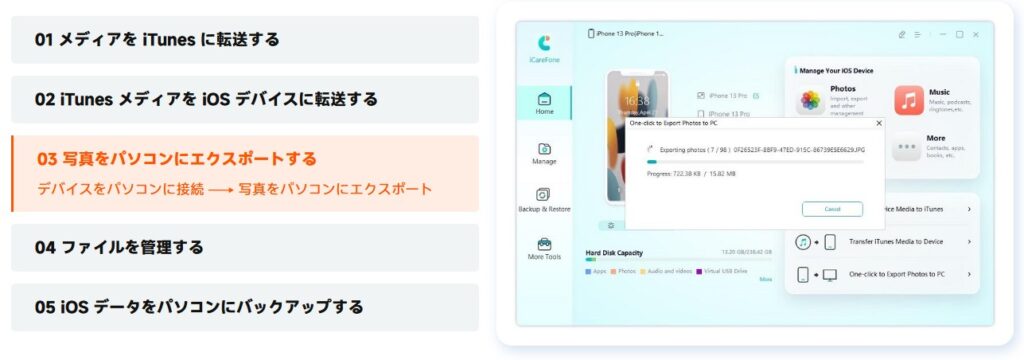
写真をPCへ転送できる
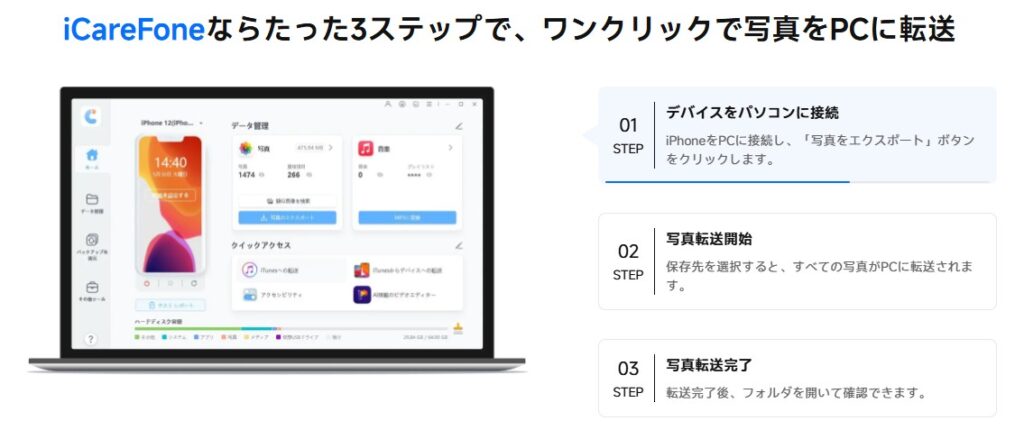
iPhoneを利用していると、最も増えやすいデータが写真です。
数年使っているだけで数千枚になることも珍しくありません。
そのまま保存し続けると、
- 容量不足
- 動作が重く感じる
- 写真整理が大変
といった悩みにつながる場合があります。
そのようなときに役立つのが写真転送機能です。
iCareFoneでは、iPhone内の写真をパソコンへ転送できます。
写真を保存しておけば、
- 思い出の保存
- バックアップ
- 容量確保
にも役立ちます。
公式サイトでは、写真の高速転送や大量データへの対応も紹介されています。
もちろん実際の転送速度は利用環境によって異なりますが、大量の写真を管理したい方にとって便利な機能と言えるでしょう。
HEICをJPEGへ変換できる
iPhoneでは標準でHEIC形式という画像形式が使われています。
HEICは画質を保ちながら容量を抑えられるメリットがありますが、
- Windowsで扱いにくい
- 古いソフトでは開けない
- 相手へ送ると表示できない
というケースもあります。
そのため、
「JPEGへ変換したい」
という場面は意外と多くあります。
iCareFoneにはHEICからJPEGへ変換する機能も搭載されています。
画像編集や資料作成など、Windowsで利用する機会が多い方には便利な機能と言えるでしょう。
バックアップ・復元機能
iPhoneを利用するうえで欠かせないのがバックアップです。
万が一、
- 故障
- 紛失
- 機種変更
などがあった場合でも、バックアップがあればデータを復元できる可能性があります。
iCareFoneでは、
写真や動画だけでなく、LINEなどを含めたデータのバックアップに対応しています。
また、必要なデータだけを選択して復元できる点も特徴です。
公式サイトでは、既存データを上書きせずに選択復元できることが紹介されています。
「全部戻すのではなく、必要なものだけ復元したい」
という方には便利な仕組みと言えるでしょう。
iPhoneの容量整理をサポート
写真や動画は気付かないうちに増えていきます。
特に動画は容量が大きいため、
「いつの間にか空き容量が少なくなっていた」
という経験をされた方も多いでしょう。
iCareFoneでは、写真や動画をパソコンへ保存しながら整理できるため、iPhone本体の容量管理にも役立ちます。
また、LINEデータや写真管理などもまとめて行える点は魅力の一つです。
音楽・動画・ファイルもまとめて管理できる
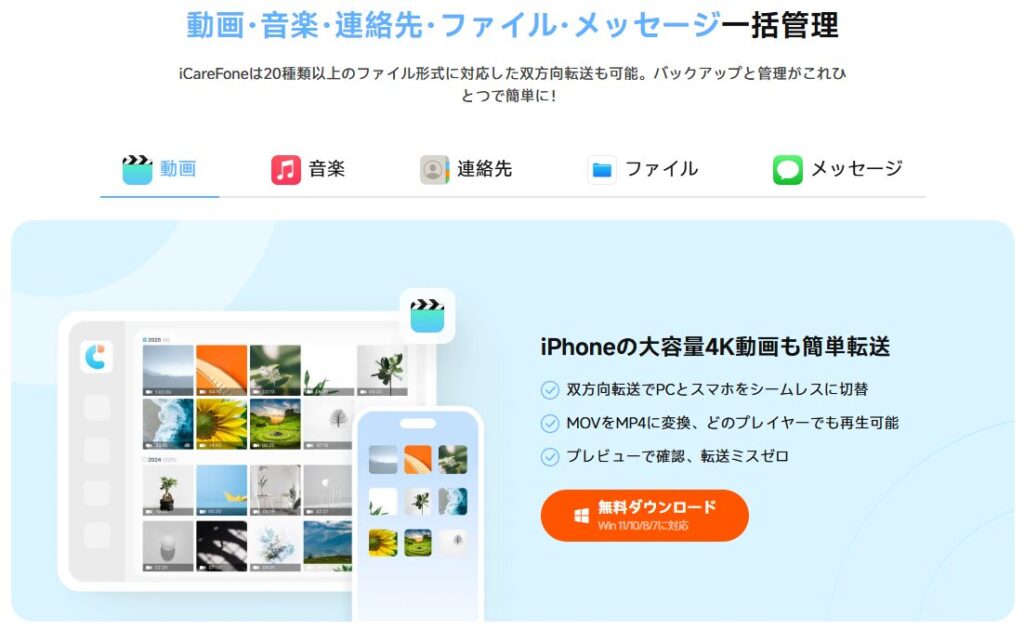
写真だけではなく、
- 音楽
- 動画
- ファイル
- メッセージ
などの管理にも対応しています。
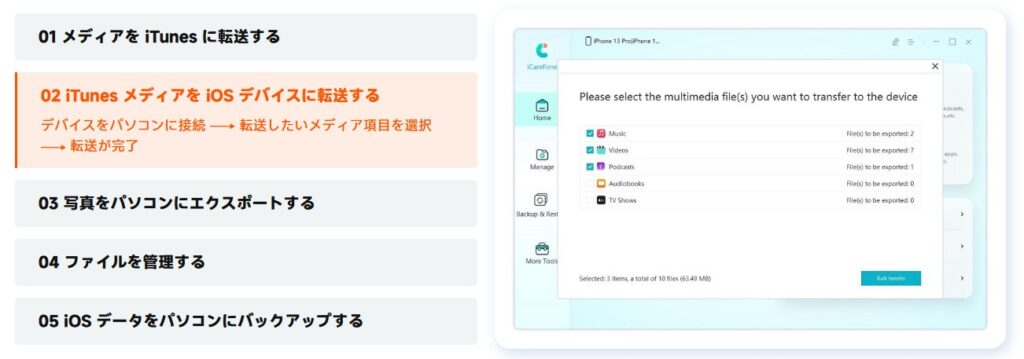
さらに、PCとの双方向転送にも対応しているため、
「パソコンへ保存する」
だけではなく、
「パソコンからiPhoneへ戻す」
といった使い方も可能です。
一つのソフトで複数のデータをまとめて管理したい方にとっては、便利なポイントと言えるでしょう。
iCareFoneは、専門的な知識がなくても比較的操作しやすいよう設計されています。
ここでは、基本的な利用の流れをご紹介します。
※実際の画面については、公式サイトまたはTenorshare公式YouTubeチャンネルのスクリーンショットをご利用ください。
STEP1 iCareFoneをインストールする
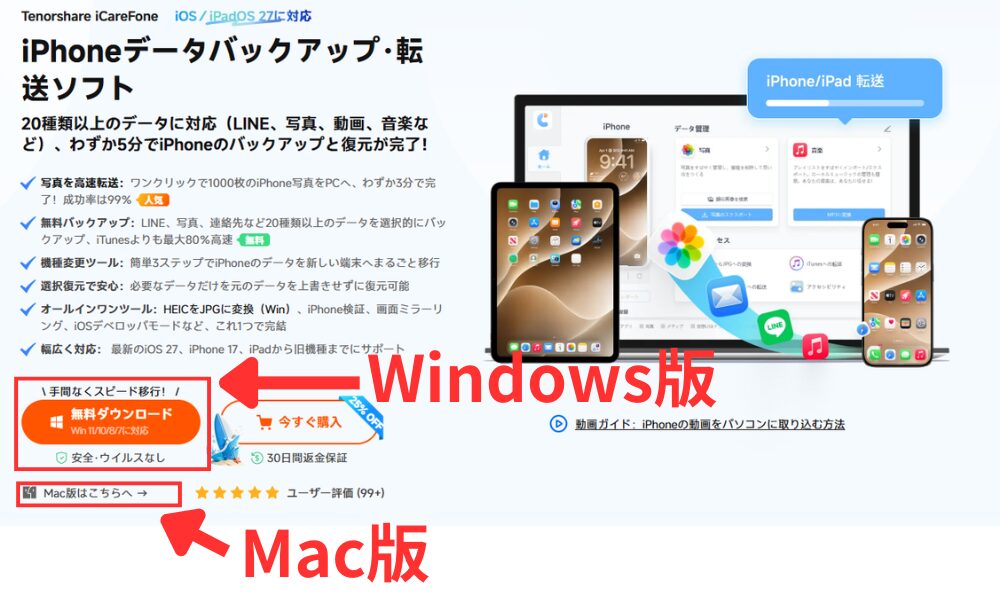
まずは公式サイトからiCareFoneをダウンロードします。
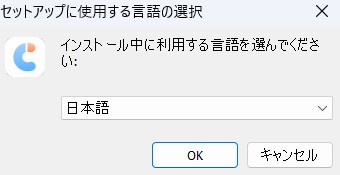
下記のアイコンをダブルクリックします。

日本語のままでOKを押します。
使用許諾契約書の同意をします。
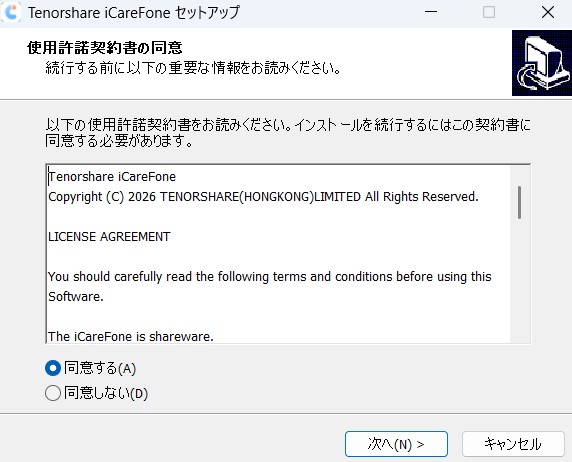
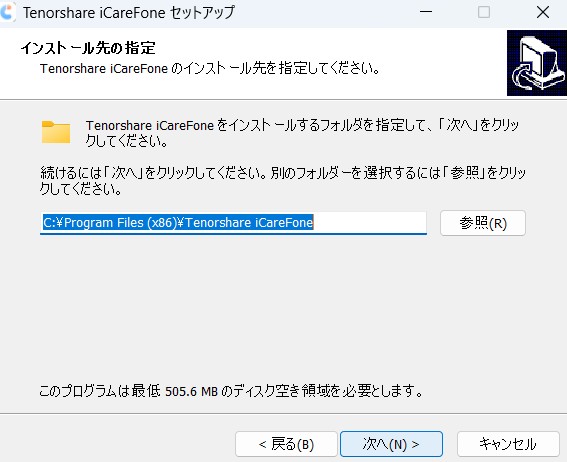
インストール先の指定先を決めて次へを押します。インストール先はこのままで問題ないです。
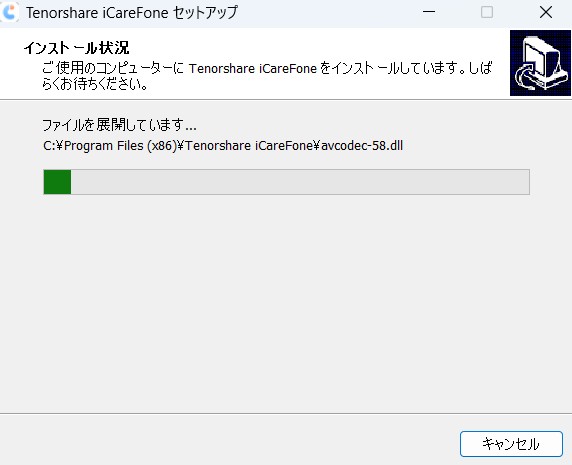
インストールが始まります。
インストール完了です。
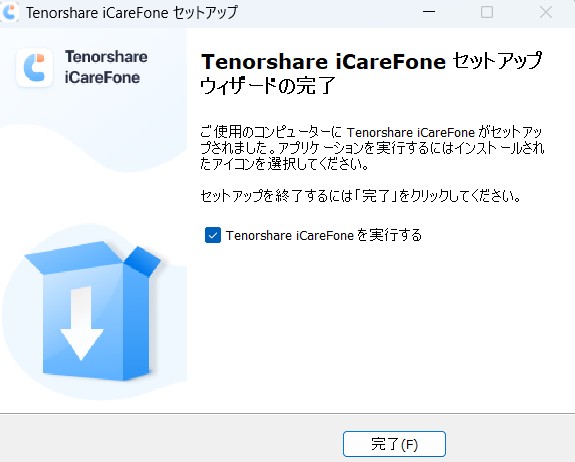
Windows版・Mac版の両方が用意されているため、ご利用のパソコンに合わせてインストールできます。対応OSはWindows 11から7まで、macOSにも対応しています。
インストール自体は一般的なソフトウェアと同様で、画面の案内に従って進めれば完了します。
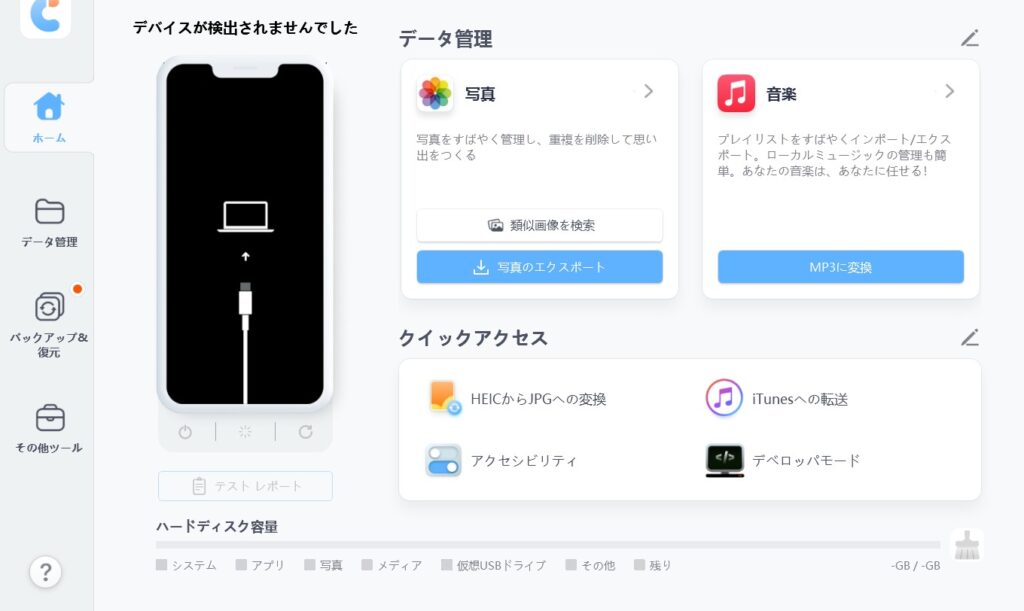
STEP2 iPhoneをパソコンへ接続する
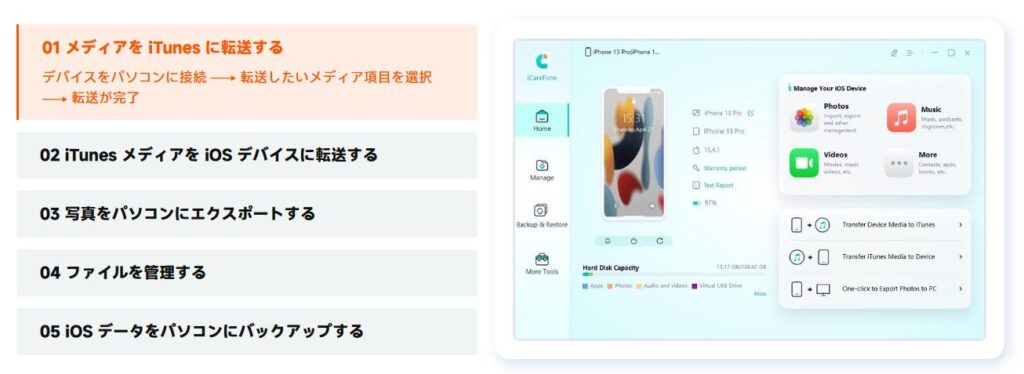
インストール後は、USBケーブルでiPhoneをパソコンへ接続します。
初めて接続する場合は、iPhone側に「このコンピュータを信頼しますか?」という画面が表示されることがあります。
その場合は内容を確認し、「信頼」を選択して接続を許可します。
接続が完了すると、iPhone内のデータへアクセスできるようになります。
STEP3 利用したい機能を選ぶ
iCareFoneでは、
- 写真管理
- バックアップ
- データ転送
- HEIC変換
- LINEデータ管理
など、機能ごとにメニューが分かれています。
目的の機能を選択すると、それぞれの画面へ進めます。
用途別に整理されているため、「どこから操作すれば良いのか分からない」という印象は受けませんでした。
STEP4 保存先や操作内容を選択して実行する
写真を転送する場合であれば保存先フォルダを指定し、バックアップであれば保存先を選択して実行します。
機能によって多少画面は異なりますが、基本的には画面の案内に沿って進める構成となっています。
普段あまりパソコン操作をしない方でも、比較的取り組みやすい印象でした。
Part4 実際に触って感じた第一印象
今回、iCareFoneを実際に確認した範囲で感じたことをご紹介します。
なお、本記事は長期間利用したレビューではありません。
そのため、転送速度や長期間利用時の安定性などについては評価していません。
ここではあくまで「初めて触った印象」としてご覧ください。
画面構成が分かりやすい
最初に感じたのは、画面が比較的シンプルに整理されていることです。
多機能なソフトの場合、
「どこをクリックすればいいの?」
と迷うことがあります。
しかしiCareFoneでは、
- 写真
- バックアップ
- データ管理
など、目的ごとに分類されているため、自分がやりたい操作を探しやすい印象でした。
特にパソコンが苦手な方ほど、このような画面構成は安心感につながるでしょう。
「何ができるソフトなのか」が把握しやすい
ソフトによっては、インストールしただけでは何ができるのか分からないものもあります。
一方でiCareFoneは、最初の画面から利用できる機能が整理されているため、
「このソフトではこんなことができるのか」
というイメージがつかみやすいと感じました。
初めて利用する方でも、大きく迷うことは少なそうです。
初心者向けを意識した印象
専門的な用語ばかりが並んでいるわけではなく、写真管理やバックアップなど、比較的分かりやすい表現が使われています。
普段からパソコンを使い慣れている方はもちろん、
「iPhoneのデータ管理は難しそう」
と思っている方でも取り組みやすそうだと感じました。
長期間の使用感は今後の評価ポイント
今回は長期間利用しているわけではないため、
- 実際の転送速度
- 大容量データでの使い勝手
- 継続利用時の操作性
については評価していません。
ただ、第一印象としては「目的別に機能が整理されており、初心者にも分かりやすそうな管理ソフト」という印象でした。
良いと感じた点
今回確認した範囲では、次のような点が魅力に感じられました。
- 画面が見やすい
- 機能が整理されている
- 写真・バックアップ・管理など用途が分かりやすい
- iPhone管理をまとめて行えそう
- Windows・Macの両方に対応している
気になった点
一方で、次のような点もあります。
- 本格的な利用には有料版が必要
- USB接続を利用する場面がある
- 実際の使い勝手は利用環境によって異なる
どのソフトにも言えることですが、自分の利用目的に合っているか確認してから導入するのがおすすめです。
Part5 料金プラン・無料版と有料版の違い
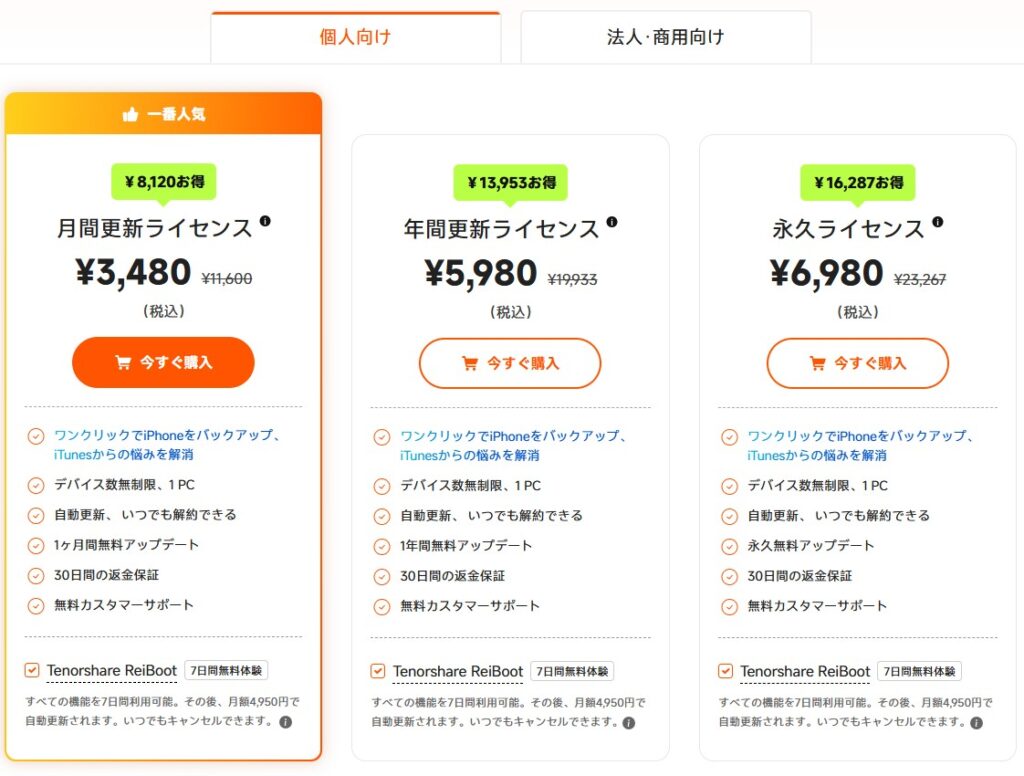
iCareFoneには無料版と有料版があります。
無料版では、
- 一部機能のお試し利用
- バックアップ機能
- 写真転送のお試し
- データ管理のお試し
などが利用できます。
公式サイトでは、写真転送やデータ管理などについて、お試し回数付きで利用できることが紹介されています。
まずは無料版で操作感を確認し、必要に応じて有料版を検討する流れが取りやすいでしょう。
なお、料金プランは変更される場合がありますので、最新情報は公式サイトをご確認ください。
Part6 よくある質問
Q. Windowsでも利用できますか?
はい。
Windows 11・10・8.1・8・7に対応しています。
Mac版も提供されています。
Q. 無料でも使えますか?
無料版があります。
一部の有料機能については、お試し回数付きで利用できます。
Q. 最新のiPhoneにも対応していますか?
公式サイトでは、最新のiPhoneシリーズを含む幅広い機種への対応が案内されています。
Q. Macでも利用できますか?
はい。
macOSにも対応しており、WindowsだけでなくMacユーザーも利用できます。
Q. 写真以外のデータも管理できますか?
はい。
写真だけでなく、
- 動画
- 音楽
- ファイル
- メッセージ
など、さまざまなデータ管理に対応しています。
Q. バックアップしたデータは必要なものだけ復元できますか?
公式サイトでは、必要なデータのみを選択して復元できる機能が紹介されています。既存データを上書きせずに復元できる点も特徴です。
まとめ|iPhone管理をもっとシンプルにしたい方に
Tenorshare iCareFoneは、写真や動画の転送、バックアップ、データ整理など、iPhoneの管理をサポートするためのソフトです。
今回、公式情報や実際に確認した範囲を通して感じたのは、「目的ごとに機能が整理されていて、初心者でも使い始めやすそう」という点でした。
特に、
- iPhoneの写真をパソコンへ保存したい方
- バックアップをもっと手軽に行いたい方
- iTunes以外の管理方法を探している方
- 機種変更前にデータ整理をしたい方
には、検討する価値のあるソフトと言えるでしょう。
また、無料版も用意されているため、まずは実際に操作感を確かめてから有料版を検討できる点も安心です。
利用する機能や目的に合わせて、自分に合った使い方を選んでみてはいかがでしょうか。
